线研究和图表对象
工具工具栏 
cTrader 提供了一套全面的线研究和特殊对象,用于高级技术分析。 所有这些选项都可以从工具工具栏中获得,该工具栏默认位于图表的右侧。
注意
您可以通过拖动将工具工具栏放置在图表区域的任何一侧。

鼠标光标 

鼠标光标 是默认的指针。 使用它可以在图表上移动、修改图表对象或沿时间线拖动图表。
十字准心光标 

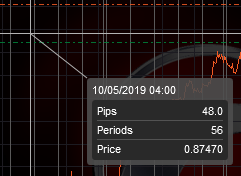
十字准心光标 帮助您查看特定时间的精确价格。 点击 十字准心 图标并将鼠标悬停在图表上。 相应的价格和时间将在垂直和水平轴上突出显示。
点击并按住鼠标左键,然后将光标移动到图表上的另一个点,以查看价格和时间的差异。
行情快照 

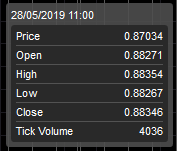
使用行情快照,您可以比较特定点的以下值:实际价格、开盘价、最高价、最低价、收盘价和交易量。
点击 行情快照 图标并将光标悬停在图表上。 您还可以在指标区域使用行情快照以查看更多详细信息。
线条 

您可以直接在图表上绘制垂直线、水平线、对角线趋势线和射线。 这些工具在 工具工具栏 中的 趋势线 按钮下分组。 将鼠标悬停在 趋势线 按钮上以展开线条下拉菜单并选择所需的线条类型。
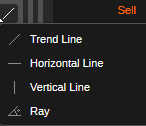
选择相应的按钮并点击图表以放置一条线。 要创建趋势线或射线,请在图表上的第一个点点击并按住鼠标左键,将光标移动到第二个点并释放鼠标按钮以绘制连接两点的线。
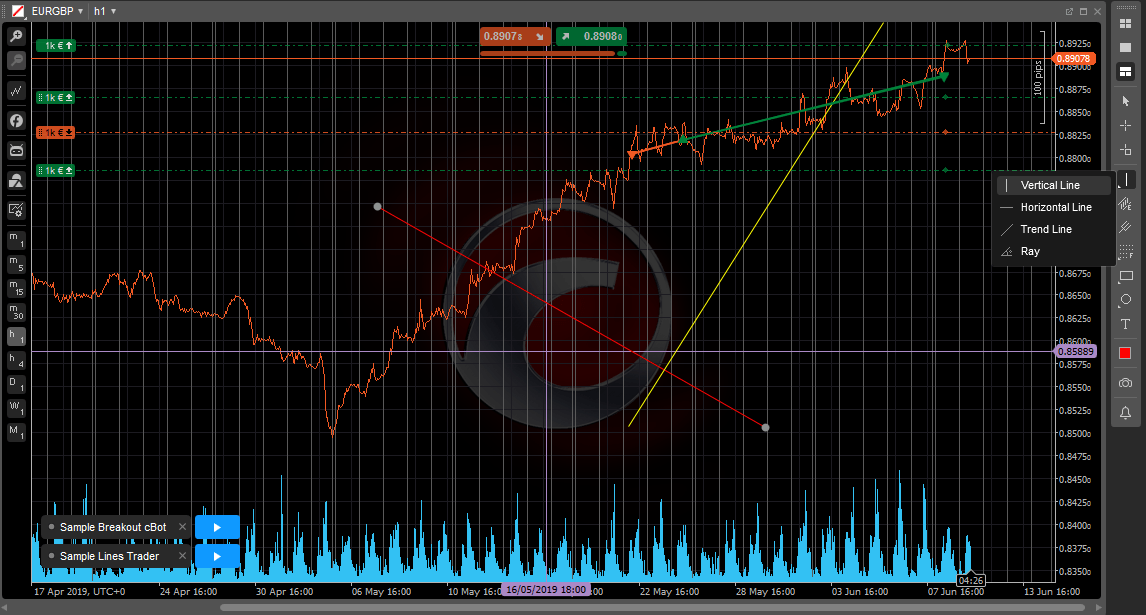
-
垂直线通常用于标记图表上的特定区域(例如,显示价格与下方指标之间的相关性)——如上图中的紫色。
-
水平线通常用于标记支撑和阻力位——如上图中的蓝色。
-
趋势线用于标记趋势——如上图中的绿色。
-
射线类似于趋势线,但也有助于预测未来的价格走势——如上图中的红色。
注意
射线工具允许您控制精确的角度(以度为单位,如下方截图中的斜杠符号后显示的值)。 绘制线条时,默认情况下两个点都会吸附到价格条上。 按键盘上的 Shift 键以禁用吸附,并在需要时更精确地放置绘图点。
管理线条
要编辑线条,请直接在图表上右键点击它,并从弹出菜单中选择样式、粗细和颜色。 勾选应用为默认框,以将当前设置作为所有未来此类对象的默认设置。 对于水平线,勾选对齐到图表价格框,并输入确切的价格水平以定位线条。
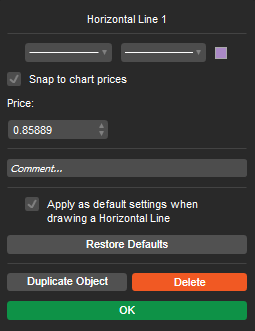
对于趋势线和射线,勾选显示角度框,以在图表上显示确切的角度。
勾选无限延长框,将趋势线转换为射线,反之亦然。
完成后,点击确定以应用更改。
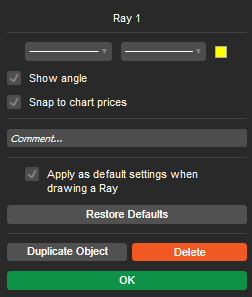
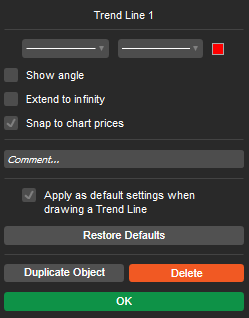
要移动线条,只需将其拖放到新位置。
使用 Ctrl + 拖动,或 Ctrl + C 和 Ctrl + V,来复制线条。
要编辑趋势线或射线的点,将鼠标悬停在关键点(线条上的点)上,然后分别拖放每个点以调整方向。
要删除线条,请在图表上右键点击它,并在下拉菜单中点击垃圾桶图标。 或者,选择图表上的线条并按 Del。
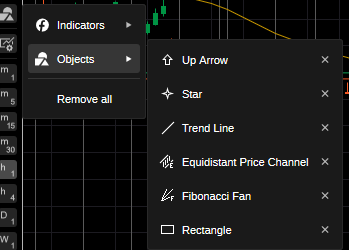
您还可以使用图表菜单删除线条或任何其他图表对象。 在图表上任意位置右键点击,从下拉菜单中选择对象列表,选择所需的对象或线条,然后点击旁边的x按钮。
铅笔 

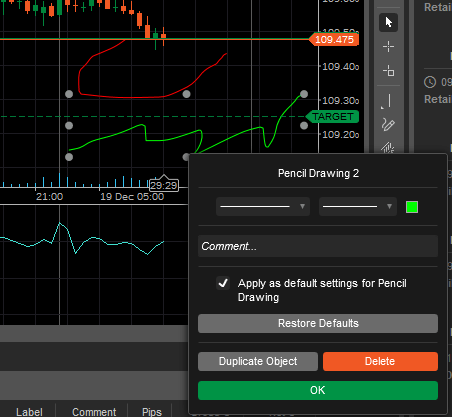
铅笔工具允许您使用笔式光标在图表上直接绘制自由形状和注释,适用于任何模式。
与大多数绘图工具不同,它不受特定形状的限制,非常适合在设置交易时添加注释——这对后续回顾非常有用。
要使用铅笔,请从工具工具栏中选择铅笔图标,并通过按住鼠标左键在图表上绘制。
调整颜色和粗细设置以自定义您的铅笔标记。 右键点击铅笔绘图以打开其设置。
使用 Ctrl + 拖动将您的绘图复制到图表上的任何位置。
等距通道线 

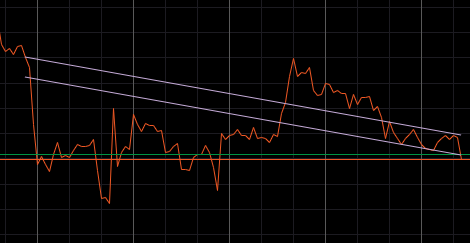
等距通道线允许您在图表上绘制两条精确平行的线。
点击工具工具栏中的等距通道线图标,然后点击并按住鼠标左键从第一个点到第二个点绘制一条线。 释放鼠标按钮以创建该线。 第二条平行线会自动出现。
要调整线之间的距离,请点击带有中心点的线并拖动它。
要同时移动两条线,请点击并拖动带有两端两个点的线。 点击并拖动线末端的点以调整长度或在图表上旋转等距通道线。
使用 Ctrl + 拖动将等距通道线复制到图表上的任何位置。
安德鲁分叉线 

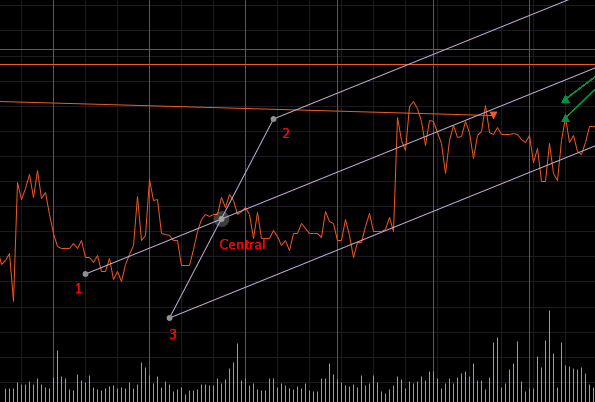
安德鲁分叉线是一种技术工具,用于使用三条平行线来识别潜在的支持和阻力水平,这三条线类似于叉子。
点击工具工具栏中的安德鲁分叉线图标,然后点击并按住鼠标左键从点1到中心点绘制一条趋势线。
释放鼠标按钮,然后将分叉线的点1、2和3拖动到相应的价格峰值。 要移动安德鲁分叉线,请将鼠标悬停在中心线上并拖动它。
使用 Ctrl + 拖动将安德鲁分叉线复制到图表上的任何位置。
斐波纳契工具 

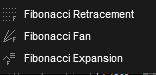
cTrader 提供了三种基本的斐波纳契工具:
- 斐波纳契回调线
- 斐波纳契扇形线
- 斐波纳契扩展线
将鼠标悬停在工具工具栏中的斐波纳契图标上,然后点击工具工具栏中的相应按钮开始绘图,或者将鼠标悬停在斐波纳契图标上以选择其他斐波纳契工具。
斐波纳契回调线

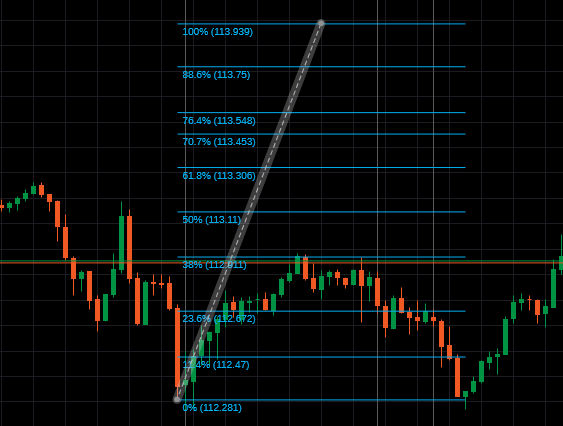
斐波纳契回调线是一种图表技术,使用水平线来指示在关键斐波纳契水平的潜在支撑或阻力区域,然后趋势继续沿其原始方向前进。
斐波纳契回调线水平可以在上升趋势的回调期间用作买入触发点。
从工具工具栏中选择斐波纳契回调线图标,然后通过按住鼠标左键在图表上绘制趋势线。
cTrader 使用斐波纳契比率划分所选点之间的垂直距离,并相应地绘制水平线。
斐波纳契回调线有助于识别价格在继续沿原始方向前进之前可能会回调多远。 交易者经常使用这些关键水平来放置挂单。
斐波纳契扇形线

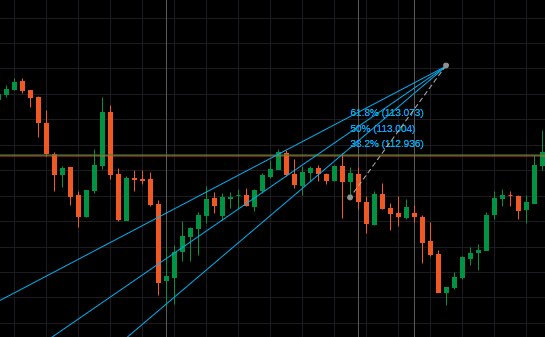
斐波纳契扇形线是一种图表技术,用于通过基于斐波纳契回调水平绘制对角线来估计支撑和阻力水平。
从工具工具栏中选择斐波纳契扇形线图标,然后通过按住鼠标左键在图表上绘制趋势线。
cTrader 划分所选点之间的垂直距离,并绘制连接斐波纳契水平到起点的新的线。
斐波纳契扇形线是动态的,并延伸到静态斐波纳契回调水平之外。
斐波纳契扩展线

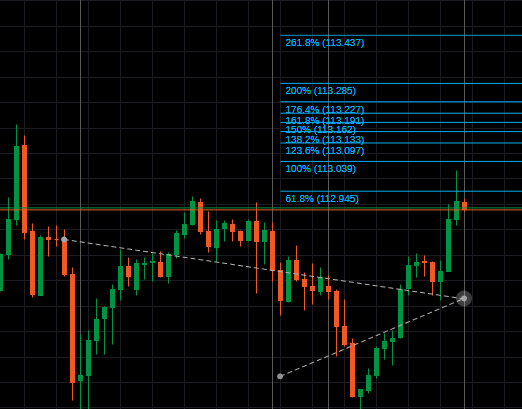
斐波纳契扩展线是一种图表技术,用于通过跟踪主要趋势和回调来绘制潜在的支撑和阻力水平。
从工具工具栏中选择斐波纳契扩展线图标,并通过按住鼠标左键绘制趋势线。 释放按钮以放置第二个点,然后定位扩展的第三个点,该点会自动链接到光标。
cTrader 使用斐波纳契比率划分趋势点之间的垂直距离,并使用回调段的低点作为参考。
斐波纳契扩展线用于估计价格在回调之后可能会移动到何处。
编辑斐波纳契对象
要编辑斐波纳契对象的属性,请在图表上右键点击其趋势线。
在弹出的菜单中,选择线条类型、粗细和颜色。
取消勾选斐波纳契水平线以禁用它们,或输入新值来自定义水平线。
默认情况下,cTrader 在编辑或放置斐波纳契趋势线时,会自动将关键点对齐到图表价格。 如果您想禁用此行为,请取消勾选对齐图表价格。
如果您不想在图表上显示斐波纳契关键水平对应的价格,请取消勾选显示价格。
勾选应用为默认框,将当前设置保存为该类型所有未来对象的默认设置。
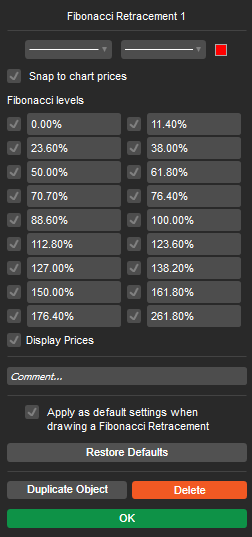
要移动斐波纳契对象,请将鼠标悬停在其趋势线上并将其拖动到图表上的任意位置。
要编辑点(改变方向),请将鼠标悬停在趋势线的关键点上并分别拖动它们。
要删除斐波纳契对象,请在图表上右键点击其趋势线,并在下拉菜单中点击垃圾桶图标。 或者,选择图表上的对象并按键盘上的 Del 键。
您也可以使用图表菜单移除对象。 右键点击图表上的任意位置,从下拉菜单中选择对象列表,选择所需的对象或线条,然后点击旁边的 x 图标。
使用 Ctrl + 拖动将斐波纳契对象复制到图表上的任意位置。
江恩对象 
cTrader 提供四种江恩工具:
- 江恩线
- 江恩箱
- 江恩正方
- 江恩正方已修复
点击工具栏中的江恩图标,然后从列表中选择一个江恩对象开始绘制。
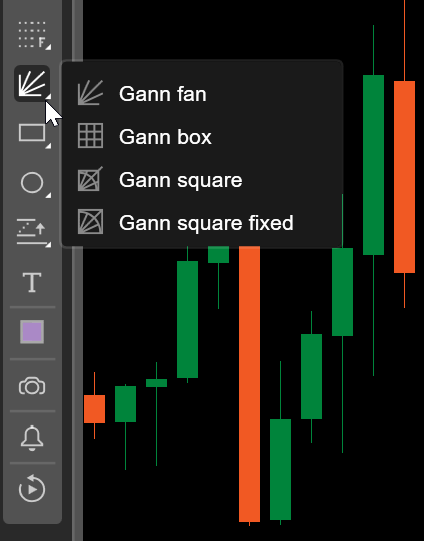
江恩扇形
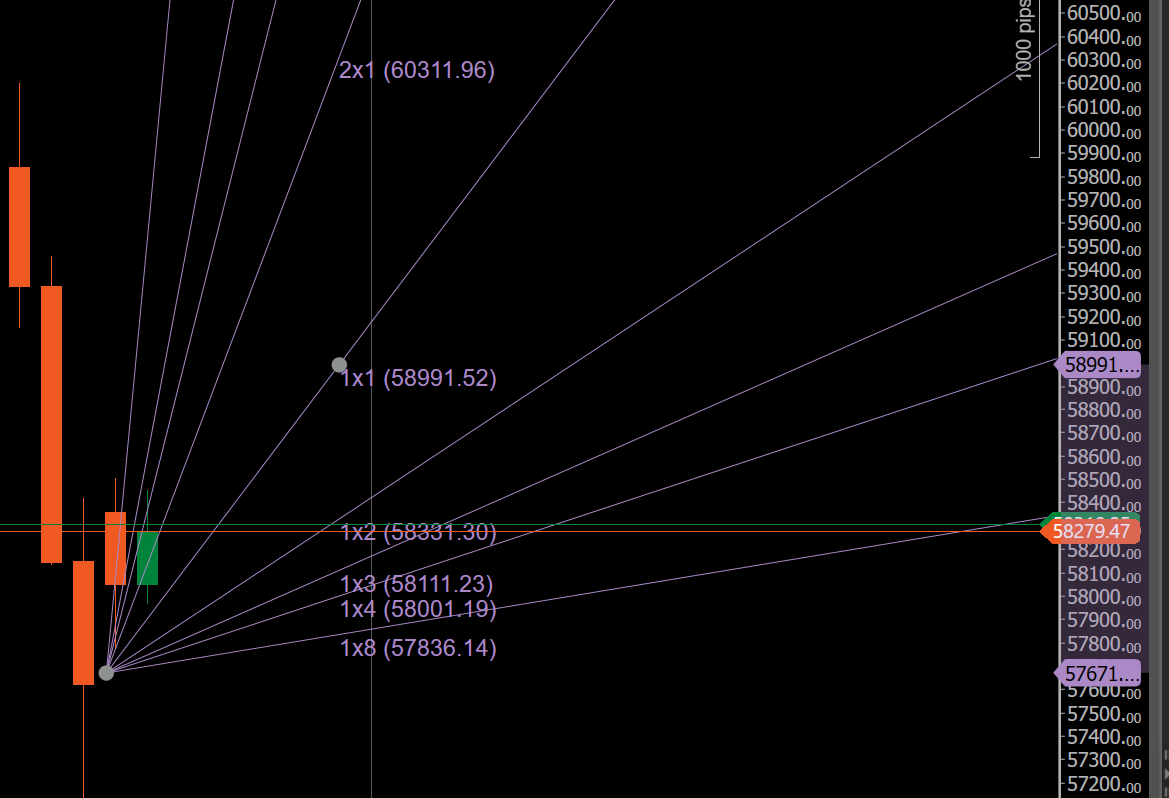
江恩扇形从关键高点或低点投射一系列对角线,使用固定的价格-时间角度,例如 1x1、1x2、2x1 等。 您可以使用这些角度来衡量趋势速度,识别动态支撑和阻力,并评估价格相对于时间是加速还是减速。 当价格保持在上升扇形线上方时,通常表明趋势强劲,而突破关键角度可能表明趋势变化。
江恩盒
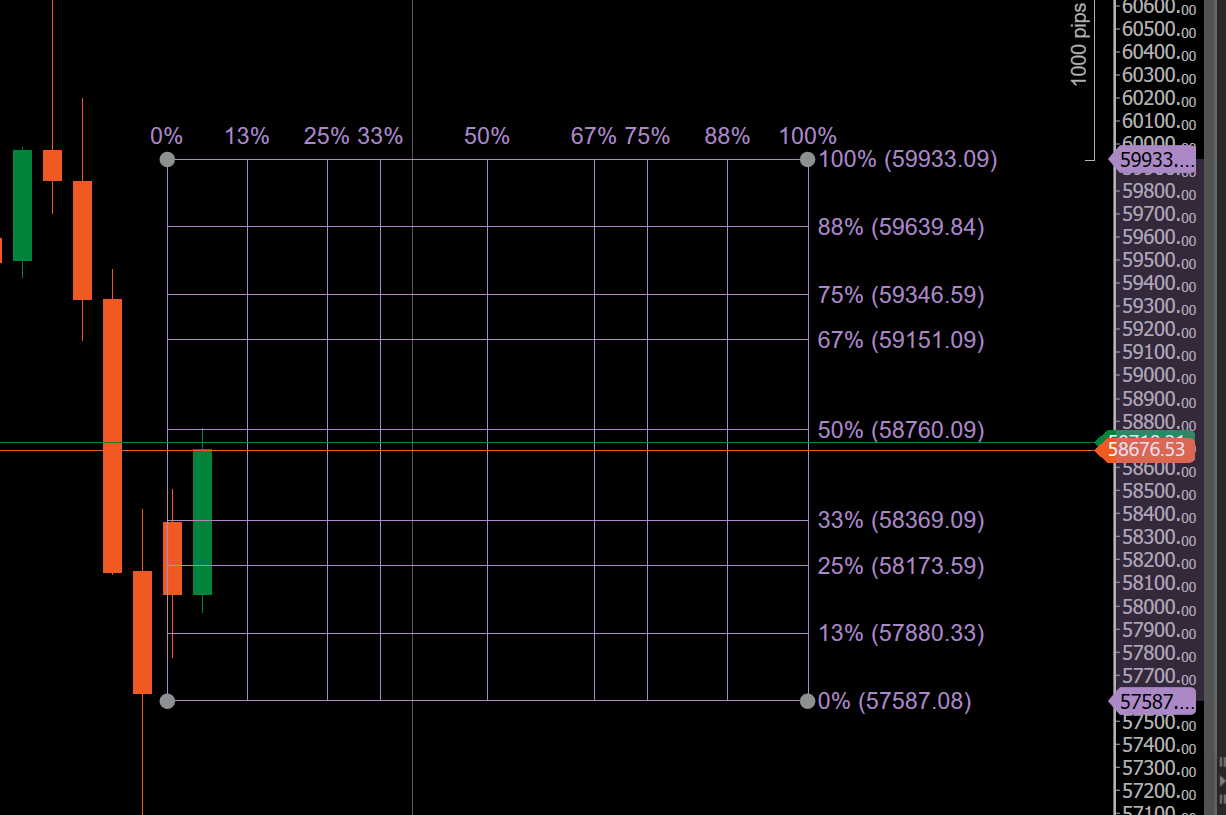
江恩盒在图表上定义特定的价格范围和时间跨度,形成一个矩形分析框架。 您可以使用该盒来研究市场对称性、内部分割以及价格和时间之间的比例关系。 该盒有助于根据价格与盒边界和内部水平的相互作用来识别潜在的转折点、盘整区域和未来价格目标。
江恩方形
江恩方形将价格和时间转换为方形结构,以突出平衡和比例运动。 您可以使用它来预测更有可能发生市场反应的重要价格水平和日期。 该方形强调几何关系,使其对于分析周期、趋势耗尽以及价格和时间对齐的区域非常有用。
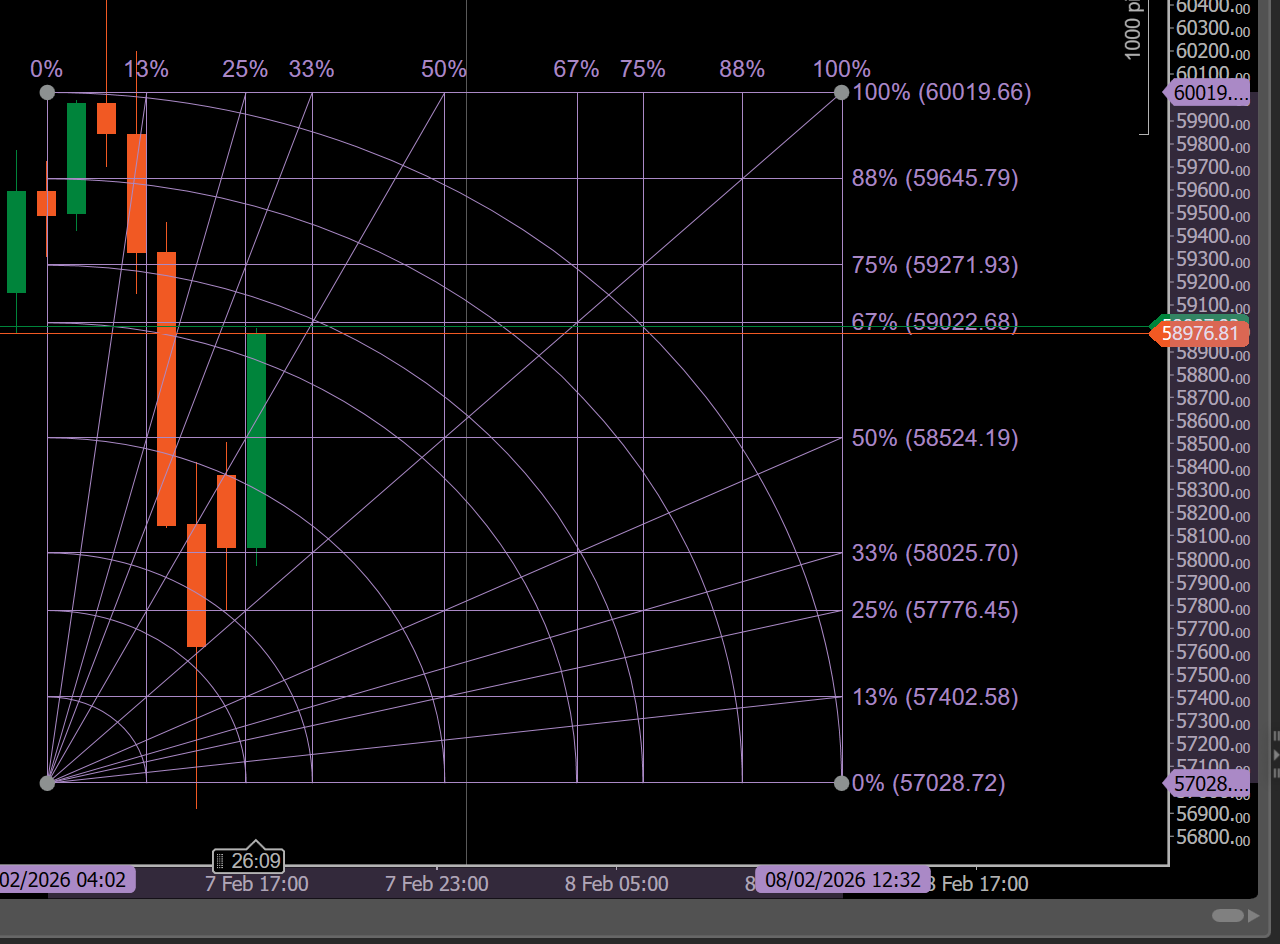
江恩方形固定
江恩方形固定无论图表缩放或比例如何都保持其几何比例。 当您需要精确的角度和比率一致性以进行高级价格-时间分析时,应使用它。
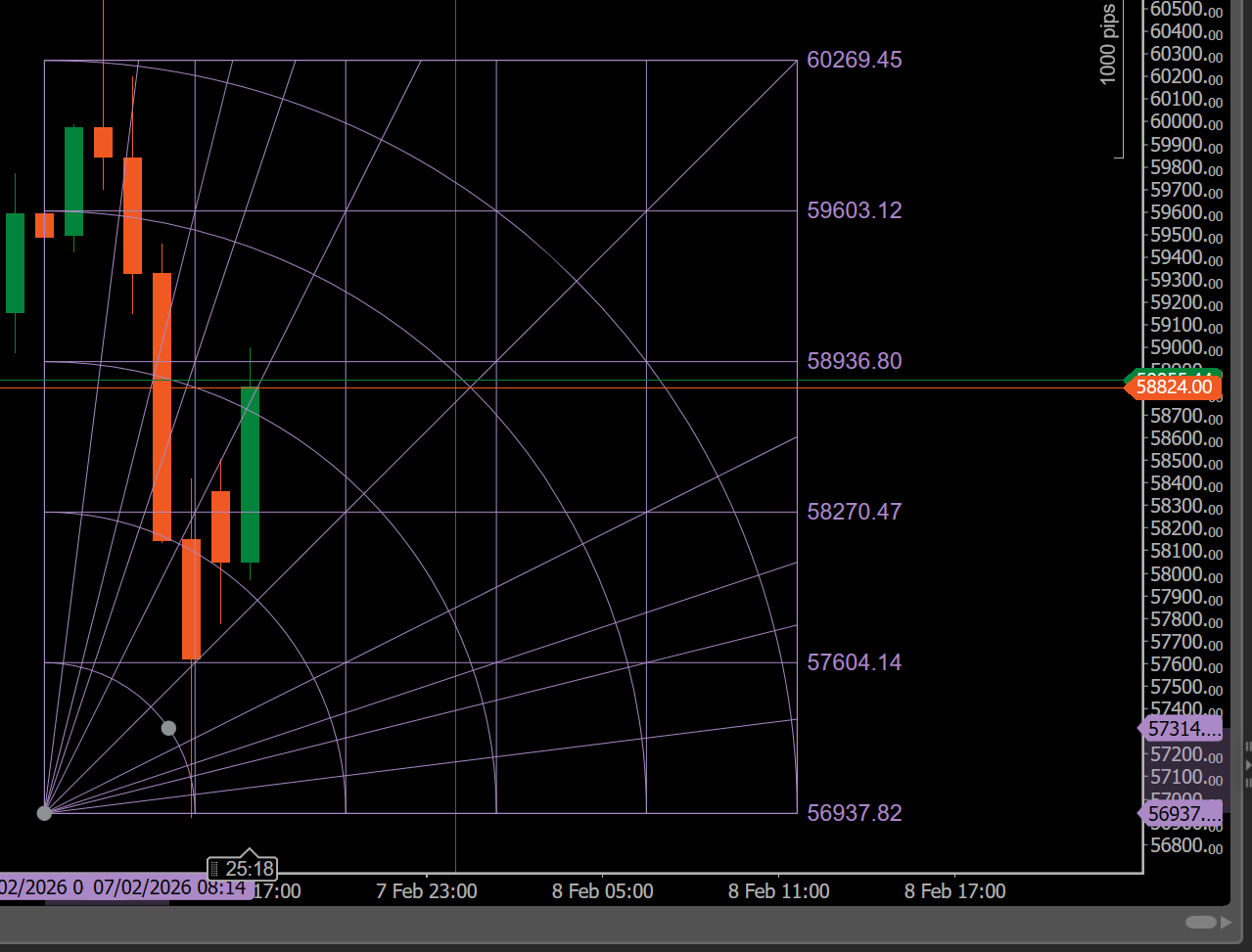
在图表上右键单击江恩对象会显示用于管理该对象的菜单。

- 颜色 – 为对象选择新颜色。
- 粗细 – 选择对象的线条粗细。
- 线型 – 选择对象的线型。
- 锁定 – 在图表上锁定或解锁对象。
- 复制 – 向图表添加对象的副本。
- 显示价格 – 在图表上显示与江恩对象水平对应的价格。
- 设置 – 指定用于构建江恩对象的价格-时间比率。
- 可见性 – 选择江恩对象可见的时间周期。
- 重置为默认值 – 将江恩对象设置恢复为其默认值。
- 删除 – 从图表中删除江恩对象。
形状对象 

cTrader 允许您在图表上直接绘制矩形、椭圆和三角形作为轮廓或填充形状。
默认情况下,矩形图标显示在工具工具栏中。
将鼠标悬停在形状图标上以选择形状。
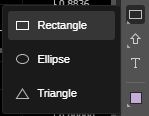
要绘制形状,请点击工具工具栏中的相应图标,然后在图表上按住鼠标左键并移动光标。 释放按钮以绘制形状。
要移动形状,只需将其拖动并放置到图表上的任意位置。
要调整形状大小,请将鼠标悬停在关键点上并拖动它们。
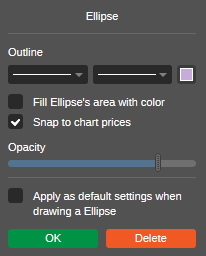
要编辑形状,请右键点击它并选择线条类型、粗细和颜色。 勾选填充形状框以使其填充,并选择不透明度级别。
勾选应用为默认框,以将当前设置作为所有未来此类对象的默认设置。
使用 Ctrl + 拖动将形状复制到图表上的任意位置。
标记 

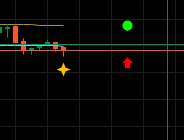
cTrader 允许您在图表上放置八种不同类型的标记,以便进行更精确的分析。 您可以添加圆形、上箭头、下箭头、方形、菱形、星形、上三角形和下三角形。
默认情况下,工具工具栏中会显示上箭头图标。 将鼠标悬停在按钮上,从下拉菜单中选择另一个标记,然后直接在图表上点击以放置它。
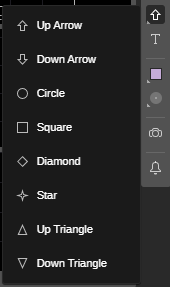
要移动标记,只需将其拖动到图表上的任意位置。 要更改标记颜色,请点击标记以选中它,然后点击工具工具栏中的颜色图标并选择所需的颜色。
使用 Ctrl + 拖动将您的标记复制到图表上的任何位置。
文本 

cTrader 允许您直接在图表上输入和编辑文本。
从工具工具栏中选择文本图标,点击图表上的所需位置并开始输入。
您可以通过拖动其一个角来调整文本框的大小,或通过拖动整个文本对象在图表上移动。
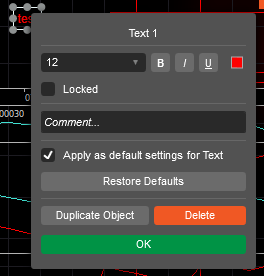
右键点击文本对象以选择字体、大小、颜色和样式。 勾选应用为默认框,将当前设置保存为该类型所有未来对象的默认设置。
更改颜色 

cTrader 允许您自定义工具工具栏中所有图表对象的颜色。
更改对象颜色的最简单方法是在图表上选择它,点击工具栏中的颜色图标并选择所需的颜色。
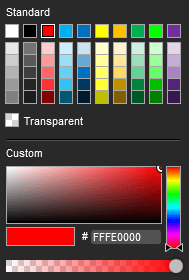
或者,右键点击图表上的所需对象并从属性下拉菜单中选择颜色。
从图表中删除对象 
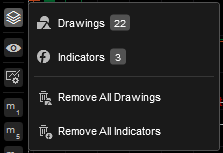
所有活跃的指标和绘图都列在图表对象菜单中。
将鼠标悬停在图表工具栏中的对象图标上,从下拉菜单中选择所需的指标或对象,然后点击旁边的x图标以删除它。
点击下拉菜单中的对象将使其在图表上高亮显示。