cTrader ID
一分钟了解 cTrader ID!
- cTrader ID (cTID) 是一组凭证(如电子邮件或用户名和密码),用于登录所有 cTrader 经纪商和 cTrader 生态系统中其他产品的客户端应用程序。
- 用户名是根据用于创建 cTID 的电子邮件自动生成的(例如,从
letstrade@email.com生成letstrade)。 - 用户可以使用其电子邮件或用户名以及密码登录 cTrader。
- 多个交易账户可以链接到单个 cTID,以便轻松访问和快速切换。
登录 
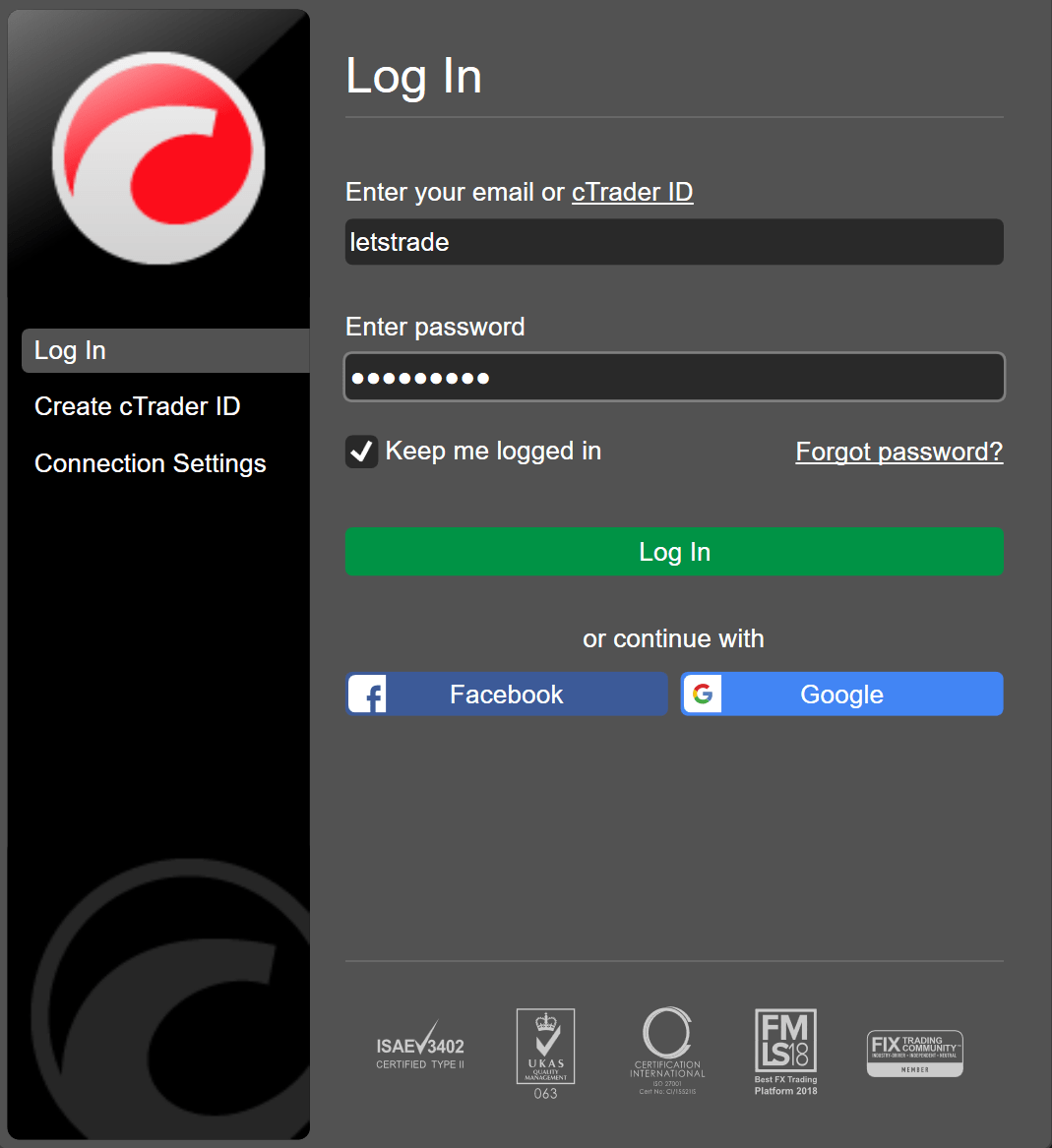
如果您已经拥有 cTID,请使用您的凭证进入 cTrader Windows。
输入您用于 cTID 注册的电子邮件或 cTrader 用户名,输入密码,然后点击登录。
提示
如果您使用的是他人的设备,且不希望 cTrader 记住您,请取消勾选保持登录状态框。
或者,如果您使用社交账户注册,可以使用社交账户登录。
创建新的 cTID 
如果您是 cTrader 新用户,切换到创建 cTrader ID,输入电子邮件地址和密码,然后点击创建 cTrader ID。
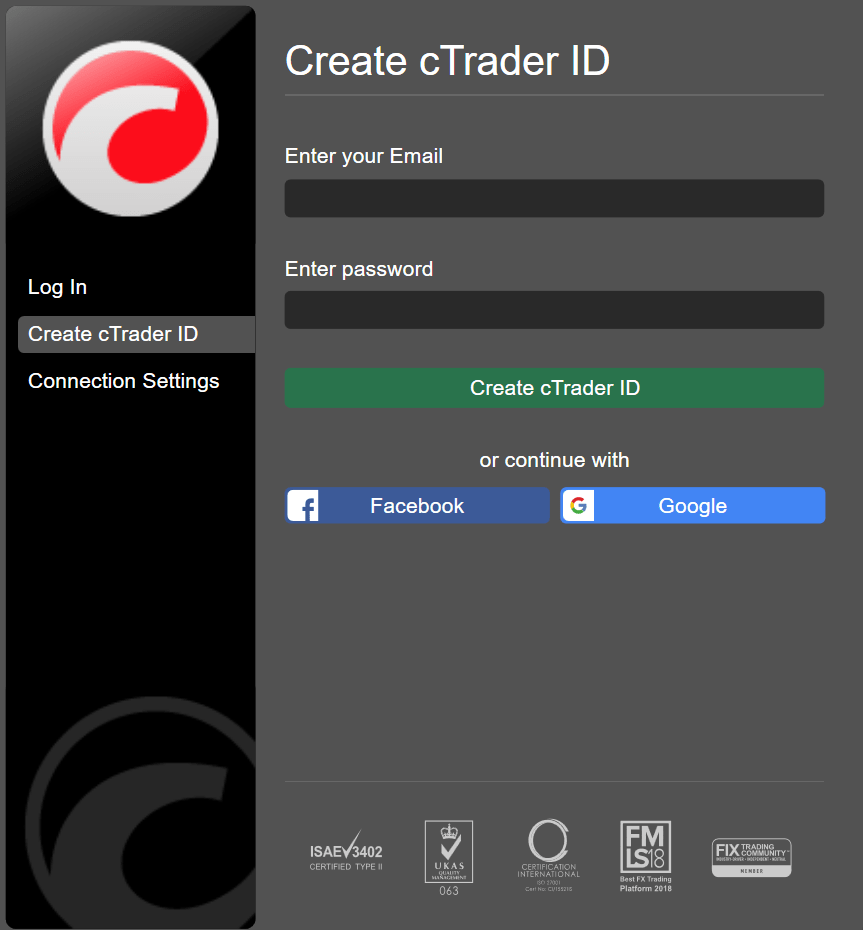
或者,您可以使用社交账户注册。
注意
根据您的经纪商流程,cTID 可以由经纪商创建。 请联系您的经纪商了解详情。
如果账户创建成功,您将使用新的 cTID 自动登录 cTrader,并且确认邮件将发送到您的电子邮件地址。 您可以开始使用 cTrader,但我们强烈建议您确认电子邮件以使用 cTID 的全部功能。
进入您的电子邮箱并打开确认邮件。 点击确认 cTrader ID按钮完成验证。
警告
如果您没有收到确认邮件,请访问 cTID 网站 并点击重新发送确认链接。 新的确认请求将发送到您的电子邮件。
阅读我们关于创建 cTID 的专门指南。
cTID 和交易账户 
您在经纪商处的交易账户会自动链接到您的 cTID。 使用 cTID 登录 cTrader 后,相应经纪商的交易账户将自动显示。
注意
如果您的经纪商不知道您新创建的 cTID,请联系他们并要求他们将您现有的交易账户与新的 cTID 关联。
重置 cTID 密码 
如果您忘记了 cTID 密码,可以重置密码。
在授权窗口点击忘记密码?,您将被引导至网络浏览器中的重置密码页面。
输入用于创建 cTID 的电子邮件地址,勾选 reCAPTCHA 复选框,然后点击重置密码。
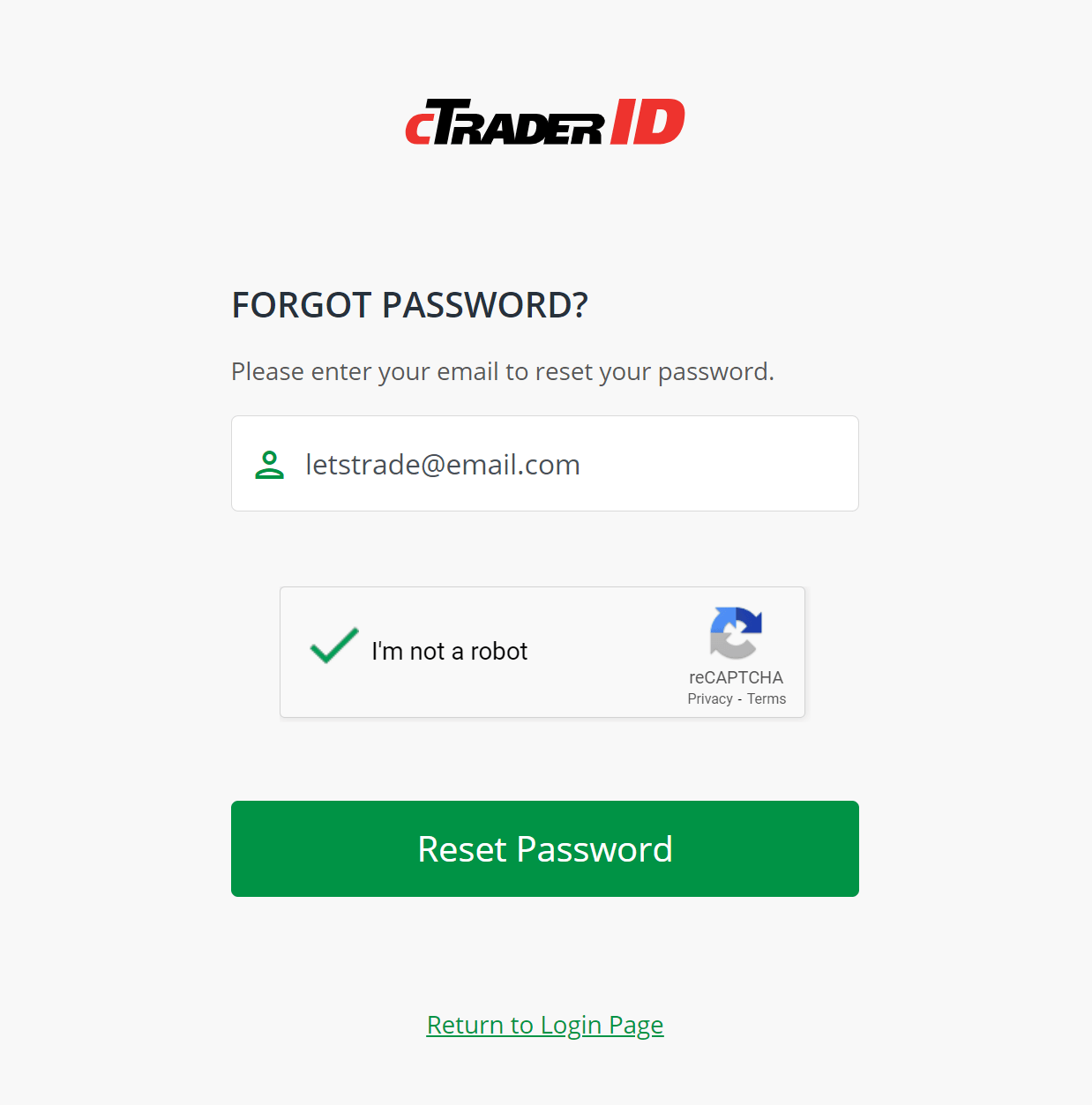
查看我们关于重置密码的分步说明。
管理 cTID 
登录 cTrader Windows 后,您可以通过打开右上角的账户选择器来管理您的 cTID。 在此可以执行以下操作:
- 活动会话 – 查看和管理所有使用您的 cTID 的会话或实例。
- 更改凭证 – 修改 cTID 凭证,如您的用户名、电子邮件和密码。
- 管理 cTrader ID – 访问和管理所有 cTID 设置。
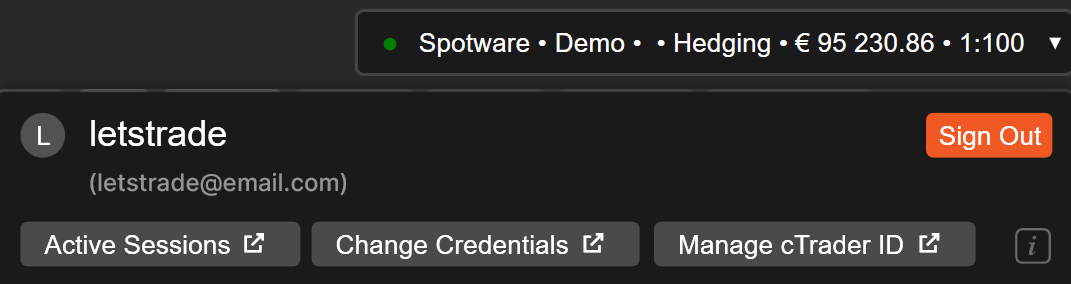
cTrader Windows 始终会将您引导至网络浏览器中的相应设置。 登录 cTrader ID 网站 以配置这些设置或其他功能,如管理交易账户、通知和 Open API 应用程序。