连接问题
如果您在使用 cTrader 时遇到连接问题(例如,登录时出现错误消息或市场数据未更新),请按照以下连续步骤来解决该问题。
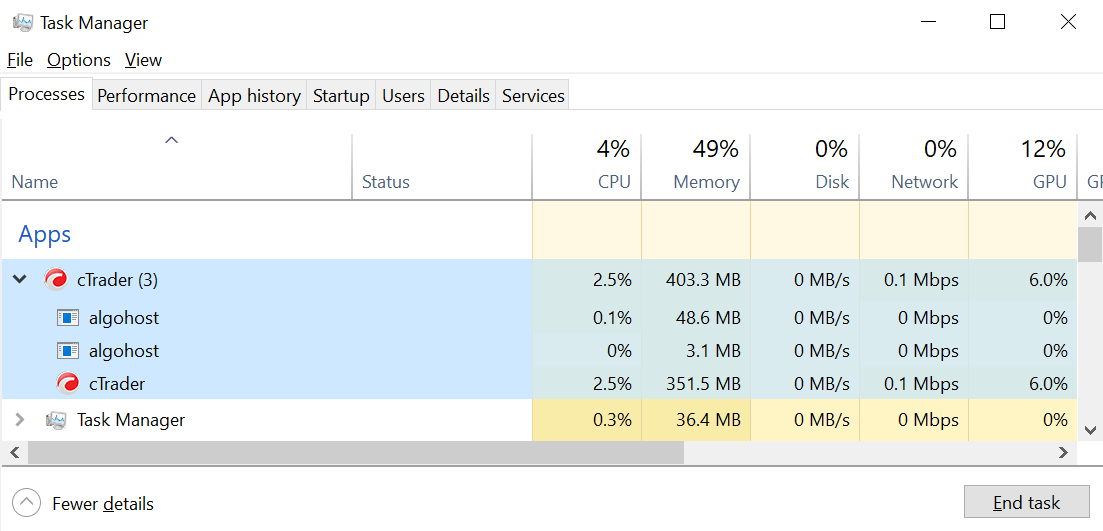
1. 关闭所有 cTrader 实例。 确保您在任务管理器的 进程 选项卡中结束所有与 cTrader 应用程序相关的任务。 要打开任务管理器,请按 Ctrl+Alt+Del。
2. 删除位于以下位置的 Settings 文件夹:
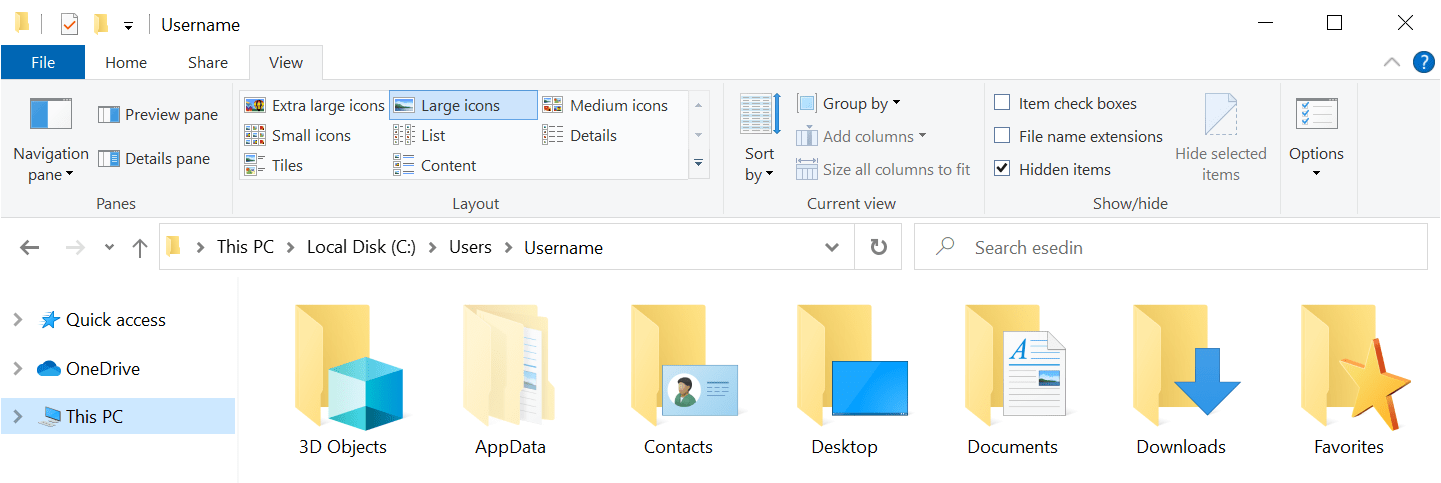
C:\Users\%Username%\AppData\Roaming\Spotware\Settings
AppData 文件夹默认被操作系统隐藏。 确保在 文件资源管理器 的 查看 选项卡中勾选 隐藏的项目 复选框,使其可见并按照路径操作。
警告
此步骤后,cTrader 的所有本地设置将被删除。
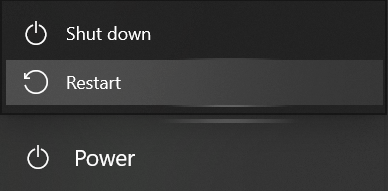
3. 重启计算机。
4. 检查您的计算机是否连接到互联网。 按 Win 并转到设置 → 网络和互联网 → 状态。
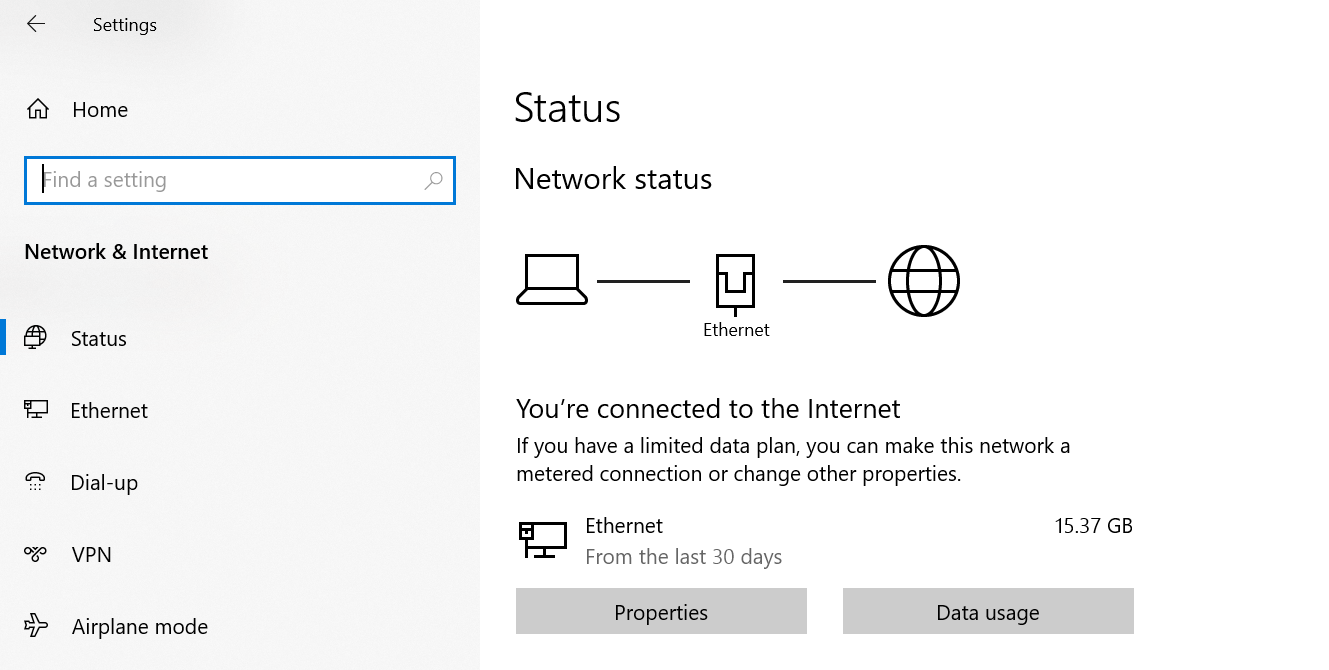
如果网络状态显示“无互联网访问”,请在同一窗口中进行 疑难解答。
提示
尽管重启路由器是一个常见的建议,但它通常很有帮助。 将设备拔下至少 30 秒,然后重新打开。
5. 启动 cTrader 应用程序并尝试再次登录。
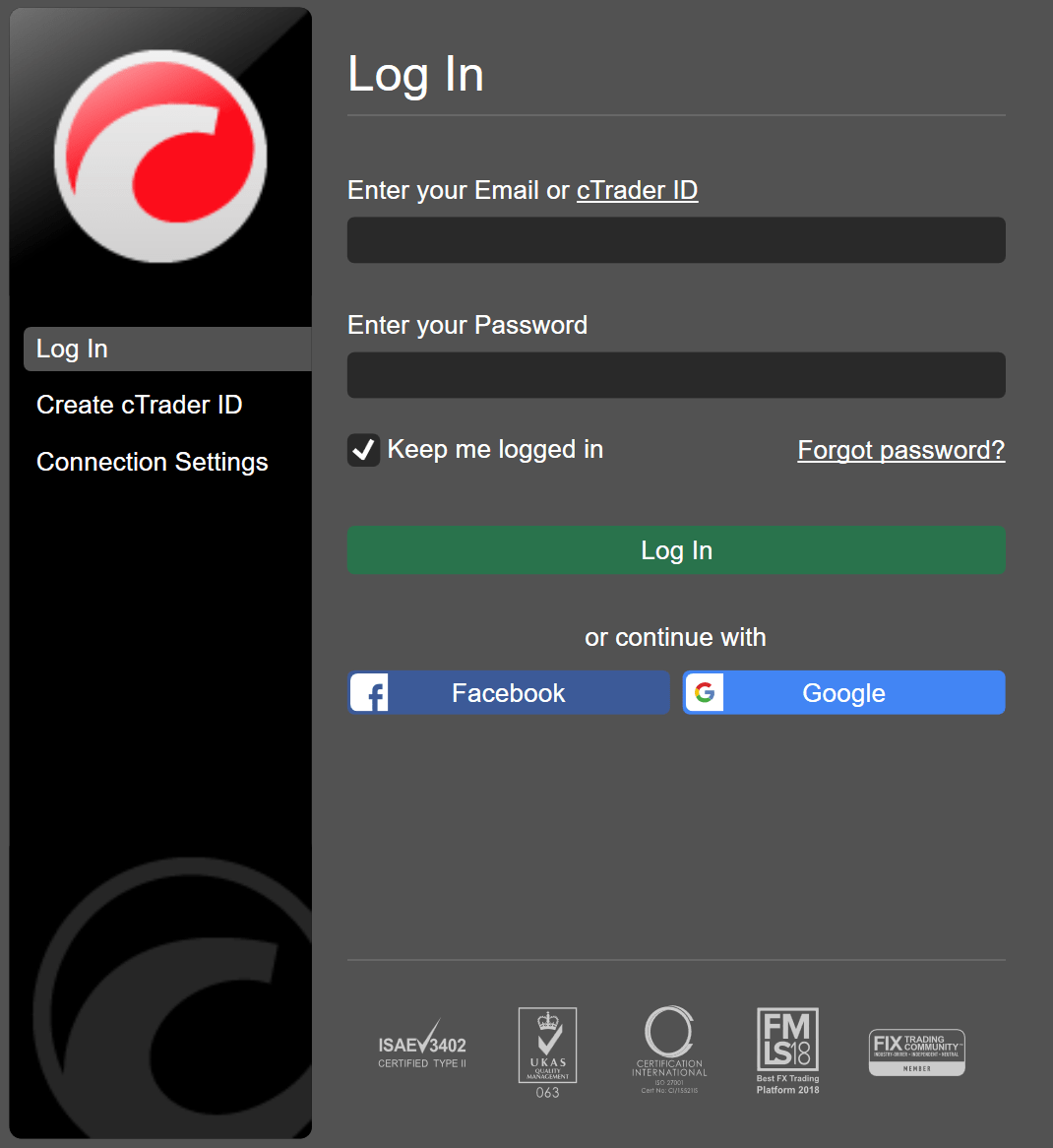
如果这些步骤后连接问题仍然存在,请继续下一步。
6. 在 cTrader 登录窗口中按 Ctrl+Shift+Alt+T 以报告您的技术问题。
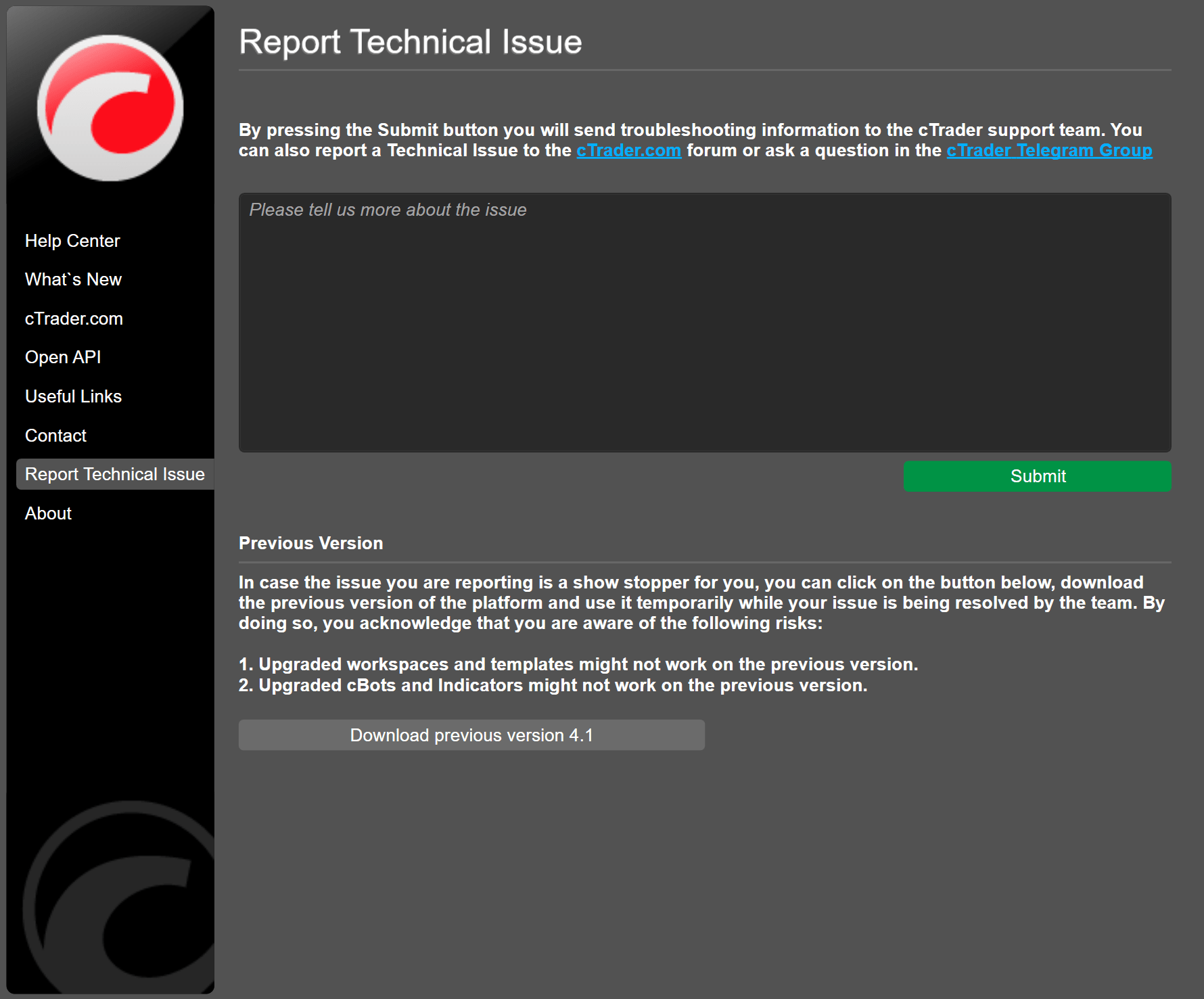
7. 在文本字段中描述您的问题。 将其复制到剪贴板并保存。
8. 点击 提交 以将您的故障排除信息发送给 cTrader 支持团队。
9. 在 cTrader Discord 社区 中写下该问题。 使用与故障排除报告中相同的问题描述(从剪贴板粘贴,请参见步骤 7)。 重要的是两者应匹配,以帮助支持团队和其他用户更好地导航您的问题。
10. 在支持团队处理您的问题时,您还可以在官方的 Telegram 群组 中向 cTrader 社区咨询,或 下载 平台的先前版本以供临时使用。