图表交易
cTrader 允许您直接在图表上创建订单、价格警报、修改未平仓头寸,以及设置或修改止损和止盈保护。
快捷交易 
要从图表直接以快捷交易模式进入交易,请将鼠标悬停在图表顶部的卖出或买入快捷交易按钮上。 交易量选择器将自动出现在它们之间。
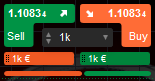
通过输入所需值或从下拉列表中选择值来调整交易量,然后点击买入或卖出按钮(或双击,具体取决于您的快捷交易设置)以发送订单。
订单将立即发送,如果启用了通知,相应的通知将出现在右上角。
注意
根据快捷交易设置,cTrader 将发送订单或弹出创建订单菜单。
将买入限价/止损订单框向右拖动(或将卖出限价/止损订单框向左拖动)以下达限价或止损订单。
下表显示了订单位置与价差的关系:
| 相对于价差的位置 | 订单类型 |
|---|---|
| 价差之下和之内 | 限价买单 |
| 价差之上 | 止损买单 |
| 价差之上和之内 | 限价卖单 |
| 价差之下 | 止损卖单 |
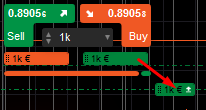
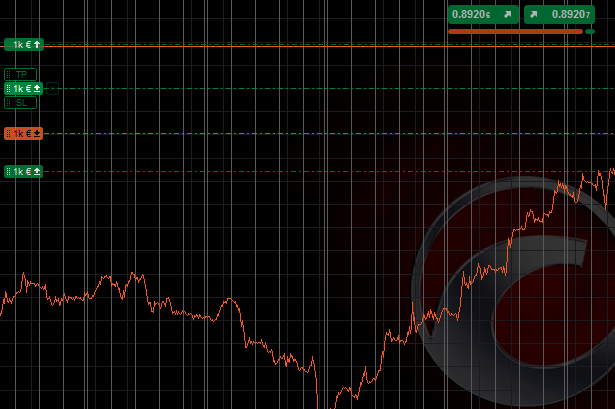
挂单将显示在图表中您放置的价格水平上。 您可以拖动它们以直接在图表中修改订单。
有关快捷交易工作原理的更多详细信息,请查看应用程序设置部分。
订单 
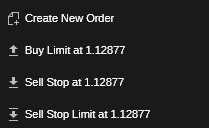
或者,要从图表直接创建订单,右键单击所需价格水平并选择下达新订单以打开新订单菜单。 您还可以选择卖出/买入限价、卖出/买入止损或买入/卖出止损限价,直接在所需价格水平创建相应的订单。
注意
买入报价和卖出报价线随着当前现货价格的每个跳动上下移动。
因此,根据您创建订单的位置(在买入报价之上或卖出报价之下),cTrader 会自动建议订单的方向:在卖出报价之下创建买入限价单、卖出止损单和卖出止损限价单,或在买入报价之上创建卖出限价单、买入止损单和买入止损限价单。
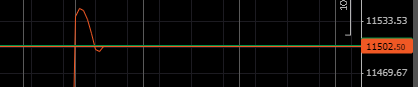
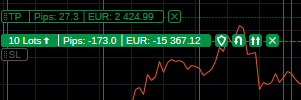
新订单徽章将出现在图表上。 它包含交易的手数、点数、当前头寸的净盈亏,以及管理和保护按钮。 将鼠标悬停在订单徽章上以查看其详细信息。
要修改您的订单或保护:
- 修改订单:沿价格轴拖放或双击以打开修改订单菜单。
- 修改止损或止盈保护:拖放相应的徽章到订单徽章的下方或上方。

价格提醒 
要从图表直接设置价格提醒,请在所需价格水平上右键单击,然后选择在买入价或卖出价上设置所需的价格提醒。
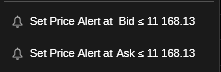
价格提醒线将自动出现在图表上。 拖动价格提醒标记以修改价格提醒,或使用 x 按钮取消它。

头寸 
当您开仓时,头寸标记会显示在符号图表上。 它包含交易的手数、点数、当前头寸的净盈亏,以及管理和保护按钮。 您可以在图表上看到头寸,显示为虚线和点线。
如果您在图表上看不到当前的交易头寸,请将鼠标悬停在图表顶部的 视图选项 图标上,确保订单和头寸已选中。
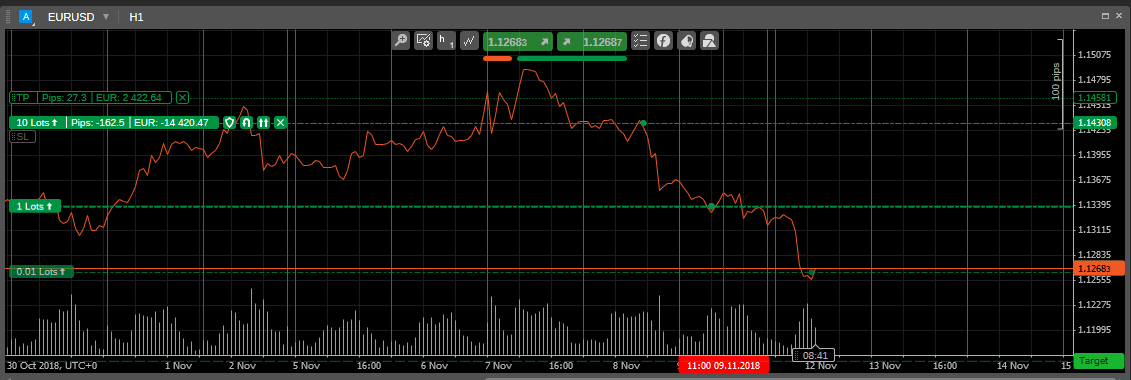
双击图表上的头寸标记以打开 调整头寸 菜单。
点击并拖动 止盈 或 止损 滑块到所需价格水平,以设置或修改止损或止盈保护。 标准的 高级保护、反向 和 加倍 按钮可在头寸预览旁边使用。
将鼠标悬停在当前头寸或订单线上以突出显示它,并在交易看板中显示相应的订单或头寸,以及在价格轴上显示其开仓价格。 头寸线上的点显示订单创建的时间,您可以点击所需头寸旁边的 x 按钮以平仓。

挂单 
创建挂单时,它会在符号图表上显示为虚线和点线,并带有相应的订单标记。 点击所需的订单图标以打开 修改订单 菜单。 止损 (SL) 和止盈 (TP) 水平在图表上显示为订单线上方和下方的虚线。
在当前价格达到您设置的挂单成交价格之前,您可以拖动订单标记以更改价格。 您还可以使用左侧的相应标记拖动 SL 和 TP 线。 如果您想取消挂单或移除 SL/TP,请点击相应标记旁边的 x 按钮。 订单线上的点显示订单创建的时间。
