市场回放
市场回放是一项功能,允许您在历史行情数据上测试您的手动交易技能。 将其视为一个机会,重新体验某些市场条件,并在不冒任何实际资金风险的情况下测试各种交易方法。
一分钟了解市场回放!
- 要使用市场回放,点击交易图表右侧工具栏中的市场回放图标。
- 在图表上,选择一个开始日期,调整其他设置,然后点击播放。 当历史交易图表加载后,自由下达订单并分析您对某些市场波动的反应!
- 动态调整回放速度,快进到特定事件并评估您未平仓头寸的长期表现。
- 通过使用权益图表和详细的交易统计数据来分析您的交易策略。 在后续的回放中使用这些信息来提升您的交易技能。
本扩展指南解释了如何访问市场回放、如何配置它以及为什么它是设计和改进交易策略的强大工具。
如何启动市场回放 
在 cTrader Windows 中,您可以在交易图表右侧工具栏的底部找到市场回放图标。
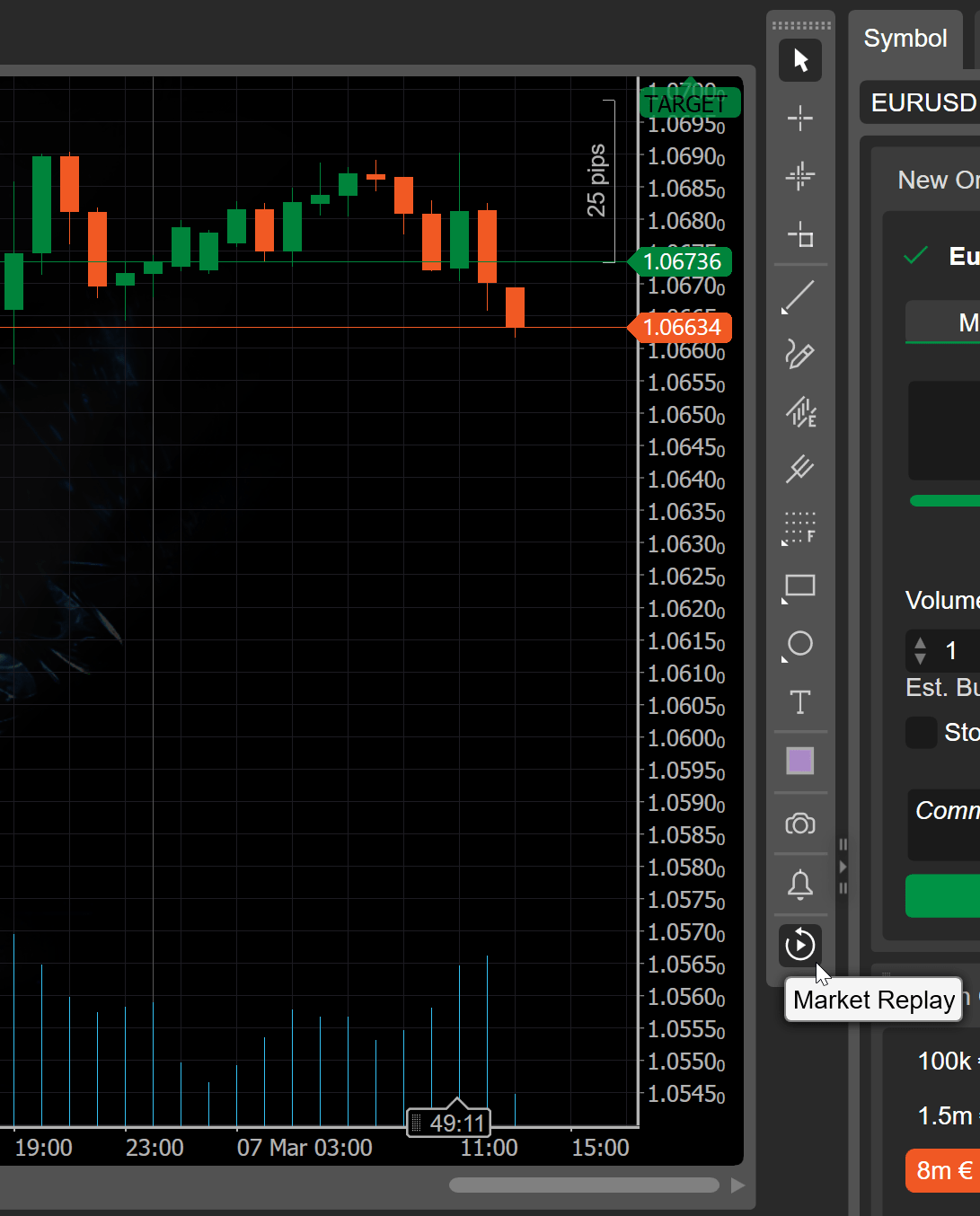
点击市场回放图标后,将指针沿图表周期向后移动,并选择回放开始的时刻。 设置窗口将提供以下市场回放的初始参数。
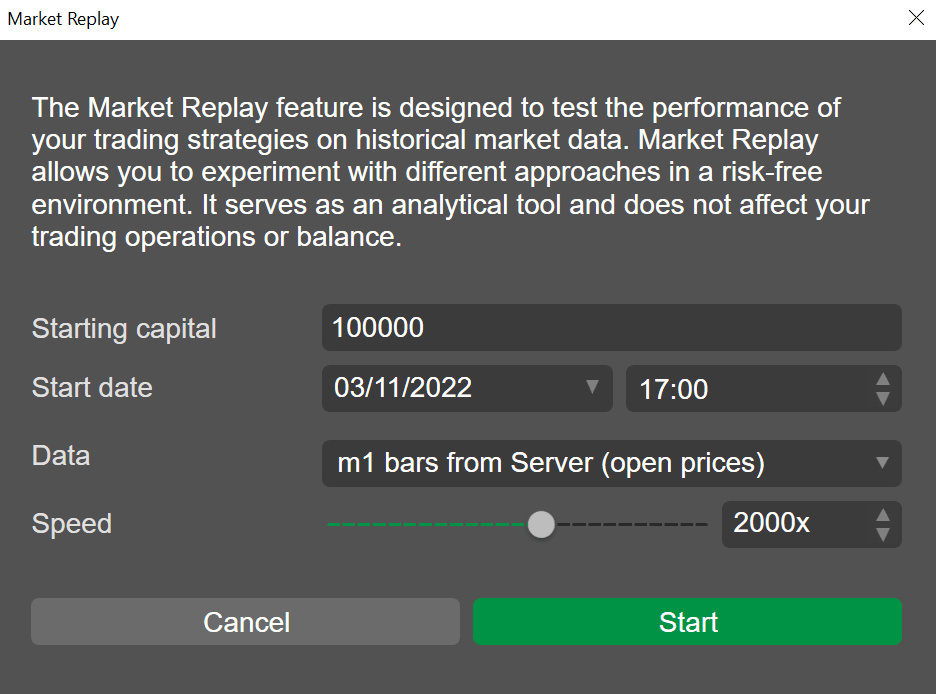
-
初始资金 – 输入您的初始资金。 由于您是在历史数据上模拟交易,因此可以在此处添加任何金额。
-
开始日期和时间 – 如果您的初始选择不准确,您可以调整开始日期和时间。
-
数据 – 在 m1 开盘价和最精确的真实历史跳动点数据之间进行选择。
-
速度 – 设置回放速度。
点击开始以在新窗口中打开市场回放界面。
注意
cTrader 需要时间加载数据,加载速度将取决于所选的数据类型。
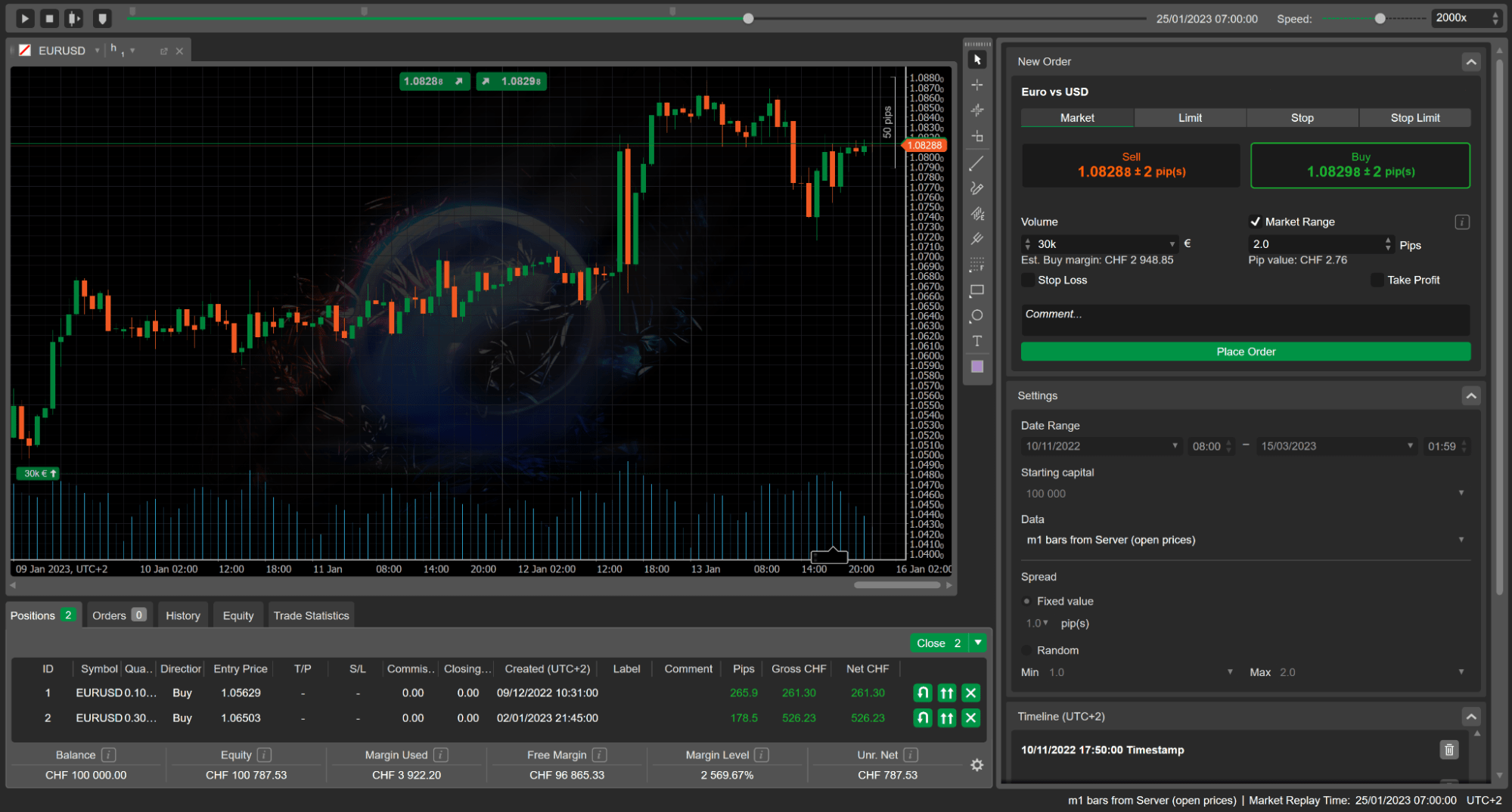
市场回放用户界面由六个关键元素组成:
-
市场回放控件,包括播放/暂停和停止按钮、快进 1 根K线按钮、添加时间戳按钮、日历进度条和回放速度滑块。
-
当前所选交易品种的交易图表。
-
交易观察窗口,包含五个标签,如头寸、订单、历史、权益和交易统计。
-
新订单标签。
-
市场回放设置标签。
-
时间线标签。
如何调整市场回放设置 
当市场回放功能运行时,您可以返回设置选项卡并调整初始参数。 为此,首先点击市场回放窗口左上角的停止按钮。

设置选项卡现在处于活动状态,您可以配置参数。
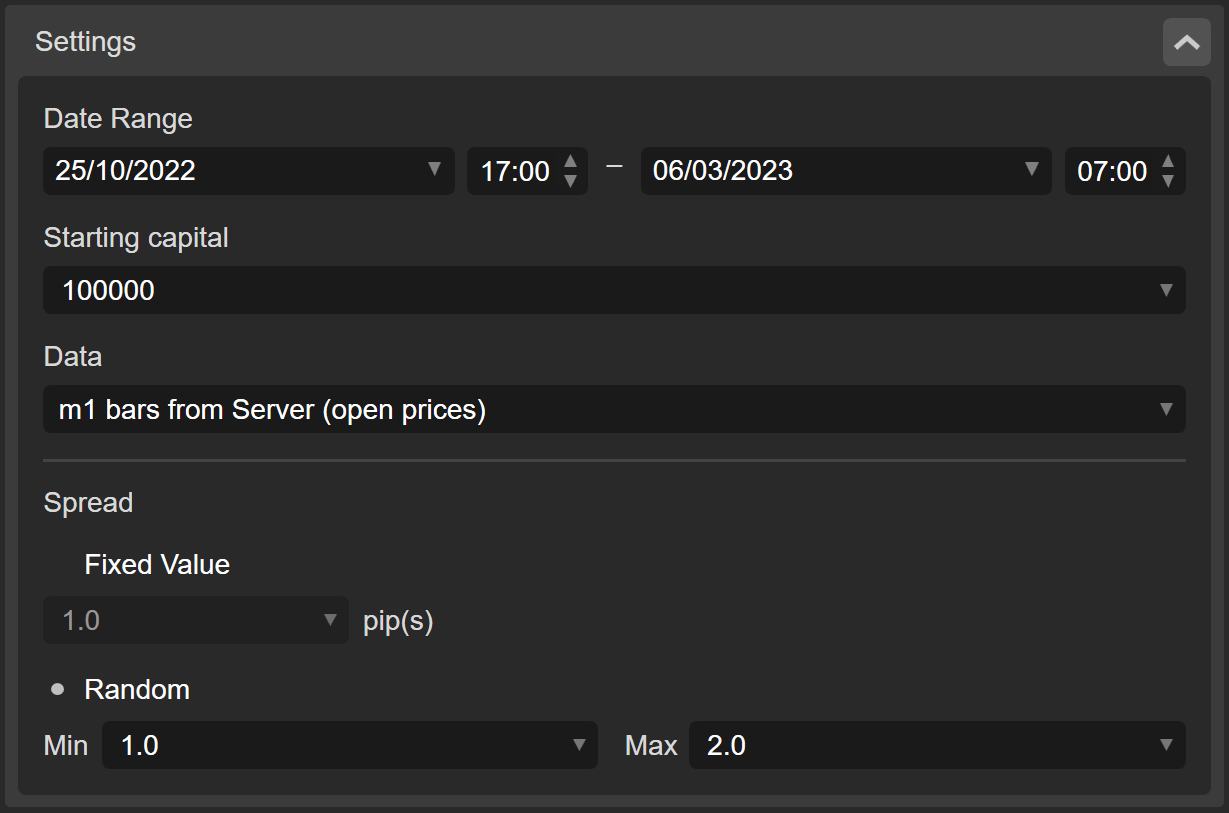
日期范围 – 使用左侧和右侧的日期/时间菜单指定市场回放应加载历史数据的开始和结束时间。 为了方便起见,点击日期右侧的箭头后,将出现日历网格。
初始资金 – 增加或减少初始资金。 尝试不同的初始资金金额,以更好地了解您的风险承受水平。
数据 – 市场回放有两种类型的数据可用:
-
来自服务器的 m1 K 线 – 市场回放将仅使用开盘价获取 m1 数据。 您将交易的数据可能与跳动点数据略有出入。 尽管如此,当您希望快速加载大范围的历史数据时,选择此选项是完全合理的。
-
来自服务器的跳动点数据 – 市场回放将直接从交易服务器获取跳动点数据。 选择此数据类型意味着您将在高度准确的数据上进行交易。 不过,此选项也可能变得资源密集。
注意
如果选择了来自服务器的 m1 K 线数据,您需要手动指定价差。 对于来自服务器的跳动点数据,价差是根据历史数据确定的。
价差 – 输入或选择某个固定价差值。 或者,点击随机以配置在指定最小和最大边界之间的随机价差值。
如何在历史数据上进行交易 
确保已使用调整后的参数重新启动市场回放。 使用市场回放窗口左上角的控件。
交易图表现在显示价格数据,您可以使用 cTrader 的标准功能进行交易操作和技术分析。 例如,您可以使用图表右侧的工具栏绘制斐波纳契扇形线、放置水平线或拍摄行情快照。 下方的趋势线突出显示了某些市场走势。
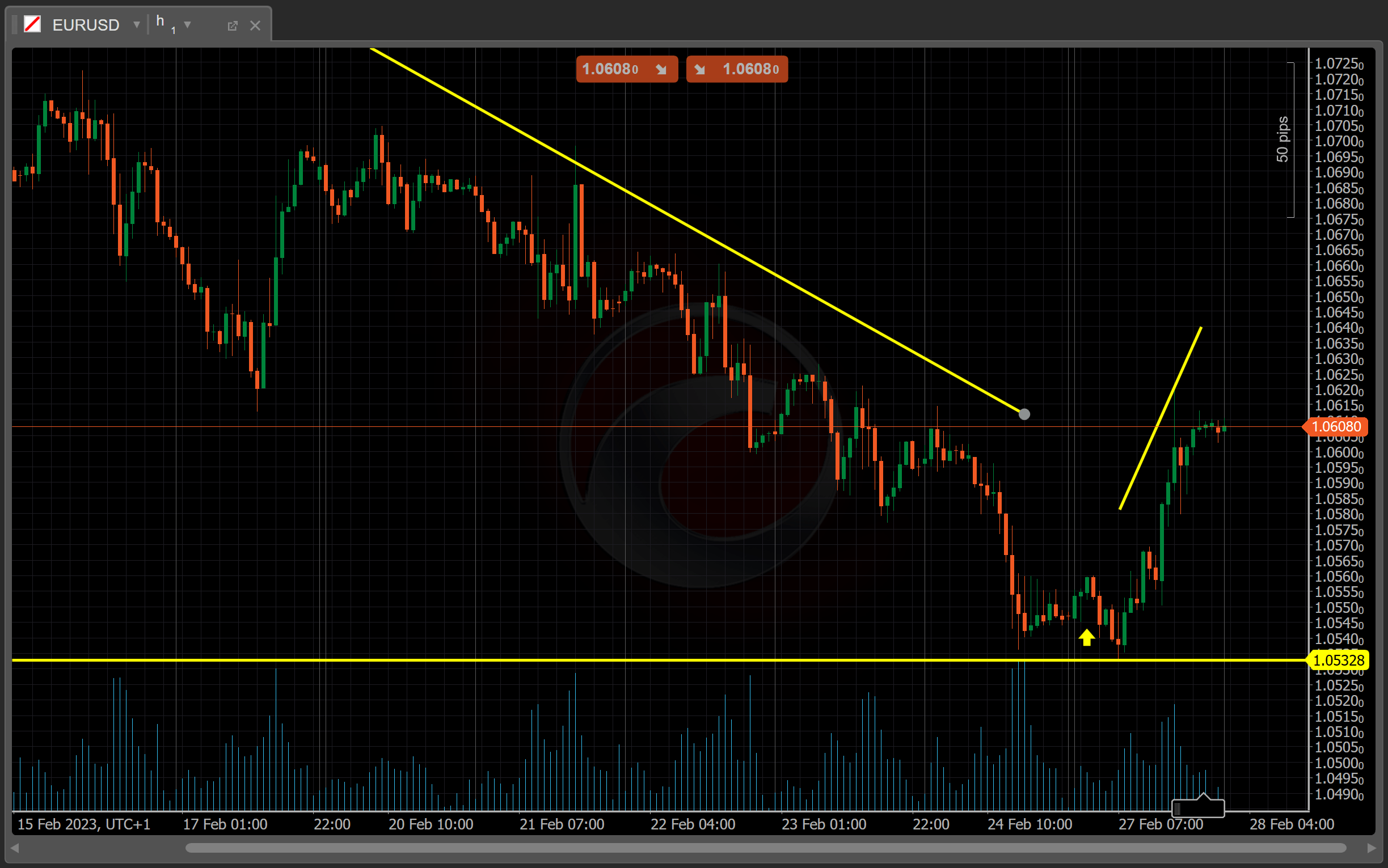
您还可以通过移动速度滑块或使用上下箭头来动态调整播放速度。此功能允许您快进到某些事件或减慢动作,以做出明智的交易决策。

与 cTrader 的标准用户界面一样,您可以通过三种不同的方式下订单:
-
使用交易图表右侧的新订单选项卡。
-
使用交易图表顶部的快捷交易按钮。
-
在图表区域内右键单击并通过上下文菜单下订单。
从交易图表下方的交易看板选项卡中单独或一次性关闭您的未平仓头寸。
屏幕顶部的日历滑块以所选回放速度从左向右移动。 您无法使用日历滑块倒回市场回放,但可以通过将滑块向右拖动跳转到任何时刻。 除了播放/暂停和停止按钮外,还可以使用前进 1 根柱按钮,根据所选周期每次点击显示一根柱。

如何添加时间戳 
时间戳充当书签,您可以将其放置在时间线上的特定点,以便快速快进到这些事件。
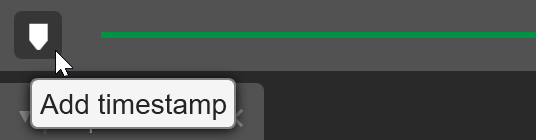
在使用市场回放时,要添加时间戳,请点击日历滑块左侧的添加时间戳图标。 您还可以将滑块向右(而非向左)拖动到任意时刻,然后点击添加时间戳。
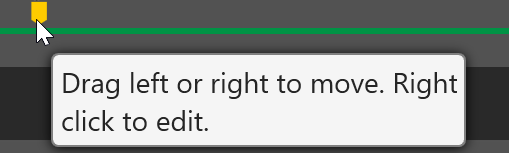
新的时间戳将出现在日历滑块的正上方。 要将时间戳放置在日期范围的上方或下方,请在日历滑块上右击您想要标记的大致位置。
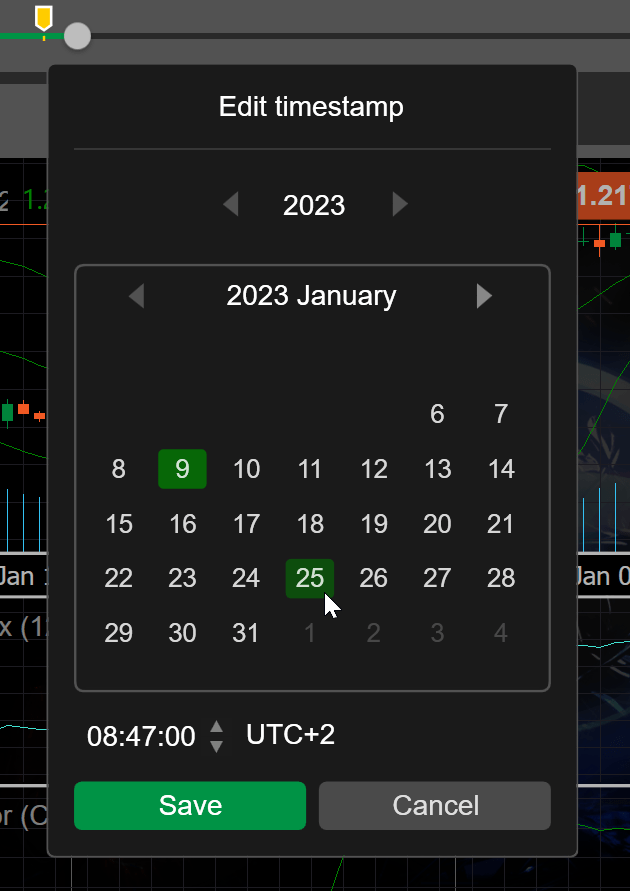
要编辑时间戳的位置,请沿日历滑块拖放时间戳。 或者,右击时间戳以打开编辑时间戳菜单。 在此处,您可以编辑日期和确切时间。
如何分析回放表现 
除了持仓、订单和历史选项卡外,市场回放窗口中的交易看板还显示了净值和交易统计选项卡。 净值选项卡提供了一个动态净值图表,作为评估交易者表现的绝佳视觉辅助工具。
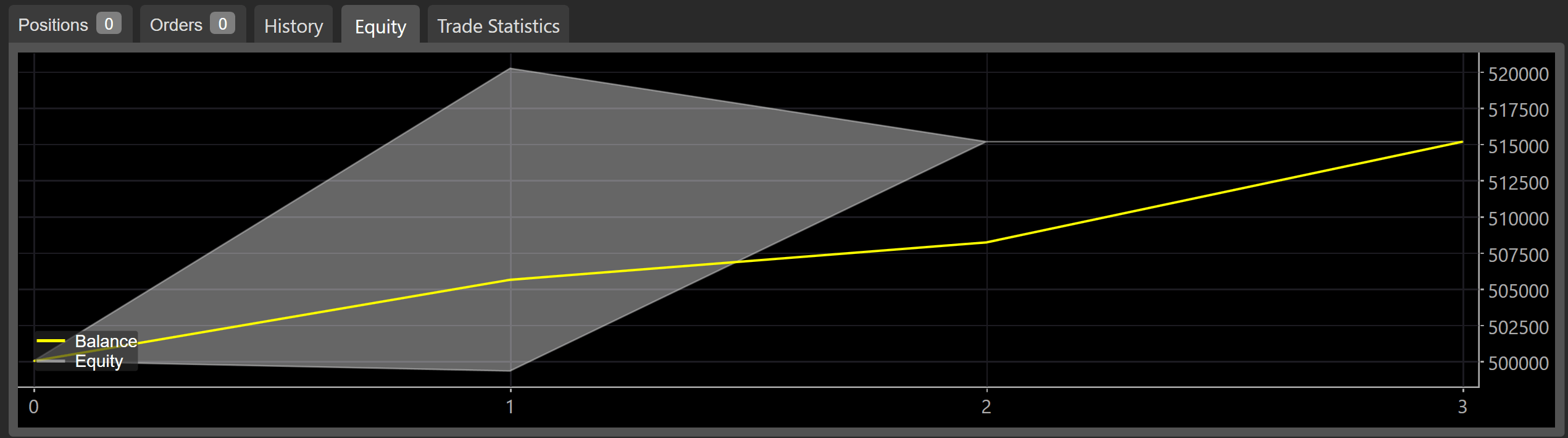
在净值图表上,X轴表示您进行的总交易次数。 Y轴跟踪资金。
注意
市场回放不会影响您实际交易账户(实盘或模拟)中的任何资金。
反过来,交易统计选项卡提供了以下摘要。
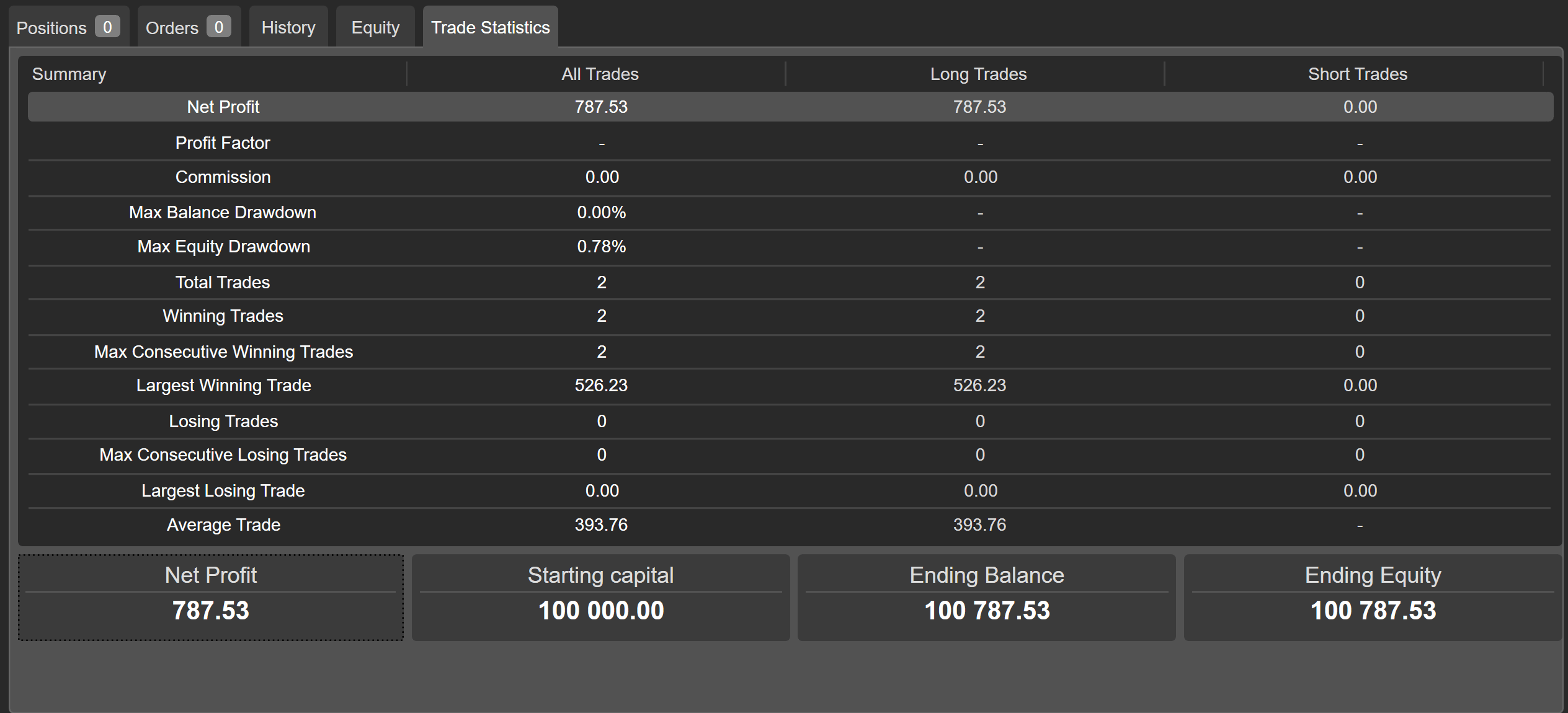
该图表突出显示了重要统计数据,例如您进行的盈利交易总数。
要将您的表现与市场回放过程中发生的某些事件关联起来,请转到时间线选项卡。 它包含动态更新的记录,记录了您在当前活动的市场回放中添加的所有时间戳以及下达的所有订单。
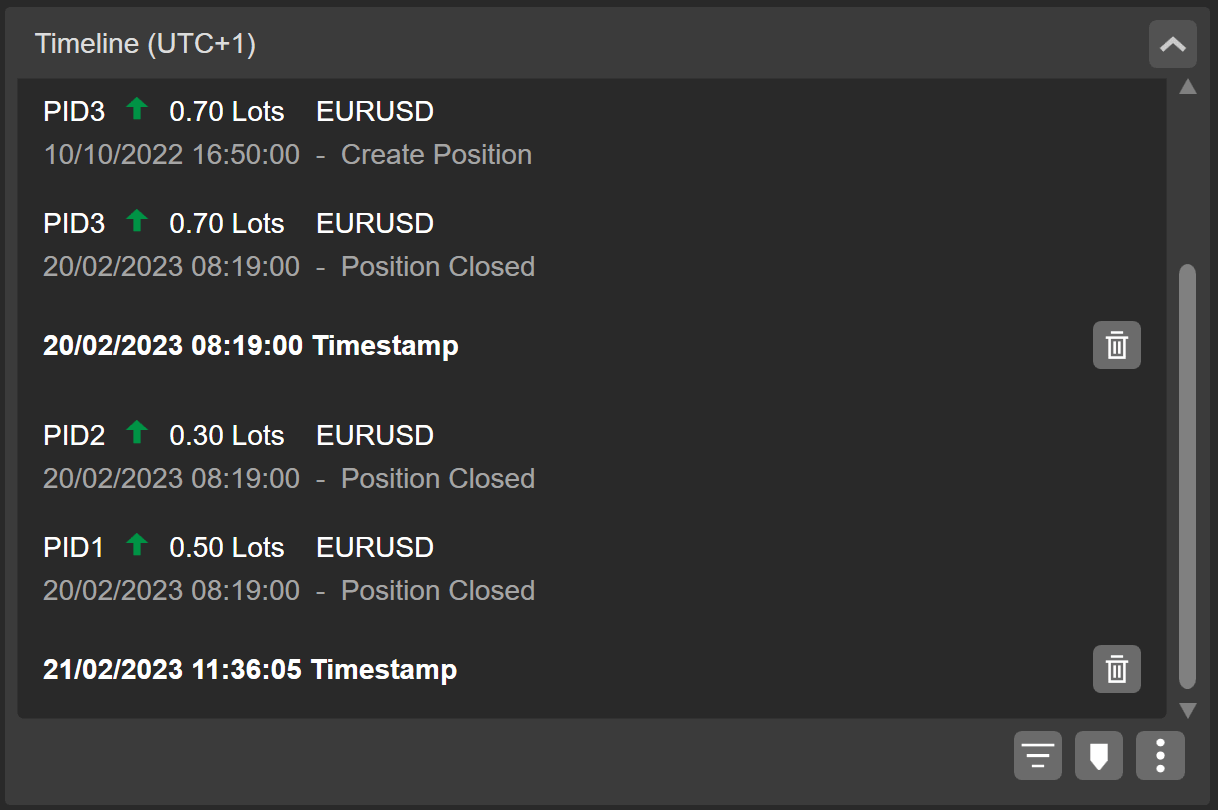
此外,您可以直接从时间线选项卡编辑时间戳。 将鼠标悬停在时间戳上时,齿轮图标将出现在垃圾桶图标的左侧。 点击后,您可以设置新的日期和时间。

在时间线选项卡的底部,有几个控件可用于自定义显示过滤器、直接从该选项卡添加时间戳以及导出/导入时间戳。

当您希望重新尝试某些市场回放并希望节省时间戳管理时间时,此功能特别有用。 为此,请下载和上传.rptm文件。
市场回放的主要优势 
市场回放是评估和提升您手动交易技能的宝贵工具。 具体而言,它提供了以下优势:
-
安全环境 – 您可以使用 cTrader 的标准订单功能来模拟交易,而无需在市场回放中冒真实资金的风险。
-
快速策略测试 – 由于回放速度功能,市场回放可以快速测试您的手动交易策略在短期和长期的表现。
-
轻松导航 – 交易者无需浪费时间重复回放,因为市场回放只需点击几下即可管理时间戳。
-
可追踪的统计数据 – 市场回放提供详细的时间线和交易统计数据,为用户提供准确的信息以优化交易策略。
总结 
市场回放是一个可定制的工具,用于测试和提升您的基本交易技能。 即使您认为自己是一位经验丰富的交易者,您仍然可以在历史市场数据上优化您的交易策略,而无需冒损失真实资金的风险。