订单
创建订单 
在 cTrader 中有多种创建订单的方式:
- 通过点击界面顶部快速链接选项卡中的新建订单按钮,或在交易看板面板中(确保已选择头寸或订单选项卡)。 新建订单菜单将弹出。
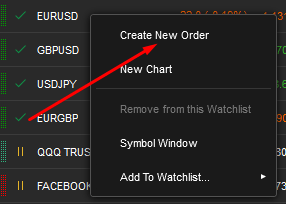
- 通过在左侧交易品种列表中右键点击相应的交易品种,或在其图表上右键点击,并从子菜单中选择下达新订单。 下达订单菜单将弹出。
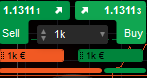
- 通过使用所需交易品种图表顶部的买入或卖出快捷交易按钮。
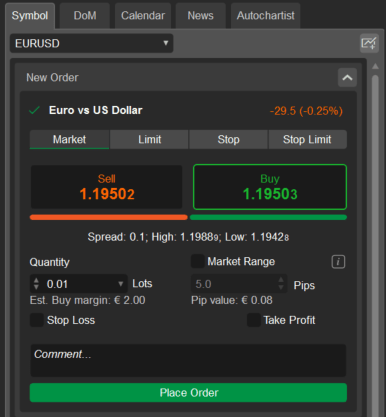
- 通过使用右侧活跃交易品种面板 (ASP)中的新建订单表单。
- 通过按键盘上的 F9。
创建市价单 
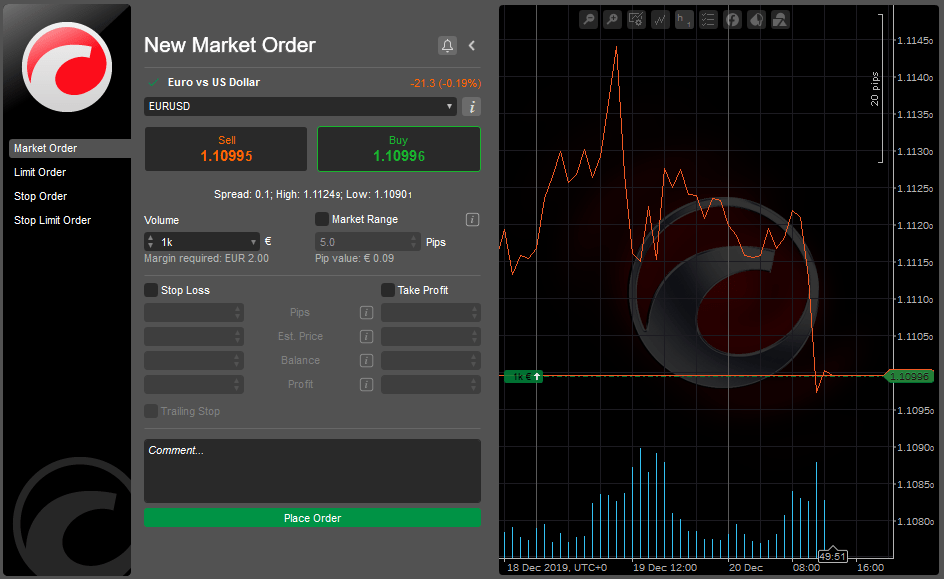
- 在新建订单菜单中选择要交易的交易品种。
- 通过点击卖出或买入按钮选择交易方向。
- 指定数量 – 使用下拉菜单、切换按钮或输入数字来指定要交易的手数。
- 更改市价范围以扩大或缩小订单执行的价格范围。
- 勾选相应的复选框以配置止损和止盈选项(订单成交后,这些选项将应用于相应的头寸)。
- 可选地,在评论框中输入您的评论。
- 点击下单按钮以创建市价单。
注意
取消勾选市价范围复选框,或设置为零 (0) 值将实质上创建一个限价单。
其他订单配置:
-
点击价格提醒图标以设置价格提醒。
-
使用折叠/展开按钮折叠和展开右侧的图表。
-
点击信息图标以打开交易品种的完整详情。
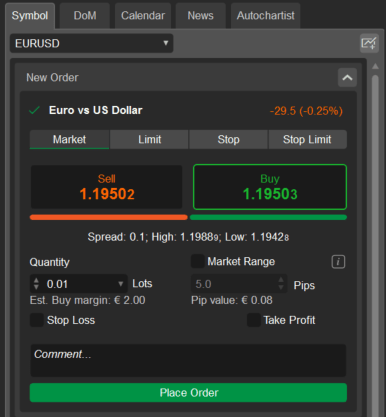
或者,在活跃交易品种面板的新建订单菜单中选择所需的交易品种,选择交易方向,指定要交易的交易量,可选地启用市价范围以及止损和止盈保护,然后点击下单。
创建限价单 
要在新订单菜单中创建限价单,请选择左侧的限价单。
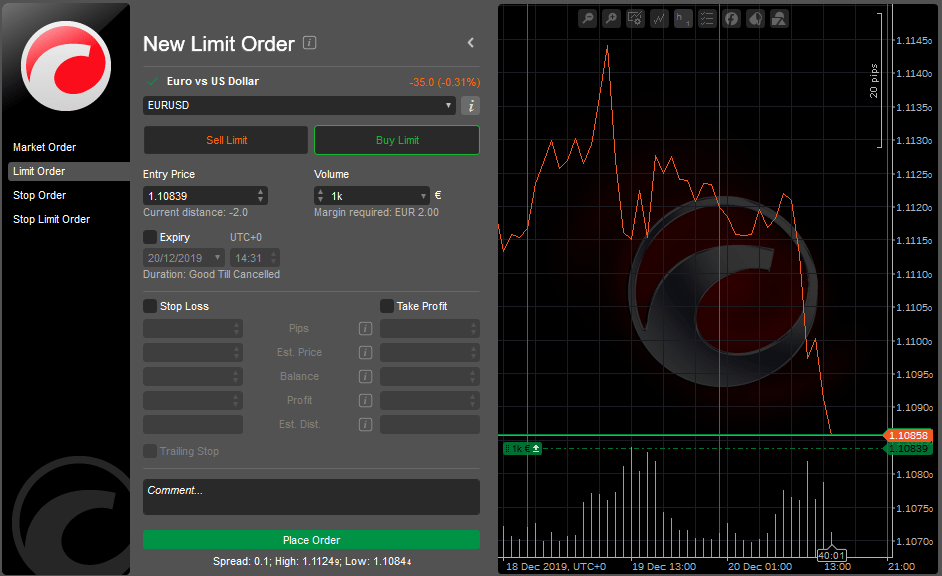
- 选择要交易的交易品种。
- 通过点击限价卖单或限价买单按钮选择交易方向。
- 指定交易量 – 使用下拉菜单、切换按钮或输入数字来指定要交易的交易手数。
- 设置您希望订单成交的建仓价。 如果做多(买入),此价格不能高于当前市场的卖出报价;如果做空(卖出),此价格不能低于当前市场的买入报价。 限价买单只能在限价或更低的价格执行。 限价卖单将在限价或更高的价格执行。
- 勾选到期框以设置此挂单在未成交时自动到期的时间和日期。 否则,订单将保持有效,直到手动取消。
- 勾选相应的框以设置和配置止损和止盈选项。
- 点击下单按钮以创建限价单。
其他订单配置:
-
使用折叠/展开按钮折叠和展开右侧的图表。
-
点击信息图标以打开交易品种的完整详情。
或者,在活跃交易品种面板的新订单菜单中选择所需的交易品种,选择限价选项卡,选择交易方向,指定建仓价和要交易的交易量(交易量),可选地启用到期时间和日期,以及止损和止盈保护,然后点击下单。

创建止损单 
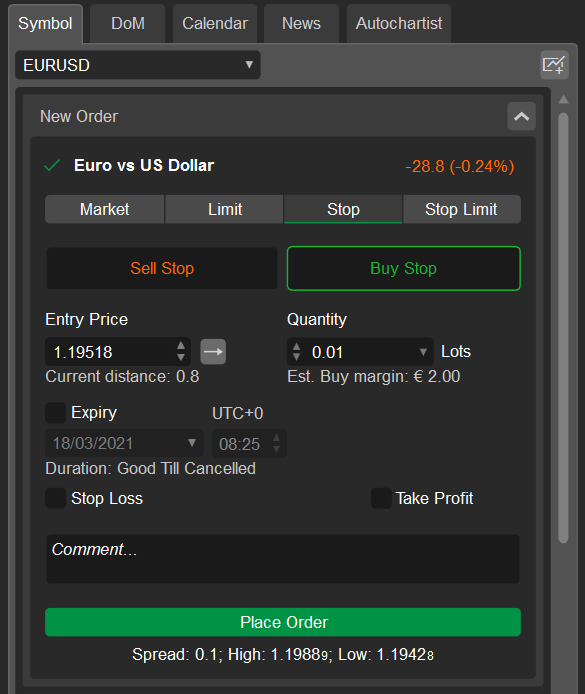
要在新订单菜单中创建止损单,请选择左侧的止损单。
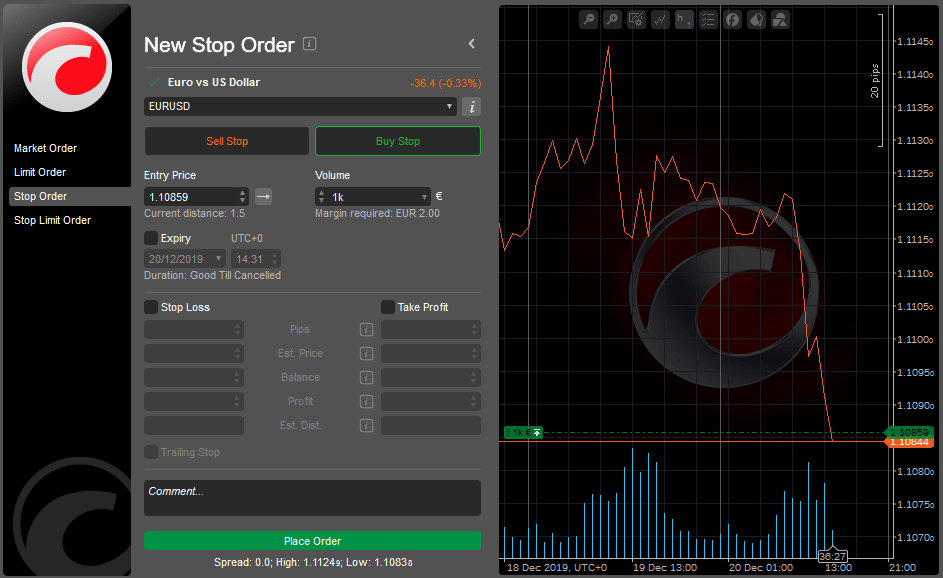
- 选择要交易的交易品种。
- 通过点击卖出止损或买入止损按钮选择交易方向。
- 设置将触发订单的建仓价。 如果您打算做多(买入),价格不能低于当前卖出报价;如果您打算做空(卖出),价格不能高于当前买入报价。
- 指定交易量 - 使用下拉菜单、切换按钮或输入数字来设置要交易的合约数量。
- 点击右箭头图标选择触发订单的方式。
- 勾选到期框以设置此挂单在未成交时自动到期的时间和日期。 否则,订单将保持有效,直到手动取消。
- 勾选相应的框以设置和配置止损和止盈选项。
- 点击下单按钮以创建止损单。
其他订单配置:
-
右箭头触发图标是交易方。 买单由卖出报价触发,卖单由买入报价触发。
-
左箭头触发图标是相反方。 买单由买入报价触发,卖单由卖出报价触发。
-
双右箭头触发图标是双交易方。 与交易方触发类似,但需要相应价格的两个连续跳动。
-
双左箭头触发图标是双相反方。 与相反方触发类似,但需要相应价格的两个连续跳动。
-
点击价格提醒图标以设置价格提醒。
-
使用折叠/展开按钮折叠和展开右侧的图表。
-
点击信息图标以打开交易品种的完整详情。
或者,在活跃交易品种面板的新订单菜单中选择所需的交易品种,选择止损选项卡,选择交易方向,指定建仓价和要交易的数量(交易量),可选地启用到期时间和日期,以及止损和止盈保护,然后点击下单。
创建止损限价单 
要在新订单菜单中创建止损限价单,请选择左侧的止损限价单。
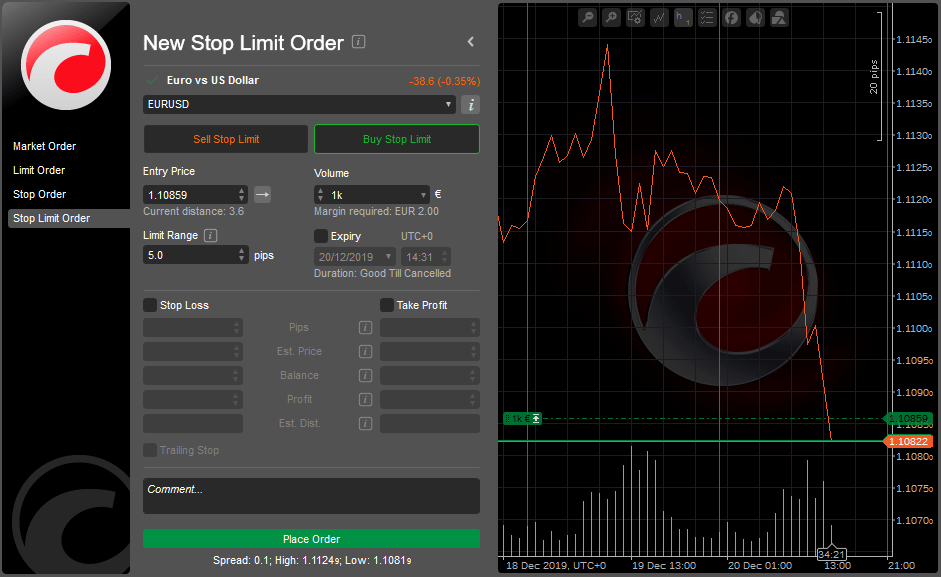
- 选择要交易的交易品种。
- 通过点击卖出止损限价或买入止损限价按钮选择交易方向。
- 指定交易量 - 使用下拉菜单、切换按钮或输入数字来设置要交易的合约数量。
- 设置将触发止损限价单的建仓价。
其他订单配置:
-
右箭头触发图标是交易方。 买单由卖出报价触发,卖单由买入报价触发。
-
左箭头触发图标是相反方。 买单由买入报价触发,卖单由卖出报价触发。
-
双右箭头触发图标是双交易方。 与交易方触发类似,但需要相应价格的两个连续跳动。
-
双左箭头触发图标是双相反方。 与相反方触发类似,但需要相应价格的两个连续跳动。
-
设置相对于建仓价的限价范围(以点为单位)。
这意味着止损限价单只有在市场达到止损价时才会触发,并且只会以限价范围值(或更优价格)确定的价格成交。
-
点击价格提醒图标以设置价格提醒。
-
使用折叠/展开按钮折叠和展开右侧的图表。
-
点击信息图标以打开交易品种的完整详情。
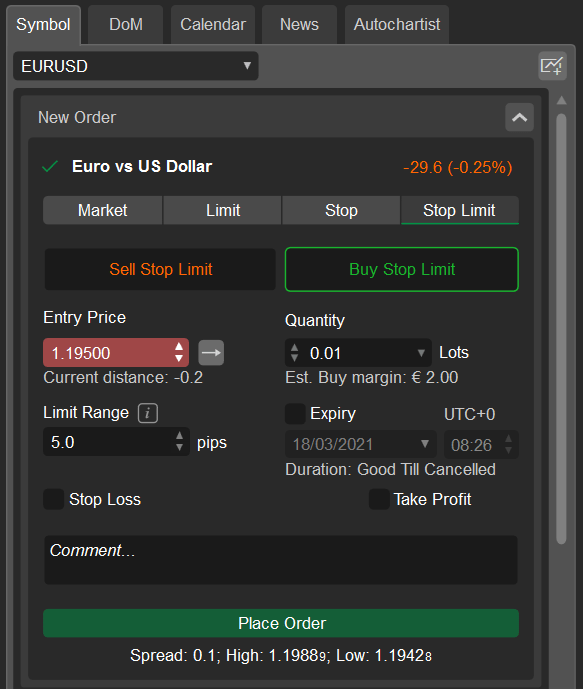
或者,在活跃交易品种面板的新订单菜单中选择所需的品种,选择止损限价选项卡,选择交易方向,指定建仓价和要交易的数量(交易量),设置限价范围,可选地启用到期时间和日期,以及止损和止盈保护,然后点击下单。
管理挂单 
所有挂单都列在交易看板面板的订单选项卡中。 在此,您可以管理、修改和取消挂单。
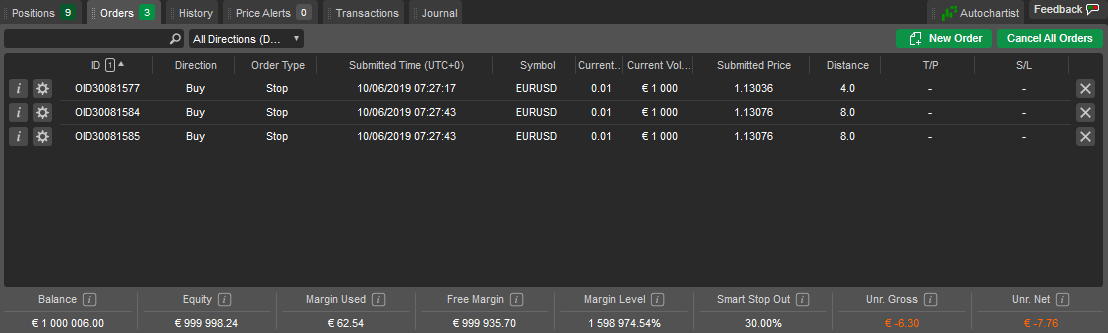
要按方向、类型、品种或交易量筛选订单,请在订单列表上方的搜索框中输入值或其部分内容。
要按方向(买入或卖出)筛选订单,请点击方向下拉菜单并选择所需方向。
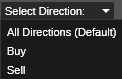
点击所需订单旁边的信息图标以打开订单信息页面。 点击订单旁边的取消订单按钮以取消该订单。
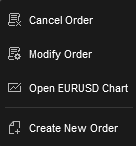
右键单击列表中的订单以展开附加订单菜单。 在此您可以:
- 取消订单 – 取消订单。
- 修改订单 – 打开修改订单菜单。
- 打开图表 – 打开当前订单品种的图表。
- 下达新订单 – 打开创建新订单菜单。
修改挂单 
要对现有挂单进行更改,请点击交易看板面板订单选项卡中所需订单旁边的齿轮图标。
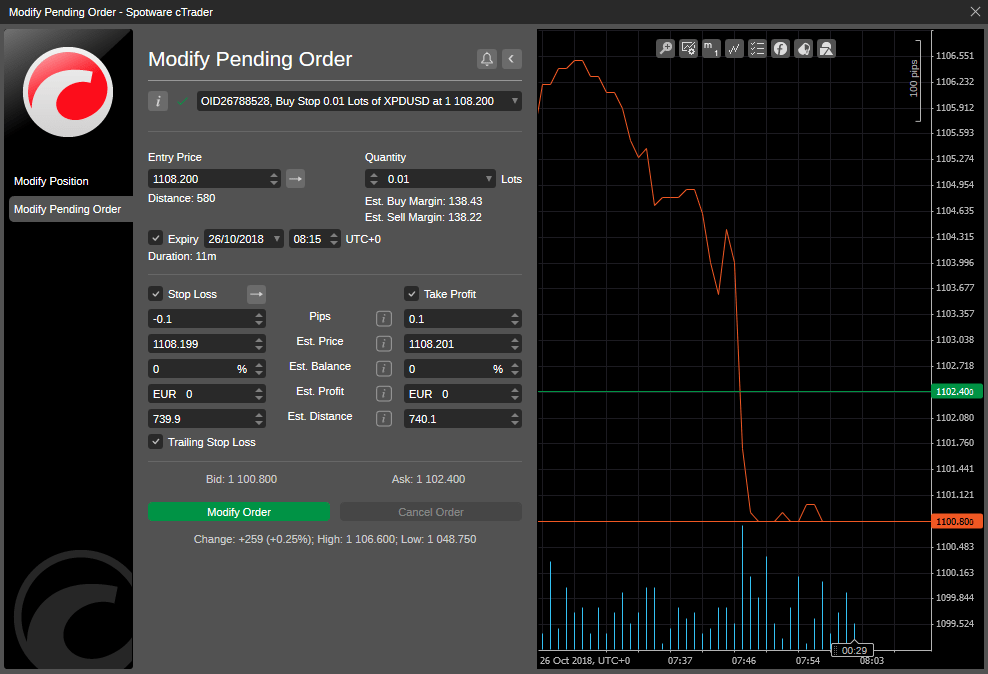
在修改挂单菜单中,以下选项可用:
- 价格 - 使用切换按钮或输入数字修改您希望订单成交的入场价格。 如果做多(买入),此价格不能高于当前市场的卖出报价;如果做空(卖出),此价格不能低于当前市场的买入报价。
- 数量 - 使用下拉菜单、切换按钮或输入数字修改交易量。
- 到期 - 设置或修改订单自动到期的日期和时间。
- 止损 - 设置或修改止损保护。
- 止盈 - 设置或修改止盈保护。
- 追踪止损 - 勾选以启用追踪止损。 追踪止损是一种止损,每当头寸价格向有利方向移动时,它会自动更新。 如果您最初低估了市场,这是一个方便的工具。 追踪止损在市场对您不利时不会重新调整。
完成后,点击修改以保存更改。
注意
您无法更改现有订单的类型。
取消挂单 
要取消挂单,请在 Trade Watch 的订单选项卡中,点击所需订单旁边的取消订单按钮,或右键点击订单并从下拉菜单中选择取消订单。
或者,在修改挂单菜单中点击取消订单。
要一次性取消所有挂单,请点击 Trade Watch 的订单选项卡右上角的取消所有订单。

订单信息 
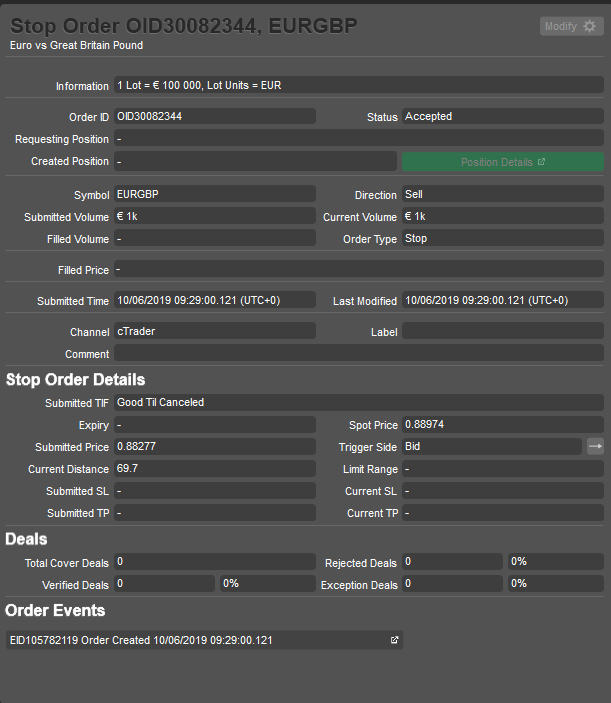
在 Trade Watch 的订单选项卡中,点击所需订单旁边的信息图标以查看详细的订单信息。 以下信息可供查看:
- 信息 – 交易资产的每手价值和每手单位。
- 订单 ID – 唯一订单标识符。
- 状态 – 订单的当前状态。
- 请求头寸 – 为该订单请求的头寸。
- 已开仓头寸 – 由该订单开仓的头寸。
- 头寸详情 – 点击以打开头寸信息面板(如果订单导致头寸)。
- 交易品种 – 该订单的金融工具。
- 方向 – 订单的方向(买入或卖出)。
- 已提交数量 – 最初请求的数量。
- 当前数量 – 当前请求的数量(剩余待成交的数量)。
- 成交数量 – 已成交的数量。
- 订单类型 – 订单的类型。
- 成交价格 – 用于成交该订单的交易的成交量加权平均价 (VWAP)。
- 已提交 – 订单成交的确切日期和时间。
- 上次修改 – 对订单进行最新更改的确切日期和时间。
- 渠道 – 用于开立当前订单的平台。
- 标签 – 可能由 cBot (cTrader) 添加的标签。
- 备注 – 可能随订单发送的自定义用户备注。
- 有效时间(TIF) – 订单有效期限和条件。
- 到期 – 订单未成交部分将被取消的确切日期和时间。
- 现价 – 市场上交易品种的当前价格。
- 已提交价格 – 为订单设置的初始价格。
- 触发 – 触发订单的价格以及当前订单触发方向(买入价或卖出价)。
- 当前距离 – 现价与提交价之间的差异。
- 限价范围 – 限价单将被执行的特定价格范围。
- 已提交止损 – 随订单设置的初始止损值。
- 当前止损 – 当前的止损值。
- 已提交止盈 – 随订单设置的初始止盈值。
- 当前止盈 – 当前的止盈值。
- 交易总数 – 尝试成交订单的交易总数。
- 已拒绝交易 – 已拒绝交易的总数。
- 已执行交易 – 已接受交易的总数。
- 例外交易 – 遇到异常的交易总数。
注意
字段的可用性取决于订单类型。
订单事件 
订单事件部分包含订单的所有事件,显示在订单信息部分的底部。 它按时间顺序显示订单经历的所有事件:创建和修改、与流动性提供商的匹配、执行的交易和创建的仓位。
在这里,您可以看到这些事件之间经过了多少时间。
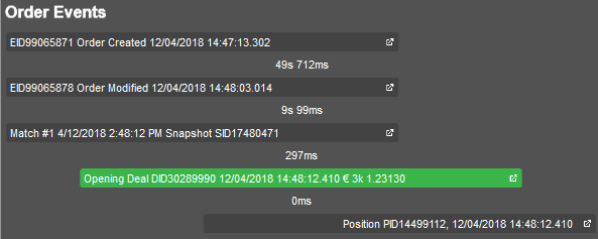
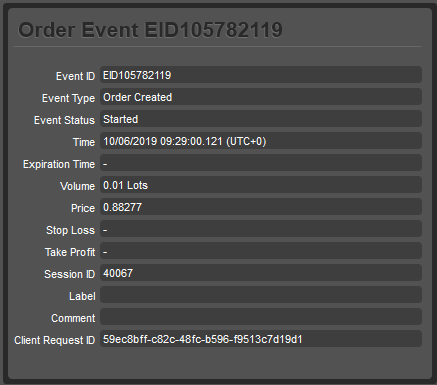
点击事件以打开相应的面板,查看有关订单、交易或仓位的所有信息。 网格中显示以下详细信息:
- 事件 ID – 事件的唯一标识符。
- 事件类型 – 事件的类型(订单创建、订单关闭等)。
- 事件状态 – 事件的当前状态。
- 时间 – 事件的确切日期和时间。
- 到期时间 – 事件到期的确切日期和时间。
- 数量 – 事件涉及的精确手数。
- 价格 – 事件涉及的当前手数价格。
- 止损 – 止损水平。
- 止盈 – 止盈水平。
- 会话 ID – 会话的唯一标识符。
- 标签 – 可以与事件一起发送的标签。
- 评论 – 可以添加到事件中的自定义用户评论。
- 客户端请求 ID – 客户端请求的唯一标识符。
止损和止盈 
-
止损 (SL) – 一种通过在市场走势不利时自动平仓来限制交易者损失的功能。 当证券价格下跌至指定水平时,止损被触发,头寸以亏损平仓。
-
止盈 (TP) – 一种在市场达到指定盈利水平时自动平仓的功能。 如果证券价格上涨至目标价位,头寸将被平仓,无需手动干预即可锁定收益。
信息
止损和止盈通常一起使用,功能相似,尽管它们位于交易的对立面。 它们允许交易者自动化退出,无需手动平仓或猜测时机。 然而,这两种订单类型均以最佳可用价格执行,无论证券在市场上的表现如何。
cTrader 支持两种止损和止盈的保护类型:
- 相对保护 – 值以点为单位设置,相对于开盘价。
- 绝对保护 – 值设置为确切的价格水平。
示例
假设您在 1.2500 的价位上开立了 EURUSD 的买入头寸并设置了止损。 使用相对保护时,止损设置在入场价下方 10 点,即 1.2490,自动根据交易的开盘价进行调整。 使用绝对保护时,止损固定在 1.2490,与入场价无关。
设置止损和止盈 
您可以在修改订单菜单中为现有头寸或挂单设置或修改止损和止盈。 它们也可以在创建新订单时设置。
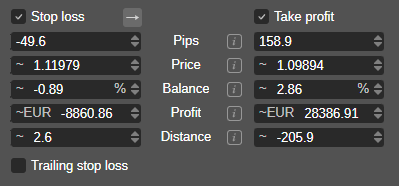
您可以通过点数、标的资产价格、余额百分比、利润值或距离来设置止损触发条件。 所有值都会根据您设置的值自动重新计算。
止损不能设置在点差范围内。
注意
您可以预览止损和止盈的点数值以及账户货币值。 这些保护措施保持有效,即使cTrader关闭或您断开连接,也可能触发。
止损触发 
在cTrader中,止损触发决定了止损激活的具体市场价格条件,允许交易者控制其保护水平对价格波动的敏感度。
| 触发类型 | 买单止损触发条件 | 卖单止损触发条件 | 触发行为 |
|---|---|---|---|
| 交易 | 买价 | 卖价 | 默认行为——基于交易方向的执行价格的止损。 |
| 对手方 | 卖价 | 买价 | 使用与交易方向相反的价格流。 |
| 双交易 | 2 × 买价跳动点 | 2 × 卖价跳动点 | 仅在连续2个价格跳动点穿过止损水平后触发止损。 |
| 双对手方 | 2 × 卖价跳动点 | 2 × 买价跳动点 | 更严格的确认——对手方价格流必须两次穿过止损。 |
-
跳动点——市场小数点右侧的最小可能价格变动。 一个跳动点代表一次价格更新,无论其大小如何。
要更改止损触发类型,请点击交易方切换按钮。
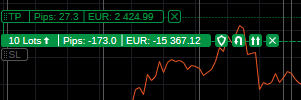
止损和止盈可以直接在图表上的未平仓头寸中调整。 将鼠标悬停在图表上的未平仓头寸上,然后拖放SL或TP项目以在图表上设置相应的止损和止盈值。