Custom Window Plugin
Übersicht 
Custom Window Plugin erstellt eine einfache Oberfläche in cTrader zum Auslösen von Aktionen basierend auf Benutzereingaben durch die folgenden Hauptfunktionen:
- Erstellt eine Fensteroberfläche innerhalb der cTrader-Plattform, um eine benutzerdefinierte visuelle Komponente neben dem Handels-Workspace anzuzeigen.
- Fügt eine Schaltfläche für Benutzerinteraktion hinzu, um Aktionen manuell zu initiieren.
- Löst vordefinierte Logik beim Klicken auf die Schaltfläche aus und ermöglicht eine konsistente Handhabung von Handelsaufgaben.
- Aktualisiert offene Positionen basierend auf festgelegten Bedingungen und wendet Änderungen nur an, wenn bestimmte Kriterien erfüllt sind.
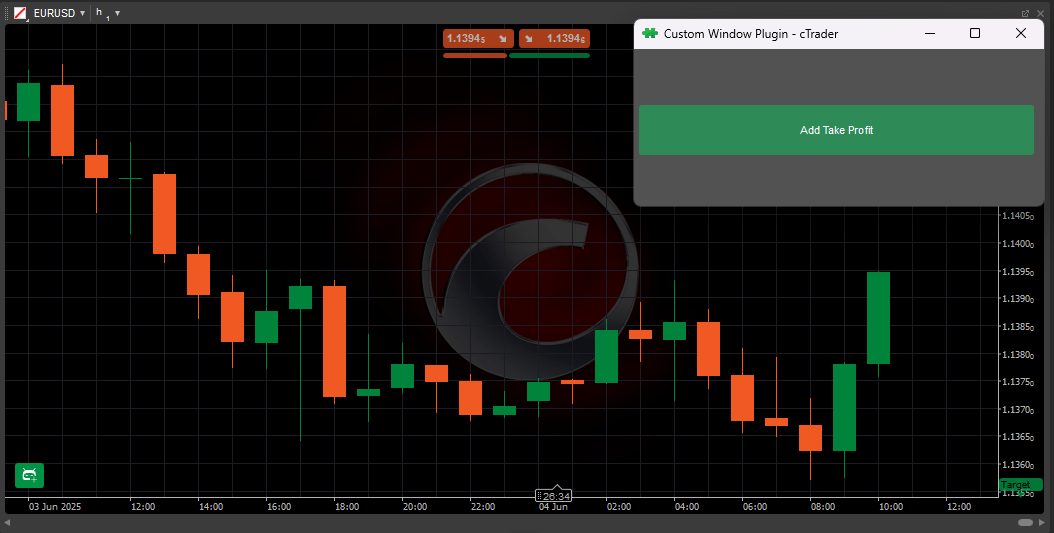
Das Plugin fügt ein Fenster hinzu, in dem Sie eine bestimmte Aktion auf alle Ihre offenen Positionen ausführen können. Dies hilft beim manuellen Handeln, indem Sie dieselbe Regel auf jede Position auf einmal anwenden können, ohne jede einzeln ändern zu müssen.
Plugin-Erstellung 
Erfahren Sie, wie Sie Plugins erstellen, entweder mit C# oder Python, in unseren schrittweisen Anleitungen.
Der Code des Custom Window Plugins ist in unseren öffentlichen C#- und Python-Repositorys verfügbar. Derselbe Code wird als Vorlage im Algorithmen-Erstellungsassistenten in cTrader Windows oder Mac bereitgestellt, oder Sie können einfach den folgenden Ausschnitt kopieren und verwenden:
1 2 3 4 5 6 7 8 9 10 11 12 13 14 15 16 17 18 19 20 21 22 23 24 25 26 27 28 29 30 31 32 33 34 35 36 37 38 39 40 41 42 43 44 45 46 47 48 49 50 51 52 53 | |
1 2 3 4 5 6 7 8 9 10 11 12 13 14 15 16 17 18 19 20 21 22 23 24 25 | |
Anpassungsoptionen 
| Parameter | Beschreibung | Mögliche Werte |
|---|---|---|
_buttonAddTakeProfit.Text | Legt die Textbeschriftung fest, die auf dem Button angezeigt wird. | Add take profit |
_buttonAddTakeProfit.Height | Gibt die Höhe des Buttons im Fenster an. | 50, 60, 65, usw. |
_buttonAddTakeProfit.BackgroundColor | Legt die Hintergrundfarbe des Buttons fest. | color.seagreen |
_buttonAddTakeProfit.Click | Löst ein Ereignis aus, wenn auf den Button geklickt wird. | _buttonaddtakeprofit_click |
_window.Height | Legt die Höhe des Fensters fest. | 150, 200, 220, usw. |
_window.Width | Legt die Breite des Fensters fest. | 150, 200, 220, usw. |
_window.Padding | Definiert den Abstand innerhalb des Fensters um seinen untergeordneten Inhalt. | (5, 10, 10, 5), (8, 12, 12, 8), usw. |
_window.Child | Weist den Button als Inhalt innerhalb des Fensters zu. | _buttonaddtakeprofit |
position.TakeProfit | Überprüft, ob für eine Position bereits ein Take-Profit festgelegt ist. | null |
position.ModifyTakeProfitPips | Ändert den Take-Profit, indem er auf einen festen Pip-Wert gesetzt wird. | 20, 24, 26, usw. |
Anwendungsfälle 
| Anwendungsfall | Szenario | Wert |
|---|---|---|
| Massen-Take-Profit-Setter | Sie haben mehrere offene Positionen ohne Take-Profit. | Automatisiert die sich wiederholende Aufgabe, ein Take-Profit-Niveau von 20 Pips hinzuzufügen. |
| Reaktiver Trade-Manager | Der Markt bewegt sich schnell und Sie müssen Gewinne sofort schützen. | Wendet einen Take-Profit über alle Positionen mit einem Klick an. |
| Massen-Stop-Loss-Setter | Sie möchten schnell einen Stop-Loss von 20 Pips auf Ihre offenen Positionen anwenden. | Legt konsistente Risikokontrollen fest, ohne jeden Trade einzeln zu bearbeiten. |
Zusammenfassung 
Das Custom Window Plugin verbessert das manuelle Handeln, indem es Ihnen ermöglicht, schnell ein Take-Profit-Niveau von 20 Pips auf alle offenen Positionen anzuwenden, die noch keines haben. Über eine einfache schwebende Benutzeroberfläche mit einem einzigen Aktionsbutton bringt es Geschwindigkeit und Konsistenz in die Trade-Verwaltung.
Weitere Entwicklungsdetails finden Sie in unserer Plugin-Dokumentation.