إضافة إضافة في cTrader
أضف إضافة عن طريق تثبيت واحدة من cTrader Store، أو أنشئ إضافتك الخاصة.
ملاحظة
تجعل المزامنة السحابية أي إضافة مثبتة أو مُنشأة تظهر تلقائيًا في تطبيقات cTrader المدعومة، حيث يكون cTrader ID الخاص بك نشطًا.
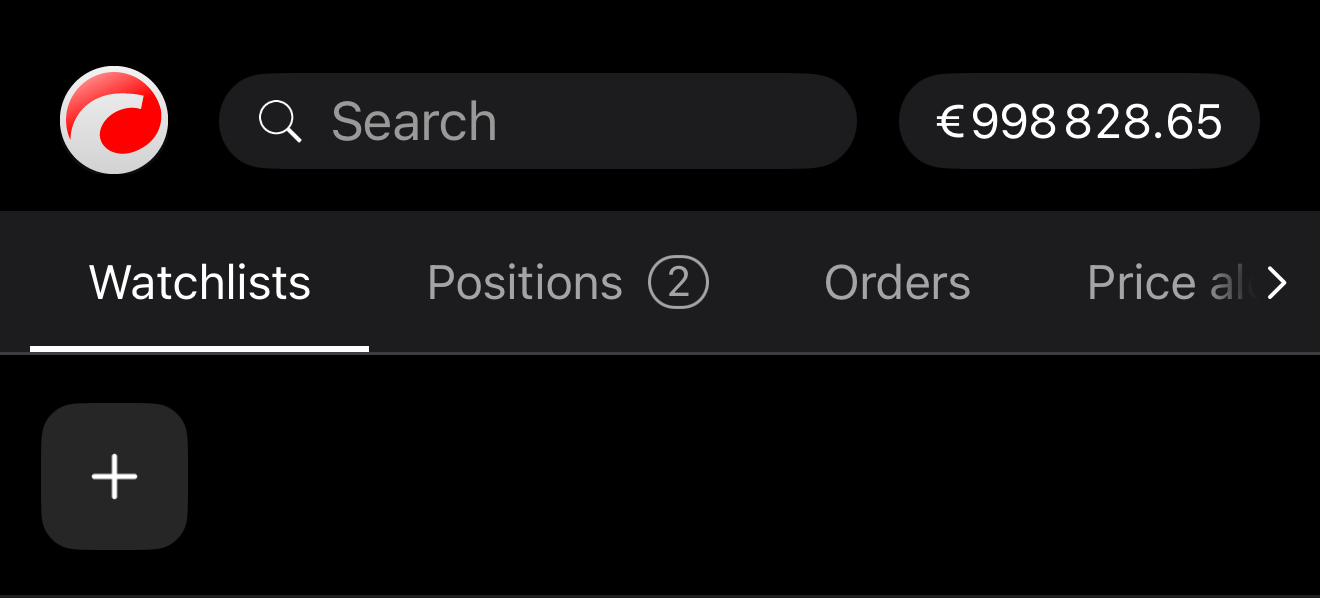
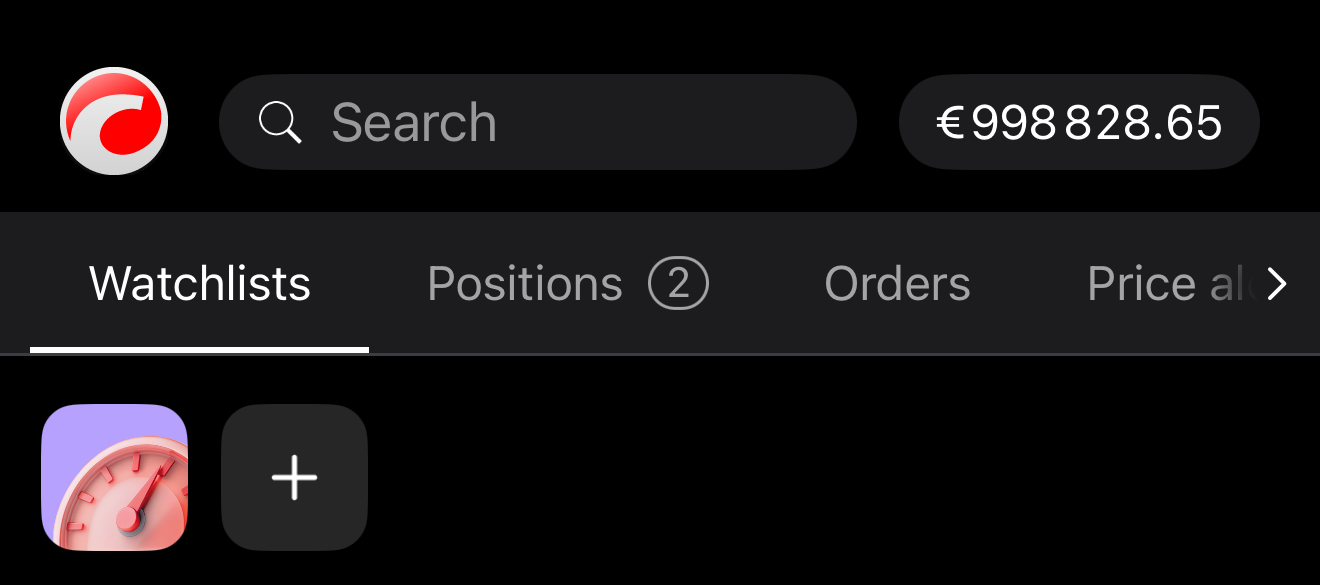
من أي شاشة في تطبيق تداول، اسحب لأسفل للوصول إلى شريط الإضافات، ثم انقر على أيقونة إضافة.
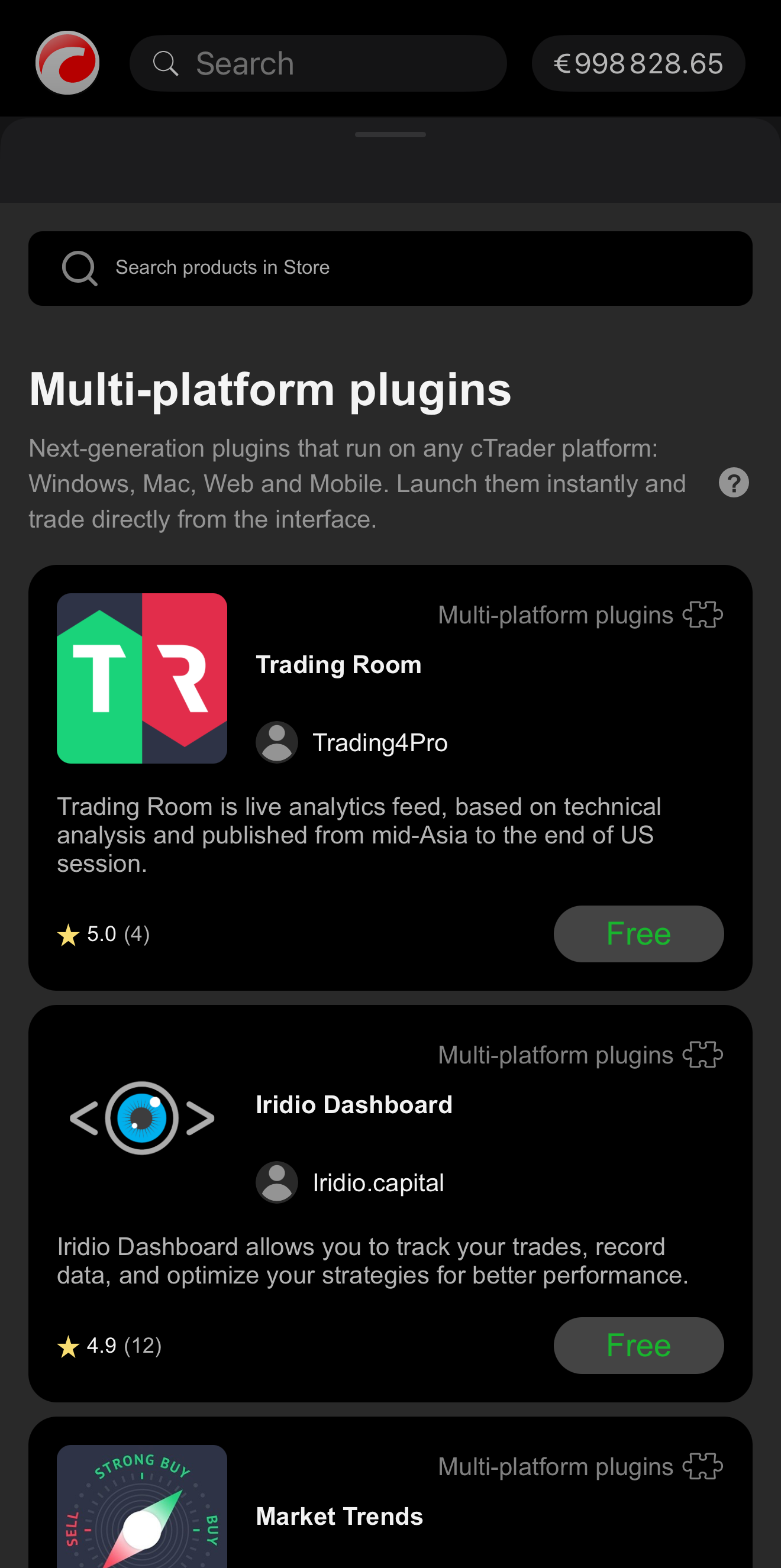
تفتح ورقة سفلية، تعرض الإضافات المتاحة في cTrader Store.
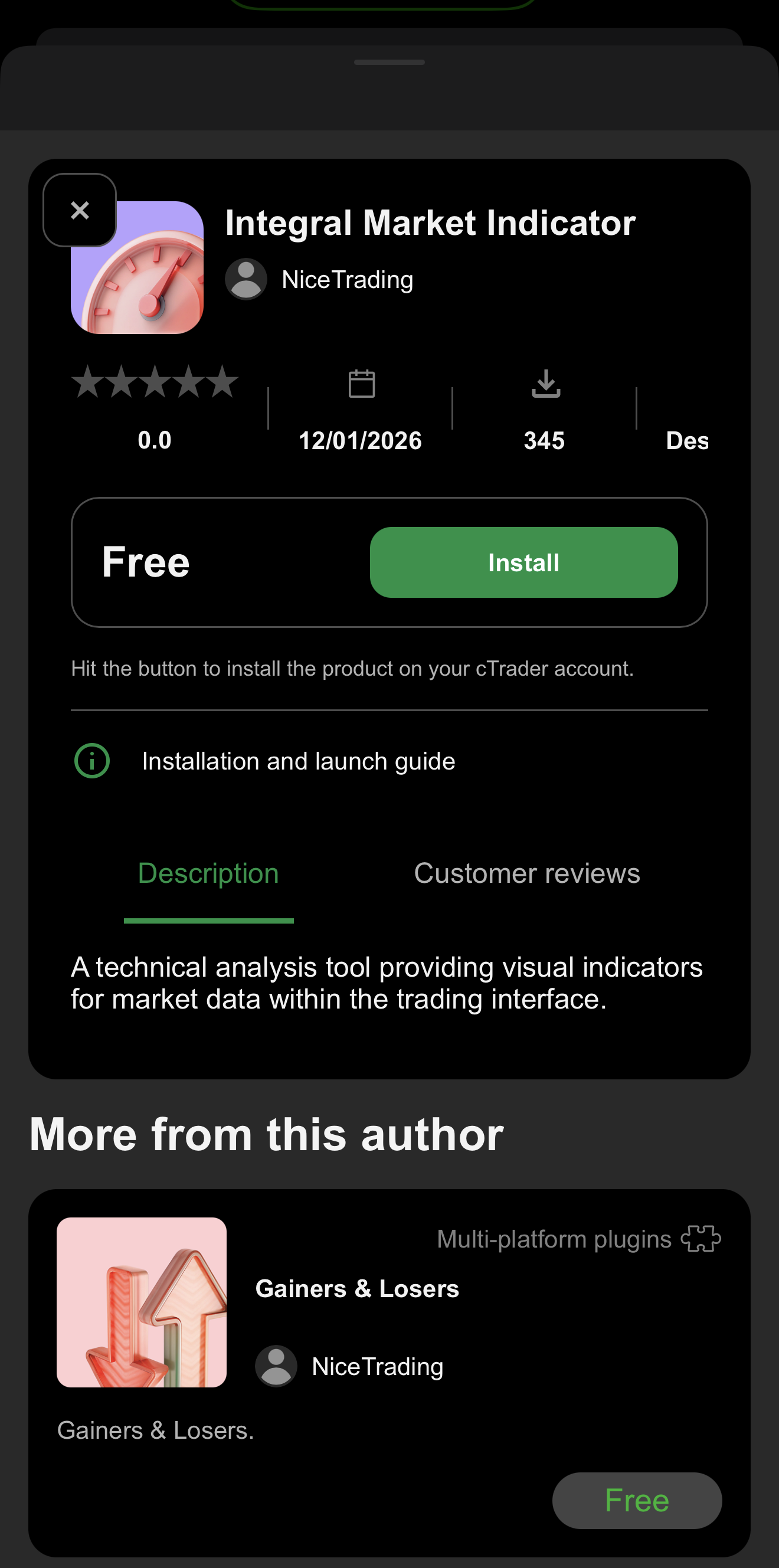
حدد إضافة لفتح صفحة تفاصيلها ثم انقر على تثبيت.
عند نجاح التثبيت، أغلق الورقة السفلية. يجب أن تظهر الإضافة المضافة حديثًا في شريط الإضافات.
ملاحظة
إذا لم تظهر إضافة مُثبّتة في أي منطقة من واجهة المستخدم، تأكد من أن الإضافة مُفعّلة وتحقق من إعدادات موضعها.
تعرّف على كيفية إضافة الإضافات إذا كنت تبدأ رحلتك من cTrader Store.
في علامة التبويب الإضافات في cTrader Algo، انقر على الحصول على الخوارزميات من Store، وستُفتح صفحة الإضافات.
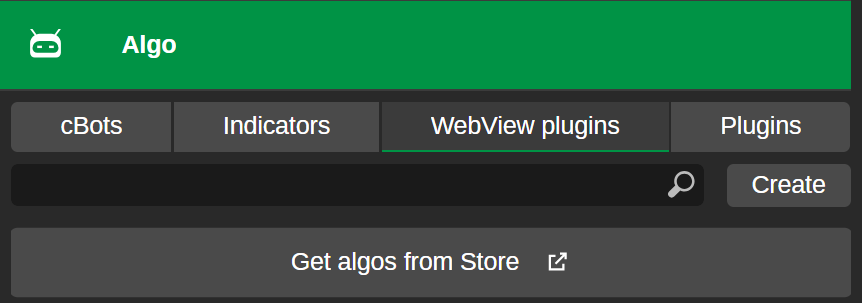
تعرّف على كيفية تثبيت الإضافات من Store.
ملاحظة
إذا لم تظهر إضافة مُثبّتة في أي منطقة من واجهة المستخدم، تأكد من أن الإضافة مُفعّلة وتحقق من إعدادات موضعها.
في علامة التبويب الإضافات في cTrader Algo، انقر على الحصول على الخوارزميات من Store، وستُفتح صفحة الإضافات.
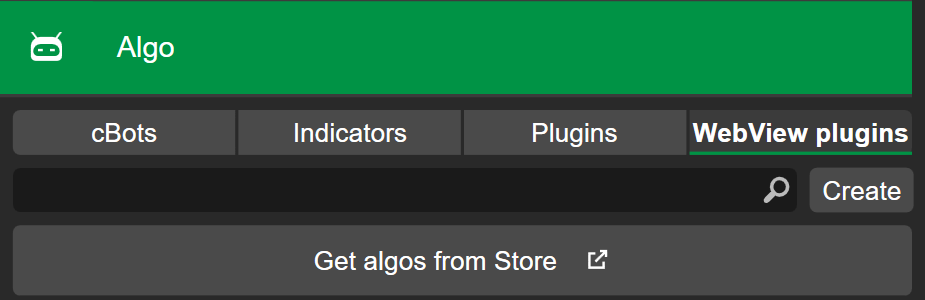
تعرّف على كيفية تثبيت الإضافات من Store.
بدلاً من ذلك، إذا كان لديك ملف .algo، قم بأحد الإجراءات التالية:
- انقر نقرًا مزدوجًا على ملف
.algoالخاص بالإضافة، ويجب أن يُفتح في تطبيق cTrader. - انقر بزر الماوس الأيمن على الملف، وحدد فتح باستخدام واختر cTrader.
بمجرد أن ينتهي cTrader من تثبيت الإضافة، يمكنك البدء في استخدامها.
ملاحظة
إذا لم تظهر إضافة مُثبّتة في أي منطقة من واجهة المستخدم، تأكد من أن الإضافة مُفعّلة وتحقق من إعدادات موضعها.
في علامة التبويب الإضافات في cTrader Algo، انقر على الحصول على الخوارزميات من Store، وستُفتح صفحة الإضافات.
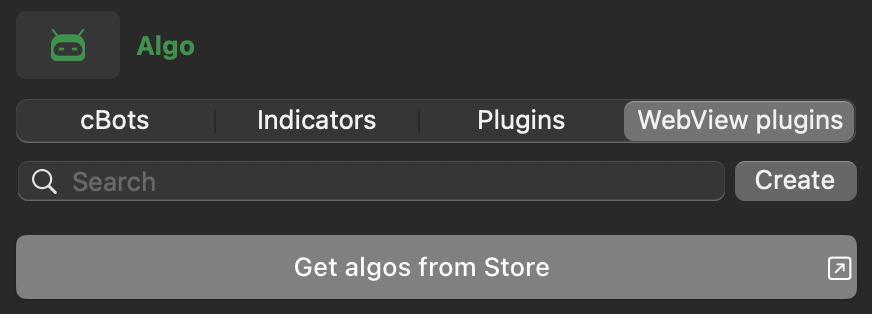
تعرّف على كيفية تثبيت الإضافات من Store.
بدلاً من ذلك، إذا كان لديك ملف .algo، قم بأحد الإجراءات التالية:
- انقر نقرًا مزدوجًا على ملف
.algoالخاص بالإضافة، ويجب أن يُفتح في تطبيق cTrader. - انقر بزر الماوس الأيمن على الملف، وحدد فتح باستخدام واختر cTrader.
ملاحظة
إذا لم تظهر إضافة مُثبّتة في أي منطقة من واجهة المستخدم، تأكد من أن الإضافة مُفعّلة وتحقق من إعدادات موضعها.