Verwalten Sie ein Plugin in cTrader
Plugins, die zu Ihrer cTrader ID hinzugefügt wurden, werden aufgrund der Cloud-Synchronisierung automatisch in unterstützten cTrader-Apps angezeigt.
Um ein Plugin zu verwalten, öffnen Sie zuerst seine Einstellungen.
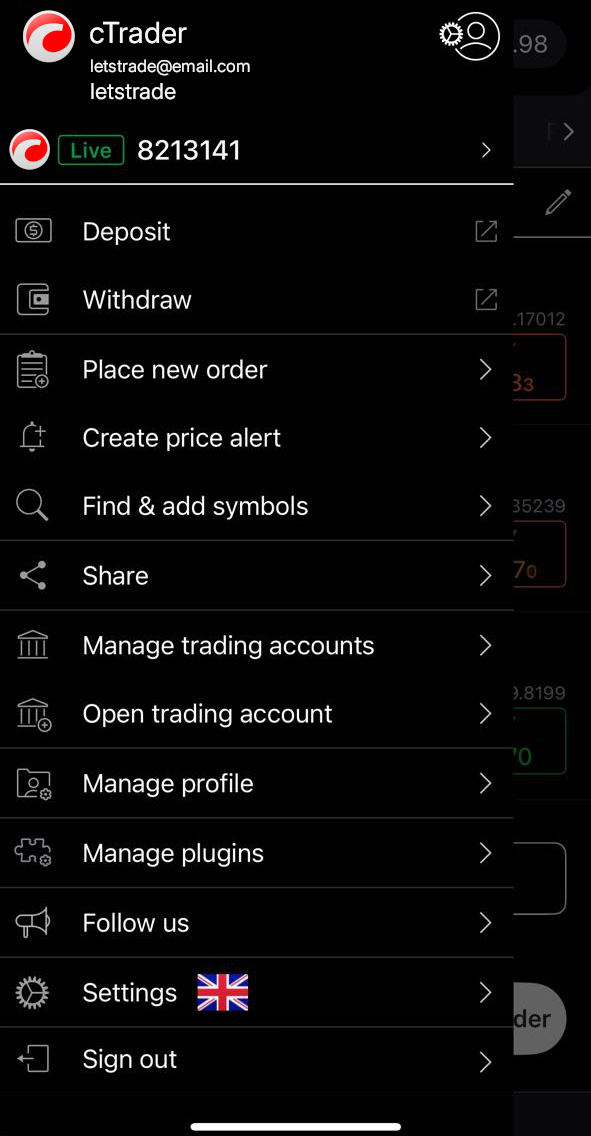
Öffnen Sie das Hauptmenü von cTrader und wählen Sie dann Plugins verwalten.
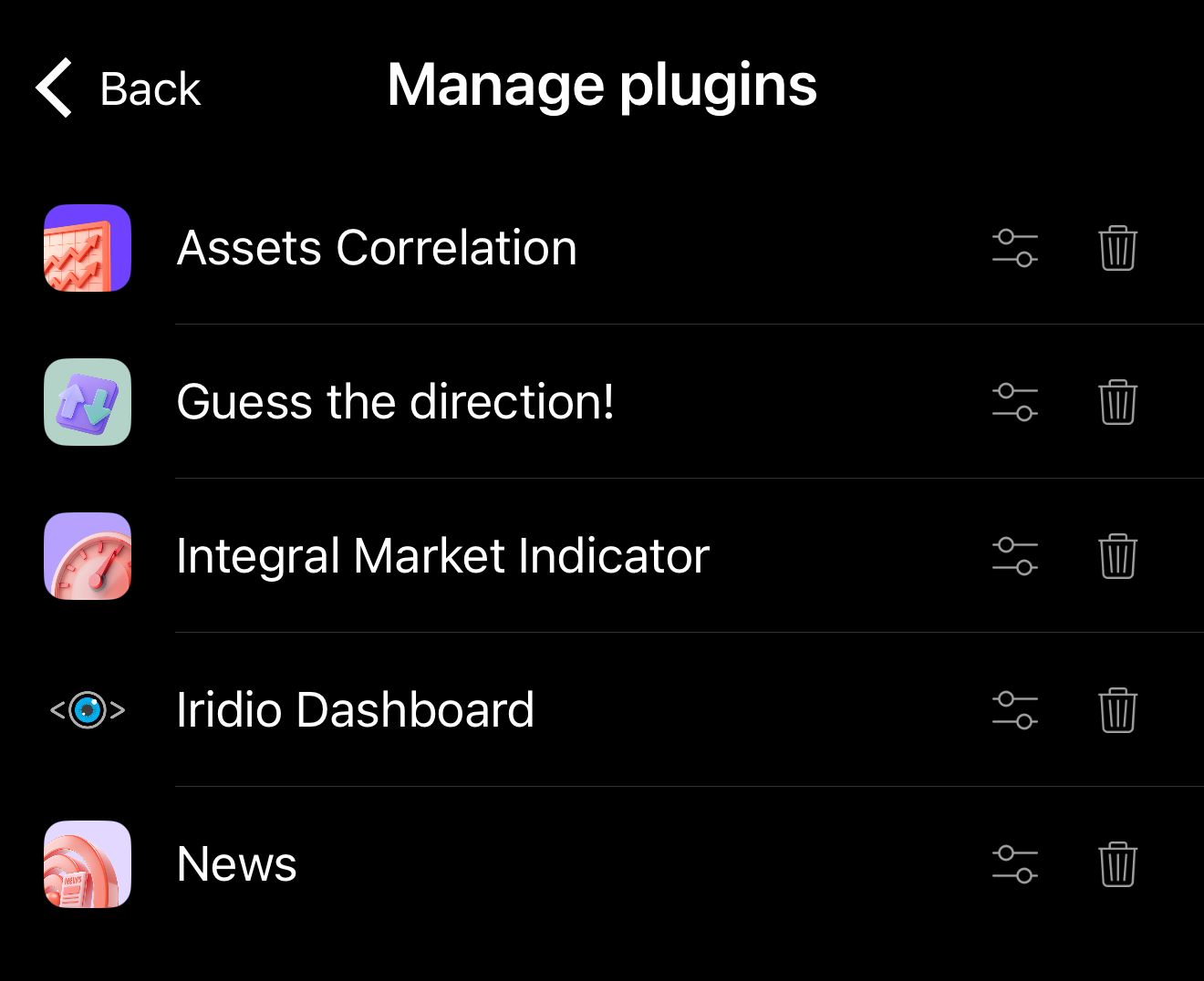
Tippen Sie in Plugins verwalten auf das Symbol Einstellungen neben einem Plugin.
Der Bildschirm Einstellungen des Plugins wird geöffnet.
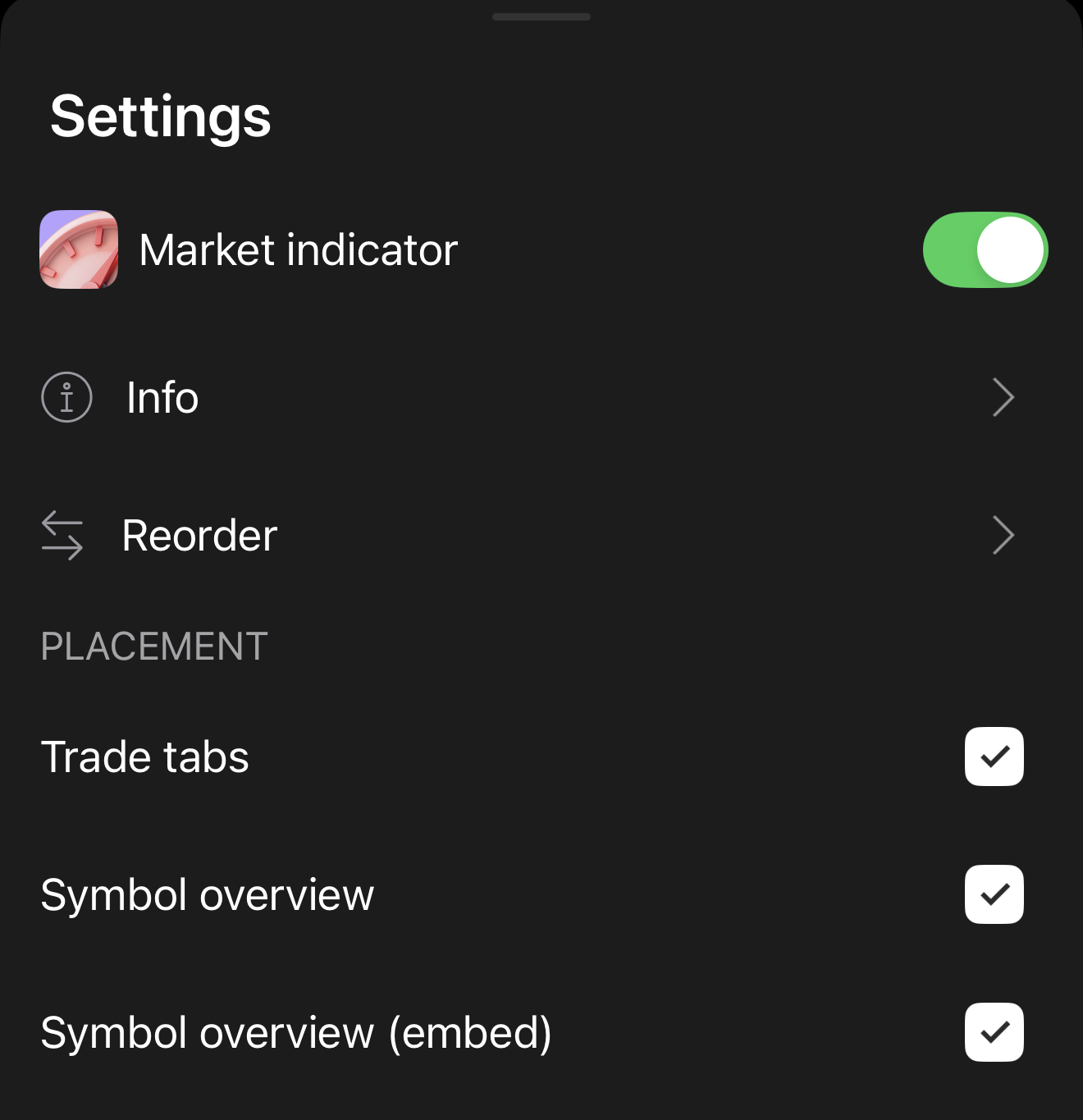
Alternativ können Sie auf den Bildschirm Einstellungen eines Plugins zugreifen, indem Sie eine der folgenden Aktionen ausführen:
-
Drücken Sie lange auf das Plugin in der Plugin-Leiste.

-
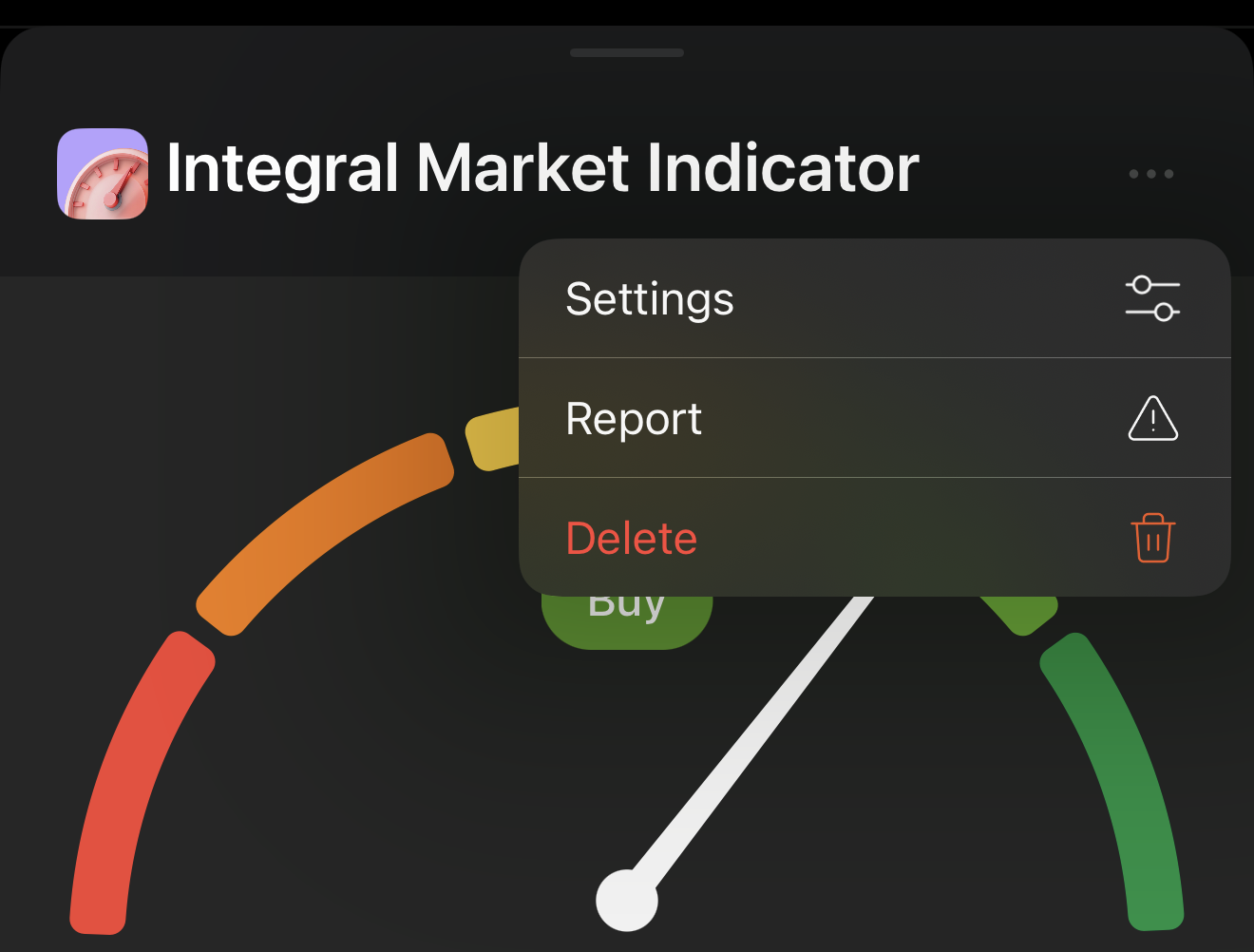
Öffnen Sie das untere Blatt des Plugins, tippen Sie auf Mehr und wählen Sie Einstellungen.
-
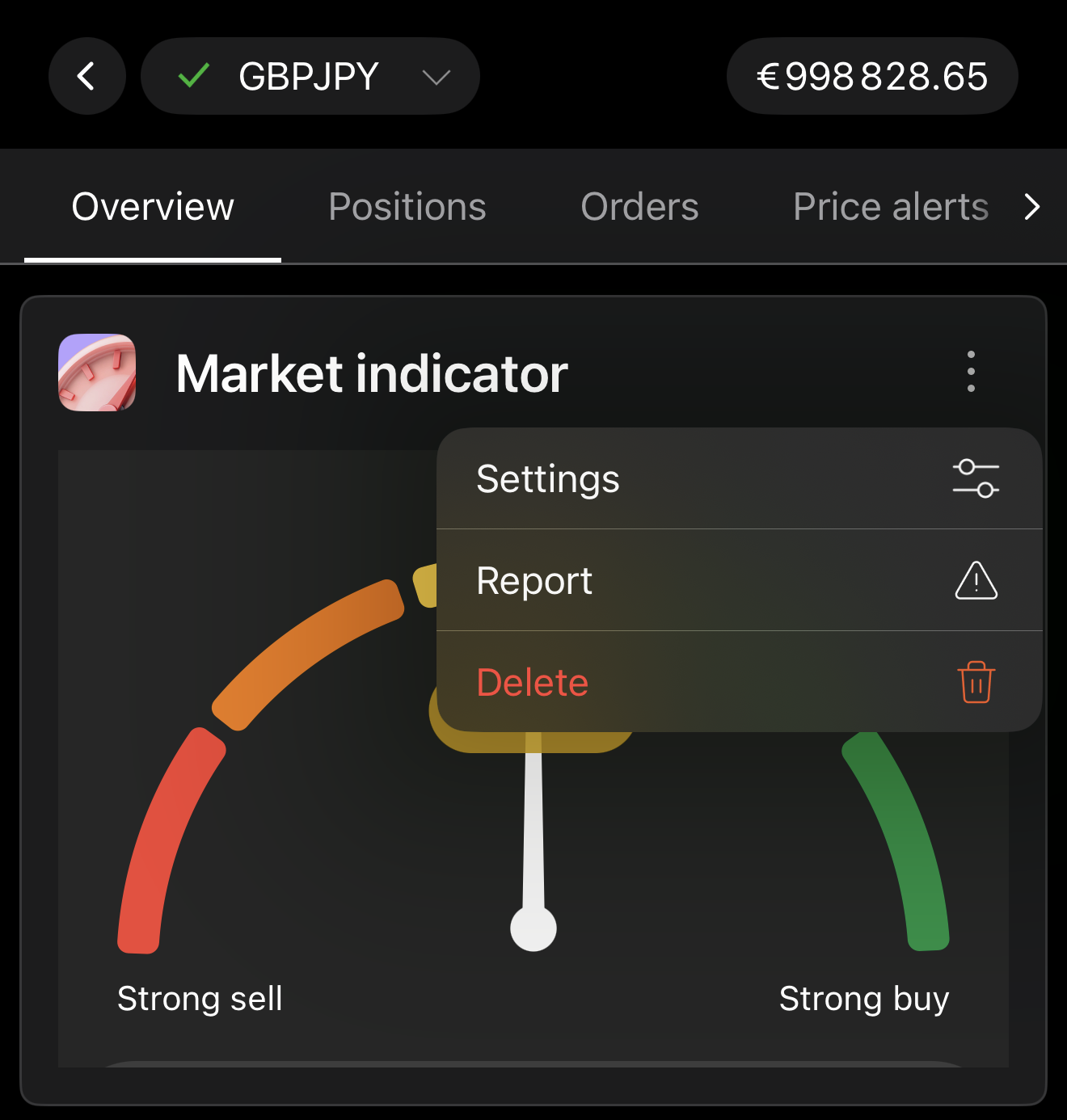
Tippen Sie in der Registerkarte Übersicht eines beliebigen Symbols auf Mehr im Plugin-Bereich und wählen Sie dann Einstellungen.
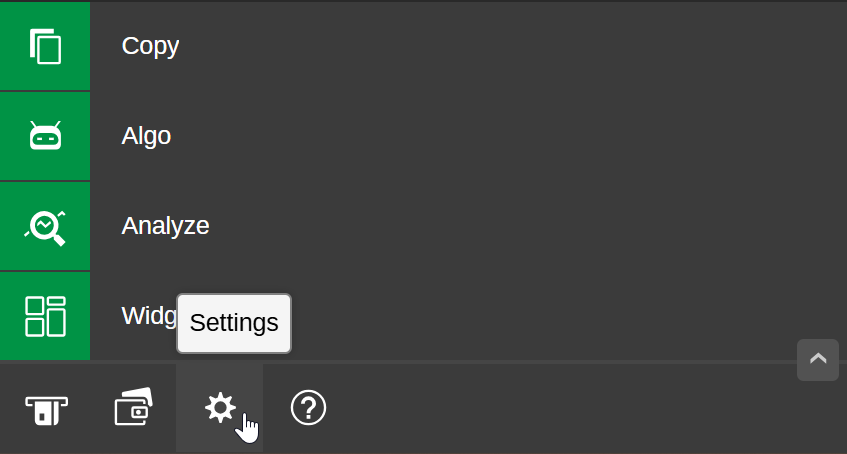
Klicken Sie im Hauptmenü auf Einstellungen.
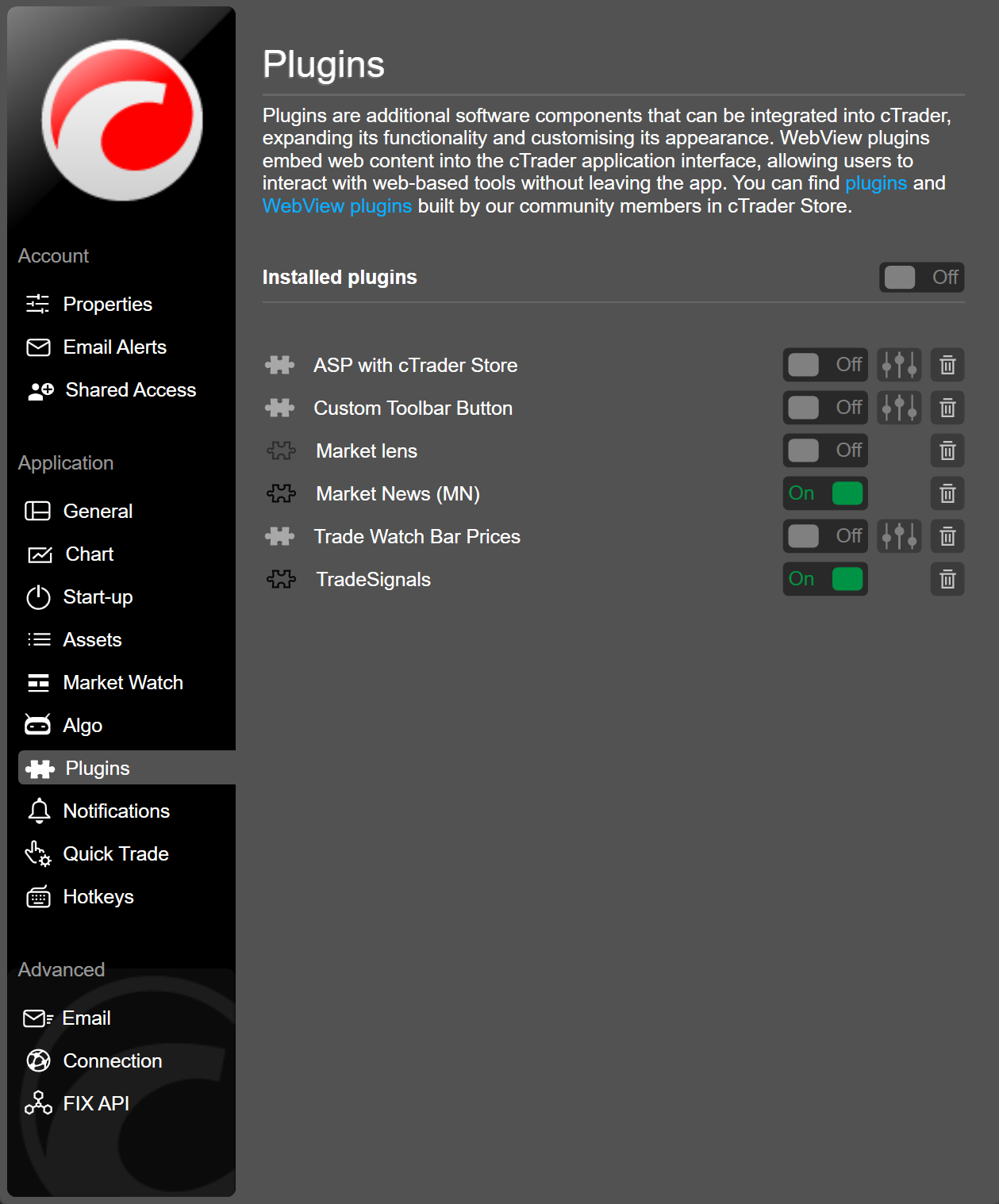
Navigieren Sie zu Plugins.
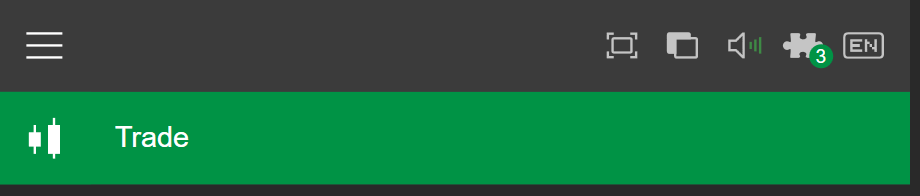
Klicken Sie auf das Symbol Plugins im Hauptmenü, um das Einstellungsfenster zu öffnen.
Hinweis
Die Zahl auf dem Symbol zeigt, wie viele Plugins derzeit aktiviert sind.
Sie können auch über Einstellungen im Hauptmenü auf Plugins zugreifen.
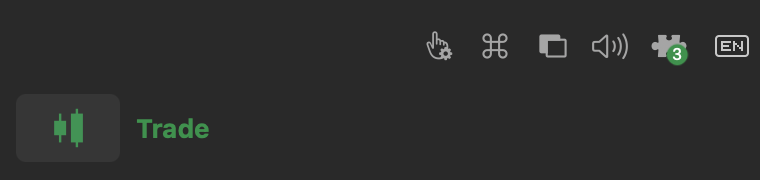
Klicken Sie auf das Symbol Plugins im Hauptmenü, um das Einstellungsfenster zu öffnen.
Hinweis
Die Zahl auf dem Symbol zeigt, wie viele Plugins derzeit aktiviert sind.
Sie können auch über Einstellungen im Hauptmenü auf Plugins zugreifen.
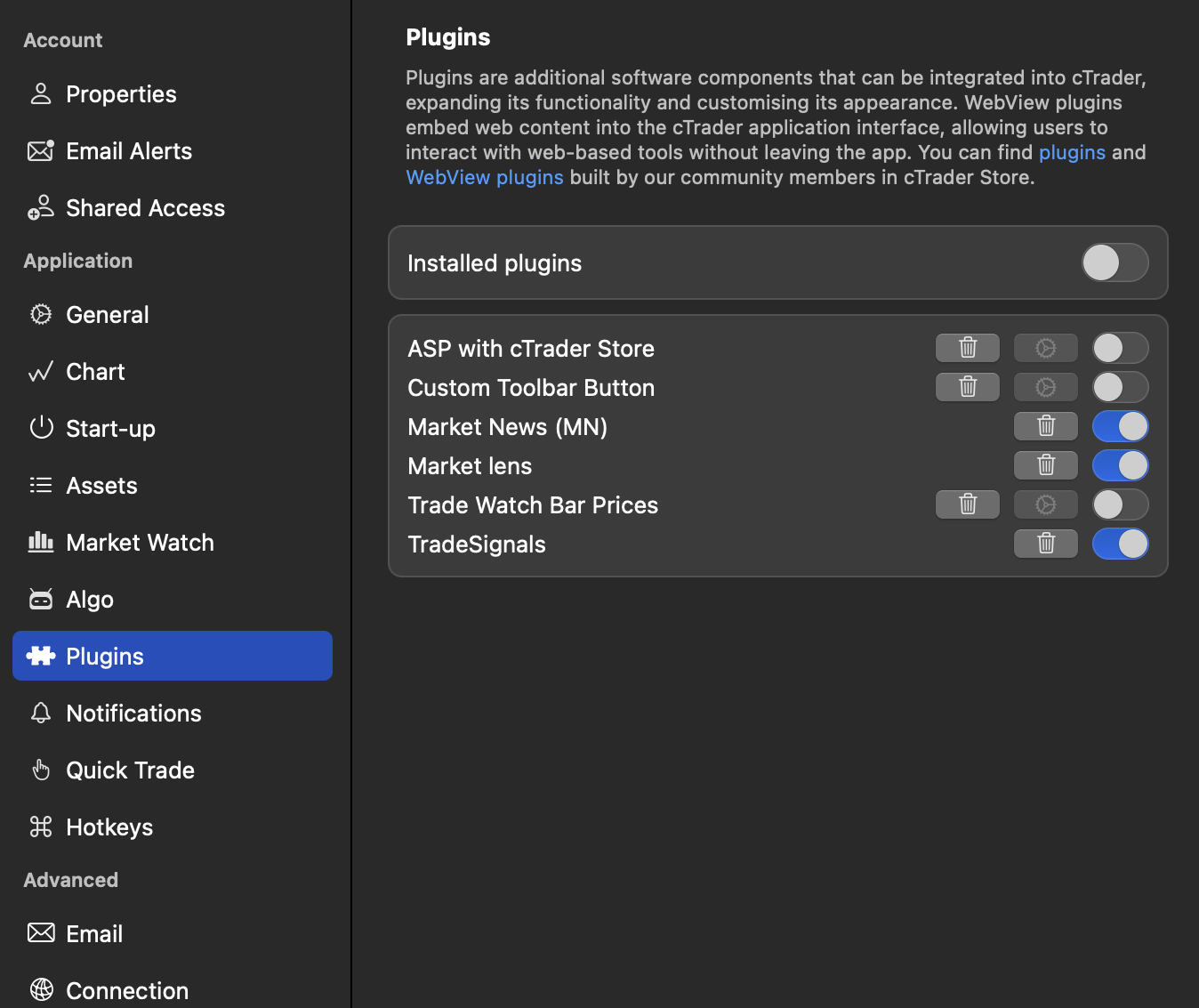
Aktivieren/Deaktivieren 
Wenn es aktiviert ist, zeigt ein Plugin seinen Inhalt im entsprechenden Bereich der Benutzeroberfläche von cTrader an. Wenn es deaktiviert ist, wird das Plugin in keinem Bereich der Benutzeroberfläche mehr angezeigt, bis es wieder aktiviert wird.
Schalten Sie in Einstellungen um, um das Plugin zu aktivieren oder zu deaktivieren.
Tipp
Wenn Sie ein Plugin deaktivieren und seinen Einstellungsbildschirm schließen, können Sie das Plugin in Plugins verwalten wieder aktivieren.
Schalten Sie in Plugins um, um ein Plugin zu aktivieren oder zu deaktivieren.
Schalten Sie in Plugins um, um ein Plugin zu aktivieren oder zu deaktivieren. Sie können Installierte Plugins umschalten, um alle Plugins auf einmal zu aktivieren oder zu deaktivieren.
Schalten Sie in Plugins um, um ein Plugin zu aktivieren oder zu deaktivieren. Sie können Installierte Plugins umschalten, um alle Plugins auf einmal zu aktivieren oder zu deaktivieren.
Löschen Sie ein Plugin 
Tippen Sie in Plugins verwalten oder im Menü Mehr eines Plugins auf das Symbol Löschen, um das Plugin zu entfernen.
Klicken Sie in Plugins auf das Symbol Löschen neben einem Plugin-Namen. Bestätigen Sie die Aktion, und das Plugin wird entfernt.
Klicken Sie in Plugins auf das Symbol Löschen neben einem Plugin-Namen. Bestätigen Sie die Aktion, und das Plugin wird entfernt.
Klicken Sie in Plugins auf das Symbol Löschen neben einem Plugin-Namen. Bestätigen Sie die Aktion, und das Plugin wird entfernt.
Platzierung festlegen 
Einige Plugins ermöglichen es Ihnen, ihre Sichtbarkeit in bestimmten Bereichen der Benutzeroberfläche zu steuern.
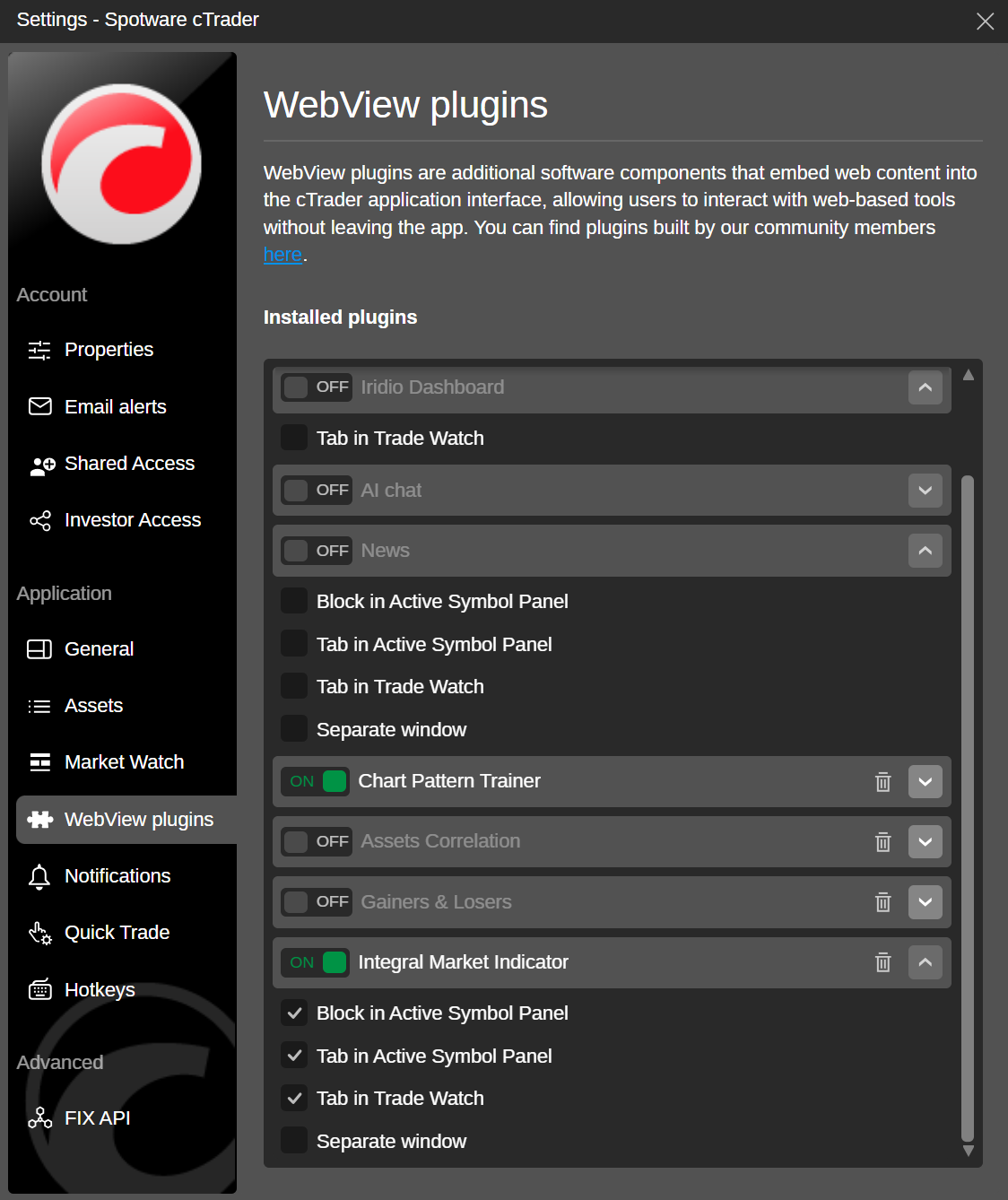
Wählen Sie in Einstellungen die Bereiche der Benutzeroberfläche aus, in denen Ihr Plugin angezeigt werden soll.
-
Handelsregisterkarten – zeigt das Plugin in der Plugin-Leiste über alle Registerkarten der Trade-App an, und der Plugin-Inhalt wird in einem unteren Blatt innerhalb der Trade-App geöffnet.
-
Symbolübersicht – zeigt das Plugin in der Plugin-Leiste in der Registerkarte Übersicht aller Symbole an, und der Plugin-Inhalt wird in einem unteren Blatt innerhalb der Registerkarten Übersicht geöffnet.
-
Symbolübersicht (einbetten) – zeigt die erweiterte Plugin-Ansicht in einem dafür vorgesehenen Bereich der Registerkarte Übersicht aller Symbole an.
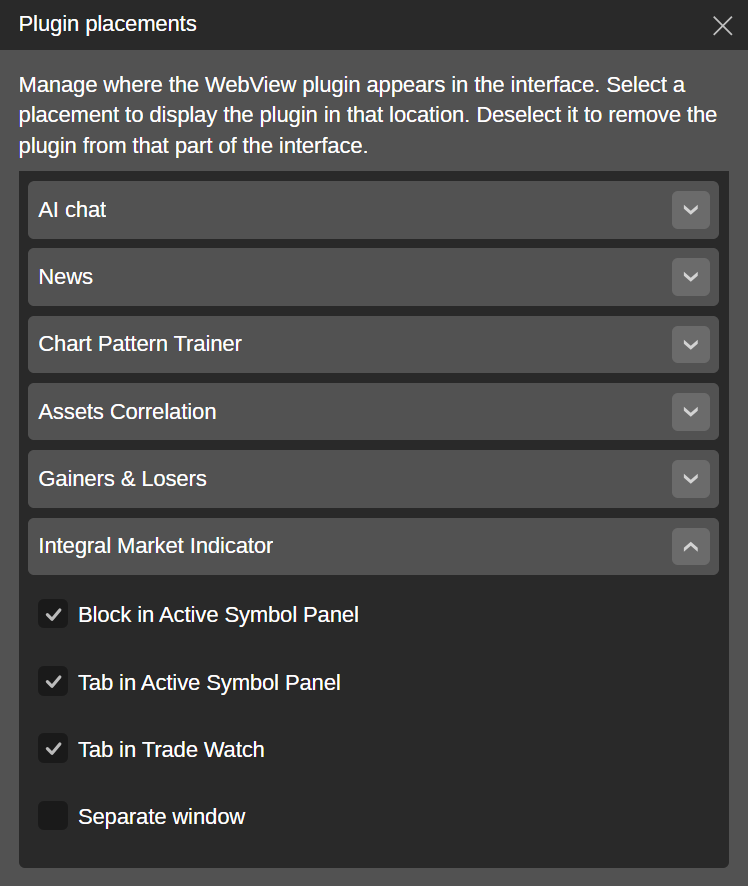
Sie können die Sichtbarkeit in Plugins steuern, oder Sie können auf das Symbol Plugins in der Chart-Symbolleiste klicken, um einen dafür vorgesehenen Dialog zu öffnen.

Erweitern Sie das benötigte Plugin-Menü und markieren Sie die Bereiche der Benutzeroberfläche, in denen Ihr Plugin angezeigt werden soll.
-
Block im Bereich eines aktiven Symbols – zeigt das Plugin in einem neuen ASP-Block an.
-
Registerkarte im Bereich eines aktiven Symbols – zeigt das Plugin in einer neuen BAW-Registerkarte an.
-
Registerkarte in Handelsüberwachung – zeigt das Plugin in einer neuen TW-Registerkarte an.
-
Eigenes Fenster – zeigt das Plugin in einem neuen Fenster an, das verschoben und in der Größe geändert werden kann.
Änderungen werden sofort wirksam.
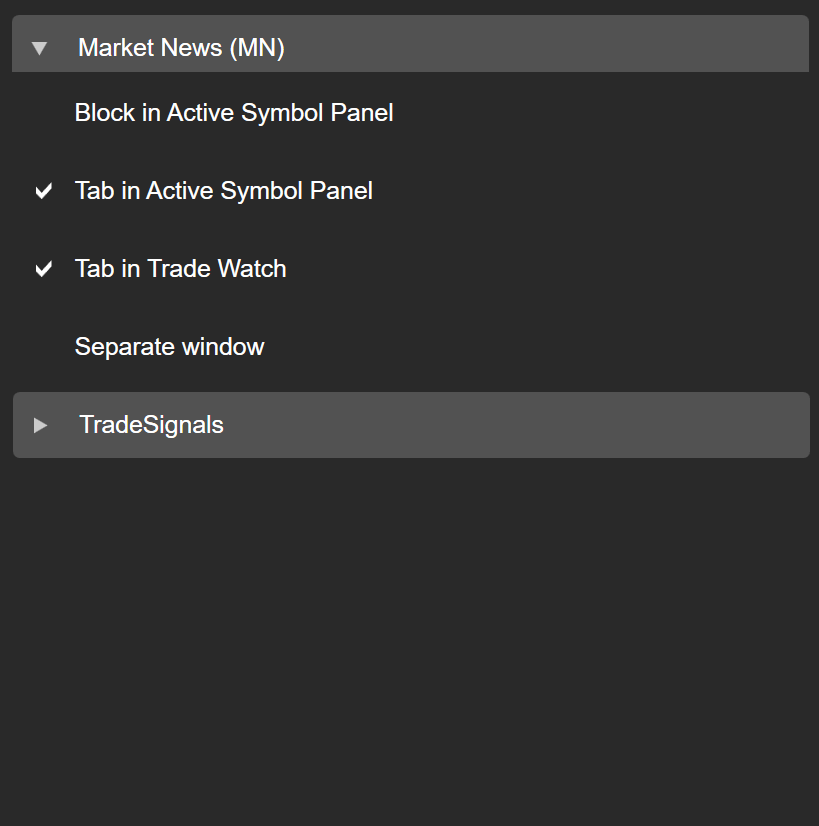
Klicken Sie auf das Symbol Plugins in der Chart-Symbolleiste, um einen Dialog für Plugin-Platzierungen zu öffnen.

Erweitern Sie das benötigte Plugin-Menü und markieren Sie die Bereiche der Benutzeroberfläche, in denen Ihr Plugin angezeigt werden soll.
-
Block im Bereich eines aktiven Symbols – zeigt das Plugin in einem neuen BAW-Block an.
-
Registerkarte im Bereich eines aktiven Symbols – zeigt das Plugin in einer neuen BAW-Registerkarte an.
-
Registerkarte in Handelsüberwachung – zeigt das Plugin in einer neuen TW-Registerkarte an.
-
Eigenes Fenster – zeigt das Plugin in einem neuen Fenster an, das verschoben und in der Größe geändert werden kann.
Änderungen werden sofort wirksam.
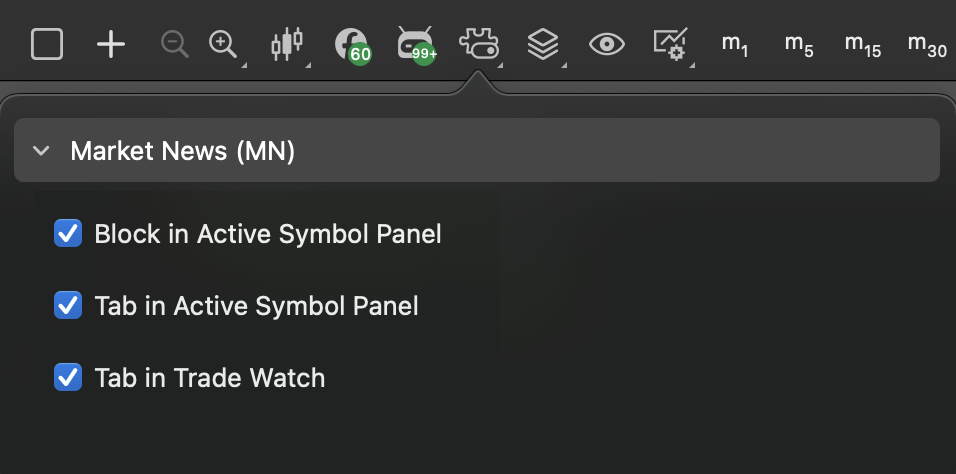
Klicken Sie auf das Symbol Plugins in der Chart-Symbolleiste.

Ein neuer Dialog für Plugin-Platzierungen wird geöffnet.
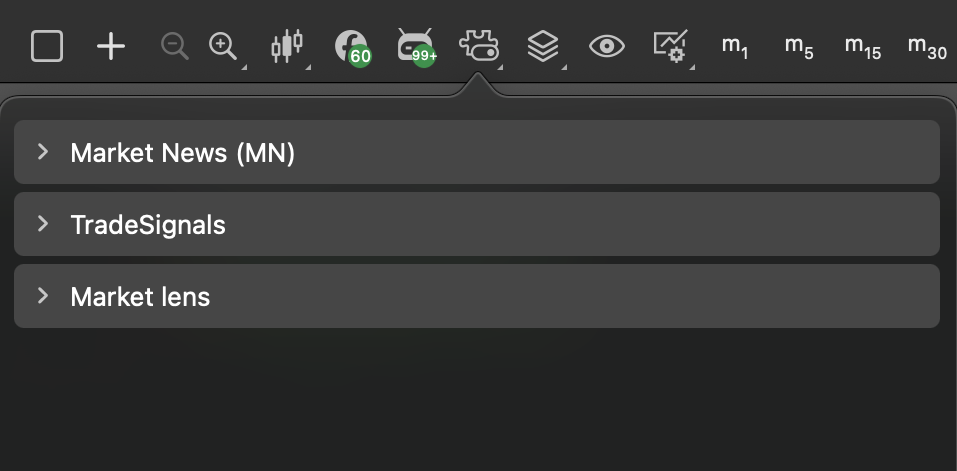
Erweitern Sie das benötigte Plugin-Menü und markieren Sie die Bereiche der Benutzeroberfläche, in denen Ihr Plugin angezeigt werden soll.
-
Block im Bereich eines aktiven Symbols – zeigt das Plugin in einem neuen BAW-Block an.
-
Registerkarte im Bereich eines aktiven Symbols – zeigt das Plugin in einer neuen BAW-Registerkarte an.
-
Registerkarte in Handelsüberwachung – zeigt das Plugin in einer neuen TW-Registerkarte an.
-
Eigenes Fenster – zeigt das Plugin in einem neuen Fenster an, das verschoben und in der Größe geändert werden kann.
Änderungen werden sofort wirksam.
Plugins neu anordnen 
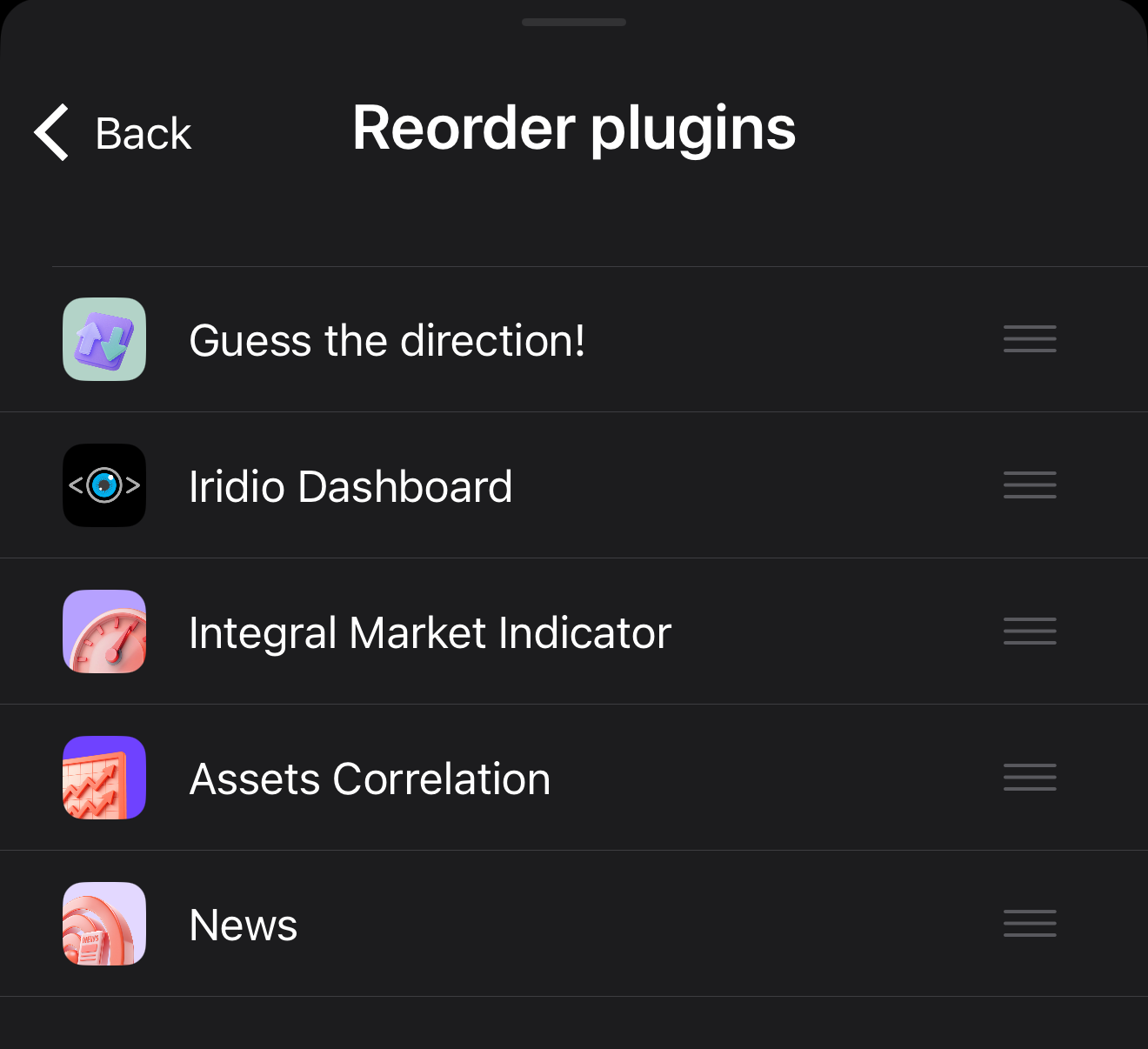
Tippen Sie in cTrader Mobile in den Einstellungen auf Neu anordnen und ziehen Sie dann das Steuerelement nach oben oder unten, um eine neue Position für das Plugin festzulegen.
Hinweis
Die angegebene Reihenfolge wird in allen mobilen UI-Bereichen verwendet, in denen Ihre Plugins angezeigt werden.
Informationen anzeigen 
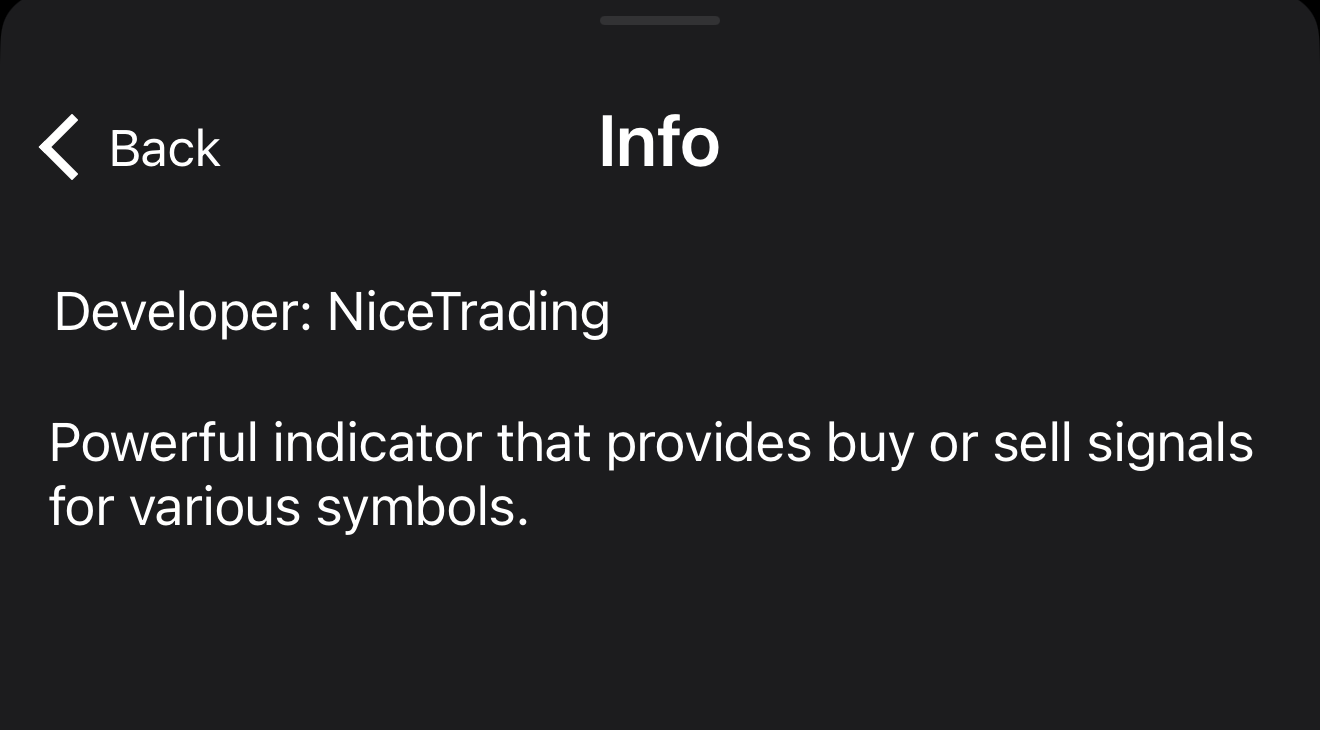
Tippen Sie in cTrader Mobile in den Einstellungen auf Info, um den Entwickler und weitere Details des Plugins anzuzeigen.