Cómo crear plugins de marco personalizados
Los operadores a menudo se esfuerzan por mantener los sitios web con información importante de operaciones y análisis técnico lo más cerca posible de los gráficos. Los plugins les permiten lograr esto a través de marcos personalizados.
En este artículo y su correspondiente vídeo, le mostraremos cómo crear marcos personalizados que pueden albergar sitios web y cuadros de texto utilizando un plugin.
Crear un marco personalizado que muestre un sitio web 
Crearemos un marco personalizado en el área de gráficos para albergar un sitio web.
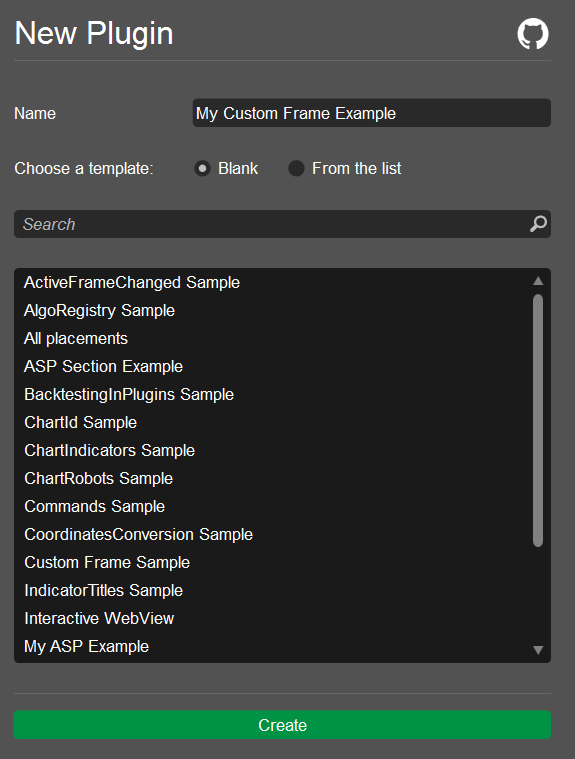
Vaya a la aplicación Algo y cambie a la pestaña Plugins. Haga clic en el botón Nuevo para crear un nuevo plugin. Marque la opción Blank. Asigne un nombre a su plugin, como "My Custom Frame Example", y haga clic en el botón Create.
Cuando aparezca el editor de código, inicialice un objeto WebView.
1 | |
Suscríbase al evento de carga de WebView.
1 | |
Establezca el foro de cTrader como el sitio web en WebView cuando se cargue.
1 2 3 4 | |
Inicialice un cuadro de gráfico personalizado.
1 | |
Asigne el WebView como elemento secundario al cuadro de gráfico personalizado.
1 | |
Configure el cuadro de gráfico personalizado en modo multigráfico.
1 | |
Adjúntelo a los gráficos.
1 | |
Puede copiar el código completo a continuación:
1 2 3 4 5 6 7 8 9 10 11 12 13 14 15 16 17 18 19 20 21 22 23 24 25 26 27 28 29 30 31 32 33 34 | |
Para compilar nuestro plugin, use las teclas de acceso rápido Ctrl+B o haga clic en el botón Build.
Para ver los resultados, vaya a la aplicación Trade. En nuestro caso, la página web del foro de cTrader ahora se muestra en nuestro cuadro personalizado en el área de gráficos.

Gestionar el cuadro personalizado 
El cuadro personalizado que aloja el sitio web del foro de cTrader se puede gestionar como cualquier cuadro de gráfico en cTrader. Se puede separar y volver a adjuntar al área de gráficos, cambiar de tamaño, intercambiar o reemplazar con otros gráficos.
Cambiar la URL del sitio web 
Reemplazaremos el sitio web del foro de cTrader con otra página web.
Vuelva a la aplicación Algo y edite el código del plugin. Reemplace la URL del foro de cTrader (https://ctrader.com/es/forum) con la URL de Spotware (https://www.spotware.com).
Esta debería ser la línea de código resultante:
1 | |
Compile el plugin nuevamente y vaya a la aplicación Trade para ver los cambios. El sitio web de Spotware ahora se muestra en el cuadro personalizado.

Agregar múltiples cuadros 
Actualizaremos el código del plugin para agregar dos cuadros personalizados, cada uno mostrando un sitio web. Agregue un nuevo objeto WebView y repita los pasos y líneas de código del ejemplo anterior.
1 2 3 4 5 6 7 8 9 10 11 12 13 | |
Puede copiar el código completo a continuación:
1 2 3 4 5 6 7 8 9 10 11 12 13 14 15 16 17 18 19 20 21 22 23 24 25 26 27 28 29 30 31 32 33 34 35 36 37 38 39 40 41 42 43 44 45 | |
Compile el plugin. Cuando vuelva a la aplicación Algo, debería ver dos sitios web (foro de cTrader y Spotware) en cuadros individuales.

Crear un cuadro de texto 
Además de los cuadros de gráfico que alojan páginas web, los plugins le permiten agregar cuadros personalizados que contienen otros objetos. Por ejemplo, puede agregar un cuadro que aloje un cuadro de texto.
Elimine todas las líneas de código de WebView y agregue las siguientes líneas para un cuadro de texto en su lugar:
1 2 3 4 5 6 7 8 9 | |
Puede copiar el código completo a continuación.
1 2 3 4 5 6 7 8 9 10 11 12 13 14 15 16 17 18 19 20 21 22 23 24 25 26 27 28 29 30 31 | |
Compile el plugin y vea los resultados en la aplicación Trade. Esta vez, debería ver un cuadro con el texto Hello World en el área de gráficos.

Resumen 
Ahora debería ser experto en el uso de plugins para incorporar páginas web, cuadros de texto y otros elementos útiles en el área de gráficos.