Gestionar un plugin en cTrader
Los plugins añadidos a su cTrader ID aparecen automáticamente en las aplicaciones cTrader compatibles gracias a la sincronización en la nube.
Para gestionar un plugin, primero abra su configuración.
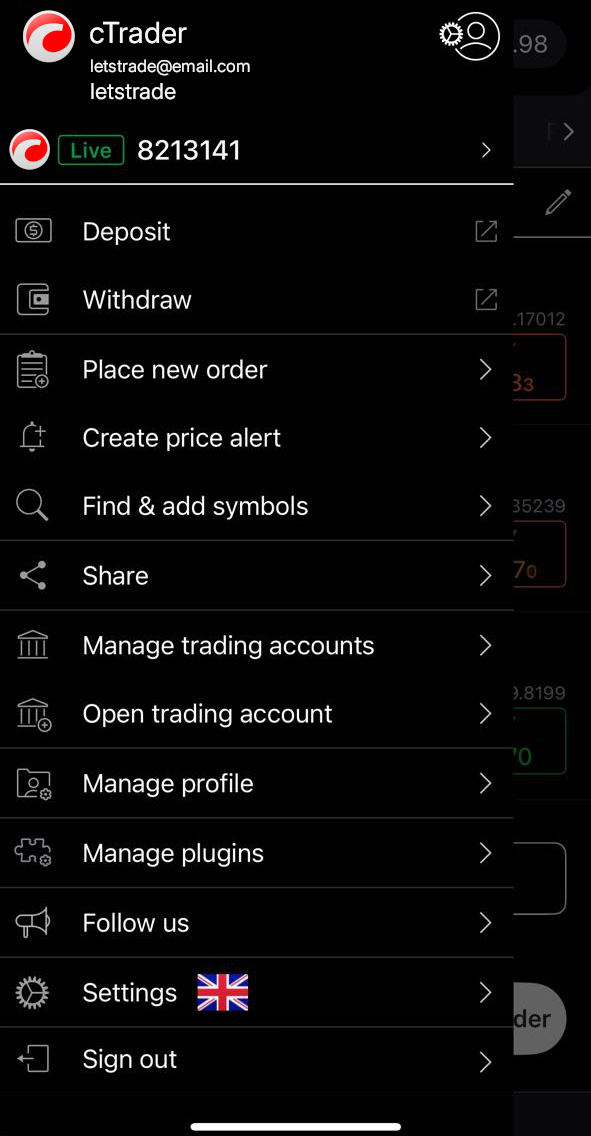
Abra el menú principal de cTrader y, a continuación, seleccione Gestionar plugins.
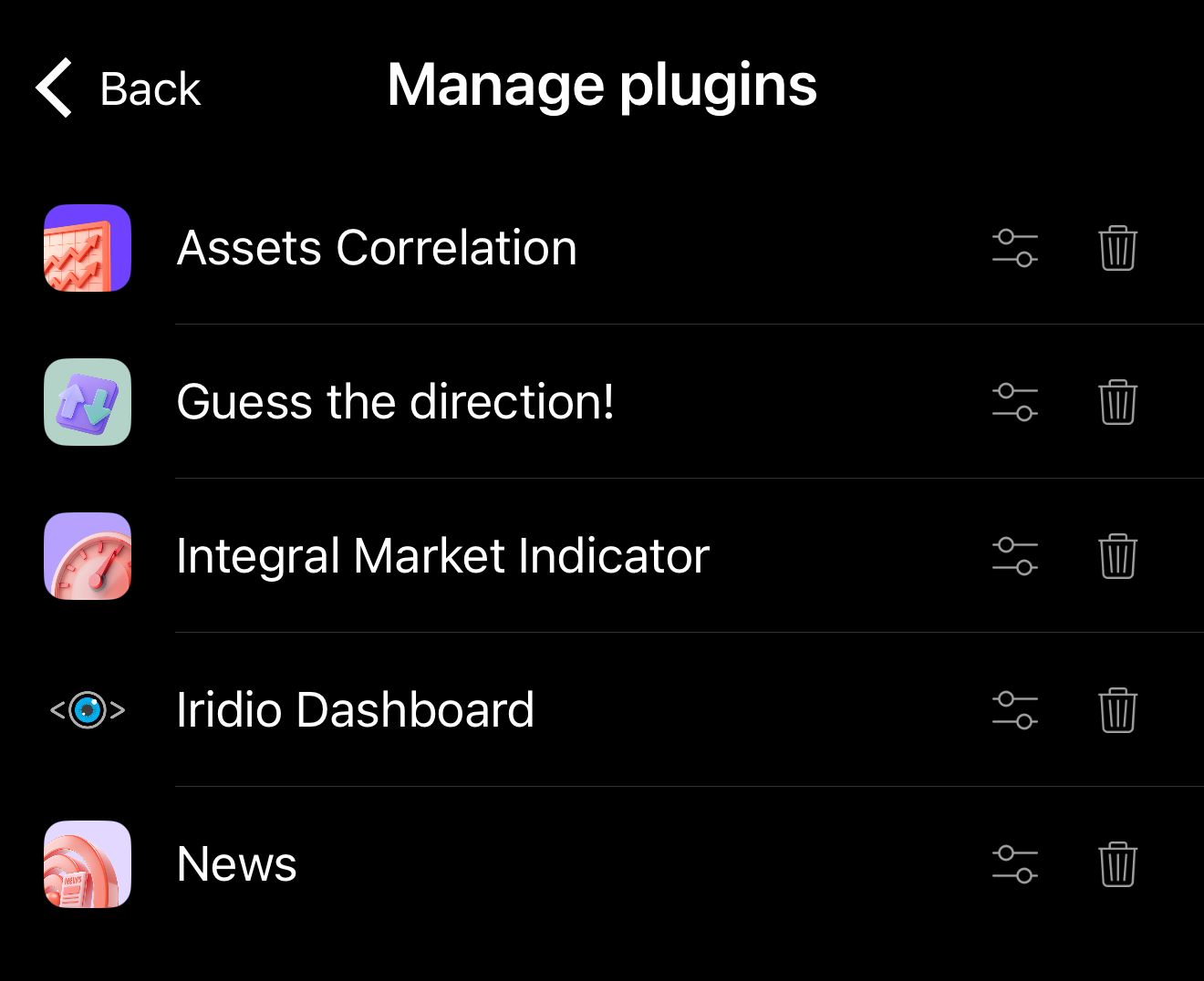
En Gestionar plugins, toque el icono Configuración junto a un plugin.
Se abrirá la pantalla Configuración del plugin.
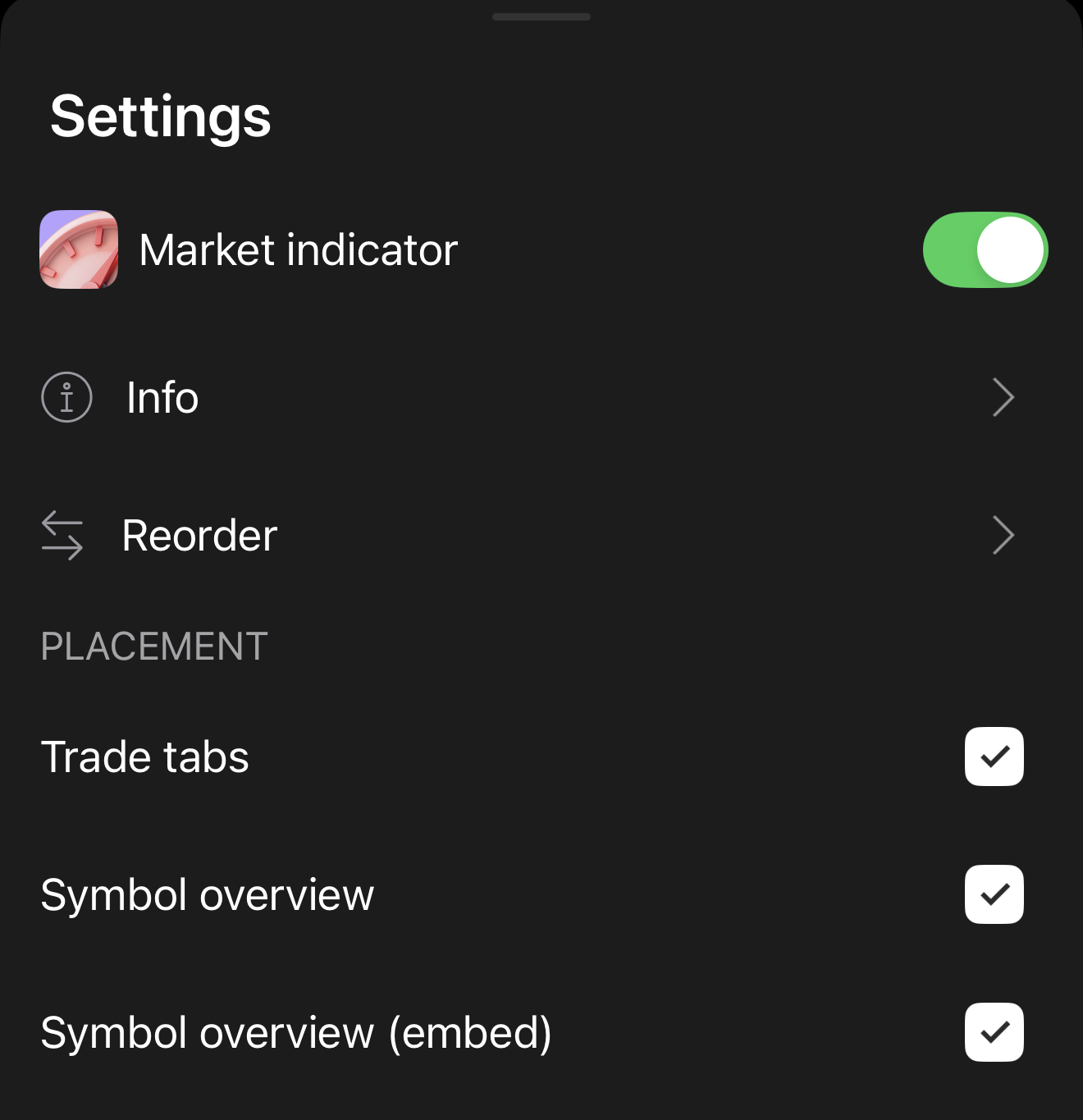
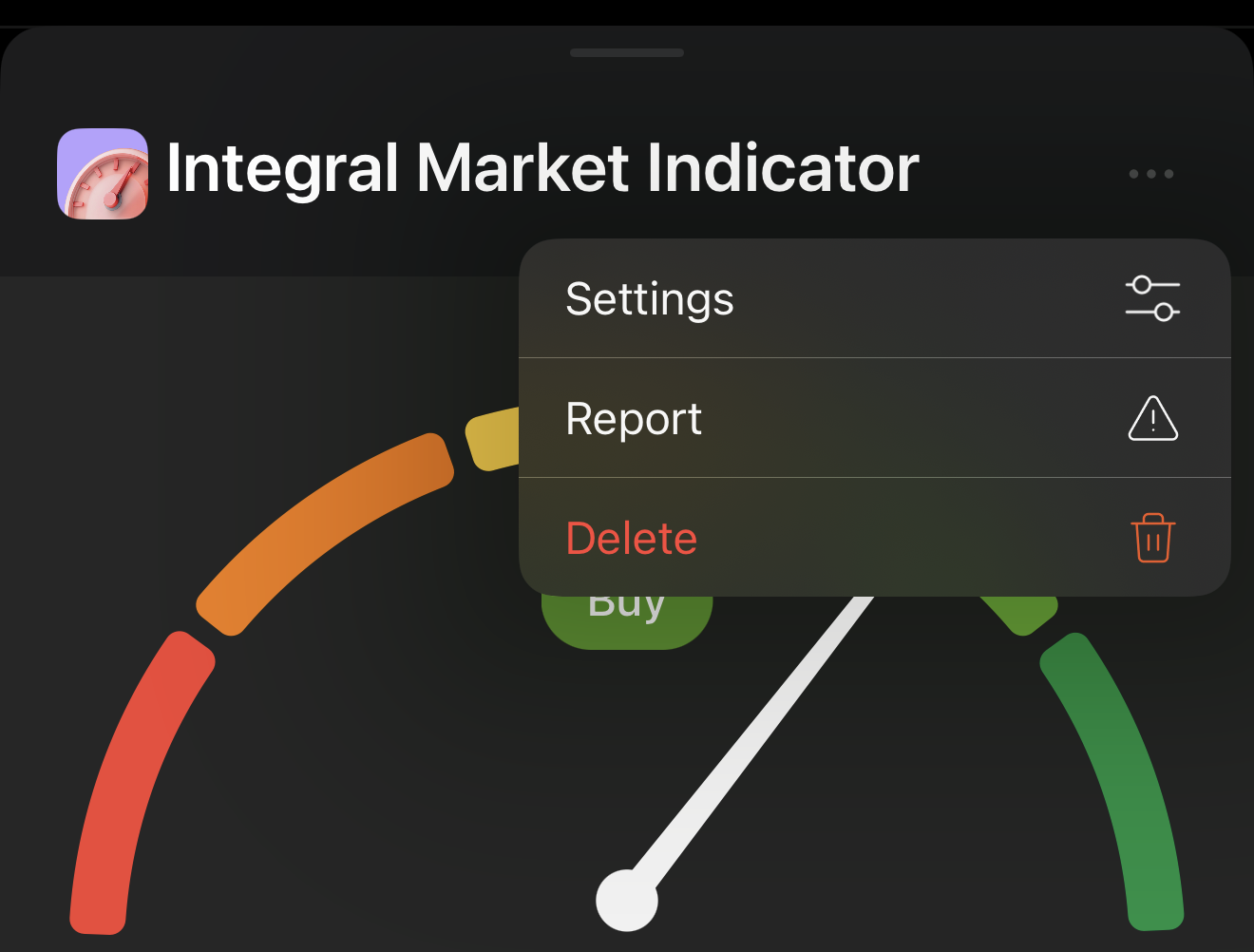
Alternativamente, puede acceder a la pantalla Configuración de un plugin haciendo cualquiera de estas acciones:
-
Mantenga pulsado el plugin en la barra de plugins.

-
Abra el recuadro inferior del plugin, toque Más y seleccione Configuración.
-
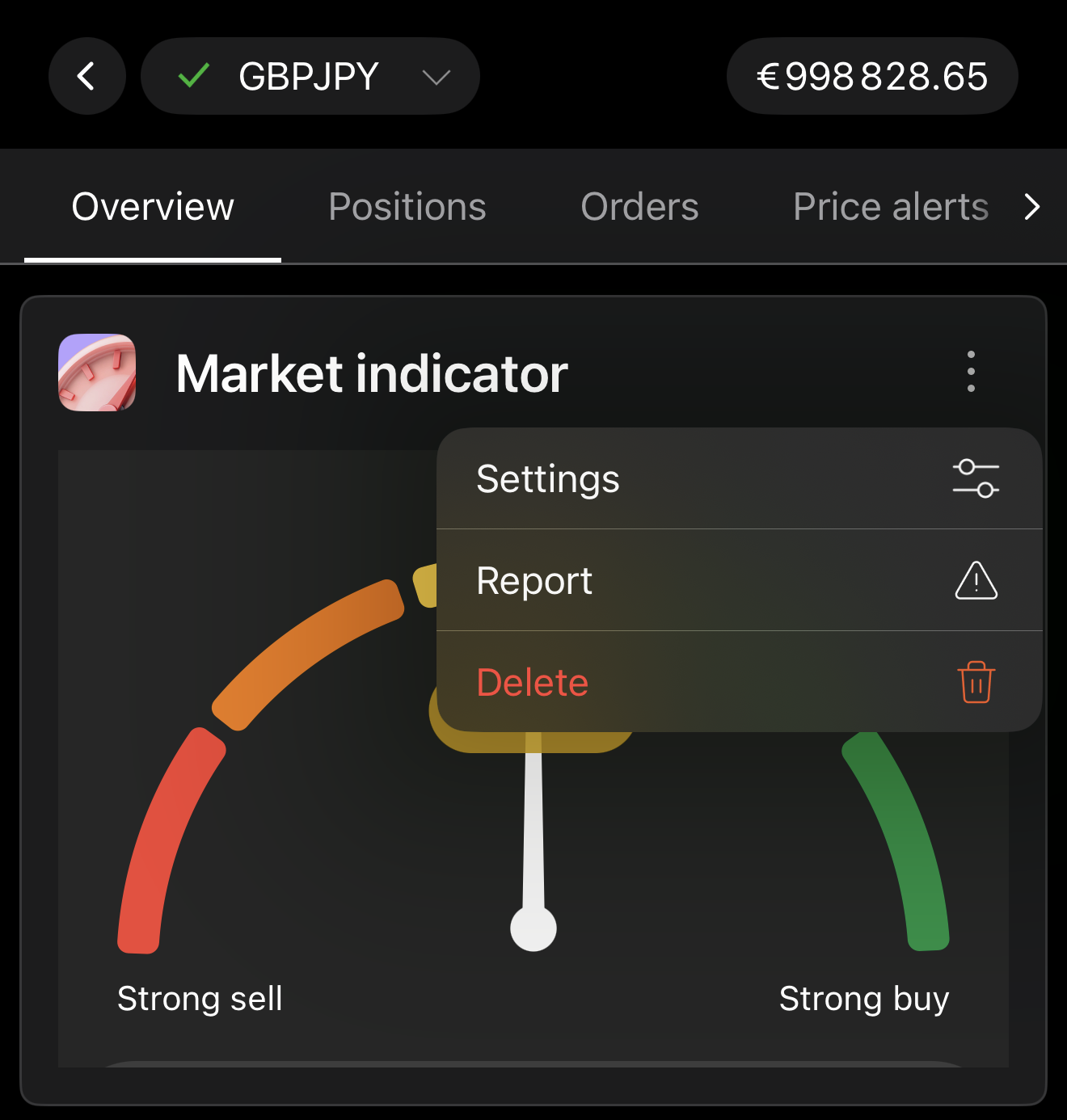
En la pestaña General de cualquier símbolo, toque Más en la sección del plugin y, a continuación, seleccione Configuración.
Haga clic en Configuración en el menú principal.
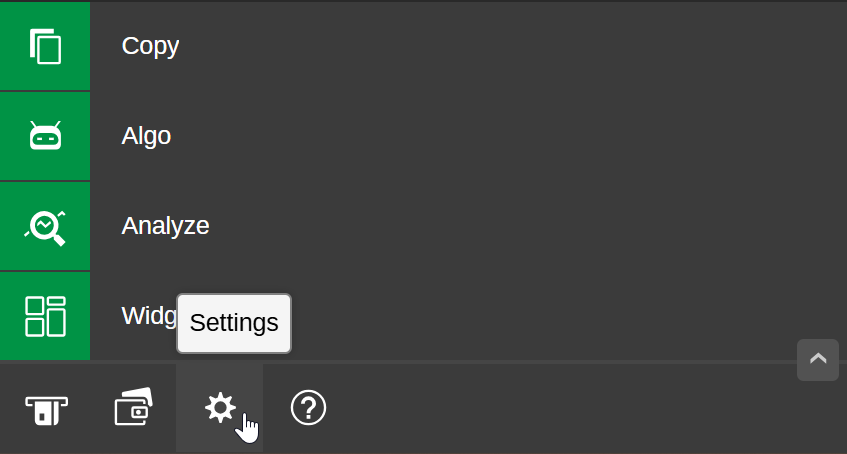
Navegue a Plugins.
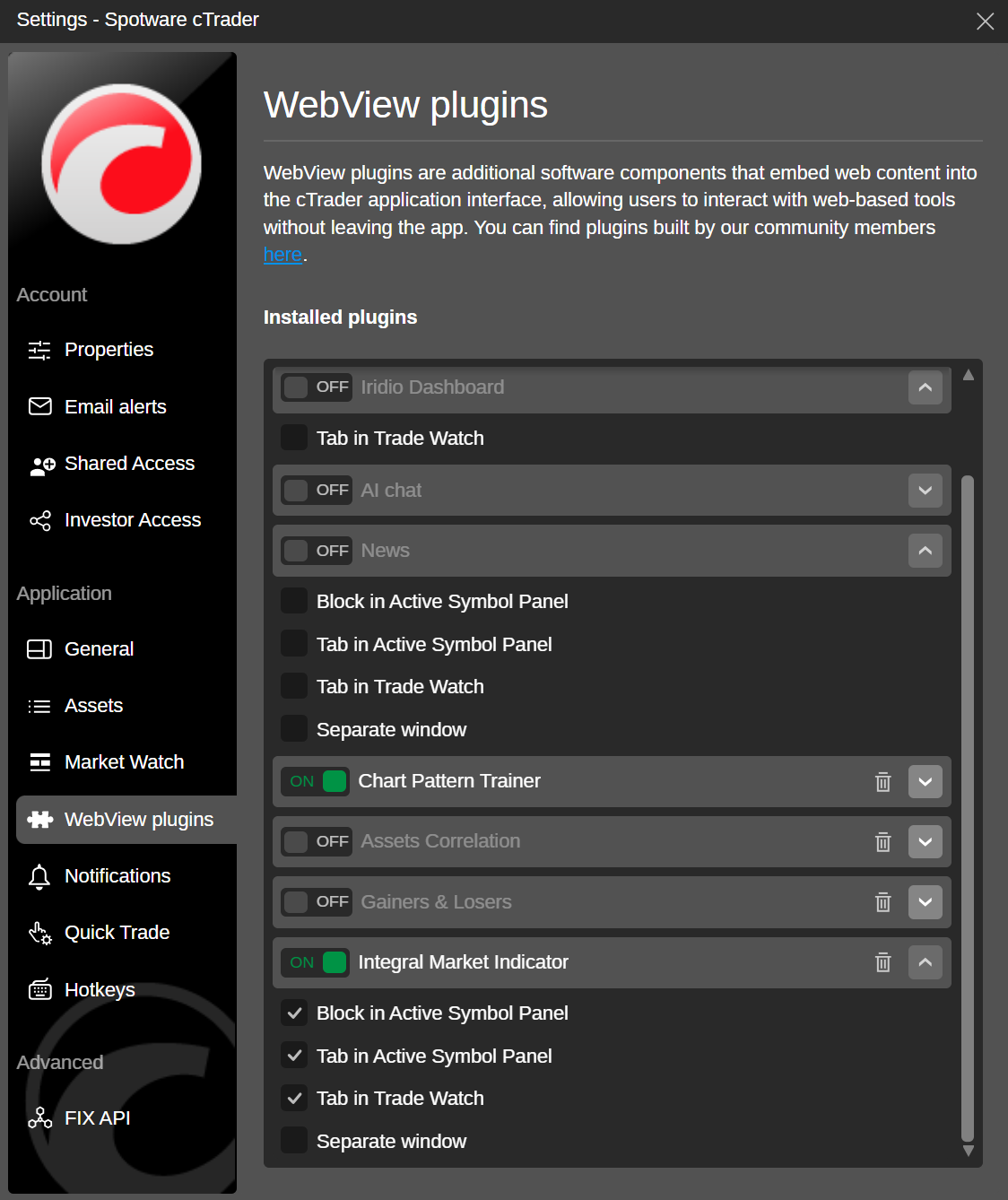
Haga clic en el icono Plugins en el menú principal para abrir la ventana de configuración.
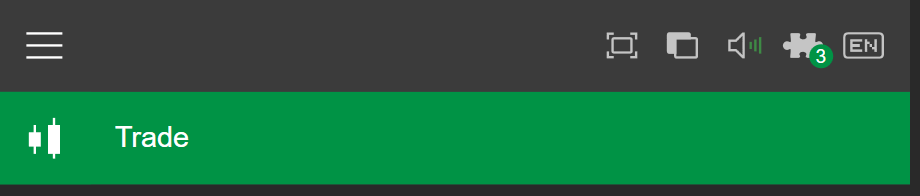
Nota
El número en el icono muestra cuántos plugins están habilitados actualmente.
También puede acceder a Plugins desde Configuración en el menú principal.
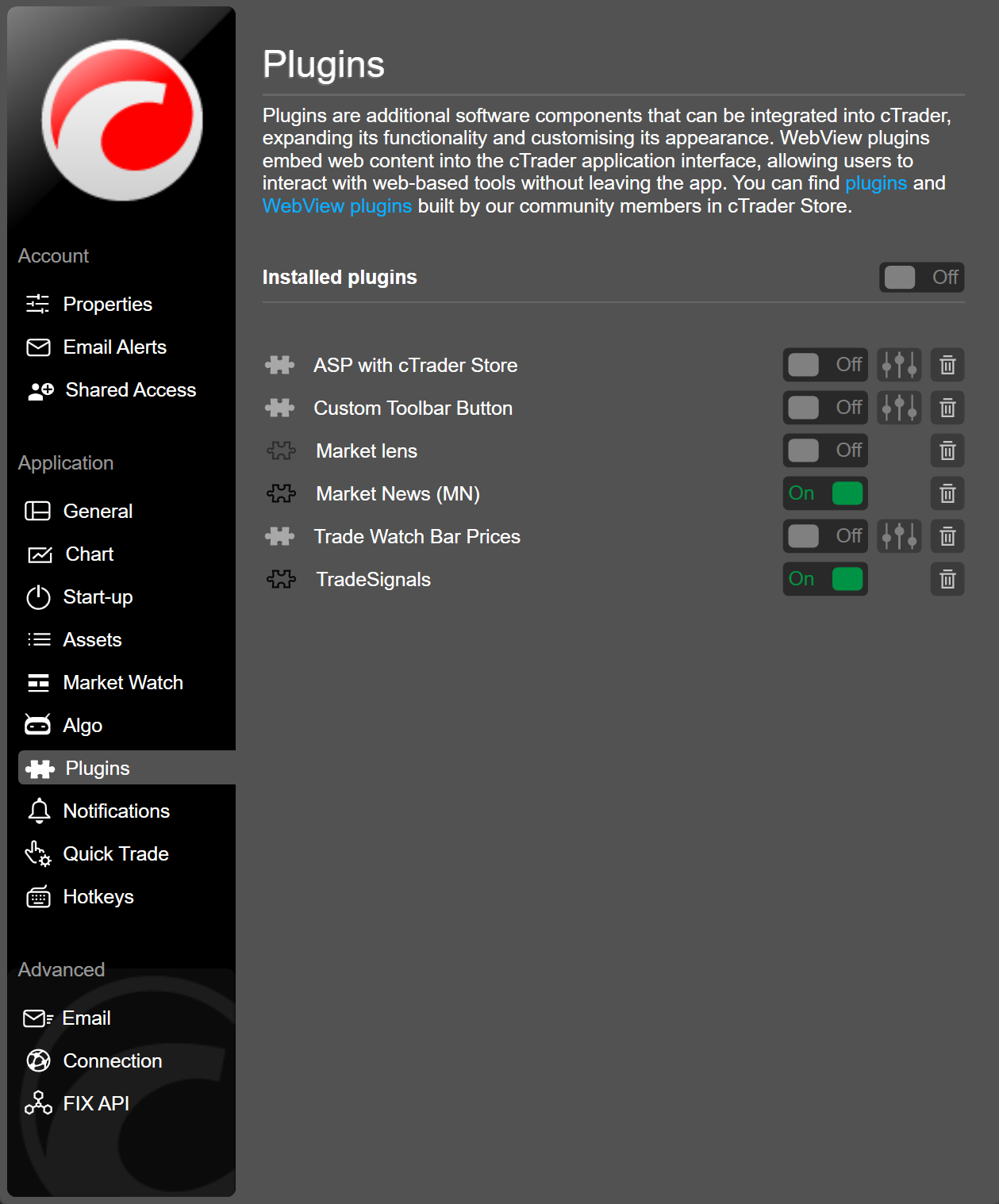
Haga clic en el icono Plugins en el menú principal para abrir la ventana de configuración.
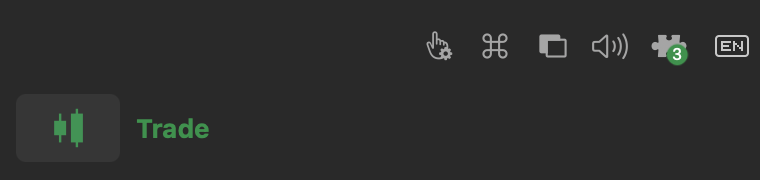
Nota
El número en el icono muestra cuántos plugins están habilitados actualmente.
También puede acceder a Plugins desde Configuración en el menú principal.
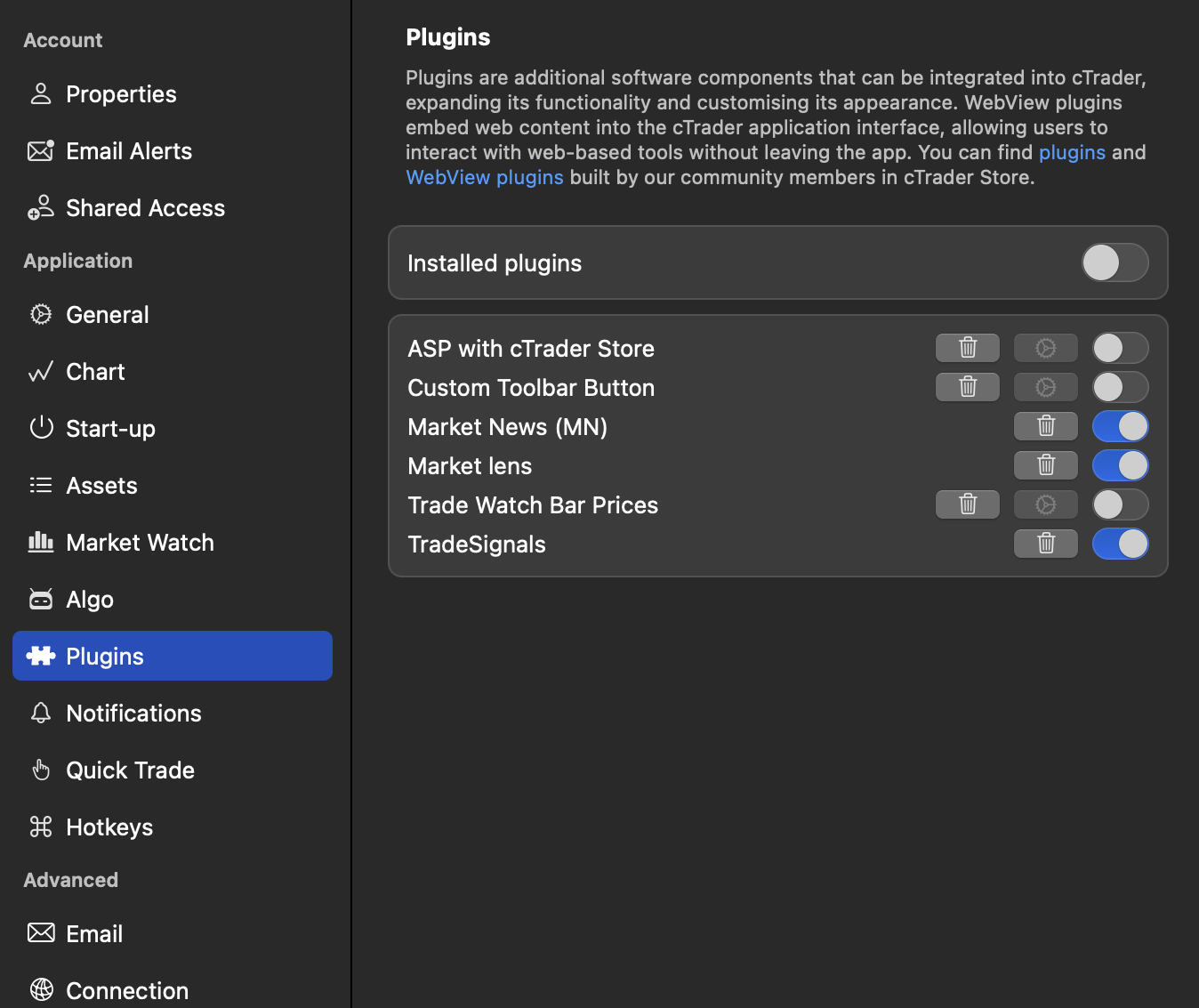
Habilitar/deshabilitar 
Cuando está habilitado, un plugin muestra su contenido en el área correspondiente de la interfaz de usuario de cTrader. Cuando está deshabilitado, el plugin deja de aparecer en cualquier área de la interfaz de usuario hasta que se habilite de nuevo.
En Configuración, use el conmutador para habilitar o deshabilitar el plugin.
Consejo
Si deshabilita un plugin y cierra su pantalla de configuración, puede habilitar el plugin de nuevo en Gestionar plugins.
En Plugins, use el conmutador para habilitar o deshabilitar un plugin.
En Plugins, use el conmutador para habilitar o deshabilitar un plugin. Puede usar el conmutador Plugins instalados para habilitar o deshabilitar todos los plugins a la vez.
En Plugins, use el conmutador para habilitar o deshabilitar un plugin. Puede usar el conmutador Plugins instalados para habilitar o deshabilitar todos los plugins a la vez.
Eliminar un plugin 
En Gestionar plugins o en el menú Más de un plugin, toque el icono Eliminar para quitar el plugin.
En Plugins, haga clic en el icono Eliminar junto al nombre de un plugin. Confirme la acción y el plugin se eliminará.
En Plugins, haga clic en el icono Eliminar junto al nombre de un plugin. Confirme la acción y el plugin se eliminará.
En Plugins, haga clic en el icono Eliminar junto al nombre de un plugin. Confirme la acción y el plugin se eliminará.
Especificar ubicación 
Algunos plugins permiten controlar su visibilidad en áreas específicas de la interfaz de usuario.
En Configuración, seleccione las áreas de la interfaz de usuario donde debería aparecer su plugin.
-
Pestañas Operar – muestra el plugin en la barra de plugins en todas las pestañas de la aplicación Operar, y el contenido del plugin se abrirá en un recuadro inferior dentro de la aplicación Operar.
-
General del símbolo – muestra el plugin en la barra de plugins en la pestaña General de todos los símbolos, y el contenido del plugin se abrirá en un recuadro inferior dentro de las pestañas General.
-
General del símbolo (integrar) – muestra la vista expandida del plugin en una sección dedicada de la pestaña General de todos los símbolos.
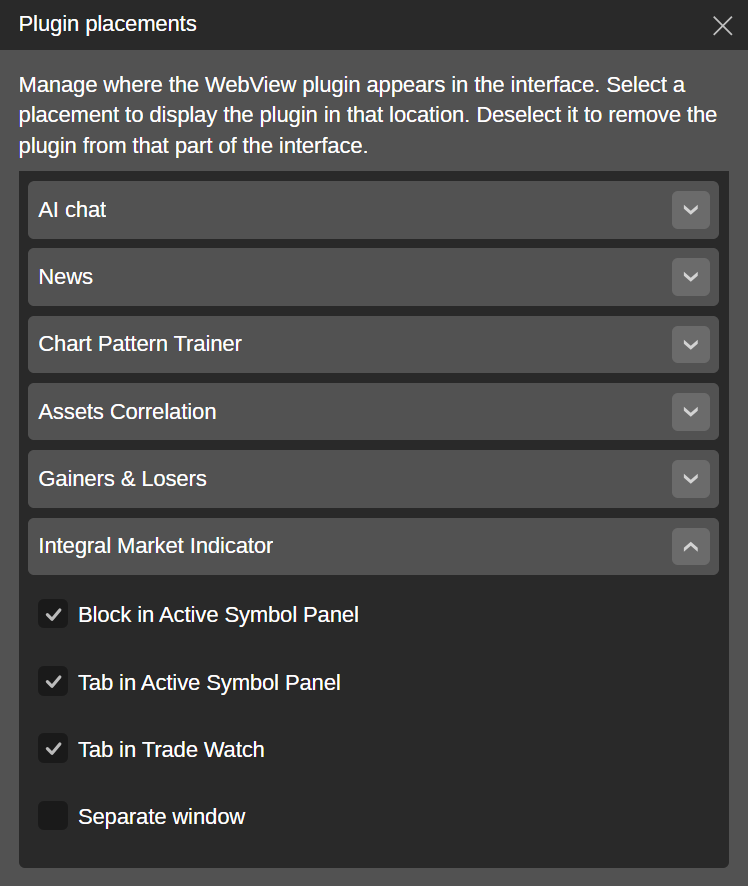
Puede controlar la visibilidad en Plugins, o puede hacer clic en el icono Plugins en la barra de herramientas del gráfico para abrir un cuadro de diálogo dedicado.

Expanda el menú del plugin necesario y marque las áreas de la interfaz de usuario donde debería aparecer su plugin.
-
Bloque en Panel de símbolo activo – muestra el plugin en un nuevo bloque del ASP.
-
Pestaña en Panel de símbolo activo – muestra el plugin en una nueva pestaña del ASP.
-
Pestaña en Visualización de operaciones – muestra el plugin en una nueva pestaña de TW.
-
Ventana aparte – muestra el plugin en una nueva ventana que se puede mover y redimensionar.
Los cambios surten efecto de inmediato.
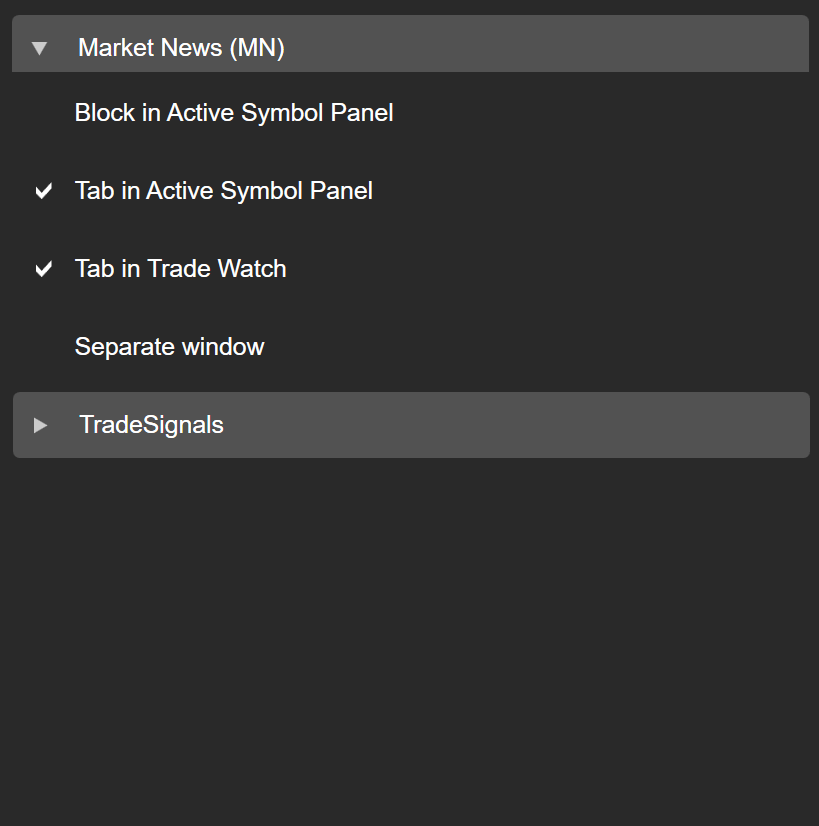
Haga clic en el icono Plugins en la barra de herramientas del gráfico para abrir un cuadro de diálogo para las ubicaciones de plugins.

Expanda el menú del plugin necesario y marque las áreas de la interfaz de usuario donde debería aparecer su plugin.
-
Bloque en Panel de símbolo activo – muestra el plugin en un nuevo bloque del ASP.
-
Pestaña en Panel de símbolo activo – muestra el plugin en una nueva pestaña del ASP.
-
Pestaña en Visualización de operaciones – muestra el plugin en una nueva pestaña de TW.
-
Ventana aparte – muestra el plugin en una nueva ventana que se puede mover y redimensionar.
Los cambios surten efecto de inmediato.
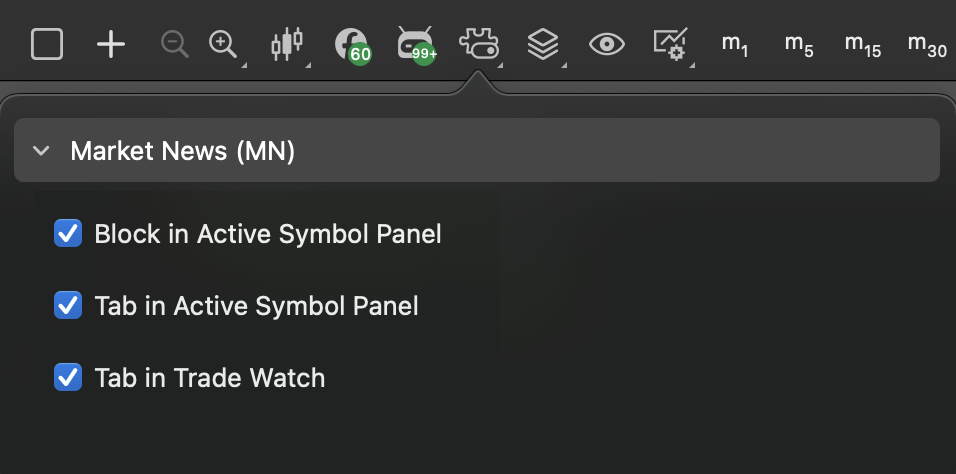
Haga clic en el icono Plugins en la barra de herramientas del gráfico.

Se abrirá un nuevo cuadro de diálogo para las ubicaciones de plugins.
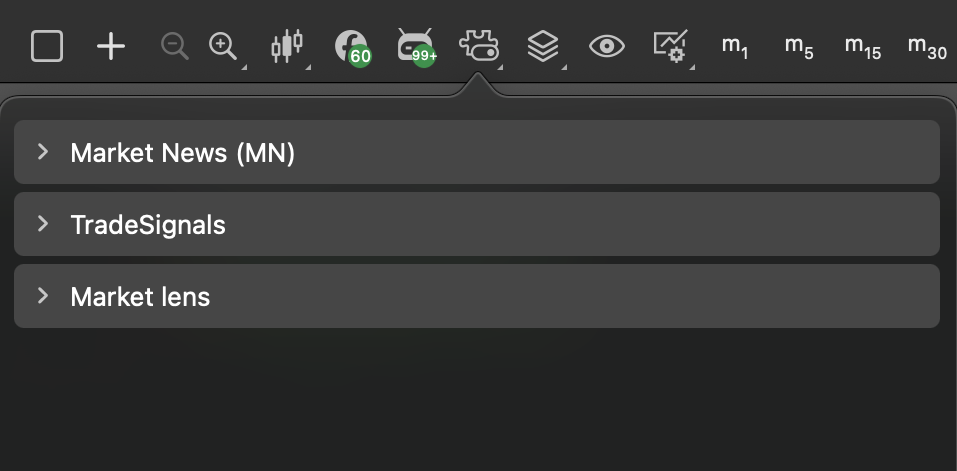
Expanda el menú del plugin necesario y marque las áreas de la interfaz de usuario donde debería aparecer su plugin.
-
Bloque en Panel de símbolo activo – muestra el plugin en un nuevo bloque del ASP.
-
Pestaña en Panel de símbolo activo – muestra el plugin en una nueva pestaña del ASP.
-
Pestaña en Visualización de operaciones – muestra el plugin en una nueva pestaña de TW.
-
Ventana aparte – muestra el plugin en una nueva ventana que se puede mover y redimensionar.
Los cambios surten efecto de inmediato.
Reordenar plugins 
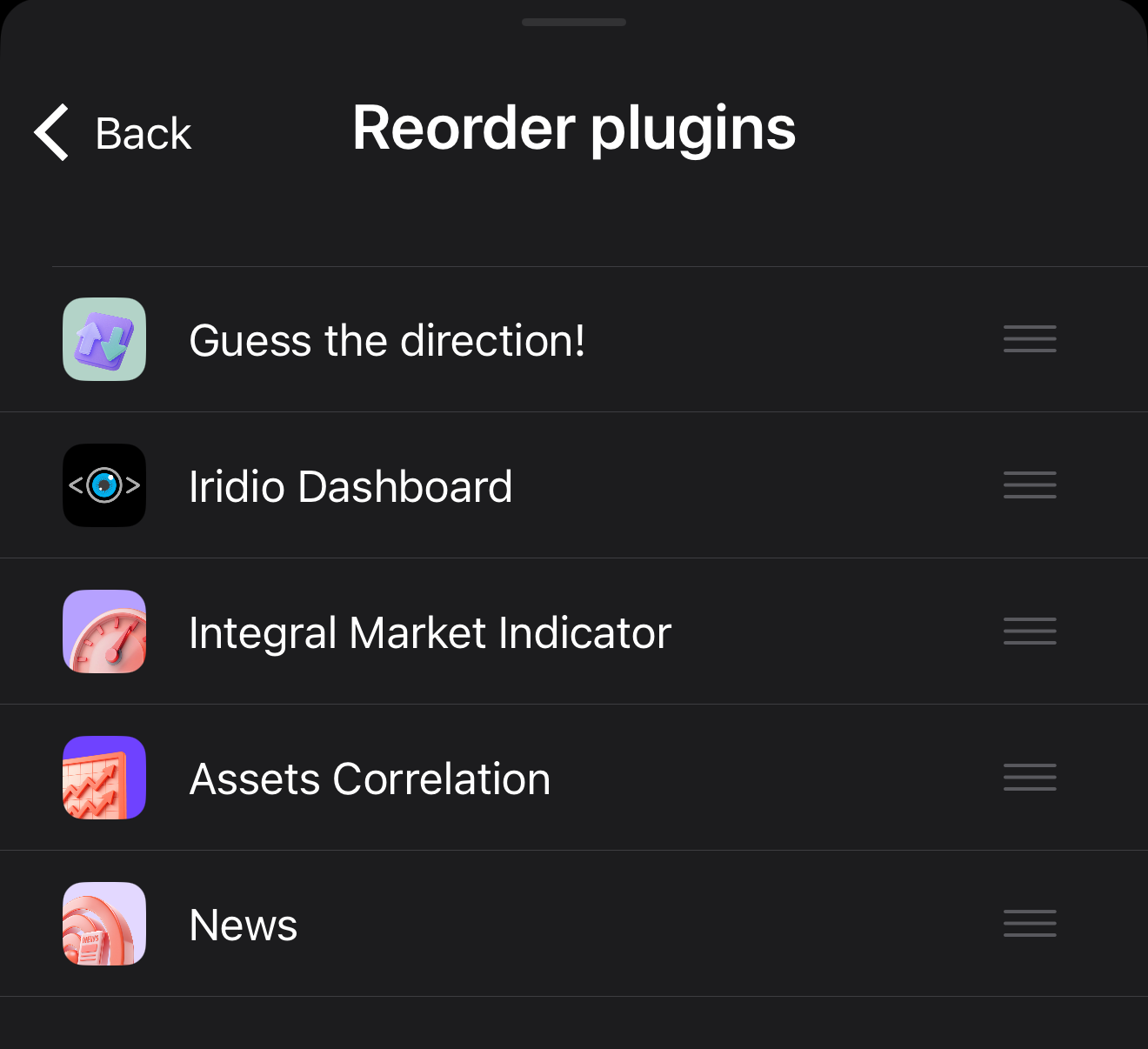
En cTrader Mobile, toque Reordenar en Configuración y, a continuación, arrastre el control hacia arriba o hacia abajo para establecer una nueva posición para el plugin.
Nota
El orden especificado se usa en todas las áreas de la interfaz de usuario móvil donde se muestran sus plugins.
Ver información 
En cTrader Mobile, toque Información en Configuración para ver el creador y detalles adicionales del plugin.