Gérer un plug-in dans cTrader
Les plug-ins ajoutés à votre cTrader ID apparaissent automatiquement dans les applications cTrader prises en charge grâce à la synchronisation du cloud.
Pour gérer un plug-in, ouvrez d'abord ses paramètres.
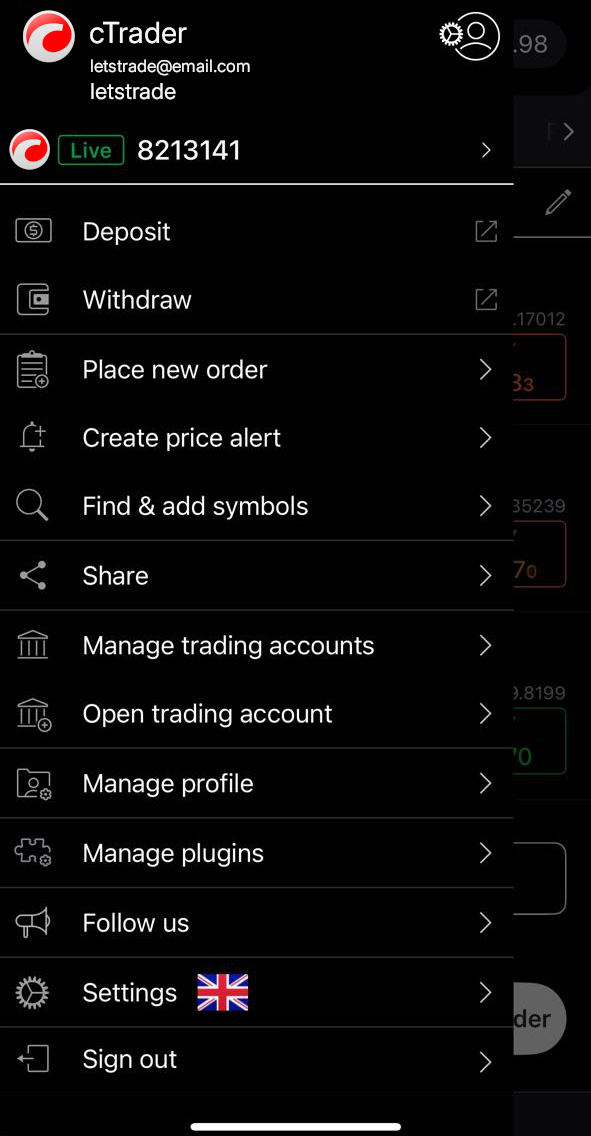
Ouvrez le menu principal de cTrader, puis sélectionnez Gérer les plug-ins.
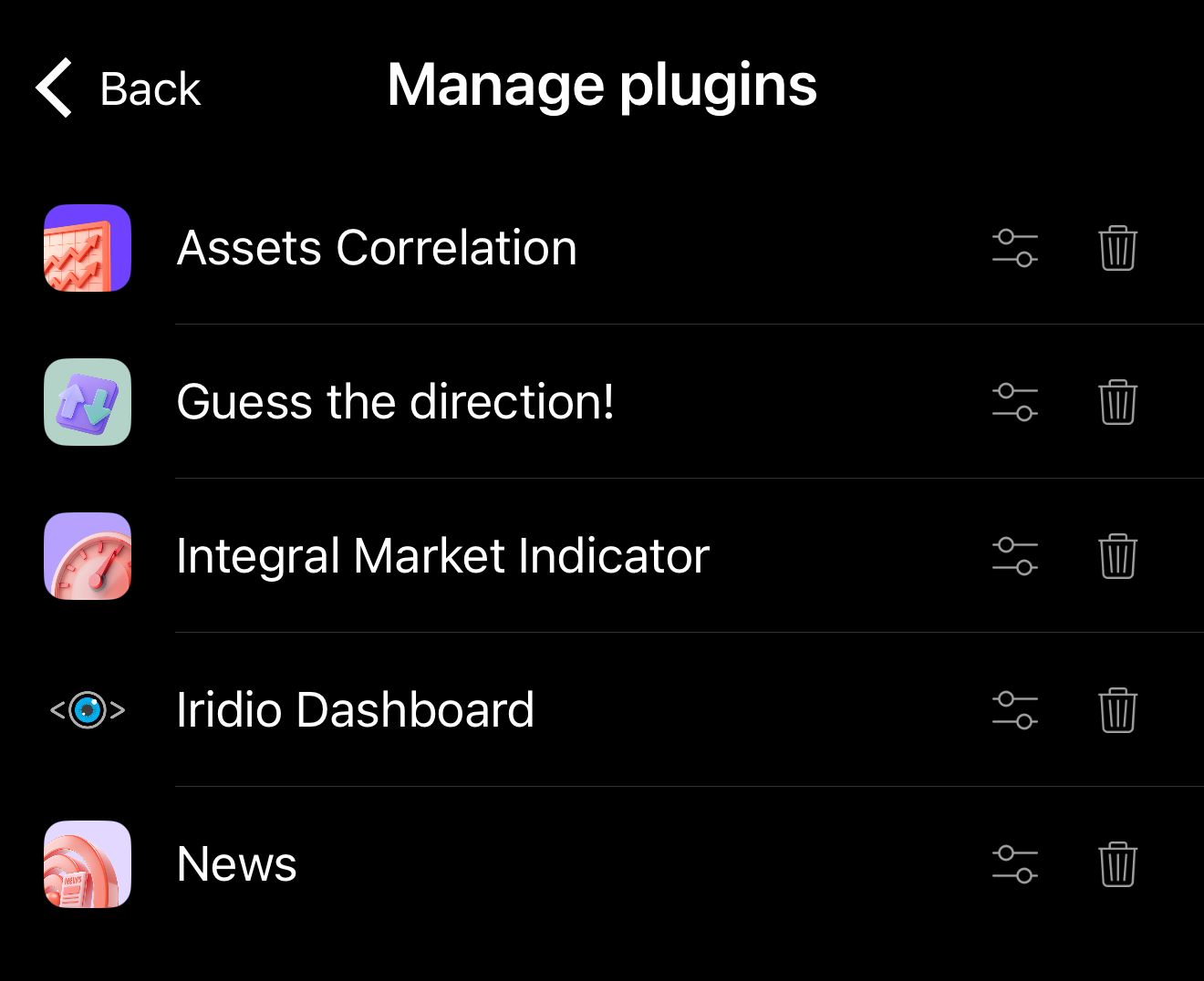
Dans Gérer les plug-ins, appuyez sur l'icône Paramètres à côté d'un plug-in.
L'écran Paramètres du plug-in s'ouvrira.
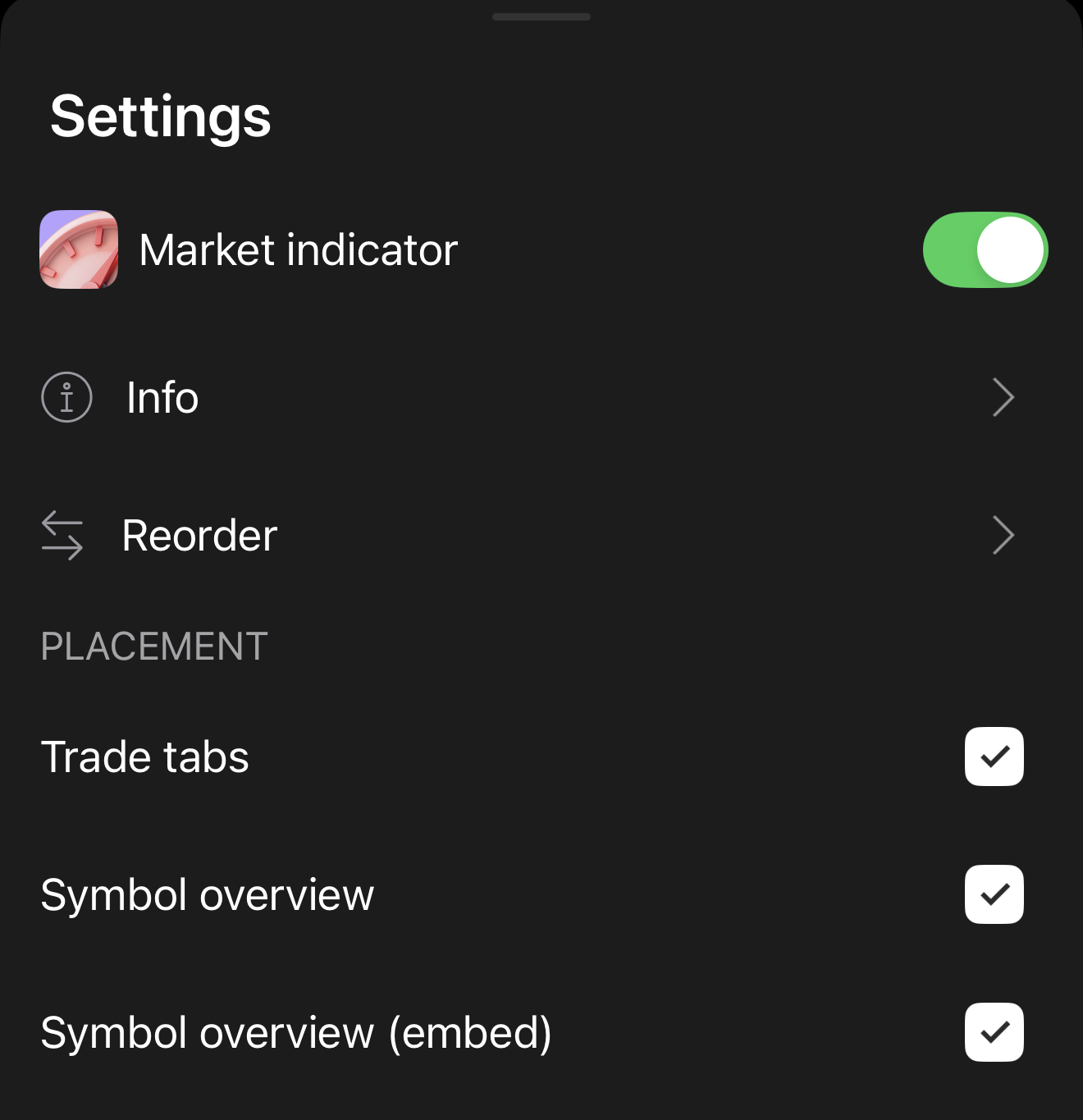
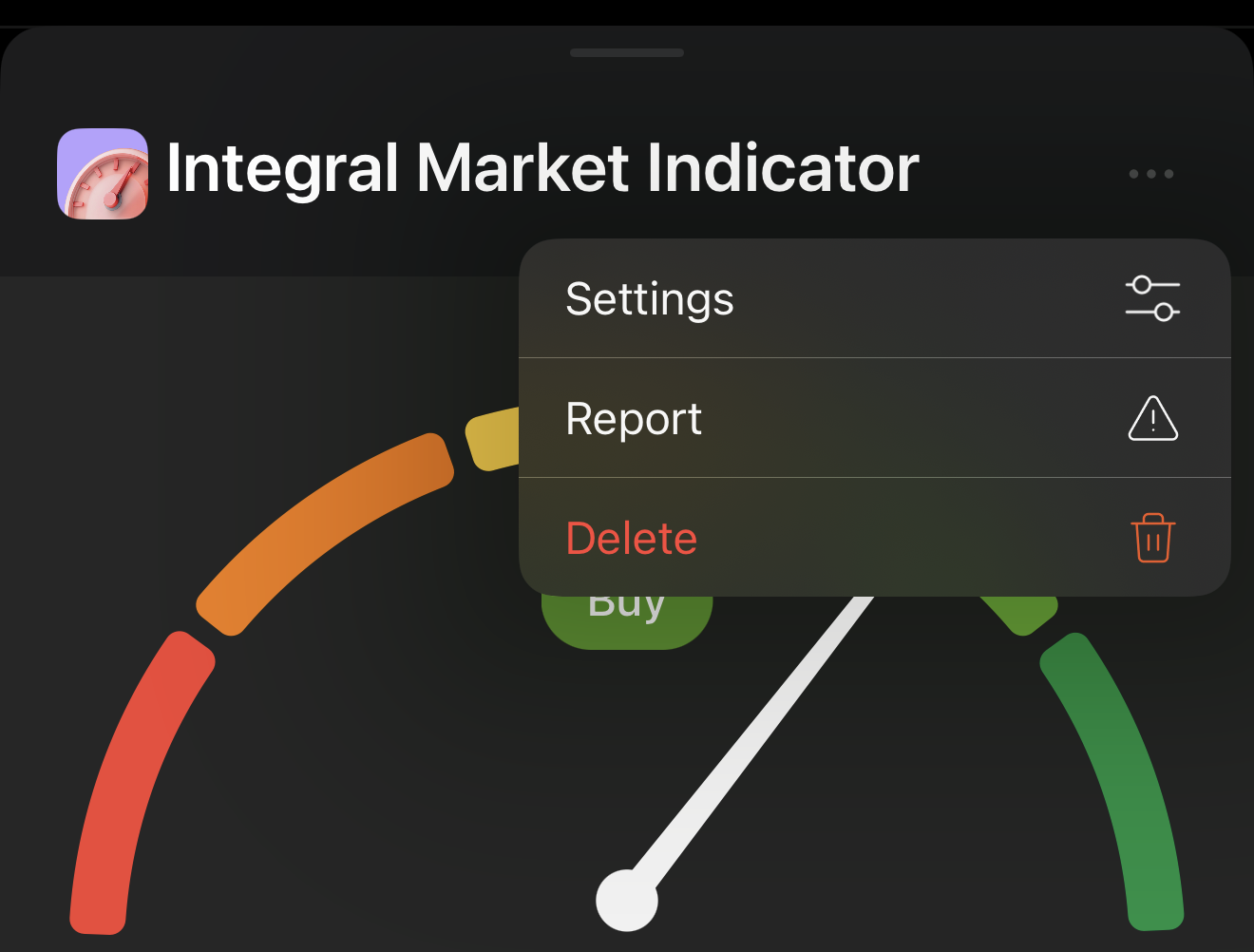
Sinon, vous pouvez accéder à l'écran Paramètres d'un plug-in en effectuant l'une de ces opérations :
-
Appuyez longuement sur le plug-in dans la barre des plug-ins.

-
Ouvrez la feuille du bas du plug-in, appuyez sur Plus et sélectionnez Paramètres.
-
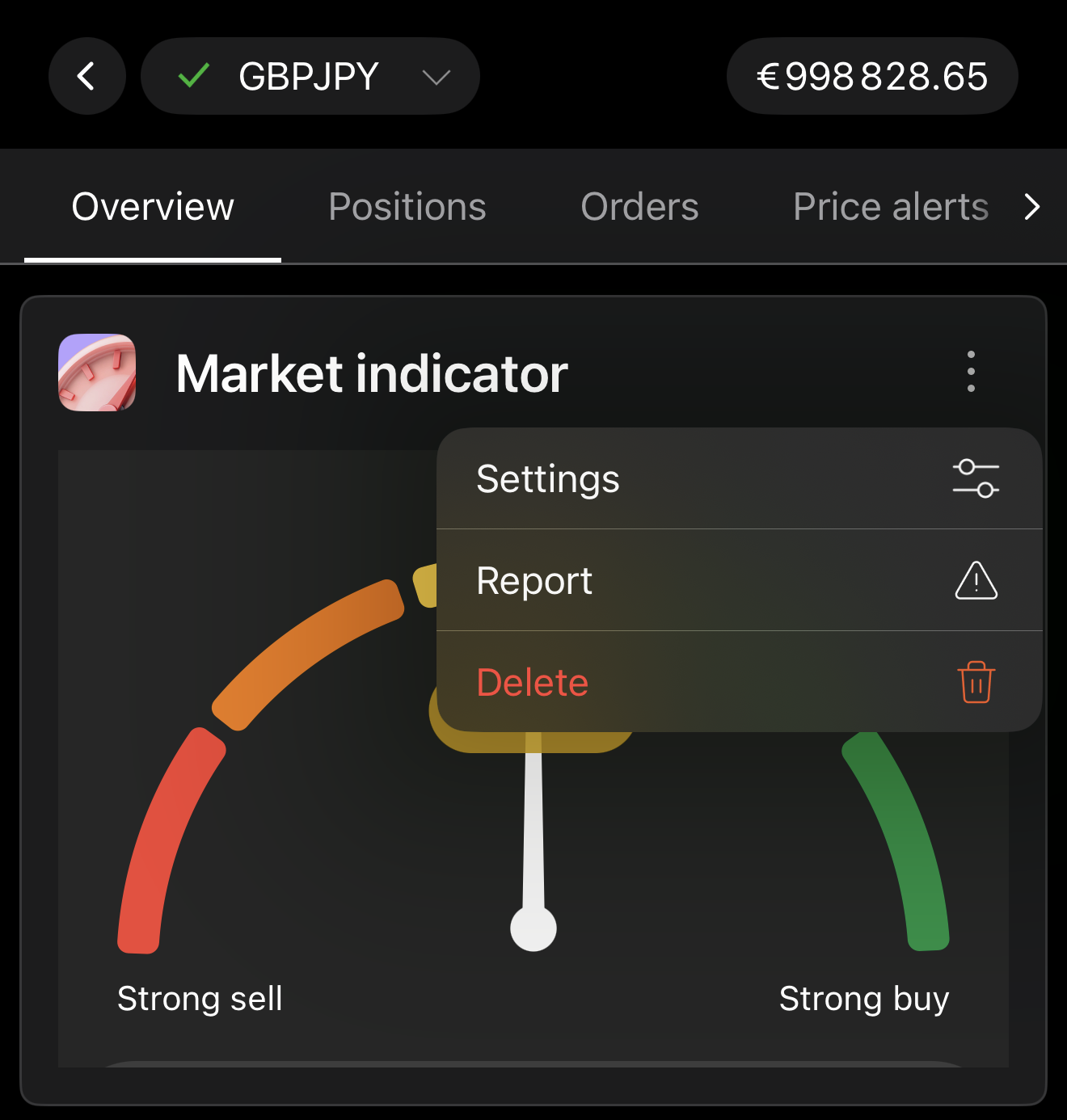
Dans l'onglet Aperçu de n'importe quel symbole, appuyez sur Plus dans la section du plug-in, puis sélectionnez Paramètres.
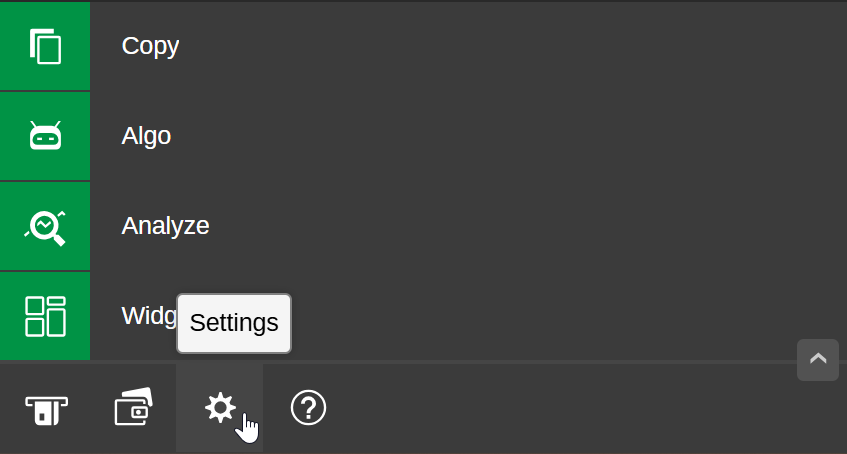
Cliquez sur Paramètres dans le menu principal.
Accédez à Plug-ins.
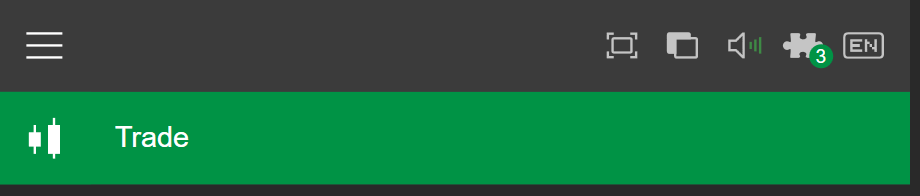
Cliquez sur l'icône Plug-ins dans le menu principal pour ouvrir la fenêtre des paramètres.
Remarque
Le numéro sur l'icône indique combien de plug-ins sont actuellement activés.
Vous pouvez également accéder aux Plug-ins depuis Paramètres dans le menu principal.
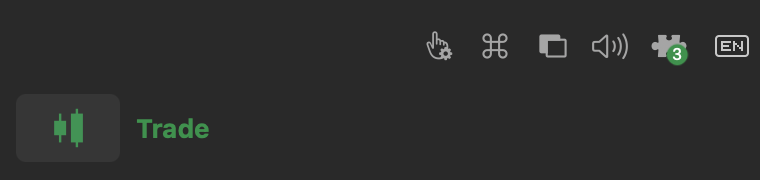
Cliquez sur l'icône Plug-ins dans le menu principal pour ouvrir la fenêtre des paramètres.
Remarque
Le numéro sur l'icône indique combien de plug-ins sont actuellement activés.
Vous pouvez également accéder aux Plug-ins depuis Paramètres dans le menu principal.
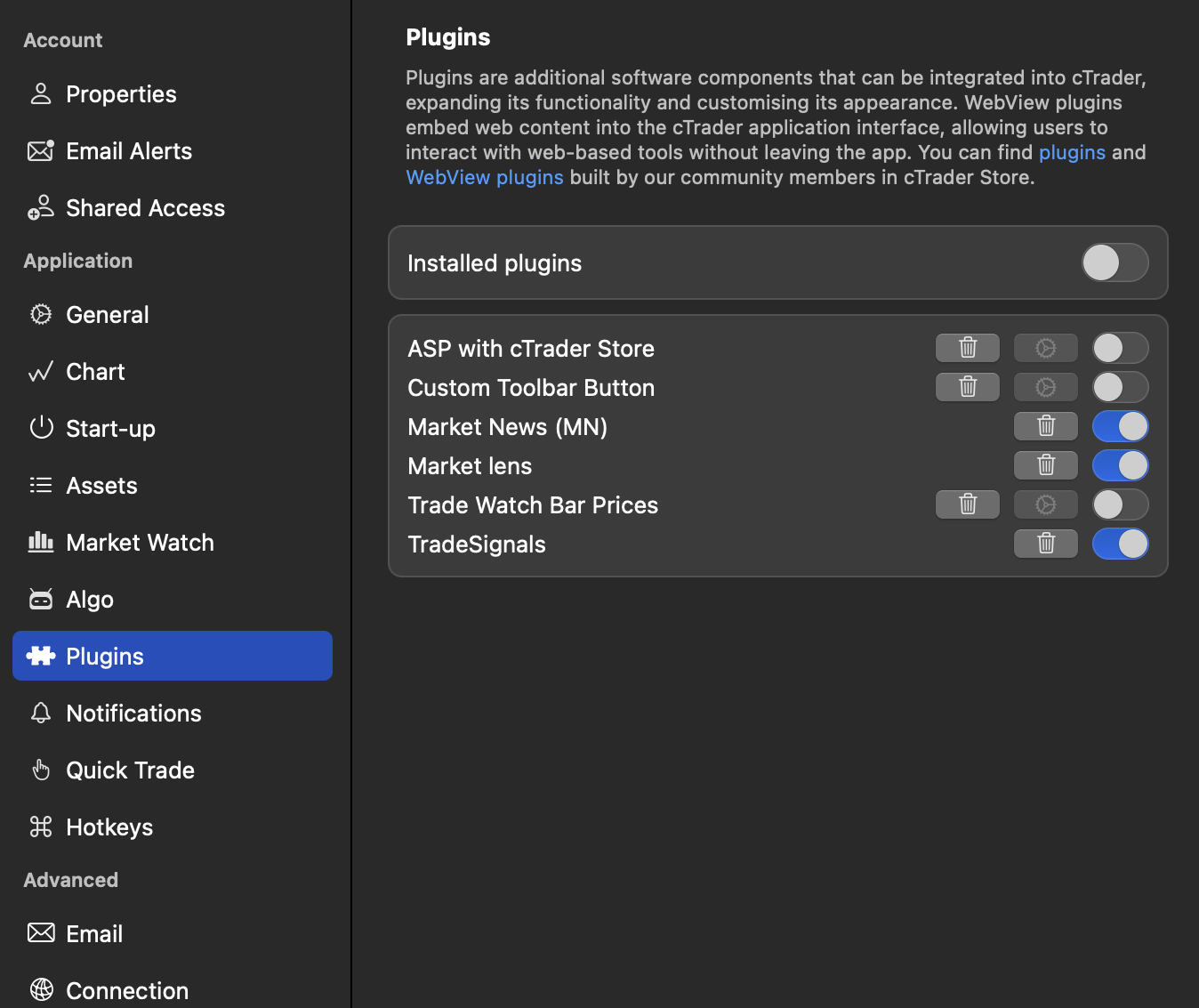
Activer/désactiver 
Lorsqu'il est activé, un plug-in affiche son contenu dans la zone appropriée de l'interface utilisateur de cTrader. Lorsqu'il est désactivé, le plug-in n'apparaît plus dans aucune zone de l'interface utilisateur jusqu'à ce qu'il soit à nouveau activé.
Dans Paramètres, basculez pour activer ou désactiver le plug-in.
Astuce
Si vous désactivez un plug-in et fermez son écran de paramètres, vous pouvez activer à nouveau le plug-in dans Gérer les plug-ins.
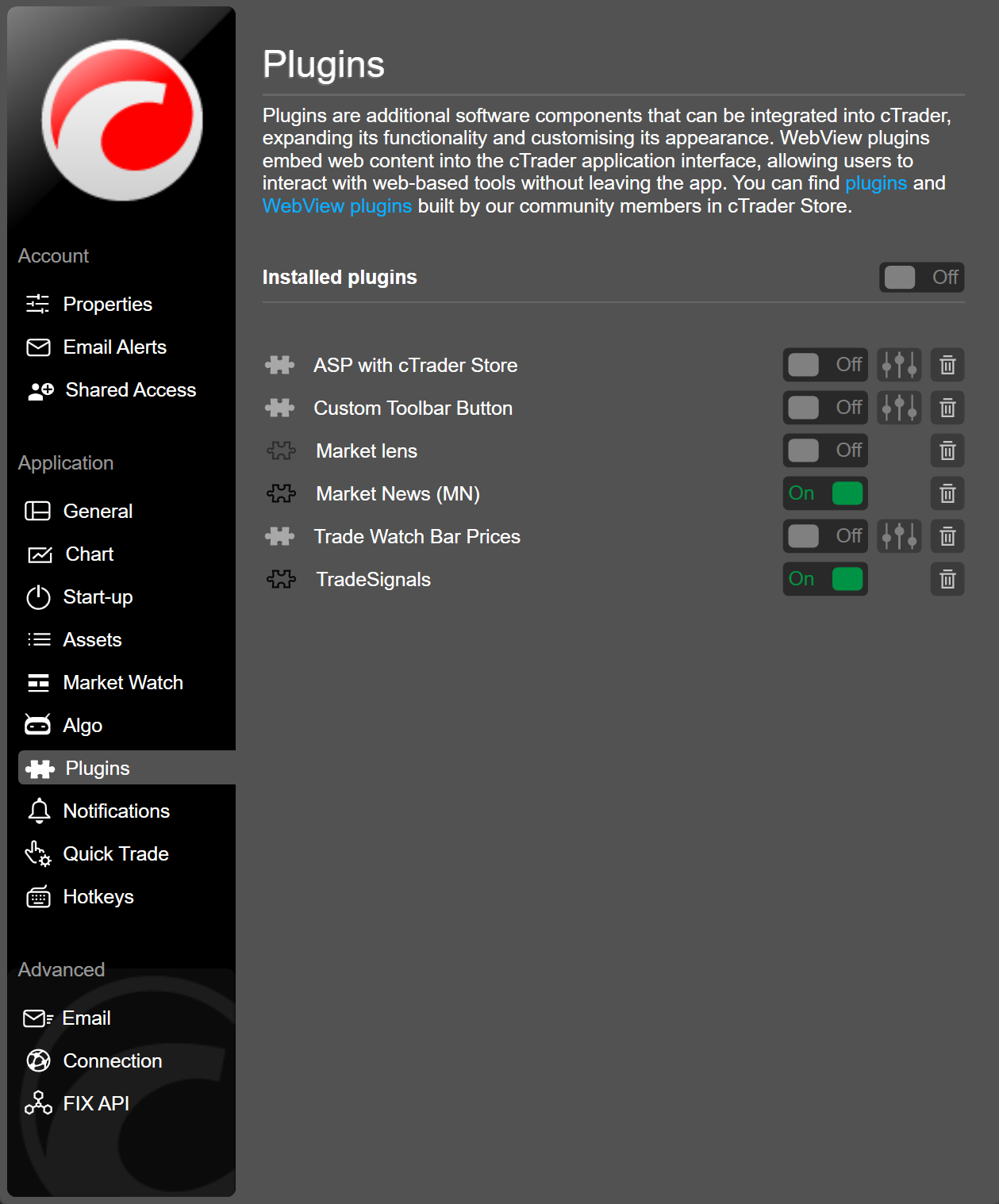
Dans Plug-ins, basculez pour activer ou désactiver un plug-in.
Dans Plug-ins, basculez pour activer ou désactiver un plug-in. Vous pouvez basculer Plug-ins installés pour activer ou désactiver tous les plug-ins à la fois.
Dans Plug-ins, basculez pour activer ou désactiver un plug-in. Vous pouvez basculer Plug-ins installés pour activer ou désactiver tous les plug-ins à la fois.
Supprimer un plug-in 
Dans Gérer les plug-ins ou dans le menu Plus d'un plug-in, appuyez sur l'icône Supprimer pour retirer le plug-in.
Dans Plug-ins, cliquez sur l'icône Supprimer à côté du nom d'un plug-in. Confirmez l'action, et le plug-in sera supprimé.
Dans Plug-ins, cliquez sur l'icône Supprimer à côté du nom d'un plug-in. Confirmez l'action, et le plug-in sera supprimé.
Dans Plug-ins, cliquez sur l'icône Supprimer à côté du nom d'un plug-in. Confirmez l'action, et le plug-in sera supprimé.
Spécifier l'emplacement 
Certains plug-ins vous permettent de contrôler leur visibilité dans des zones spécifiques de l'interface utilisateur.
Dans Paramètres, sélectionnez les zones de l'interface utilisateur où votre plug-in doit apparaître.
-
Onglets Trade – afficher le plug-in dans la barre de plug-ins sur tous les onglets de l'application Trade, et le contenu du plug-in s'ouvrira dans une feuille du bas dans l'application Trade.
-
Aperçu du symbole – afficher le plug-in dans la barre de plug-ins dans l'onglet Aperçu de tous les symboles, et le contenu du plug-in s'ouvrira dans une feuille du bas dans les onglets Aperçu.
-
Aperçu du symbole (intégré) – afficher la vue étendue du plug-in dans une section dédiée de l'onglet Aperçu de tous les symboles.
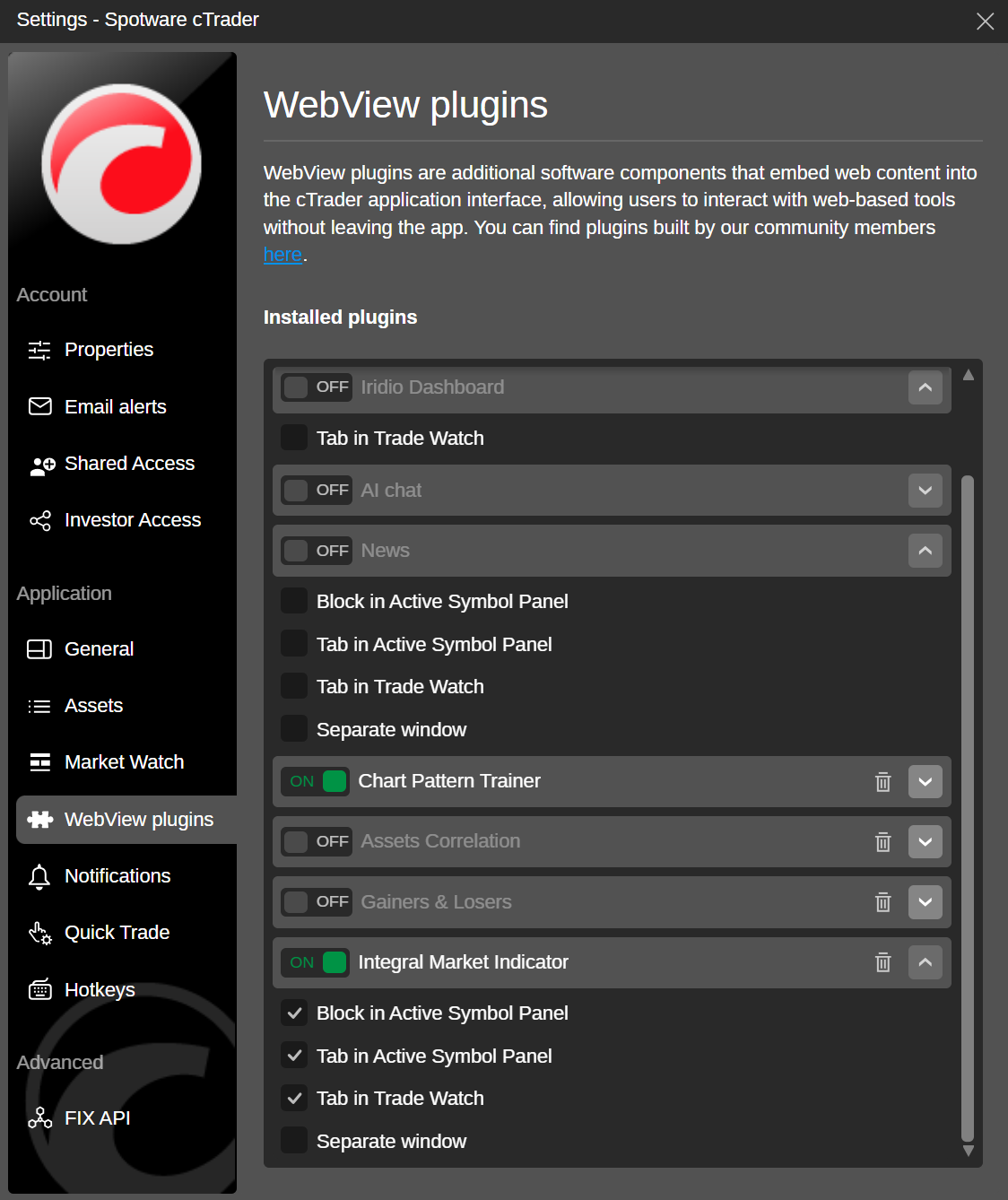
Vous pouvez contrôler la visibilité dans Plug-ins, ou vous pouvez cliquer sur l'icône Plug-ins dans la barre d'outils graphique pour ouvrir une boîte de dialogue dédiée.

Développez le menu du plug-in nécessaire et cochez les zones de l'interface utilisateur où votre plug-in doit apparaître.
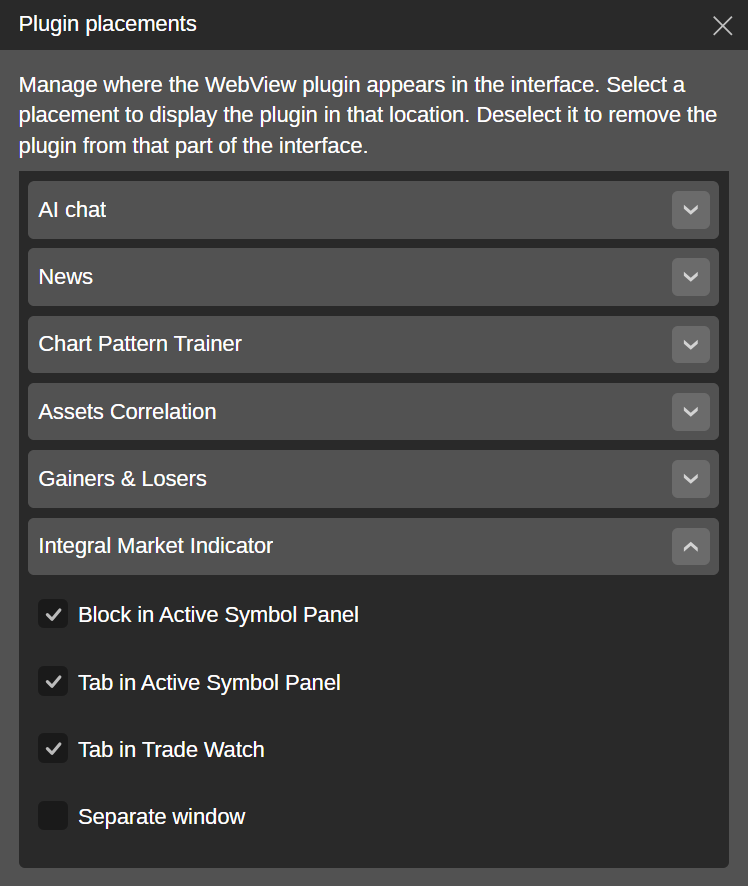
-
Bloquer dans le Panneau de symbole actif – afficher le plug-in dans un nouveau bloc PSA.
-
Onglet dans le Panneau de symbole actif – afficher le plug-in dans un nouvel onglet PSA.
-
Onglet dans Visualisation des trades – afficher le plug-in dans un nouvel onglet VT.
-
Fenêtre séparée – afficher le plug-in dans une nouvelle fenêtre qui peut être déplacée et redimensionnée.
Les modifications prennent effet instantanément.
Cliquez sur l'icône Plug-ins dans la barre d'outils graphique pour ouvrir une boîte de dialogue pour les emplacements de plug-ins.

Développez le menu du plug-in nécessaire et cochez les zones de l'interface utilisateur où votre plug-in doit apparaître.
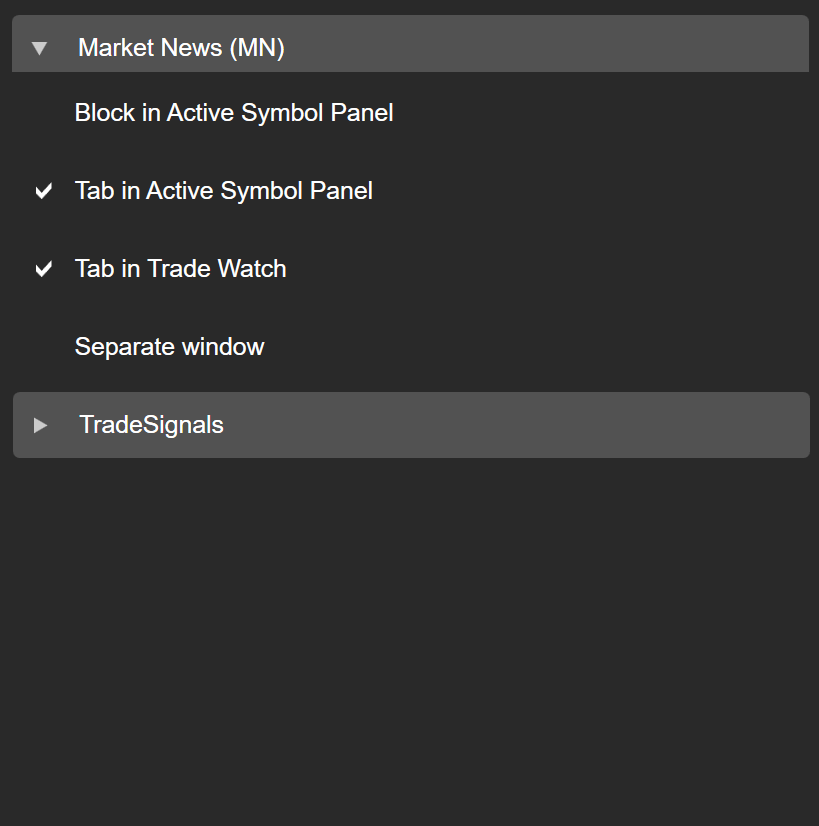
-
Bloquer dans le Panneau de symbole actif – afficher le plug-in dans un nouveau bloc PSA.
-
Onglet dans le Panneau de symbole actif – afficher le plug-in dans un nouvel onglet PSA.
-
Onglet dans Visualisation des trades – afficher le plug-in dans un nouvel onglet VT.
-
Fenêtre séparée – afficher le plug-in dans une nouvelle fenêtre qui peut être déplacée et redimensionnée.
Les modifications prennent effet instantanément.
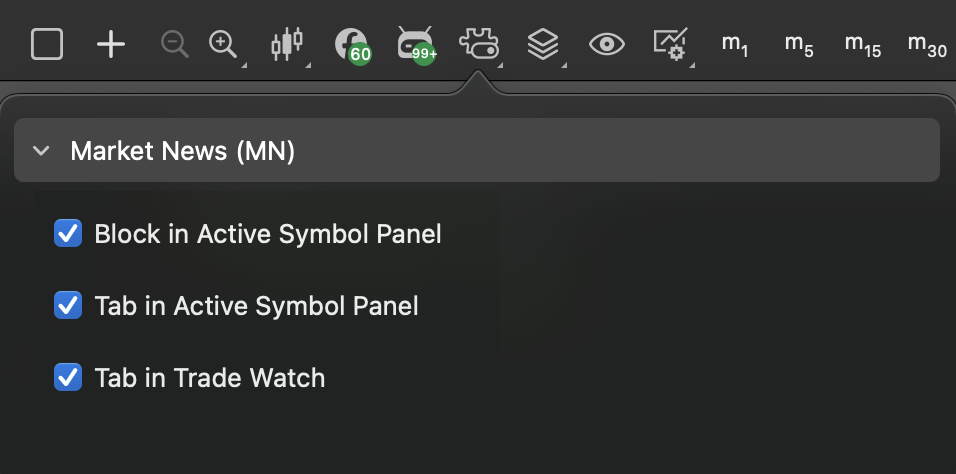
Cliquez sur l'icône Plug-ins dans la barre d'outils graphique.

Une nouvelle boîte de dialogue pour les emplacements de plug-ins s'ouvrira.
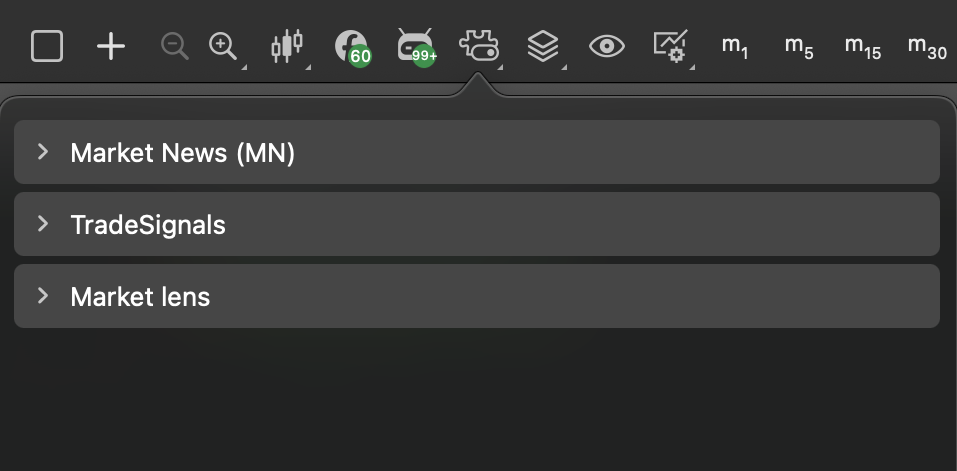
Développez le menu du plug-in nécessaire et cochez les zones de l'interface utilisateur où votre plug-in doit apparaître.
-
Bloquer dans le Panneau de symbole actif – afficher le plug-in dans un nouveau bloc PSA.
-
Onglet dans le Panneau de symbole actif – afficher le plug-in dans un nouvel onglet PSA.
-
Onglet dans Visualisation des trades – afficher le plug-in dans un nouvel onglet VT.
-
Fenêtre séparée – afficher le plug-in dans une nouvelle fenêtre qui peut être déplacée et redimensionnée.
Les modifications prennent effet instantanément.
Réorganiser les plug-ins 
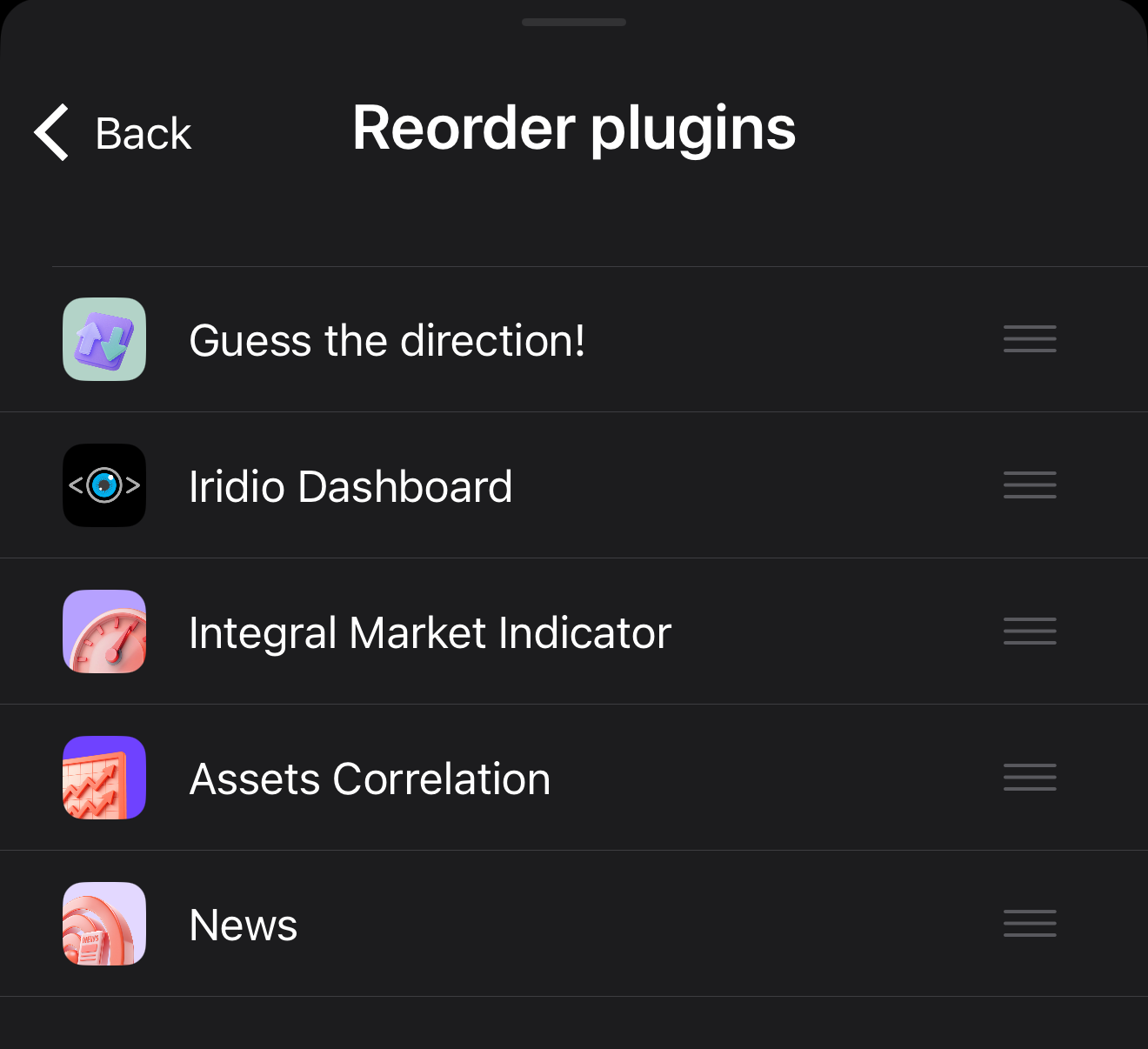
Dans cTrader Mobile, appuyez sur Réorganiser dans Paramètres, puis faites glisser le contrôle vers le haut ou vers le bas pour définir une nouvelle position pour le plug-in.
Remarque
L'ordre spécifié est utilisé dans toutes les zones de l'interface utilisateur mobile où vos plug-ins sont affichés.
Afficher les informations 
Dans cTrader Mobile, appuyez sur Info dans Paramètres pour voir le créateur et les détails supplémentaires du plug-in.