Gestisci un plugin in cTrader
I plugin aggiunti al tuo cTrader ID compaiono automaticamente nelle app cTrader supportate grazie alla sincronizzazione cloud.
Per gestire un plugin, apri prima le sue impostazioni.
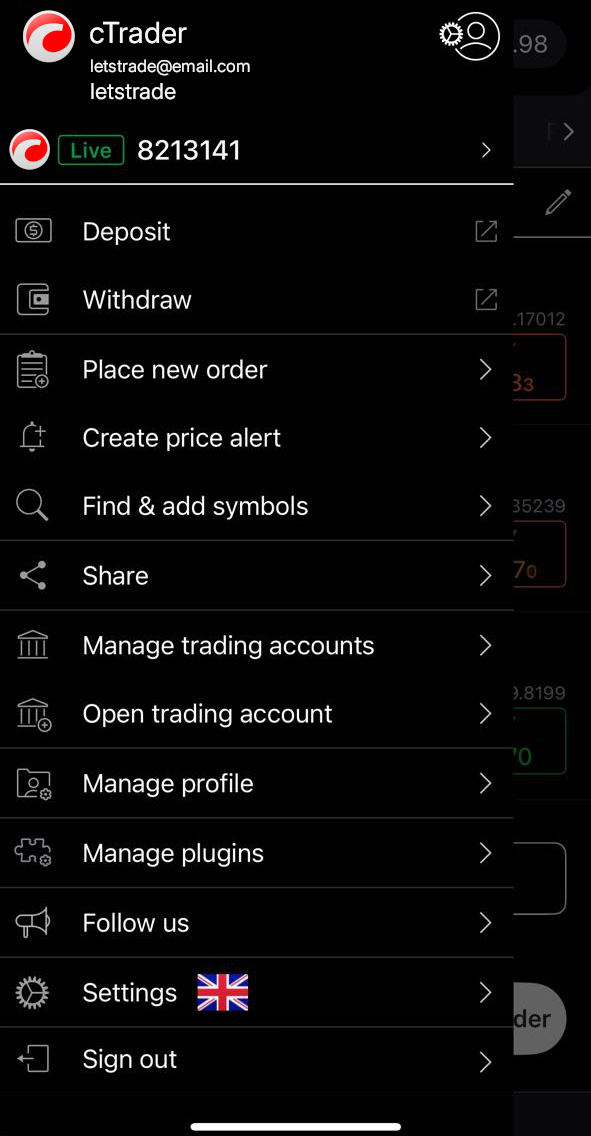
Apri il menu principale di cTrader, quindi seleziona Gestisci plugin.
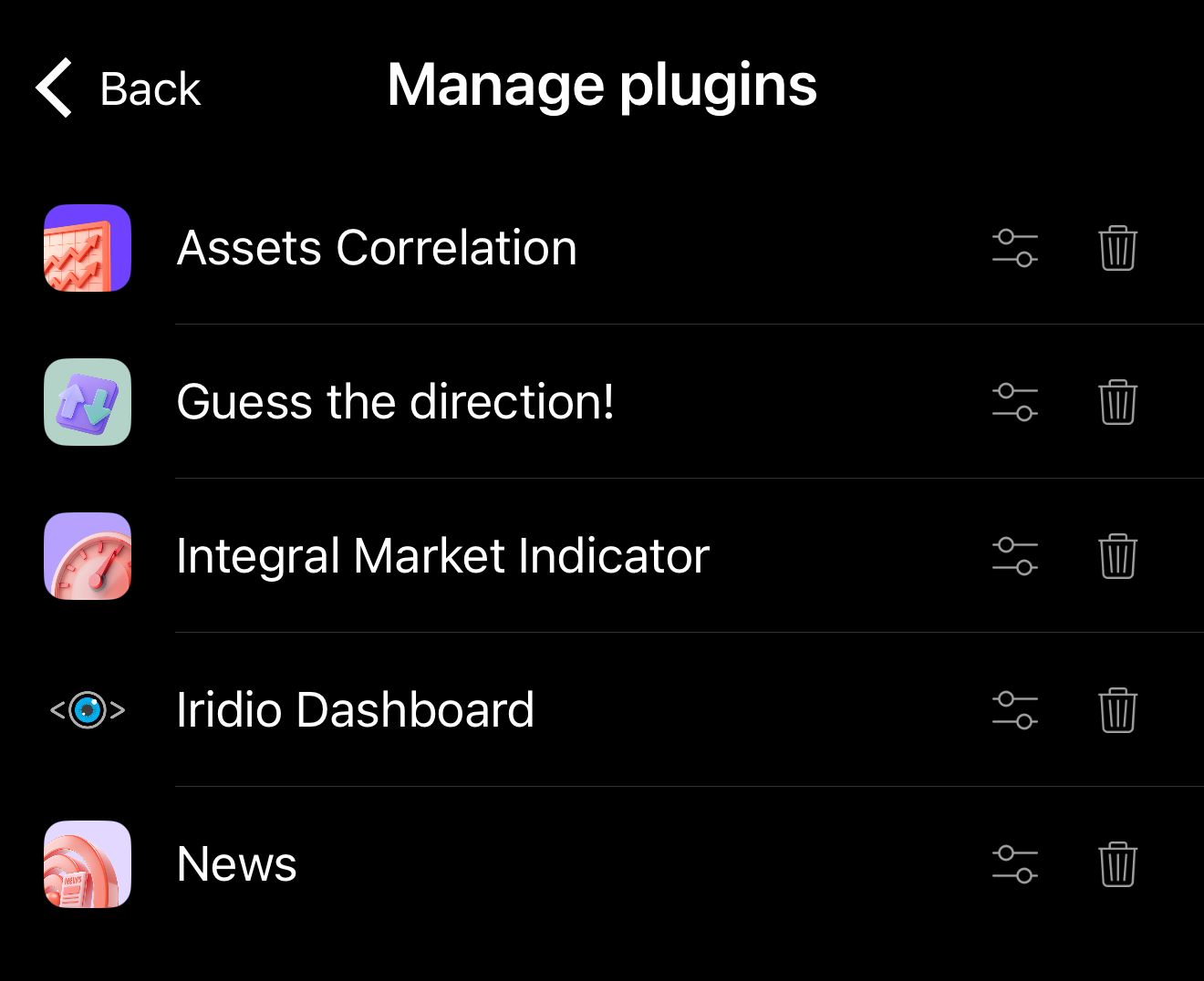
In Gestisci plugin, tocca l'icona Impostazioni accanto a un plugin.
Si aprirà la schermata Impostazioni del plugin.
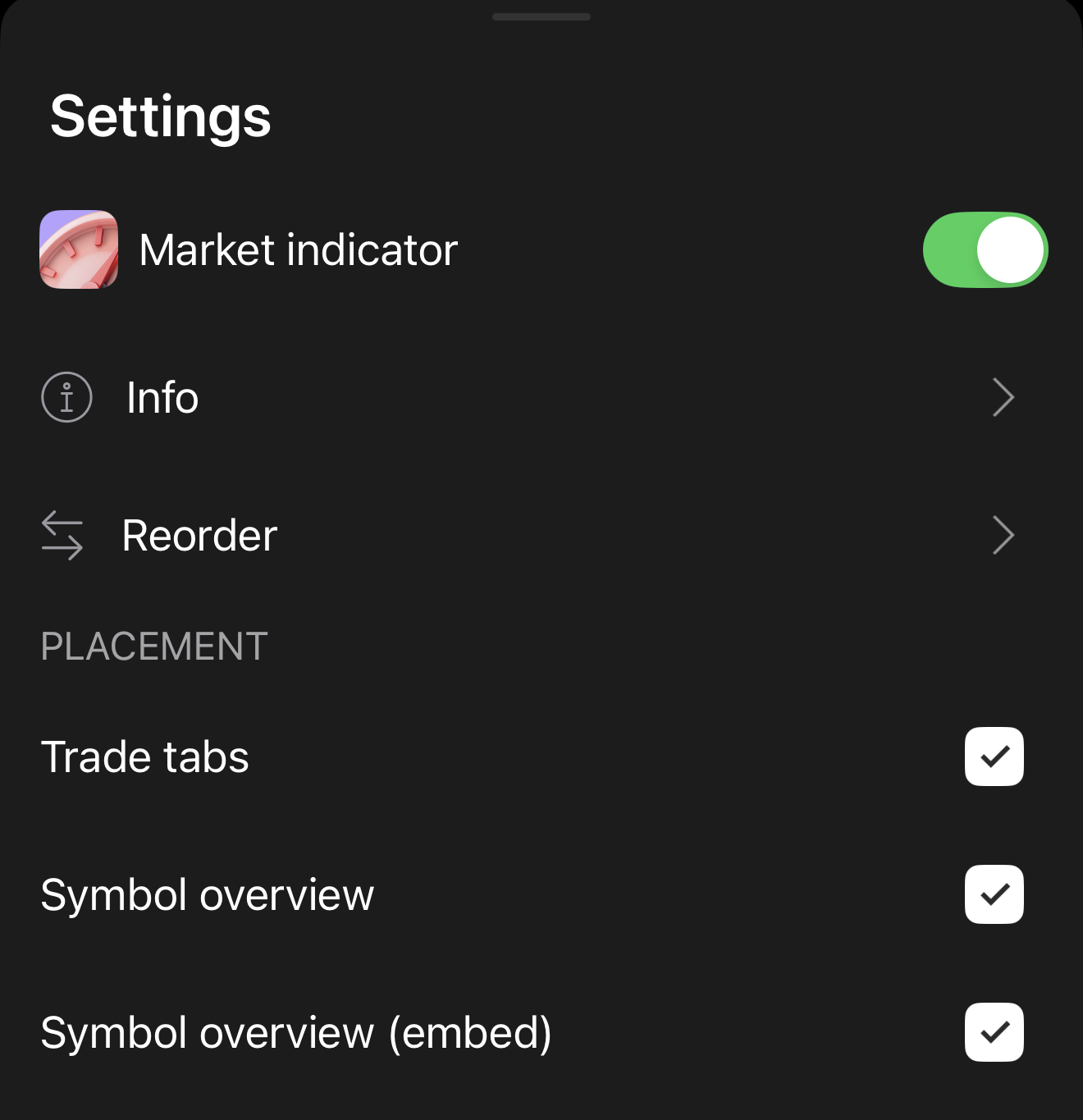
In alternativa, puoi accedere alla schermata Impostazioni di un plugin eseguendo una di queste operazioni:
-
Tieni premuto il plugin nella barra dei plugin.

-
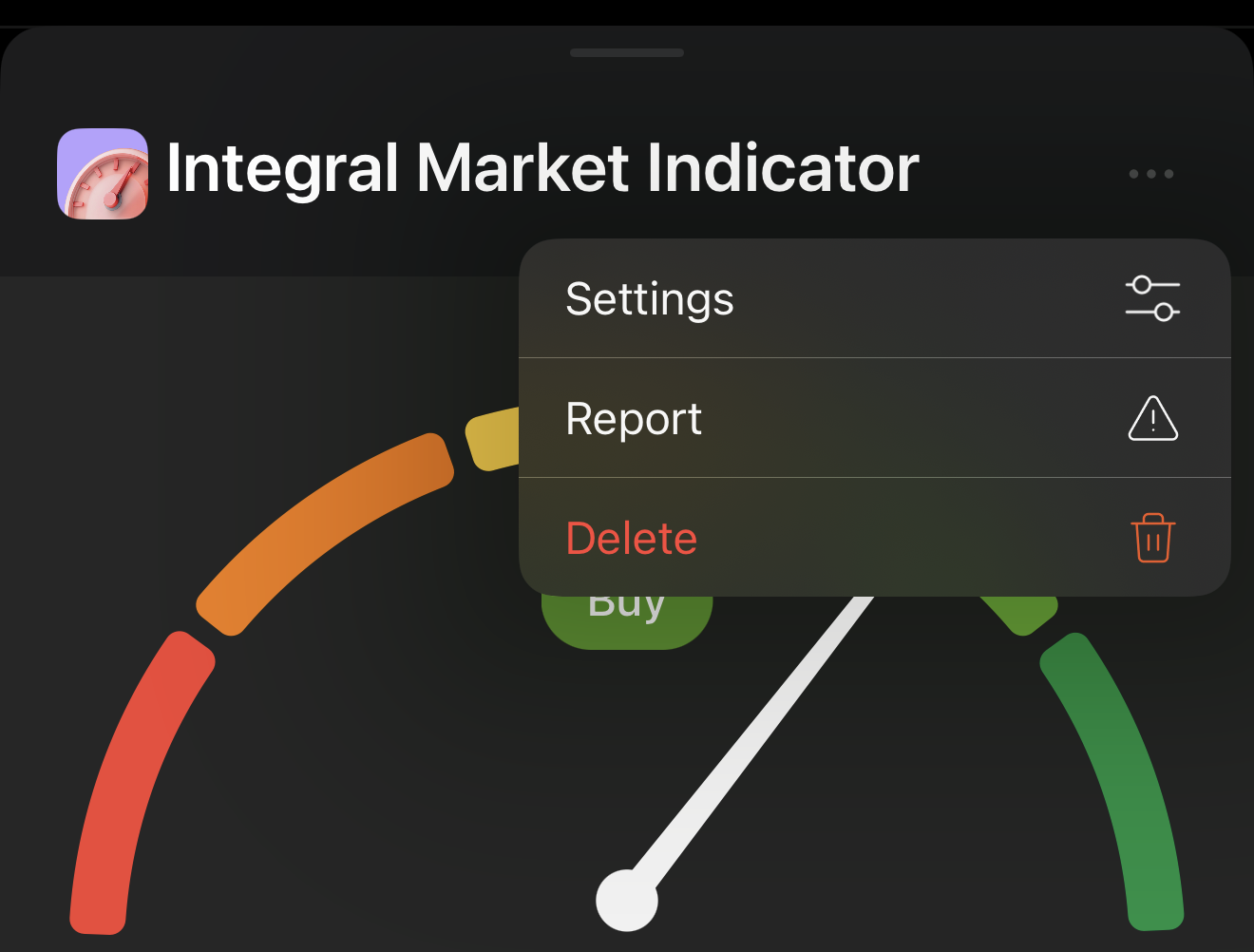
Apri il foglio in basso del plugin, tocca Altro e seleziona Impostazioni.
-
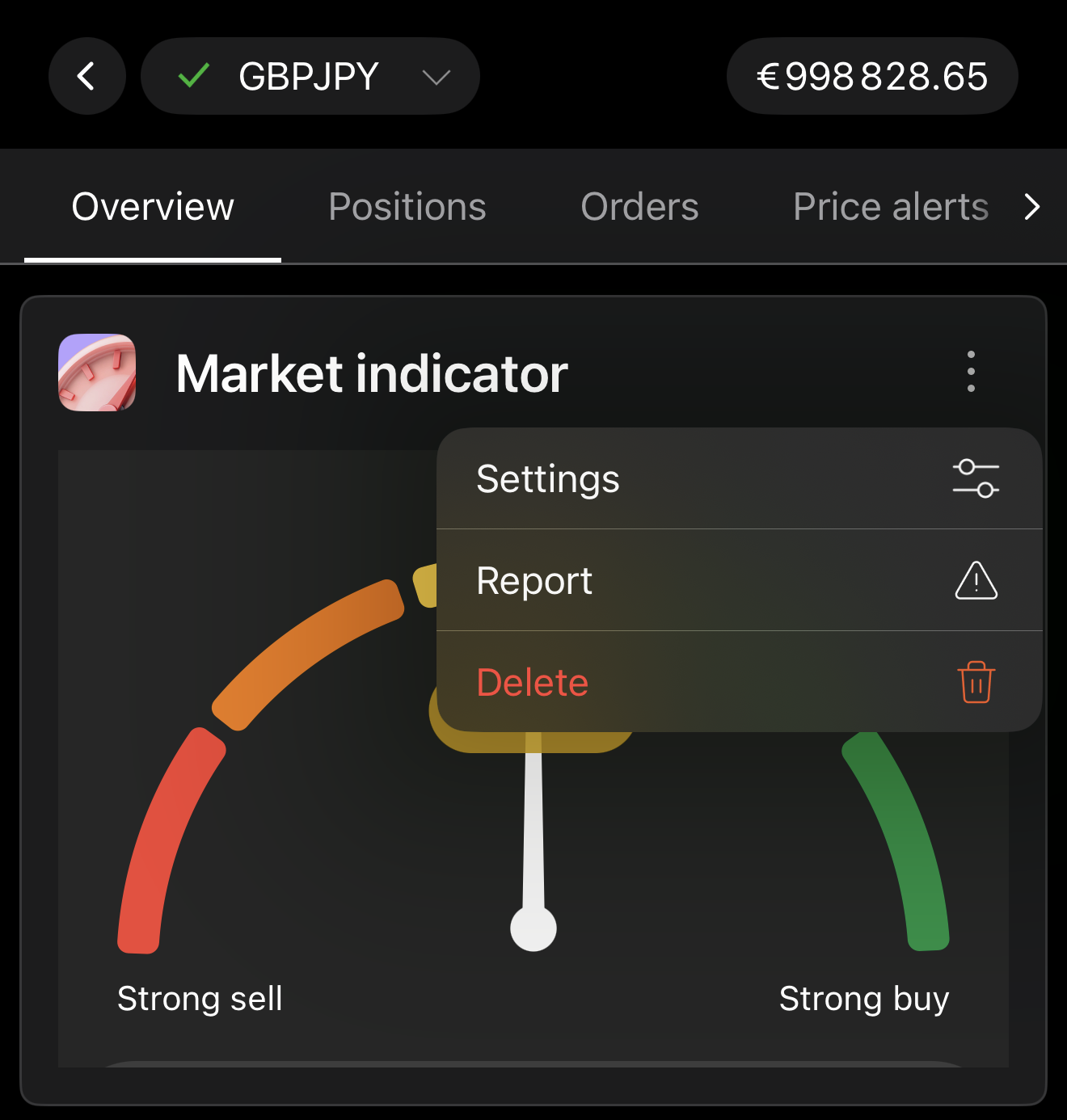
Nella scheda Panoramica di qualsiasi simbolo, tocca Altro nella sezione del plugin, quindi seleziona Impostazioni.
Fai clic su Impostazioni nel menu principale.
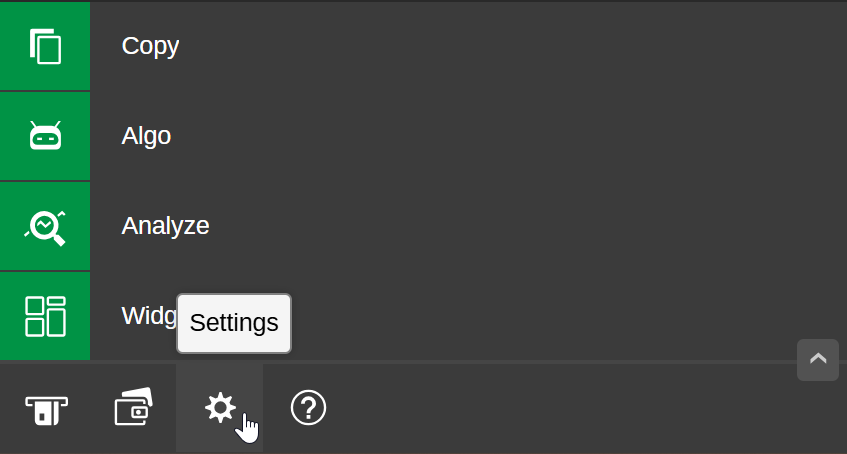
Vai a Plugin.
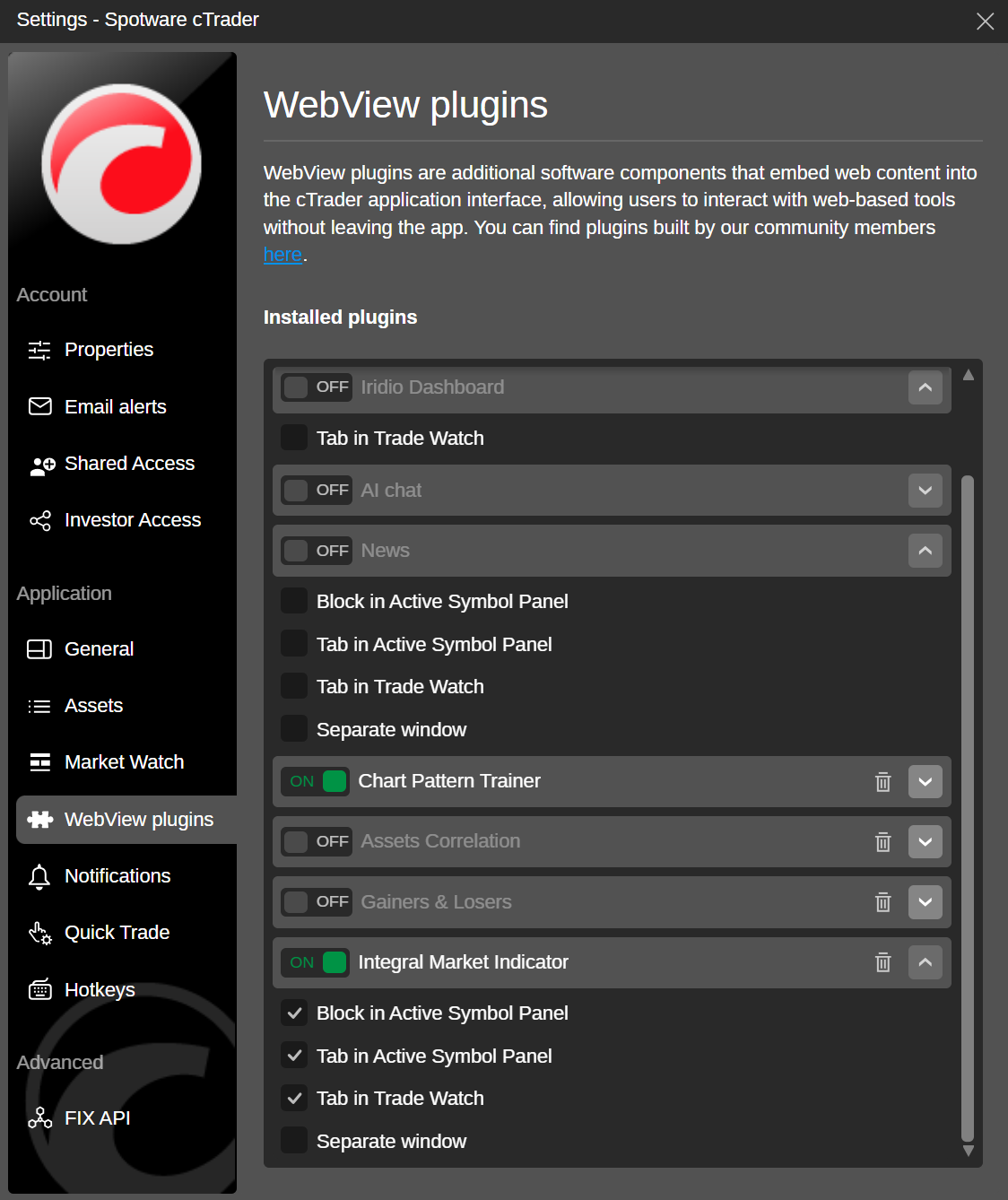
Fai clic sull'icona Plugin nel menu principale per aprire la finestra delle impostazioni.
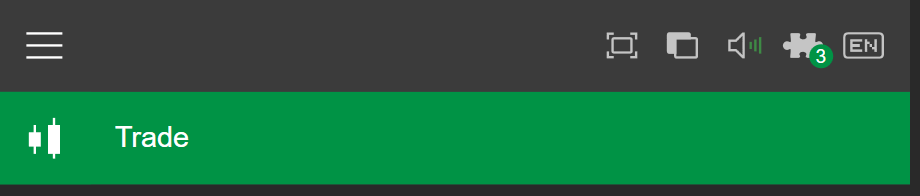
Nota
Il numero sull'icona mostra quanti plugin sono attualmente abilitati.
Puoi anche accedere a Plugin da Impostazioni nel menu principale.
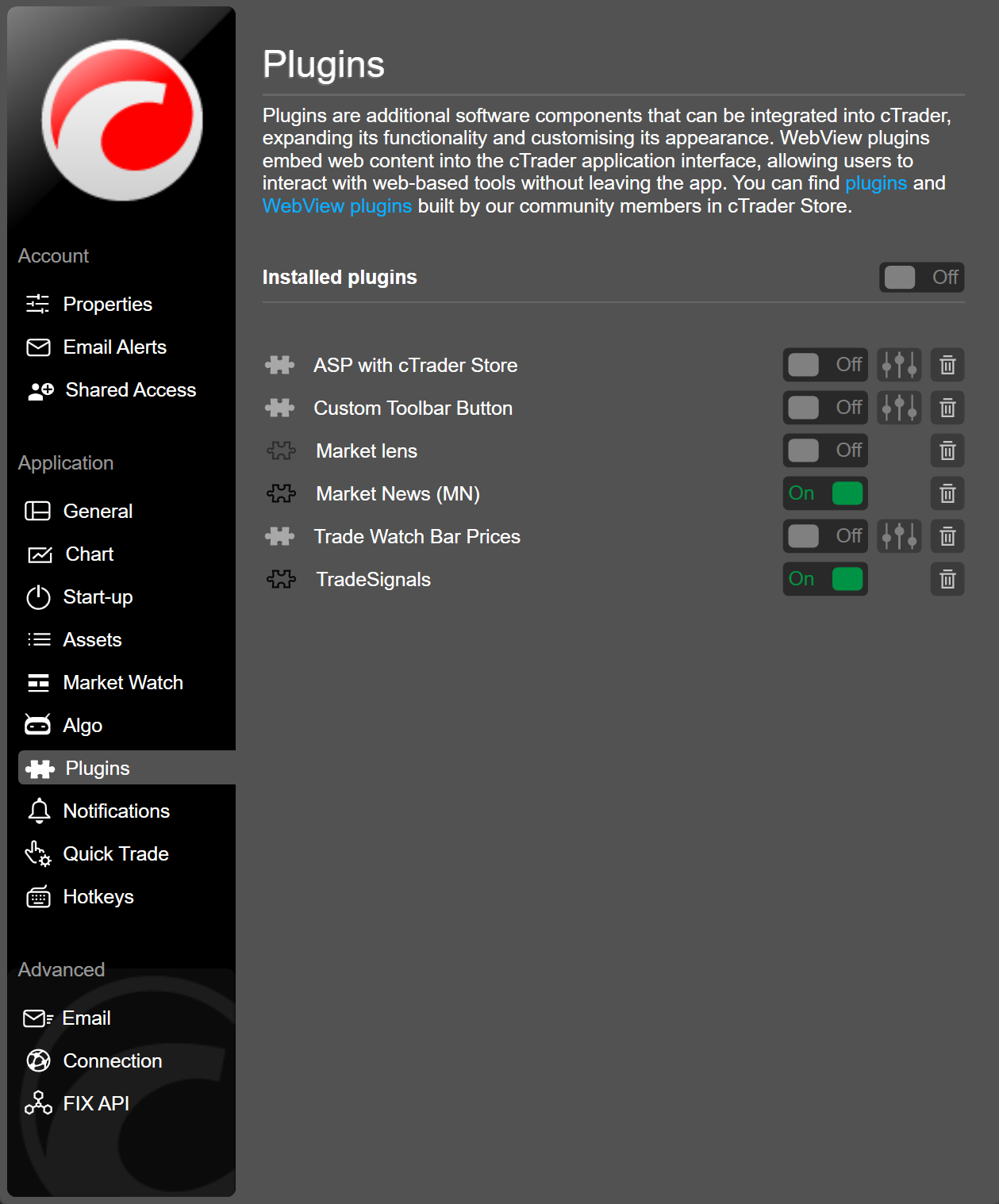
Fai clic sull'icona Plugin nel menu principale per aprire la finestra delle impostazioni.
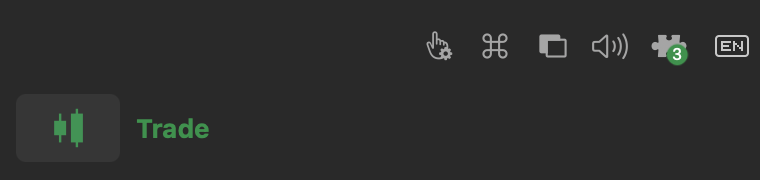
Nota
Il numero sull'icona mostra quanti plugin sono attualmente abilitati.
Puoi anche accedere a Plugin da Impostazioni nel menu principale.
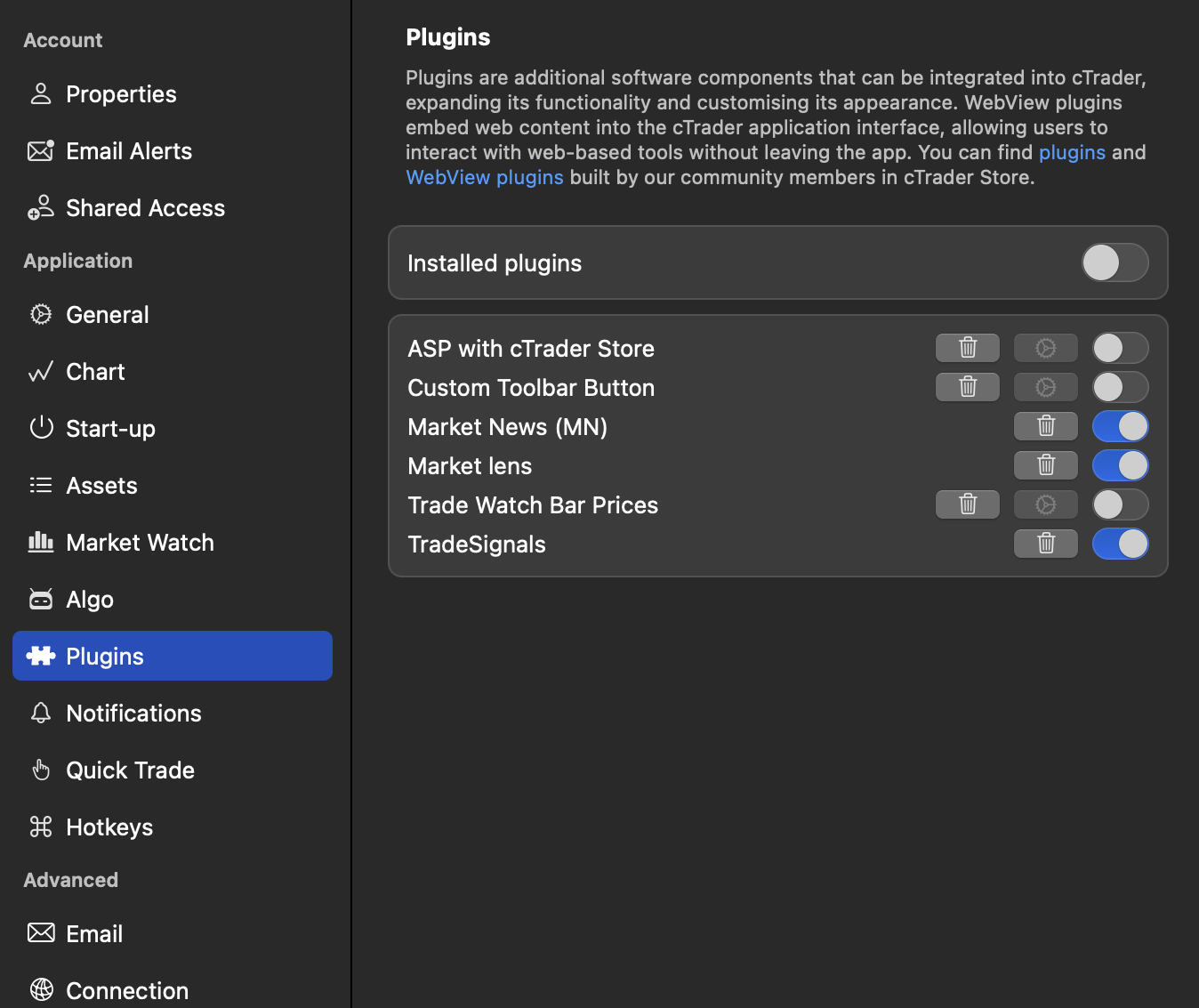
Abilita/disabilita 
Quando è abilitato, un plugin mostra il suo contenuto nell'area appropriata dell'interfaccia di cTrader. Quando è disabilitato, il plugin non compare più in nessuna area dell'interfaccia finché non viene abilitato di nuovo.
In Impostazioni, usa l'interruttore per abilitare o disabilitare il plugin.
Suggerimento
Se disabiliti un plugin e chiudi la schermata delle impostazioni, puoi abilitare nuovamente il plugin in Gestisci plugin.
In Plugin, usa l'interruttore per abilitare o disabilitare un plugin.
In Plugin, usa l'interruttore per abilitare o disabilitare un plugin. Puoi usare l'interruttore Plugin installati per abilitare o disabilitare tutti i plugin contemporaneamente.
In Plugin, usa l'interruttore per abilitare o disabilitare un plugin. Puoi usare l'interruttore Plugin installati per abilitare o disabilitare tutti i plugin contemporaneamente.
Elimina un plugin 
In Gestisci plugin o nel menu Altro di un plugin, tocca l'icona Elimina per rimuovere il plugin.
In Plugin, fai clic sull'icona Elimina accanto al nome di un plugin. Conferma l'operazione e il plugin verrà rimosso.
In Plugin, fai clic sull'icona Elimina accanto al nome di un plugin. Conferma l'operazione e il plugin verrà rimosso.
In Plugin, fai clic sull'icona Elimina accanto al nome di un plugin. Conferma l'operazione e il plugin verrà rimosso.
Specifica la posizione 
Alcuni plugin ti permettono di controllare la loro visibilità in aree specifiche dell'interfaccia.
In Impostazioni, seleziona le aree dell'interfaccia in cui il tuo plugin dovrebbe comparire.
-
Schede Trading – visualizza il plugin nella barra dei plugin in tutte le schede dell'app Trading e il contenuto del plugin si aprirà in un foglio in basso all'interno dell'app Trading.
-
Panoramica del simbolo – visualizza il plugin nella barra dei plugin nella scheda Panoramica di tutti i simboli e il contenuto del plugin si aprirà in un foglio in basso all'interno delle schede Panoramica.
-
Panoramica del simbolo (integra) – visualizza la vista espansa del plugin in una sezione dedicata della scheda Panoramica di tutti i simboli.
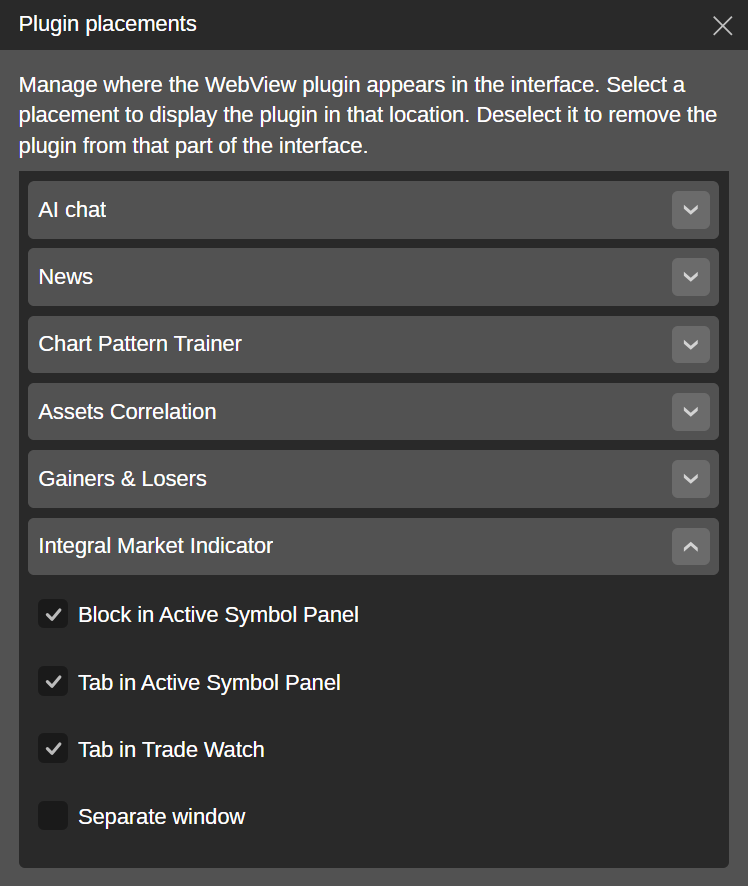
Puoi controllare la visibilità in Plugin, oppure puoi fare clic sull'icona Plugin nella barra degli strumenti del grafico per aprire una finestra di dialogo dedicata.

Espandi il menu del plugin necessario e spunta le aree dell'interfaccia in cui il tuo plugin dovrebbe comparire.
-
Blocco nel Pannello del simbolo attivo – visualizza il plugin in un nuovo blocco ASP.
-
Scheda nel Pannello del simbolo attivo – visualizza il plugin in una nuova scheda ASP.
-
Scheda in Vista trading – visualizza il plugin in una nuova scheda TW.
-
Finestra separata – visualizza il plugin in una nuova finestra che può essere spostata e ridimensionata.
Le modifiche hanno effetto immediato.
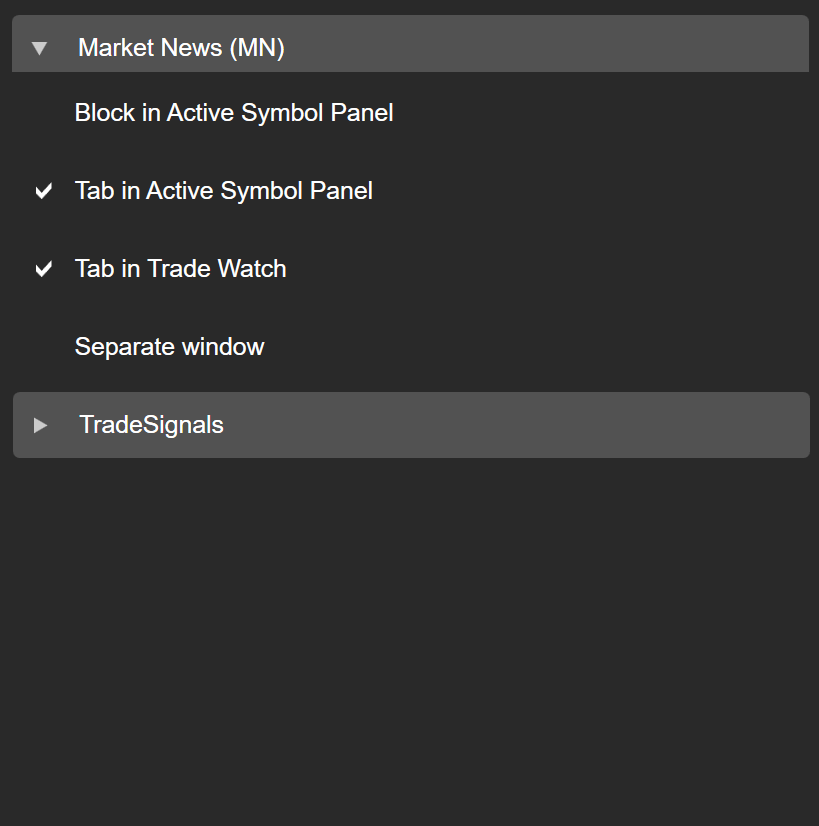
Fai clic sull'icona Plugin nella barra degli strumenti del grafico per aprire una finestra di dialogo per le posizioni dei plugin.

Espandi il menu del plugin necessario e spunta le aree dell'interfaccia in cui il tuo plugin dovrebbe comparire.
-
Blocco nel Pannello del simbolo attivo – visualizza il plugin in un nuovo blocco ASP.
-
Scheda nel Pannello del simbolo attivo – visualizza il plugin in una nuova scheda ASP.
-
Scheda in Vista trading – visualizza il plugin in una nuova scheda TW.
-
Finestra separata – visualizza il plugin in una nuova finestra che può essere spostata e ridimensionata.
Le modifiche hanno effetto immediato.
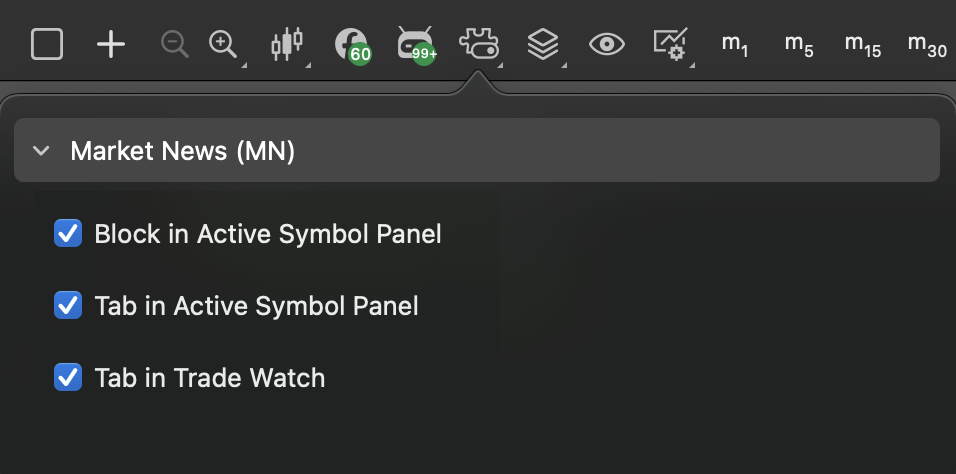
Fai clic sull'icona Plugin nella barra degli strumenti del grafico.

Si aprirà una nuova finestra di dialogo per le posizioni dei plugin.
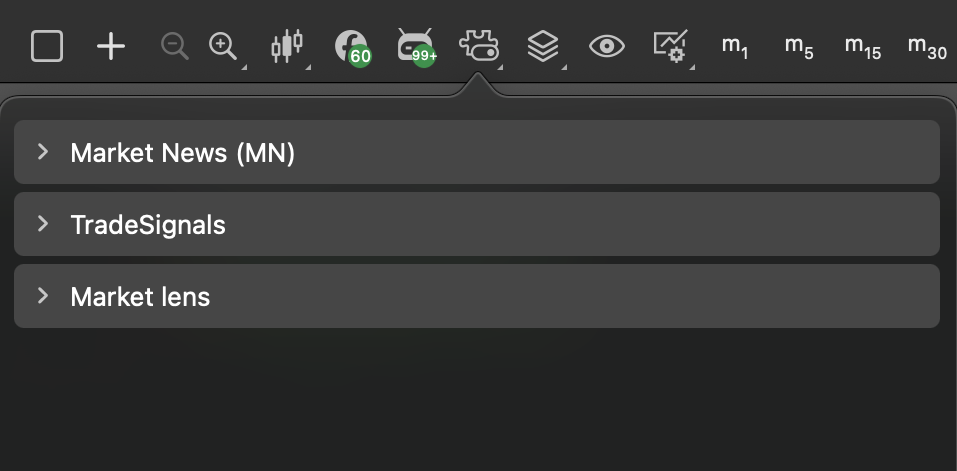
Espandi il menu del plugin necessario e spunta le aree dell'interfaccia in cui il tuo plugin dovrebbe comparire.
-
Blocco nel Pannello del simbolo attivo – visualizza il plugin in un nuovo blocco ASP.
-
Scheda nel Pannello del simbolo attivo – visualizza il plugin in una nuova scheda ASP.
-
Scheda in Vista trading – visualizza il plugin in una nuova scheda TW.
-
Finestra separata – visualizza il plugin in una nuova finestra che può essere spostata e ridimensionata.
Le modifiche hanno effetto immediato.
Riordina i plugin 
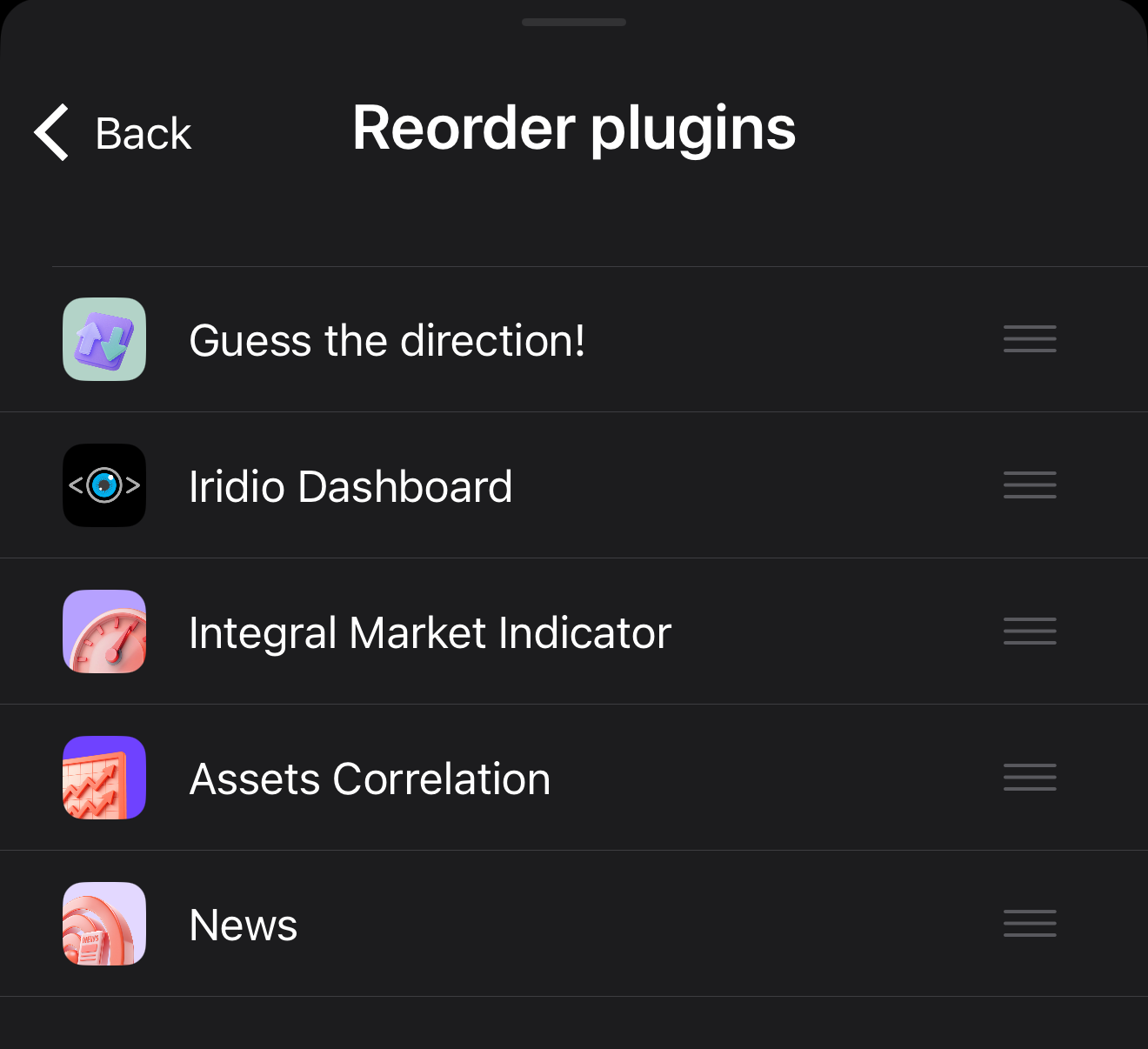
In cTrader Mobile, tocca Riordina in Impostazioni, quindi trascina il controllo verso l'alto o verso il basso per impostare una nuova posizione per il plugin.
Nota
L'ordine specificato viene utilizzato in tutte le aree dell'interfaccia mobile in cui vengono visualizzati i tuoi plugin.
Visualizza informazioni 
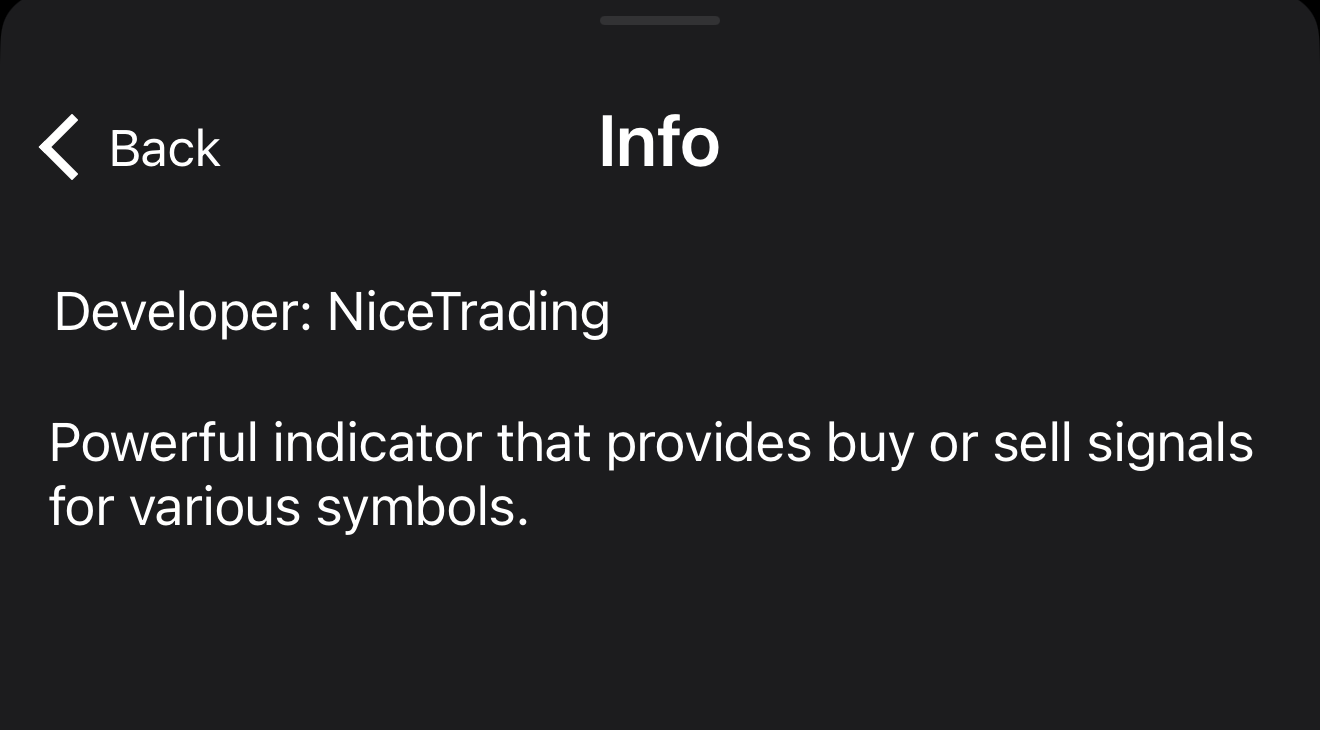
In cTrader Mobile, tocca Info in Impostazioni per vedere il creatore e i dettagli aggiuntivi del plugin.