cTraderでプラグインを追加する
cTrader Storeからプラグインをインストールするか、独自のプラグインを作成してプラグインを追加します。
注意
クラウド同期により、インストールまたはビルドされたプラグインは、cTrader IDがアクティブなサポート対象のcTraderアプリに自動的に表示されます。
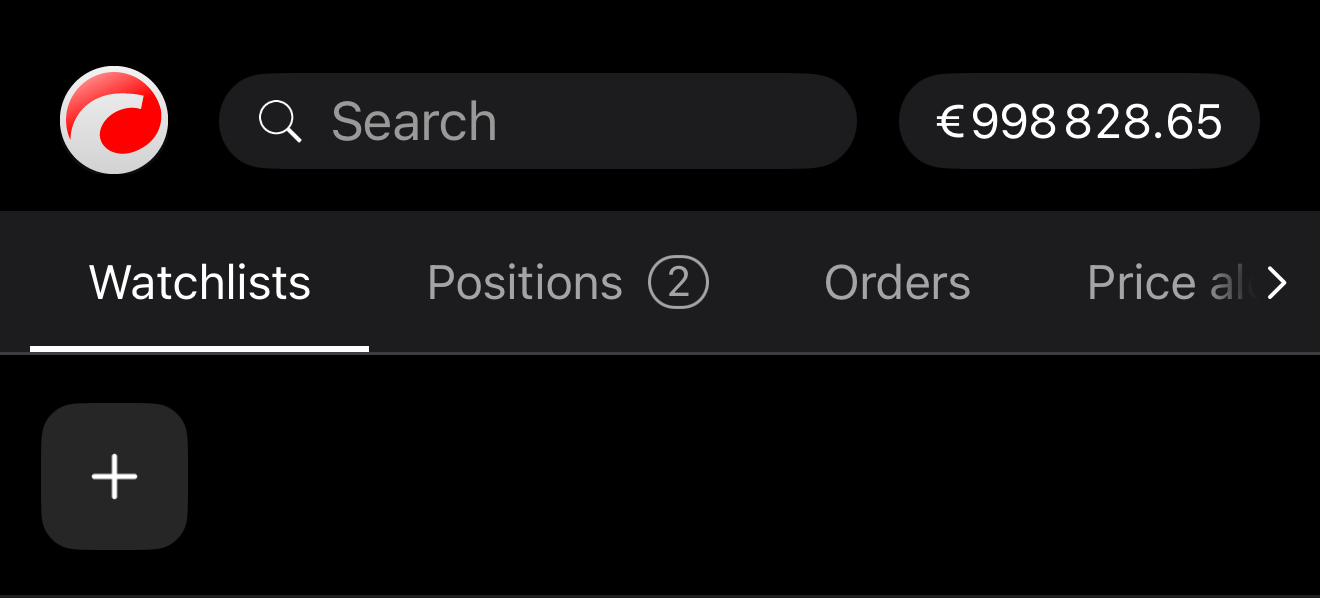
Tradeアプリ内の任意の画面から、下にプルしてプラグインバーにアクセスし、追加アイコンをタップします。
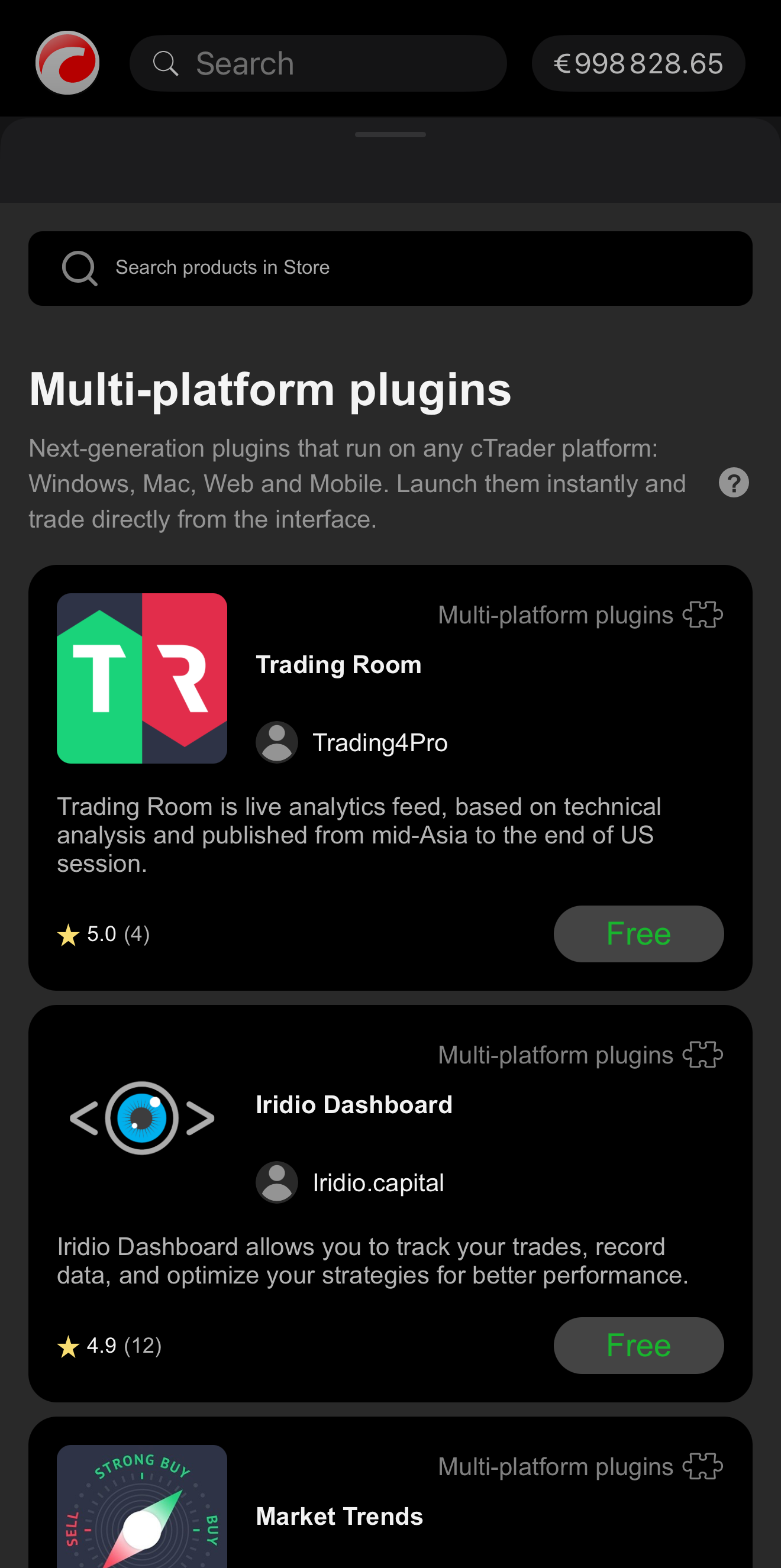
ボトムシートが開き、cTrader Storeで利用可能なプラグインが表示されます。
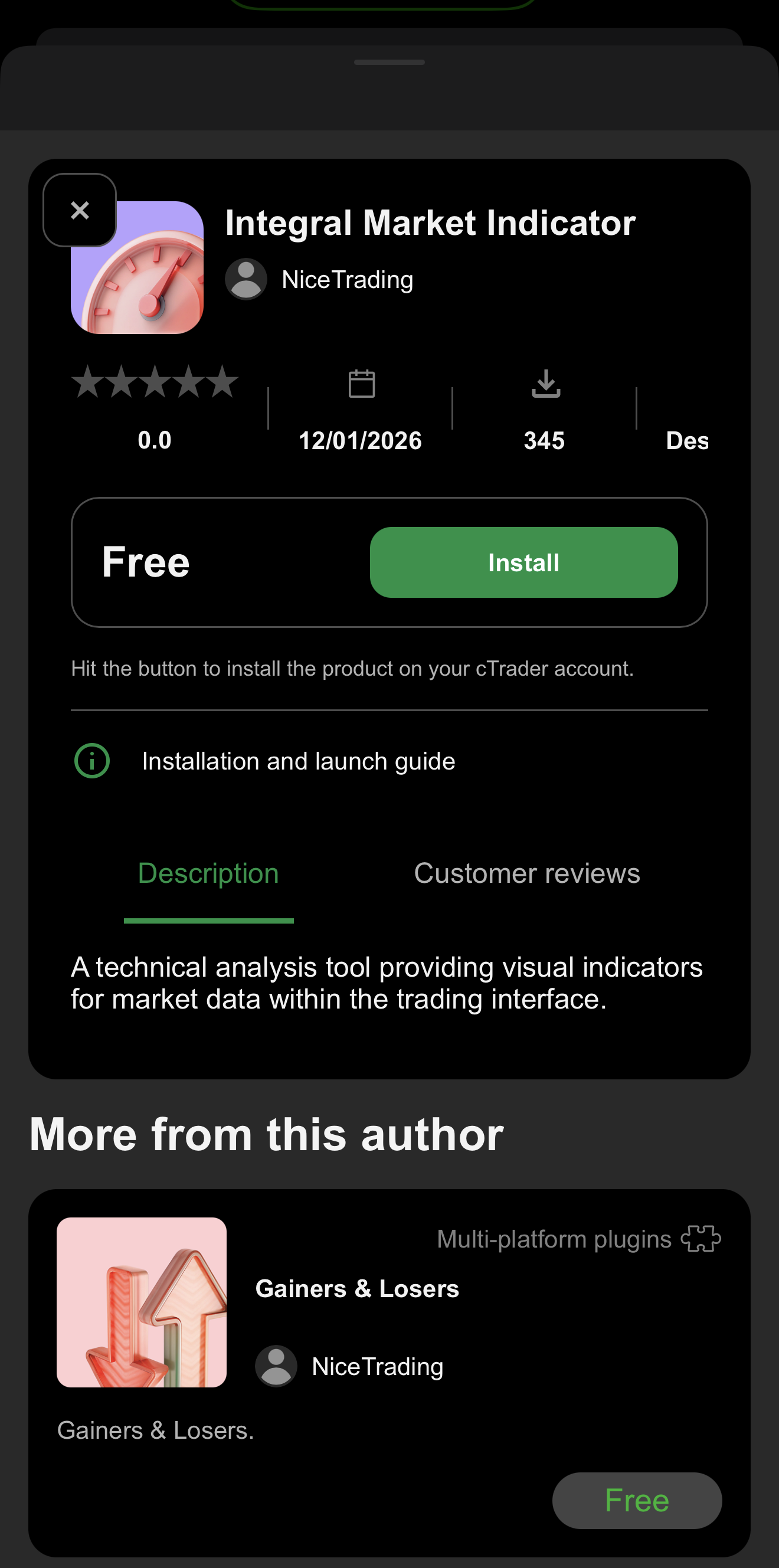
プラグインを選択して詳細ページを開き、インストールをタップします。
インストールが正常に完了したら、ボトムシートを閉じます。 新しく追加されたプラグインがプラグインバーに表示されます。
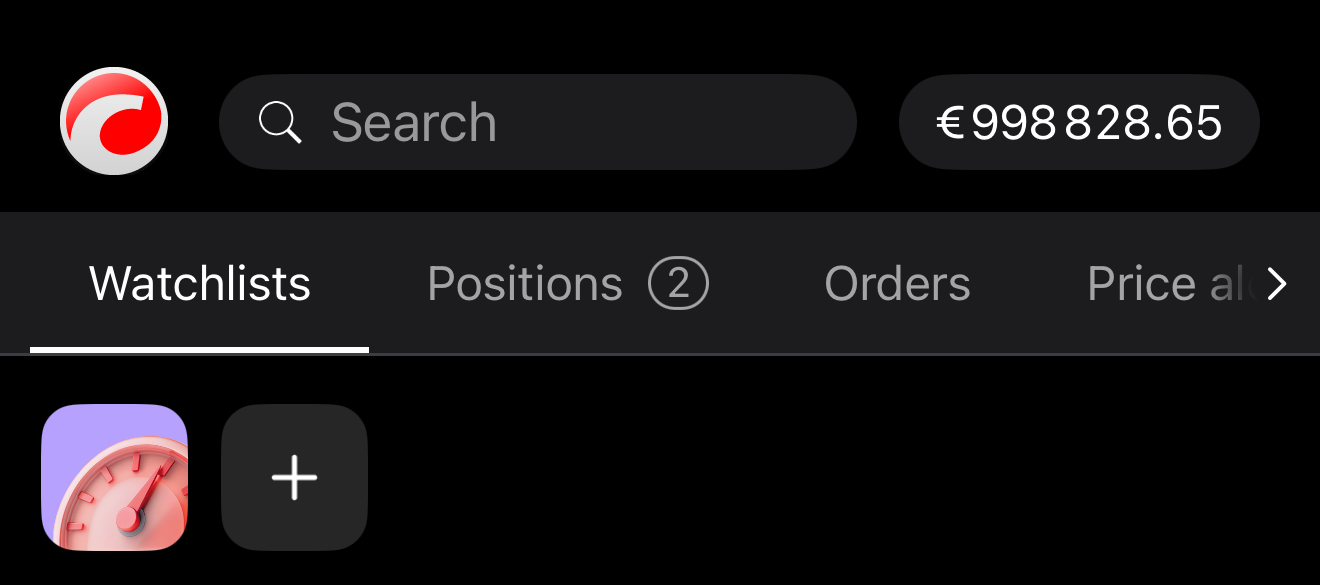
cTrader Storeから始める場合は、プラグインを追加する方法を学びましょう。
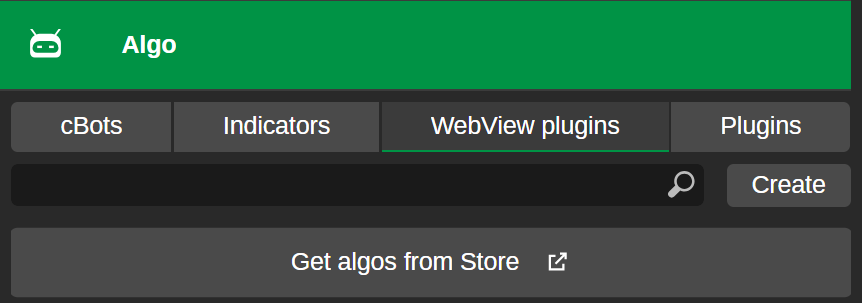
cTrader Algoのプラグインタブで、Storeからアルゴを取得をクリックすると、プラグインページが開きます。
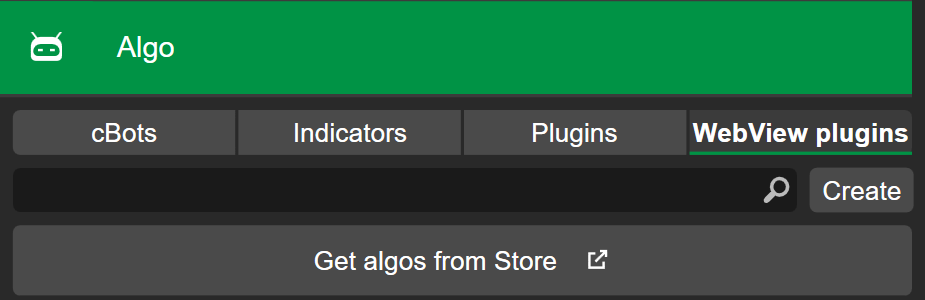
Storeからプラグインをインストールする方法を学びましょう。
または、.algoファイルがある場合は、次のいずれかを実行してください。
- プラグインの
.algoファイルをダブルクリックすると、cTraderアプリで開きます。 - ファイルを右クリックし、プログラムから開くを選択してcTraderを選択します。
cTraderがプラグインのインストールを完了したら、使用を開始できます。
cTrader Algoのプラグインタブで、Storeからアルゴを取得をクリックすると、プラグインページが開きます。
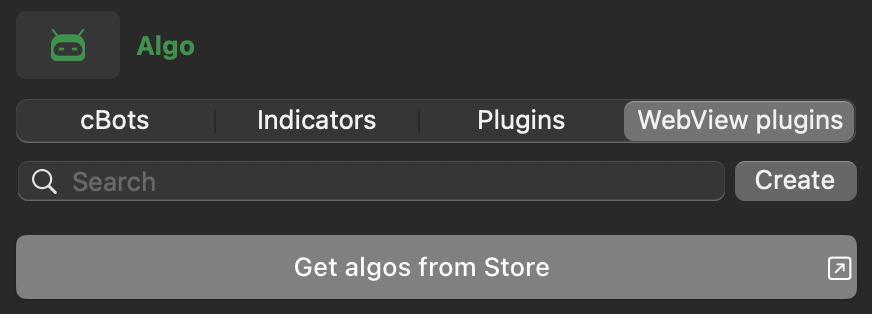
Storeからプラグインをインストールする方法を学びましょう。
または、.algoファイルがある場合は、次のいずれかを実行してください。
- プラグインの
.algoファイルをダブルクリックすると、cTraderアプリで開きます。 - ファイルを右クリックし、プログラムから開くを選択してcTraderを選択します。