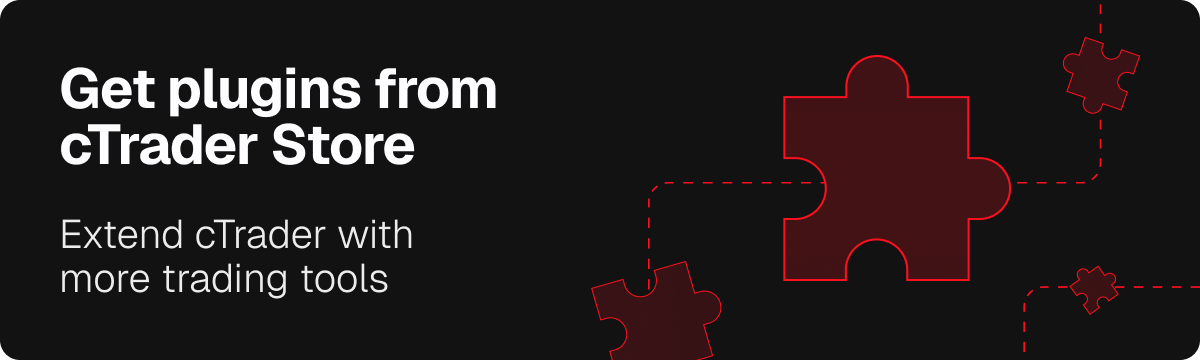
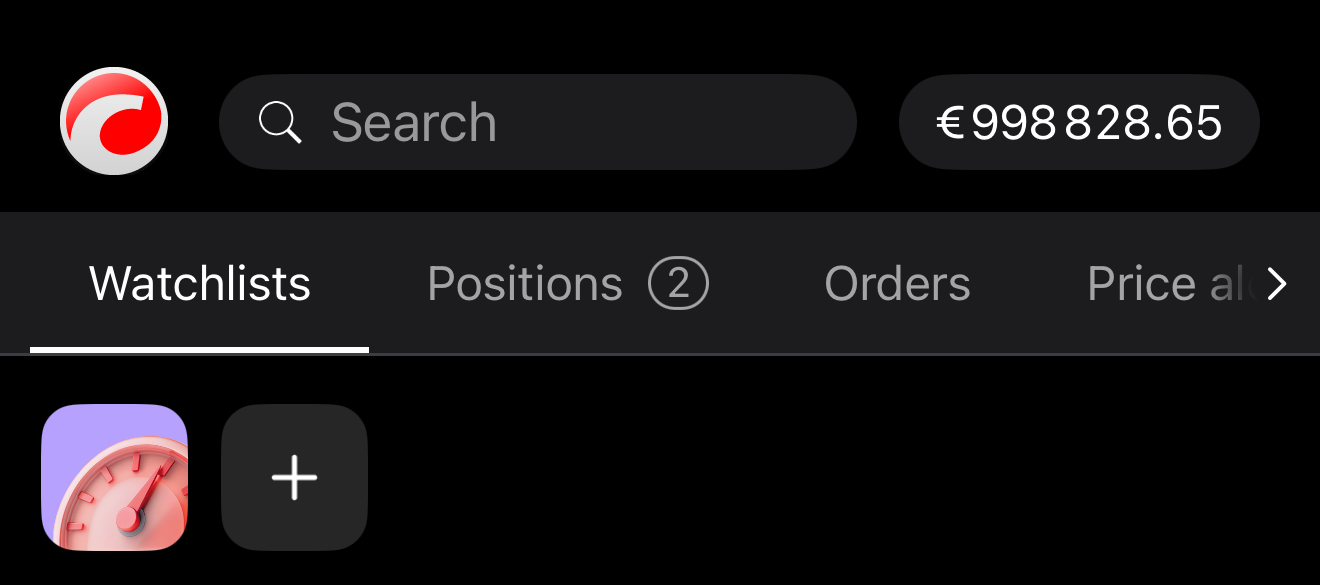
Trade 앱의 모든 화면에서 아래로 당겨 플러그인 바에 액세스한 다음 추가 아이콘을 탭하세요.
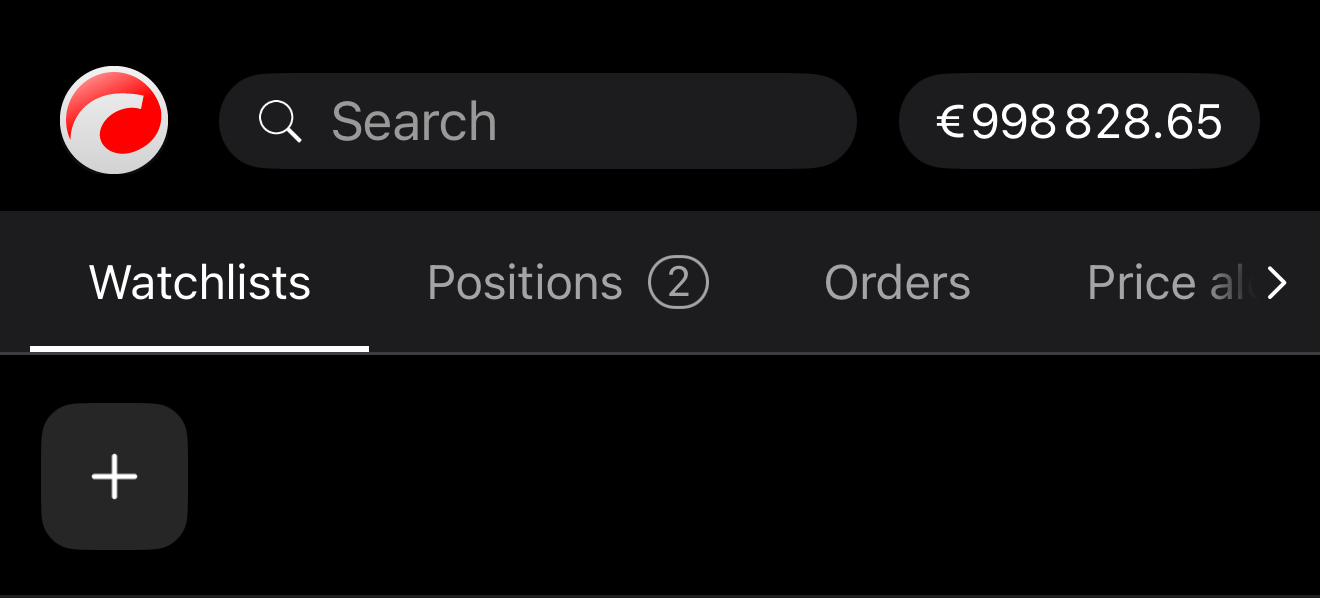
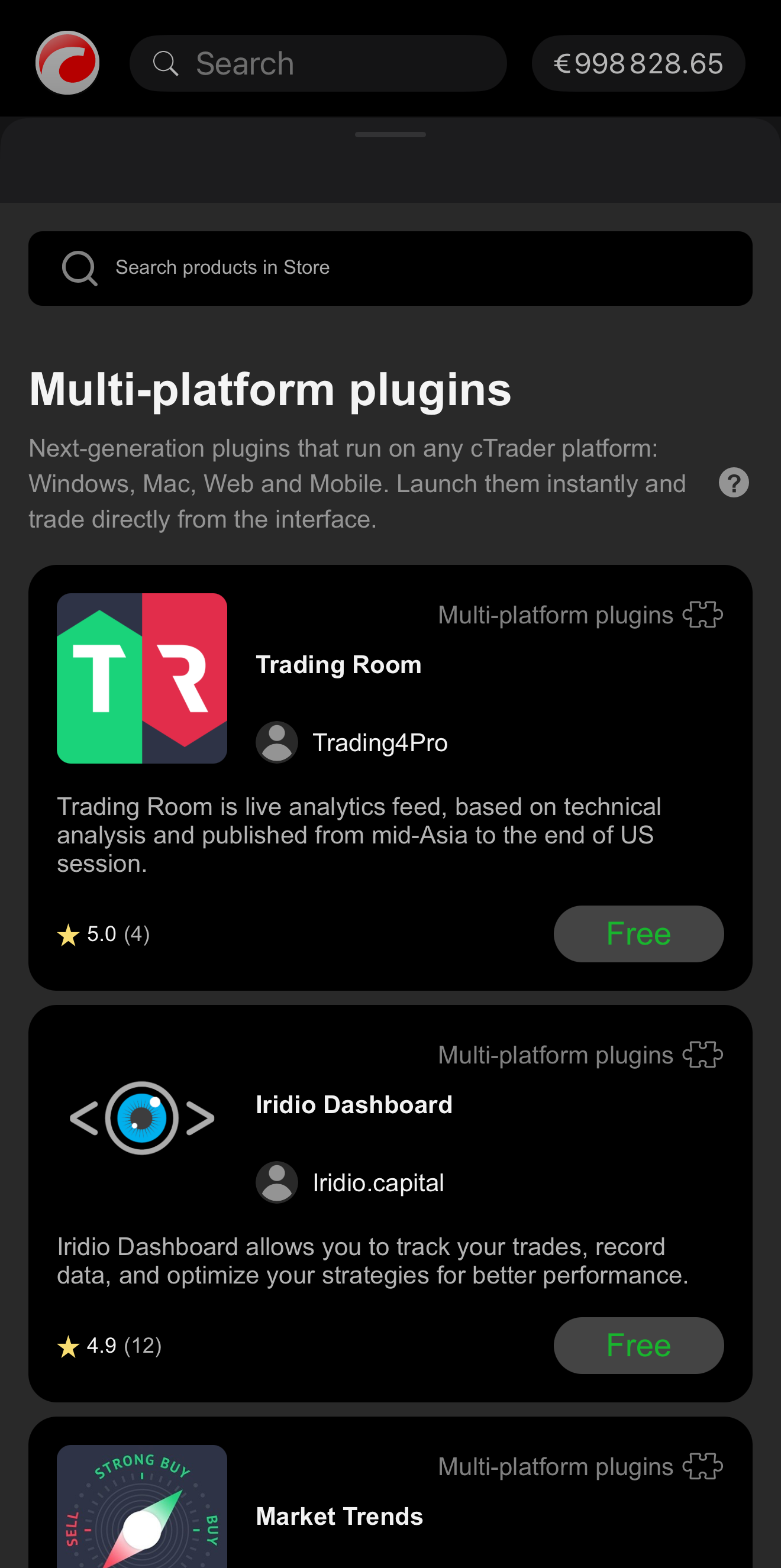
하단 시트가 열리고 cTrader Store에서 사용 가능한 플러그인이 표시됩니다.
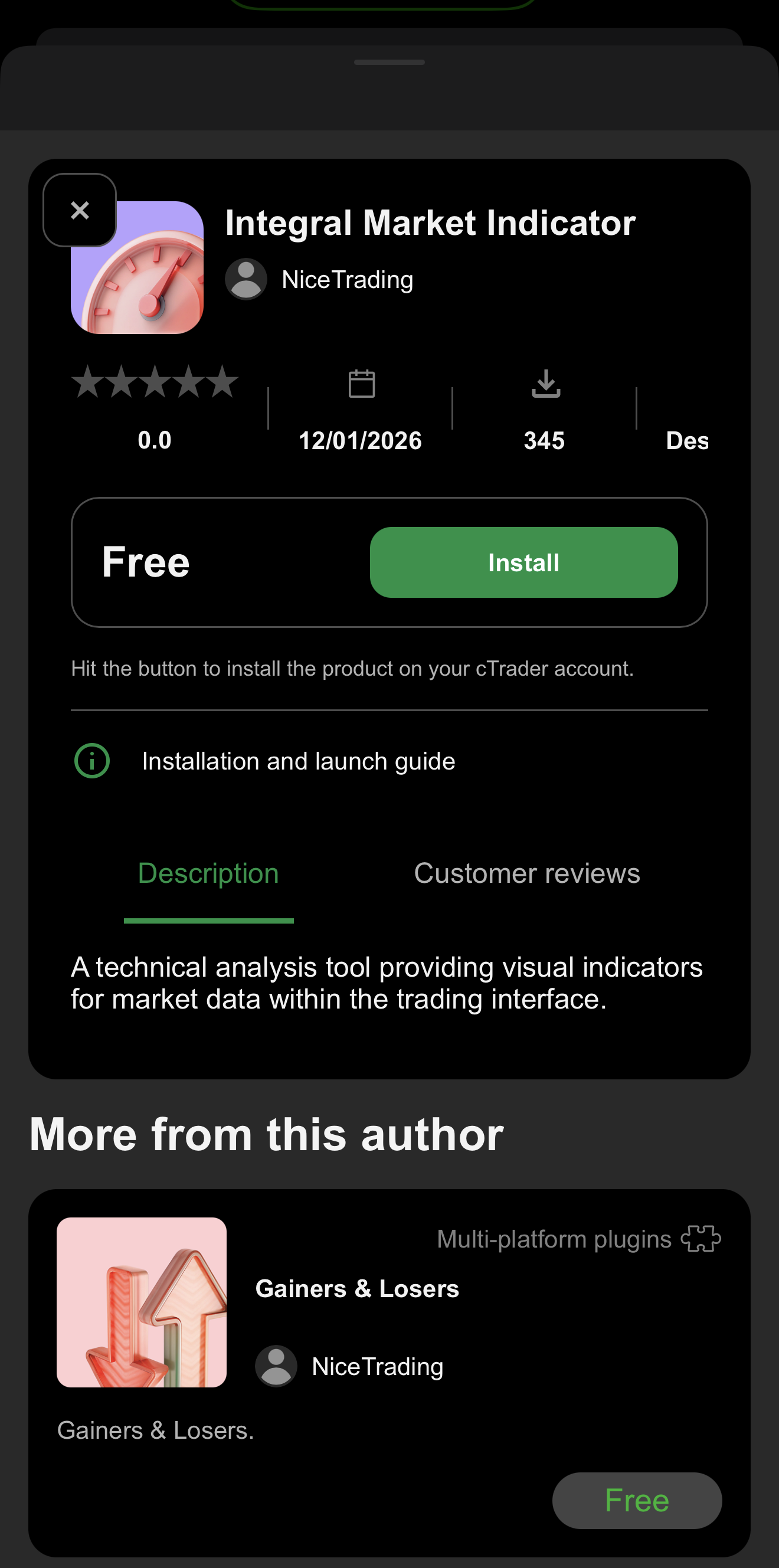
플러그인을 선택하여 세부 정보 페이지를 연 다음 설치를 탭하세요.
설치가 완료되면 하단 시트를 닫으세요. 새로 추가된 플러그인이 플러그인 바에 표시됩니다.
참고
설치된 플러그인이 UI 영역에 표시되지 않는 경우, 플러그인이 활성화되어 있는지 확인하고 배치 설정을 확인하세요.
cTrader Store에서 시작하는 경우 플러그인을 추가하는 방법을 알아보세요.
cTrader Algo의 플러그인 탭에서 Store에서 알고리즘 가져오기를 클릭하면 플러그인 페이지가 열립니다.
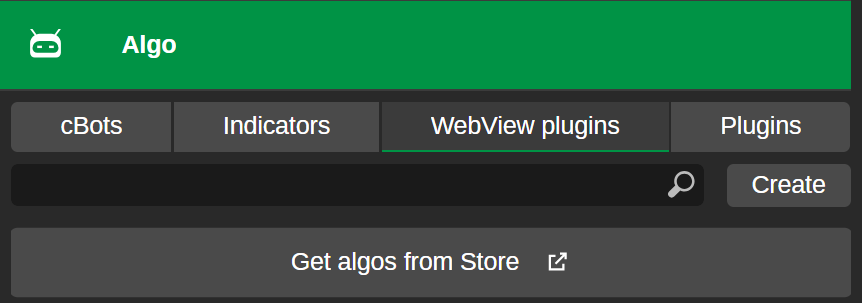
Store에서 플러그인을 설치하는 방법을 알아보세요.
참고
설치된 플러그인이 UI 영역에 표시되지 않는 경우, 플러그인이 활성화되어 있는지 확인하고 배치 설정을 확인하세요.
cTrader Algo의 플러그인 탭에서 Store에서 알고리즘 가져오기를 클릭하면 플러그인 페이지가 열립니다.
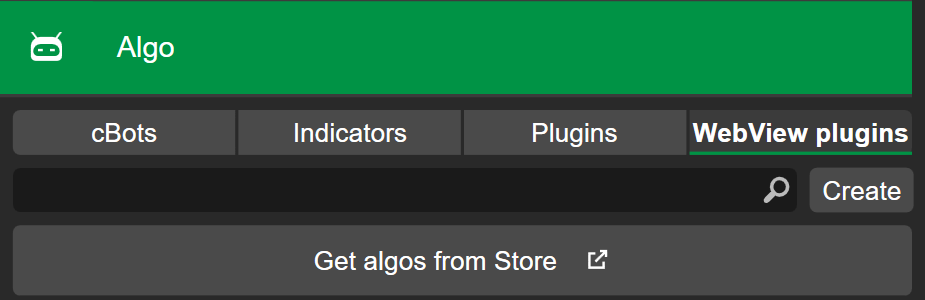
Store에서 플러그인을 설치하는 방법을 알아보세요.
또는 .algo 파일이 있는 경우 다음 중 하나를 수행하세요:
- 플러그인
.algo 파일을 더블 클릭하면 cTrader 앱에서 열립니다. - 파일을 마우스 오른쪽 버튼으로 클릭하고 연결 프로그램을 선택한 다음 cTrader를 선택하세요.
cTrader가 플러그인 설치를 완료하면 사용을 시작할 수 있습니다.
참고
설치된 플러그인이 UI 영역에 표시되지 않는 경우, 플러그인이 활성화되어 있는지 확인하고 배치 설정을 확인하세요.
cTrader Algo의 플러그인 탭에서 Store에서 알고리즘 가져오기를 클릭하면 플러그인 페이지가 열립니다.
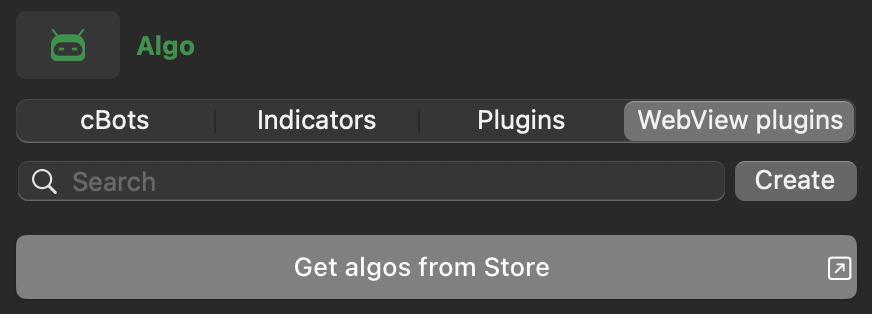
Store에서 플러그인을 설치하는 방법을 알아보세요.
또는 .algo 파일이 있는 경우 다음 중 하나를 수행하세요:
- 플러그인
.algo 파일을 더블 클릭하면 cTrader 앱에서 열립니다. - 파일을 마우스 오른쪽 버튼으로 클릭하고 연결 프로그램을 선택한 다음 cTrader를 선택하세요.
참고
설치된 플러그인이 UI 영역에 표시되지 않는 경우, 플러그인이 활성화되어 있는지 확인하고 배치 설정을 확인하세요.