cTrader에서 플러그인 관리
cTrader ID에 추가된 플러그인은 클라우드 동기화 덕분에 지원되는 cTrader 앱에 자동으로 표시됩니다.
플러그인을 관리하려면 먼저 설정을 여세요.
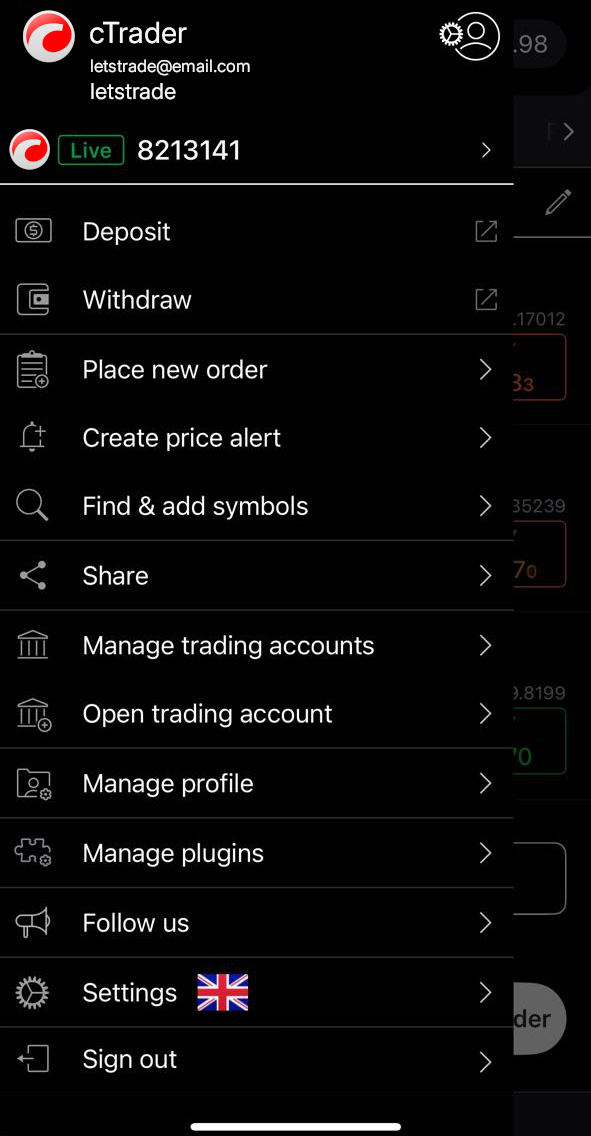
cTrader의 메인 메뉴를 연 다음 플러그인 관리를 선택하세요.
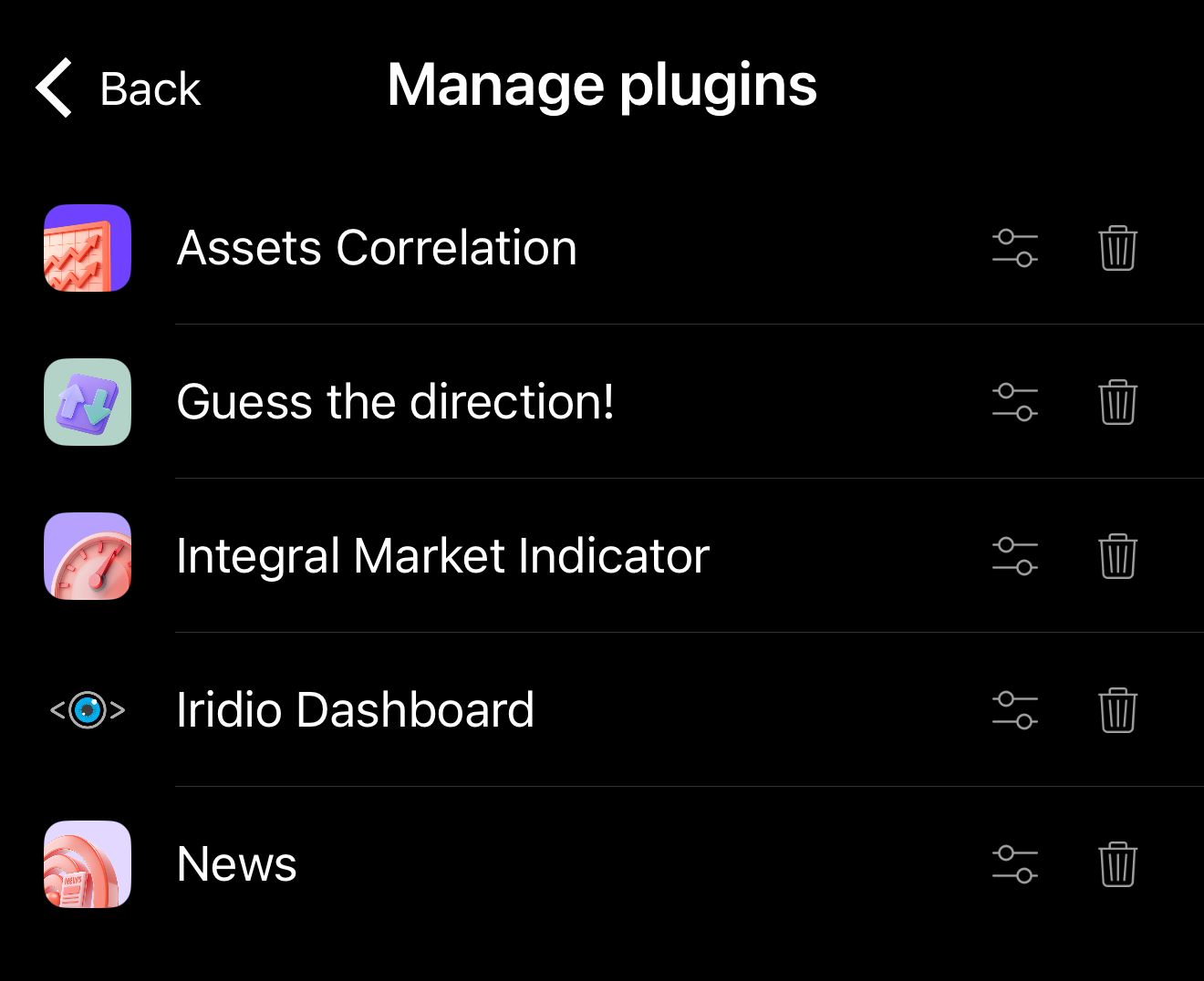
플러그인 관리에서 플러그인 옆에 있는 설정 아이콘을 탭하세요.
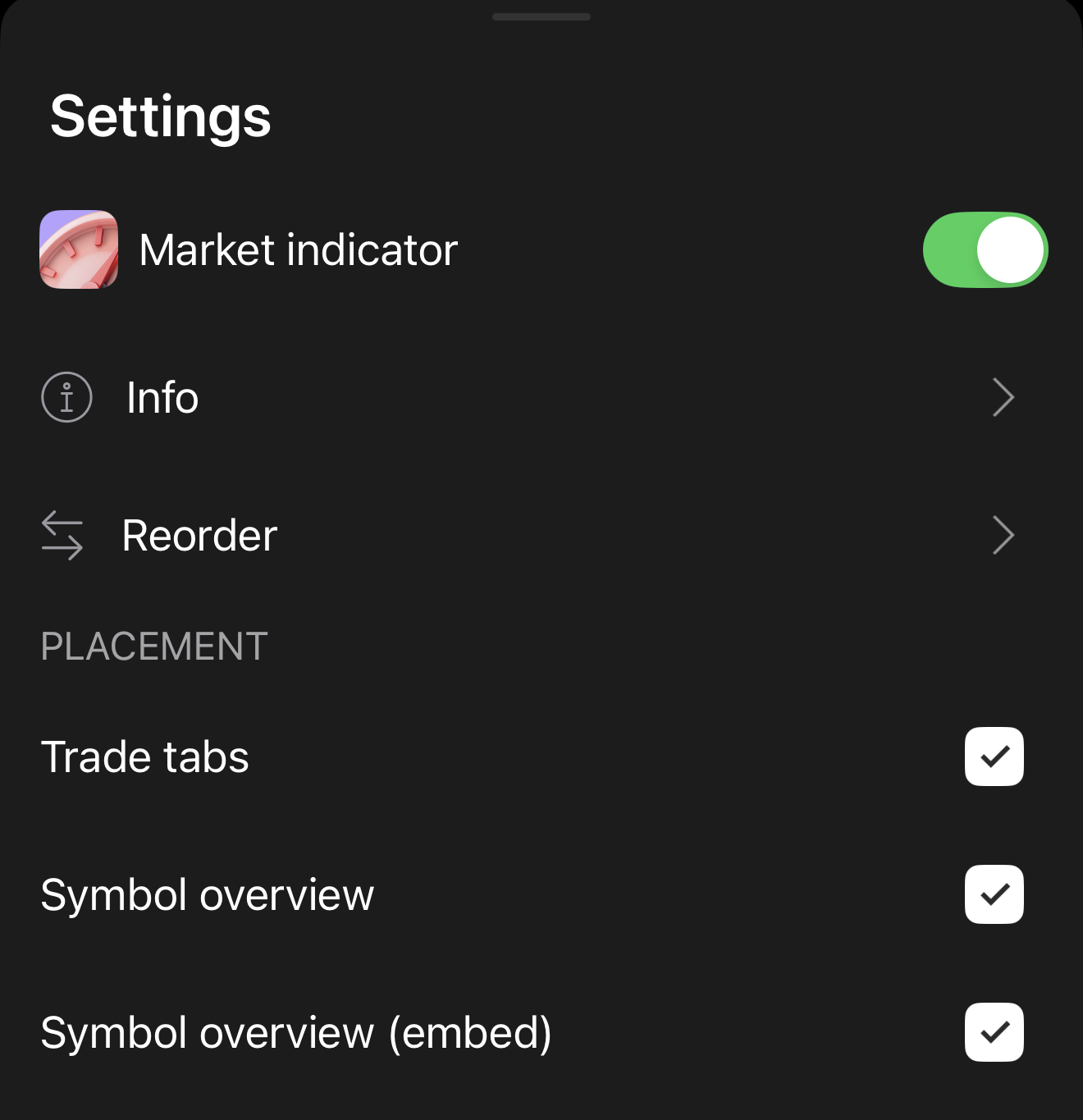
플러그인의 설정 화면이 열립니다.
또는 다음 중 하나를 수행하여 플러그인의 설정 화면에 액세스할 수 있습니다:
-
플러그인 바에서 플러그인을 길게 누르세요.

-
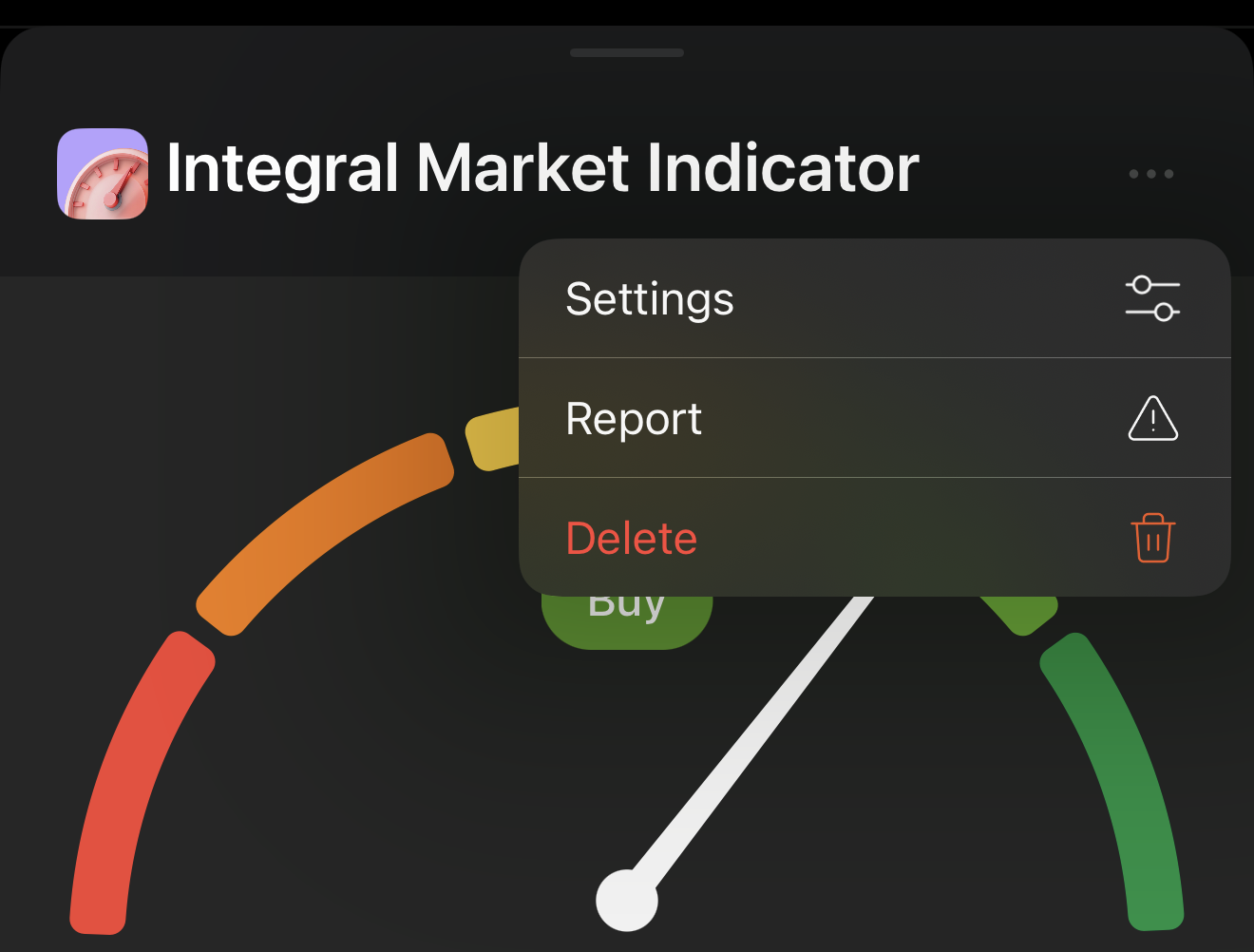
플러그인 하단 시트를 열고 더보기를 탭한 다음 설정을 선택하세요.
-
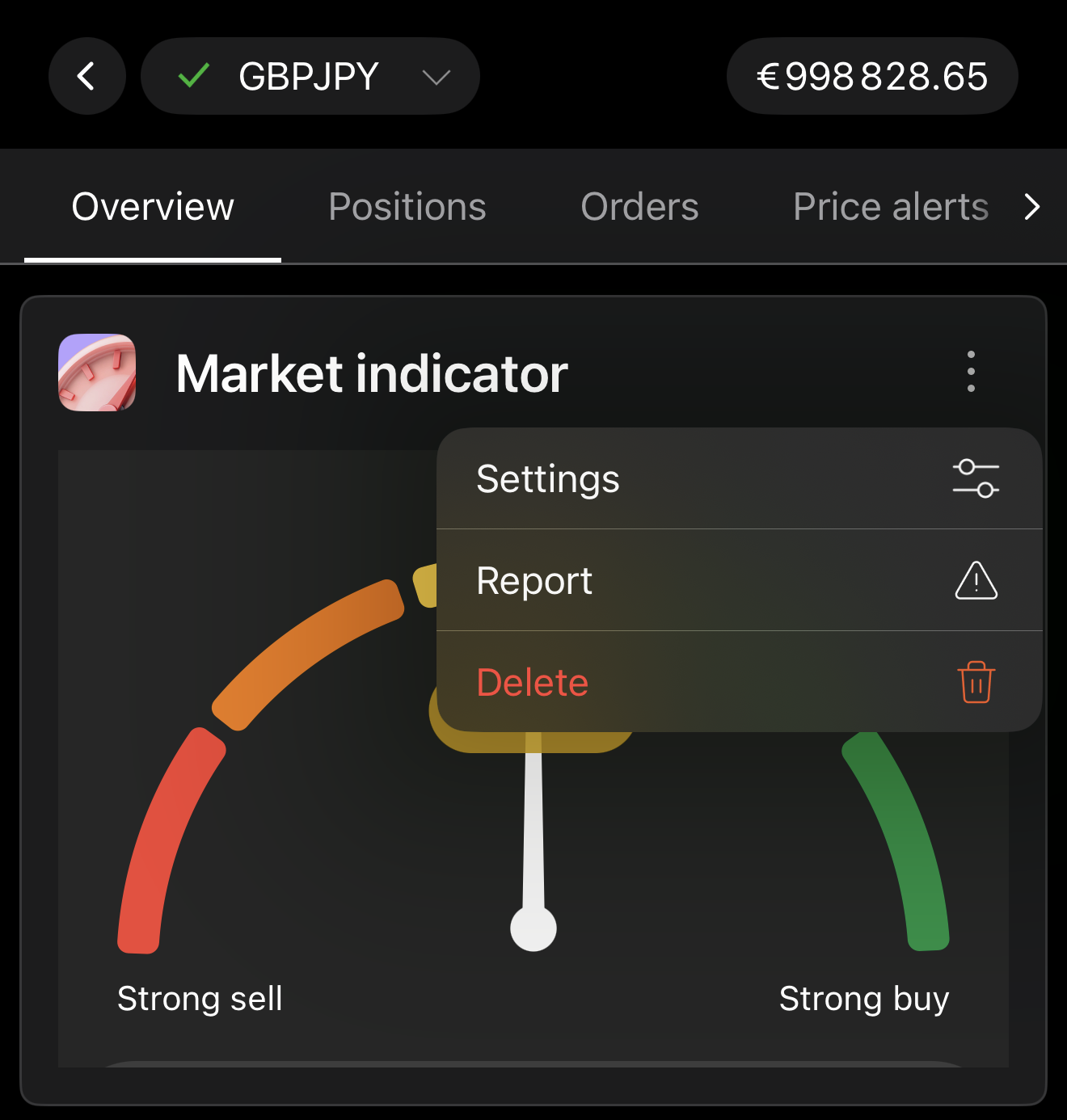
심벌의 개요 탭에서 플러그인 섹션의 더보기를 탭한 다음 설정을 선택하세요.
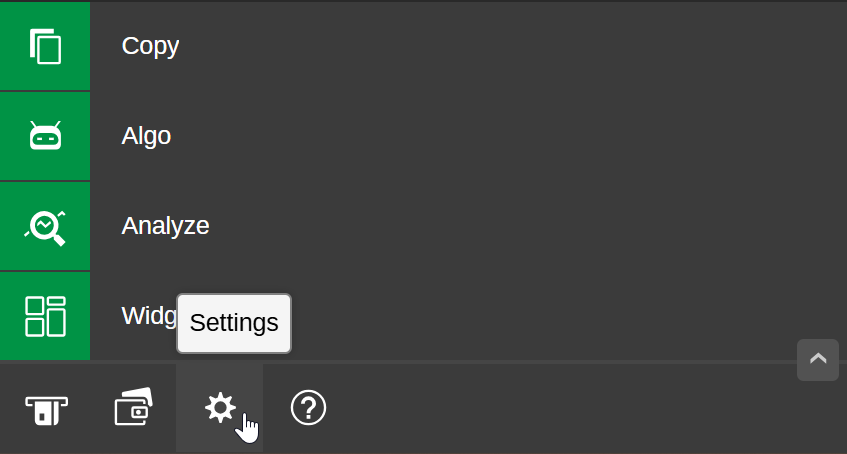
메인 메뉴에서 설정을 클릭하세요.
플러그인으로 이동하세요.
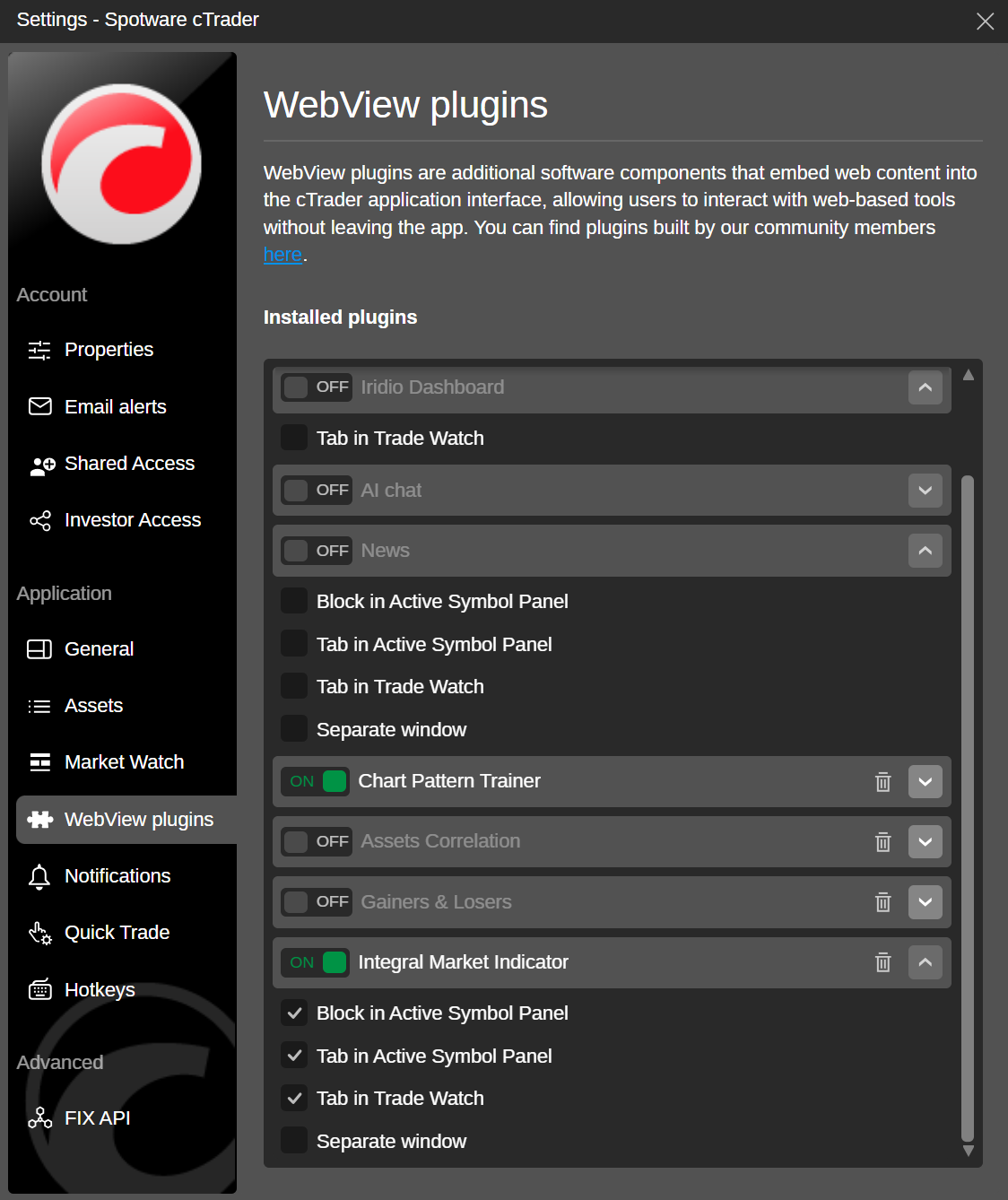
메인 메뉴에서 플러그인 아이콘을 클릭하여 설정 창을 여세요.
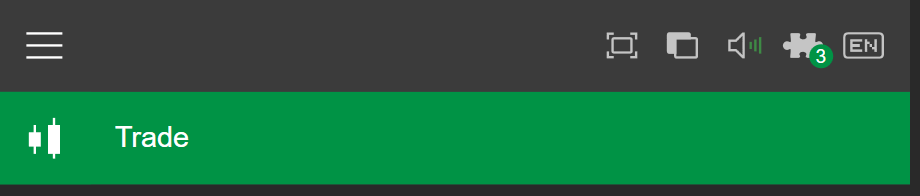
참고
아이콘의 숫자는 현재 활성화된 플러그인의 수를 나타냅니다.
메인 메뉴의 설정에서도 플러그인에 액세스할 수 있습니다.
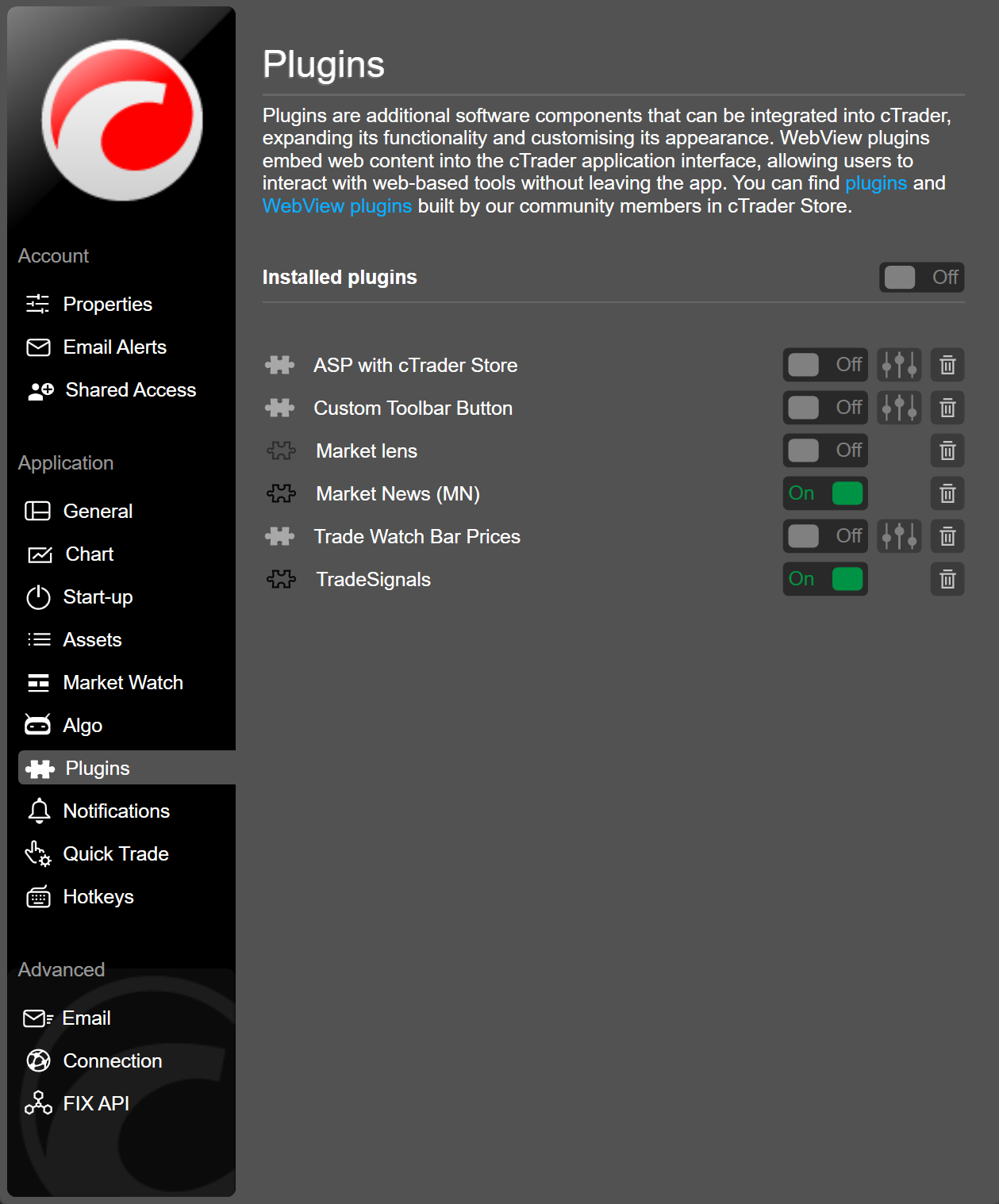
메인 메뉴에서 플러그인 아이콘을 클릭하여 설정 창을 여세요.

참고
아이콘의 숫자는 현재 활성화된 플러그인의 수를 나타냅니다.
메인 메뉴의 설정에서도 플러그인에 액세스할 수 있습니다.
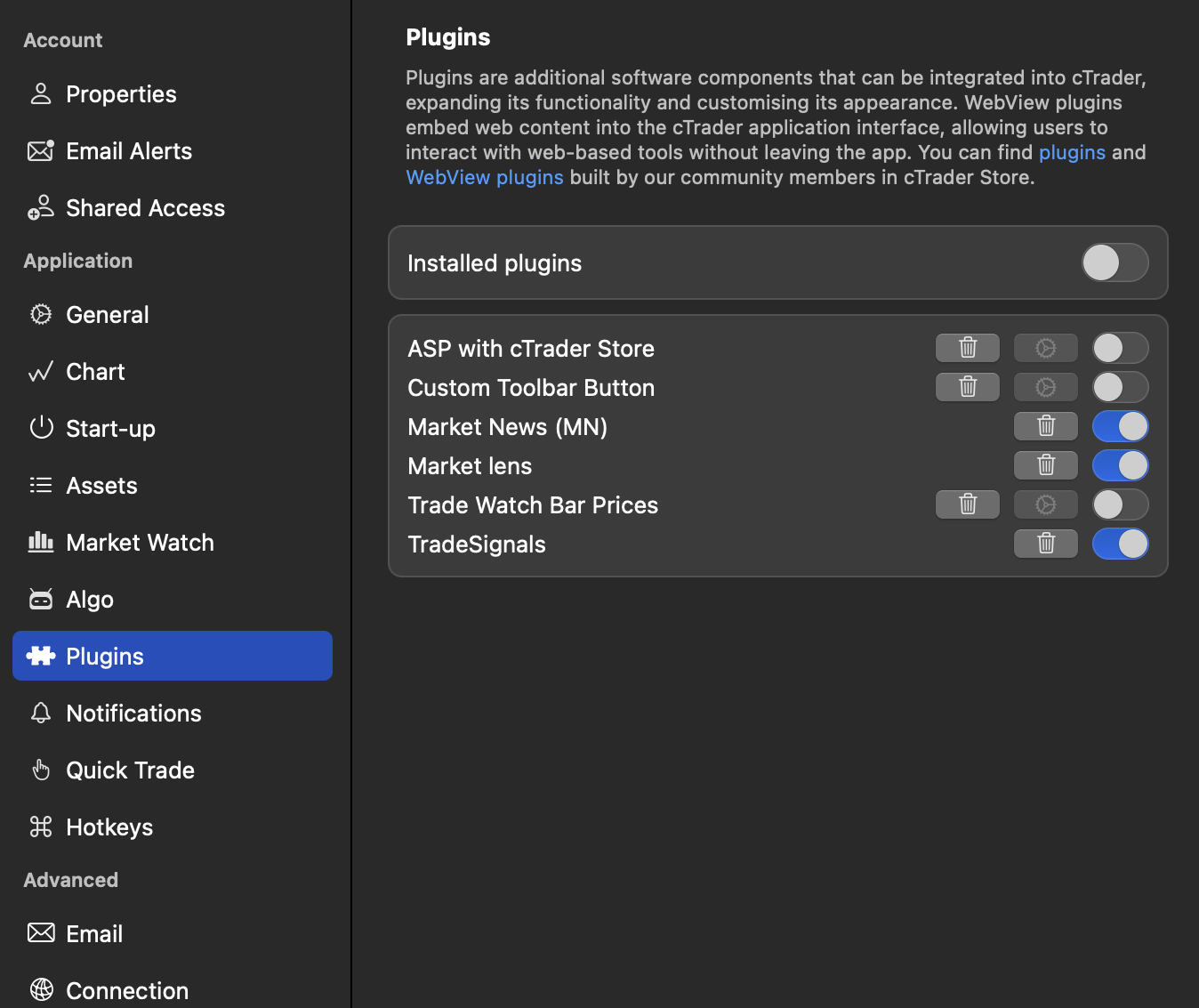
활성화/비활성화 
활성화되면 플러그인은 cTrader의 적절한 UI 영역에 콘텐츠를 표시합니다. 비활성화되면 플러그인은 다시 활성화될 때까지 UI 영역에 더 이상 표시되지 않습니다.
플러그인 삭제 
배치 지정 
일부 플러그인은 특정 UI 영역에서 표시 여부를 제어할 수 있습니다.
설정에서 플러그인이 표시되어야 하는 UI 영역을 선택하세요.
-
거래 탭 – 거래 앱의 모든 탭에서 플러그인 바에 플러그인을 표시하며, 플러그인 콘텐츠는 거래 앱 내의 하단 시트에서 열립니다.
-
심벌 개요 – 모든 심벌의 개요 탭에서 플러그인 바에 플러그인을 표시하며, 플러그인 콘텐츠는 개요 탭 내의 하단 시트에서 열립니다.
-
심벌 개요 (임베딩) – 모든 심벌의 개요 탭의 전용 섹션에 확장된 플러그인 보기를 표시합니다.
플러그인에서 표시 여부를 제어하거나, 차트 도구 모음에서 플러그인 아이콘을 클릭하여 전용 대화 상자를 열 수 있습니다.

필요한 플러그인 메뉴를 확장하고 플러그인이 표시되어야 하는 UI 영역을 체크하세요.
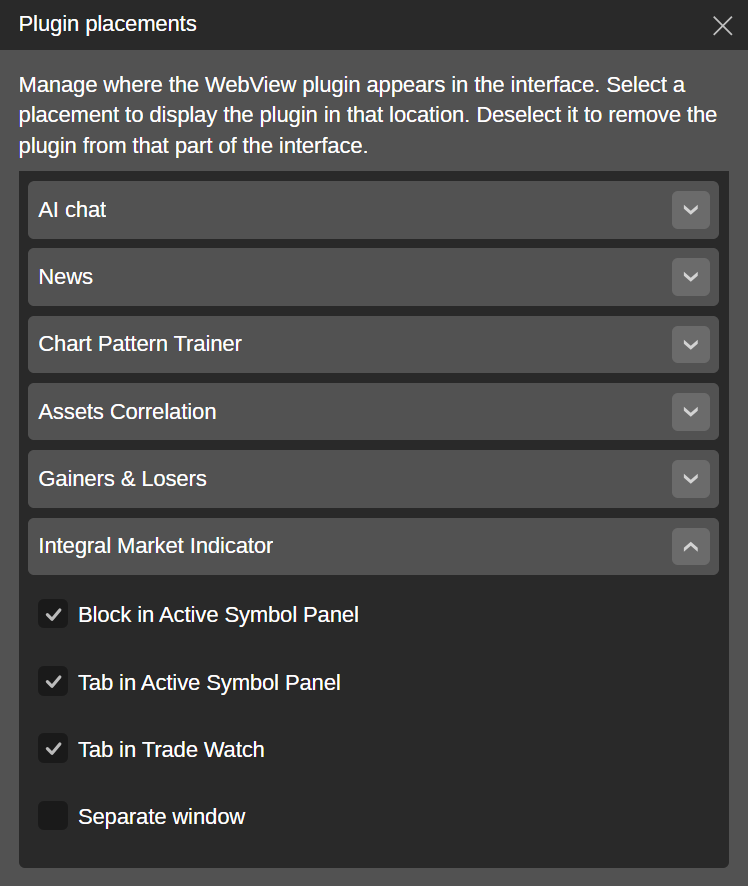
-
활성 심벌 패널의 블록 – 새로운 ASP 블록에 플러그인을 표시합니다.
-
활성 심벌 패널의 탭 – 새로운 ASP 탭에 플러그인을 표시합니다.
-
트레이드 워치의 탭 – 새로운 TW 탭에 플러그인을 표시합니다.
-
별도의 창 – 이동 및 크기 조정이 가능한 새 창에 플러그인을 표시합니다.
변경 사항은 즉시 적용됩니다.
차트 도구 모음에서 플러그인 아이콘을 클릭하여 플러그인 배치를 위한 대화 상자를 여세요.

필요한 플러그인 메뉴를 확장하고 플러그인이 표시되어야 하는 UI 영역을 체크하세요.
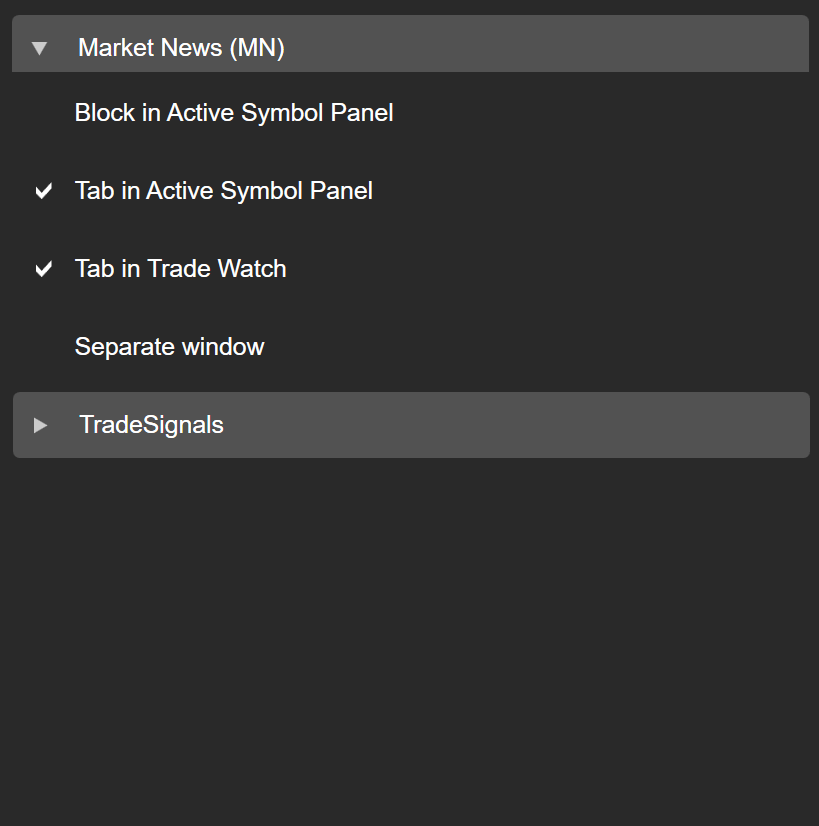
-
활성 심벌 패널의 블록 – 새로운 ASP 블록에 플러그인을 표시합니다.
-
활성 심벌 패널의 탭 – 새로운 ASP 탭에 플러그인을 표시합니다.
-
트레이드 워치의 탭 – 새로운 TW 탭에 플러그인을 표시합니다.
-
별도의 창 – 이동 및 크기 조정이 가능한 새 창에 플러그인을 표시합니다.
변경 사항은 즉시 적용됩니다.
차트 도구 모음에서 플러그인 아이콘을 클릭하세요.

플러그인 배치를 위한 새로운 대화 상자가 열립니다.
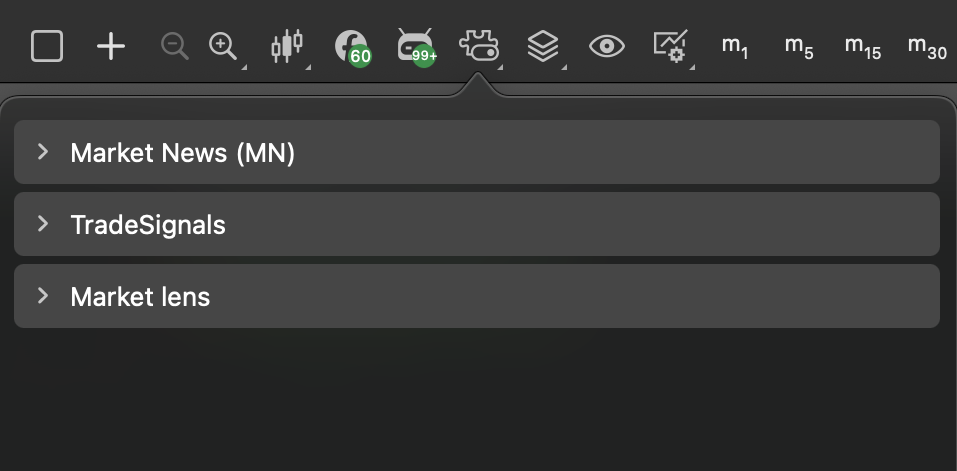
필요한 플러그인 메뉴를 확장하고 플러그인이 표시되어야 하는 UI 영역을 체크하세요.
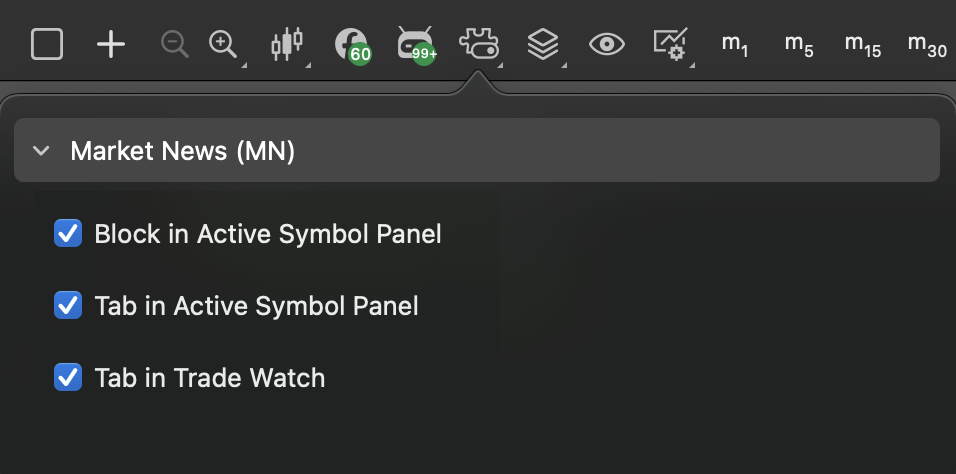
-
활성 심벌 패널의 블록 – 새로운 ASP 블록에 플러그인을 표시합니다.
-
활성 심벌 패널의 탭 – 새로운 ASP 탭에 플러그인을 표시합니다.
-
트레이드 워치의 탭 – 새로운 TW 탭에 플러그인을 표시합니다.
-
별도의 창 – 이동 및 크기 조정이 가능한 새 창에 플러그인을 표시합니다.
변경 사항은 즉시 적용됩니다.
플러그인 순서 변경 
cTrader Mobile에서 설정의 재정렬을 탭한 다음, 컨트롤을 위아래로 드래그하여 플러그인의 새로운 위치를 설정합니다.
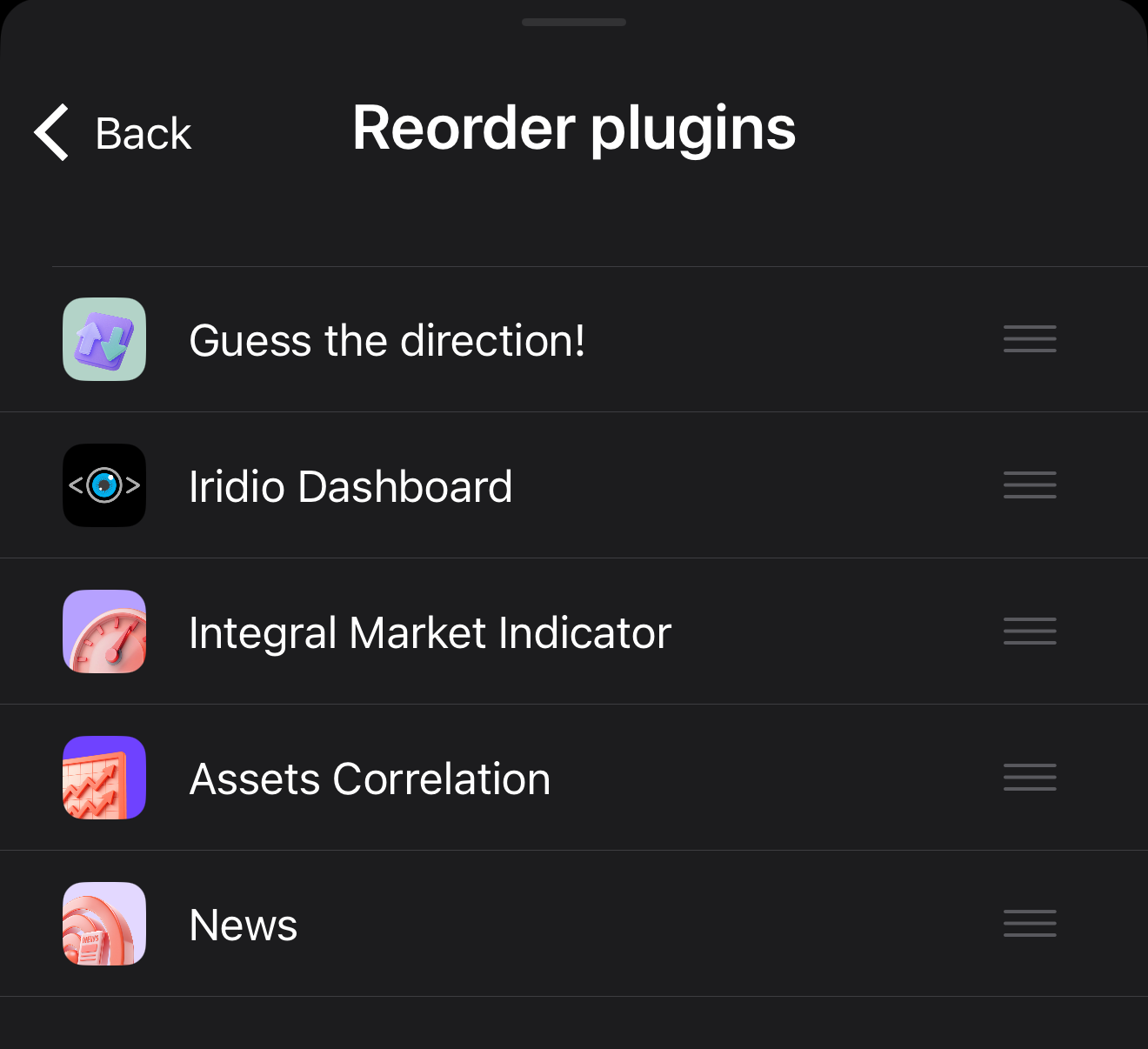
참고
지정된 순서는 플러그인이 표시되는 모든 모바일 UI 영역에서 사용됩니다.
정보 보기 
cTrader Mobile에서 설정의 정보를 탭하여 플러그인의 제작자 및 추가 세부 정보를 확인합니다.