Pedagang sering berusaha untuk menyimpan laman web dengan maklumat dagangan dan analisis teknikal yang penting sedekat mungkin dengan carta. Plugin membolehkan mereka mencapai ini melalui bingkai tersuai.
Dalam artikel ini dan video yang berkaitan, kami akan menunjukkan kepada anda cara membuat bingkai tersuai yang boleh menempatkan laman web dan kotak teks menggunakan plugin.
Kami akan membuat bingkai tersuai di kawasan carta untuk menempatkan laman web.
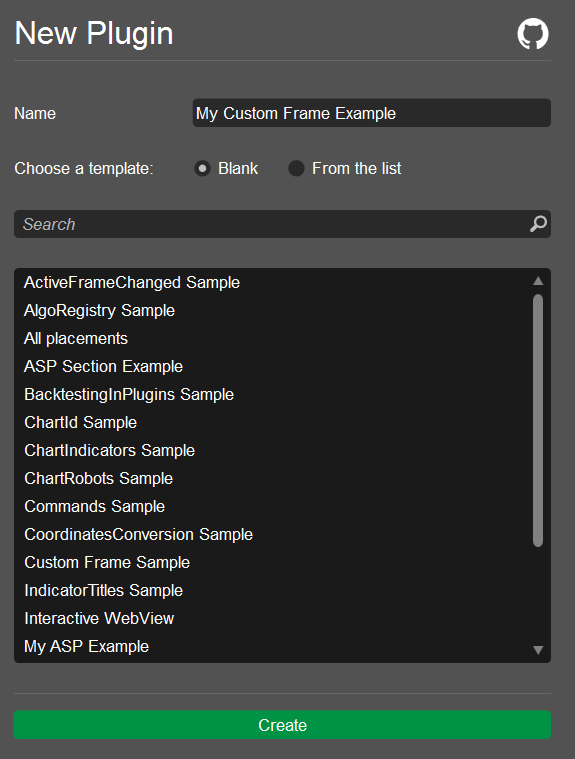
Pergi ke aplikasi Algo dan tukar ke tab Plugin. Klik butang Baharu untuk membuat plugin baharu. Tandakan pilihan Kosong. Berikan nama kepada plugin anda, seperti "Contoh Bingkai Tersuai Saya", dan klik butang Buat.
Apabila editor kod muncul, mulakan objek WebView.
1
_cTraderWebView=newWebView();
Langgan acara WebView dimuatkan.
1
_cTraderWebView.Loaded+=_cTraderWebView_Loaded;
Tetapkan Forum cTrader sebagai laman web dalam WebView apabila ia dimuatkan.
Untuk membina plugin kita, gunakan kekunci pintas Ctrl+B atau klik butang Bina.
Untuk melihat hasilnya, pergi ke aplikasi Dagangan. Dalam kes kami, laman web Forum cTrader kini dipaparkan dalam bingkai tersuai kami di kawasan carta.
Bingkai tersuai yang menempatkan laman web Forum cTrader boleh diurus seperti mana-mana bingkai carta dalam cTrader. Ia boleh dipisahkan dan dilampirkan semula ke kawasan carta, diubah saiz, ditukar atau digantikan dengan carta lain.
Kami akan mengemaskini kod plugin untuk menambah dua bingkai tersuai, setiap satu memaparkan laman web. Tambah objek WebView baharu dan ulang langkah-langkah kod dan baris dari contoh sebelumnya.
Selain bingkai carta yang menempatkan laman web, plugin membolehkan anda menambah bingkai tersuai yang mengandungi objek lain. Contohnya, anda boleh menambah bingkai yang menempatkan kotak teks.
Buang semua baris kod WebView dan tambah baris-baris berikut untuk kotak teks sebaliknya: