Plugin memudahkan untuk membuat bahagian baharu yang mengandungi halaman laman web atau komponen WebView lain, kalkulator, analitik atau papan data, alat AI, dan sebagainya dalam Panel Simbol Aktif (ASP).
Dalam artikel ini dan video yang berkaitan, kami akan menunjukkan kepada anda cara menambah bahagian baharu dalam Panel Simbol Aktif menggunakan plugin.
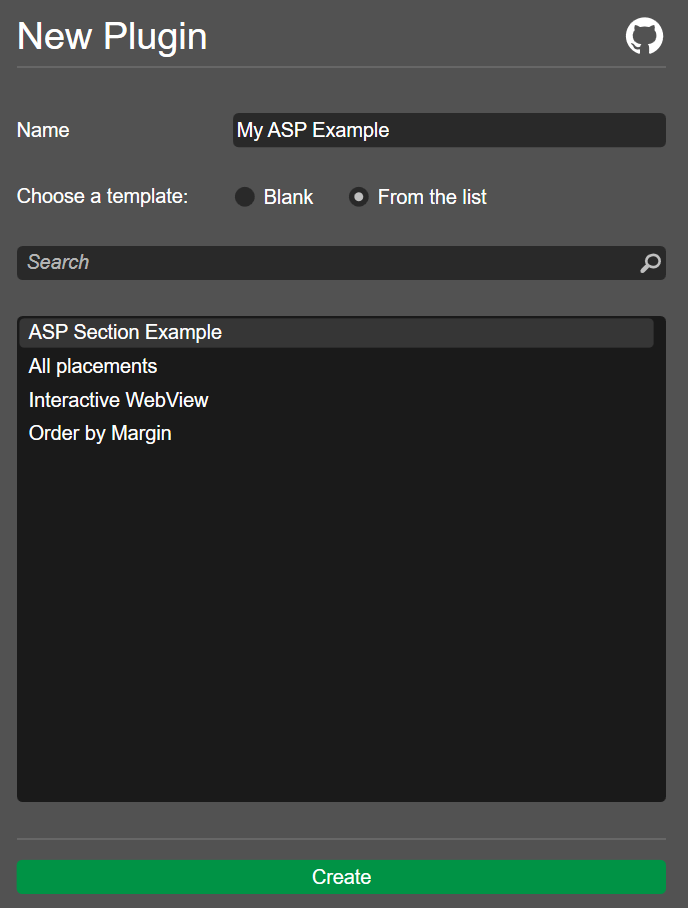
Pergi ke aplikasi Algo dan navigasi ke tab Plugin. Klik butang Baharu untuk membuat plugin baharu. Tandakan pilihan Dari senarai dan pilih ASP Section Example. Berikan nama untuk plugin anda, seperti "My ASP Example".
Klik butang Cipta.
Apabila editor kod muncul, gantikan bahagian "My title" dalam kod dengan nama yang anda pilih untuk plugin tersebut.
1
varblock=Asp.SymbolTab.AddBlock("My ASP Example");
Anda boleh menyalin kod penuh di bawah:
1 2 3 4 5 6 7 8 9101112131415161718192021
usingcAlgo.API;namespacecAlgo.Plugins{[Plugin(AccessRights = AccessRights.None)]publicclassMyASPExample:Plugin{protectedoverridevoidOnStart(){varblock=Asp.SymbolTab.AddBlock("My ASP Example");block.Index=2;block.Height=500;block.IsExpanded=true;varwebView=newWebView();block.Child=webView;webView.NavigateAsync("https://ctrader.com/");}}}
Klik butang Bina atau tekan Ctrl+B untuk membina plugin.
Navigasi semula ke aplikasi Trade untuk melihat apa yang dipaparkan oleh plugin dalam Panel Simbol Aktif. Dalam kes kami, kita kini mempunyai komponen WebView yang memaparkan forum cTrader.
usingcAlgo.API;namespacecAlgo.Plugins{[Plugin(AccessRights = AccessRights.None)]publicclassMyASPExample:Plugin{TextBlock_txtBuyVWAP;TextBlock_txtSellVWAP;protectedoverridevoidOnStart(){varblock=Asp.SymbolTab.AddBlock("ASP Section Example");block.Index=2;block.Height=100;block.IsExpanded=true;varpanel=newStackPanel{Orientation=Orientation.Vertical};_txtBuyVWAP=newTextBlock{Text="Buy Text Box"};_txtSellVWAP=newTextBlock{Text="Sell Text Box"};panel.AddChild(_txtBuyVWAP);panel.AddChild(_txtSellVWAP);block.Child=panel;}}}
Bina plugin dan kemudian pergi ke aplikasi Trade.
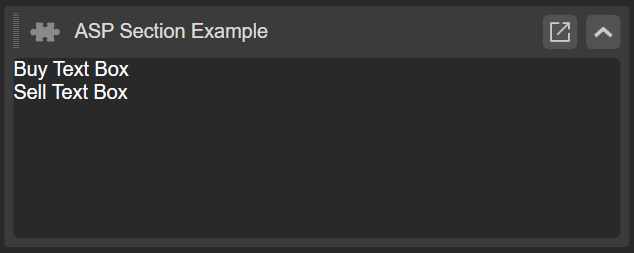
Anda sepatutnya melihat dua kotak teks menggantikan komponen WebView.
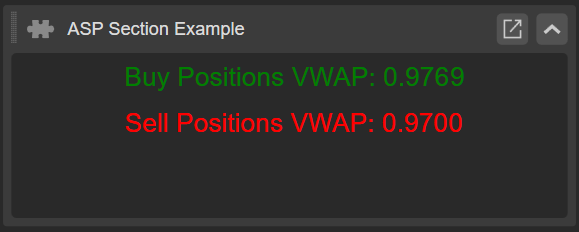
Bina plugin sekali lagi dan pergi ke aplikasi Trade. Kini, apabila anda menambah posisi beli dan jual baharu, anda sepatutnya melihat VWAP mengemas kini sendiri secara automatik.
vartextBoxStyle=newStyle();textBoxStyle.Set(ControlProperty.Margin,5);textBoxStyle.Set(ControlProperty.FontFamily,"Cambria");textBoxStyle.Set(ControlProperty.FontSize,16);textBoxStyle.Set(ControlProperty.Width,200);textBoxStyle.Set(ControlProperty.ForegroundColor,Color.Yellow,ControlState.Hover);_txtBuyVWAP=newTextBlock{ForegroundColor=Color.Green,Text="Buy Text Box ",Style=textBoxStyle};_txtSellVWAP=newTextBlock{ForegroundColor=Color.Red,Text="Sell Text Box",Style=textBoxStyle};
Kami berharap artikel ini telah membantu menunjukkan kepada anda cara untuk menambah laman web dan komponen WebView, blok teks, dan objek berguna lain ke Panel Simbol Aktif.