Zarządzaj wtyczką w cTrader
Wtyczki dodane do Twojego cTrader ID automatycznie pojawiają się w obsługiwanych aplikacjach cTrader dzięki synchronizacji z chmurą.
Aby zarządzać wtyczką, najpierw otwórz jej ustawienia.
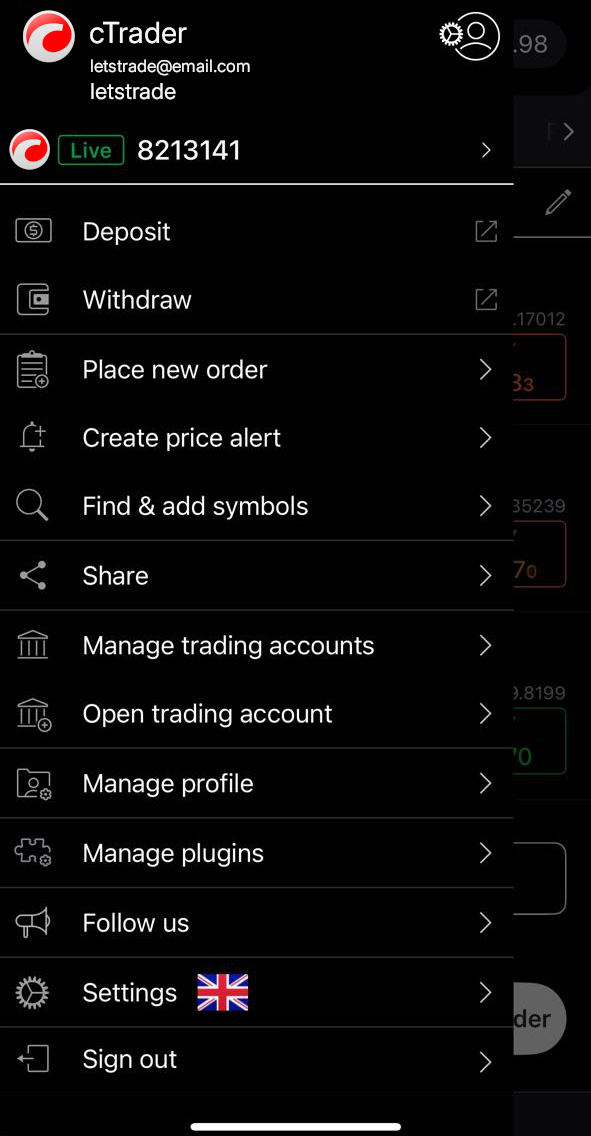
Otwórz menu główne cTrader, a następnie wybierz Zarządzaj wtyczkami.
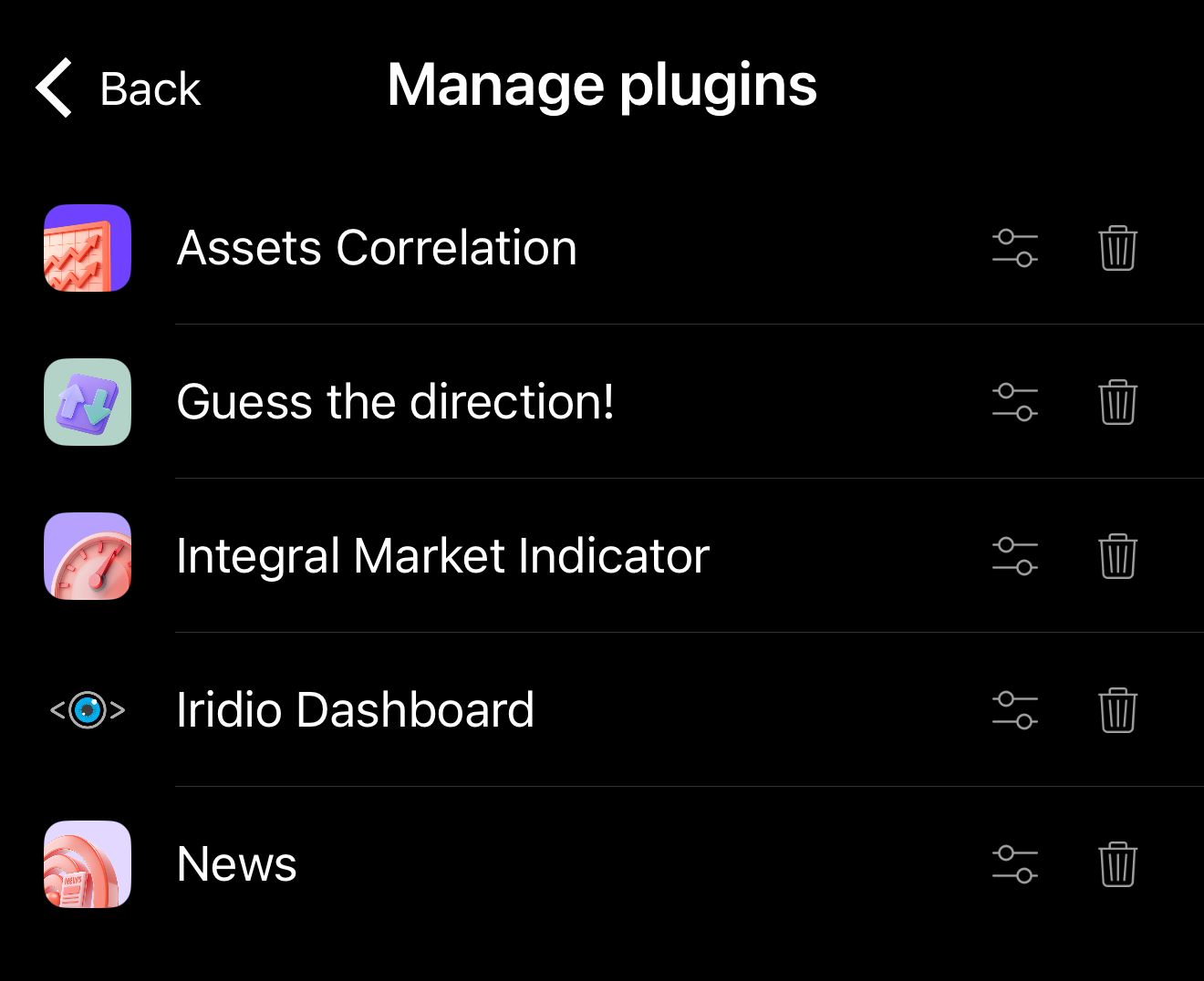
W Zarządzaj wtyczkami dotknij ikony Ustawienia obok wtyczki.
Otworzy się ekran Ustawienia wtyczki.
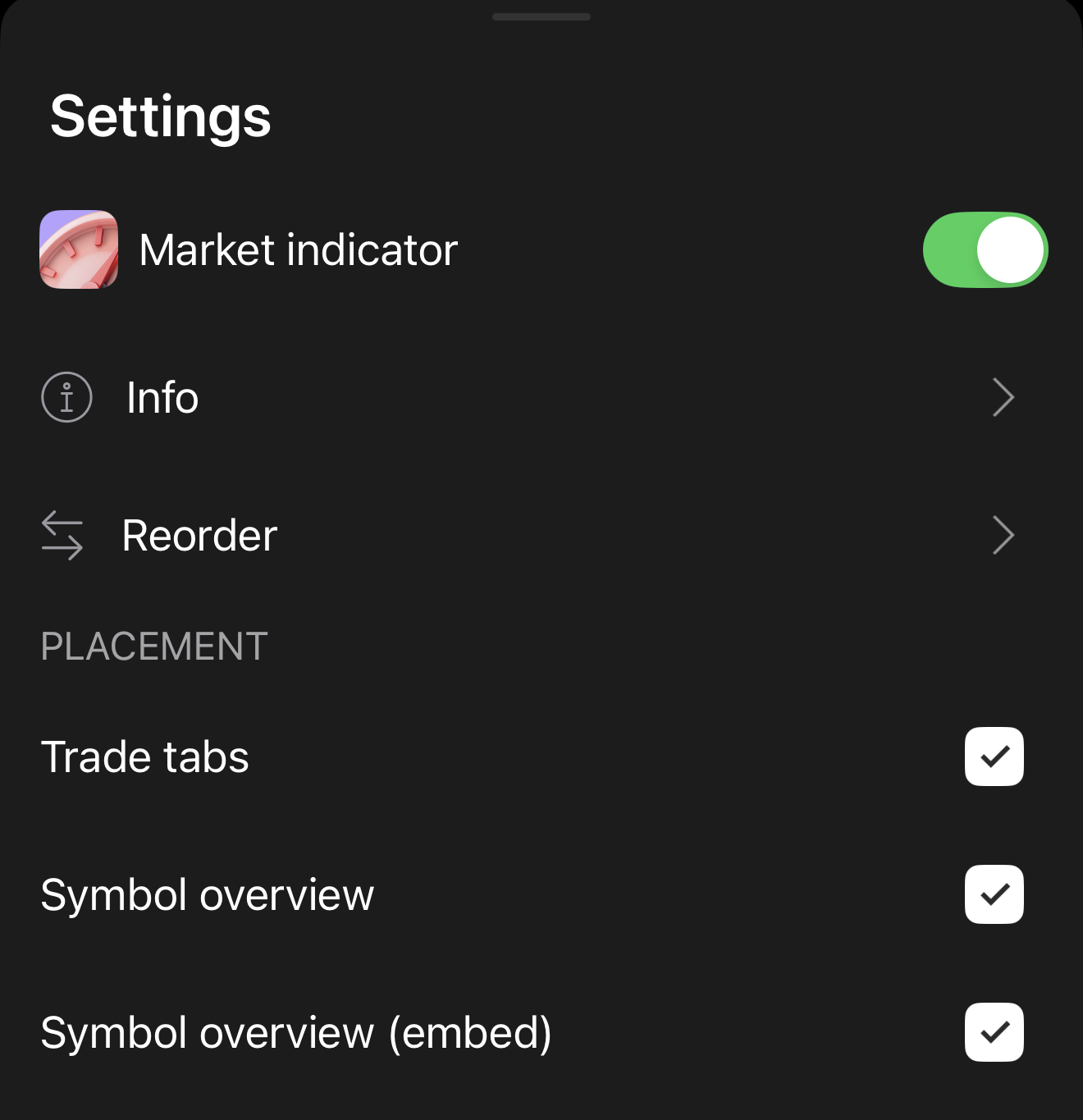
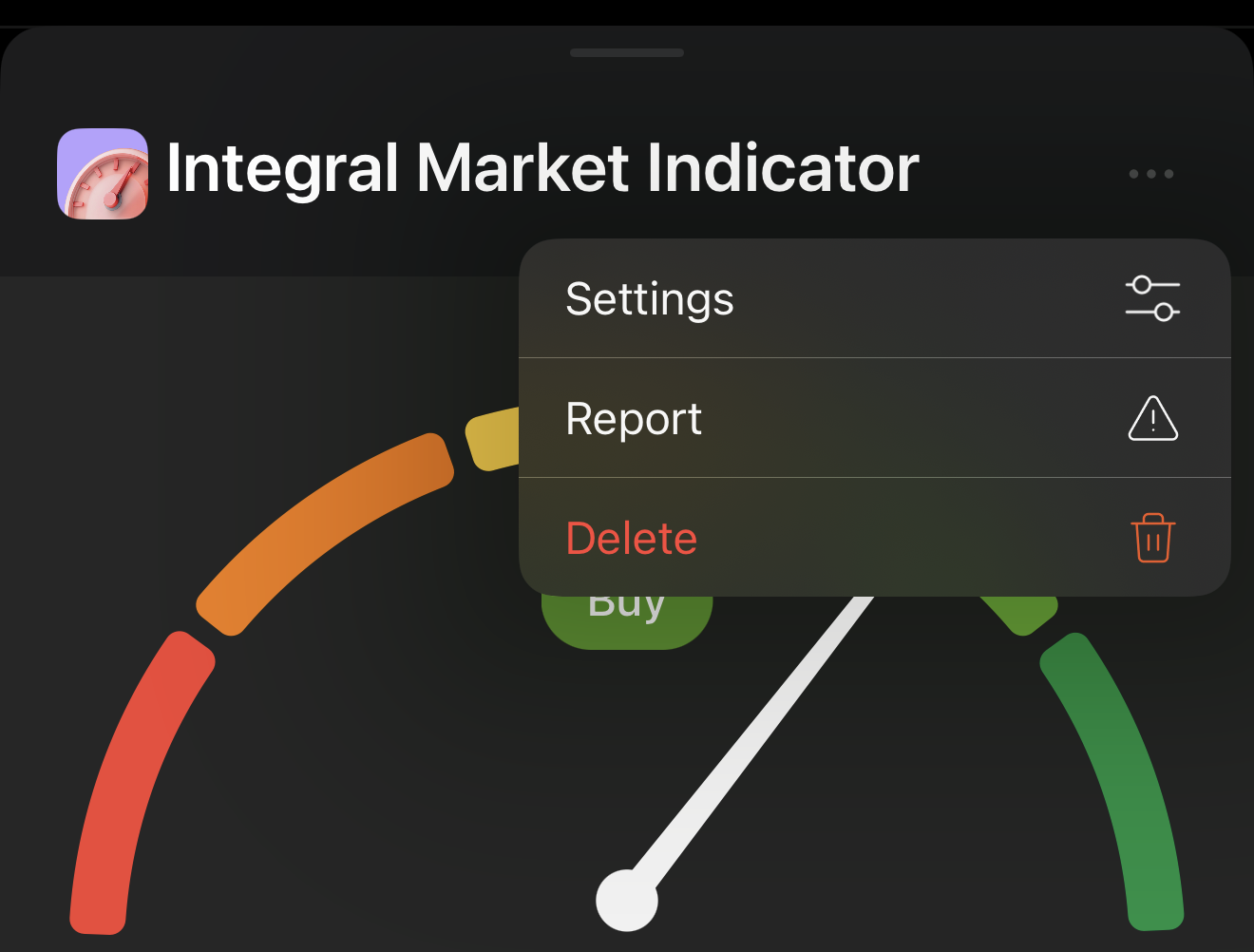
Alternatywnie możesz uzyskać dostęp do ekranu Ustawienia wtyczki, wykonując jedną z następujących czynności:
-
Przytrzymaj wtyczkę na pasku wtyczek.

-
Otwórz dolny arkusz wtyczki, dotknij Więcej i wybierz Ustawienia.
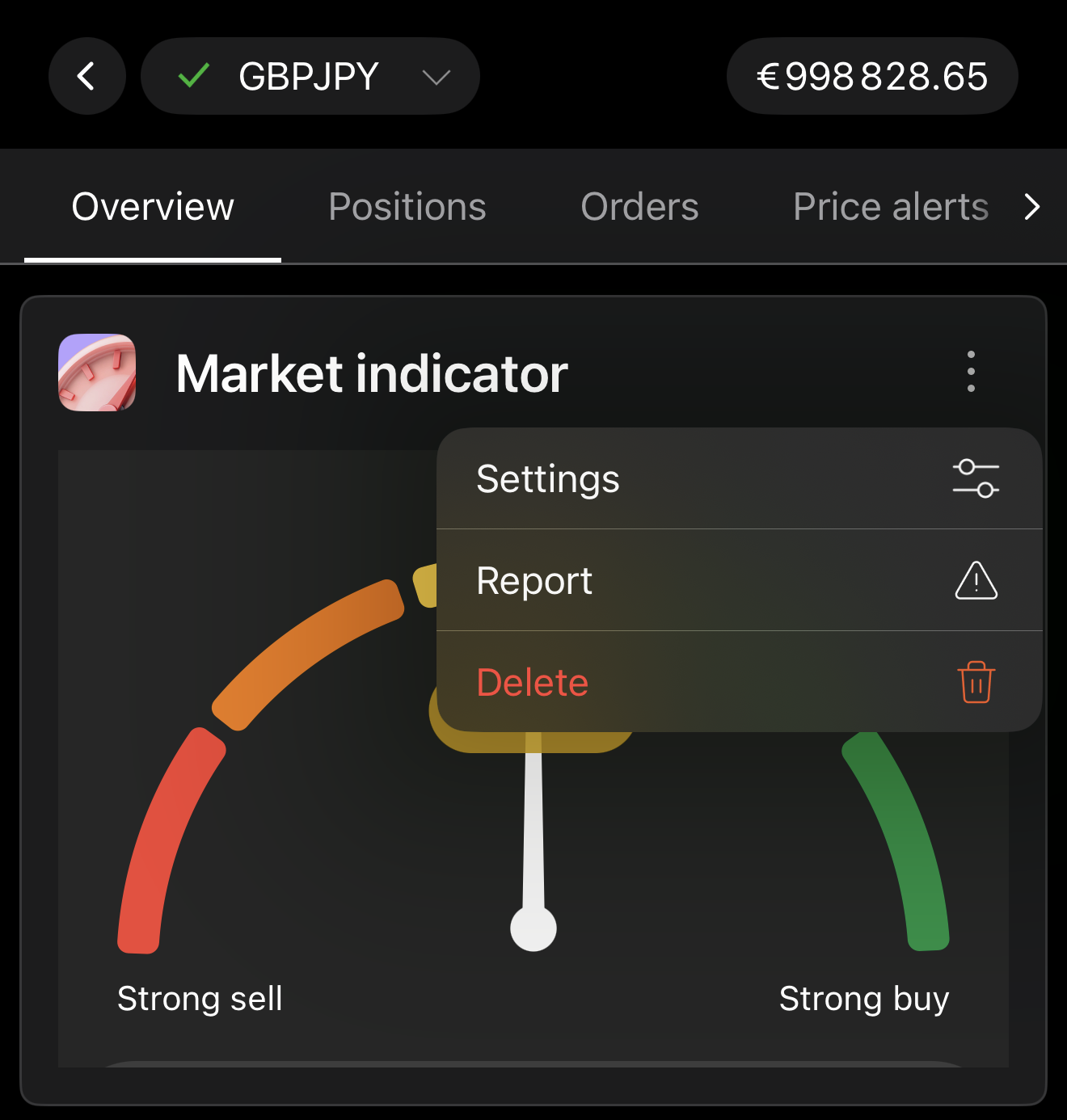
-
W zakładce Przegląd dowolnego symbolu dotknij Więcej w sekcji wtyczki, a następnie wybierz Ustawienia.
Kliknij Ustawienia w menu głównym.
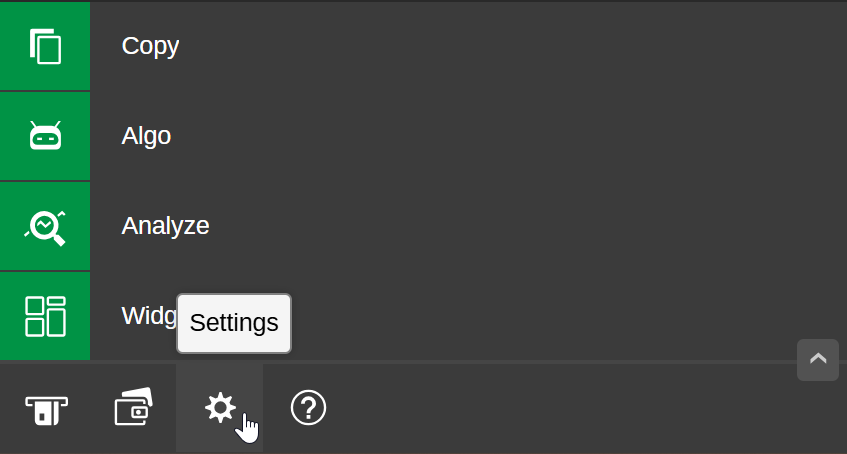
Przejdź do Wtyczki.
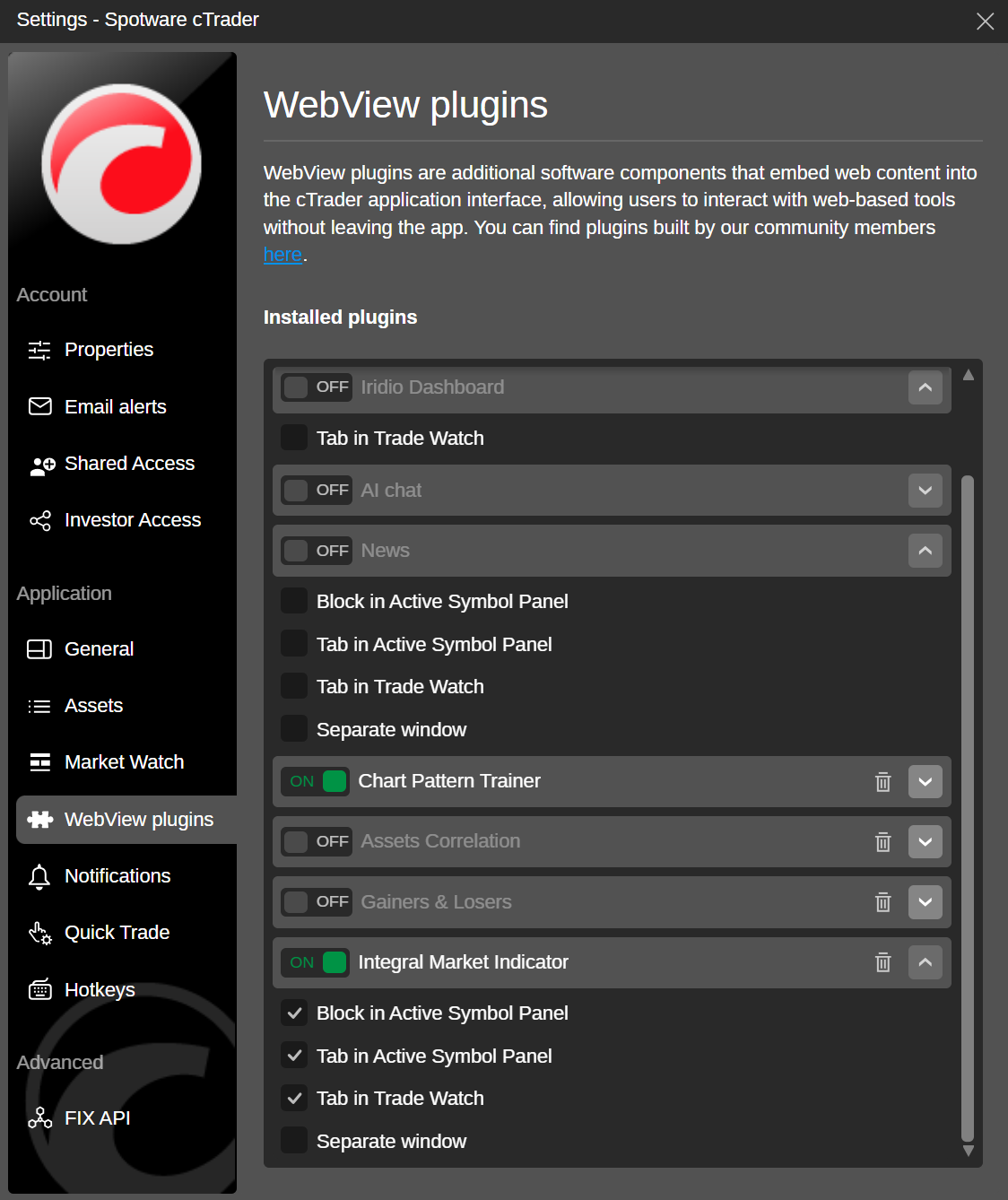
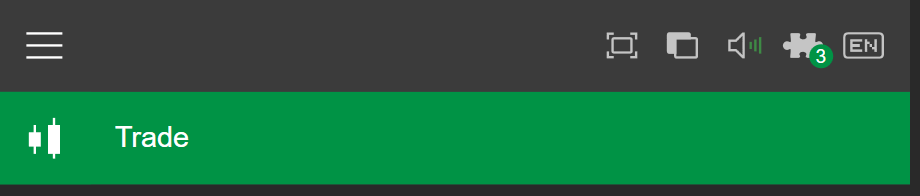
Kliknij ikonę Wtyczki w menu głównym, aby otworzyć okno ustawień.
Uwaga
Liczba na ikonie pokazuje, ile wtyczek jest obecnie włączonych.
Możesz również uzyskać dostęp do Wtyczki z Ustawień w menu głównym.
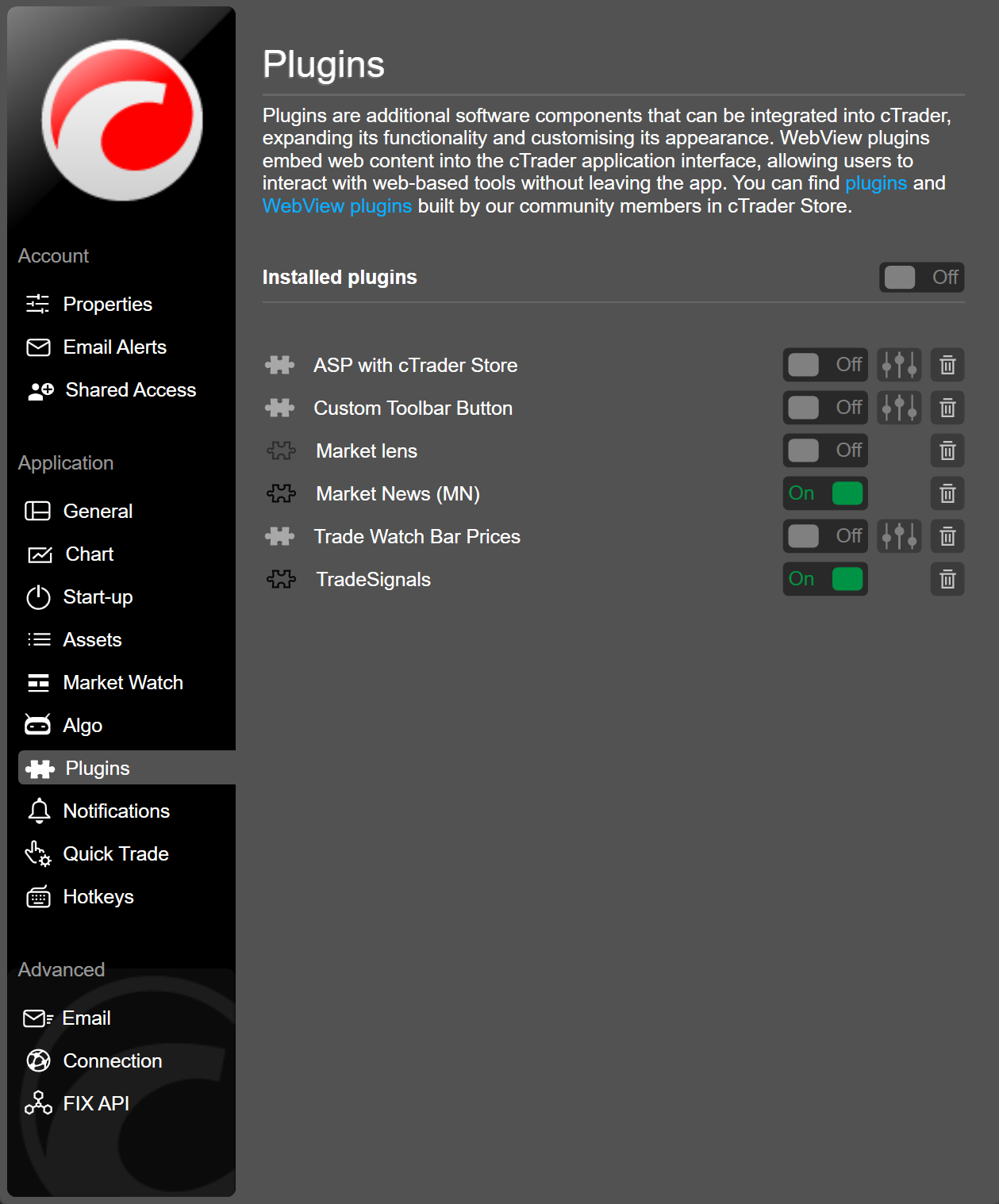
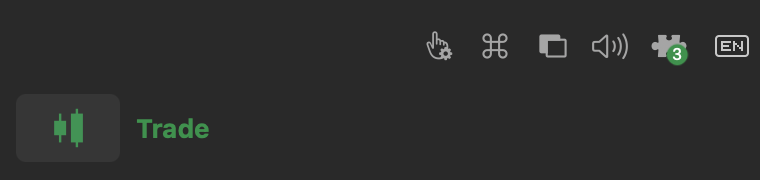
Kliknij ikonę Wtyczki w menu głównym, aby otworzyć okno ustawień.
Uwaga
Liczba na ikonie pokazuje, ile wtyczek jest obecnie włączonych.
Możesz również uzyskać dostęp do Wtyczki z Ustawień w menu głównym.
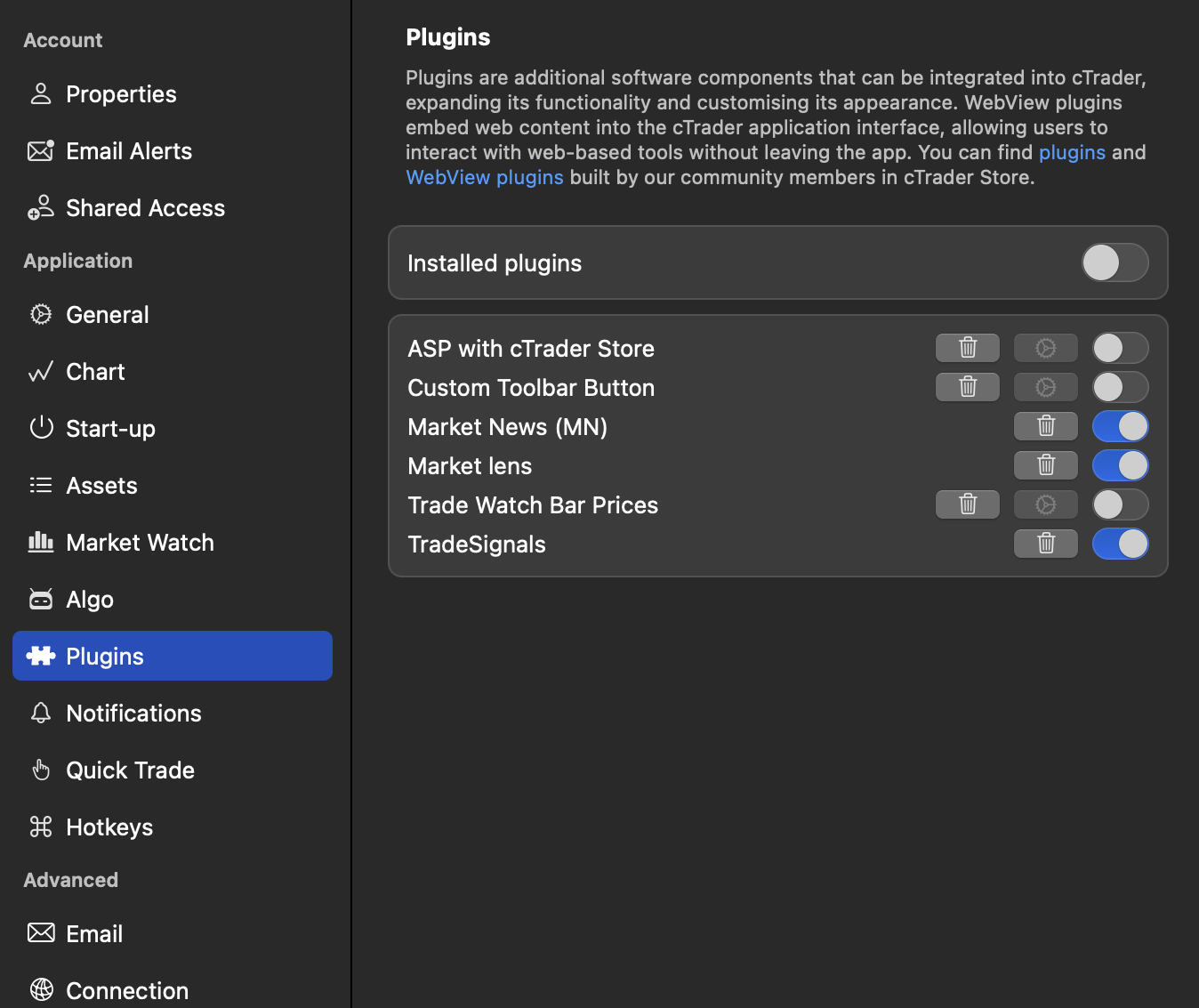
Włącz/wyłącz 
Gdy wtyczka jest włączona, wyświetla swoją zawartość w odpowiednim obszarze interfejsu użytkownika cTrader. Gdy wtyczka jest wyłączona, nie pojawia się już w żadnym obszarze interfejsu użytkownika, dopóki nie zostanie ponownie włączona.
W Ustawieniach użyj przełącznika, aby włączyć lub wyłączyć wtyczkę.
Wskazówka
Jeśli wyłączysz wtyczkę i zamkniesz ekran jej ustawień, możesz włączyć wtyczkę ponownie w Zarządzaj wtyczkami.
W Wtyczkach użyj przełącznika, aby włączyć lub wyłączyć wtyczkę.
W Wtyczkach użyj przełącznika, aby włączyć lub wyłączyć wtyczkę. Możesz użyć przełącznika Zainstalowane wtyczki, aby włączyć lub wyłączyć wszystkie wtyczki jednocześnie.
W Wtyczkach użyj przełącznika, aby włączyć lub wyłączyć wtyczkę. Możesz użyć przełącznika Zainstalowane wtyczki, aby włączyć lub wyłączyć wszystkie wtyczki jednocześnie.
Usuń wtyczkę 
W Zarządzaj wtyczkami lub w menu Więcej wtyczki dotknij ikony Usuń, aby usunąć wtyczkę.
W Wtyczkach kliknij ikonę Usuń obok nazwy wtyczki. Potwierdź działanie, a wtyczka zostanie usunięta.
W sekcji Wtyczki kliknij ikonę Usuń obok nazwy wtyczki. Potwierdź działanie, a wtyczka zostanie usunięta.
W sekcji Wtyczki kliknij ikonę Usuń obok nazwy wtyczki. Potwierdź działanie, a wtyczka zostanie usunięta.
Określ położenie 
Niektóre wtyczki pozwalają kontrolować ich widoczność w określonych obszarach interfejsu użytkownika.
W sekcji Ustawienia wybierz obszary interfejsu użytkownika, w których powinna wyświetlać się Twoja wtyczka.
-
Zakładki Trade – wyświetlaj wtyczkę na pasku wtyczek we wszystkich zakładkach aplikacji Trade, a zawartość wtyczki będzie otwierana na dolnym arkuszu w aplikacji Trade.
-
Przegląd symbolu – wyświetlaj wtyczkę na pasku wtyczek w zakładce Przegląd wszystkich symboli, a zawartość wtyczki będzie otwierana na dolnym arkuszu w zakładkach Przegląd.
-
Przegląd symbolu (osadzone) – wyświetlaj rozwinięty widok wtyczki w dedykowanej sekcji zakładki Przegląd wszystkich symboli.
Możesz kontrolować widoczność w sekcji Wtyczki lub kliknąć ikonę Wtyczki na pasku narzędzi wykresu, aby otworzyć dedykowane okno dialogowe.

Rozwiń menu potrzebnej wtyczki i zaznacz obszary interfejsu użytkownika, w których powinna wyświetlać się Twoja wtyczka.
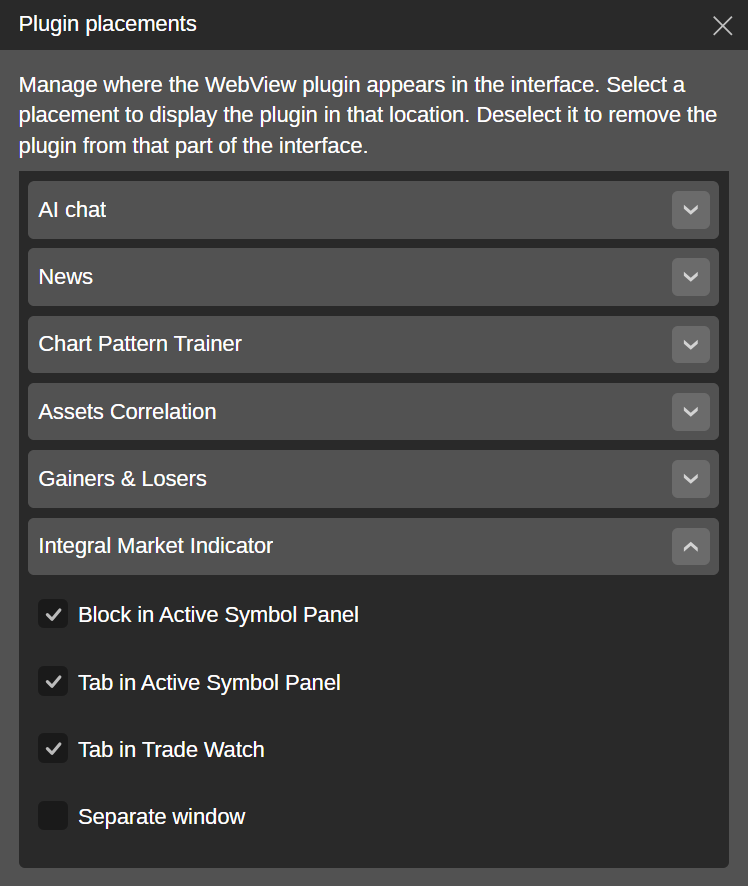
-
Blok w sekcji Panel aktywnego symbolu – wyświetlaj wtyczkę w nowym bloku ASP.
-
Zakładka w Panelu aktywnego symbolu – wyświetlaj wtyczkę w nowej zakładce ASP.
-
Zakładka w Trade Watch – wyświetlaj wtyczkę w nowej zakładce TW.
-
Osobne okno – wyświetlaj wtyczkę w nowym oknie, które można przesuwać i zmieniać jego rozmiar.
Zmiany obowiązują natychmiast.
Kliknij ikonę Wtyczki na pasku narzędzi wykresu, aby otworzyć okno dialogowe dla położenia wtyczek.

Rozwiń menu potrzebnej wtyczki i zaznacz obszary interfejsu użytkownika, w których powinna wyświetlać się Twoja wtyczka.
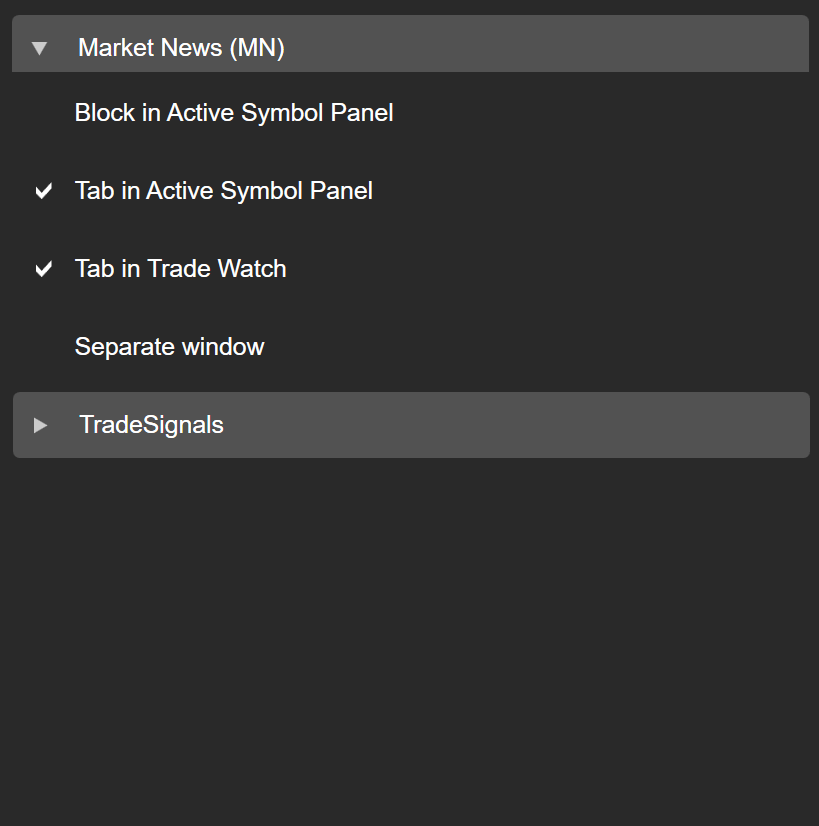
-
Blok w sekcji Panel aktywnego symbolu – wyświetlaj wtyczkę w nowym bloku ASP.
-
Zakładka w Panelu aktywnego symbolu – wyświetlaj wtyczkę w nowej zakładce ASP.
-
Zakładka w Trade Watch – wyświetlaj wtyczkę w nowej zakładce TW.
-
Osobne okno – wyświetlaj wtyczkę w nowym oknie, które można przesuwać i zmieniać jego rozmiar.
Zmiany obowiązują natychmiast.
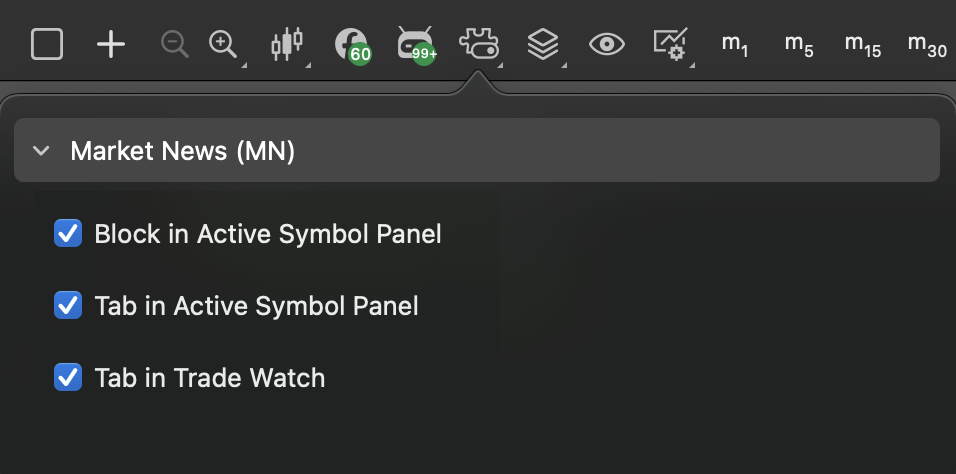
Kliknij ikonę Wtyczki na pasku narzędzi wykresu.

Otworzy się nowe okno dialogowe dla położenia wtyczek.
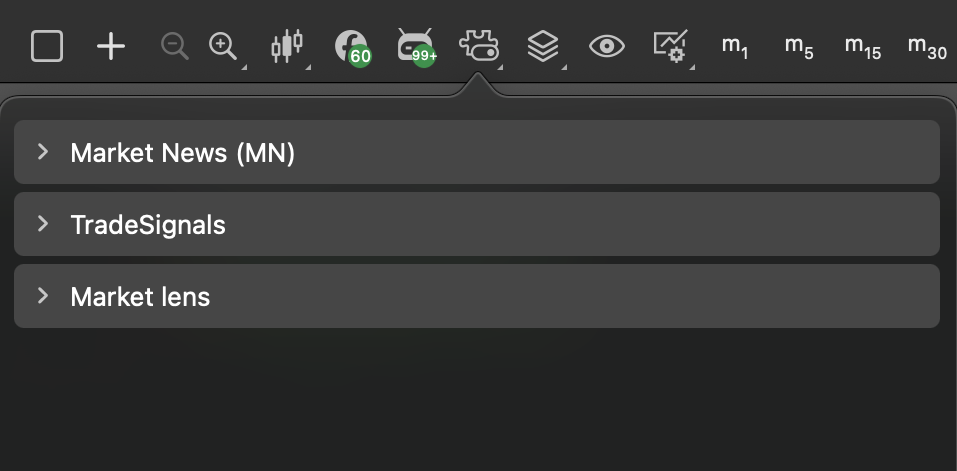
Rozwiń menu potrzebnej wtyczki i zaznacz obszary interfejsu użytkownika, w których powinna wyświetlać się Twoja wtyczka.
-
Blok w sekcji Panel aktywnego symbolu – wyświetlaj wtyczkę w nowym bloku ASP.
-
Zakładka w Panelu aktywnego symbolu – wyświetlaj wtyczkę w nowej zakładce ASP.
-
Zakładka w Trade Watch – wyświetlaj wtyczkę w nowej zakładce TW.
-
Osobne okno – wyświetlaj wtyczkę w nowym oknie, które można przesuwać i zmieniać jego rozmiar.
Zmiany obowiązują natychmiast.
Zmień kolejność wtyczek 
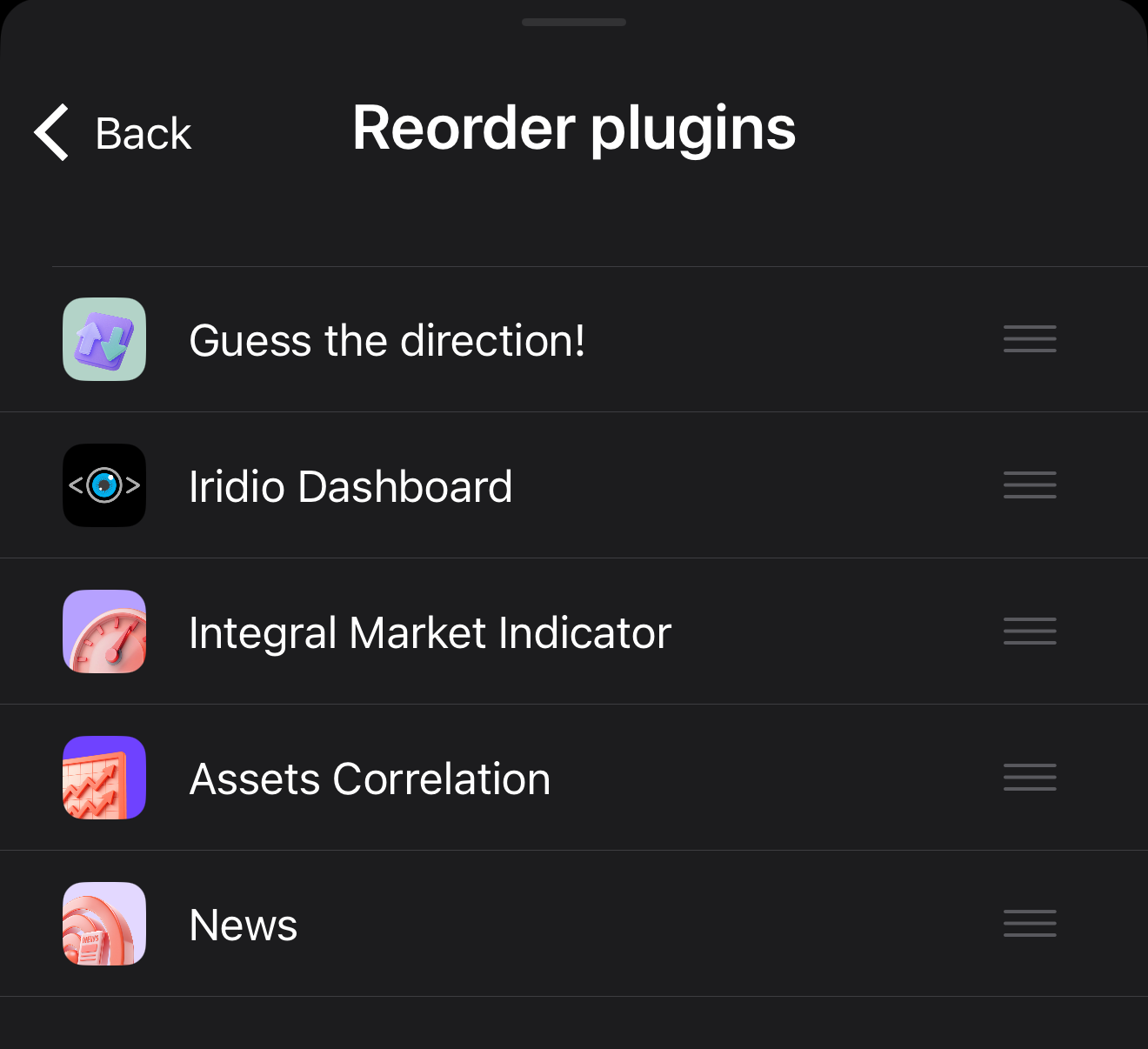
W cTrader Mobile dotknij Zmień kolejność w sekcji Ustawienia, a następnie przeciągnij element sterujący w górę lub w dół, aby ustawić nową pozycję dla wtyczki.
Uwaga
Określona kolejność jest używana we wszystkich mobilnych obszarach interfejsu użytkownika, w których wyświetlane są Twoje wtyczki.
Wyświetl informacje 
W cTrader Mobile dotknij Informacje w sekcji Ustawienia, aby zobaczyć twórcę i dodatkowe szczegóły wtyczki.