Como criar plugins para o Painel de símbolo ativo
Os plugins facilitam a criação de novas secções contendo páginas de websites ou outros componentes WebView, calculadoras, análises ou painéis de dados, ferramentas de IA, etc. no Painel de símbolo ativo (ASP).
Neste artigo e no vídeo correspondente, vamos mostrar-lhe como adicionar uma nova secção no Painel de símbolo ativo usando um plugin.
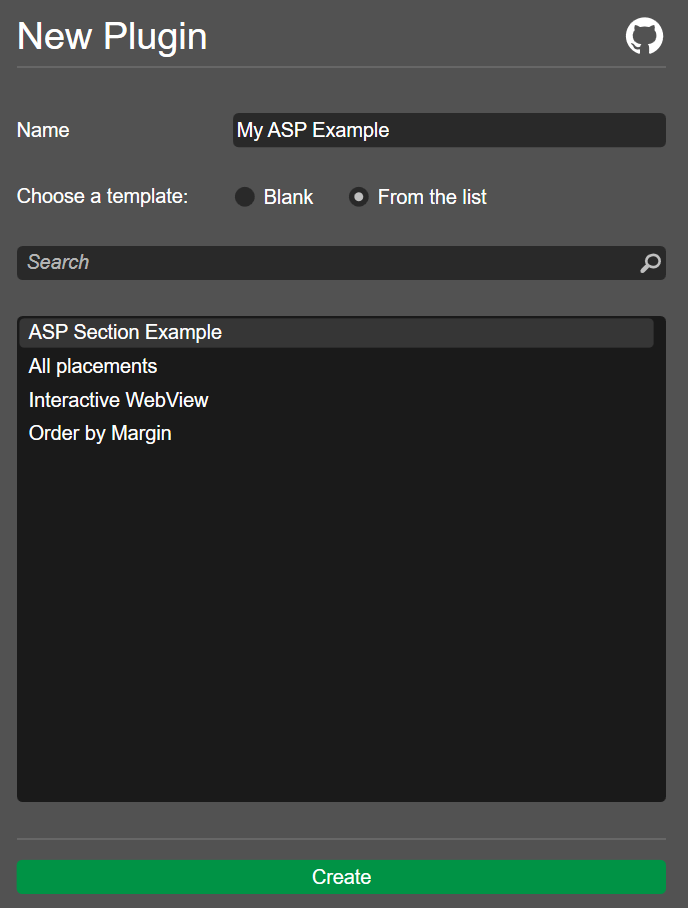
Vá para a aplicação Algo e navegue até ao separador Plugins. Clique no botão Novo para criar um novo plugin. Marque a opção From the list e selecione ASP Section Example. Dê um nome ao seu plugin, como "My ASP Example".
Clique no botão Create.
Quando o editor de código aparecer, substitua a parte "My title" do código pelo nome que escolheu para o plugin.
1
varblock=Asp.SymbolTab.AddBlock("My ASP Example");
Pode copiar o código completo abaixo:
1 2 3 4 5 6 7 8 9101112131415161718192021
usingcAlgo.API;namespacecAlgo.Plugins{[Plugin(AccessRights = AccessRights.None)]publicclassMyASPExample:Plugin{protectedoverridevoidOnStart(){varblock=Asp.SymbolTab.AddBlock("My ASP Example");block.Index=2;block.Height=500;block.IsExpanded=true;varwebView=newWebView();block.Child=webView;webView.NavigateAsync("https://ctrader.com/");}}}
Clique no botão Build ou prima Ctrl+B para compilar o plugin.
Navegue novamente para a aplicação Trade para ver o que o plugin está a mostrar no Painel de símbolo ativo. No nosso caso, temos agora um componente WebView a apresentar o fórum cTrader.
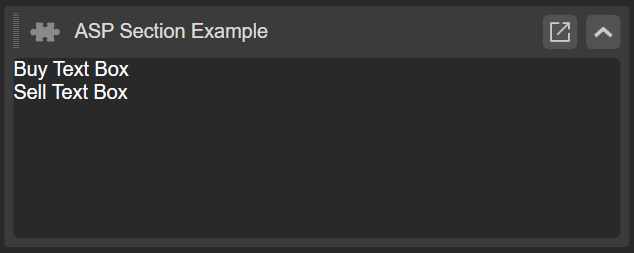
usingcAlgo.API;namespacecAlgo.Plugins{[Plugin(AccessRights = AccessRights.None)]publicclassMyASPExample:Plugin{TextBlock_txtBuyVWAP;TextBlock_txtSellVWAP;protectedoverridevoidOnStart(){varblock=Asp.SymbolTab.AddBlock("ASP Section Example");block.Index=2;block.Height=100;block.IsExpanded=true;varpanel=newStackPanel{Orientation=Orientation.Vertical};_txtBuyVWAP=newTextBlock{Text="Buy Text Box"};_txtSellVWAP=newTextBlock{Text="Sell Text Box"};panel.AddChild(_txtBuyVWAP);panel.AddChild(_txtSellVWAP);block.Child=panel;}}}
Compile o plugin e depois vá para a aplicação Trade.
Deverá ver duas caixas de texto no lugar do componente WebView.
Adicione um evento para tratar da abertura de posições, garantindo que os valores VWAP são atualizados automaticamente quando uma nova posição é adicionada.
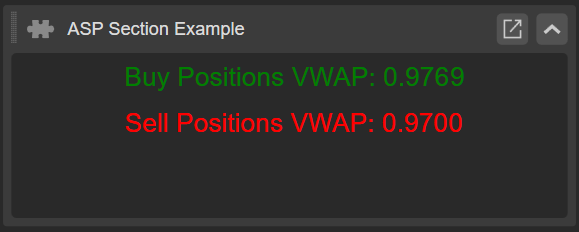
Compile o plugin novamente e vá para a aplicação Trade. Agora, à medida que adiciona novas posições de compra e venda, deverá ver o VWAP atualizar-se automaticamente.
vartextBoxStyle=newStyle();textBoxStyle.Set(ControlProperty.Margin,5);textBoxStyle.Set(ControlProperty.FontFamily,"Cambria");textBoxStyle.Set(ControlProperty.FontSize,16);textBoxStyle.Set(ControlProperty.Width,200);textBoxStyle.Set(ControlProperty.ForegroundColor,Color.Yellow,ControlState.Hover);_txtBuyVWAP=newTextBlock{ForegroundColor=Color.Green,Text="Buy Text Box ",Style=textBoxStyle};_txtSellVWAP=newTextBlock{ForegroundColor=Color.Red,Text="Sell Text Box",Style=textBoxStyle};
Esperamos que este artigo tenha sido útil para lhe mostrar como adicionar páginas web e componentes WebView, blocos de texto e outros objetos úteis ao Painel de Símbolos Ativos.