Gerir um plugin no cTrader
Os plugins adicionados ao seu cTrader ID aparecem automaticamente nas aplicações cTrader suportadas devido à sincronização na nuvem.
Para gerir um plugin, primeiro abra as suas definições.
Abra o menu principal do cTrader e, em seguida, selecione Gerir plugins.
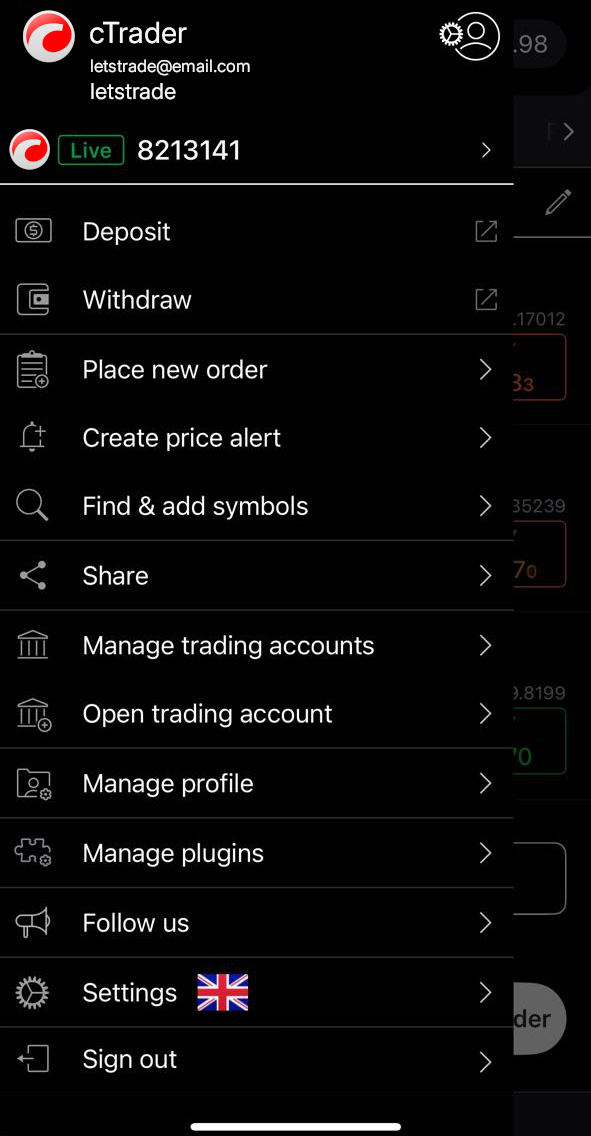
Em Gerir plugins, toque no ícone Definições junto a um plugin.
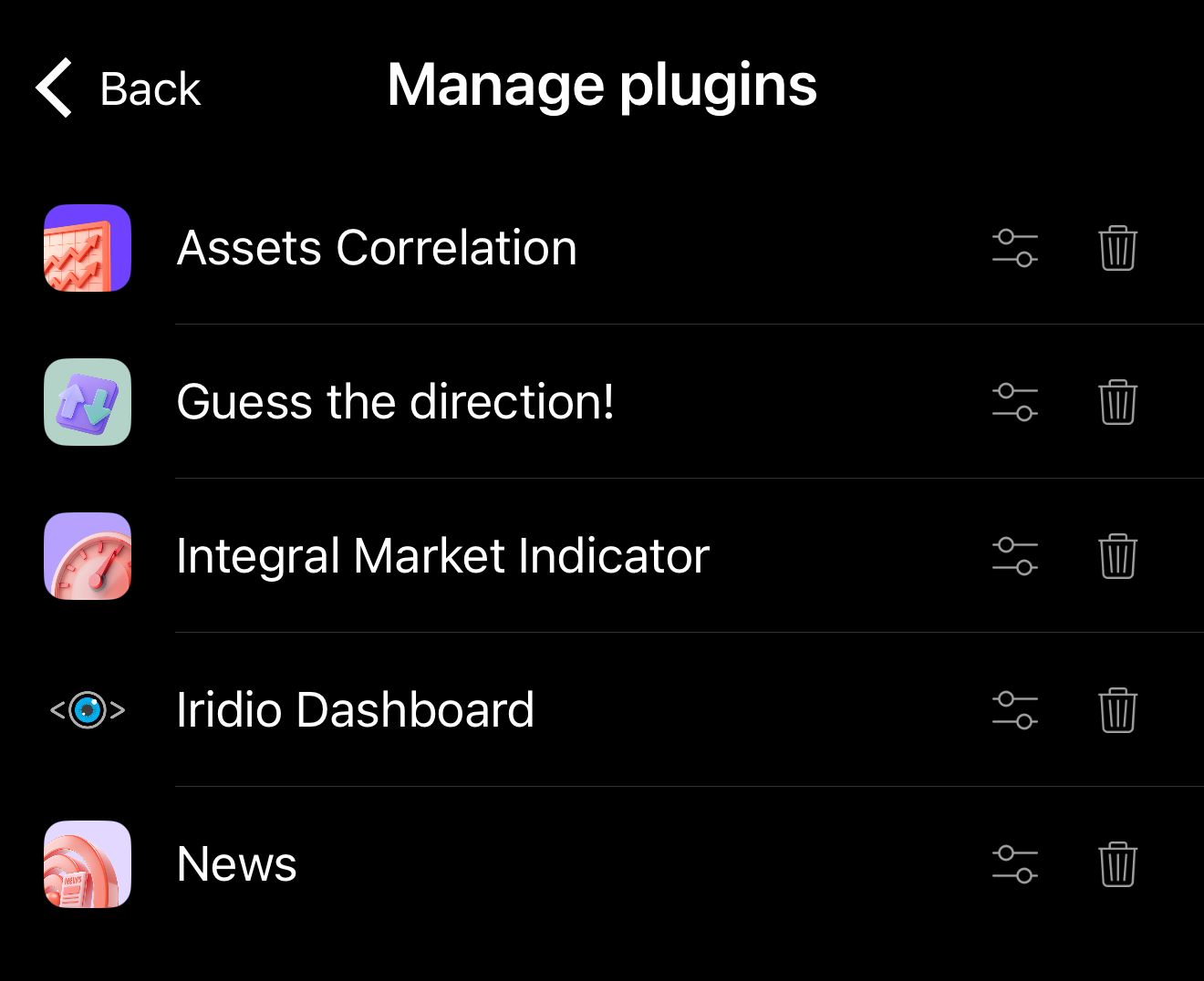
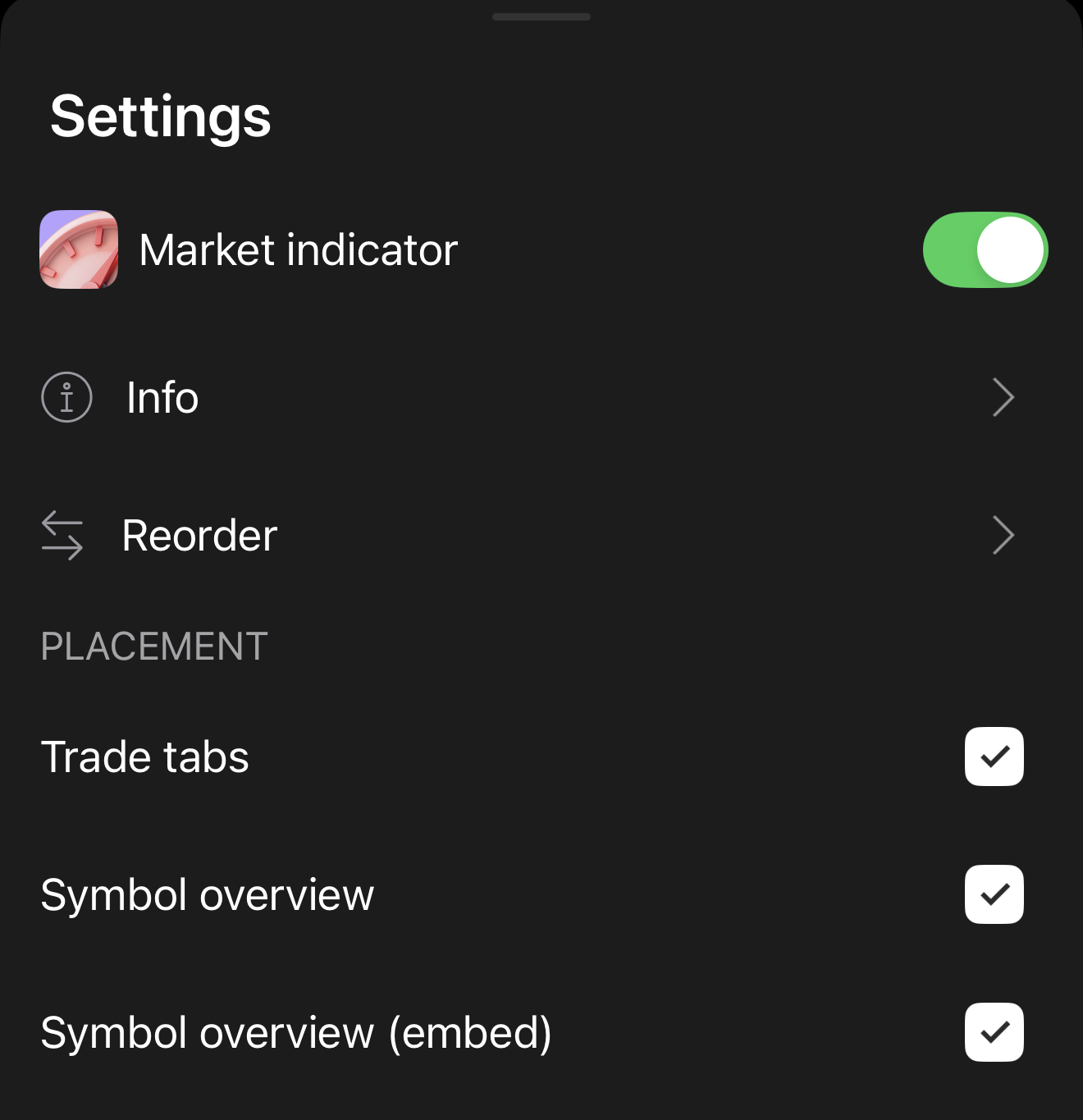
O ecrã Definições do plugin será aberto.
Em alternativa, pode aceder ao ecrã Definições de um plugin fazendo qualquer uma destas ações:
-
Prima longamente o plugin na barra de plugins.

-
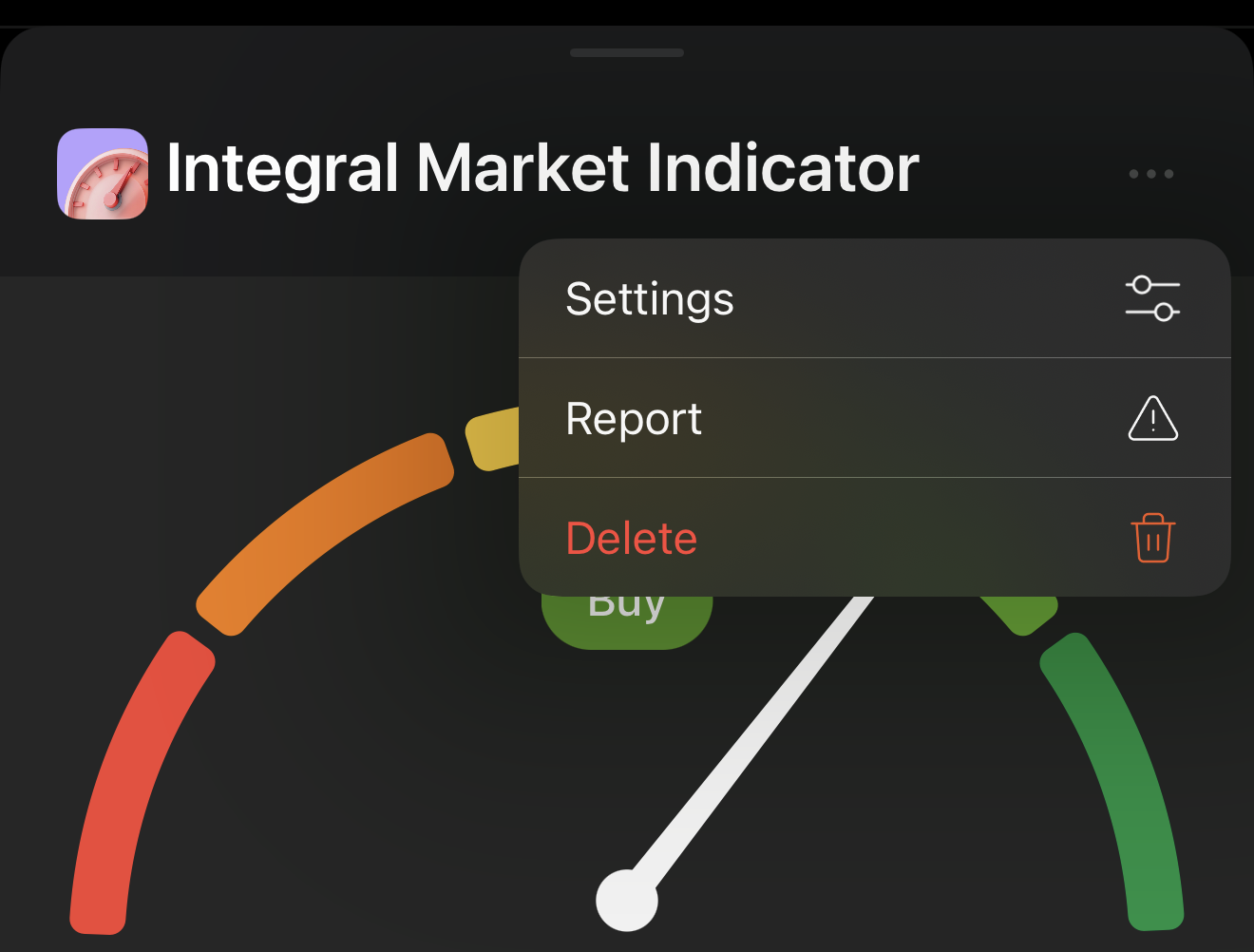
Abra a folha inferior do plugin, toque em Mais e selecione Definições.
-
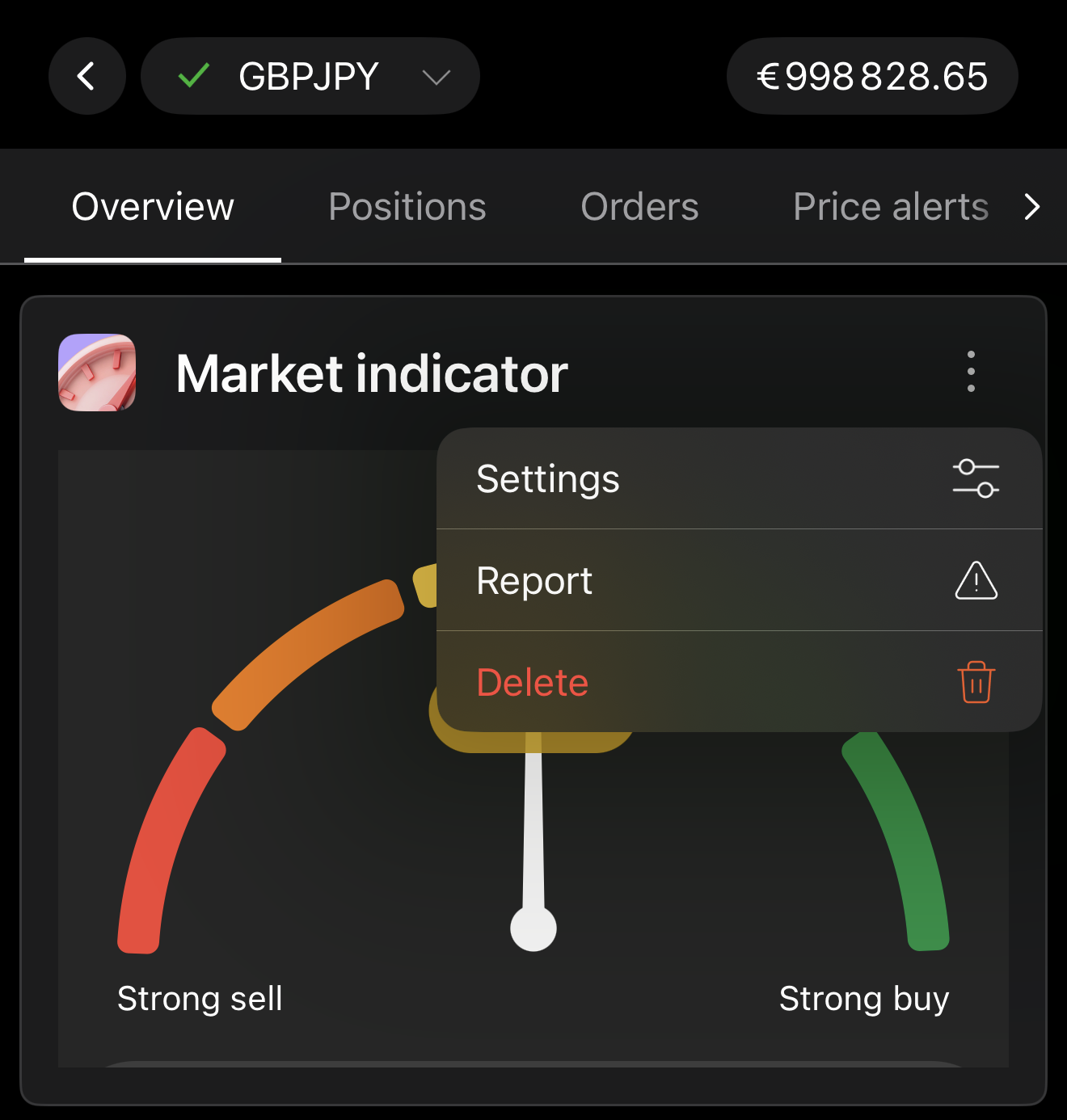
No separador Descrição geral de qualquer símbolo, toque em Mais na secção do plugin e, em seguida, selecione Definições.
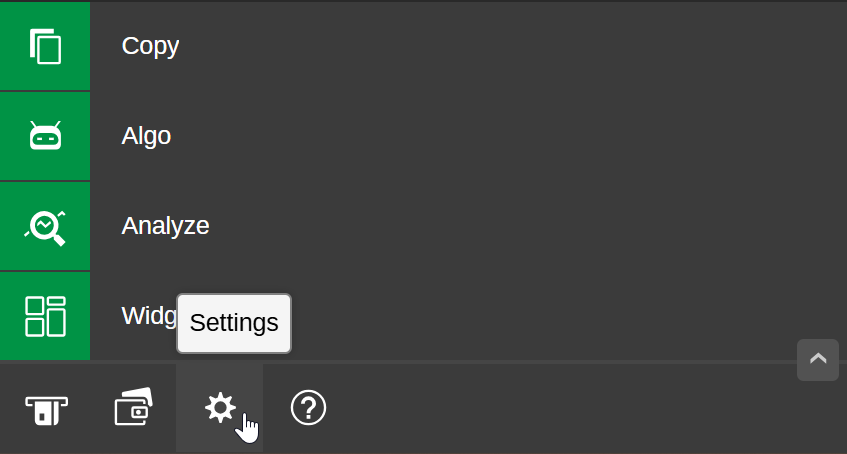
Clique em Definições no menu principal.
Navegue até Plugins.
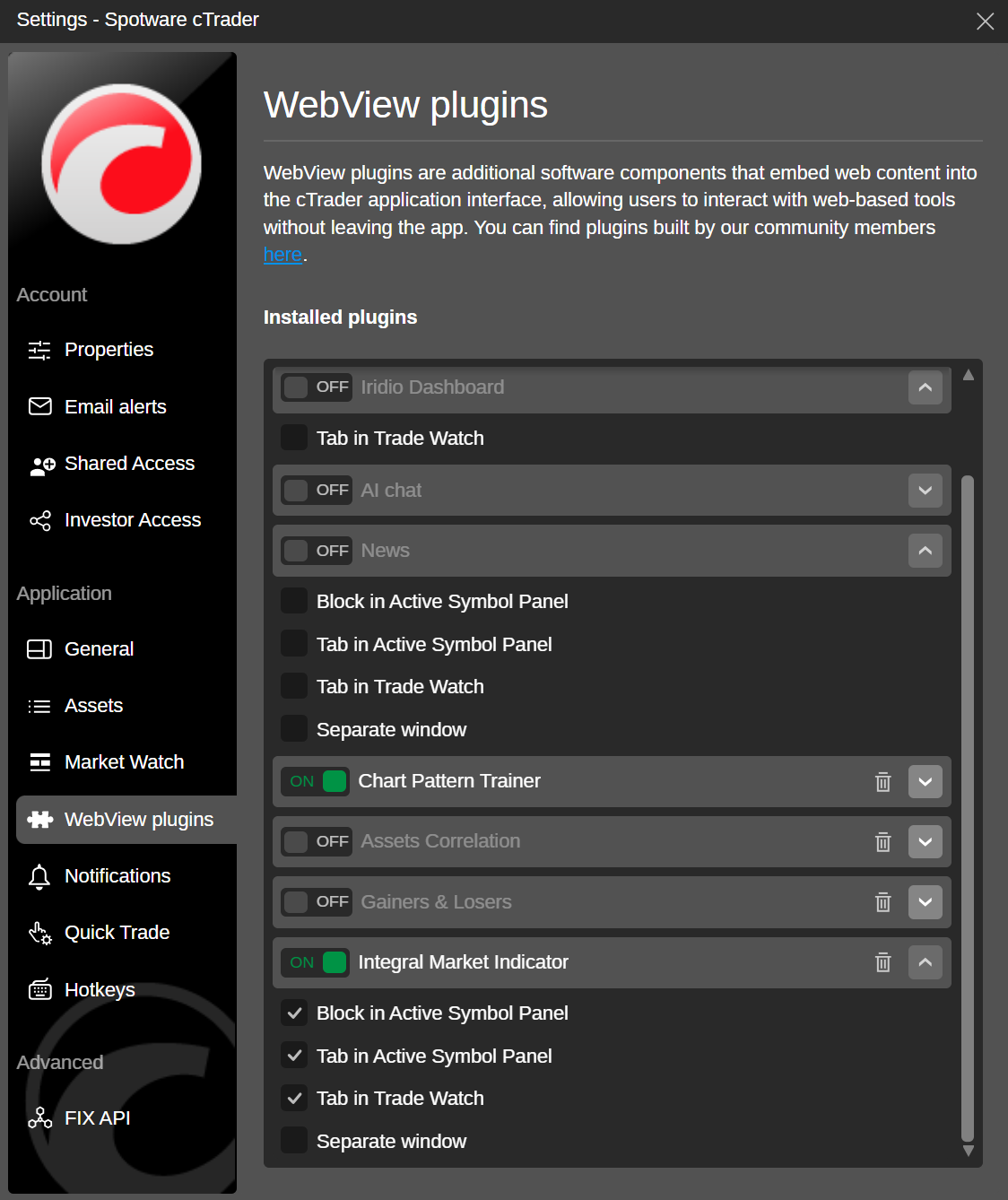
Clique no ícone Plugins no menu principal para abrir a janela de definições.
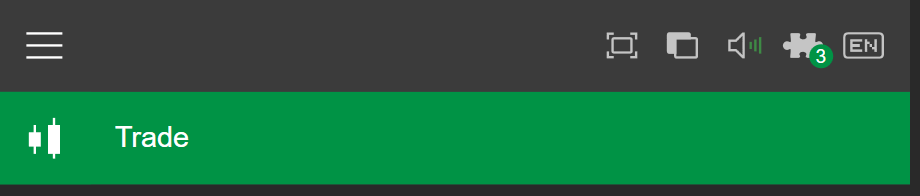
Nota
O número no ícone mostra quantos plugins estão atualmente ativados.
Também pode aceder a Plugins a partir de Definições no menu principal.
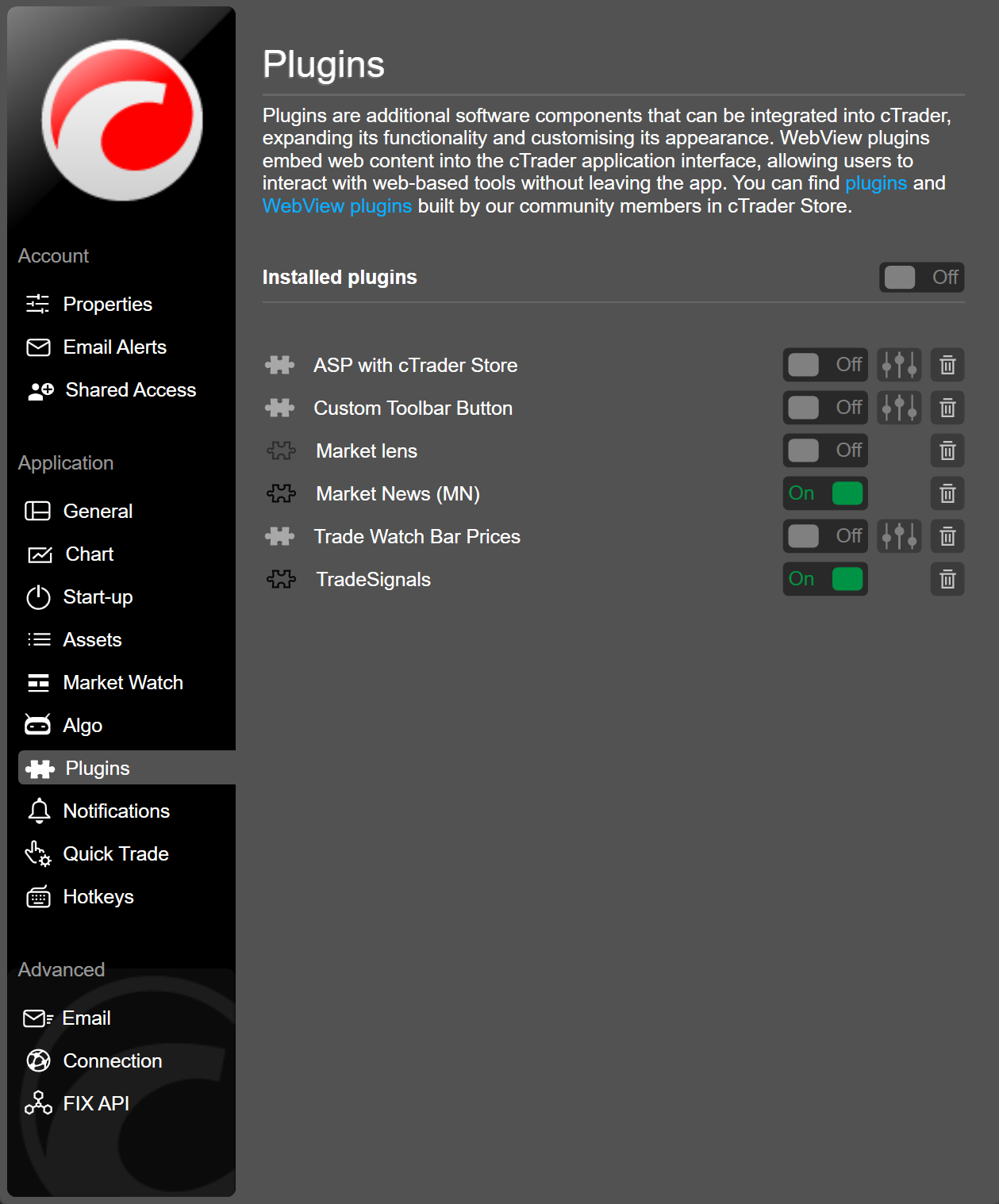
Clique no ícone Plugins no menu principal para abrir a janela de definições.
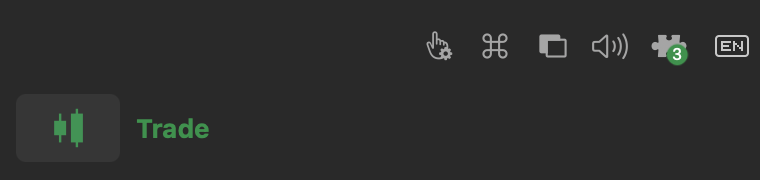
Nota
O número no ícone mostra quantos plugins estão atualmente ativados.
Também pode aceder a Plugins a partir de Definições no menu principal.
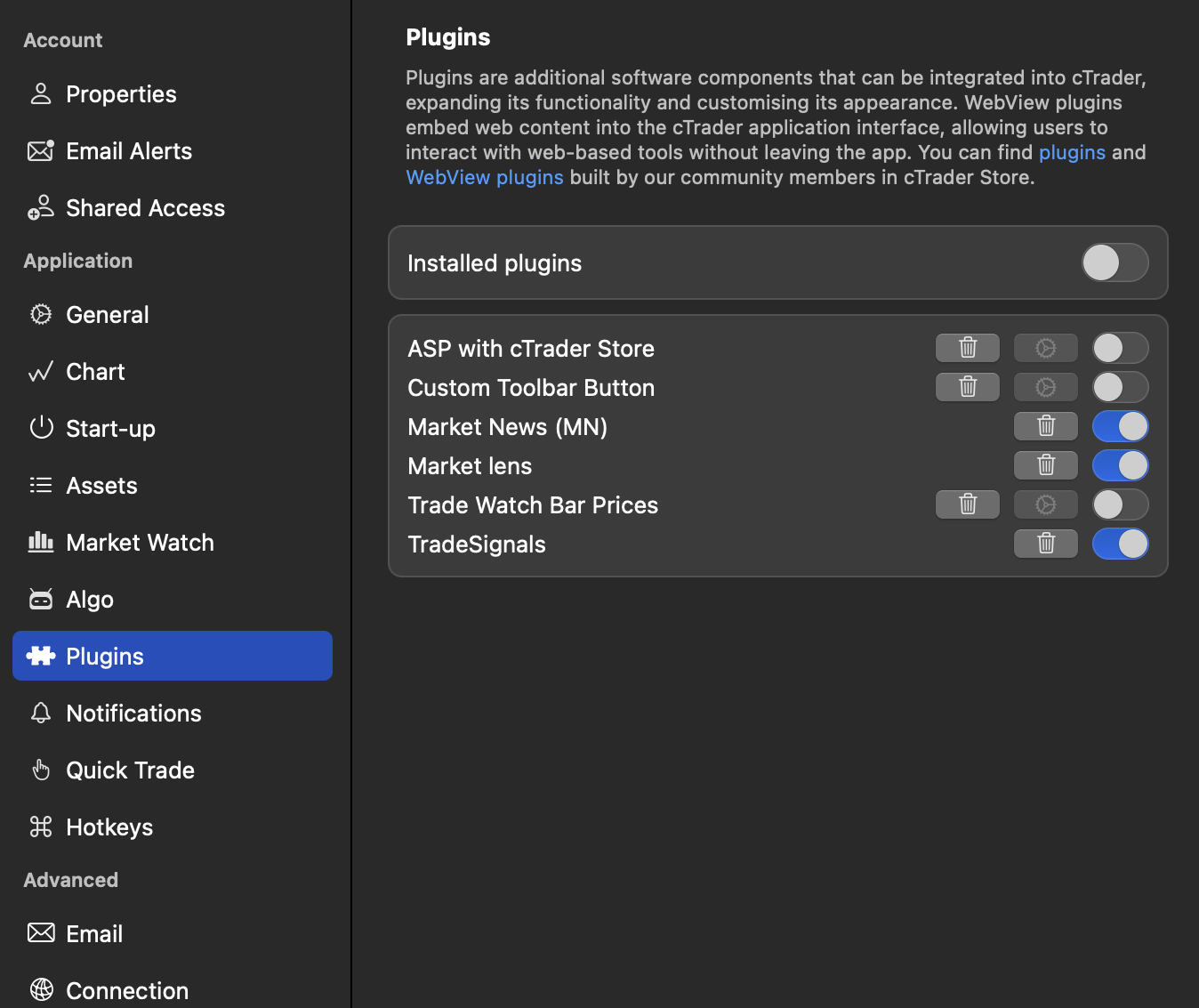
Ativar/desativar 
Quando ativado, um plugin apresenta o seu conteúdo na área de IU apropriada do cTrader. Quando desativado, o plugin deixa de aparecer em qualquer área da IU até ser ativado novamente.
Em Definições, alterne para ativar ou desativar o plugin.
Dica
Se desativar um plugin e fechar o ecrã de definições, pode ativar o plugin novamente em Gerir plugins.
Em Plugins, alterne para ativar ou desativar um plugin.
Em Plugins, alterne para ativar ou desativar um plugin. Pode alternar Plugins instalados para ativar ou desativar todos os plugins de uma só vez.
Em Plugins, alterne para ativar ou desativar um plugin. Pode alternar Plugins instalados para ativar ou desativar todos os plugins de uma só vez.
Eliminar um plugin 
Em Gerir plugins ou no menu Mais de um plugin, toque no ícone Eliminar para remover o plugin.
Em Plugins, clique no ícone Eliminar junto ao nome de um plugin. Confirme a ação e o plugin será removido.
Em Plugins, clique no ícone Eliminar junto ao nome de um plugin. Confirme a ação e o plugin será removido.
Em Plugins, clique no ícone Eliminar junto ao nome de um plugin. Confirme a ação e o plugin será removido.
Especificar localização 
Alguns plugins permitem controlar a sua visibilidade em áreas de IU específicas.
Em Definições, selecione as áreas de IU onde o seu plugin deve aparecer.
-
Separadores do Trade – apresentar o plugin na barra de plugins em todos os separadores da aplicação Trade, e o conteúdo do plugin será aberto numa folha inferior dentro da aplicação Trade.
-
Descrição do símbolo – apresentar o plugin na barra de plugins no separador Descrição geral de todos os símbolos, e o conteúdo do plugin será aberto numa folha inferior dentro dos separadores Descrição geral.
-
Descrição do símbolo (incorporar) – apresentar a vista expandida do plugin numa secção dedicada do separador Descrição geral de todos os símbolos.
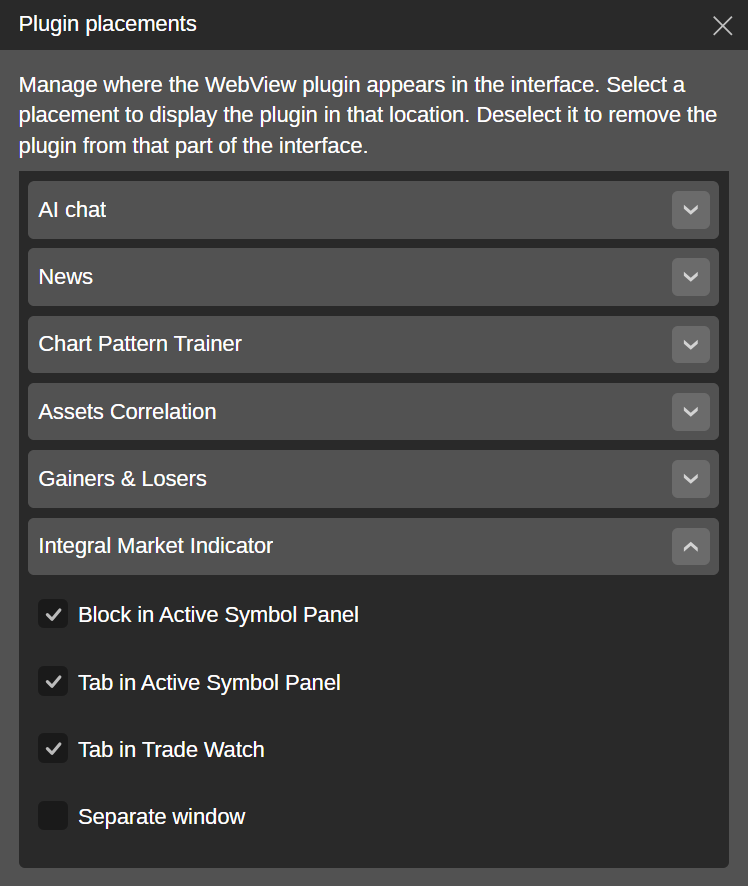
Pode controlar a visibilidade em Plugins, ou pode clicar no ícone Plugins na barra de ferramentas do gráfico para abrir uma caixa de diálogo dedicada.

Expanda o menu do plugin necessário e assinale as áreas de IU onde o seu plugin deve aparecer.
-
Bloco no Painel de símbolo ativo – apresentar o plugin num novo bloco do ASP.
-
Separador no Painel de símbolo ativo – apresentar o plugin num novo separador do ASP.
-
Separador na Observação da Negociação – apresentar o plugin num novo separador da TW.
-
Janela separada – apresentar o plugin numa nova janela que pode ser movida e redimensionada.
As alterações têm efeito imediato.
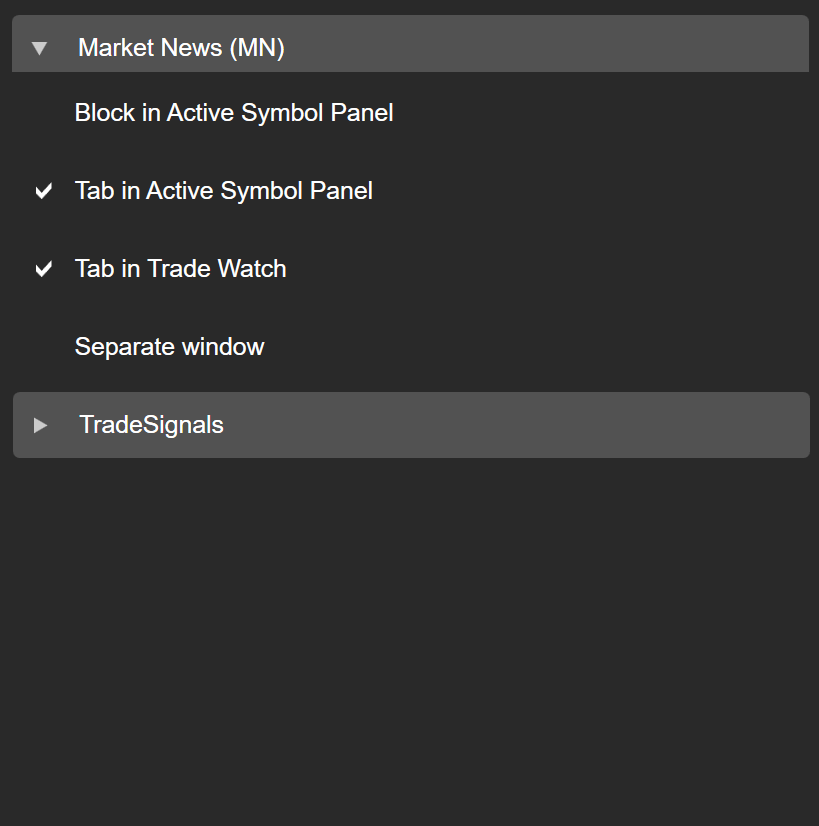
Clique no ícone Plugins na barra de ferramentas do gráfico para abrir uma caixa de diálogo para posicionamentos de plugins.

Expanda o menu do plugin necessário e assinale as áreas de IU onde o seu plugin deve aparecer.
-
Bloco no Painel de símbolo ativo – apresentar o plugin num novo bloco do ASP.
-
Separador no Painel de símbolo ativo – apresentar o plugin num novo separador do ASP.
-
Separador na Observação da Negociação – apresentar o plugin num novo separador da TW.
-
Janela separada – apresentar o plugin numa nova janela que pode ser movida e redimensionada.
As alterações têm efeito imediato.
Clique no ícone Plugins na barra de ferramentas do gráfico.

Será aberta uma nova caixa de diálogo para posicionamentos de plugins.
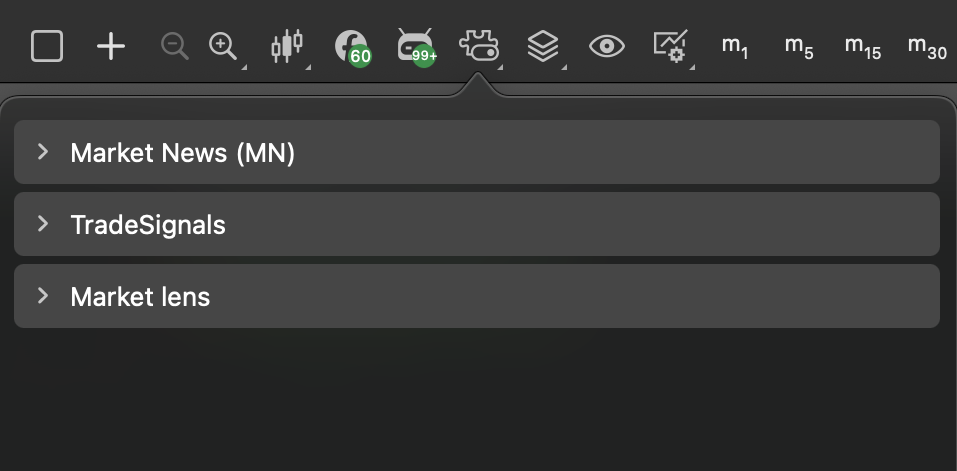
Expanda o menu do plugin necessário e assinale as áreas de IU onde o seu plugin deve aparecer.
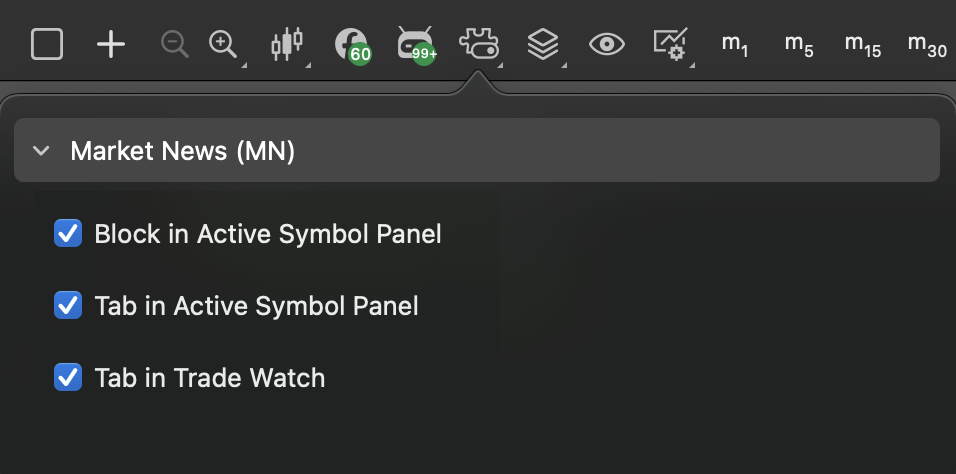
-
Bloco no Painel de símbolo ativo – apresentar o plugin num novo bloco do ASP.
-
Separador no Painel de símbolo ativo – apresentar o plugin num novo separador do ASP.
-
Separador na Observação da Negociação – apresentar o plugin num novo separador da TW.
-
Janela separada – apresentar o plugin numa nova janela que pode ser movida e redimensionada.
As alterações têm efeito imediato.
Reordenar plugins 
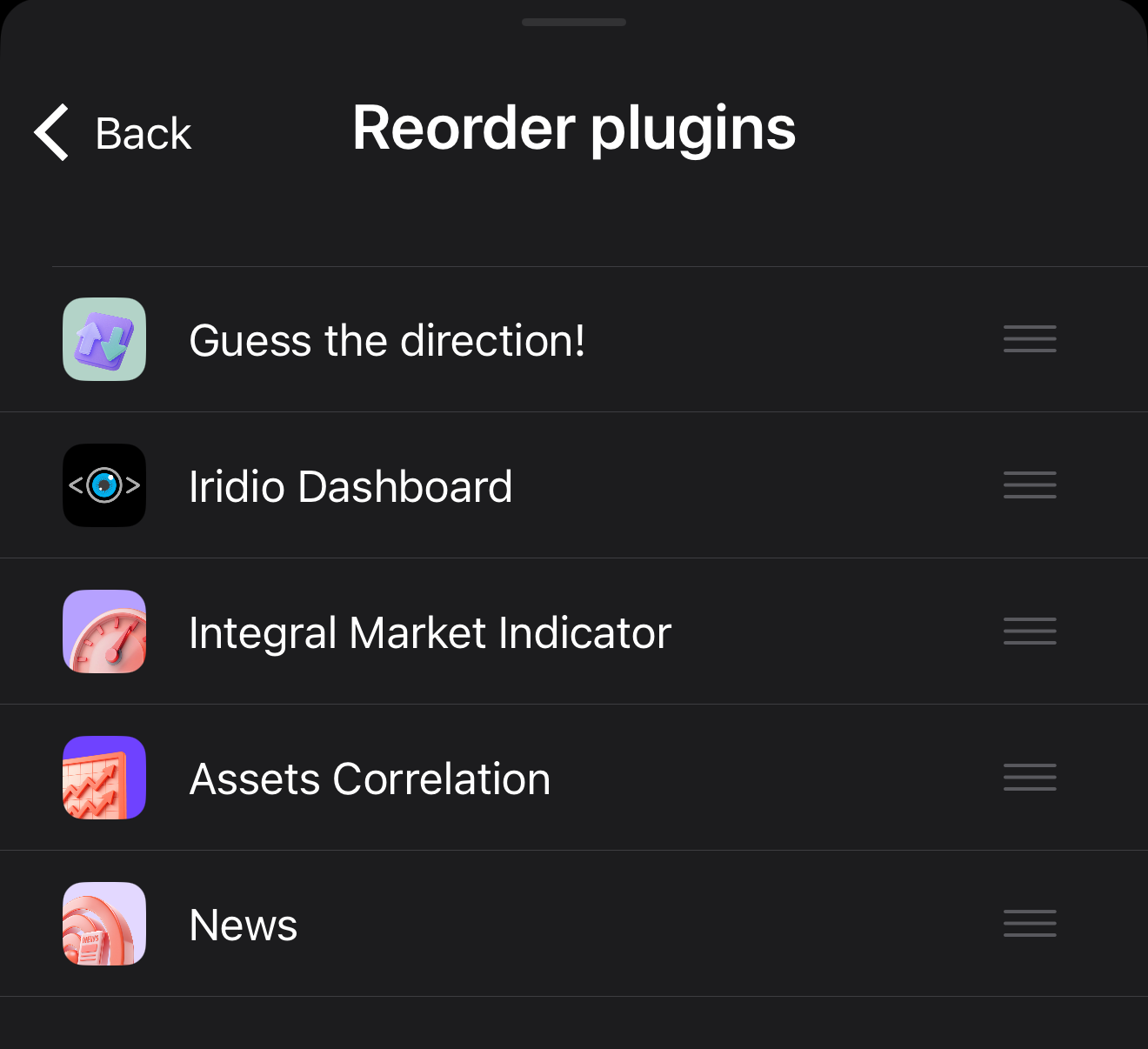
No cTrader Mobile, toque em Reordenar em Definições e, em seguida, arraste o controlo para cima ou para baixo para definir uma nova posição para o plugin.
Nota
A ordem especificada é utilizada em todas as áreas de IU móvel onde os seus plugins são apresentados.
Ver informações 
No cTrader Mobile, toque em Informações em Definições para ver o criador e detalhes adicionais do plugin.