Управление плагином в cTrader
Плагины, добавленные в ваш cTrader ID, автоматически появляются в поддерживаемых приложениях cTrader благодаря синхронизации с облаком.
Чтобы управлять плагином, сначала откройте его настройки.
Откройте главное меню cTrader, затем выберите Управлять плагинами.
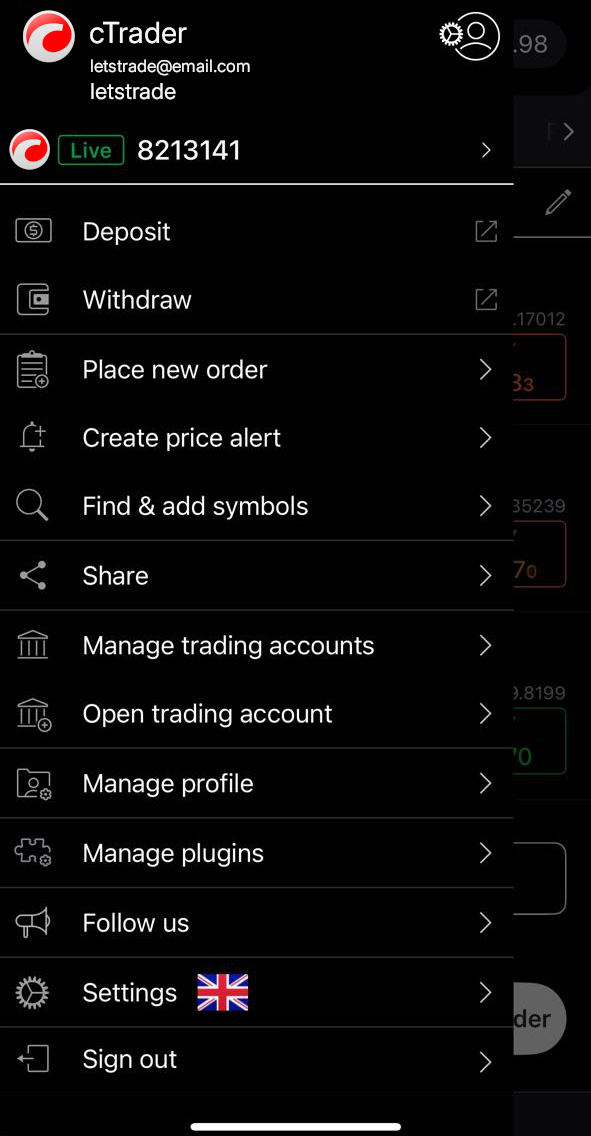
В разделе Управлять плагинами нажмите на значок Настройки рядом с плагином.
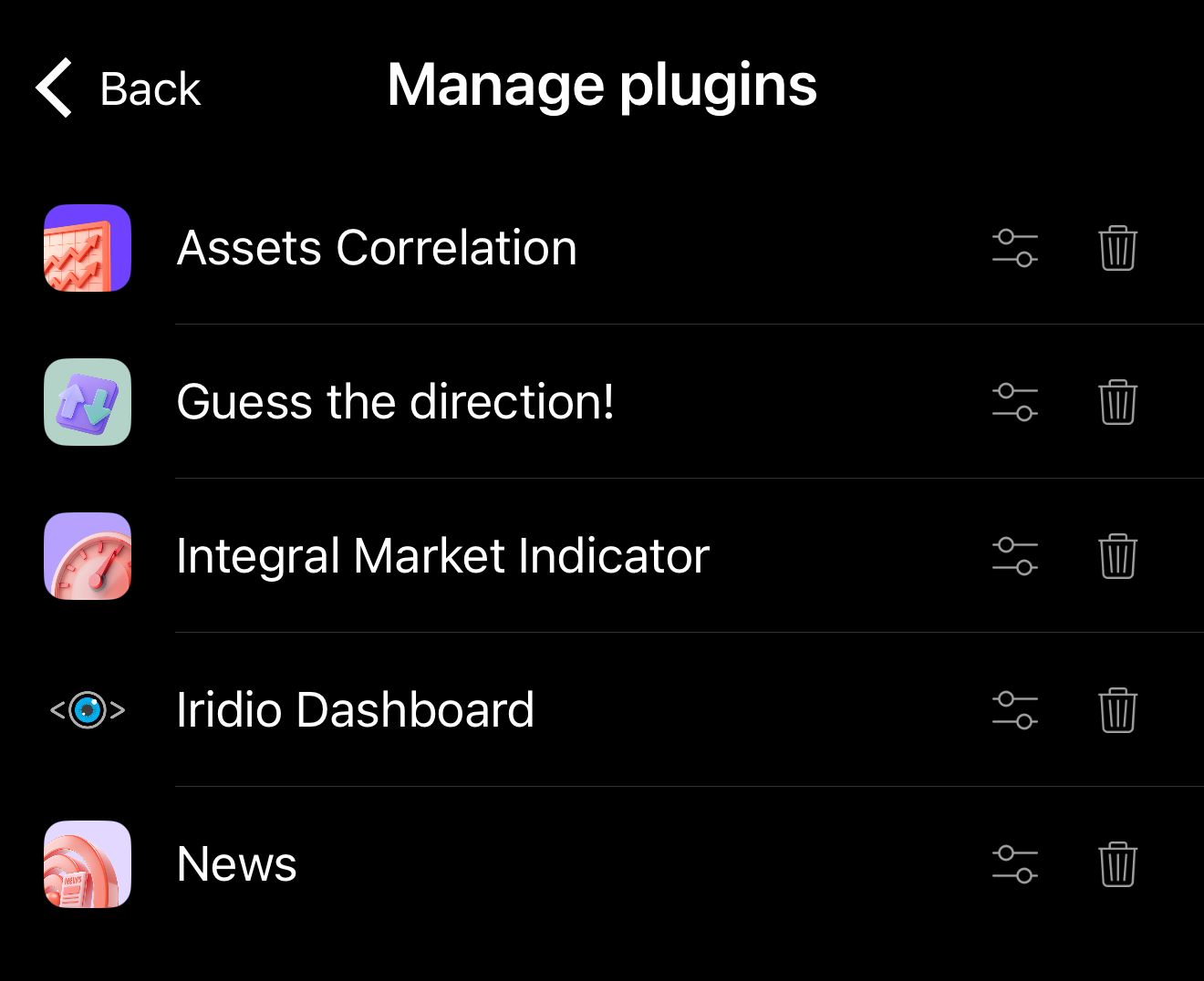
Откроется экран Настройки плагина.
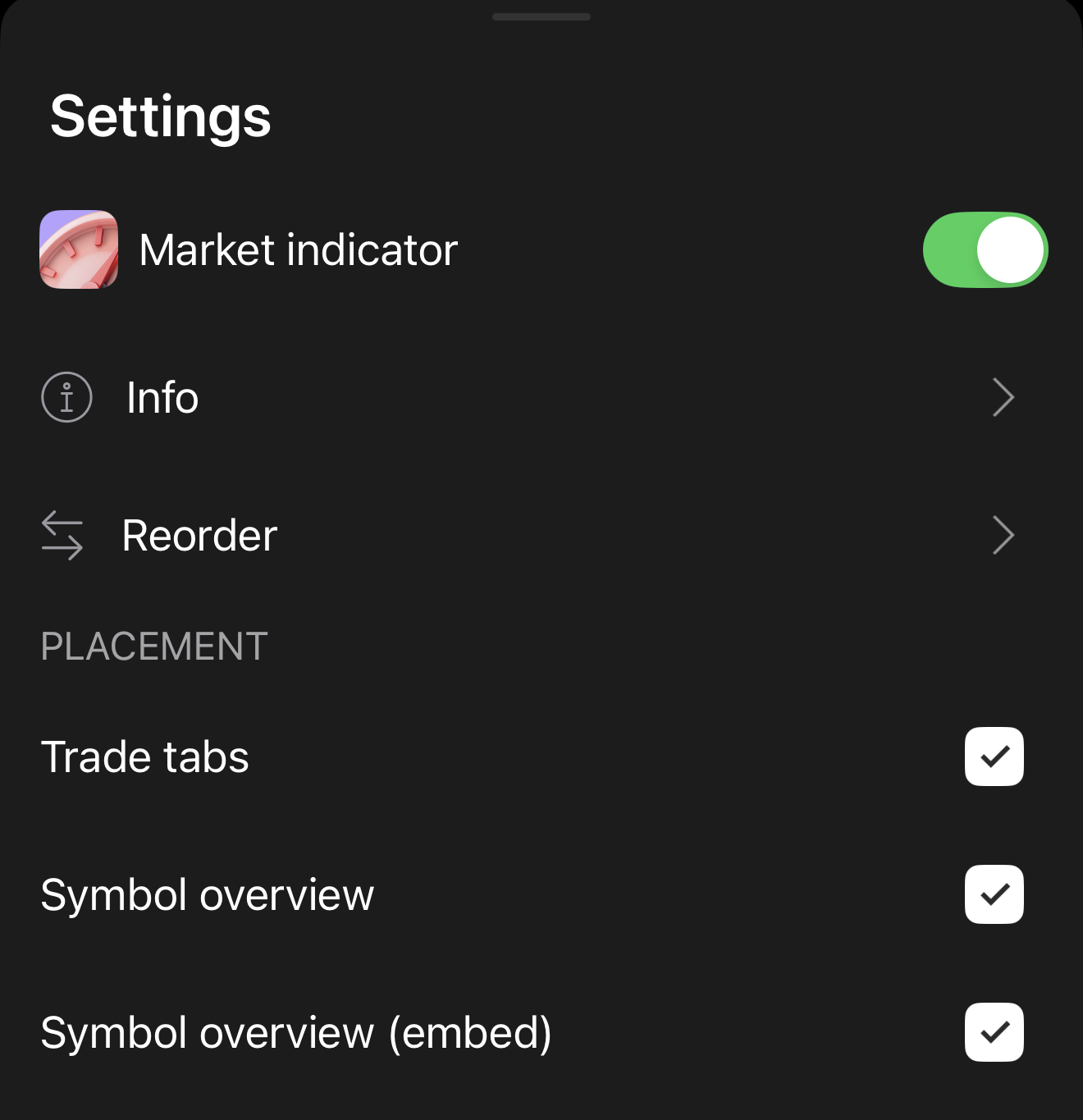
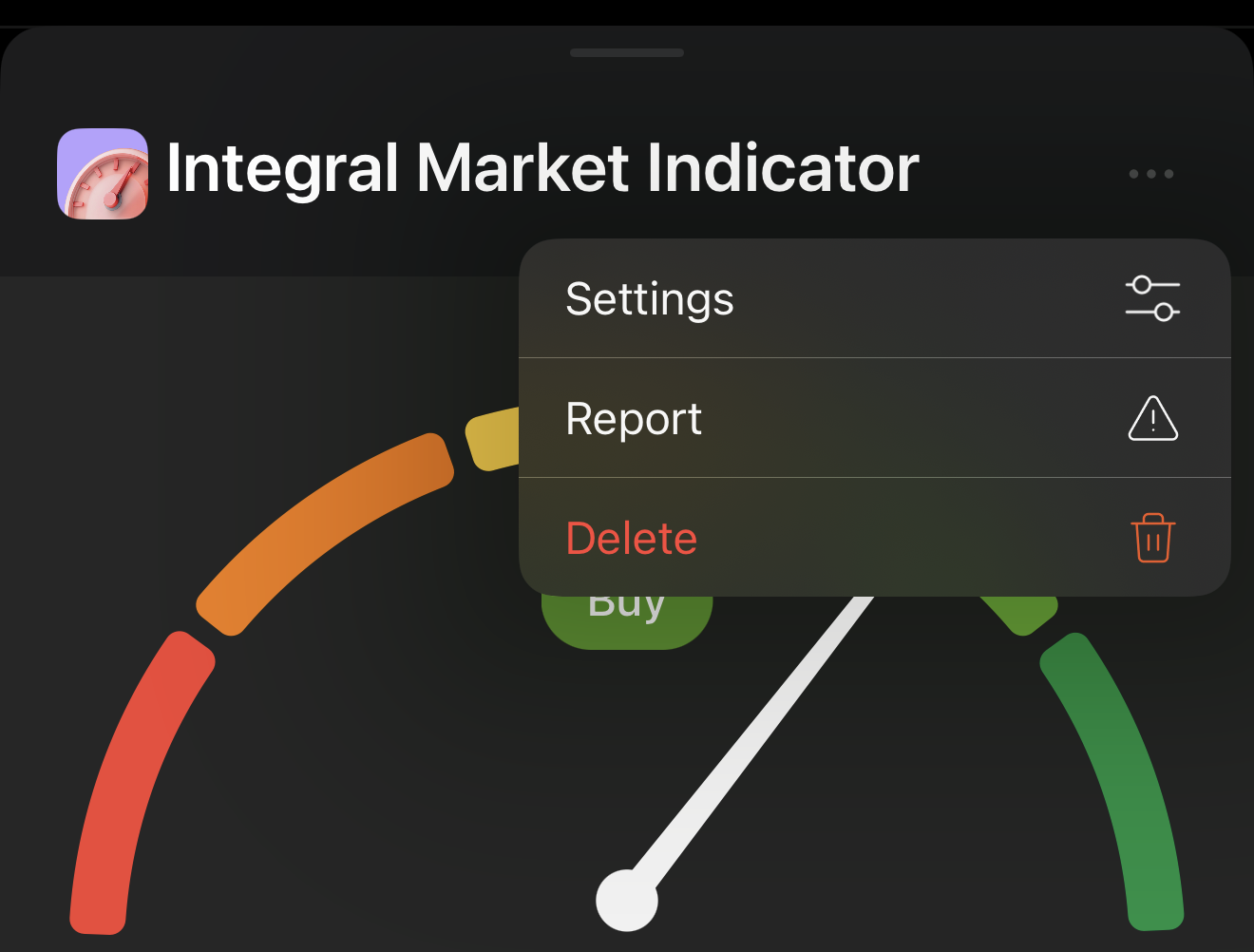
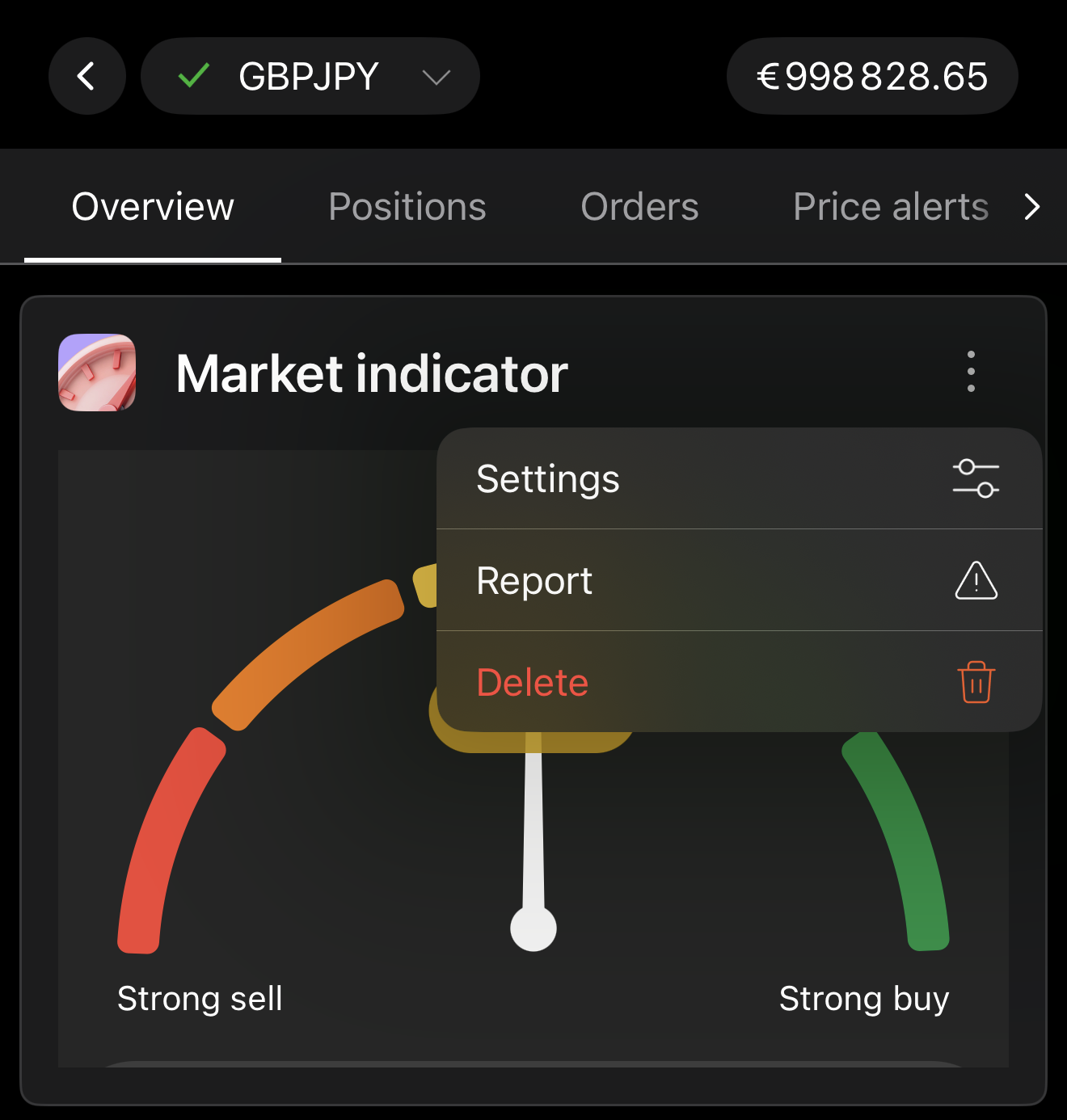
Кроме того, вы можете открыть экран Настройки плагина любым из следующих способов:
-
Долгое нажатие на плагин на панели плагинов.

-
Откройте всплывающее окно плагина, нажмите Еще и выберите Настройки.
-
Во вкладке Обзор любого инструмента нажмите Еще в разделе плагина, затем выберите Настройки.
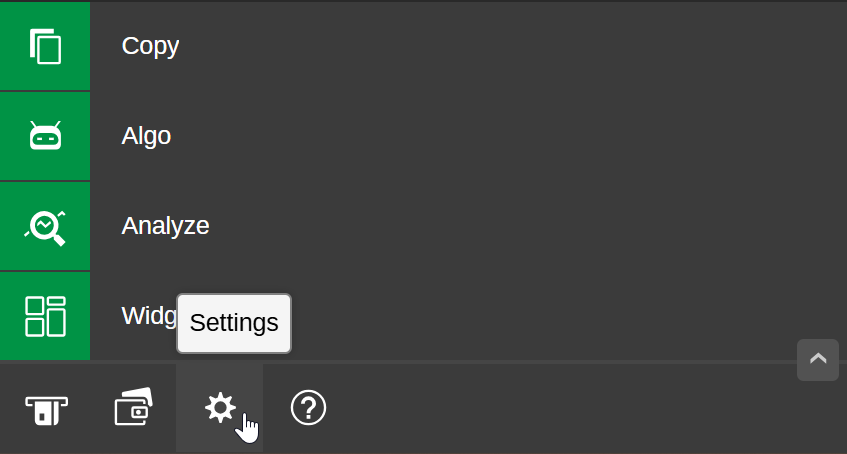
Нажмите Настройки в главном меню.
Перейдите в раздел Плагины.
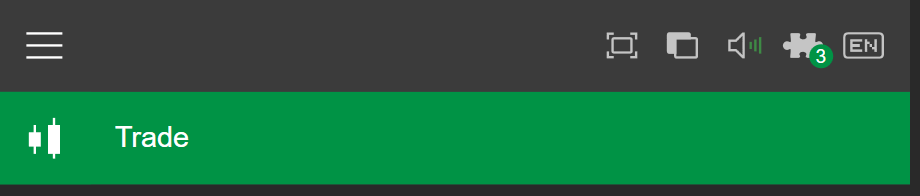
Нажмите на значок Плагины в главном меню, чтобы открыть окно настроек.
Примечание
Число на значке показывает, сколько плагинов в данный момент включено.
Вы также можете открыть раздел Плагины из Настроек в главном меню.
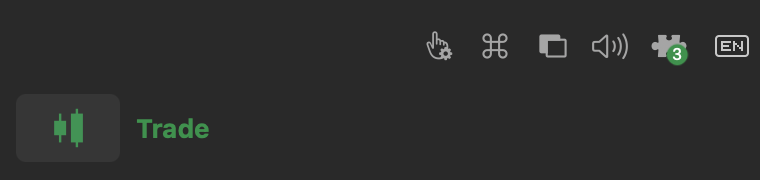
Нажмите на значок Плагины в главном меню, чтобы открыть окно настроек.
Примечание
Число на значке показывает, сколько плагинов в данный момент включено.
Вы также можете открыть раздел Плагины из Настроек в главном меню.
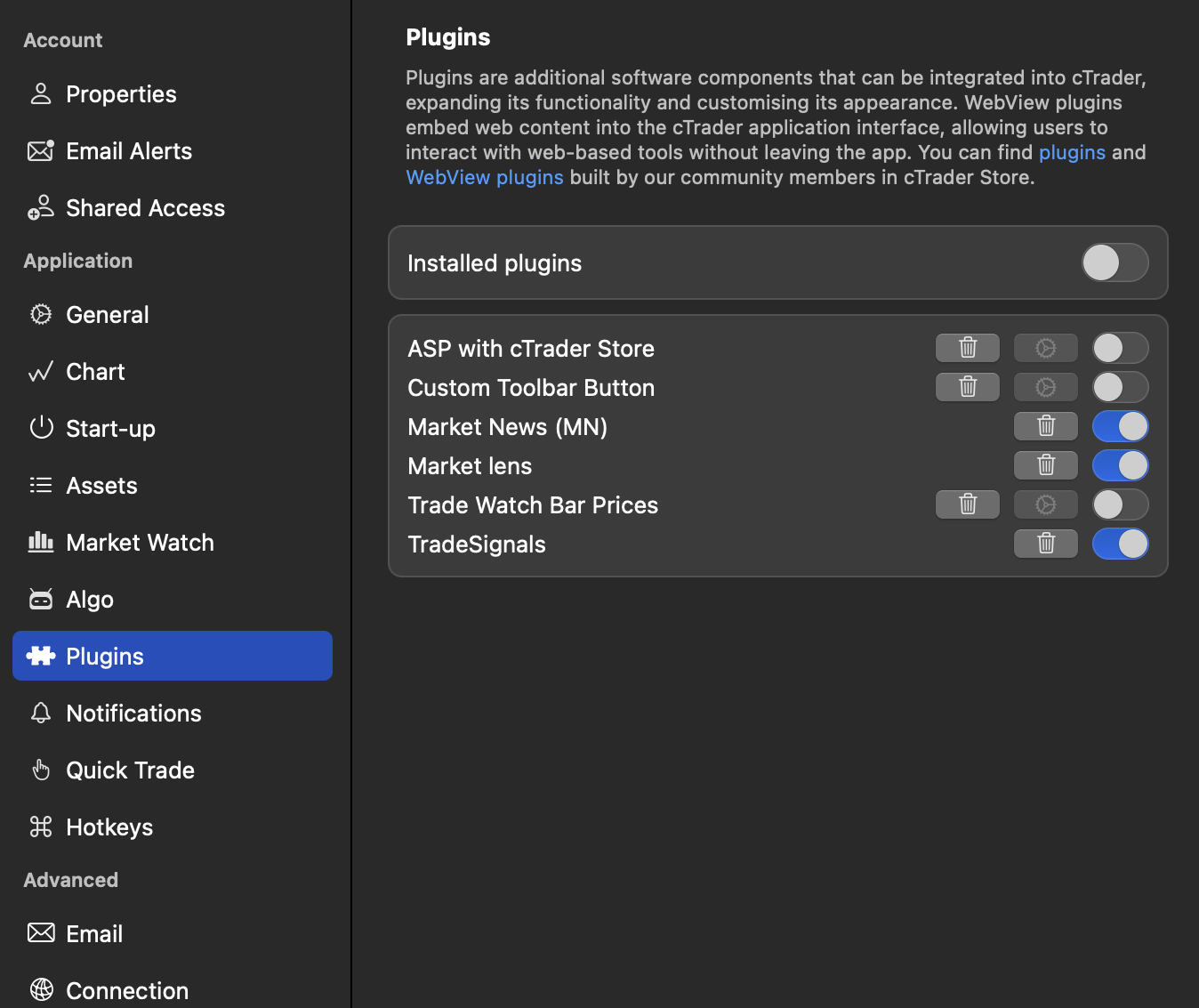
Включение/отключение 
Когда плагин включен, он отображает свое содержимое в соответствующей области интерфейса cTrader. Когда плагин отключен, он больше не появляется ни в одной области интерфейса, пока не будет снова включен.
В разделе Настройки переключите, чтобы включить или отключить плагин.
Совет
Если вы отключите плагин и закроете экран его настроек, вы можете снова включить плагин в разделе Управлять плагинами.
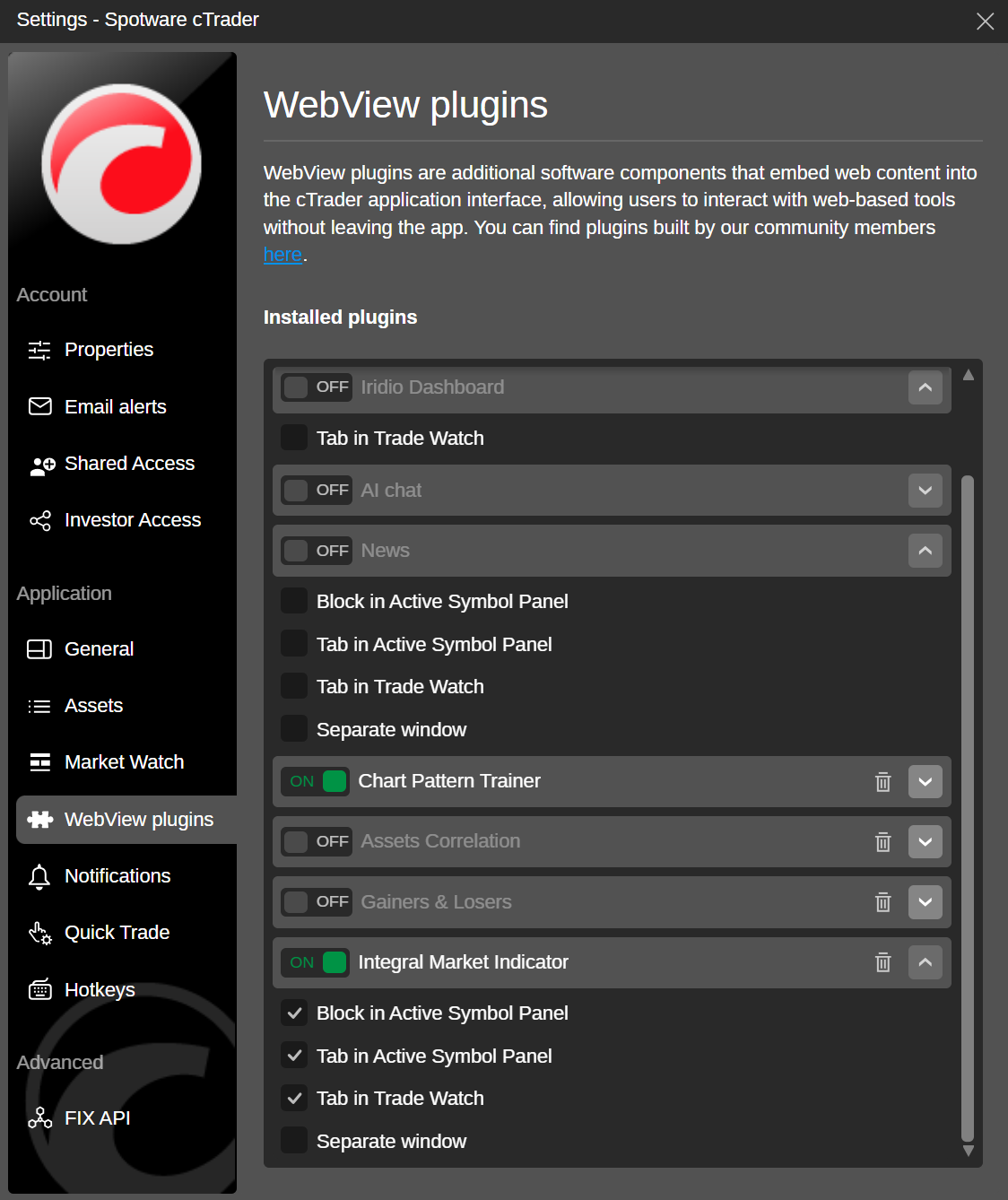
В разделе Плагины переключите, чтобы включить или отключить плагин.
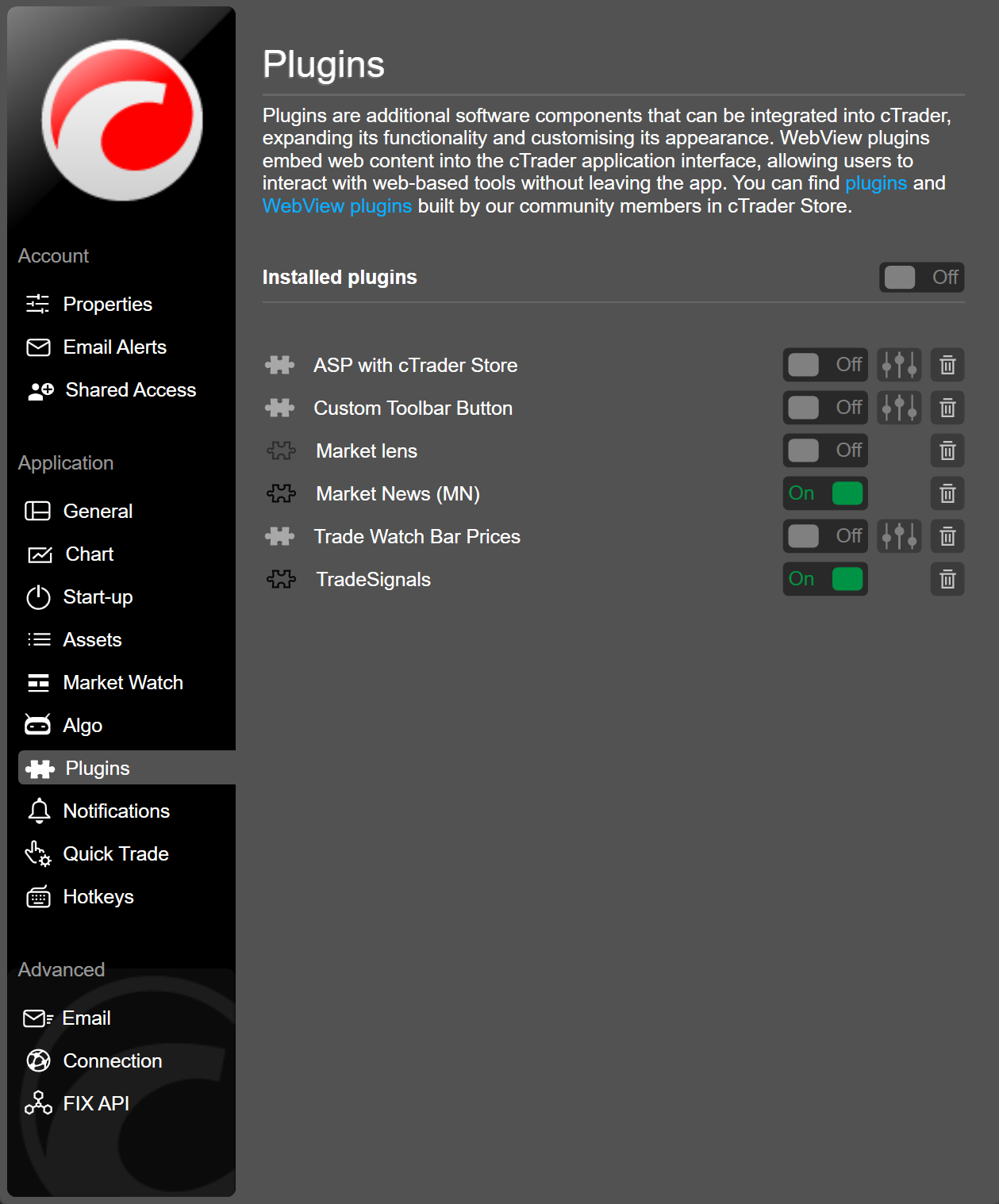
В разделе Плагины переключите, чтобы включить или отключить плагин. Вы можете переключить Установленные плагины, чтобы включить или отключить все плагины сразу.
В разделе Плагины переключите, чтобы включить или отключить плагин. Вы можете переключить Установленные плагины, чтобы включить или отключить все плагины сразу.
Удаление плагина 
В разделе Управлять плагинами или в меню Еще плагина нажмите на значок Удалить, чтобы удалить плагин.
В разделе Плагины нажмите на значок Удалить рядом с названием плагина. Подтвердите действие, и плагин будет удален.
В разделе Плагины нажмите на значок Удалить рядом с названием плагина. Подтвердите действие, и плагин будет удален.
В разделе Плагины нажмите на значок Удалить рядом с названием плагина. Подтвердите действие, и плагин будет удален.
Указание расположения 
Некоторые плагины позволяют контролировать их видимость в определенных областях интерфейса.
В разделе Настройки выберите области интерфейса, где должен отображаться ваш плагин.
-
Вкладки Трейда – отображение плагина в панели плагинов во всех вкладках приложения Трейд, при этом содержимое плагина будет открываться во всплывающем окне внизу приложения Трейд.
-
Обзор инструмента – отображение плагина в панели плагинов во вкладке Обзор всех инструментов, при этом содержимое плагина будет открываться во всплывающем окне внизу вкладок Обзора.
-
Обзор инструмента (встроить) – отображение развернутого вида плагина в отдельном разделе вкладки Обзор всех инструментов.
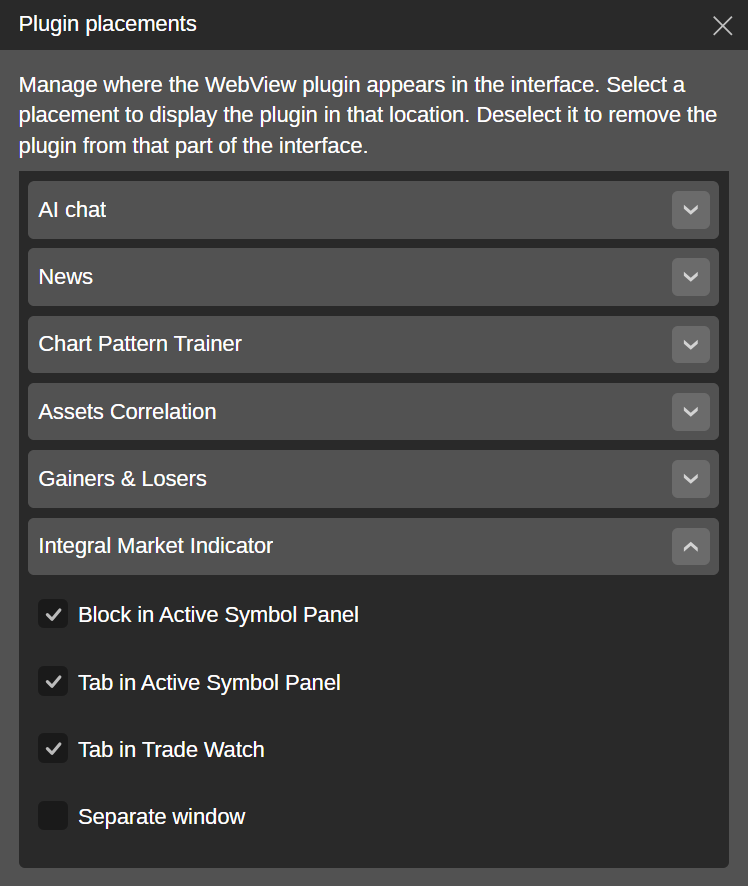
Вы можете управлять видимостью в разделе Плагины или нажать на значок Плагины на панели инструментов графика, чтобы открыть специальное диалоговое окно.

Разверните нужное меню плагина и отметьте области интерфейса, где должен отображаться ваш плагин.
-
Блок на Панели активного инструмента – отображение плагина в новом блоке ASP.
-
Вкладка на Панели активного инструмента – отображение плагина в новой вкладке ASP.
-
Вкладка в Обзоре сделок – отображение плагина в новой вкладке TW.
-
Отдельное окно – отображение плагина в новом окне, которое можно перемещать и изменять его размер.
Изменения вступают в силу мгновенно.
Нажмите на значок Плагины на панели инструментов графика, чтобы открыть диалоговое окно для размещения плагинов.

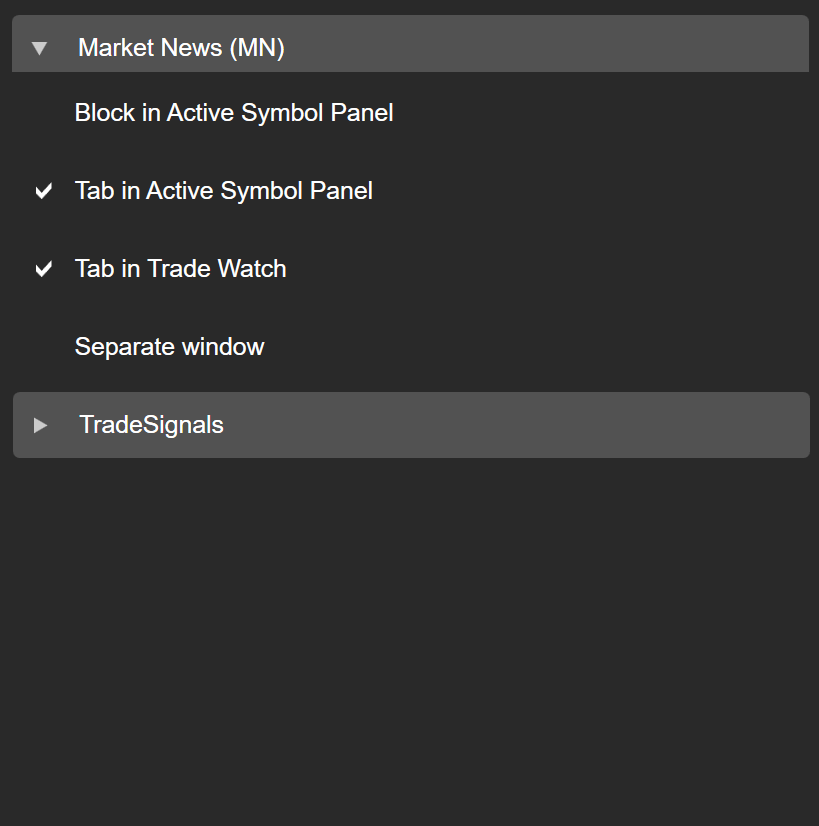
Разверните нужное меню плагина и отметьте области интерфейса, где должен отображаться ваш плагин.
-
Блок на Панели активного инструмента – отображение плагина в новом блоке ASP.
-
Вкладка на Панели активного инструмента – отображение плагина в новой вкладке ASP.
-
Вкладка в Обзоре сделок – отображение плагина в новой вкладке TW.
-
Отдельное окно – отображение плагина в новом окне, которое можно перемещать и изменять его размер.
Изменения вступают в силу мгновенно.
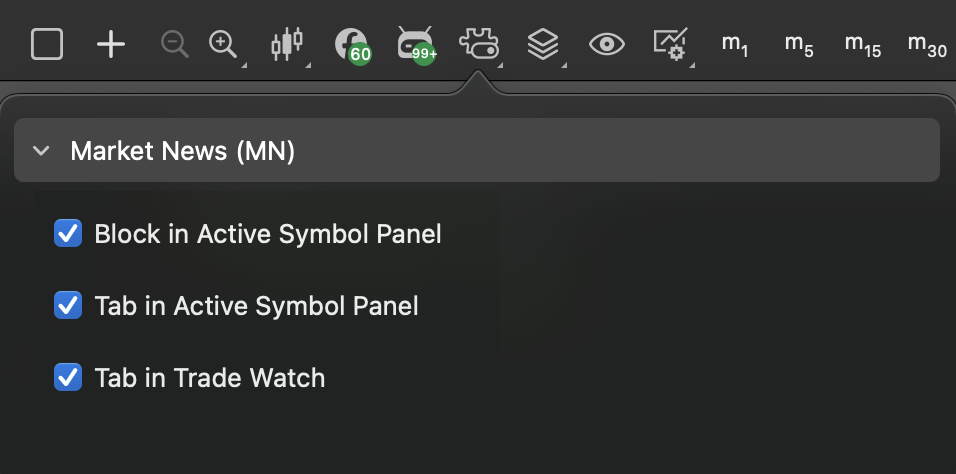
Нажмите на значок Плагины на панели инструментов графика.

Откроется новое диалоговое окно для размещения плагинов.
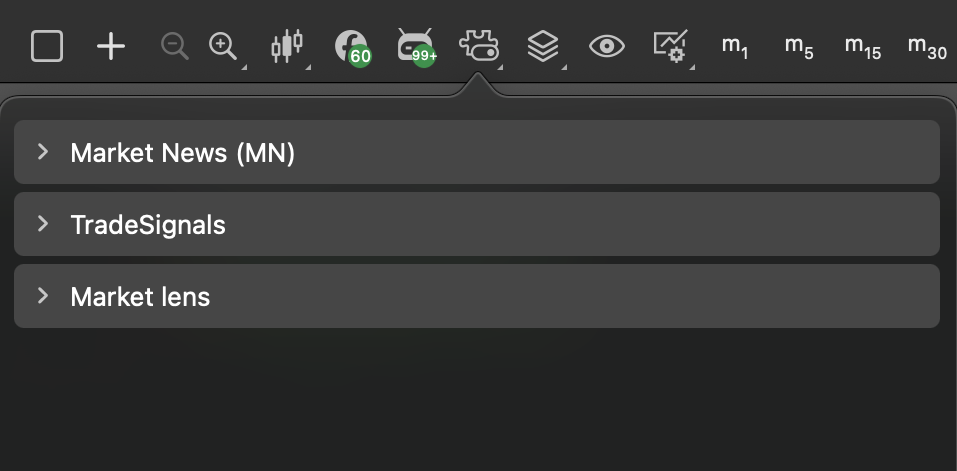
Разверните нужное меню плагина и отметьте области интерфейса, где должен отображаться ваш плагин.
-
Блок на Панели активного инструмента – отображение плагина в новом блоке ASP.
-
Вкладка на Панели активного инструмента – отображение плагина в новой вкладке ASP.
-
Вкладка в Обзоре сделок – отображение плагина в новой вкладке TW.
-
Отдельное окно – отображение плагина в новом окне, которое можно перемещать и изменять его размер.
Изменения вступают в силу мгновенно.
Изменить порядок плагинов 
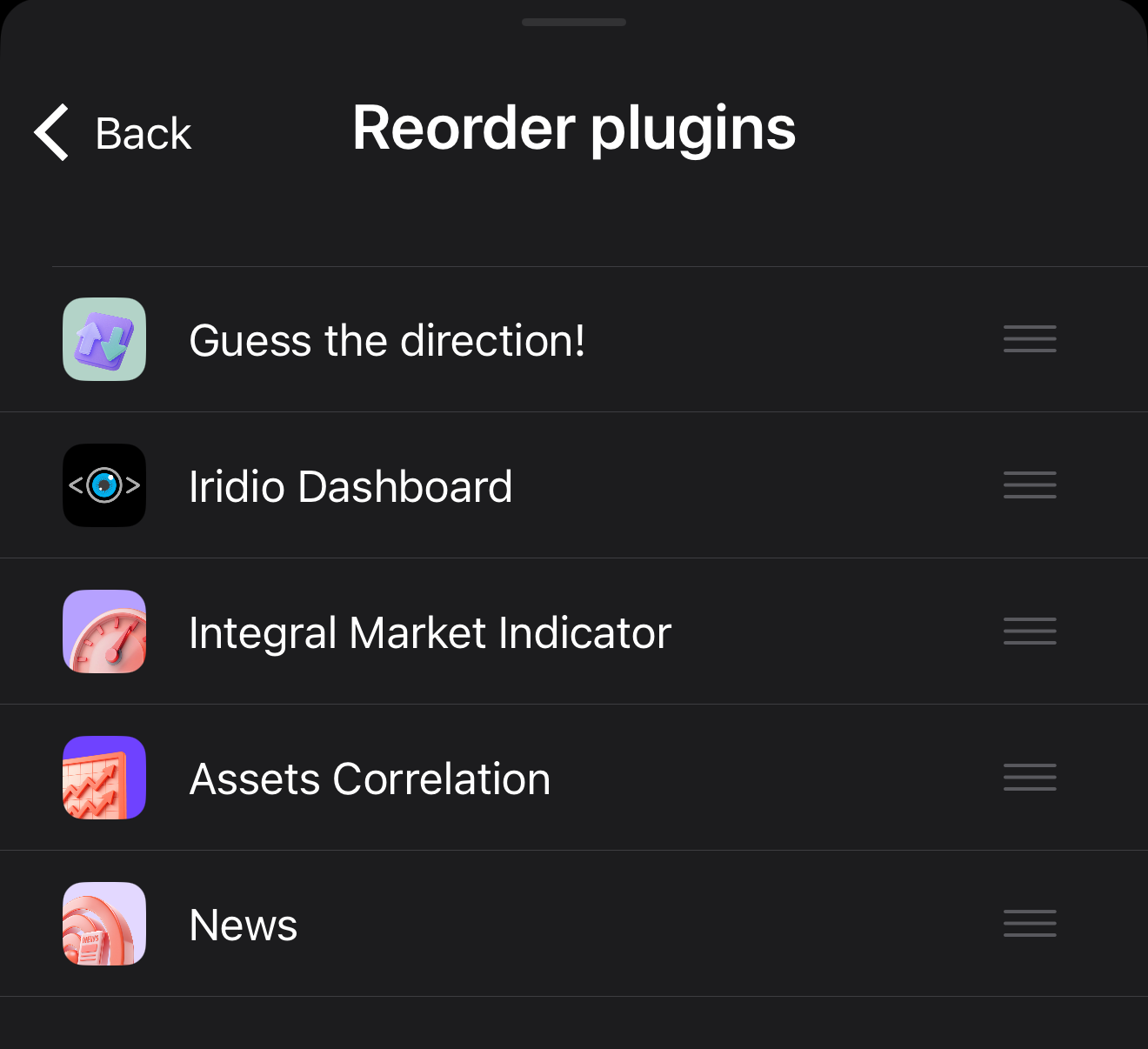
В cTrader Mobile нажмите Изменить порядок в разделе Настройки, затем перетащите элемент управления вверх или вниз, чтобы установить новую позицию для плагина.
Примечание
Указанный порядок используется во всех областях интерфейса мобильного приложения, где отображаются ваши плагины.
Просмотр информации 
В cTrader Mobile нажмите Информация в разделе Настройки, чтобы увидеть создателя и дополнительные сведения о плагине.