สร้างปลั๊กอินด้วย AI
ในเพียงไม่กี่ขั้นตอน คุณสามารถสร้างบริการเว็บสำหรับปลั๊กอินของคุณได้อย่างง่ายดายด้วย AI ไม่จำเป็นต้องมีความรู้หรือทักษะด้านการเขียนโปรแกรม
ระดมความคิดไอเดียปลั๊กอิน 
หากคุณทราบแล้วว่าต้องการสร้างบริการเว็บประเภทใด ให้ข้ามส่วนนี้และไปยังส่วนถัดไป
หรือคุณสามารถขอให้ AI ที่คุณชื่นชอบช่วยระดมความคิดได้
ชุดคำสั่ง
ฉันต้องการสร้างเว็บแอปที่จะแสดงเป็นปลั๊กอินภายใน cTrader
แนะนำไอเดียที่เป็นประโยชน์ซึ่งจะช่วยยกระดับประสบการณ์การเทรดของฉัน
คำตอบ
- ผู้ช่วยการเทรดอัจฉริยะ
- เครื่องคำนวณการเทรด
- แดชบอร์ดสัญลักษณ์แบบกำหนดเอง
- เครื่องมือจดบันทึกและทำงานร่วมกันสำหรับสัญลักษณ์
- แดชบอร์ดการจัดการความเสี่ยง
- เครื่องมือติดตามผลกระทบของข่าว
- เครื่องมือแผนที่ความร้อนของเซสชัน
- เทรด co-pilot (บันทึกและข้อเสนอแนะจาก AI)
สร้างโค้ดเว็บไซต์ 
ปลั๊กอินใน cTrader ต้องใช้เว็บไซต์ที่โฮสต์ภายนอกซึ่งใช้ชุดมาตรฐานของ JavaScript, HTML, CSS และ (หากจำเป็น) วิธีการของ SDK
เพื่อให้ได้คำตอบที่แม่นยำยิ่งขึ้น โปรดให้ข้อมูลนำเข้าต่อไปนี้แก่ AI:
- ข้อมูลทั่วไป เกี่ยวกับปลั๊กอิน
- การอ้างอิง API สำหรับปลั๊กอิน
- ข้อกำหนดการใช้งาน ของ cTrader สโตร์
- กฎของ App Store และ Google Play
คำเตือน
ปลั๊กอินใดๆ ที่คุณสร้างต้องปฏิบัติตามกฎของ cTrader สโตร์, App Store และ Google Play ที่สำคัญที่สุดคือ บริการเว็บของคุณต้องไม่รวมแบบฟอร์มการตรวจสอบสิทธิ์หรือการชำระเงิน
เพื่อความสะดวกของคุณ คุณสามารถ[ดาวน์โหลด]I0{target="_blank" rel="noopener" } เอกสารประกอบปลั๊กอินและกฎของ cTrader สโตร์ ในกรณีที่คุณต้องการอัปโหลดเป็นไฟล์ให้ AI อ้างอิง
ชุดคำสั่ง
ฉันต้องการสร้างเว็บแอปเครื่องคำนวณการเทรดเพื่อใช้เป็นปลั๊กอินใน cTrader
เว็บไซต์ควรสร้างโดยใช้เฉพาะ JavaScript, HTML, CSS และวิธีการ API สำหรับปลั๊กอิน
ไม่จำเป็นต้องใช้ไลบรารีเพิ่มเติม
เว็บไซต์ต้องปฏิบัติตามกฎของ cTrader สโตร์, App Store ของ Apple และ Play Store ของ Google
เว็บไซต์ต้องไม่รวมแบบฟอร์มการตรวจสอบสิทธิ์หรือการชำระเงิน
ให้โค้ดชิ้นเดียวที่มีทุกสิ่งที่จำเป็นในการสร้างเว็บไซต์โดยไม่ต้องตั้งค่าเพิ่มเติม
คำตอบ
<!DOCTYPE html>
<html lang="en">
<head>
 <meta charset="UTF-8" />
 <meta name="viewport" content="width=device-width, initial-scale=1.0"/>
 <title>Trade Calculator</title>
 <style>
  body {
   font-family: Arial, sans-serif;
   margin: 20px;
   background-color: #f4f4f4;
   color: #333;
  }
  h1 {
   text-align: center;
  }
  .container {
   max-width: 400px;
   margin: auto;
   padding: 20px;
   background: white;
   border-radius: 10px;
   box-shadow: 0 0 10px rgba(0,0,0,0.1);
  }
  label, input, select {
   display: block;
   width: 100%;
   margin-bottom: 15px;
  }
  input, select {
   padding: 8px;
   font-size: 1em;
  }
  button {
   padding: 10px;
   background-color: #007acc;
   color: white;
   border: none;
   font-size: 1em;
   cursor: pointer;
   width: 100%;
  }
  button:hover {
   background-color: #005fa3;
  }
  .result {
   margin-top: 20px;
   font-weight: bold;
  }
 </style>
</head>
<body>
 <div class="container">
  <h1>Trade Calculator</h1>
  <label for="symbol">Symbol (e.g., EURUSD)</label>
  <input type="text" id="symbol" value="EURUSD"/>

  <label for="volume">Volume (Lots)</label>
  <input type="number" id="volume" value="1" min="0.01" step="0.01"/>

  <label for="price">Price</label>
  <input type="number" id="price" value="1.1000" step="0.0001"/>

  <label for="leverage">Leverage</label>
  <input type="number" id="leverage" value="100" step="1"/>

  <button onclick="calculate()">Calculate</button>

  <div class="result" id="result">Margin: --</div>
 </div>

 <script>
  function calculate() {
   const volume = parseFloat(document.getElementById("volume").value);
   const price = parseFloat(document.getElementById("price").value);
   const leverage = parseFloat(document.getElementById("leverage").value);

   // Standard 100,000 units per lot
   const notional = 100000 * volume;
   const marginRequired = (notional / leverage) * price;

   document.getElementById("result").innerText =
    `Margin Required: ${marginRequired.toFixed(2)} (base currency units)`;
  }

  // Plugin SDK Example
  window.addEventListener("message", (event) => {
   const message = event.data;
   if (message.type === "symbolUpdate") {
    document.getElementById("symbol").value = message.symbol;
   }
  });

  // Send initial readiness signal
  window.parent.postMessage({ type: "ready" }, "*");
 </script>
</body>
</html>
นำบริการเว็บไปใช้งาน 
วางโค้ดที่สร้างขึ้นลงในไฟล์ HTML และบันทึก (ในเครื่อง) บนคอมพิวเตอร์ของคุณ
ในการนำบริการเว็บไปใช้งาน คุณต้องโฮสต์ไฟล์ HTML บนเซิร์ฟเวอร์ที่ปลอดภัย คุณต้องซื้อชื่อโดเมน ลงทะเบียนกับผู้ให้บริการโฮสติ้ง แล้วอัปโหลดไฟล์ HTML ของคุณโดยใช้ cPanel/hPanel หรือผ่าน FTP
คุณสามารถขอความช่วยเหลือจาก AI โดยใช้คำสั่งเหล่านี้:
ชุดคำสั่ง
แนะนำขั้นตอนการรับชื่อโดเมนและตั้งค่ากับผู้ให้บริการโฮสติ้ง
ทดสอบเว็บแอป 
เปิดเว็บไซต์ใหม่ในเบราว์เซอร์ของคุณ ทดสอบฟีเจอร์บนไซต์เพื่อยืนยันว่าทำงานได้อย่างถูกต้อง
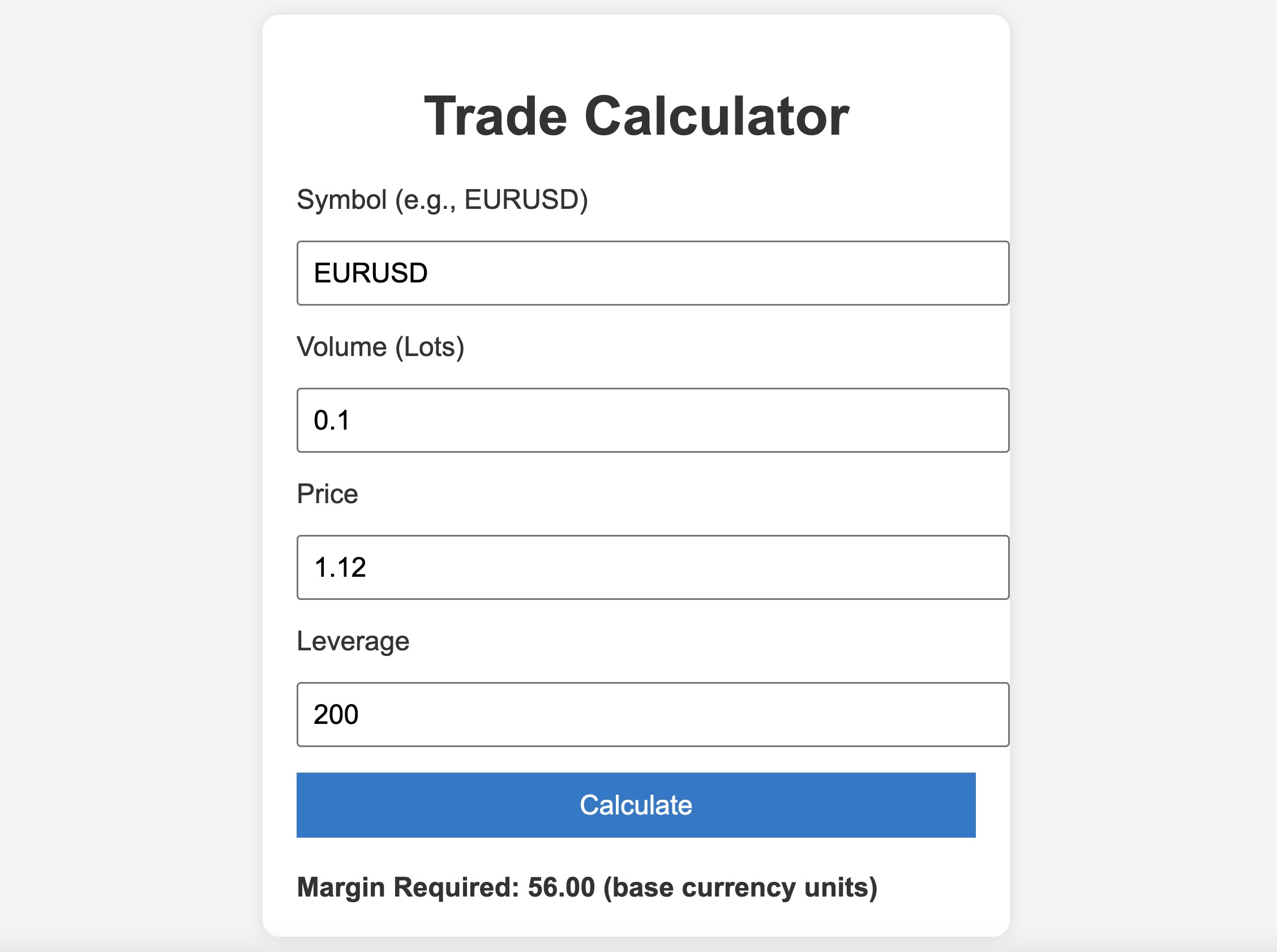
ขึ้นอยู่กับลักษณะของเว็บไซต์ที่ใช้งานจริงของคุณ คุณอาจต้องการกลับไปที่เครื่องมือ AI และขอให้ปรับแต่ง ตัวอย่างเช่น คุณสามารถขอให้ AI แก้ไขโค้ดเว็บไซต์ดังนี้:
- แก้ไขฟังก์ชันการทำงานที่ไม่ทำงานอย่างถูกต้อง
- เปลี่ยนธีมสี
- เพิ่มฟีเจอร์เฉพาะ
- ลบฟีเจอร์เฉพาะ
- และอื่นๆ
หลังจากทำการปรับเปลี่ยนแล้ว ให้กลับไปที่ไฟล์ วางโค้ดที่แก้ไขแล้ว และนำการเปลี่ยนแปลงไปใช้
เมื่อเว็บแอปของคุณพร้อมและคุณทราบ URL แล้ว คุณสามารถดำเนินการสร้างปลั๊กอิน ของคุณใน cTrader ได้