เพิ่มปลั๊กอินใน cTrader
เพิ่มปลั๊กอินโดยการติดตั้งจาก cTrader Store หรือ สร้าง ของคุณเอง
หมายเหตุ
ซิงโครไนซ์บนคลาวด์ ทำให้ปลั๊กอินที่ติดตั้งหรือสร้างขึ้นปรากฏโดยอัตโนมัติในแอป cTrader ที่รองรับ ซึ่ง cTrader ID ของคุณใช้งานอยู่
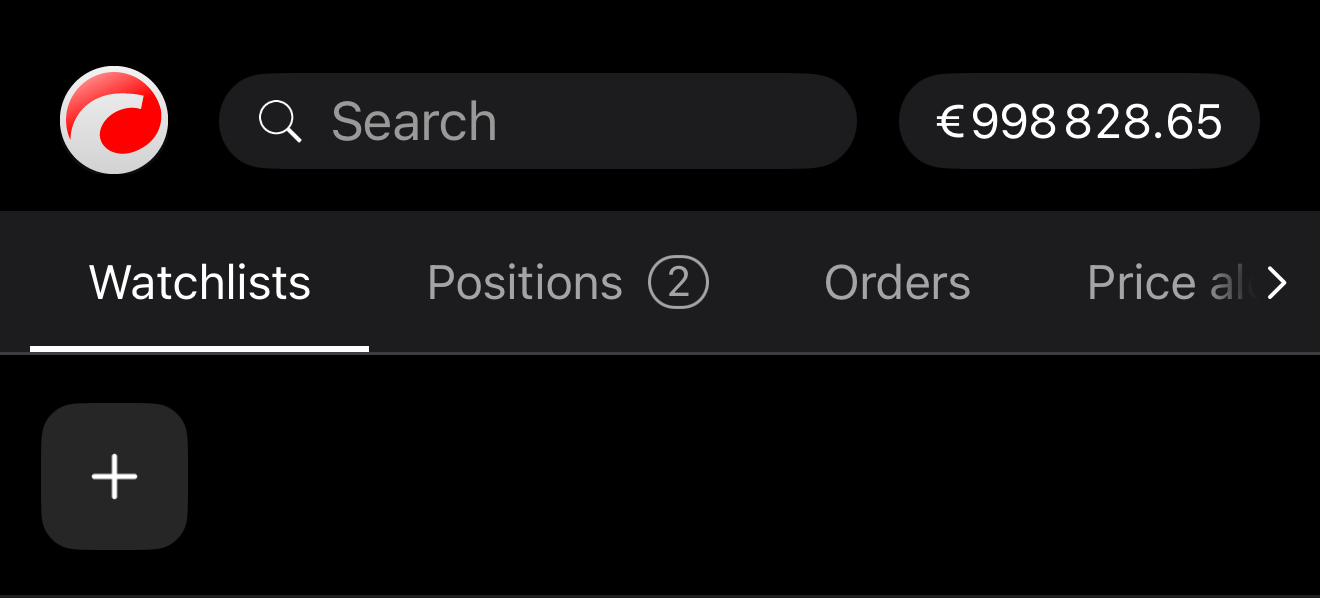
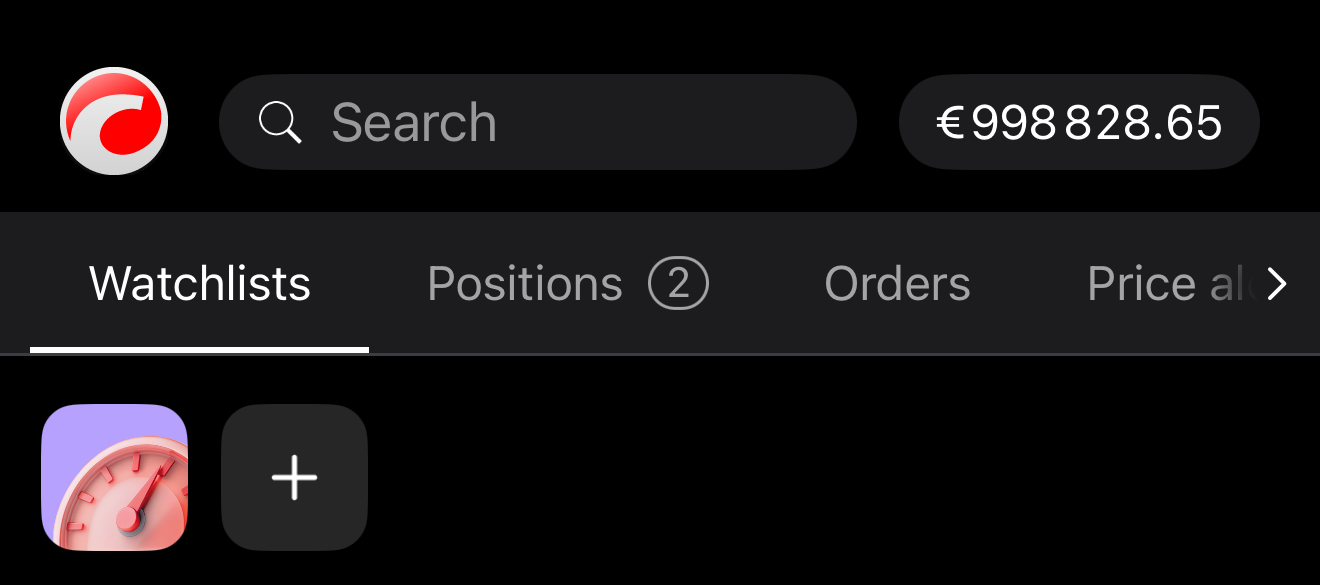
จากหน้าจอใดก็ได้ในแอป เทรด ดึงลงมาเพื่อเข้าถึงแถบปลั๊กอิน แล้วแตะไอคอน เพิ่ม
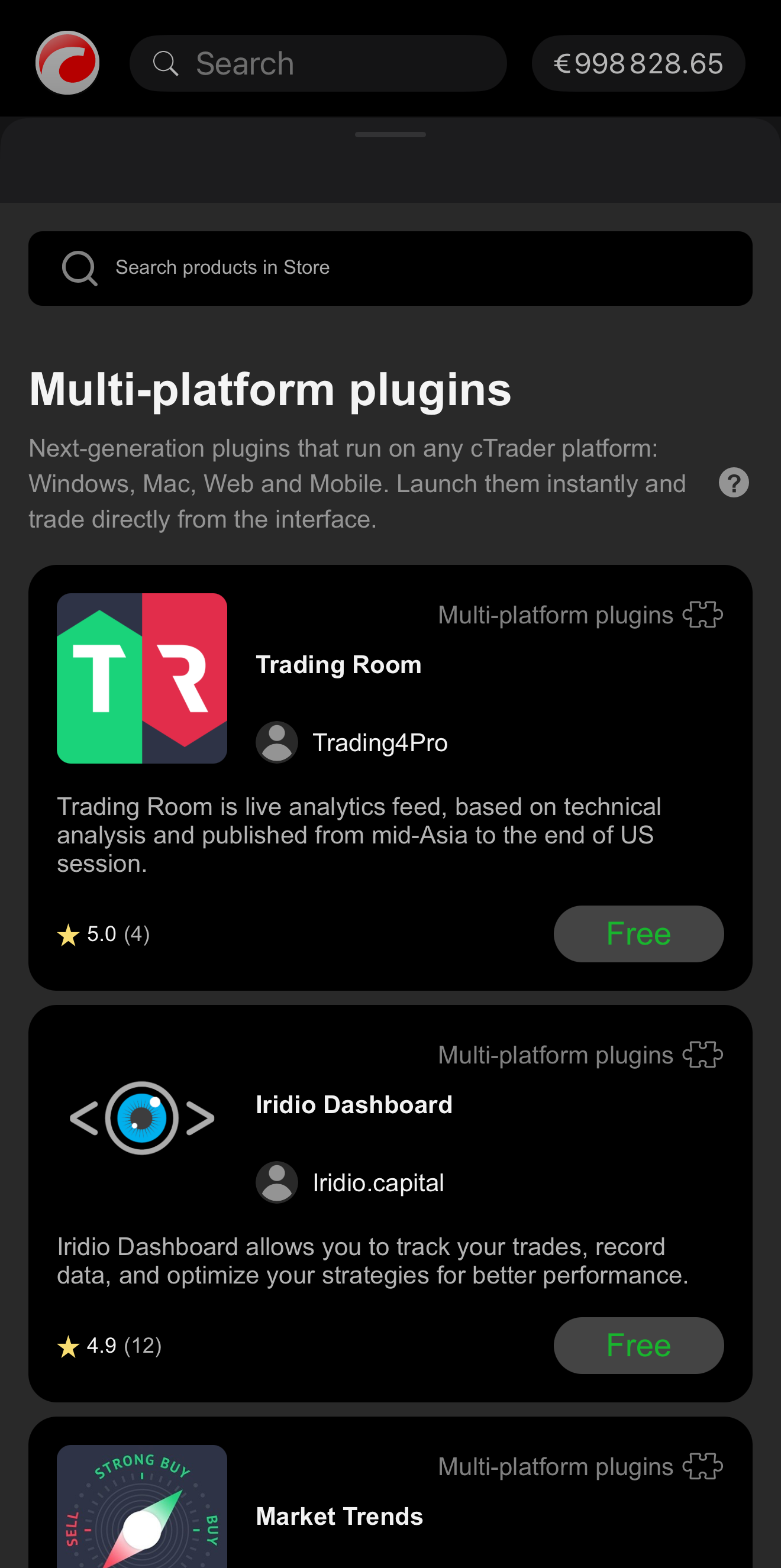
ชีตด้านล่างจะเปิดขึ้น แสดงปลั๊กอินที่มีใน cTrader Store
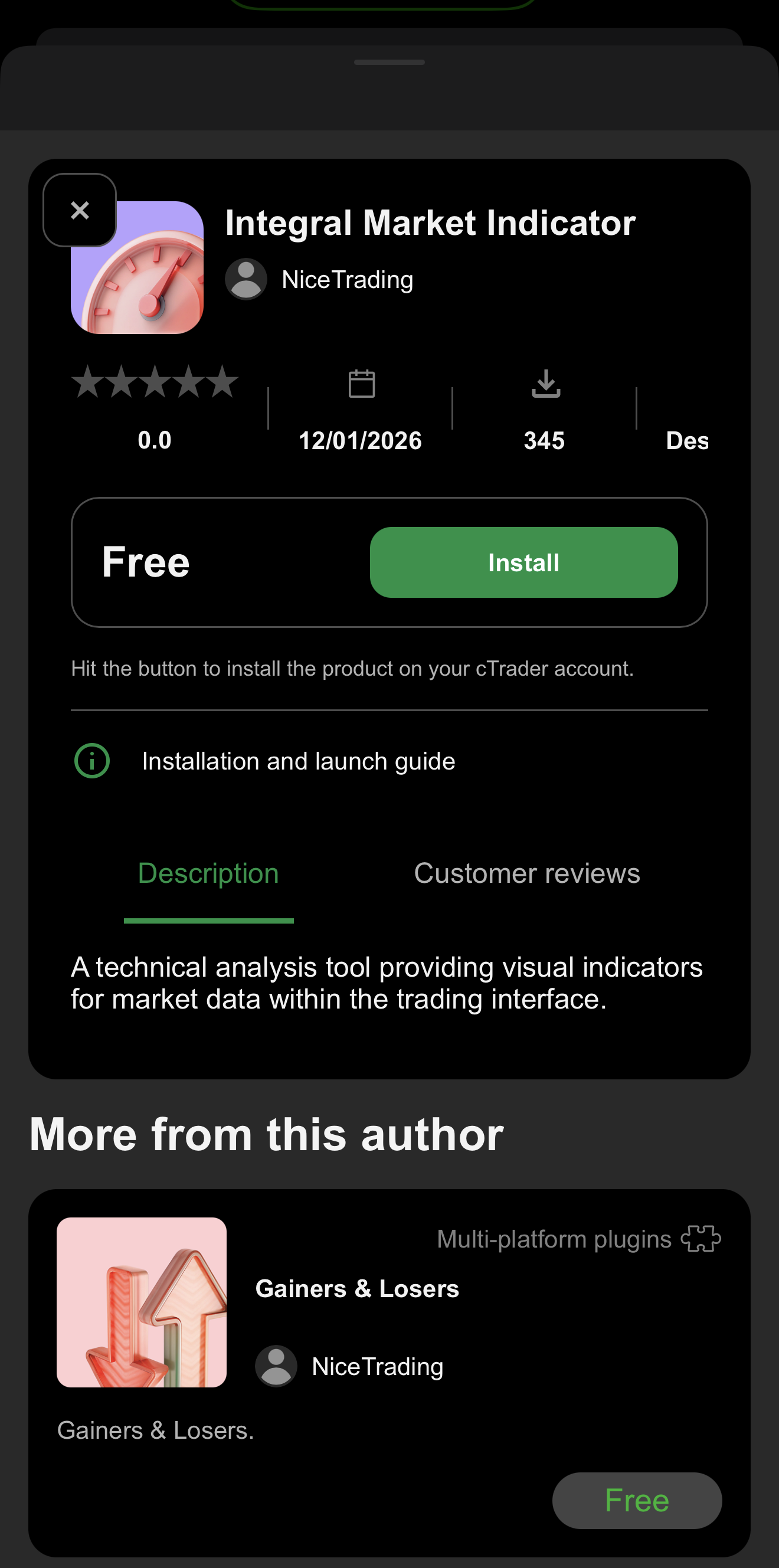
เลือกปลั๊กอินเพื่อเปิดหน้าข้อมูลเพิ่มเติม แล้วแตะ ติดตั้ง
เมื่อติดตั้งสำเร็จ ให้ปิดชีตด้านล่าง ปลั๊กอินที่เพิ่มใหม่จะปรากฏในแถบปลั๊กอิน
หมายเหตุ
หากปลั๊กอินที่ติดตั้งไม่ปรากฏในพื้นที่ UI ใดๆ ให้ตรวจสอบว่าปลั๊กอิน เปิดใช้งาน แล้ว และตรวจสอบ การตั้งค่าตำแหน่ง ของมัน
เรียนรู้วิธี เพิ่มปลั๊กอิน หากคุณเริ่มต้นจาก cTrader Store
ในแท็บ ปลั๊กอิน ของ cTrader Algo คลิก รับอัลกอจาก Store และ หน้าปลั๊กอิน จะเปิดขึ้น
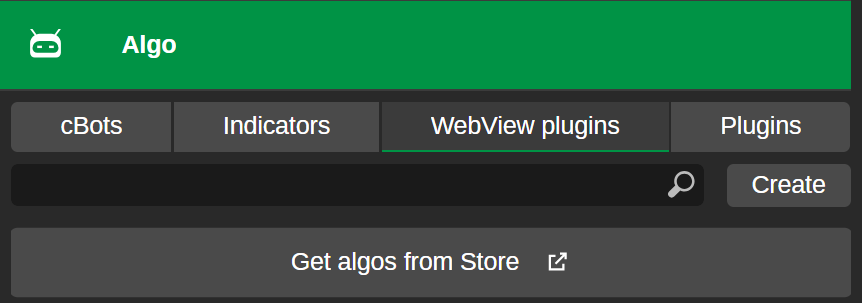
เรียนรู้วิธี ติดตั้งปลั๊กอิน จาก Store
หมายเหตุ
หากปลั๊กอินที่ติดตั้งไม่ปรากฏในพื้นที่ UI ใดๆ ให้ตรวจสอบว่าปลั๊กอิน เปิดใช้งาน แล้ว และตรวจสอบ การตั้งค่าตำแหน่ง ของมัน
ในแท็บ ปลั๊กอิน ของ cTrader Algo คลิก รับอัลกอจาก Store และ หน้าปลั๊กอิน จะเปิดขึ้น
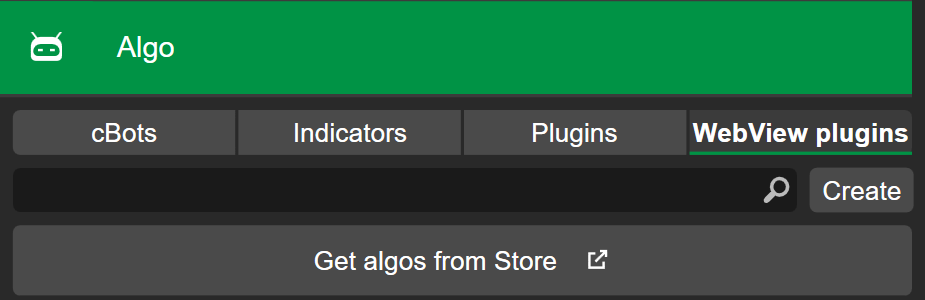
เรียนรู้วิธี ติดตั้งปลั๊กอิน จาก Store
หรือหากคุณมีไฟล์ .algo ให้ทำอย่างใดอย่างหนึ่งต่อไปนี้:
- คลิกสองครั้งที่ไฟล์ปลั๊กอิน
.algoและมันควรจะเปิดในแอป cTrader - คลิกขวาที่ไฟล์ เลือก เปิดด้วย และเลือก cTrader
เมื่อ cTrader ติดตั้งปลั๊กอินเสร็จสิ้น คุณสามารถ เริ่มใช้งานได้
หมายเหตุ
หากปลั๊กอินที่ติดตั้งไม่ปรากฏในพื้นที่ UI ใดๆ ให้ตรวจสอบว่าปลั๊กอิน เปิดใช้งาน แล้ว และตรวจสอบ การตั้งค่าตำแหน่ง ของมัน
ในแท็บ ปลั๊กอิน ของ cTrader Algo คลิก รับอัลกอจาก Store และ หน้าปลั๊กอิน จะเปิดขึ้น
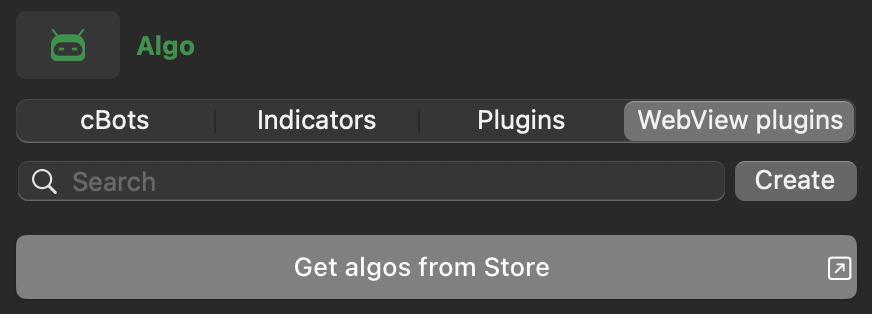
เรียนรู้วิธี ติดตั้งปลั๊กอิน จาก Store
หรือหากคุณมีไฟล์ .algo ให้ทำอย่างใดอย่างหนึ่งต่อไปนี้:
- คลิกสองครั้งที่ไฟล์ปลั๊กอิน
.algoและมันควรจะเปิดในแอป cTrader - คลิกขวาที่ไฟล์ เลือก เปิดด้วย และเลือก cTrader
หมายเหตุ
หากปลั๊กอินที่ติดตั้งแล้วไม่ปรากฏในพื้นที่ UI ใดๆ ให้ยืนยันว่าปลั๊กอินนั้น เปิดใช้งานอยู่ และตรวจสอบ การตั้งค่าตำแหน่ง