cTrader'da eklenti yönetme
cTrader ID'nize eklenen eklentiler, bulutta eşitleme sayesinde desteklenen cTrader uygulamalarında otomatik olarak görünür.
Bir eklentiyi yönetmek için önce ayarlarını açın.
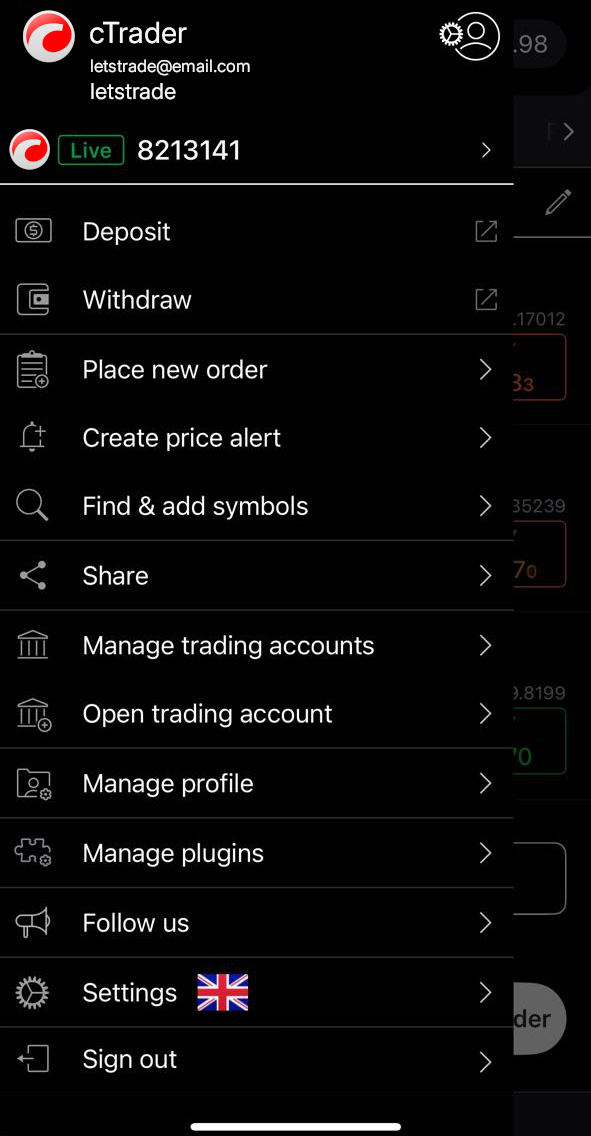
cTrader'ın ana menüsünü açın, ardından Eklentileri yönet'i seçin.
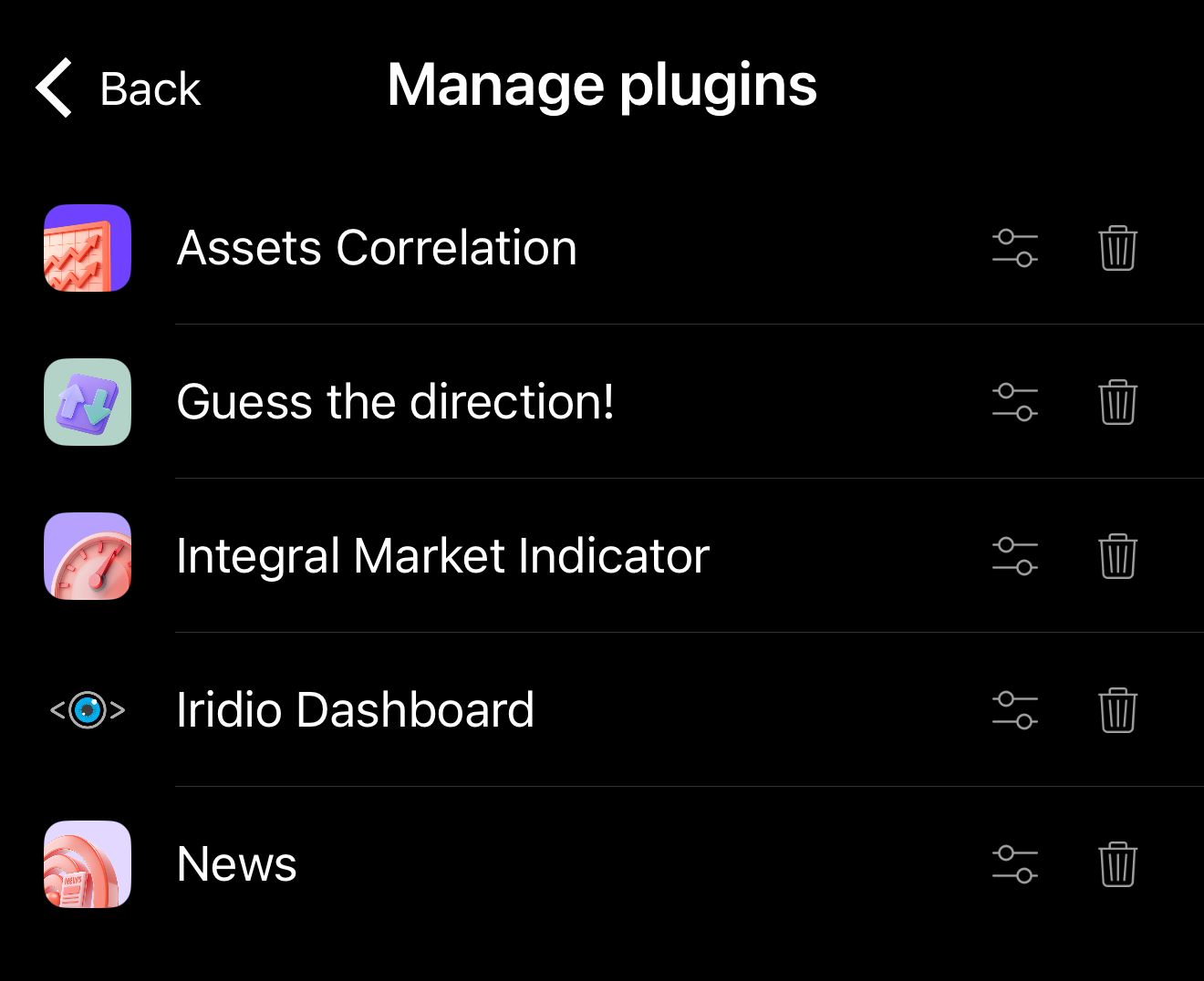
Eklentileri yönet bölümünde, bir eklentinin yanındaki Ayarlar simgesine dokunun.
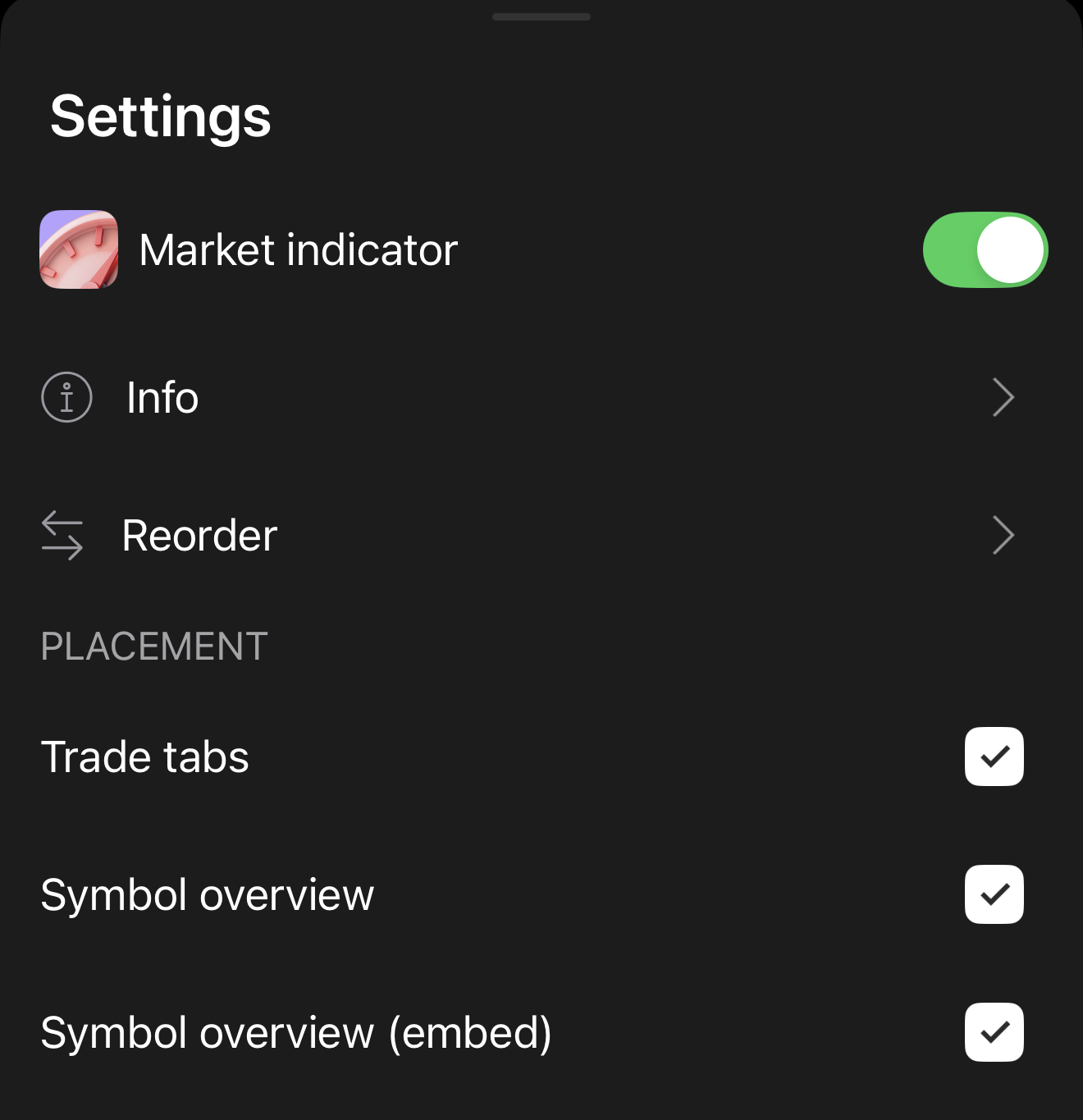
Eklentinin Ayarlar ekranı açılacaktır.
Alternatif olarak, bir eklentinin Ayarlar ekranına aşağıdakilerden herhangi birini yaparak erişebilirsiniz:
-
Eklenti çubuğundaki eklentiye uzun basın.

-
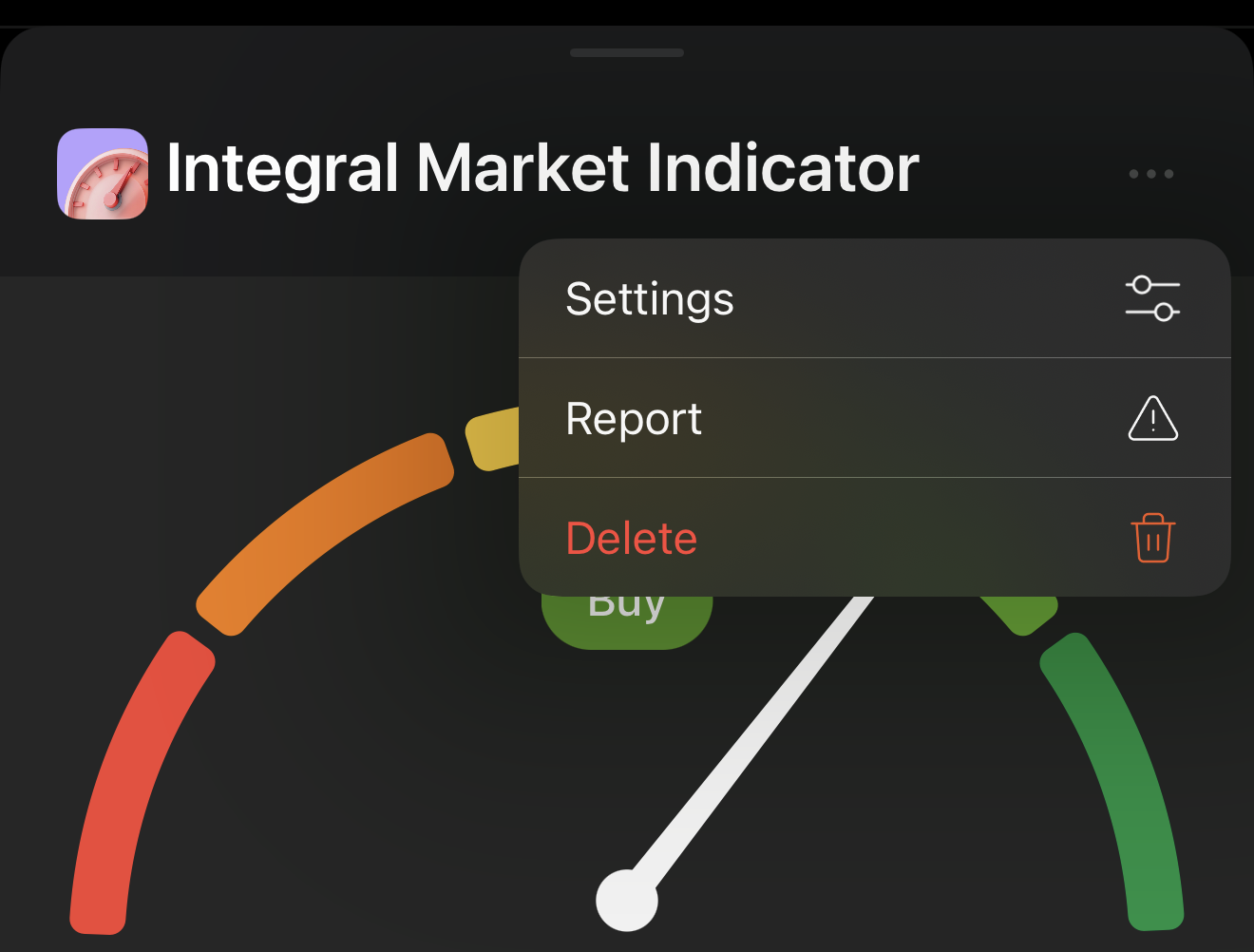
Eklenti alt bölmesini açın, Daha fazla'ya dokunun ve Ayarlar'ı seçin.
-
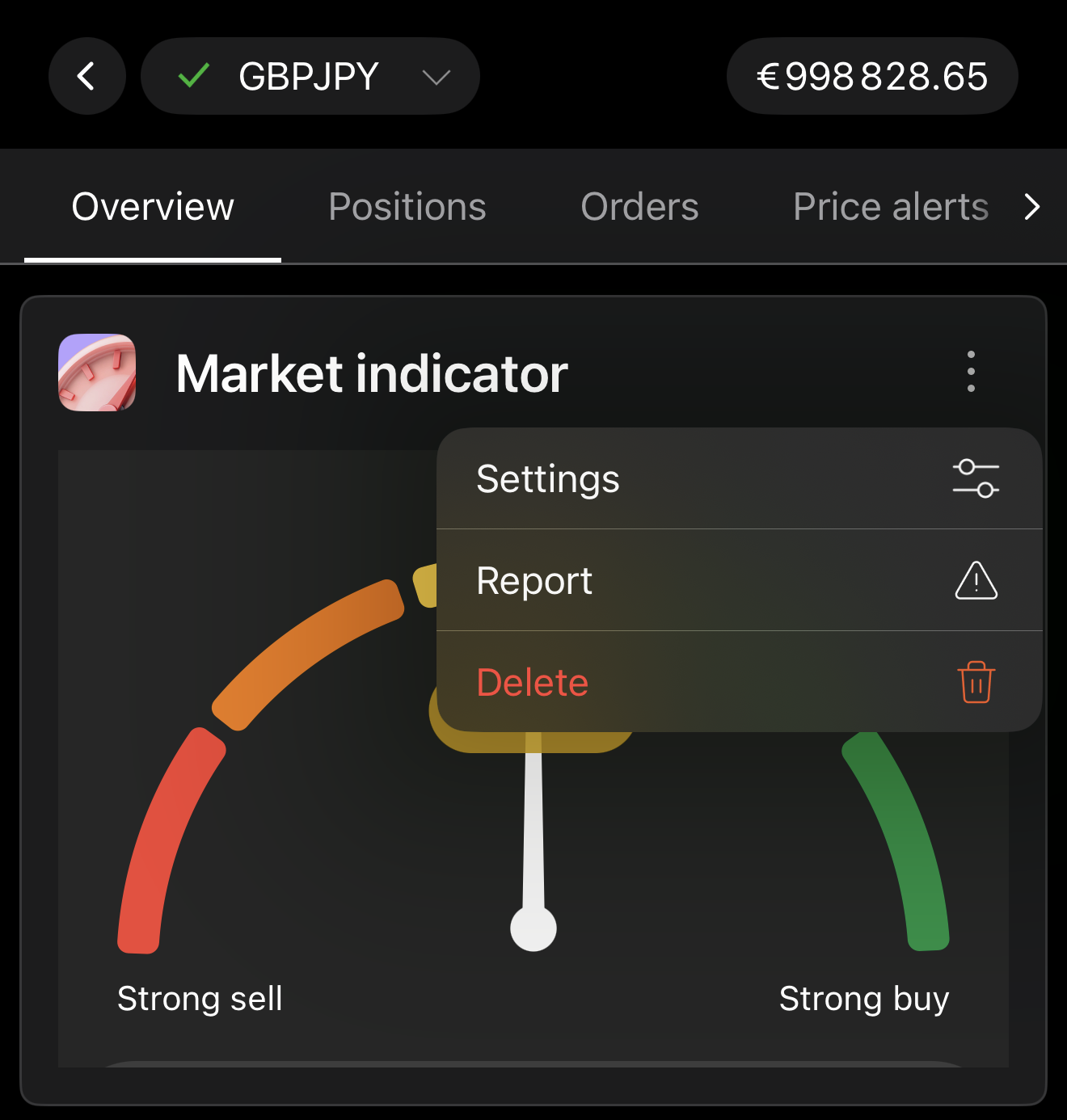
Herhangi bir sembolün Genel Bakış sekmesinde, eklenti bölümündeki Daha fazla'ya dokunun, ardından Ayarlar'ı seçin.
Ana menüde Ayarlar'a tıklayın.
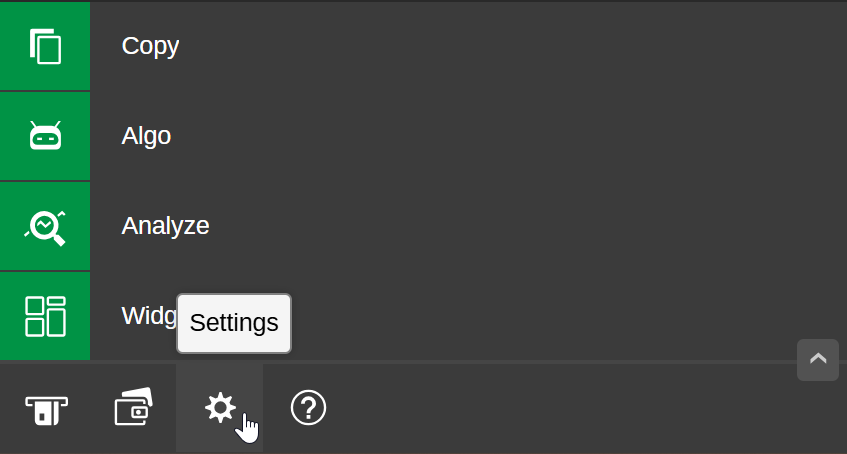
Eklentiler'e gidin.
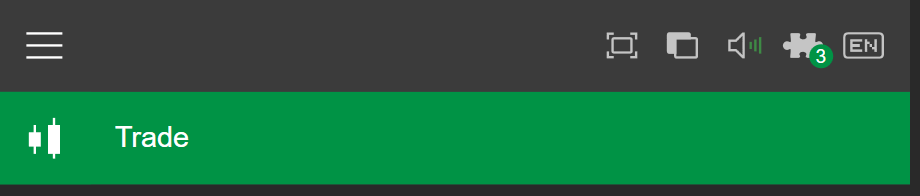
Ayarlar penceresini açmak için ana menüdeki Eklentiler simgesine tıklayın.
Not
Simgedeki sayı, şu anda kaç eklentinin etkin olduğunu gösterir.
Ana menüdeki Ayarlar'dan da Eklentiler'e erişebilirsiniz.
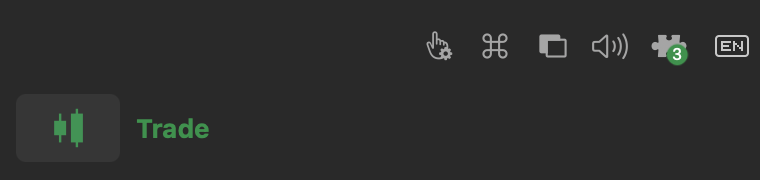
Ayarlar penceresini açmak için ana menüdeki Eklentiler simgesine tıklayın.
Not
Simgedeki sayı, şu anda kaç eklentinin etkin olduğunu gösterir.
Ana menüdeki Ayarlar'dan da Eklentiler'e erişebilirsiniz.
Etkinleştirme/devre dışı bırakma 
Etkinleştirildiğinde, bir eklenti içeriğini cTrader'ın ilgili kullanıcı arayüzü alanında görüntüler. Devre dışı bırakıldığında, eklenti tekrar etkinleştirilene kadar herhangi bir kullanıcı arayüzü alanında görünmez.
Ayarlar bölümünde, eklentiyi etkinleştirmek veya devre dışı bırakmak için geçiş yapın.
İpucu
Bir eklentiyi devre dışı bırakır ve ayarlar ekranını kapatırsanız, eklentiyi Eklentileri yönet bölümünde tekrar etkinleştirebilirsiniz.
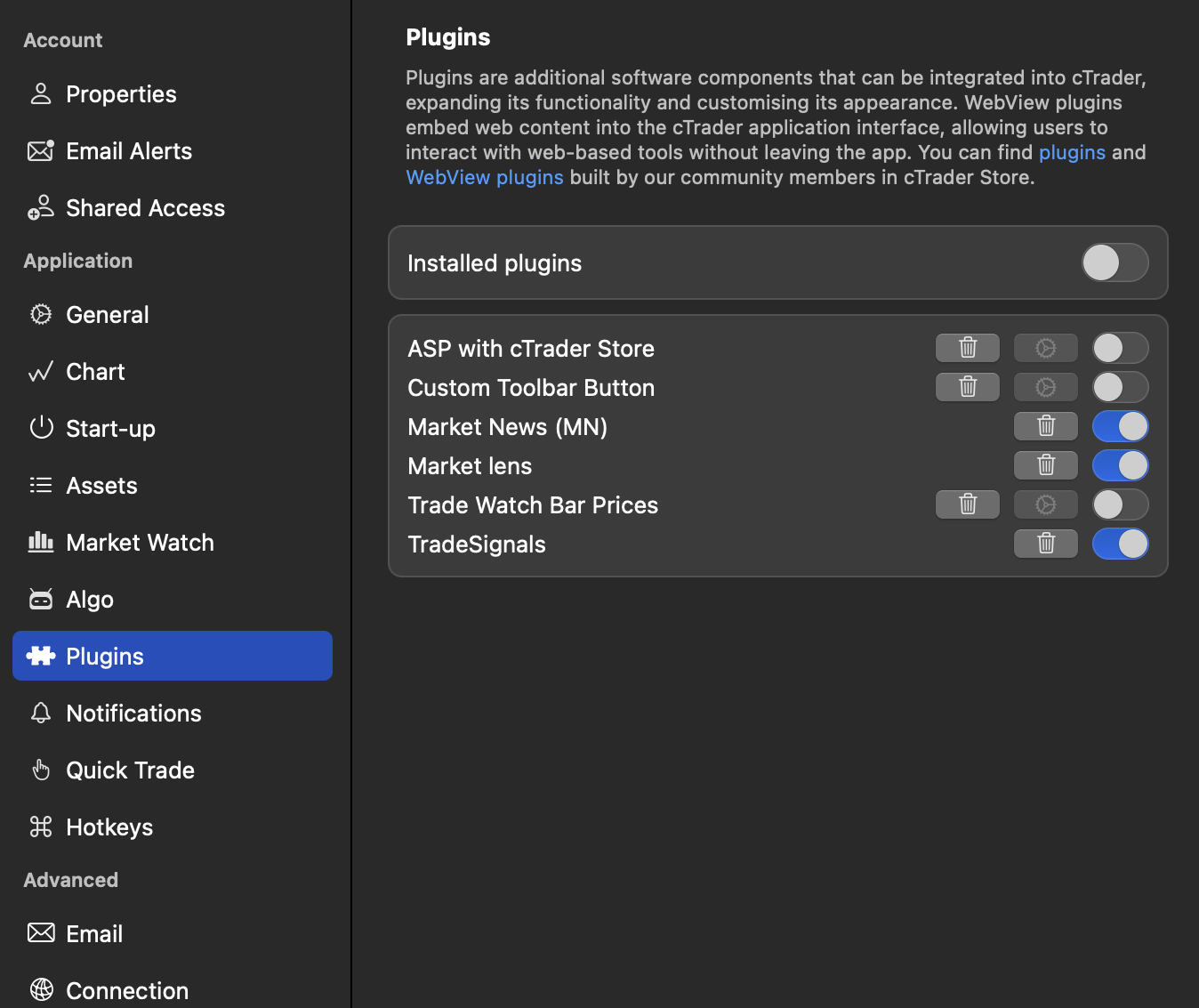
Eklentiler bölümünde, bir eklentiyi etkinleştirmek veya devre dışı bırakmak için geçiş yapın.
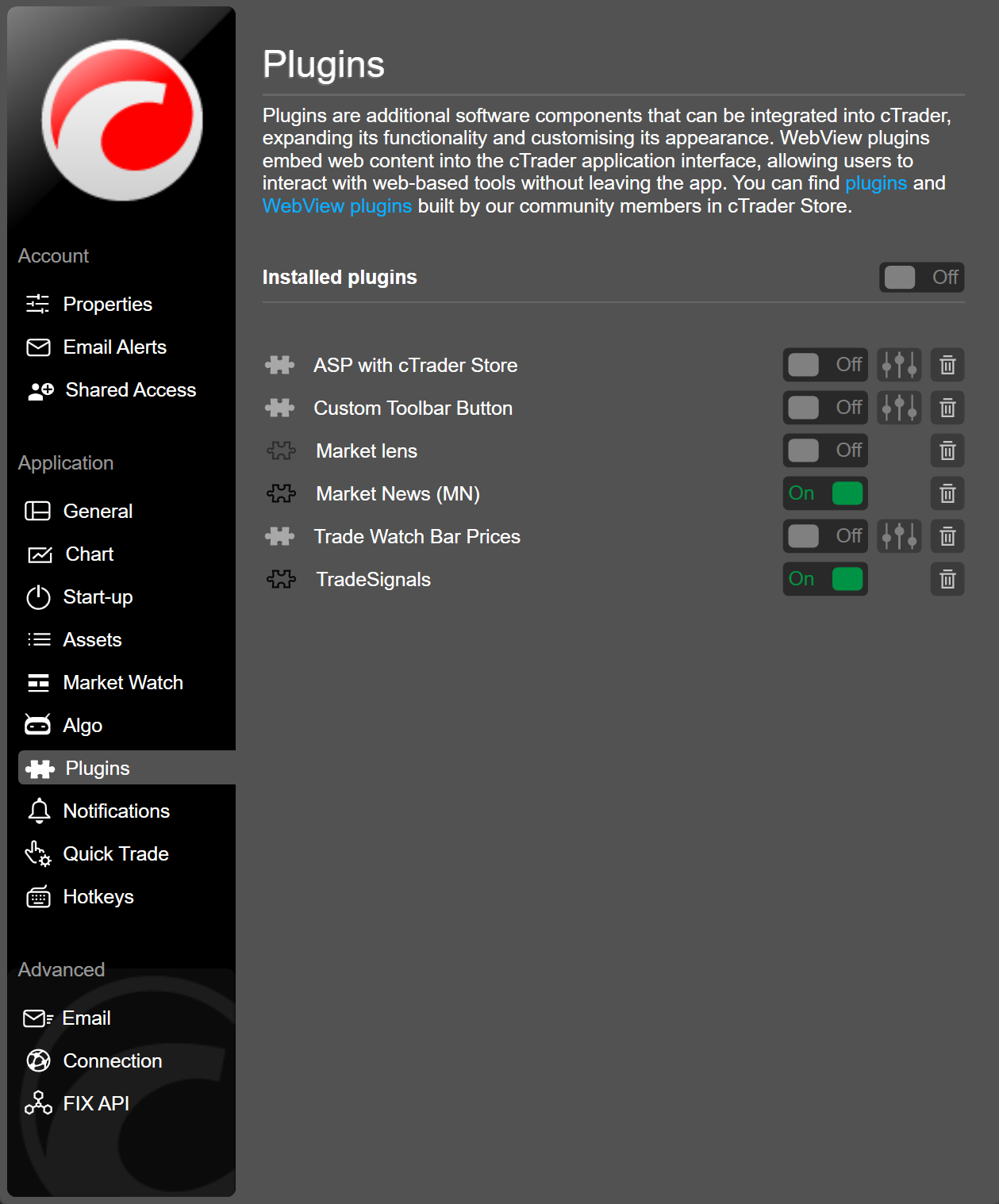
Eklentiler bölümünde, bir eklentiyi etkinleştirmek veya devre dışı bırakmak için geçiş yapın. Tüm eklentileri aynı anda etkinleştirmek veya devre dışı bırakmak için Yüklü eklentiler'i açıp kapatabilirsiniz.
Eklentiler bölümünde, bir eklentiyi etkinleştirmek veya devre dışı bırakmak için geçiş yapın. Tüm eklentileri aynı anda etkinleştirmek veya devre dışı bırakmak için Yüklü eklentiler'i açıp kapatabilirsiniz.
Eklenti silme 
Eklentileri yönet bölümünde veya bir eklentinin Daha fazla menüsünde, eklentiyi kaldırmak için Sil simgesine dokunun.
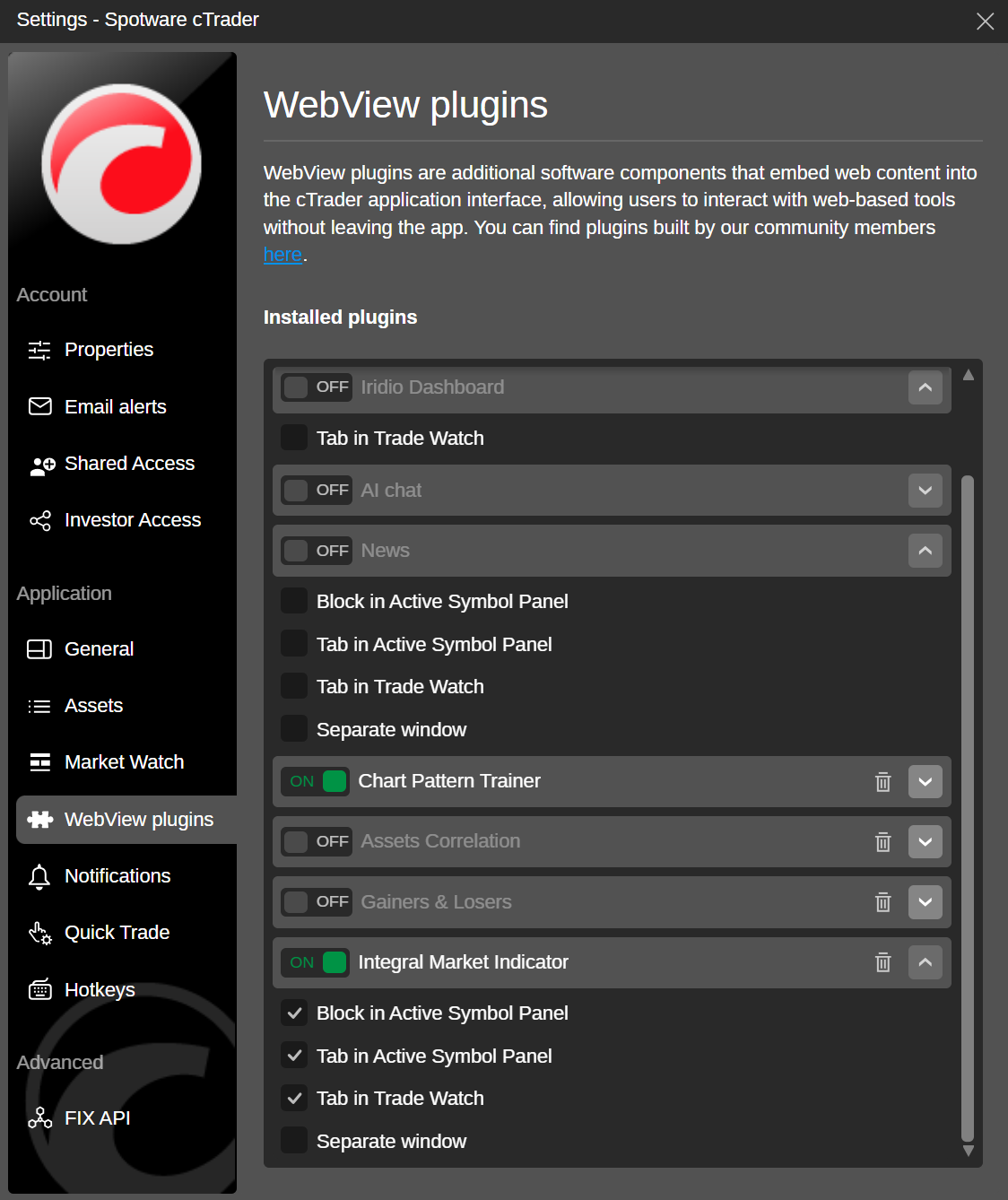
Eklentiler bölümünde, bir eklenti adının yanındaki Sil simgesine tıklayın. Eylemi onaylayın, eklenti kaldırılacaktır.
Eklentiler bölümünde, bir eklenti adının yanındaki Sil simgesine tıklayın. Eylemi onaylayın, eklenti kaldırılacaktır.
Eklentiler bölümünde, bir eklenti adının yanındaki Sil simgesine tıklayın. Eylemi onaylayın, eklenti kaldırılacaktır.
Yerleşimi belirtin 
Bazı eklentiler, belirli kullanıcı arayüzü alanlarındaki görünürlüklerini kontrol etmenize olanak tanır.
Ayarlar bölümünde, eklentinizin görünmesi gereken kullanıcı arayüzü alanlarını seçin.
-
İşlem sekmeleri – eklentiyi Trade uygulamasının tüm sekmelerindeki eklenti çubuğunda görüntüleyin ve eklenti içeriği Trade uygulaması içinde bir alt bölmede açılacaktır.
-
Sembol genel görünümü – eklentiyi tüm sembollerin Genel Bakış sekmesindeki eklenti çubuğunda görüntüleyin ve eklenti içeriği Genel Bakış sekmeleri içinde bir alt bölmede açılacaktır.
-
Sembole genel bakış (göm) – genişletilmiş eklenti görünümünü tüm sembollerin Genel Bakış sekmesinin özel bir bölümünde görüntüleyin.
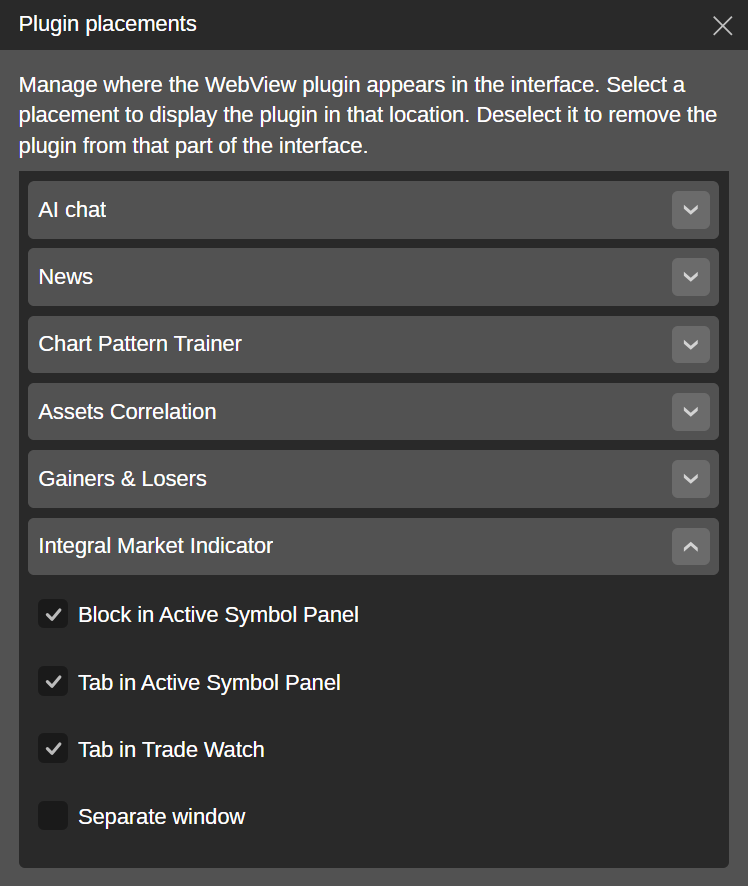
Görünürlüğü Eklentiler bölümünden kontrol edebilir veya özel bir iletişim kutusu açmak için grafik araç çubuğundaki Eklentiler simgesine tıklayabilirsiniz.

Gereken eklenti menüsünü genişletin ve eklentinizin görünmesi gereken kullanıcı arayüzü alanlarını işaretleyin.
-
Aktif Sembol Panelinde blok – eklentiyi yeni bir ASP bloğunda görüntüleyin.
-
Aktif Sembol Panelinde sekme – eklentiyi yeni bir ASP sekmesinde görüntüleyin.
-
İşlem Gözleminde sekme – eklentiyi yeni bir TW sekmesinde görüntüleyin.
-
Ayrı pencere – eklentiyi taşınabilen ve yeniden boyutlandırılabilen yeni bir pencerede görüntüleyin.
Değişiklikler anında yürürlüğe girer.
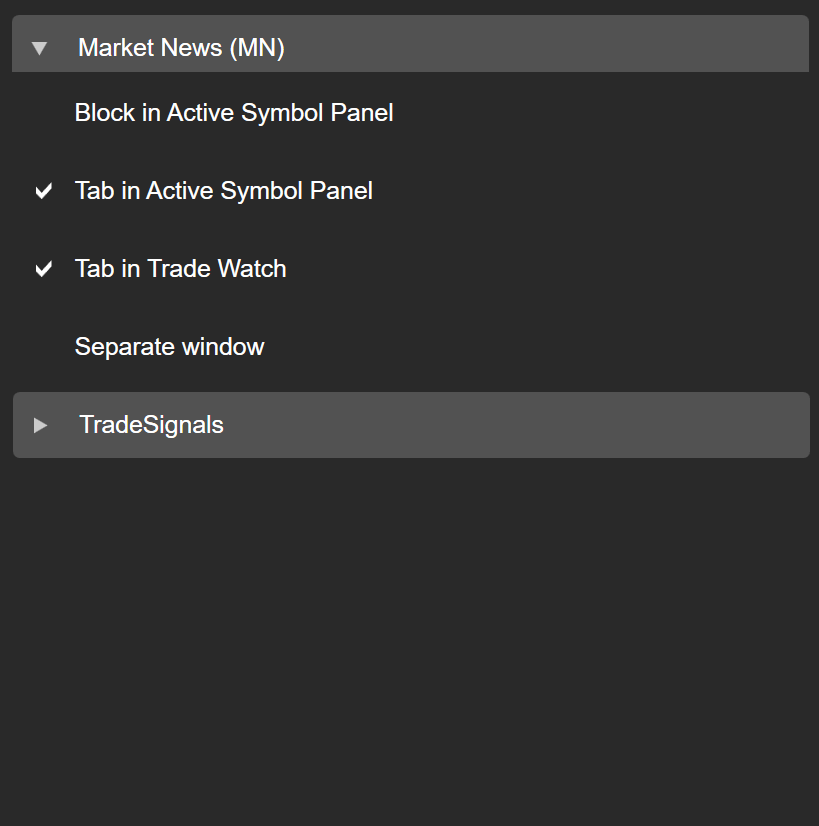
Eklenti yerleşimleri için bir iletişim kutusu açmak üzere grafik araç çubuğundaki Eklentiler simgesine tıklayın.

Gereken eklenti menüsünü genişletin ve eklentinizin görünmesi gereken kullanıcı arayüzü alanlarını işaretleyin.
-
Aktif Sembol Panelinde blok – eklentiyi yeni bir ASP bloğunda görüntüleyin.
-
Aktif Sembol Panelinde sekme – eklentiyi yeni bir ASP sekmesinde görüntüleyin.
-
İşlem Gözleminde sekme – eklentiyi yeni bir TW sekmesinde görüntüleyin.
-
Ayrı pencere – eklentiyi taşınabilen ve yeniden boyutlandırılabilen yeni bir pencerede görüntüleyin.
Değişiklikler anında yürürlüğe girer.
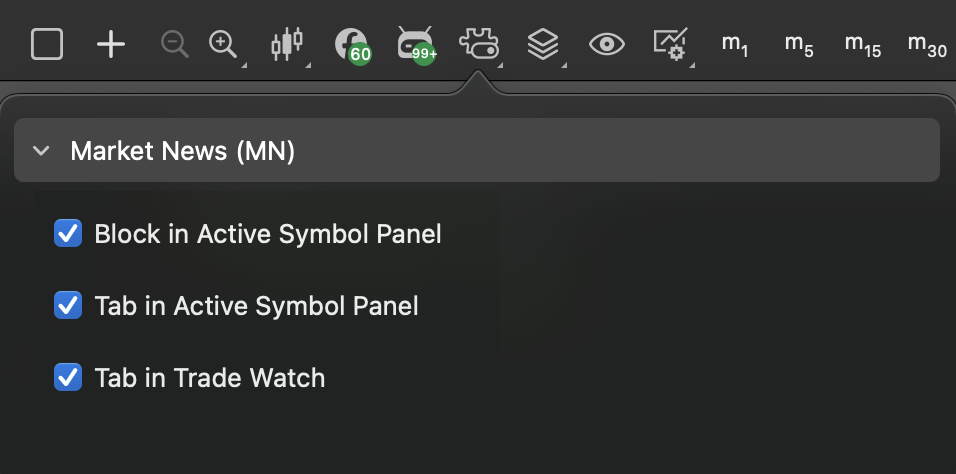
Grafik araç çubuğundaki Eklentiler simgesine tıklayın.

Eklenti yerleşimleri için yeni bir iletişim kutusu açılacaktır.
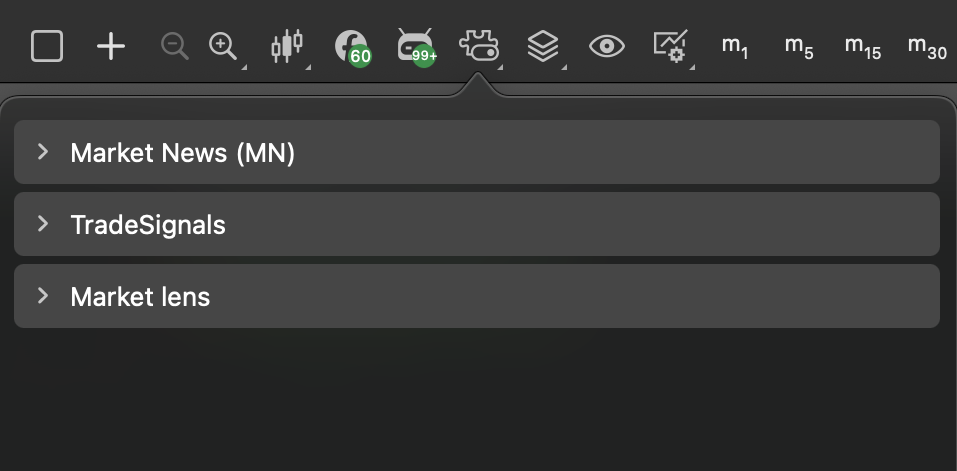
Gereken eklenti menüsünü genişletin ve eklentinizin görünmesi gereken kullanıcı arayüzü alanlarını işaretleyin.
-
Aktif Sembol Panelinde blok – eklentiyi yeni bir ASP bloğunda görüntüleyin.
-
Aktif Sembol Panelinde sekme – eklentiyi yeni bir ASP sekmesinde görüntüleyin.
-
İşlem Gözleminde sekme – eklentiyi yeni bir TW sekmesinde görüntüleyin.
-
Ayrı pencere – eklentiyi taşınabilen ve yeniden boyutlandırılabilen yeni bir pencerede görüntüleyin.
Değişiklikler anında yürürlüğe girer.
Eklentileri yeniden sırala 
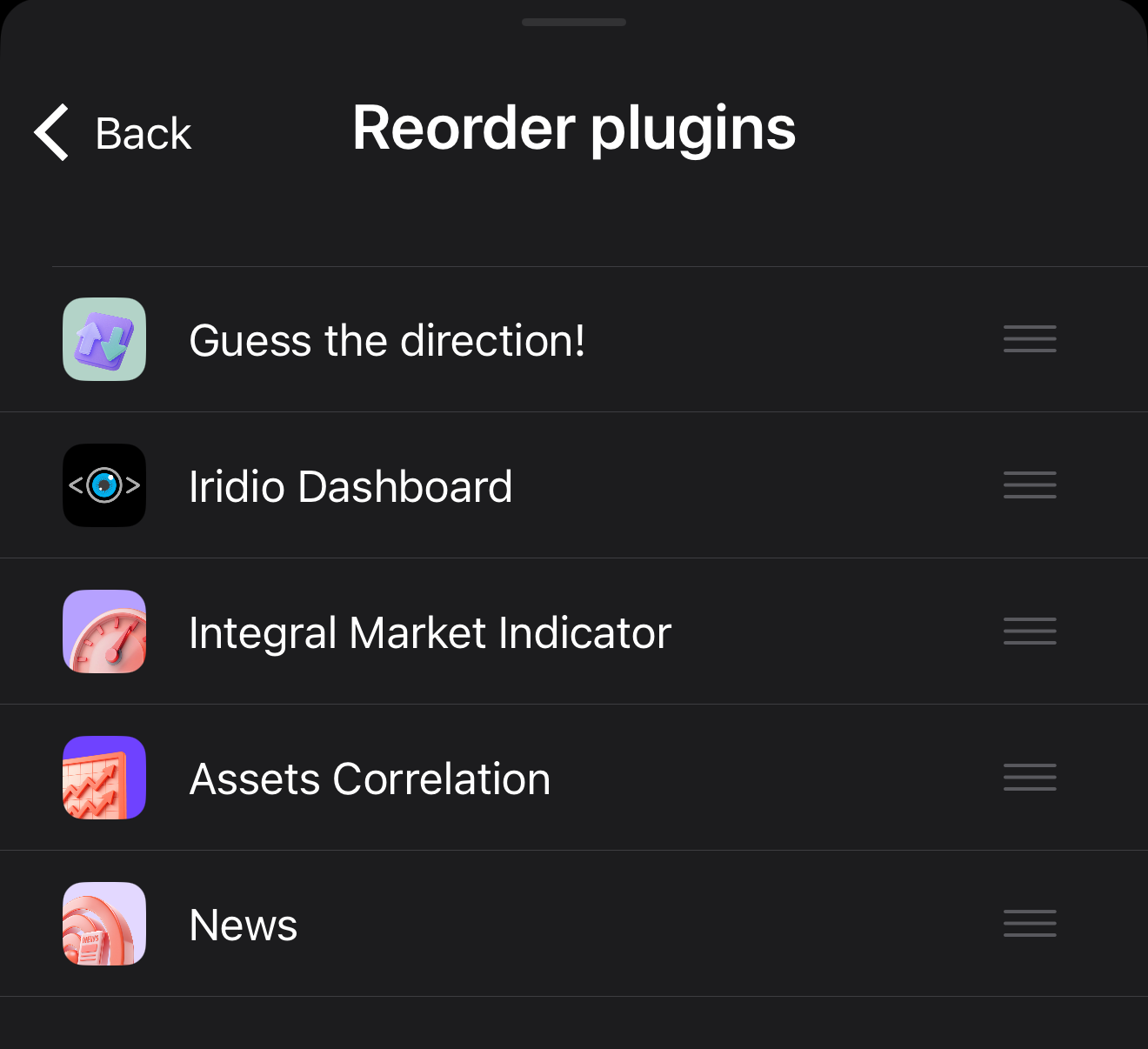
cTrader Mobile'da, Ayarlar bölümünde Yeniden Sırala'ya dokunun, ardından eklenti için yeni bir konum belirlemek üzere kontrolü yukarı veya aşağı sürükleyin.
Not
Belirtilen sıra, eklentilerinizin görüntülendiği tüm mobil kullanıcı arayüzü alanlarında kullanılır.
Bilgileri görüntüle 
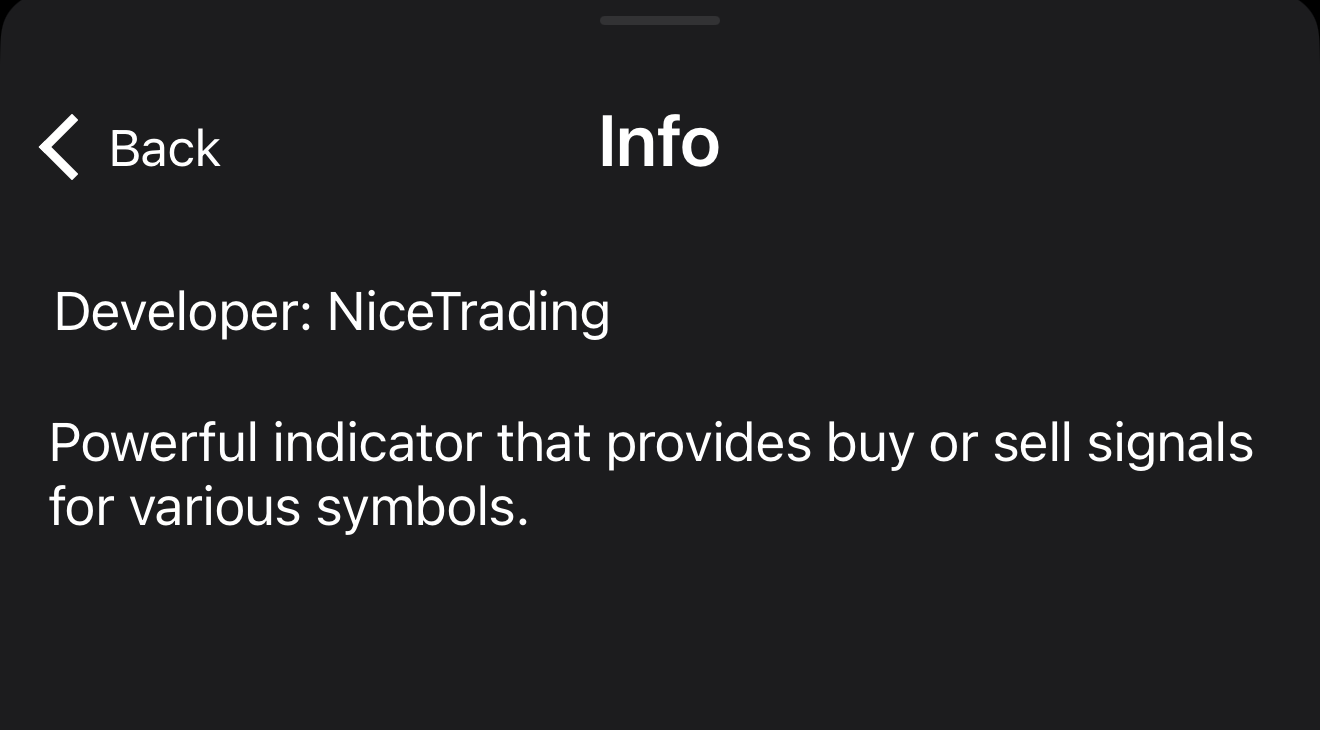
cTrader Mobile'da, eklentinin oluşturucusunu ve ek ayrıntılarını görmek için Ayarlar bölümünde Bilgi'ye dokunun.