跳转至

在 cTrader 中添加插件

通过从 cTrader 商店 安装插件来添加插件,或者创建您自己的插件。

注意

云同步 使任何已安装或构建的插件自动出现在支持的 cTrader 应用程序中,其中您的 cTrader ID 处于活动状态。

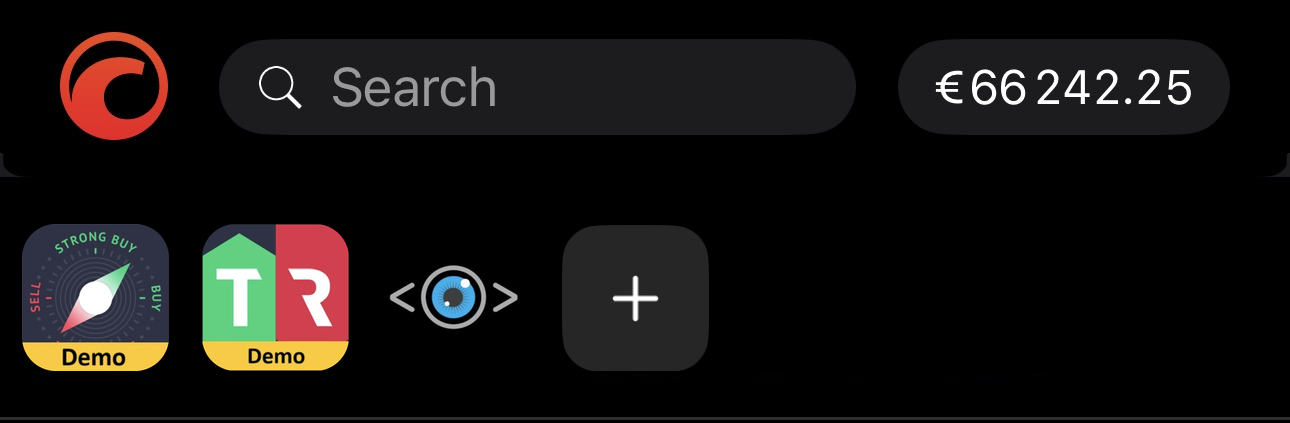
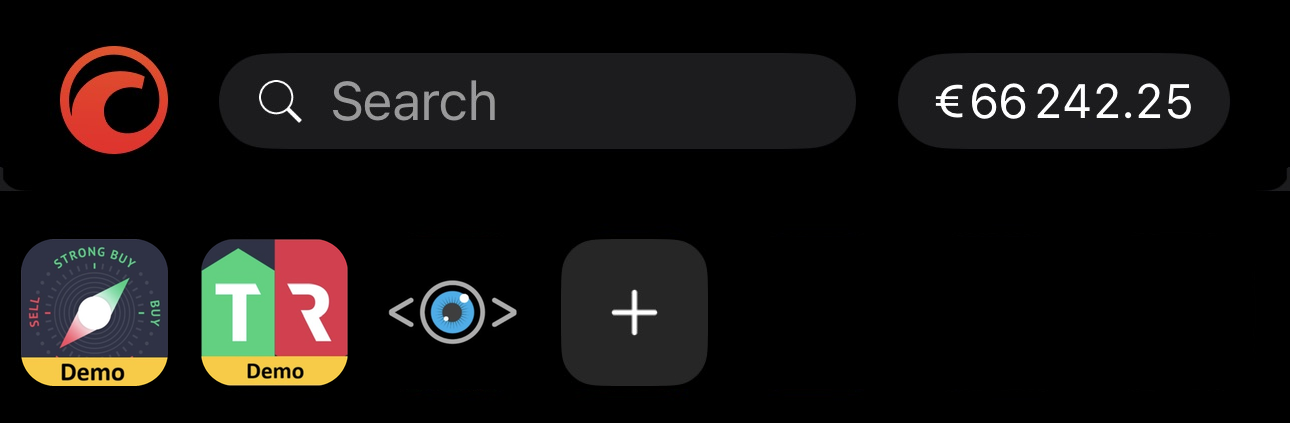
在 交易 应用程序中的任何屏幕上,下拉以访问插件栏,然后点击 添加 图标。
底部面板打开,显示 cTrader 商店中可用的插件。
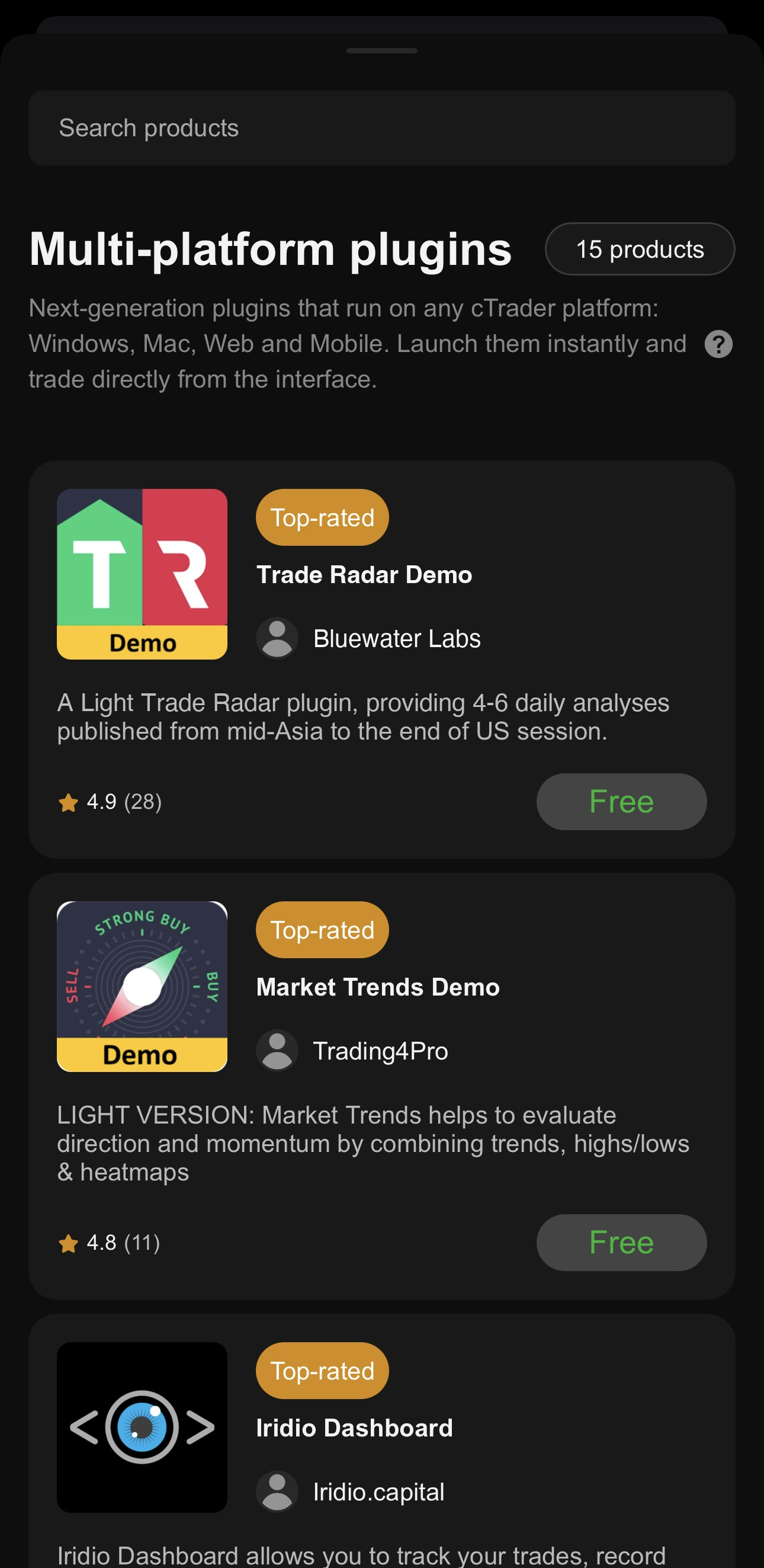
选择一个插件以打开其详细信息页面,然后点击 安装。
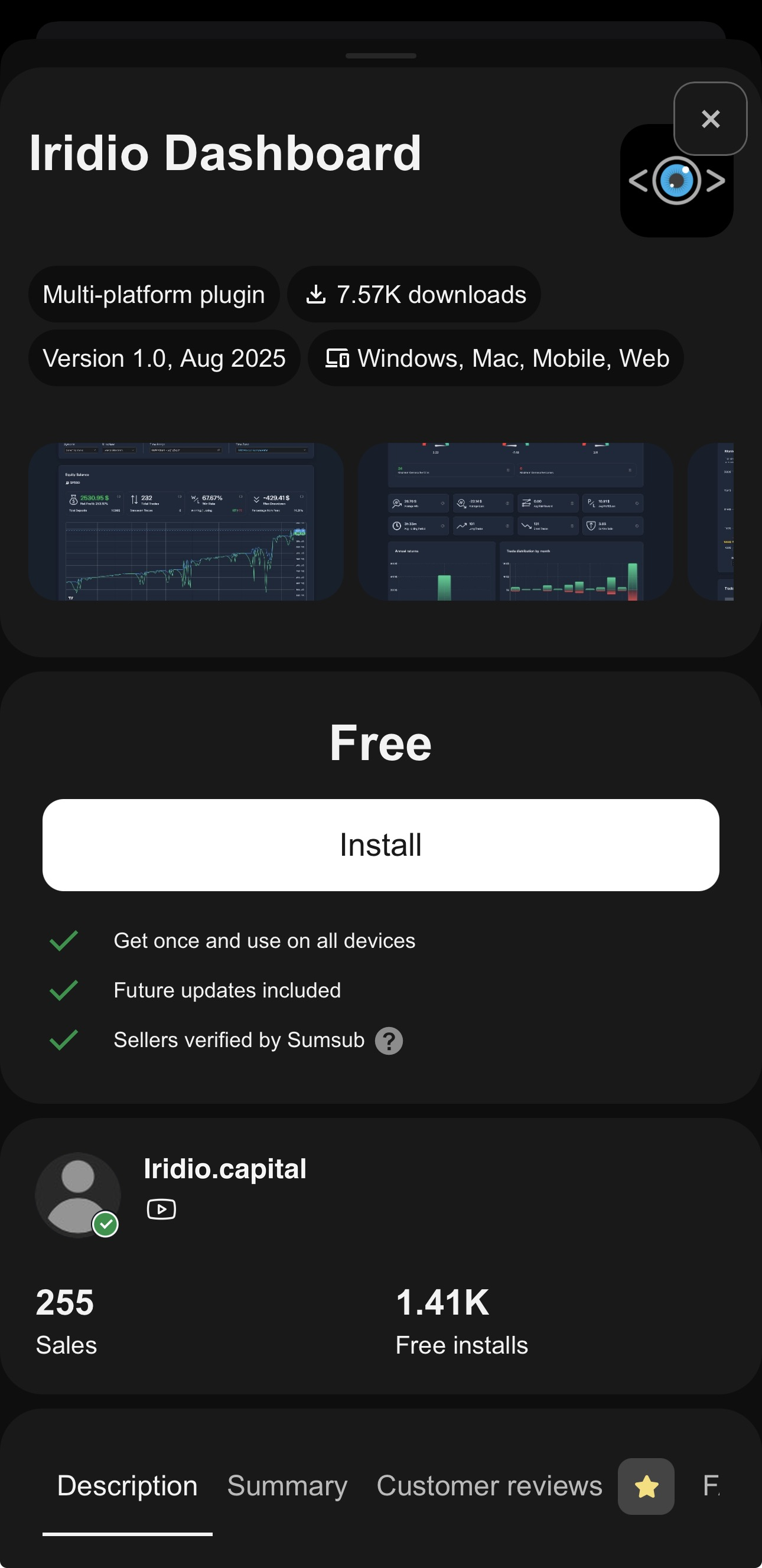
成功安装后,关闭底部面板。 新添加的插件应出现在插件栏中。
注意

如果已安装的插件未出现在任何 UI 区域,请确保插件已启用并检查其放置设置。

如果您从 cTrader Store 开始旅程,请了解如何添加插件。
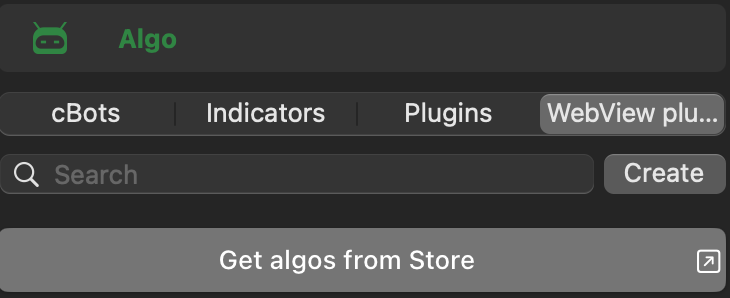
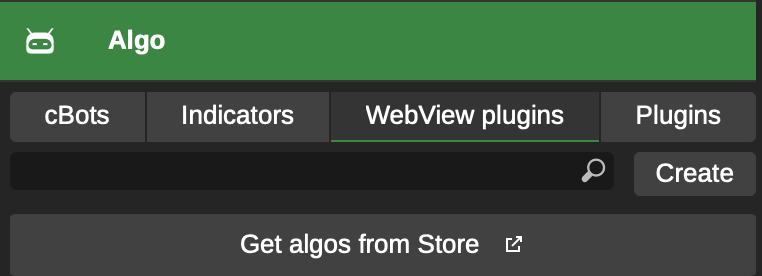
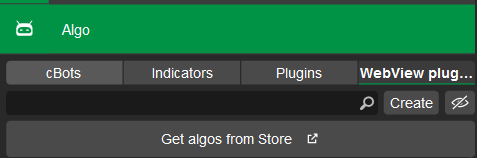
在 cTrader Algo 的插件选项卡中,点击从 Store 获取算法,插件页面将打开。

了解如何从 Store 安装插件。

注意

如果已安装的插件未出现在任何 UI 区域,请确保插件已启用并检查其放置设置。

在 cTrader Algo 的插件选项卡中,点击从 Store 获取算法,插件页面将打开。

了解如何从 Store 安装插件。

或者,如果您有一个 .algo 文件,请执行以下操作之一:

  • 双击插件 .algo 文件,它将在 cTrader 应用程序中打开。
  • 右键单击文件,选择打开方式并选择 cTrader。

cTrader 完成插件安装后,您可以开始使用它。

注意

如果已安装的插件未出现在任何 UI 区域,请确保插件已启用并检查其放置设置。

在 cTrader Algo 的插件选项卡中,点击从 Store 获取算法,插件页面将打开。

了解如何从 Store 安装插件。

或者,如果您有一个 .algo 文件,请执行以下操作之一:

  • 双击插件 .algo 文件,它将在 cTrader 应用程序中打开。
  • 右键单击文件,选择打开方式并选择 cTrader。

注意

如果已安装的插件未出现在任何 UI 区域,请确认插件已启用并检查其放置设置。

注意

Some of the plugins in the broker-branded cTrader apps may be preinstalled by your broker. In cTrader Store you can find exclusive plugins distributed by your broker.
Image title