إدارة إضافة في cTrader
تظهر الإضافات المُضافة إلى cTrader ID الخاص بك تلقائيًا في تطبيقات cTrader المدعومة بفضل المزامنة السحابية.
لإدارة إضافة، افتح إعداداتها أولاً.
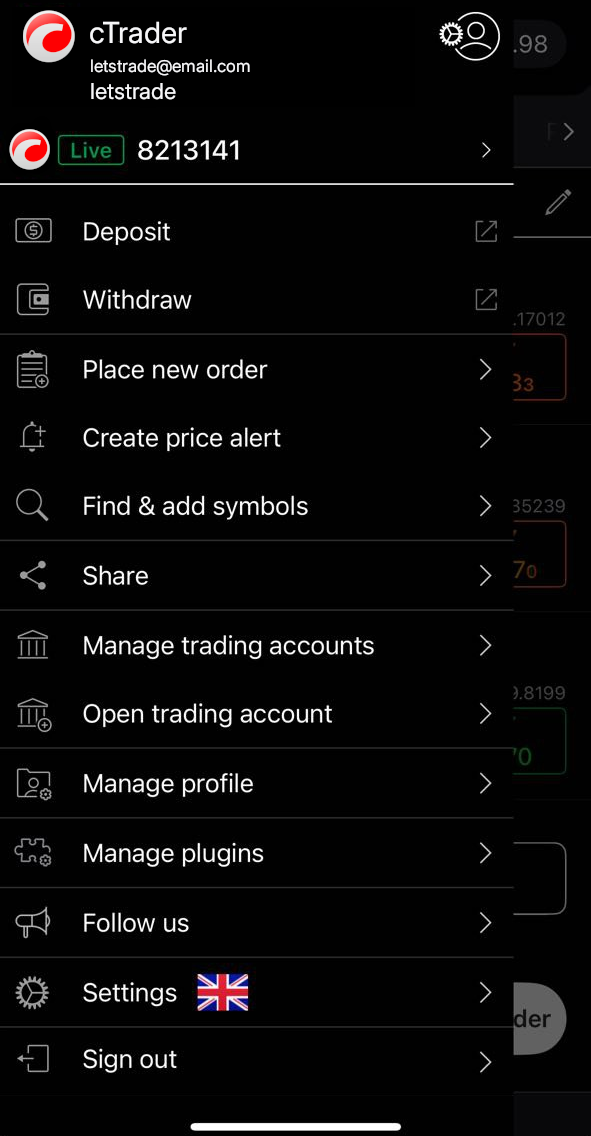
افتح القائمة الرئيسية في cTrader، ثم حدد إدارة الإضافات.
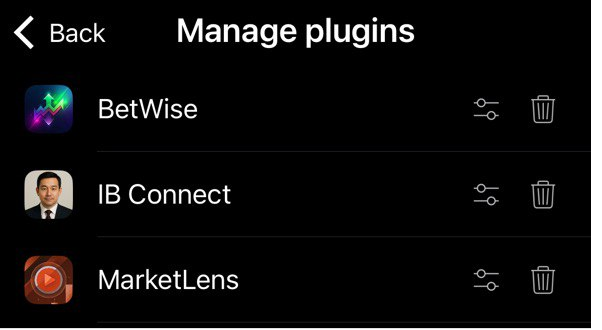
في إدارة الإضافات، اضغط على أيقونة الإعدادات بجوار الإضافة.
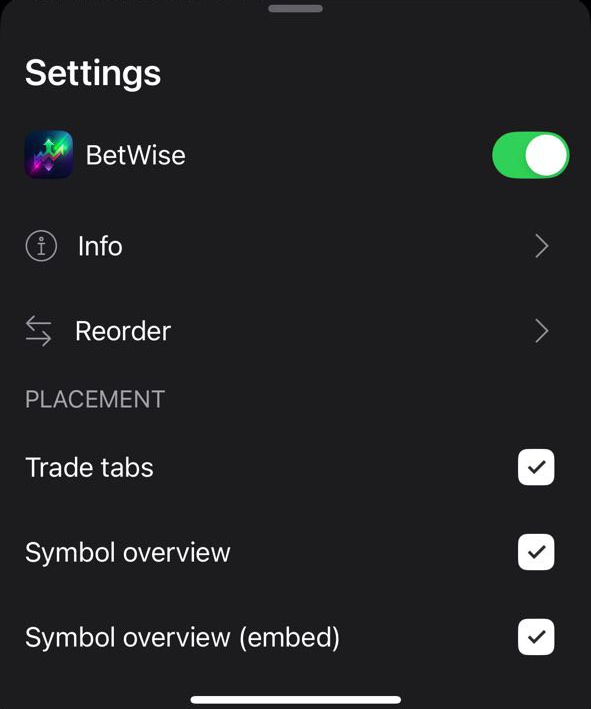
ستُفتح شاشة الإعدادات الخاصة بالإضافة.
بدلاً من ذلك، يمكنك الوصول إلى شاشة الإعدادات الخاصة بالإضافة من خلال القيام بأي مما يلي:
-
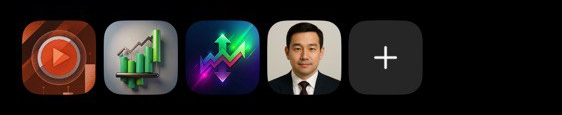
اضغط مطولاً على الإضافة في شريط الإضافات.
-
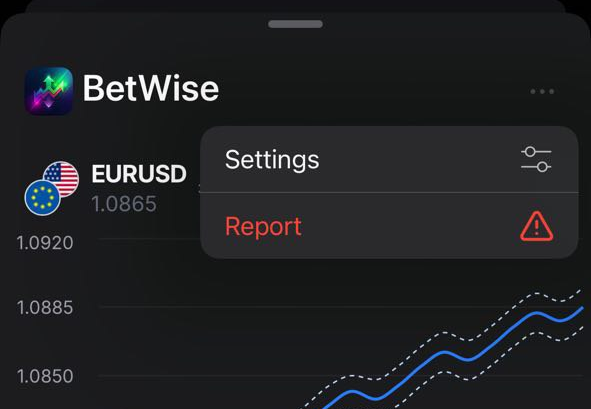
افتح البطاقة السفلية للإضافة، واضغط على المزيد وحدد الإعدادات.
-
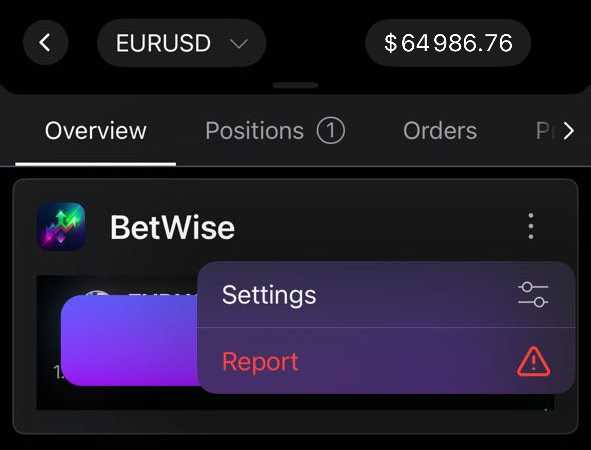
في علامة التبويب نظرة عامة لأي رمز، اضغط على المزيد في قسم الإضافات، ثم حدد الإعدادات.
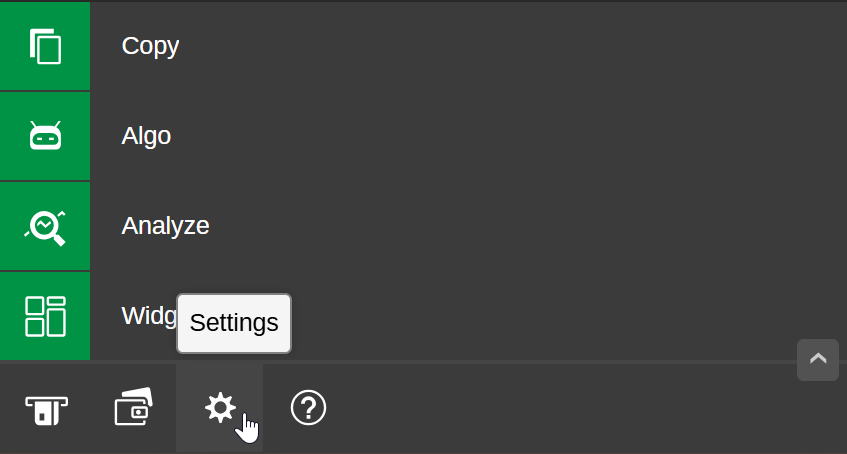
انقر على الإعدادات في القائمة الرئيسية.
انتقل إلى الإضافات.

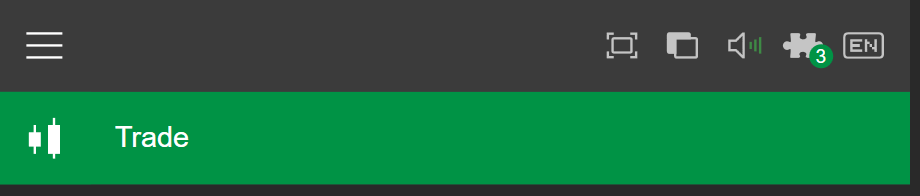
انقر على أيقونة الإضافات في القائمة الرئيسية لفتح نافذة الإعدادات.
ملاحظة
يُظهر الرقم الموجود على الأيقونة عدد الإضافات المُفعّلة حاليًا.
يمكنك أيضًا الوصول إلى الإضافات من الإعدادات في القائمة الرئيسية.
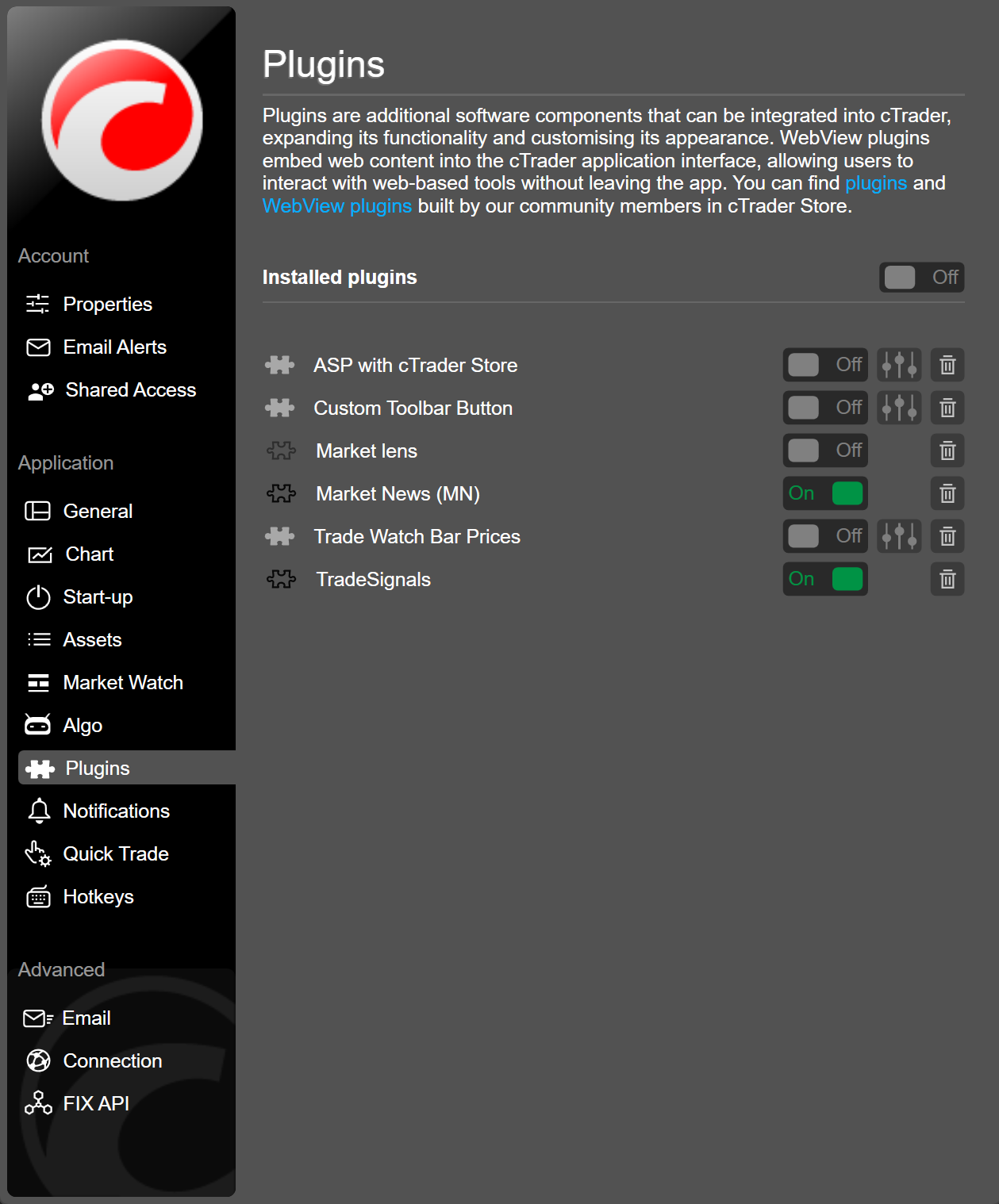
انقر على أيقونة الإضافات في القائمة الرئيسية لفتح نافذة الإعدادات.
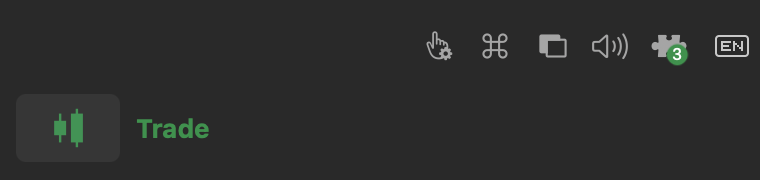
ملاحظة
يُظهر الرقم الموجود على الأيقونة عدد الإضافات المُفعّلة حاليًا.
يمكنك أيضًا الوصول إلى الإضافات من الإعدادات في القائمة الرئيسية.
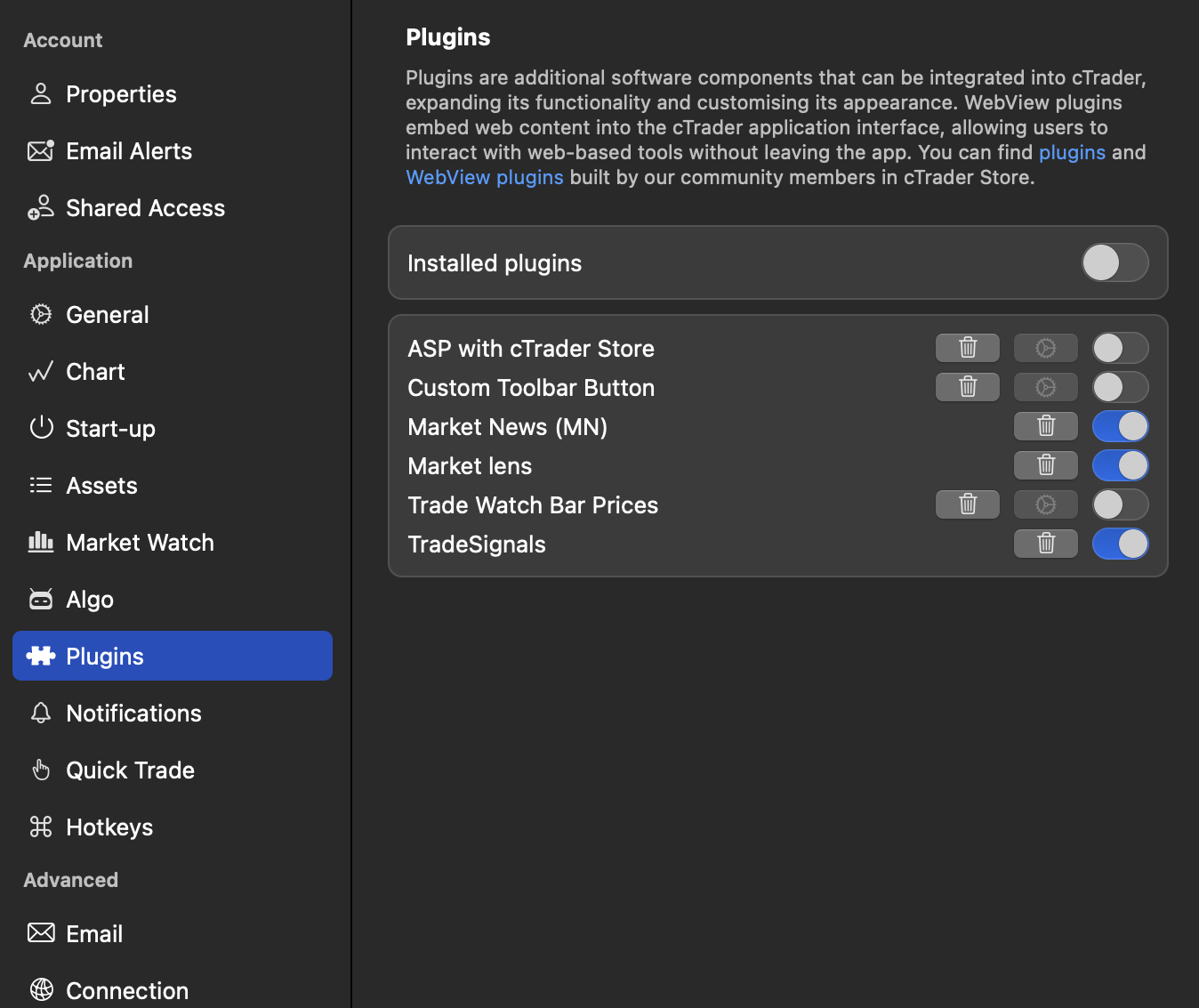
تمكين/تعطيل 
عند التفعيل، تعرض الإضافة محتواها في منطقة واجهة المستخدم المناسبة في cTrader. عند التعطيل، لن تظهر الإضافة في أي منطقة من واجهة المستخدم حتى يتم تفعيلها مرة أخرى.
في الإعدادات، استخدم زر التبديل لتفعيل الإضافة أو تعطيلها.
نصيحة
إذا قمت بتعطيل إضافة وأغلقت شاشة إعداداتها، يمكنك تفعيل الإضافة مرة أخرى في إدارة الإضافات.
في الإضافات، استخدم زر التبديل لتفعيل الإضافة أو تعطيلها.
في الإضافات، استخدم زر التبديل لتفعيل الإضافة أو تعطيلها. يمكنك استخدام زر التبديل الإضافات المُثبّتة لتفعيل جميع الإضافات أو تعطيلها دفعة واحدة.
في الإضافات، استخدم زر التبديل لتفعيل الإضافة أو تعطيلها. يمكنك استخدام زر التبديل الإضافات المُثبّتة لتفعيل جميع الإضافات أو تعطيلها دفعة واحدة.
حذف إضافة 
في إدارة الإضافات أو في قائمة المزيد الخاصة بالإضافة، اضغط على أيقونة حذف لإزالة الإضافة.
في الإضافات، انقر على أيقونة حذف بجوار اسم الإضافة. أكّد الإجراء، وسيتم إزالة الإضافة.
في الإضافات، انقر على أيقونة حذف بجوار اسم الإضافة. أكّد الإجراء، وسيتم إزالة الإضافة.
في الإضافات، انقر على أيقونة حذف بجوار اسم الإضافة. أكّد الإجراء، وسيتم إزالة الإضافة.
تحديد الموضع 
تتيح لك بعض الإضافات التحكم في ظهورها في مناطق محددة من واجهة المستخدم.
في الإعدادات، حدد مناطق واجهة المستخدم التي يجب أن تظهر فيها الإضافة.
-
علامات تبويب تداول – عرض الإضافة في شريط الإضافات عبر جميع علامات التبويب في تطبيق تداول، وسيُفتح محتوى الإضافة في بطاقة سفلية داخل تطبيق Trade.
-
نظرة عامة على الرمز – عرض الإضافة في شريط الإضافات في علامة التبويب نظرة عامة لجميع الرموز، وسيُفتح محتوى الإضافة في بطاقة سفلية داخل علامات التبويب نظرة عامة.
-
نظرة عامة على الرمز (تضمين) – عرض طريقة العرض الموسّعة للإضافة في قسم مُخصّص من علامة التبويب نظرة عامة لجميع الرموز.
يمكنك التحكم في الظهور في الإضافات، أو يمكنك النقر على أيقونة الإضافات في شريط أدوات الرسم البياني لفتح مربع حوار مُخصّص.

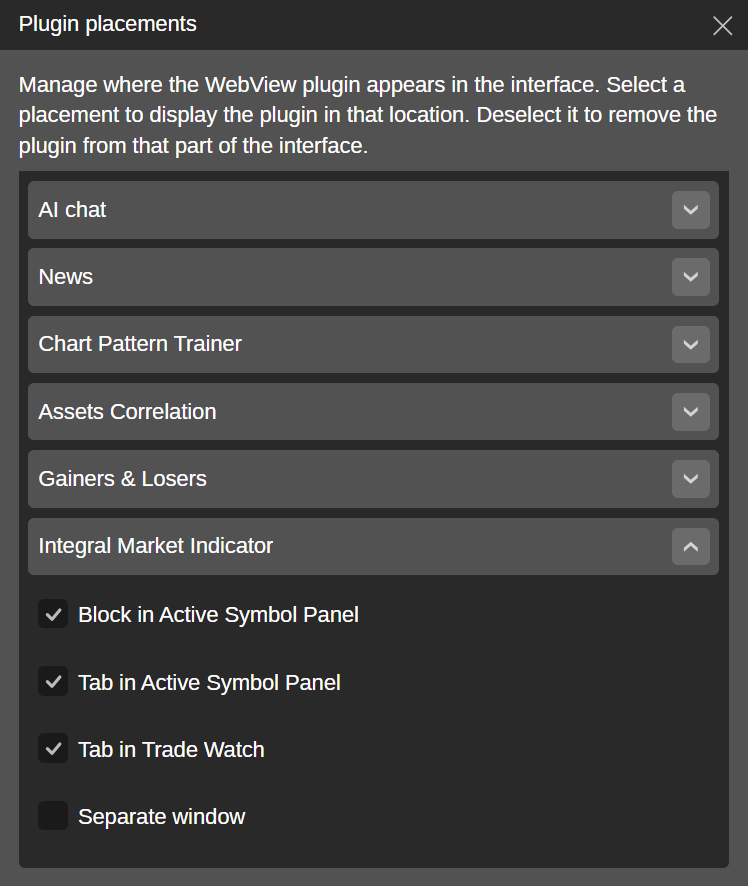
قم بتوسيع قائمة الإضافة المطلوبة وحدد مناطق واجهة المستخدم التي يجب أن تظهر فيها الإضافة.
-
كتلة في لوحة الرمز النشط – عرض الإضافة في كتلة جديدة في ASP.
-
علامة تبويب في لوحة الرمز النشط – عرض الإضافة في علامة تبويب جديدة في ASP.
-
علامة تبويب في Trade Watch – عرض الإضافة في علامة تبويب جديدة في TW.
-
نافذة منفصلة – عرض الإضافة في نافذة جديدة يمكن نقلها وتغيير حجمها.
(
تسري التغييرات على الفور.
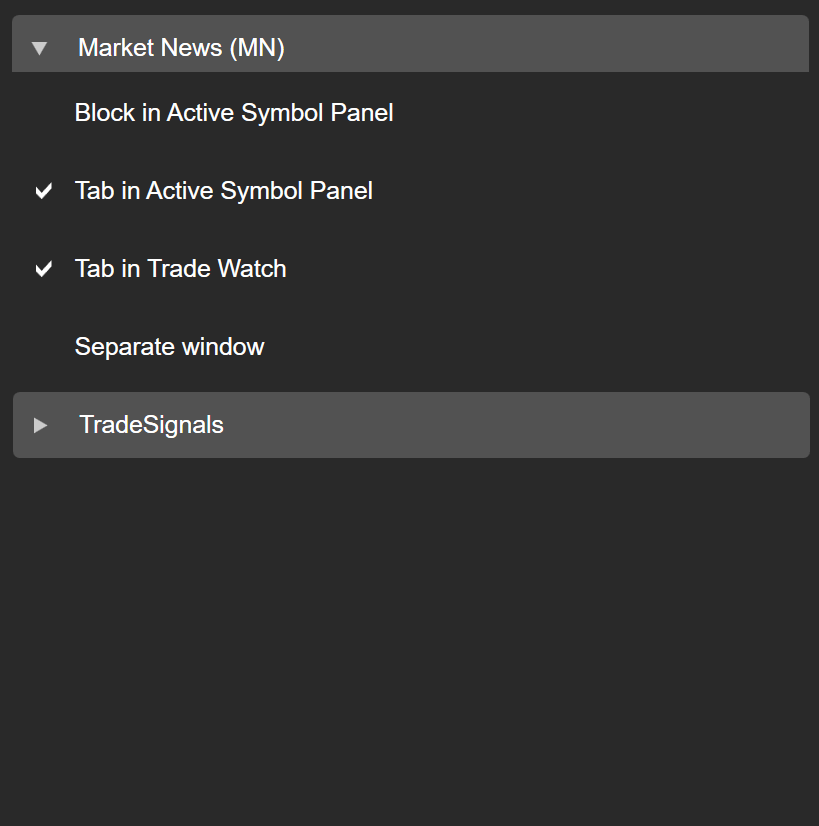
انقر على أيقونة الإضافات في شريط أدوات الرسم البياني لفتح مربع حوار لمواضع الإضافات.

قم بتوسيع قائمة الإضافة المطلوبة وحدد مناطق واجهة المستخدم التي يجب أن تظهر فيها الإضافة.
-
كتلة في لوحة الرمز النشط – عرض الإضافة في كتلة ASP جديدة.
-
علامة التبويب في لوحة الرمز النشط – عرض الإضافة في علامة تبويب ASP جديدة.
-
علامة تبويب في Trade Watch – عرض الإضافة في علامة تبويب TW جديدة.
-
نافذة منفصلة – عرض الإضافة في نافذة جديدة يمكن نقلها وتغيير حجمها.
(
تسري التغييرات على الفور.
انقر على أيقونة الإضافات في شريط أدوات الرسم البياني.

سيتم فتح مربع حوار جديد لأماكن الإضافات.
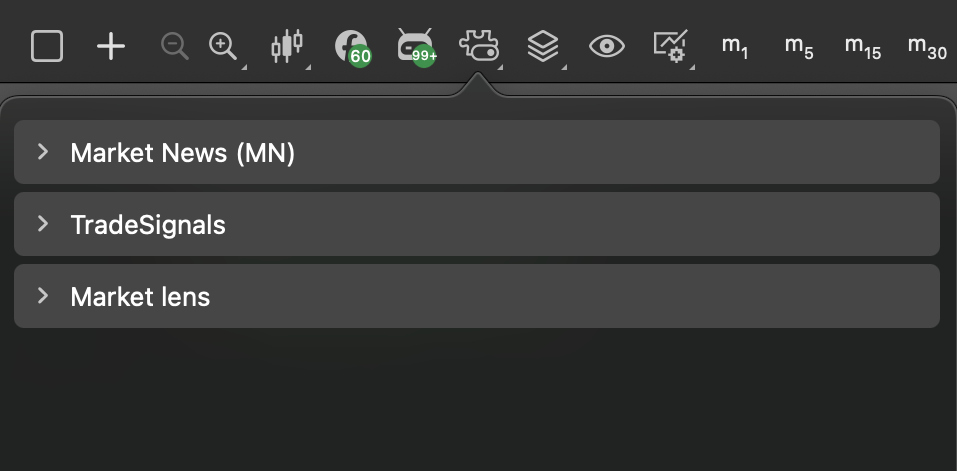
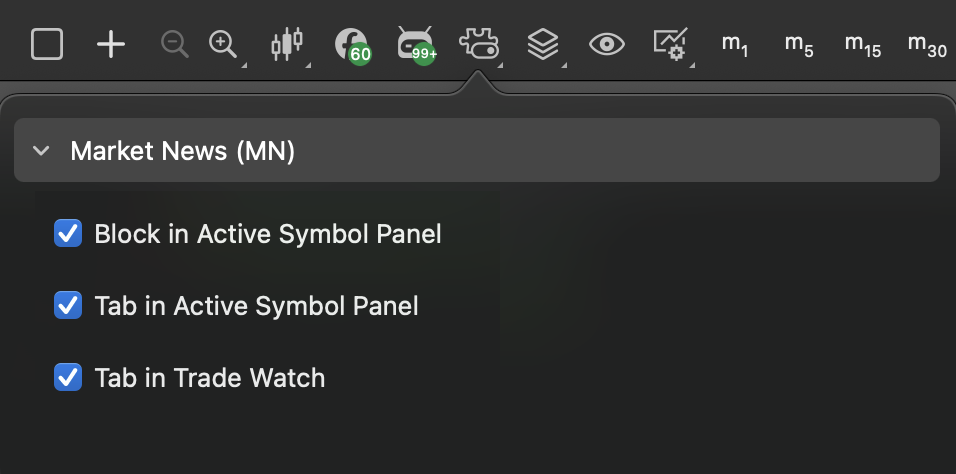
قم بتوسيع قائمة الإضافة المطلوبة وحدد مناطق واجهة المستخدم التي يجب أن تظهر فيها الإضافة.
-
كتلة في لوحة الرمز النشط – عرض الإضافة في كتلة ASP جديدة.
-
علامة التبويب في لوحة الرمز النشط – عرض الإضافة في علامة تبويب ASP جديدة.
-
علامة تبويب في Trade Watch – عرض الإضافة في علامة تبويب TW جديدة.
-
نافذة منفصلة – عرض الإضافة في نافذة جديدة يمكن نقلها وتغيير حجمها.
(
تسري التغييرات على الفور.
إعادة ترتيب الإضافات 
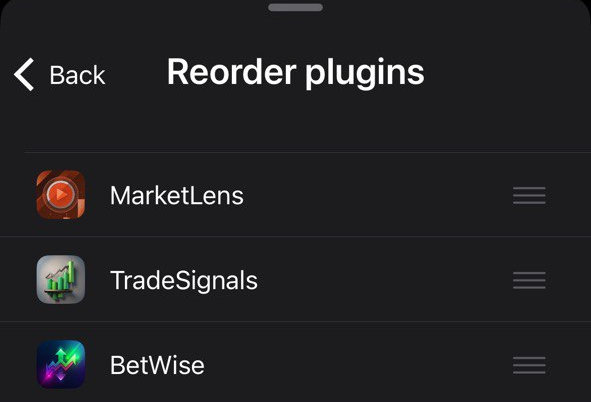
في cTrader Mobile، اضغط على إعادة الترتيب في الإعدادات، ثم اسحب عنصر التحكم لأعلى أو لأسفل لتعيين موضع جديد للإضافة.
ملاحظة
يُستخدم الترتيب المحدد في جميع مناطق واجهة المستخدم على الهاتف المحمول حيث يتم عرض الإضافات الخاصة بك.
عرض المعلومات 
في cTrader Mobile، اضغط على معلومات في الإعدادات لمشاهدة المُنشئ والتفاصيل الإضافية للإضافة.

