Kelola plugin di cTrader
Plugin yang ditambahkan ke cTrader ID Anda akan secara otomatis muncul di aplikasi cTrader yang didukung karena sinkronisasi cloud.
Untuk mengelola plugin, pertama-tama buka pengaturannya.
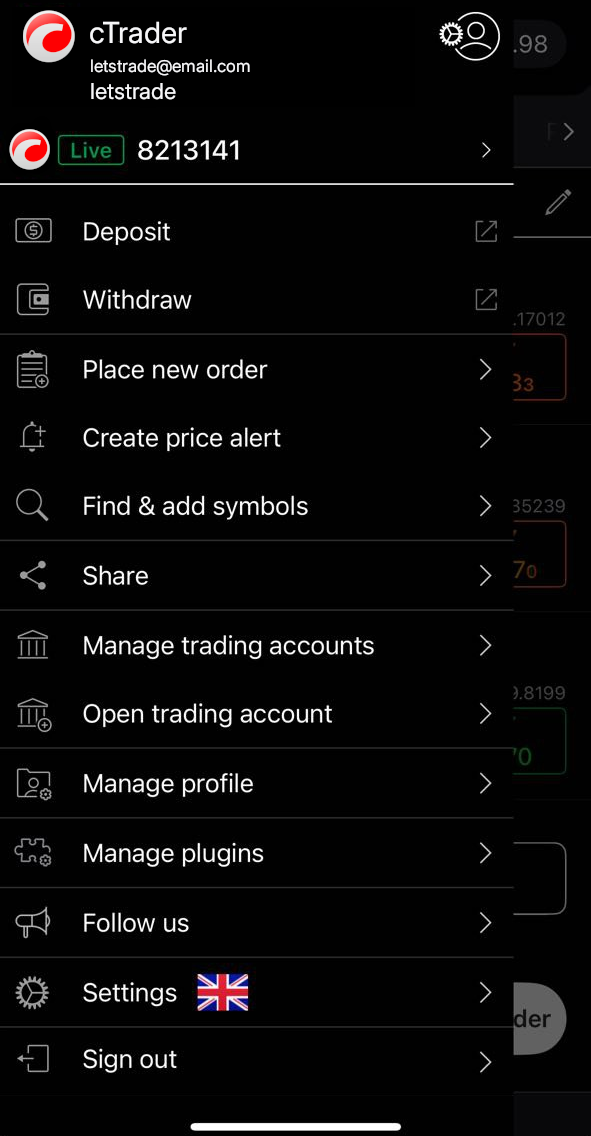
Buka menu utama cTrader, lalu pilih Kelola plugin.
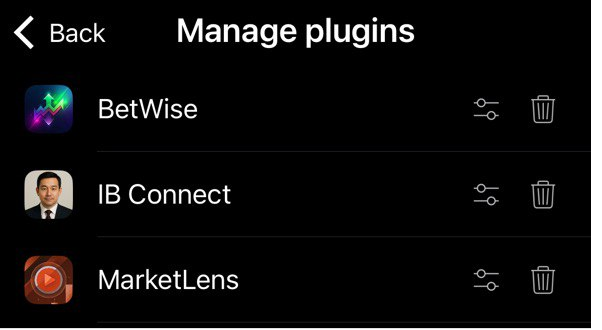
Di Kelola plugin, ketuk ikon Pengaturan di sebelah plugin.
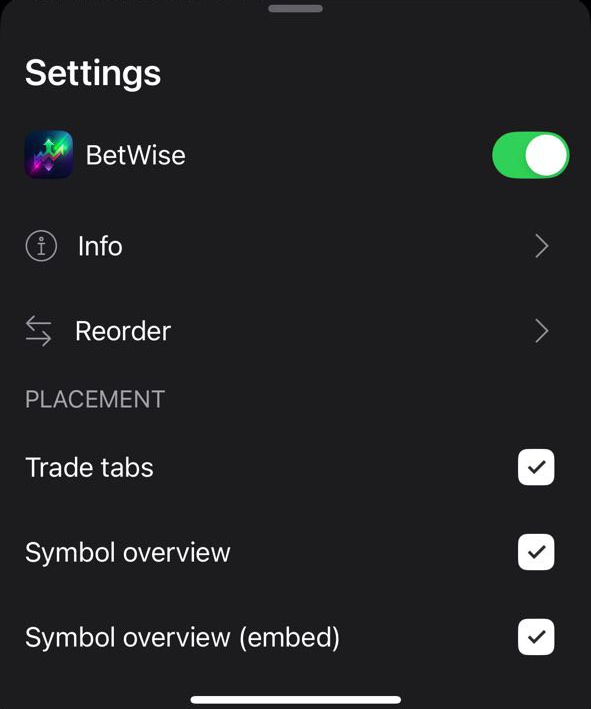
Layar Pengaturan plugin akan terbuka.
Alternatifnya, Anda dapat mengakses layar Pengaturan plugin dengan melakukan salah satu dari berikut:
-
Tekan lama plugin di bilah plugin.

-
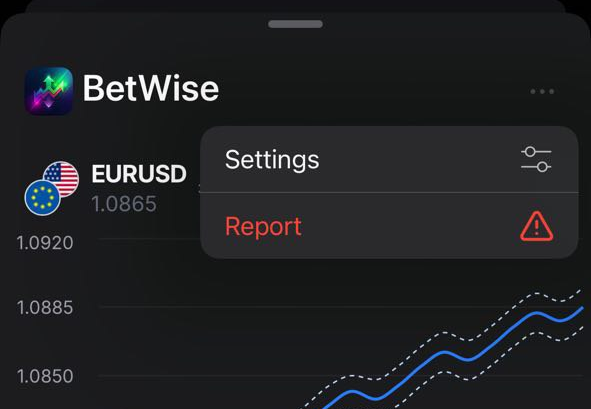
Buka lembar terbawah plugin, ketuk Lainnya dan pilih Pengaturan.
-
Di tab Ikhtisar simbol apa pun, ketuk Lainnya di bagian plugin, lalu pilih Pengaturan.
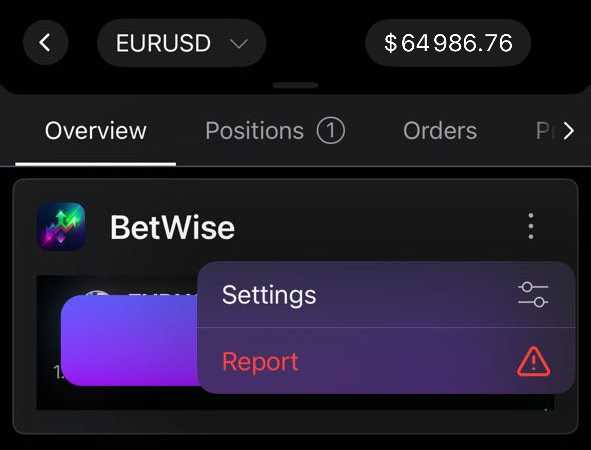
Klik Pengaturan di menu utama.
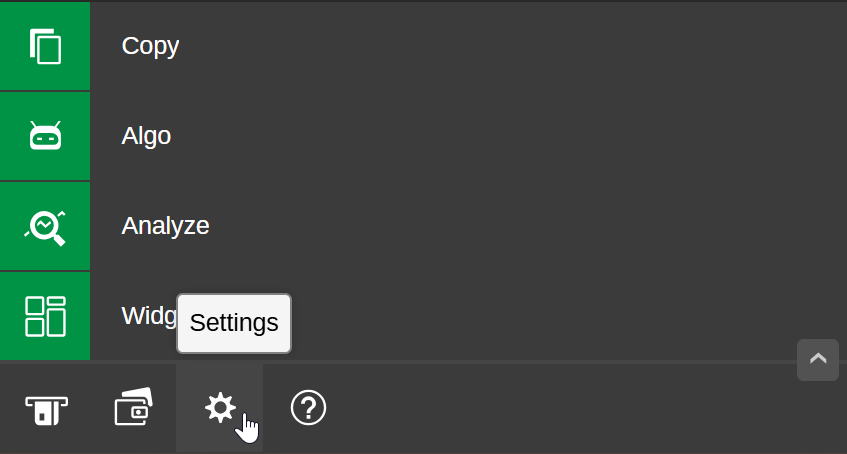
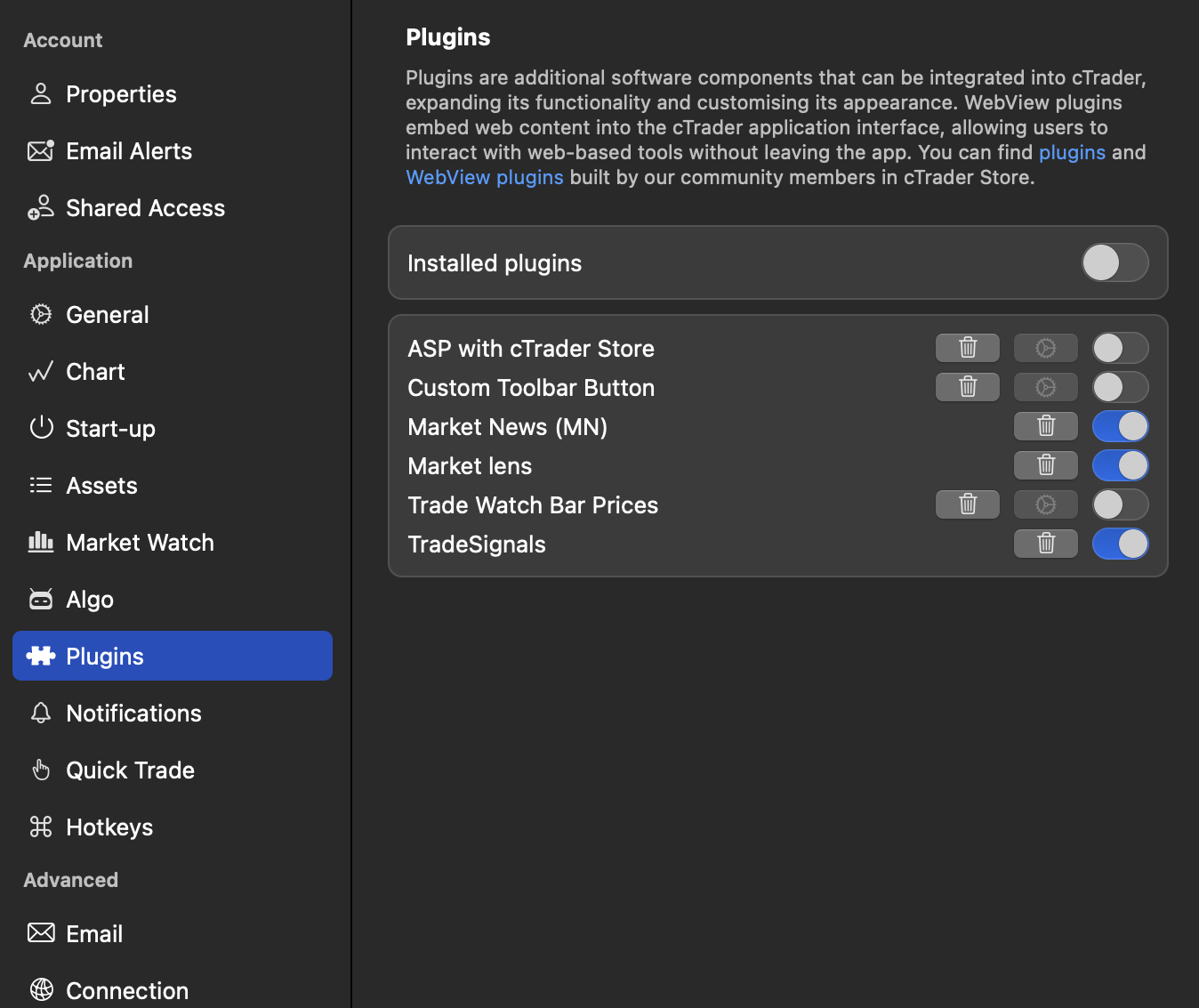
Navigasikan ke Plugin.

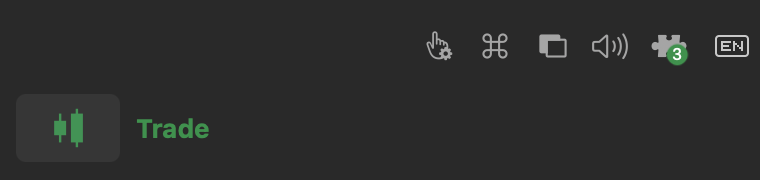
Klik ikon Plugin di menu utama untuk membuka jendela pengaturan.
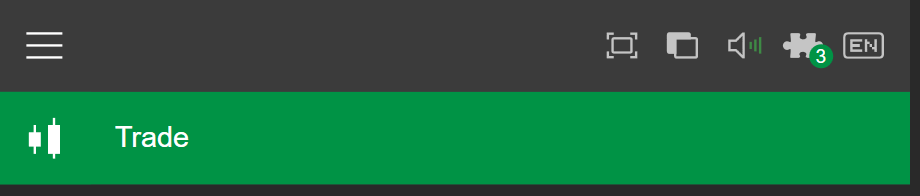
Catatan
Angka pada ikon menunjukkan berapa banyak plugin yang saat ini diaktifkan.
Anda juga dapat mengakses Plugin dari Pengaturan di menu utama.
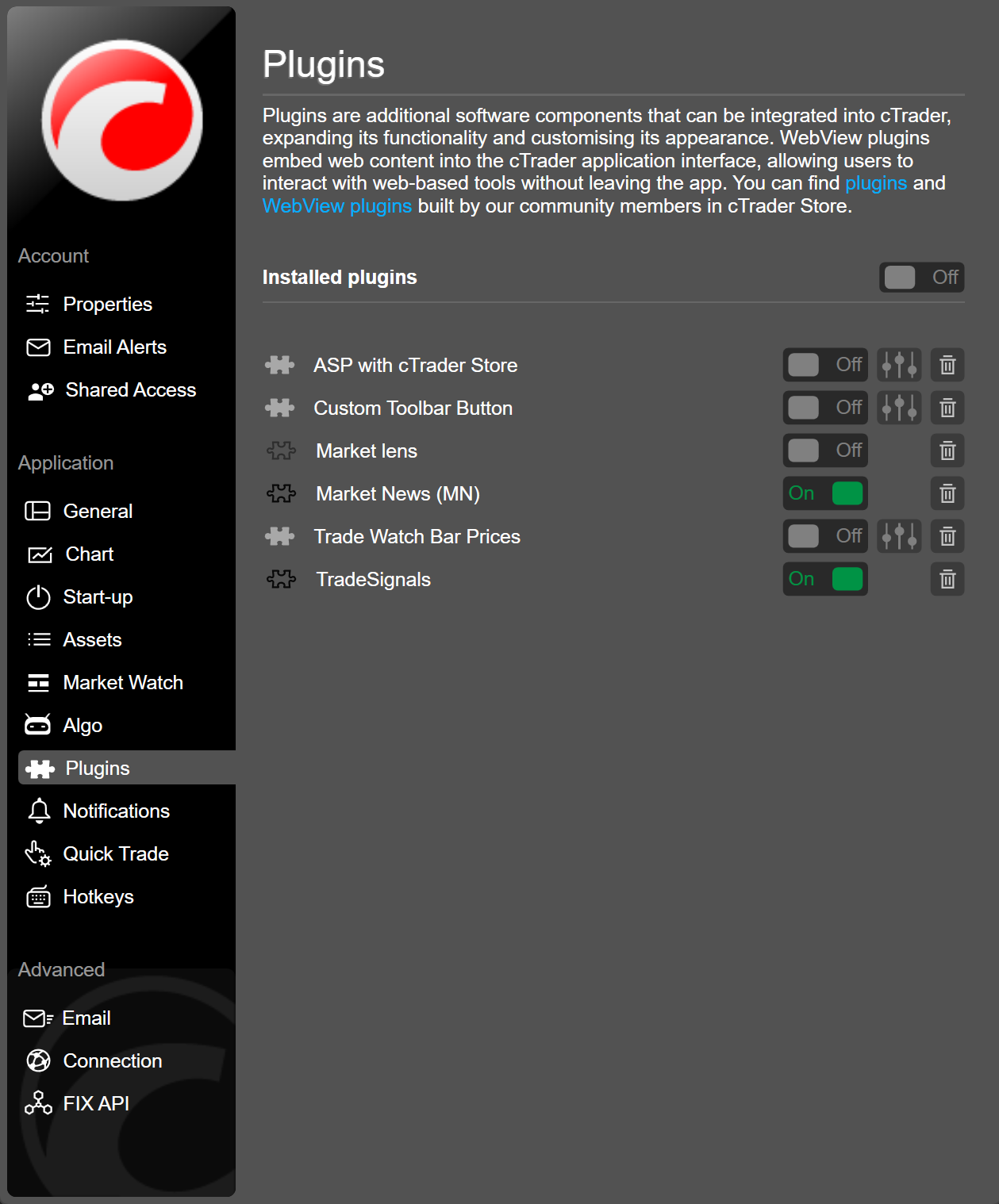
Klik ikon Plugin di menu utama untuk membuka jendela pengaturan.
Catatan
Angka pada ikon menunjukkan berapa banyak plugin yang saat ini diaktifkan.
Anda juga dapat mengakses Plugin dari Pengaturan di menu utama.
Aktifkan/nonaktifkan 
Saat diaktifkan, plugin akan menampilkan kontennya di area UI yang sesuai di cTrader. Saat dinonaktifkan, plugin tidak akan muncul di area UI mana pun hingga diaktifkan kembali.
Di Pengaturan, alihkan untuk mengaktifkan atau menonaktifkan plugin.
Kiat
Jika Anda menonaktifkan plugin dan menutup layar pengaturannya, Anda dapat mengaktifkan kembali plugin di Kelola plugin.
Di Plugin, alihkan untuk mengaktifkan atau menonaktifkan plugin.
Di Plugin, alihkan untuk mengaktifkan atau menonaktifkan plugin. Anda dapat mengalihkan Plugin yang diinstal untuk mengaktifkan atau menonaktifkan semua plugin sekaligus.
Di Plugin, alihkan untuk mengaktifkan atau menonaktifkan plugin. Anda dapat mengalihkan Plugin yang diinstal untuk mengaktifkan atau menonaktifkan semua plugin sekaligus.
Hapus plugin 
Di Kelola plugin atau di menu Lainnya dari suatu plugin, ketuk ikon Hapus untuk menghapus plugin.
Di Plugin, klik ikon Hapus di sebelah nama plugin. Konfirmasi tindakan, dan plugin akan dihapus.
Di Plugin, klik ikon Hapus di sebelah nama plugin. Konfirmasi tindakan, dan plugin akan dihapus.
Di Plugin, klik ikon Hapus di sebelah nama plugin. Konfirmasi tindakan, dan plugin akan dihapus.
Tentukan penempatan 
Beberapa plugin memungkinkan Anda mengontrol visibilitasnya di area UI tertentu.
Di Pengaturan, pilih area UI tempat plugin Anda seharusnya muncul.
-
Tab Trade – tampilkan plugin di bilah plugin di semua tab aplikasi Trade, dan konten plugin akan terbuka dalam lembar terbawah di dalam aplikasi Trade.
-
Ikhtisar simbol – tampilkan plugin di bilah plugin di tab Ikhtisar dari semua simbol, dan konten plugin akan terbuka dalam lembar terbawah di dalam tab Ikhtisar.
-
Ikhtisar simbol (sematkan) – tampilkan tampilan plugin yang diperluas di bagian khusus dari tab Ikhtisar dari semua simbol.
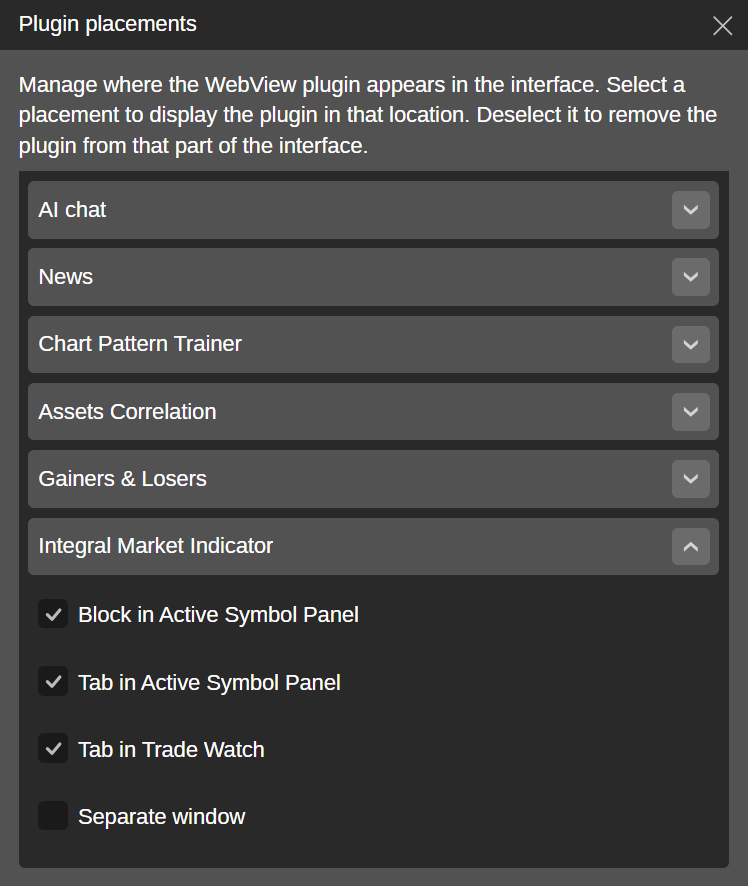
Anda dapat mengontrol visibilitas di Plugin, atau Anda dapat mengklik ikon Plugin di toolbar grafik untuk membuka dialog khusus.

Perluas menu plugin yang diperlukan dan centang area UI tempat plugin Anda seharusnya muncul.
-
Blok di Panel Simbol Aktif – tampilkan plugin di blok ASP baru.
-
Tab di Panel Simbol Aktif – tampilkan plugin di tab ASP baru.
-
Tab di Pemantau Trading – tampilkan plugin di tab TW baru.
-
Jendela terpisah – tampilkan plugin di jendela baru yang dapat dipindahkan dan diubah ukurannya.
Perubahan berlaku seketika.
Klik ikon Plugin di toolbar grafik untuk membuka dialog penempatan plugin.

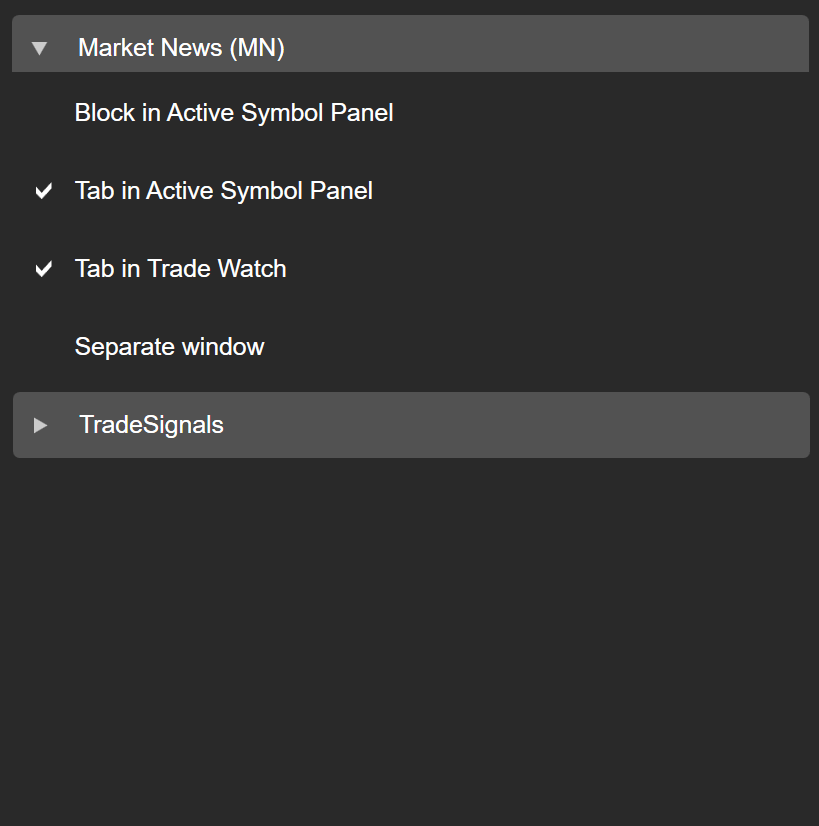
Perluas menu plugin yang diperlukan dan centang area UI tempat plugin Anda seharusnya muncul.
-
Blok di Panel Simbol Aktif – tampilkan plugin di blok ASP baru.
-
Tab di Panel Simbol Aktif – tampilkan plugin di tab ASP baru.
-
Tab di Pemantau Trading – tampilkan plugin di tab TW baru.
-
Jendela terpisah – tampilkan plugin di jendela baru yang dapat dipindahkan dan diubah ukurannya.
Perubahan berlaku seketika.
Klik ikon Plugin di toolbar grafik.

Dialog baru untuk penempatan plugin akan terbuka.
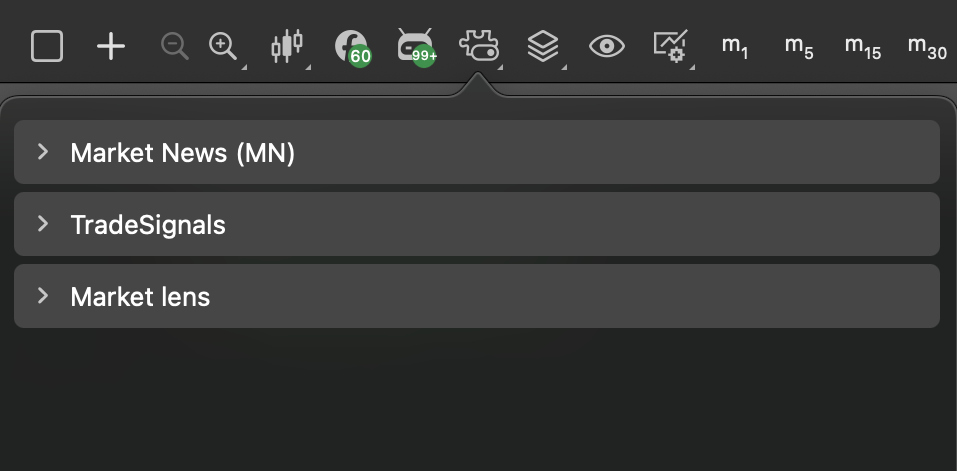
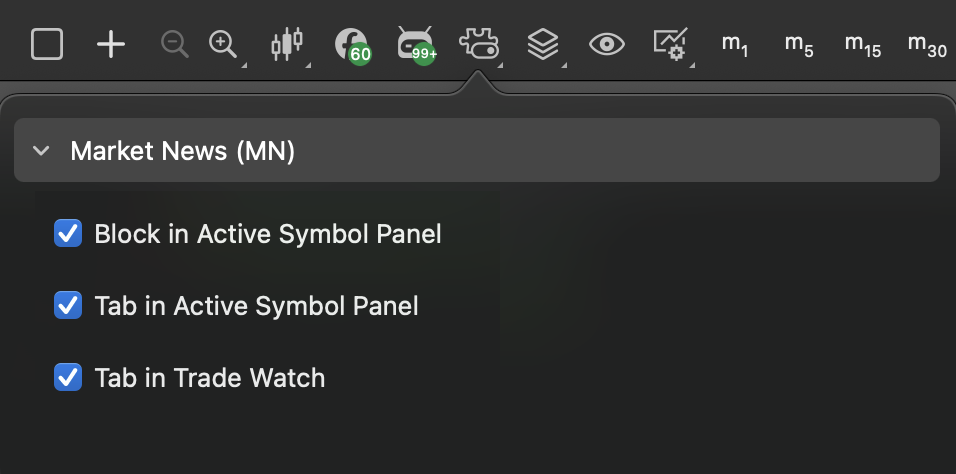
Perluas menu plugin yang diperlukan dan centang area UI tempat plugin Anda seharusnya muncul.
-
Blok di Panel Simbol Aktif – tampilkan plugin di blok ASP baru.
-
Tab di Panel Simbol Aktif – tampilkan plugin di tab ASP baru.
-
Tab di Pemantau Trading – tampilkan plugin di tab TW baru.
-
Jendela terpisah – tampilkan plugin di jendela baru yang dapat dipindahkan dan diubah ukurannya.
Perubahan berlaku seketika.
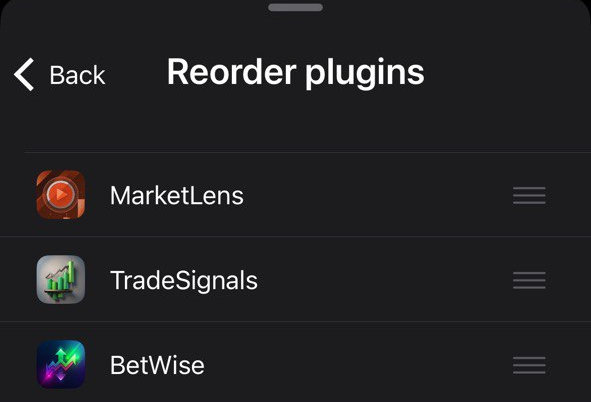
Susun ulang plugin 
Di cTrader Mobile, ketuk Susun Ulang di Pengaturan, lalu seret kontrol ke atas atau bawah untuk menetapkan posisi baru untuk plugin.
Catatan
Urutan yang ditentukan digunakan di semua area UI mobile tempat plugin Anda ditampilkan.
Lihat informasi 
Di cTrader Mobile, ketuk Info di Pengaturan untuk melihat pembuat dan detail tambahan dari plugin.

