cTraderでプラグインを管理
cTrader IDに追加されたプラグインは、クラウド同期により、対応するcTraderアプリに自動的に表示されます。
プラグインを管理するには、まず設定を開きます。
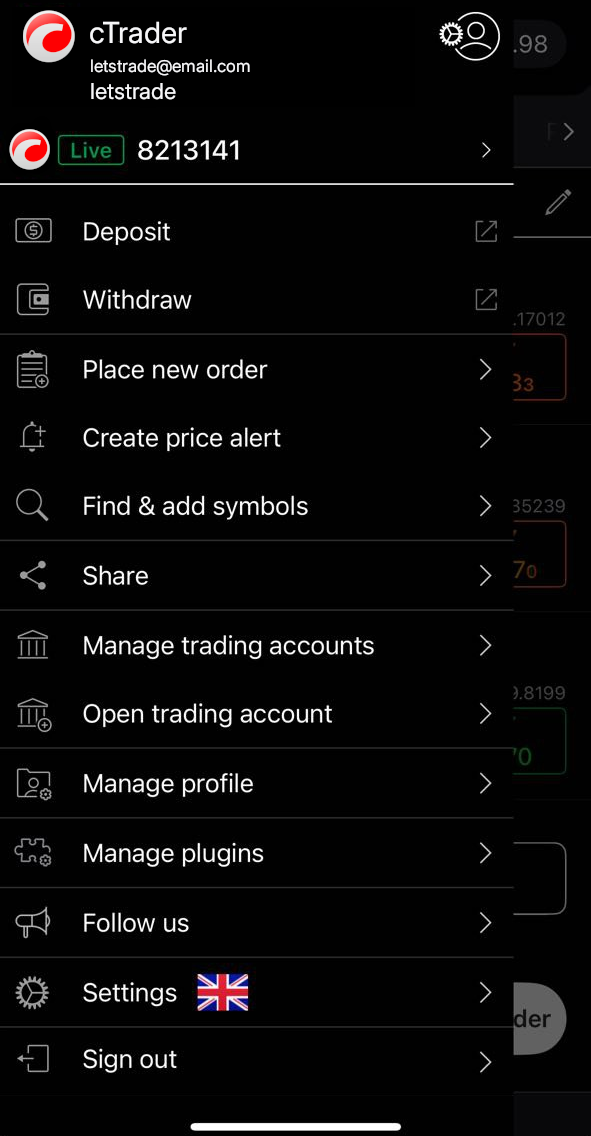
cTraderのメインメニューを開き、プラグインの管理を選択します。
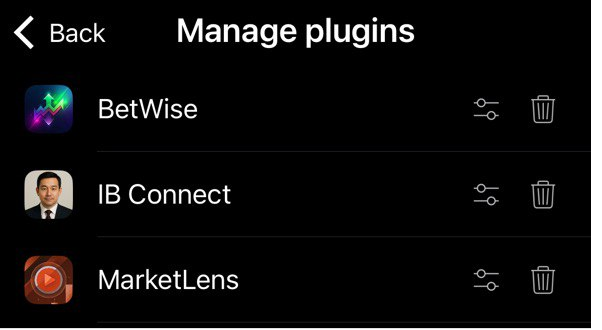
プラグインの管理で、プラグインの横にある設定アイコンをタップします。
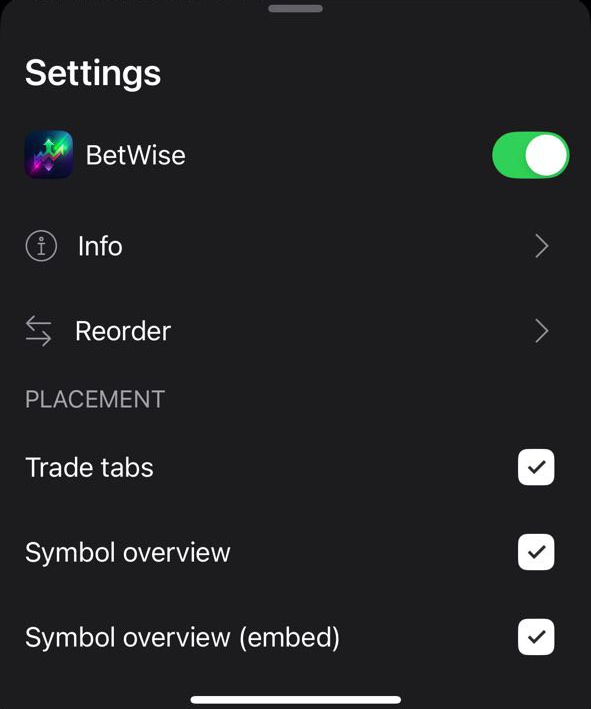
プラグインの設定画面が開きます。
または、次のいずれかの方法でプラグインの設定画面にアクセスできます。
-
プラグインバーでプラグインを長押しします。

-
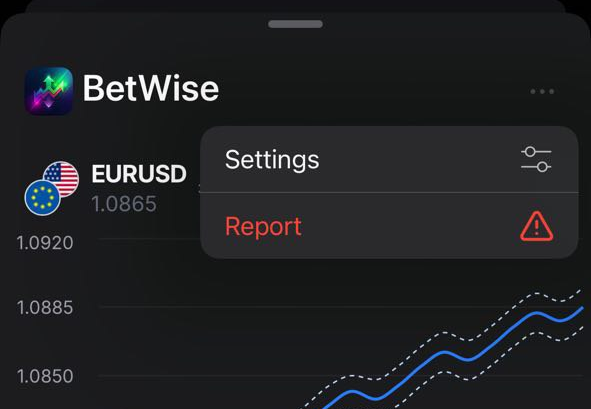
プラグインのボトムシートを開き、その他をタップして設定を選択します。
-
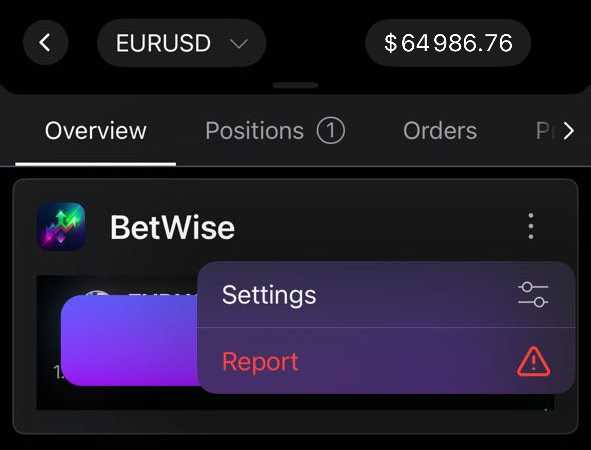
任意の通貨ペアの概要タブで、プラグインセクションのその他をタップし、設定を選択します。
メインメニューで設定をクリックします。
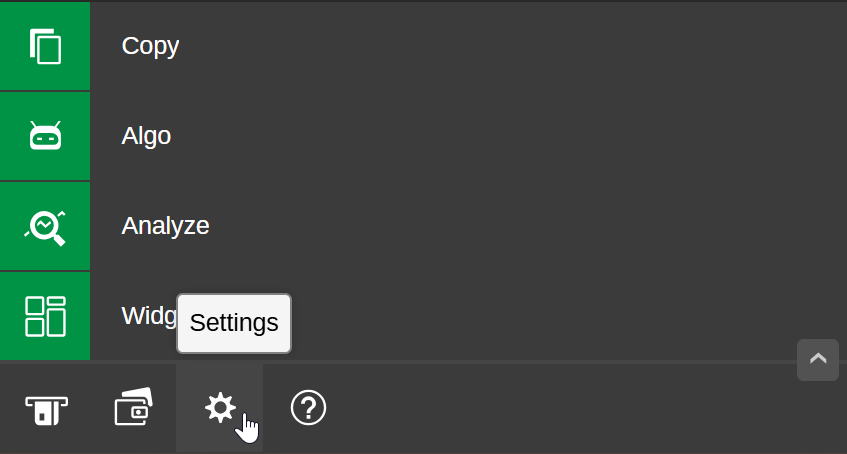
プラグインに移動します。

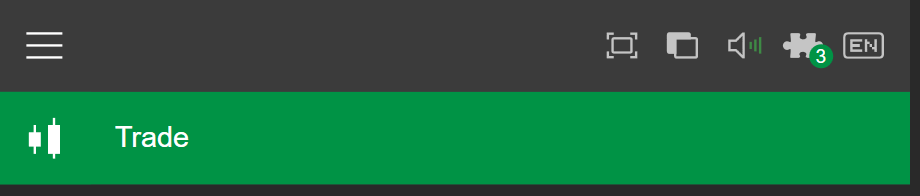
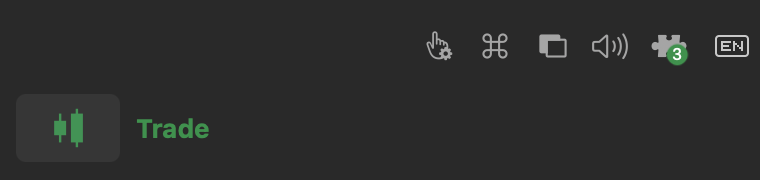
メインメニューのプラグインアイコンをクリックして、設定ウィンドウを開きます。
注意
アイコンの数字は、現在有効になっているプラグインの数を示しています。
メインメニューの設定からプラグインにアクセスすることもできます。
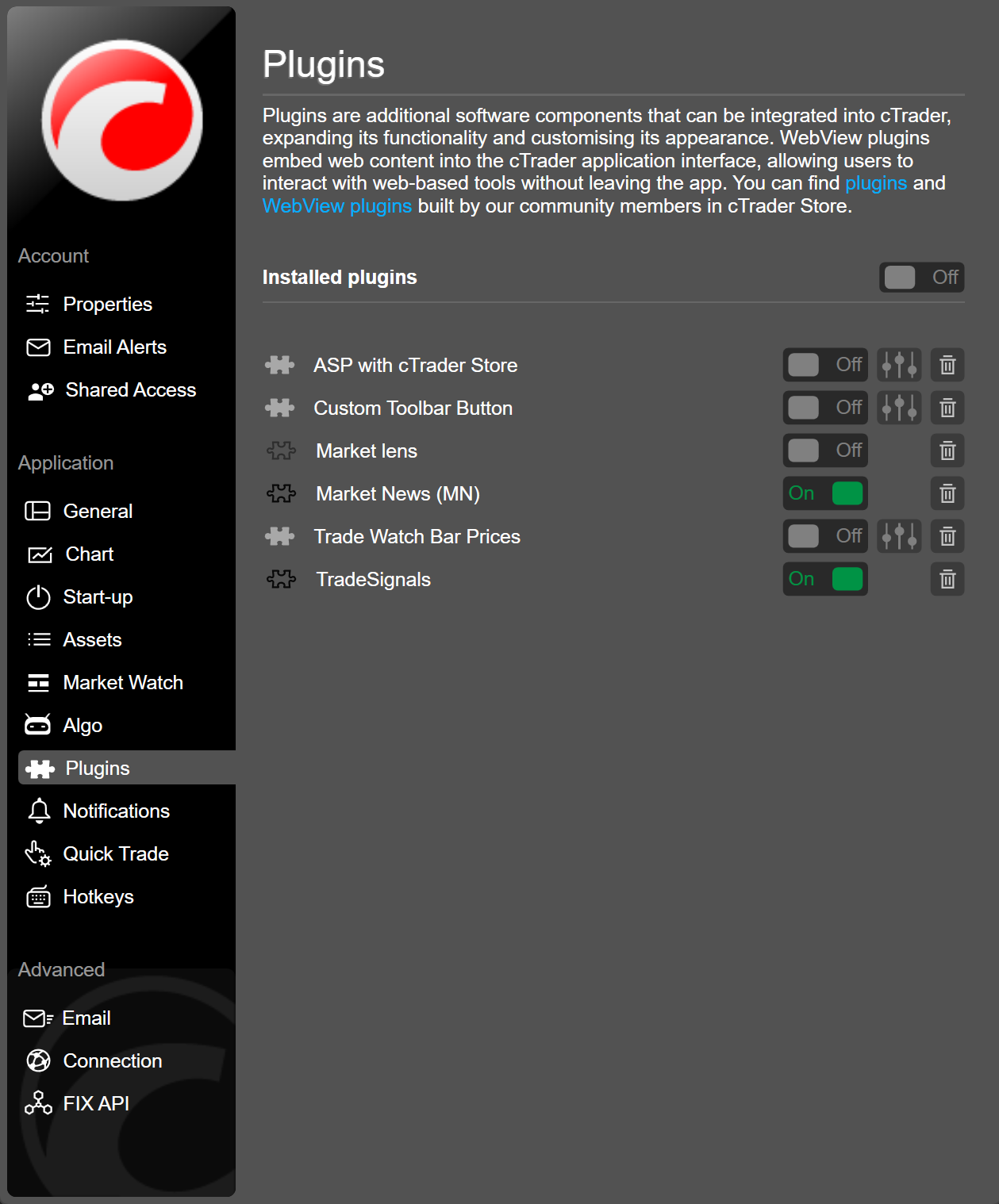
メインメニューのプラグインアイコンをクリックして、設定ウィンドウを開きます。
注意
アイコンの数字は、現在有効になっているプラグインの数を示しています。
メインメニューの設定からプラグインにアクセスすることもできます。
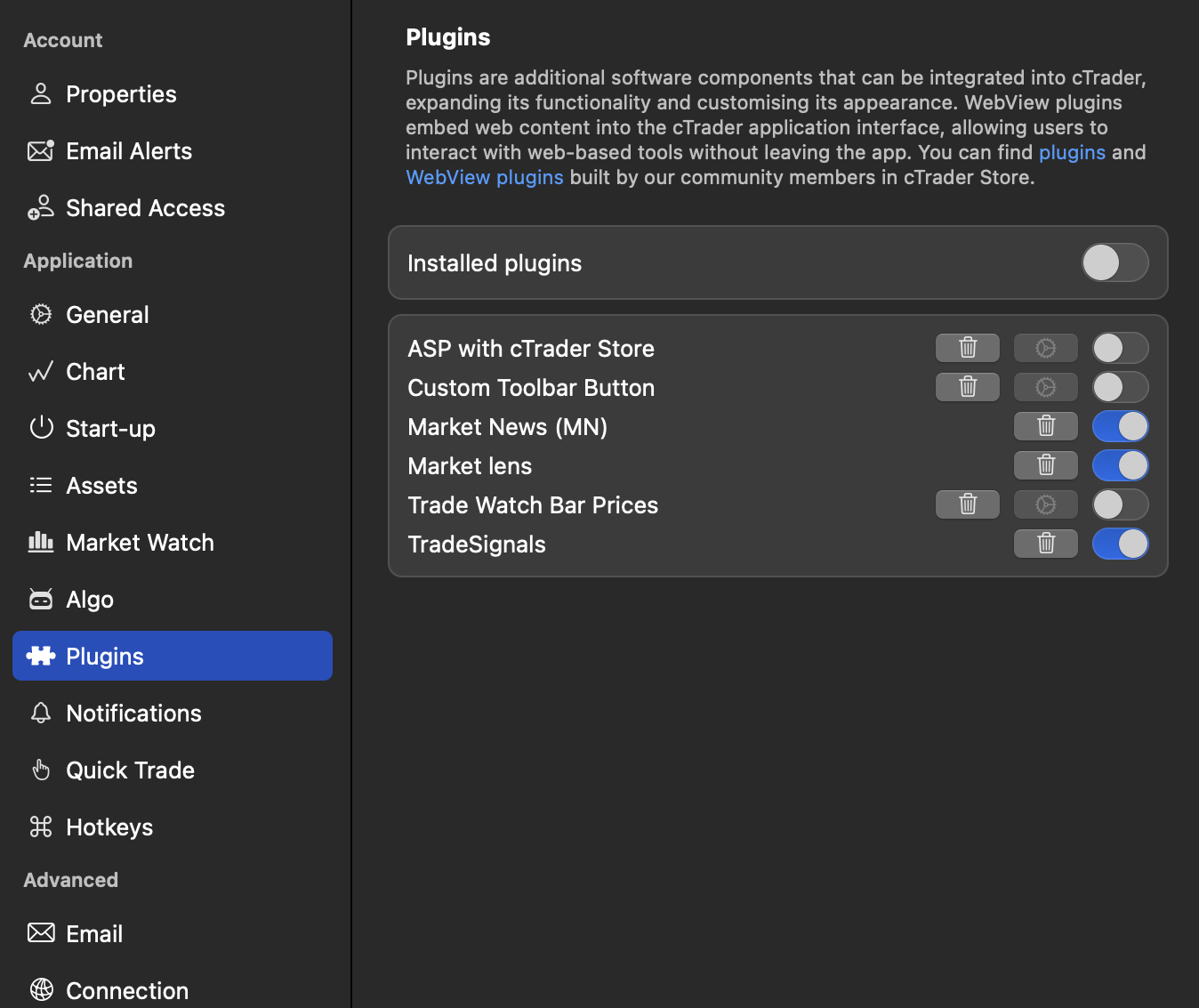
有効/無効 
有効にすると、プラグインはcTraderの適切なUIエリアにコンテンツを表示します。 無効にすると、プラグインは再び有効にされるまで、どのUIエリアにも表示されなくなります。
プラグインを削除 
表示場所の指定 
一部のプラグインでは、特定のUIエリアでの表示を制御できます。
設定で、プラグインを表示するUIエリアを選択します。
-
取引タブ – 取引アプリのすべてのタブにわたってプラグインバーにプラグインを表示し、プラグインコンテンツは取引アプリ内のボトムシートで開きます。
-
通貨ペア概要 – すべての通貨ペアの概要タブのプラグインバーにプラグインを表示し、プラグインコンテンツは概要タブ内のボトムシートで開きます。
-
通貨ペア概要(埋め込む) – すべての通貨ペアの概要タブの専用セクションに、展開されたプラグインビューを表示します。
プラグインで表示を制御するか、チャートツールバーのプラグインアイコンをクリックして専用ダイアログを開くことができます。

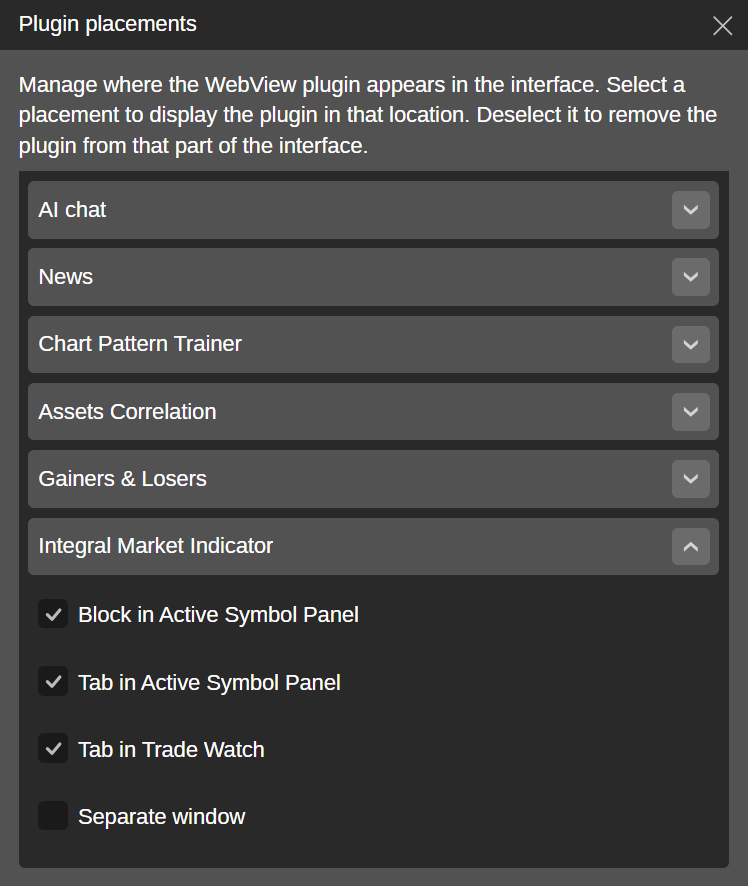
必要なプラグインメニューを展開し、プラグインを表示するUIエリアにチェックを入れます。
-
アクティブ通貨ペアパネル内のブロック – 新しいASPブロックにプラグインを表示します。
-
アクティブ通貨ペアパネル内のタブ – 新しいASPタブにプラグインを表示します。
-
トレードウォッチ内のタブ – 新しいTWタブにプラグインを表示します。
-
個別のウィンドウ – 移動およびサイズ変更可能な新しいウィンドウにプラグインを表示します。
変更は即座に反映されます。
チャートツールバーのプラグインアイコンをクリックして、プラグイン配置用のダイアログを開きます。

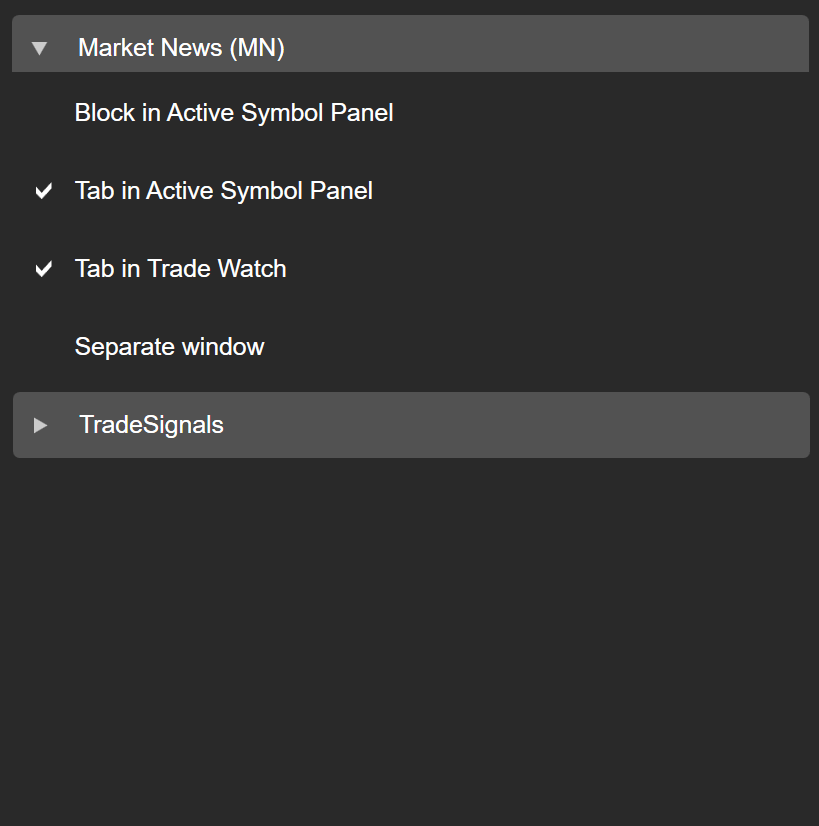
必要なプラグインメニューを展開し、プラグインを表示するUIエリアにチェックを入れます。
-
アクティブ通貨ペアパネル内のブロック – 新しいASPブロックにプラグインを表示します。
-
アクティブ通貨ペアパネル内のタブ – プラグインを新しいASPタブに表示します。
-
トレードウォッチ内のタブ – プラグインを新しいTWタブに表示します。
-
個別のウィンドウ – 移動およびサイズ変更可能な新しいウィンドウにプラグインを表示します。
変更は即座に反映されます。
チャートツールバーのプラグインアイコンをクリックします。

プラグイン配置の新しいダイアログが開きます。
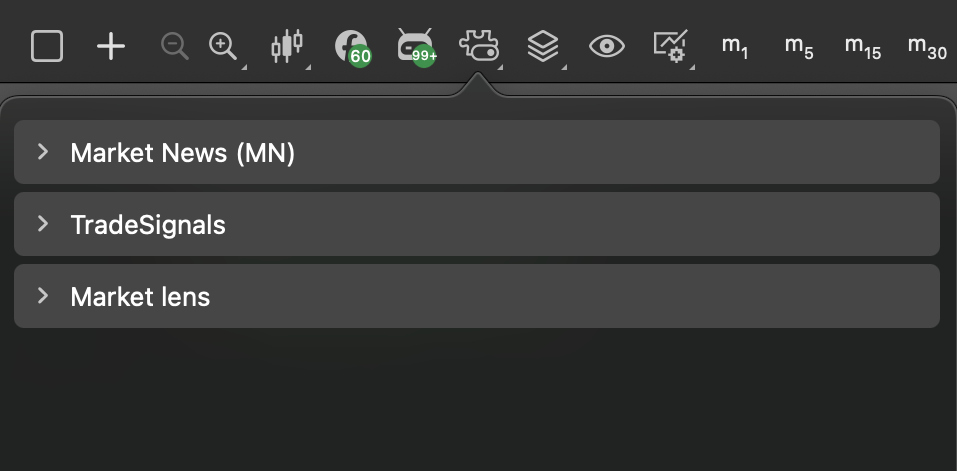
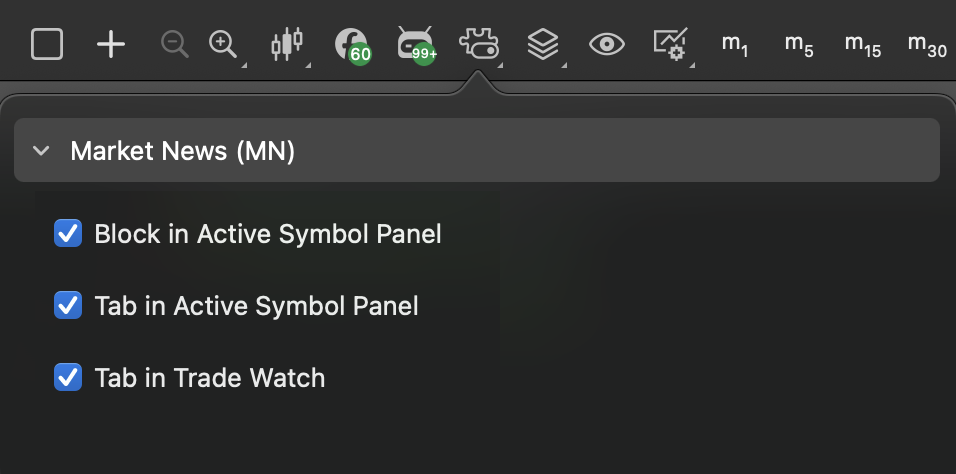
必要なプラグインメニューを展開し、プラグインを表示するUIエリアにチェックを入れます。
-
アクティブ通貨ペアパネル内のブロック – 新しいASPブロックにプラグインを表示します。
-
アクティブ通貨ペアパネル内のタブ – 新しいASPタブにプラグインを表示します。
-
トレードウォッチ内のタブ – 新しいTWタブにプラグインを表示します。
-
個別のウィンドウ – 移動およびサイズ変更可能な新しいウィンドウにプラグインを表示します。
変更は即座に反映されます。
プラグインの並べ替え 
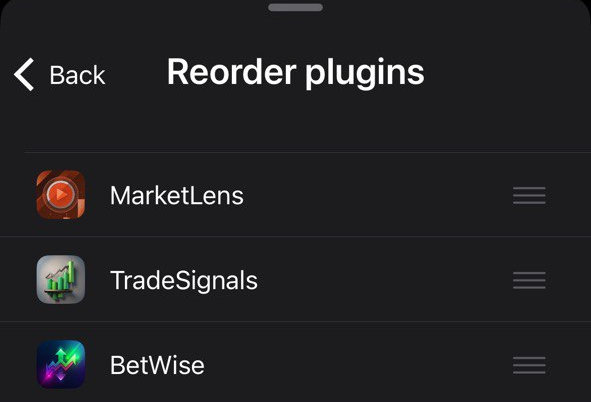
cTrader Mobileでは、設定の並べ替えをタップし、コントロールを上下にドラッグしてプラグインの新しい位置を設定します。
注意
指定された順序は、プラグインが表示されるすべてのモバイルUI領域で使用されます。
情報を表示 
cTrader Mobileでは、設定の情報をタップして、プラグインの作成者や追加の詳細を確認できます。

