Urus plugin dalam cTrader
Plugin yang ditambahkan ke cTrader ID anda akan muncul secara automatik dalam aplikasi cTrader yang disokong kerana penyegerakan awan.
Untuk mengurus plugin, buka tetapan plugin tersebut terlebih dahulu.
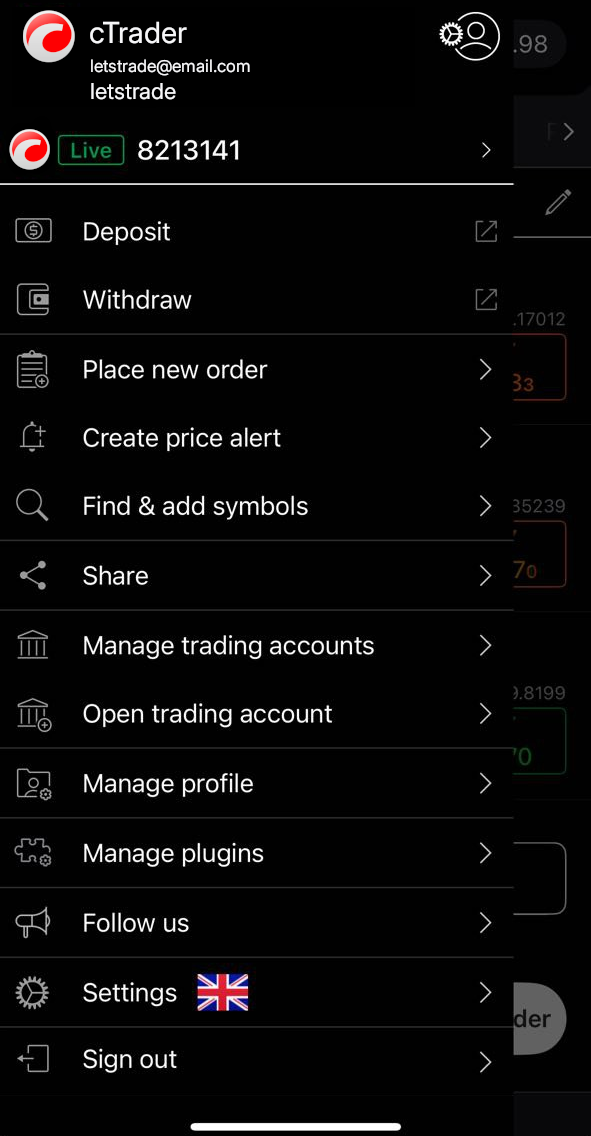
Buka menu utama cTrader, kemudian pilih Urus plugin.
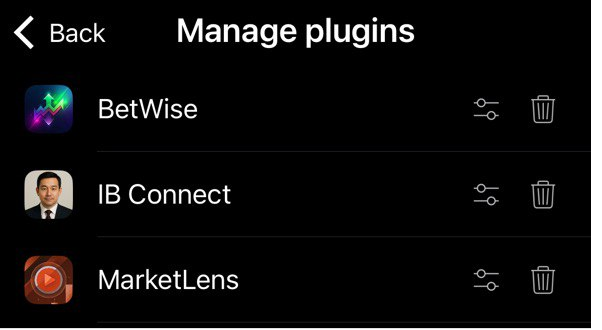
Dalam Urus plugin, ketik ikon Tetapan di sebelah plugin.
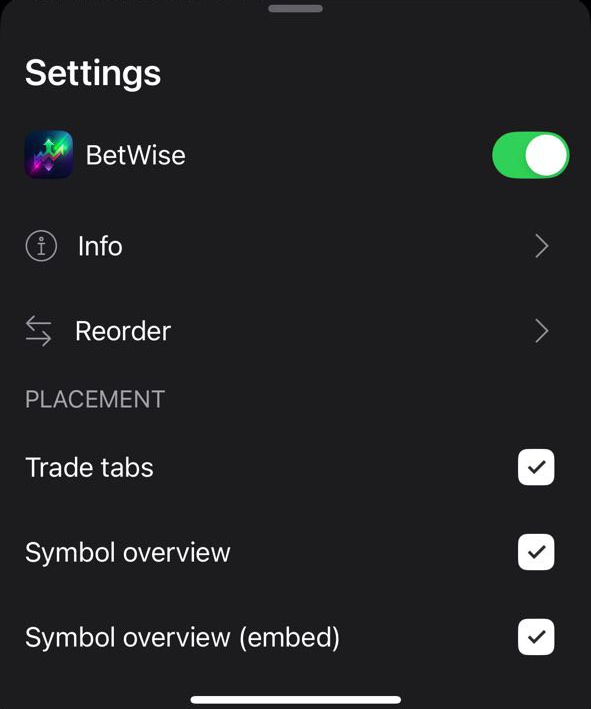
Skrin Tetapan plugin akan dibuka.
Sebagai alternatif, anda boleh mengakses skrin Tetapan plugin dengan melakukan salah satu daripada berikut:
-
Tekan lama plugin dalam bar plugin.

-
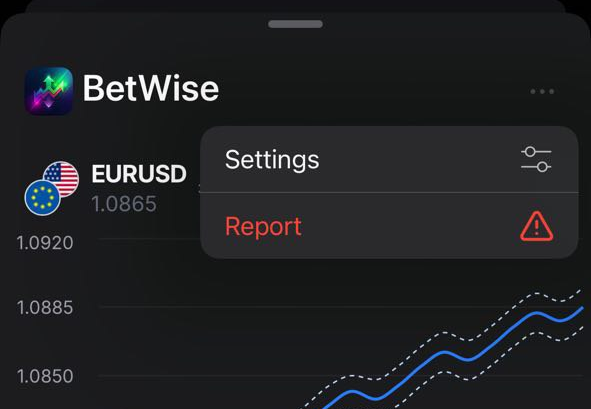
Buka helaian bawah plugin, ketik Lagi dan pilih Tetapan.
-
Dalam tab Gambaran Keseluruhan mana-mana simbol, ketik Lagi dalam bahagian plugin, kemudian pilih Tetapan.
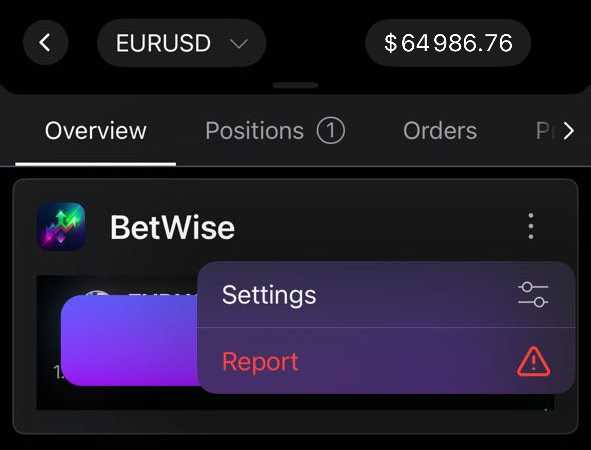
Klik Tetapan dalam menu utama.
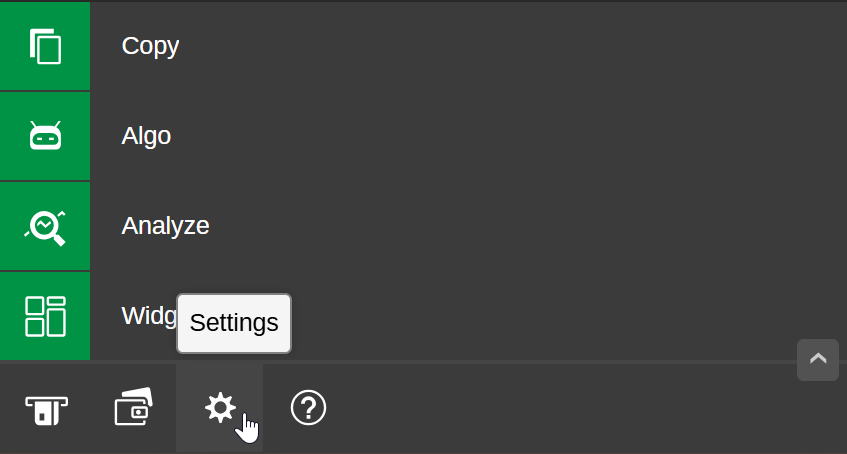
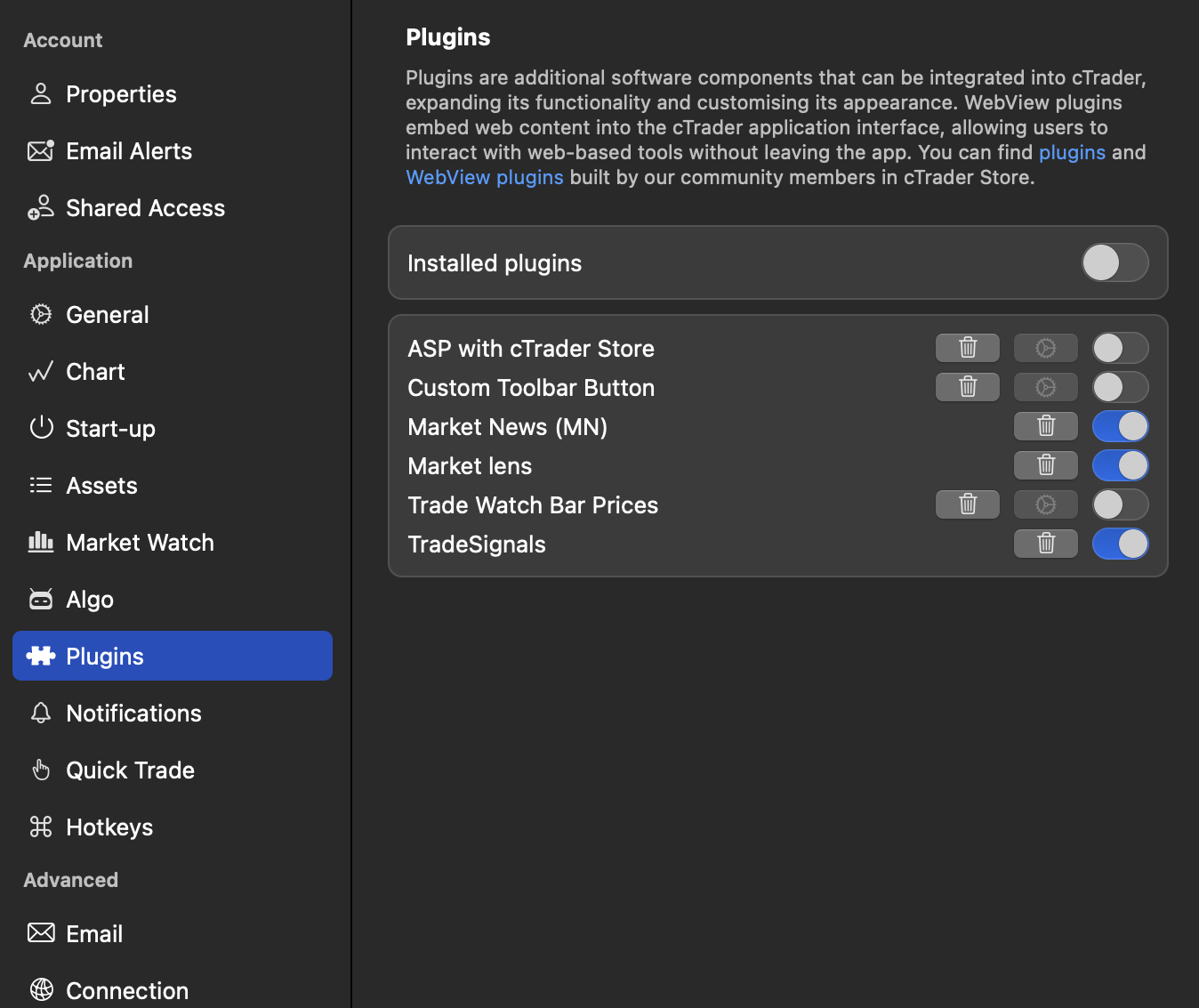
Navigasi ke Plugin.

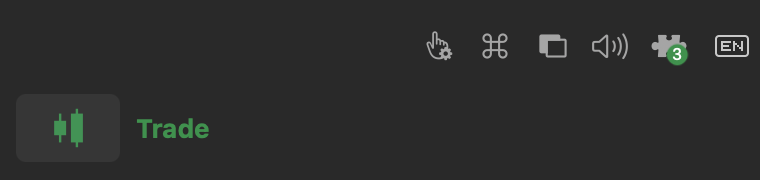
Klik ikon Plugin dalam menu utama untuk membuka tetingkap tetapan.
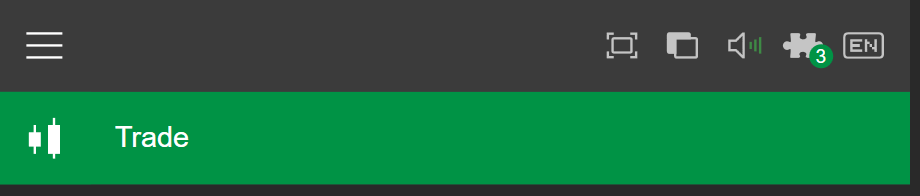
Nota
Nombor pada ikon menunjukkan berapa banyak plugin yang sedang dihidupkan.
Anda juga boleh mengakses Plugin daripada Tetapan dalam menu utama.
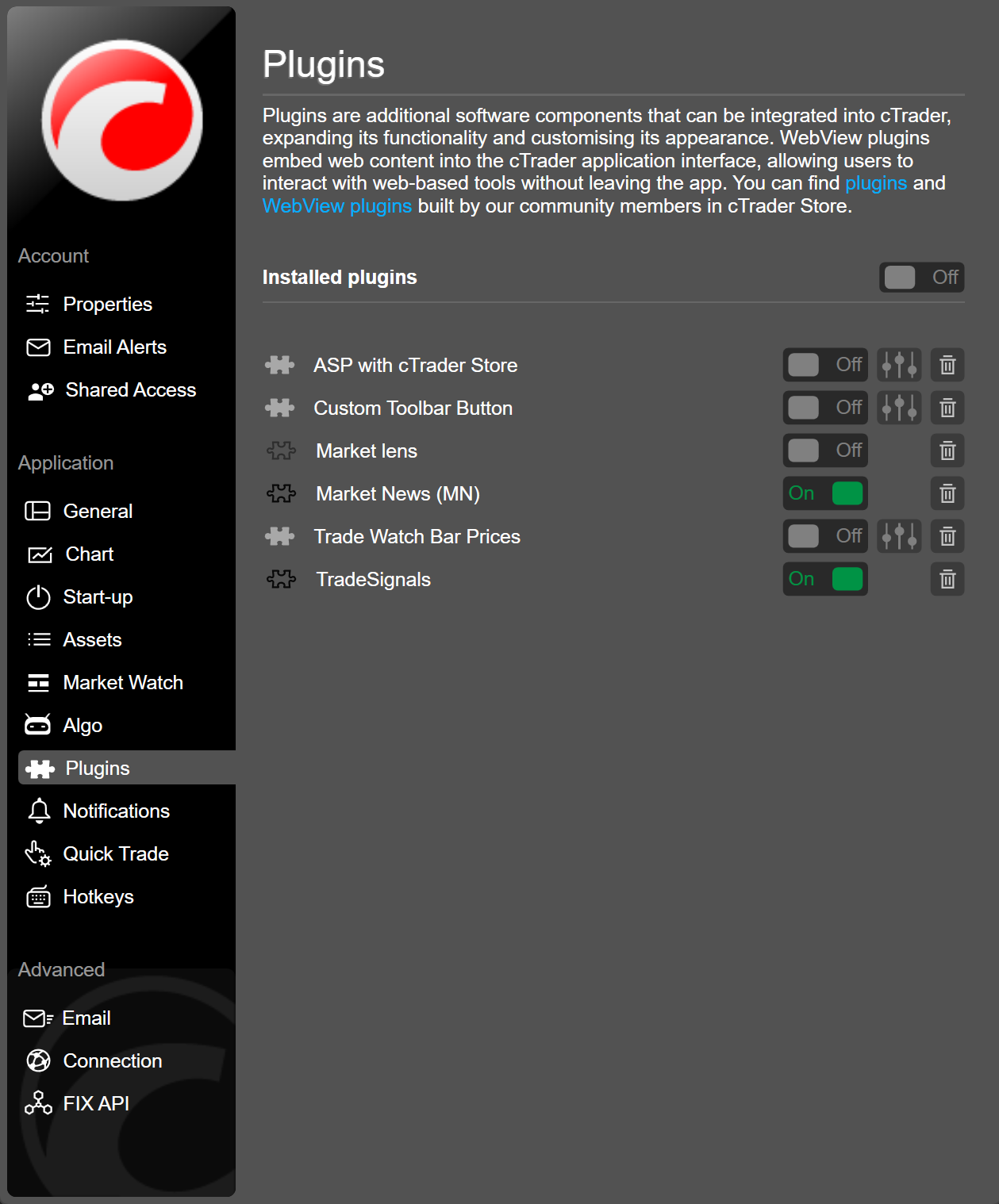
Klik ikon Plugin dalam menu utama untuk membuka tetingkap tetapan.
Nota
Nombor pada ikon menunjukkan berapa banyak plugin yang sedang dihidupkan.
Anda juga boleh mengakses Plugin daripada Tetapan dalam menu utama.
Dayakan/nyahdayakan 
Apabila dihidupkan, plugin akan memaparkan kandungannya dalam ruang antara muka pengguna yang sesuai dalam cTrader. Apabila dimatikan, plugin tidak akan muncul dalam mana-mana ruang antara muka pengguna sehingga ia dihidupkan semula.
Dalam Tetapan, togol untuk menghidupkan atau mematikan plugin.
Petua
Jika anda mematikan plugin dan menutup skrin tetapannya, anda boleh menghidupkan semula plugin dalam Urus plugin.
Dalam Plugin, togol untuk menghidupkan atau mematikan plugin.
Dalam Plugin, togol untuk menghidupkan atau mematikan plugin. Anda boleh togol Plugin yang Dipasang untuk menghidupkan atau mematikan semua plugin sekaligus.
Dalam Plugin, togol untuk menghidupkan atau mematikan plugin. Anda boleh togol Plugin yang Dipasang untuk menghidupkan atau mematikan semua plugin sekaligus.
Padamkan plugin 
Dalam Urus plugin atau dalam menu Lagi plugin, ketik ikon Padam untuk membuang plugin.
Dalam Plugin, klik ikon Padam di sebelah nama plugin. Sahkan tindakan, dan plugin akan dibuang.
Dalam Plugin, klik ikon Padam di sebelah nama plugin. Sahkan tindakan, dan plugin akan dibuang.
Dalam Plugin, klik ikon Padam di sebelah nama plugin. Sahkan tindakan, dan plugin akan dibuang.
Tentukan penempatan 
Sesetengah plugin membolehkan anda mengawal keterlihatannya dalam ruang antara muka pengguna tertentu.
Dalam Tetapan, pilih ruang antara muka pengguna di mana plugin anda sepatutnya muncul.
-
Tab Dagangan – paparkan plugin dalam bar plugin merentasi semua tab aplikasi Dagangan, dan kandungan plugin akan dibuka dalam helaian bawah dalam aplikasi Dagangan.
-
Gambaran Keseluruhan simbol – paparkan plugin dalam bar plugin dalam tab Gambaran Keseluruhan semua simbol, dan kandungan plugin akan dibuka dalam helaian bawah dalam tab Gambaran Keseluruhan.
-
Gambaran Keseluruhan simbol (benamkan) – paparkan paparan plugin yang diperluas dalam bahagian khusus tab Gambaran Keseluruhan semua simbol.
Anda boleh mengawal keterlihatan dalam Plugin, atau anda boleh klik ikon Plugin dalam bar alat carta untuk membuka dialog khusus.

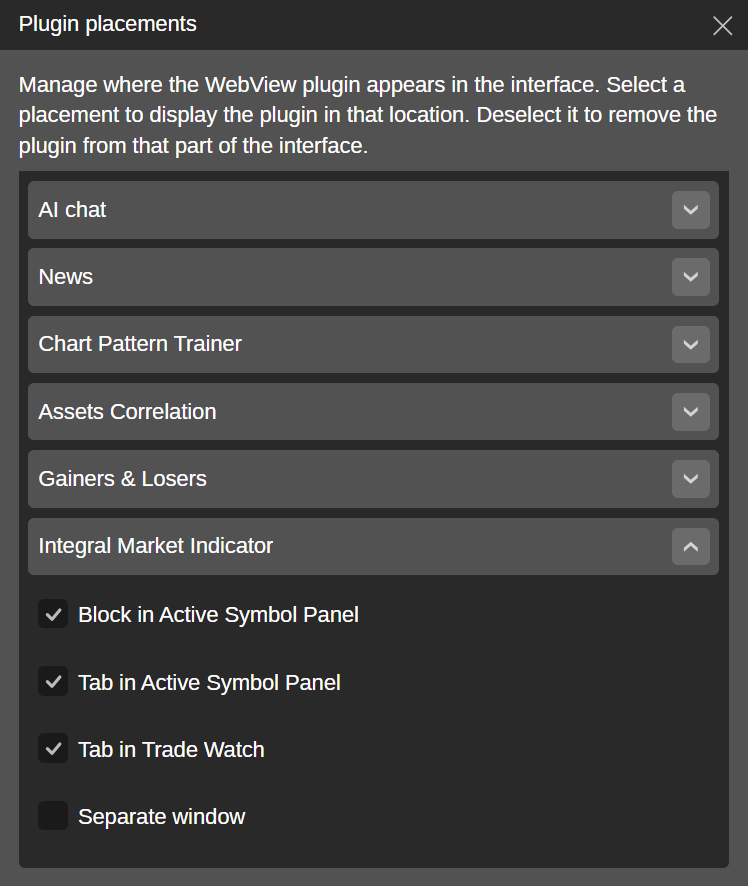
Kembangkan menu plugin yang diperlukan dan tandakan ruang antara muka pengguna di mana plugin anda sepatutnya muncul.
-
Blok dalam Panel Simbol Aktif – paparkan plugin dalam blok ASP baharu.
-
Tab dalam Panel Simbol Aktif – paparkan plugin dalam tab ASP baharu.
-
Tab dalam Pantau Dagangan – paparkan plugin dalam tab TW baharu.
-
Tetingkap berasingan – paparkan plugin dalam tetingkap baharu yang boleh digerakkan dan diubah saiz.
Perubahan akan berkuat kuasa serta-merta.
Klik ikon Plugin dalam bar alat carta untuk membuka dialog bagi penempatan plugin.

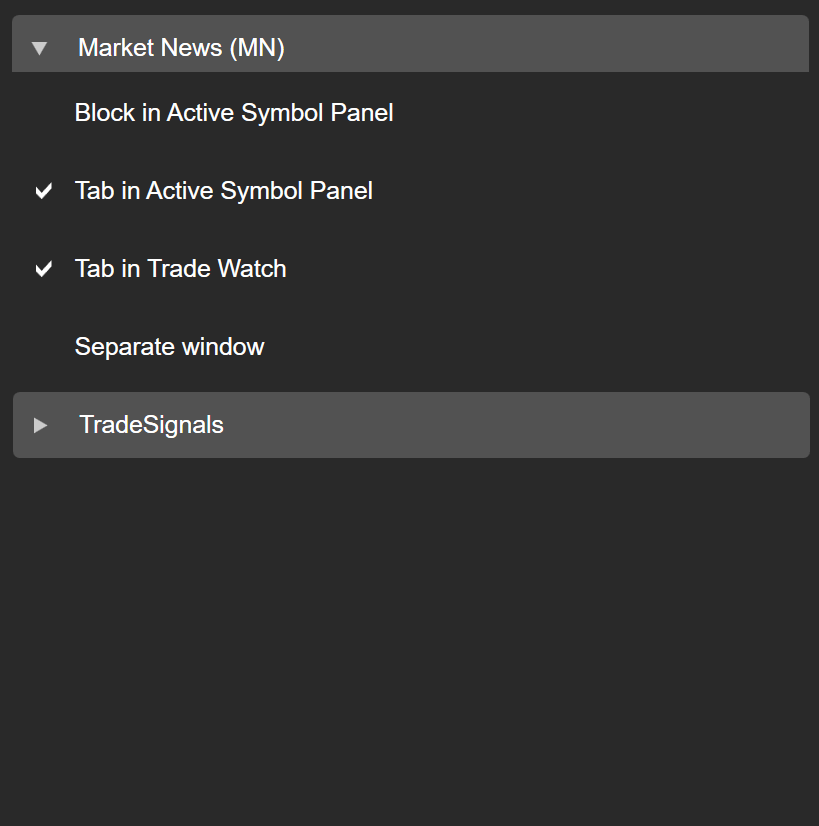
Kembangkan menu plugin yang diperlukan dan tandakan ruang antara muka pengguna di mana plugin anda sepatutnya muncul.
-
Blok dalam Panel Simbol Aktif – paparkan plugin dalam blok ASP baharu.
-
Tab dalam Panel Simbol Aktif – paparkan plugin dalam tab ASP baharu.
-
Tab dalam Pantau Dagangan – paparkan plugin dalam tab TW baharu.
-
Tetingkap berasingan – paparkan plugin dalam tetingkap baharu yang boleh digerakkan dan diubah saiz.
Perubahan akan berkuat kuasa serta-merta.
Klik ikon Plugin dalam bar alat carta.

Dialog baharu bagi penempatan plugin akan dibuka.
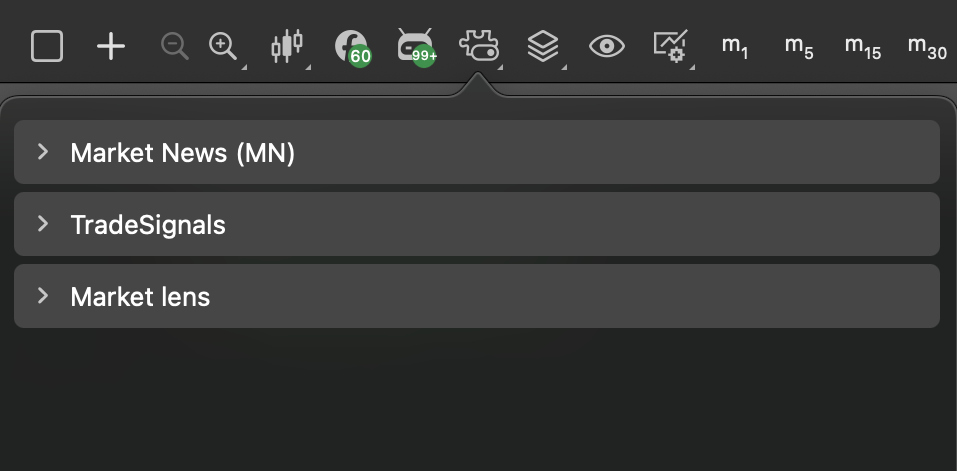
Kembangkan menu plugin yang diperlukan dan tandakan ruang antara muka pengguna di mana plugin anda sepatutnya muncul.
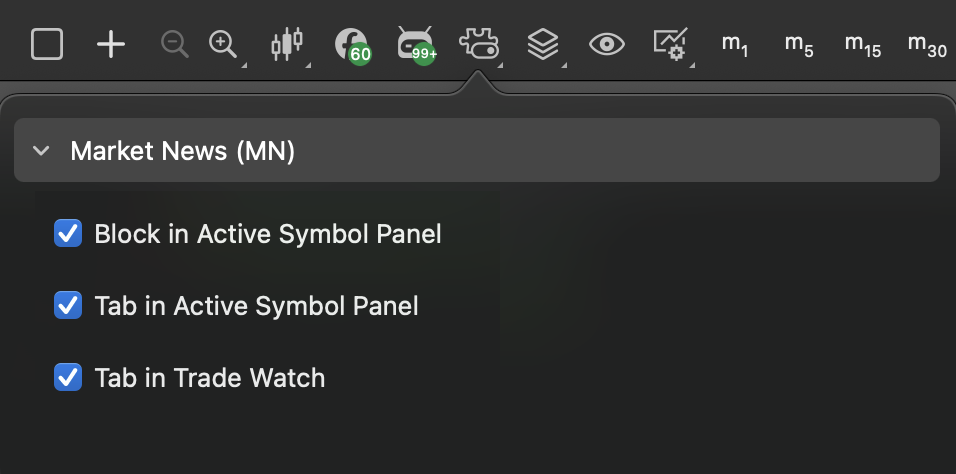
-
Blok dalam Panel Simbol Aktif – paparkan plugin dalam blok ASP baharu.
-
Tab dalam Panel Simbol Aktif – paparkan plugin dalam tab ASP baharu.
-
Tab dalam Pantau Dagangan – paparkan plugin dalam tab TW baharu.
-
Tetingkap berasingan – paparkan plugin dalam tetingkap baharu yang boleh digerakkan dan diubah saiz.
Perubahan akan berkuat kuasa serta-merta.
Susun semula plugin 
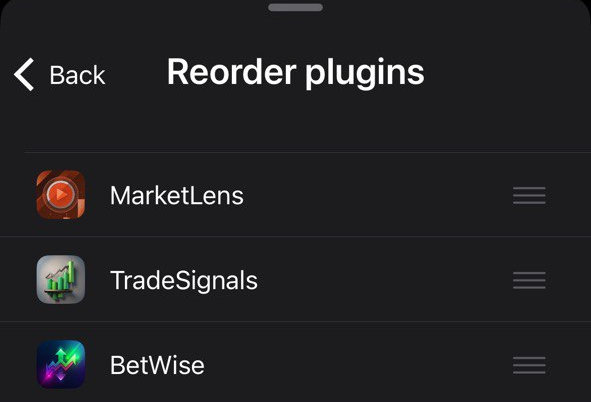
Dalam cTrader Mobile, ketik Susun Semula dalam Tetapan, kemudian seret kawalan ke atas atau ke bawah untuk menetapkan posisi baharu bagi plugin.
Nota
Susunan yang ditentukan digunakan dalam semua kawasan UI mudah alih di mana plugin anda dipaparkan.
Lihat maklumat 
Dalam cTrader Mobile, ketik Info dalam Tetapan untuk melihat pencipta dan maklumat tambahan tentang plugin.

