จัดการปลั๊กอินใน cTrader
ปลั๊กอินที่เพิ่มเข้าไปใน cTrader ID ของคุณจะปรากฏในแอป cTrader ที่รองรับโดยอัตโนมัติ เนื่องจาก การซิงโครไนซ์บนคลาวด์
ในการจัดการปลั๊กอิน ให้เปิดการตั้งค่าของมันก่อน
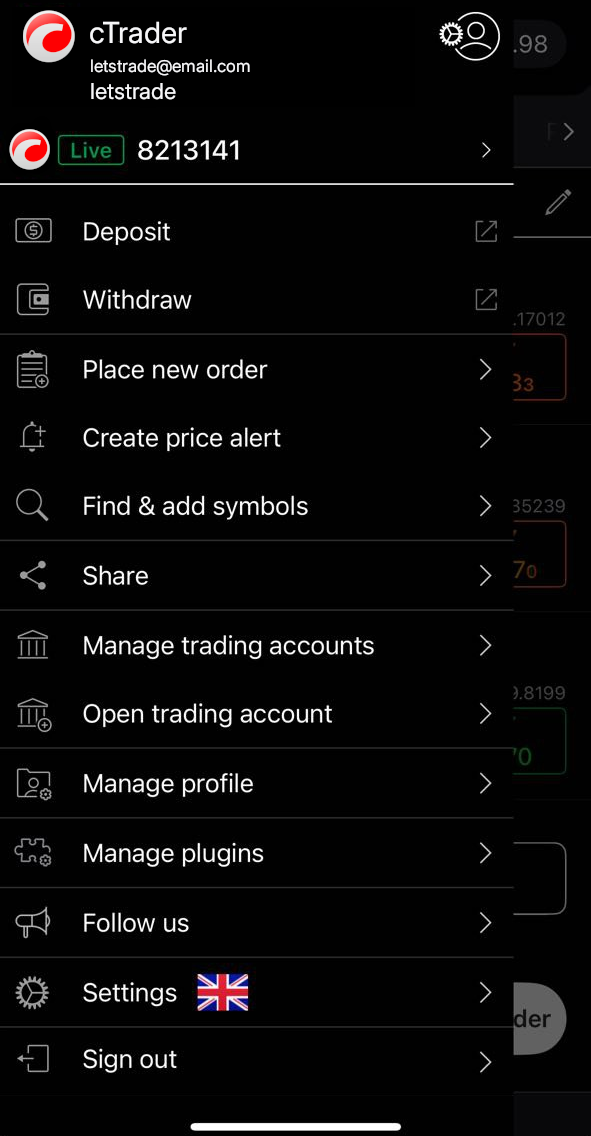
เปิดเมนูหลักของ cTrader แล้วเลือก จัดการปลั๊กอิน
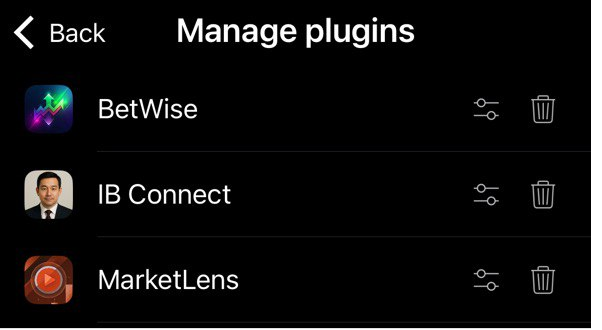
ใน จัดการปลั๊กอิน แตะไอคอน การตั้งค่า ที่อยู่ข้างปลั๊กอิน
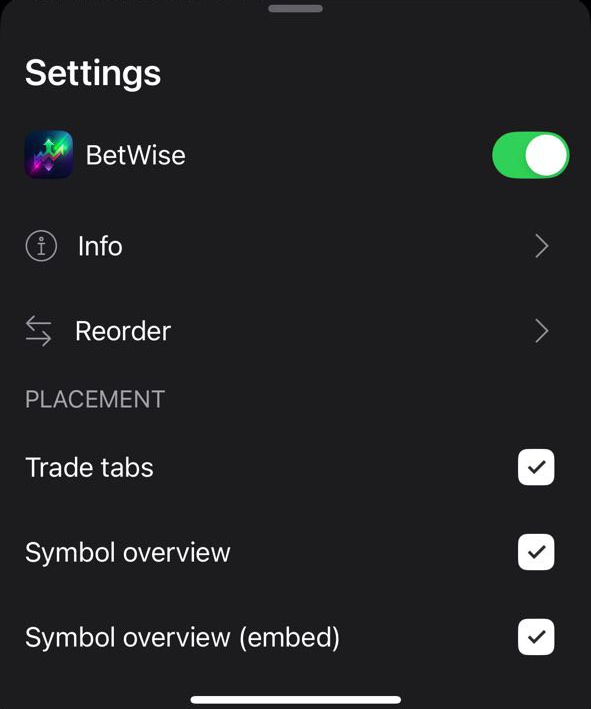
หน้าจอ การตั้งค่า ของปลั๊กอินจะเปิดขึ้น
หรือคุณสามารถเข้าถึงหน้าจอ การตั้งค่า ของปลั๊กอินได้โดยทำอย่างใดอย่างหนึ่งต่อไปนี้:
-
กดค้างที่ปลั๊กอินในแถบปลั๊กอิน

-
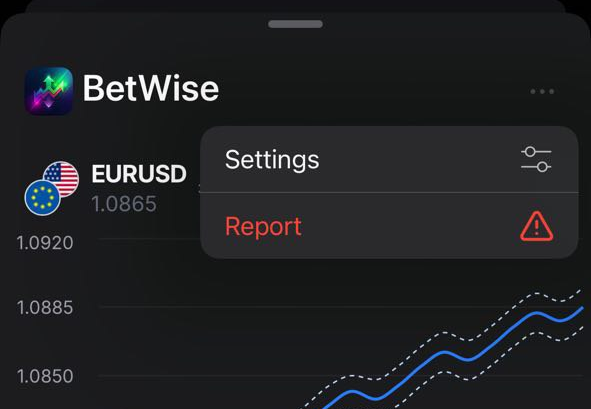
เปิดชีตด้านล่างของปลั๊กอิน แตะ เพิ่มเติม และเลือก การตั้งค่า
-
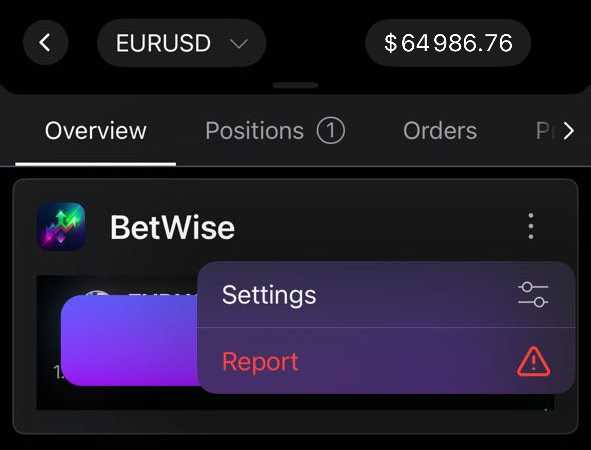
ในแท็บ ภาพรวม ของสัญลักษณ์ใดๆ แตะ เพิ่มเติม ในส่วนปลั๊กอิน แล้วเลือก การตั้งค่า
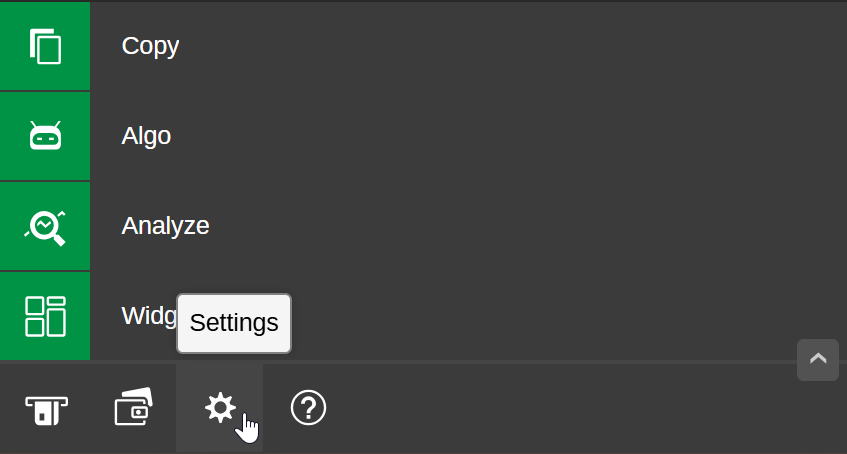
คลิก การตั้งค่า ในเมนูหลัก
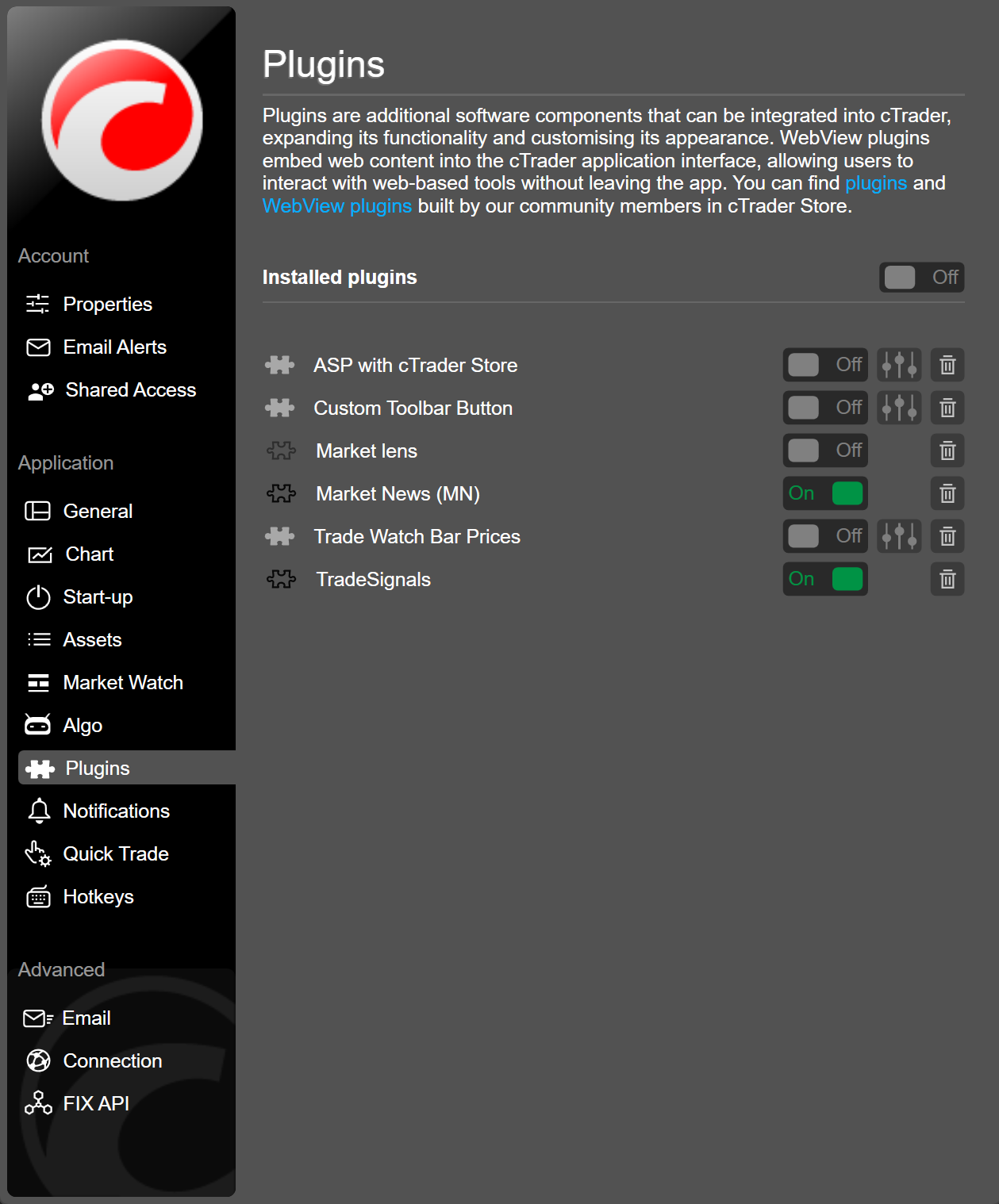
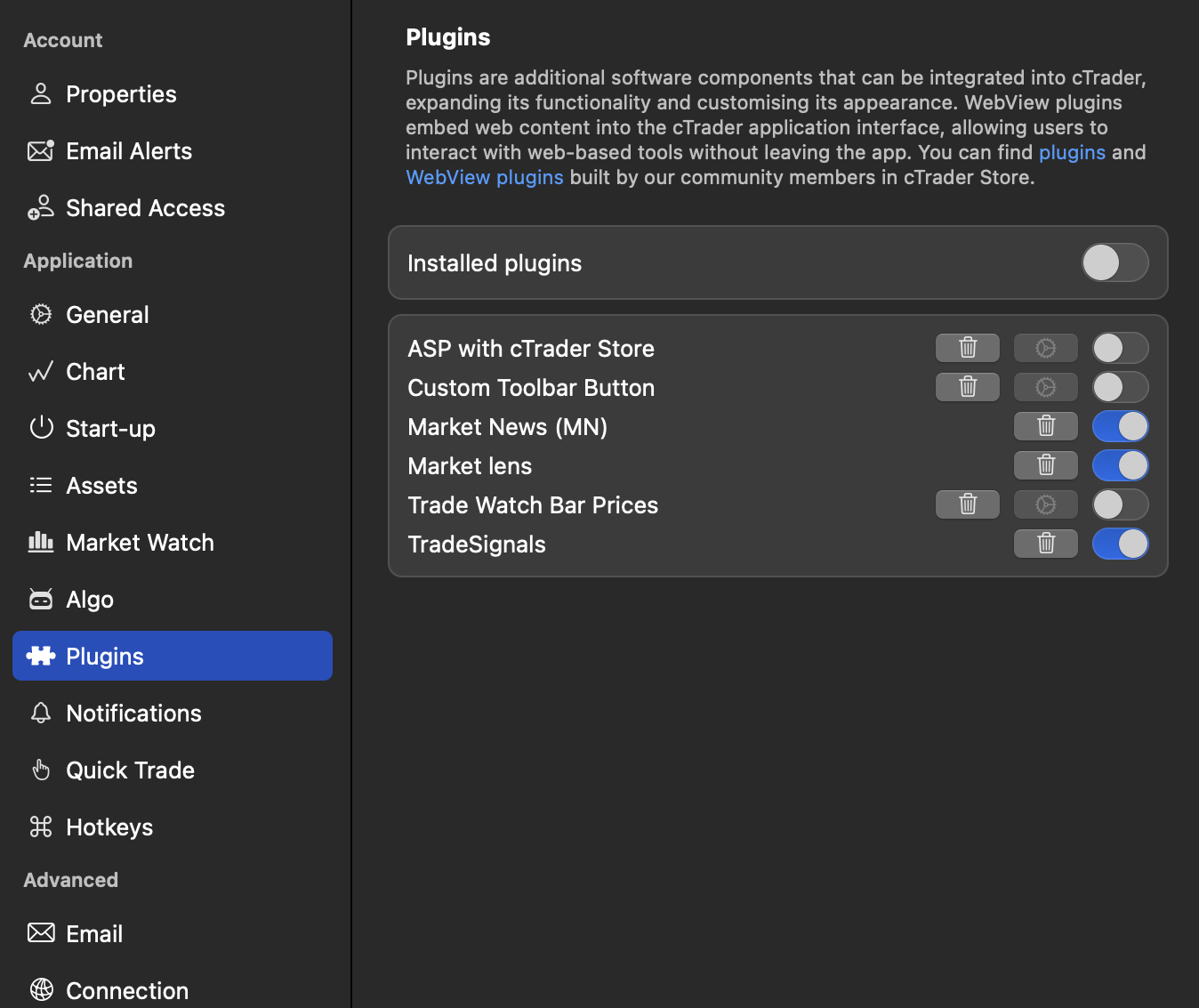
ไปที่ ปลั๊กอิน

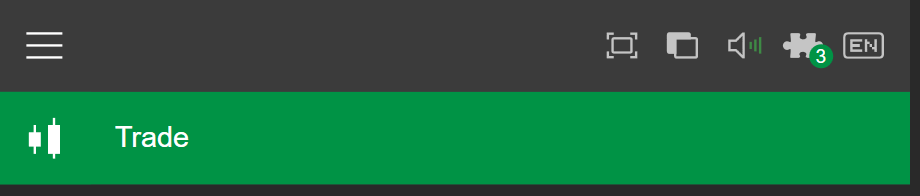
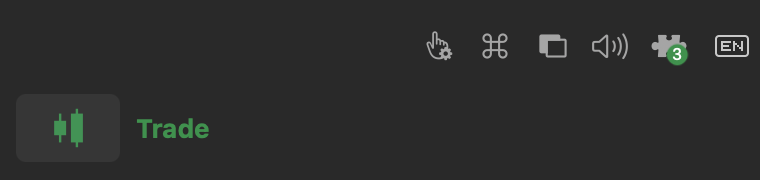
คลิกไอคอน ปลั๊กอิน ในเมนูหลักเพื่อเปิดหน้าต่างการตั้งค่า
หมายเหตุ
ตัวเลขบนไอคอนแสดงจำนวนปลั๊กอินที่เปิดใช้งานอยู่ในปัจจุบัน
คุณยังสามารถเข้าถึง ปลั๊กอิน จาก การตั้งค่า ในเมนูหลักได้
คลิกไอคอน ปลั๊กอิน ในเมนูหลักเพื่อเปิดหน้าต่างการตั้งค่า
หมายเหตุ
ตัวเลขบนไอคอนแสดงจำนวนปลั๊กอินที่เปิดใช้งานอยู่ในปัจจุบัน
คุณยังสามารถเข้าถึง ปลั๊กอิน จาก การตั้งค่า ในเมนูหลักได้
เปิด/ปิดใช้งาน 
เมื่อเปิดใช้งาน ปลั๊กอินจะแสดงเนื้อหาของมันในพื้นที่ UI ที่เหมาะสมของ cTrader เมื่อปิดใช้งาน ปลั๊กอินจะไม่ปรากฏในพื้นที่ UI ใดๆ จนกว่าจะถูกเปิดใช้งานอีกครั้ง
ใน การตั้งค่า ใช้ปุ่มสลับเพื่อเปิดหรือปิดใช้งานปลั๊กอิน
เคล็ดลับ
หากคุณปิดใช้งานปลั๊กอินและปิดหน้าจอการตั้งค่าของมัน คุณสามารถเปิดใช้งานปลั๊กอินอีกครั้งใน จัดการปลั๊กอิน
ใน ปลั๊กอิน ใช้ปุ่มสลับเพื่อเปิดหรือปิดใช้งานปลั๊กอิน
ใน ปลั๊กอิน ใช้ปุ่มสลับเพื่อเปิดหรือปิดใช้งานปลั๊กอิน คุณสามารถใช้ปุ่มสลับ ปลั๊กอินที่ติดตั้งแล้ว เพื่อเปิดหรือปิดใช้งานปลั๊กอินทั้งหมดพร้อมกัน
ใน ปลั๊กอิน ใช้ปุ่มสลับเพื่อเปิดหรือปิดใช้งานปลั๊กอิน คุณสามารถใช้ปุ่มสลับ ปลั๊กอินที่ติดตั้งแล้ว เพื่อเปิดหรือปิดใช้งานปลั๊กอินทั้งหมดพร้อมกัน
ลบปลั๊กอิน 
ใน จัดการปลั๊กอิน หรือในเมนู เพิ่มเติม ของปลั๊กอิน ให้แตะไอคอน ลบ เพื่อลบปลั๊กอิน
ใน ปลั๊กอิน ให้คลิกไอคอน ลบ ที่อยู่ถัดจากชื่อปลั๊กอิน ยืนยันการดำเนินการ และปลั๊กอินจะถูกลบ
ใน ปลั๊กอิน ให้คลิกไอคอน ลบ ที่อยู่ถัดจากชื่อปลั๊กอิน ยืนยันการดำเนินการ และปลั๊กอินจะถูกลบ
ใน ปลั๊กอิน ให้คลิกไอคอน ลบ ที่อยู่ถัดจากชื่อปลั๊กอิน ยืนยันการดำเนินการ และปลั๊กอินจะถูกลบ
ระบุตำแหน่ง 
ปลั๊กอินบางตัวอนุญาตให้คุณควบคุมการมองเห็นในพื้นที่ UI เฉพาะ
ใน การตั้งค่า ให้เลือกพื้นที่ UI ที่คุณต้องการให้ปลั๊กอินปรากฏ
-
แท็บเทรด – แสดงปลั๊กอินในแถบปลั๊กอินในทุกแท็บของแอป เทรด และเนื้อหาของปลั๊กอินจะเปิดในชีตด้านล่างภายในแอป เทรด
-
ภาพรวมสัญลักษณ์ – แสดงปลั๊กอินในแถบปลั๊กอินในแท็บ ภาพรวม ของทุกสัญลักษณ์ และเนื้อหาของปลั๊กอินจะเปิดในชีตด้านล่างภายในแท็บ ภาพรวม
-
ภาพรวมสัญลักษณ์ (ฝัง) – แสดงมุมมองปลั๊กอินที่ขยายในส่วนเฉพาะของแท็บ ภาพรวม ของทุกสัญลักษณ์
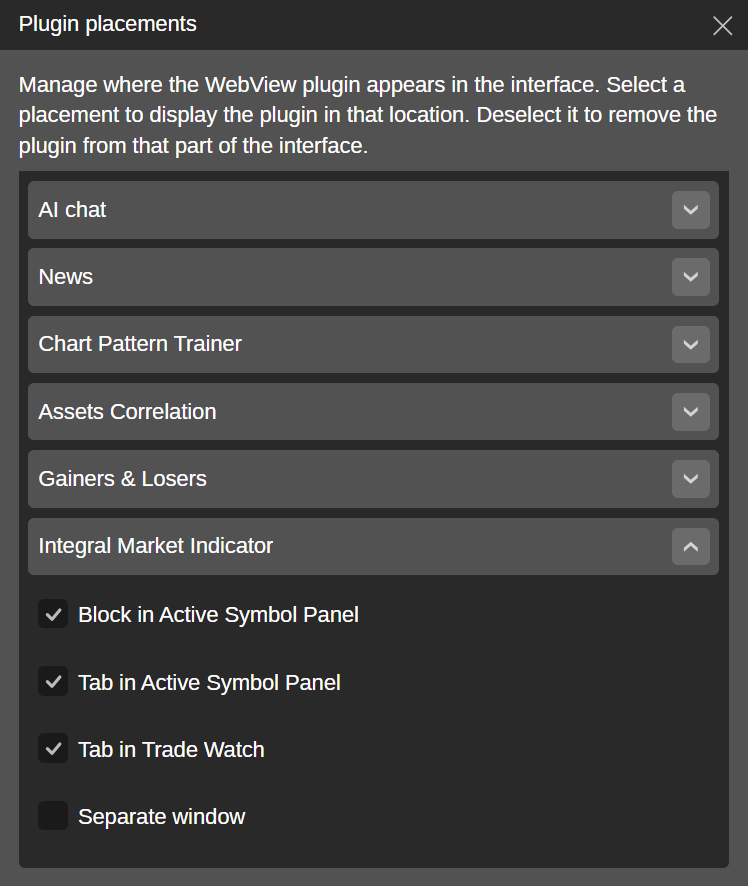
คุณสามารถควบคุมการมองเห็นใน ปลั๊กอิน หรือคลิกไอคอน ปลั๊กอิน ในแถบเครื่องมือกราฟเพื่อเปิดกล่องโต้ตอบเฉพาะ

ขยายเมนูปลั๊กอินที่ต้องการและติ๊กพื้นที่ UI ที่คุณต้องการให้ปลั๊กอินปรากฏ
-
บล็อกในแผงสัญลักษณ์ที่ใช้งานอยู่ – แสดงปลั๊กอินในบล็อกใหม่ของ ASP
-
แท็บในแผงสัญลักษณ์ที่ใช้งานอยู่ – แสดงปลั๊กอินในแท็บใหม่ของ ASP
-
แท็บใน Trade Watch – แสดงปลั๊กอินในแท็บใหม่ของ TW
-
หน้าต่างแยกต่างหาก – แสดงปลั๊กอินในหน้าต่างใหม่ที่สามารถย้ายและปรับขนาดได้
การเปลี่ยนแปลงจะมีผลทันที
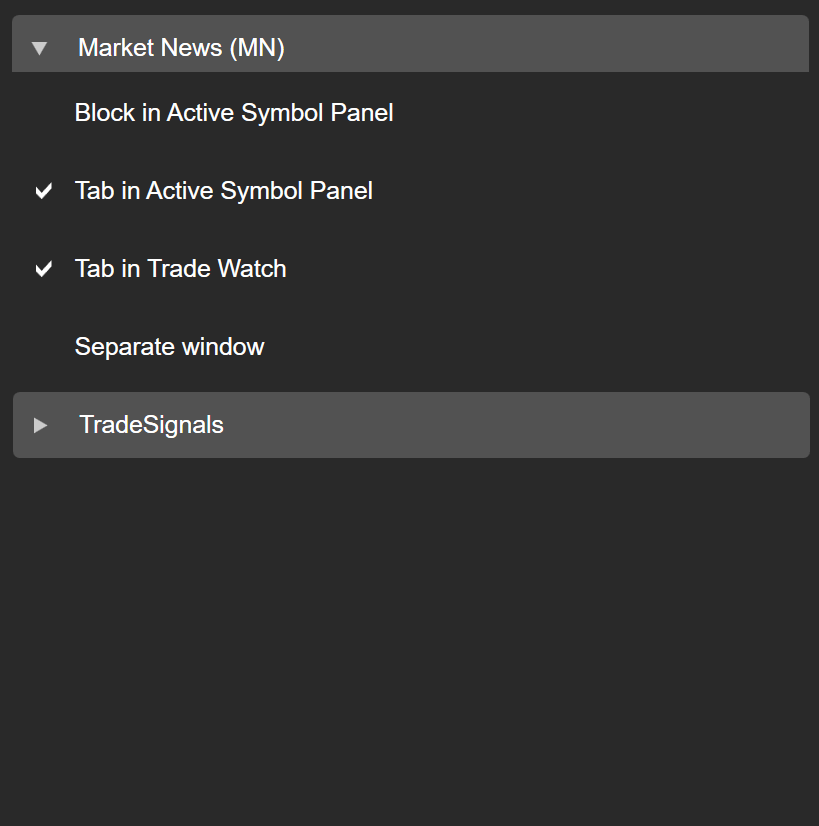
คลิกไอคอน ปลั๊กอิน ในแถบเครื่องมือกราฟเพื่อเปิดกล่องโต้ตอบสำหรับตำแหน่งปลั๊กอิน

ขยายเมนูปลั๊กอินที่ต้องการและติ๊กพื้นที่ UI ที่คุณต้องการให้ปลั๊กอินปรากฏ
-
บล็อกในแผงสัญลักษณ์ที่ใช้งานอยู่ – แสดงปลั๊กอินในบล็อกใหม่ของ ASP
-
แท็บในแผงสัญลักษณ์ที่ใช้งานอยู่ – แสดงปลั๊กอินในแท็บใหม่ของ ASP
-
แท็บใน Trade Watch – แสดงปลั๊กอินในแท็บใหม่ของ TW
-
หน้าต่างแยกต่างหาก – แสดงปลั๊กอินในหน้าต่างใหม่ที่สามารถย้ายและปรับขนาดได้
การเปลี่ยนแปลงจะมีผลทันที
คลิกไอคอน ปลั๊กอิน ในแถบเครื่องมือกราฟ

กล่องโต้ตอบใหม่สำหรับตำแหน่งปลั๊กอินจะเปิดขึ้น
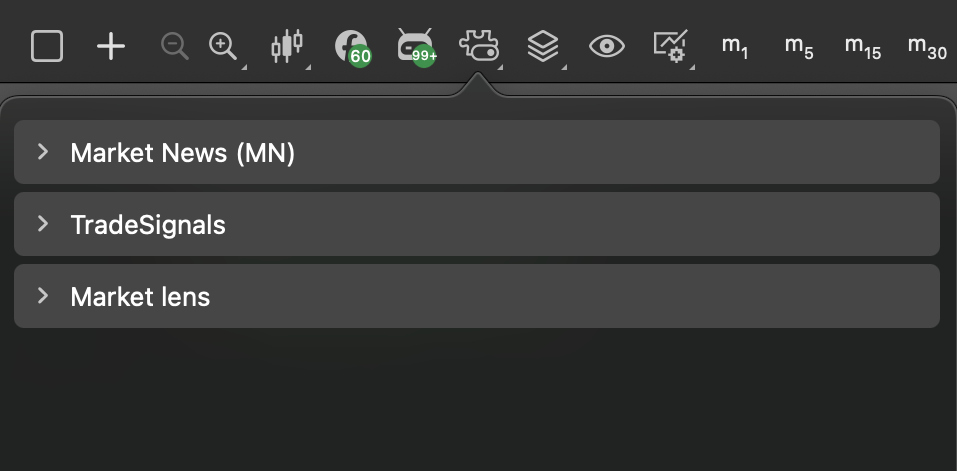
ขยายเมนูปลั๊กอินที่ต้องการและติ๊กพื้นที่ UI ที่คุณต้องการให้ปลั๊กอินปรากฏ
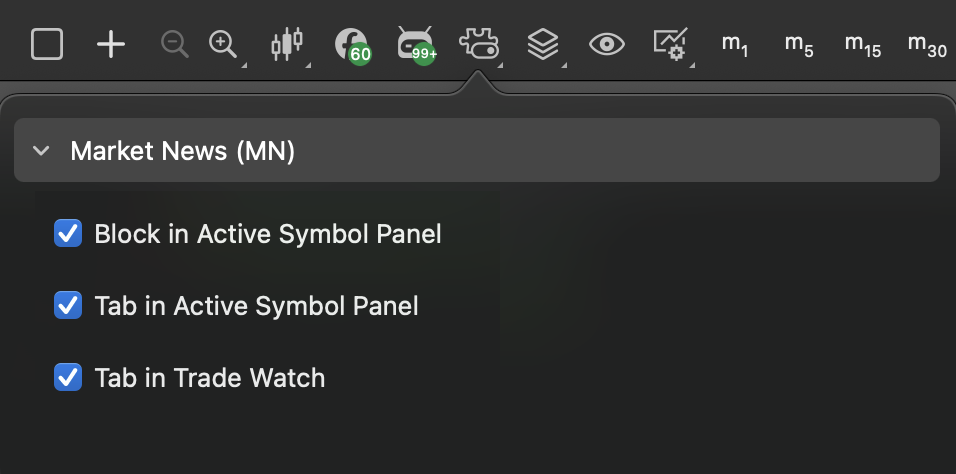
-
บล็อกในแผงสัญลักษณ์ที่ใช้งานอยู่ – แสดงปลั๊กอินในบล็อก ASP ใหม่
-
แท็บในแผงสัญลักษณ์ที่ใช้งานอยู่ – แสดงปลั๊กอินในแท็บ ASP ใหม่
-
แท็บใน Trade Watch – แสดงปลั๊กอินในแท็บ TW ใหม่
-
หน้าต่างแยกต่างหาก – แสดงปลั๊กอินในหน้าต่างใหม่ที่สามารถย้ายและปรับขนาดได้
การเปลี่ยนแปลงจะมีผลทันที
จัดลำดับปลั๊กอินใหม่ 
ใน cTrader Mobile ให้แตะ เรียงลำดับใหม่ ใน การตั้งค่า จากนั้นลากตัวควบคุมขึ้นหรือลงเพื่อตั้งตำแหน่งใหม่สำหรับปลั๊กอิน
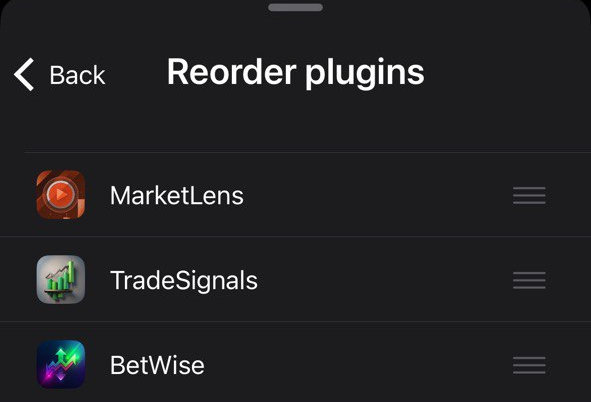
หมายเหตุ
ลำดับที่ระบุจะถูกใช้ในทุกพื้นที่ UI บนมือถือที่ปลั๊กอินของคุณปรากฏ
ดูข้อมูล 
ใน cTrader Mobile ให้แตะ ข้อมูล ใน การตั้งค่า เพื่อดูผู้สร้างและรายละเอียดเพิ่มเติมของปลั๊กอิน

