Quản lý plugin trong cTrader
Các plugin được thêm vào cTrader ID của bạn sẽ tự động xuất hiện trong các ứng dụng cTrader được hỗ trợ nhờ tính năng đồng bộ hóa đám mây.
Để quản lý một plugin, trước tiên hãy mở cài đặt của nó.
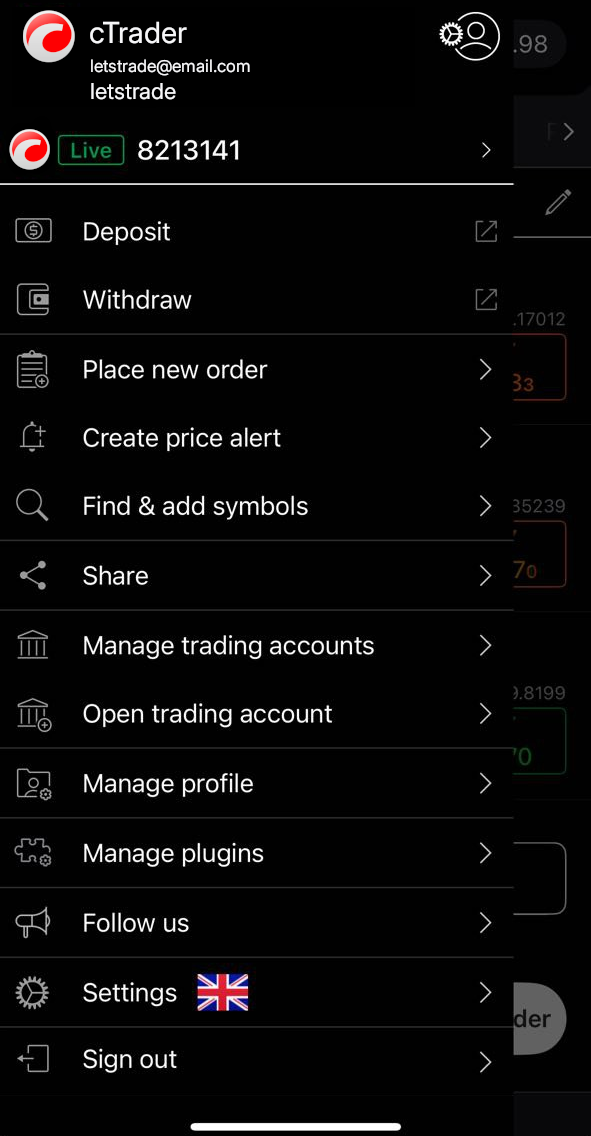
Mở menu chính của cTrader, sau đó chọn Quản lý plugin.
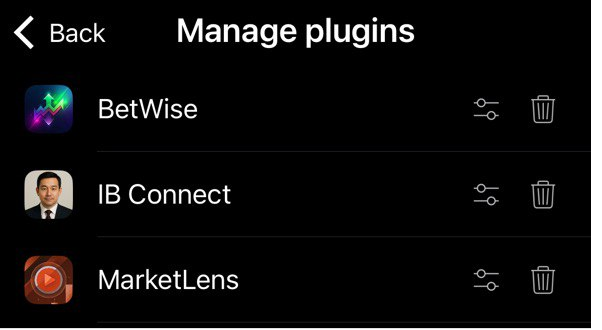
Trong Quản lý plugin, nhấp vào biểu tượng Cài đặt bên cạnh một plugin.
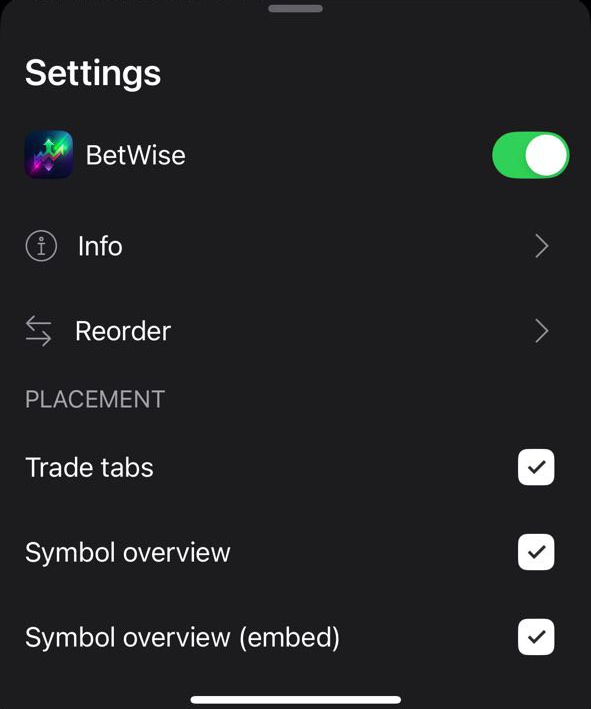
Màn hình Cài đặt của plugin sẽ mở ra.
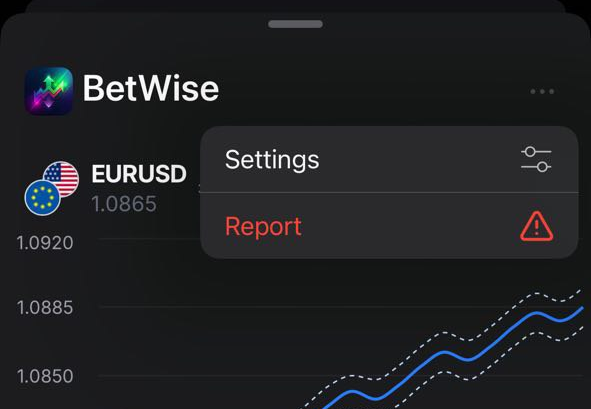
Ngoài ra, bạn có thể truy cập màn hình Cài đặt của một plugin bằng cách thực hiện một trong các bước sau:
-
Nhấn giữ plugin trong thanh plugin.

-
Mở màn hình trượt dưới của plugin, nhấp vào Thêm và chọn Cài đặt.
-
Trong tab Tổng quan của bất kỳ ký hiệu nào, nhấp vào Thêm trong phần plugin, sau đó chọn Cài đặt.
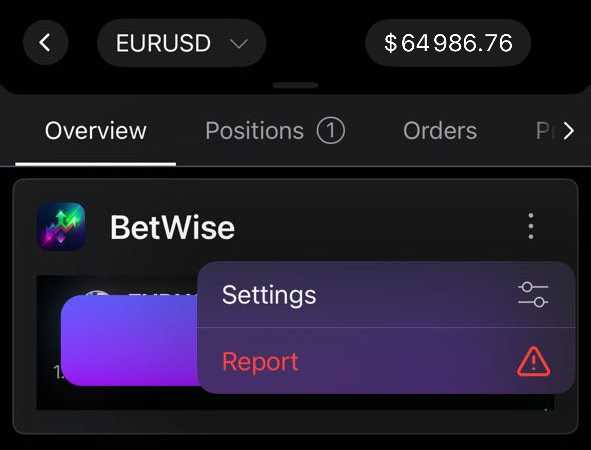
Nhấp vào Cài đặt trong menu chính.
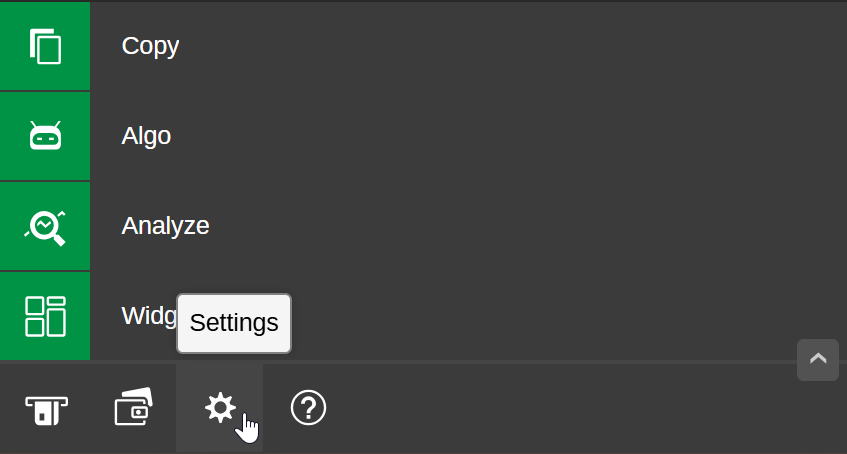
Điều hướng đến Plugin.

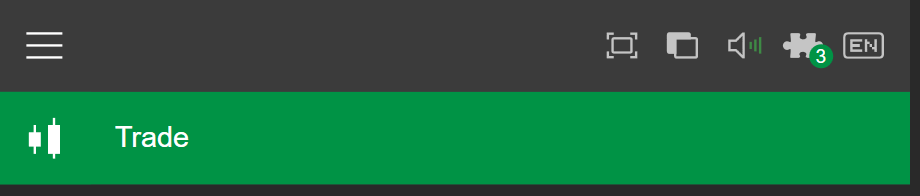
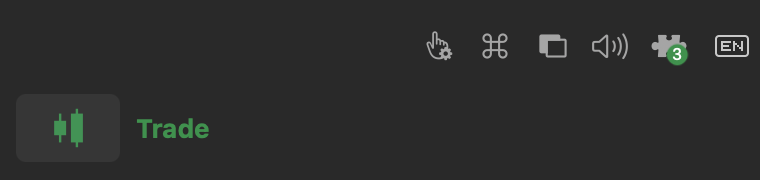
Nhấp vào biểu tượng Plugin trong menu chính để mở cửa sổ cài đặt.
Ghi chú
Số trên biểu tượng cho biết có bao nhiêu plugin hiện đang được bật.
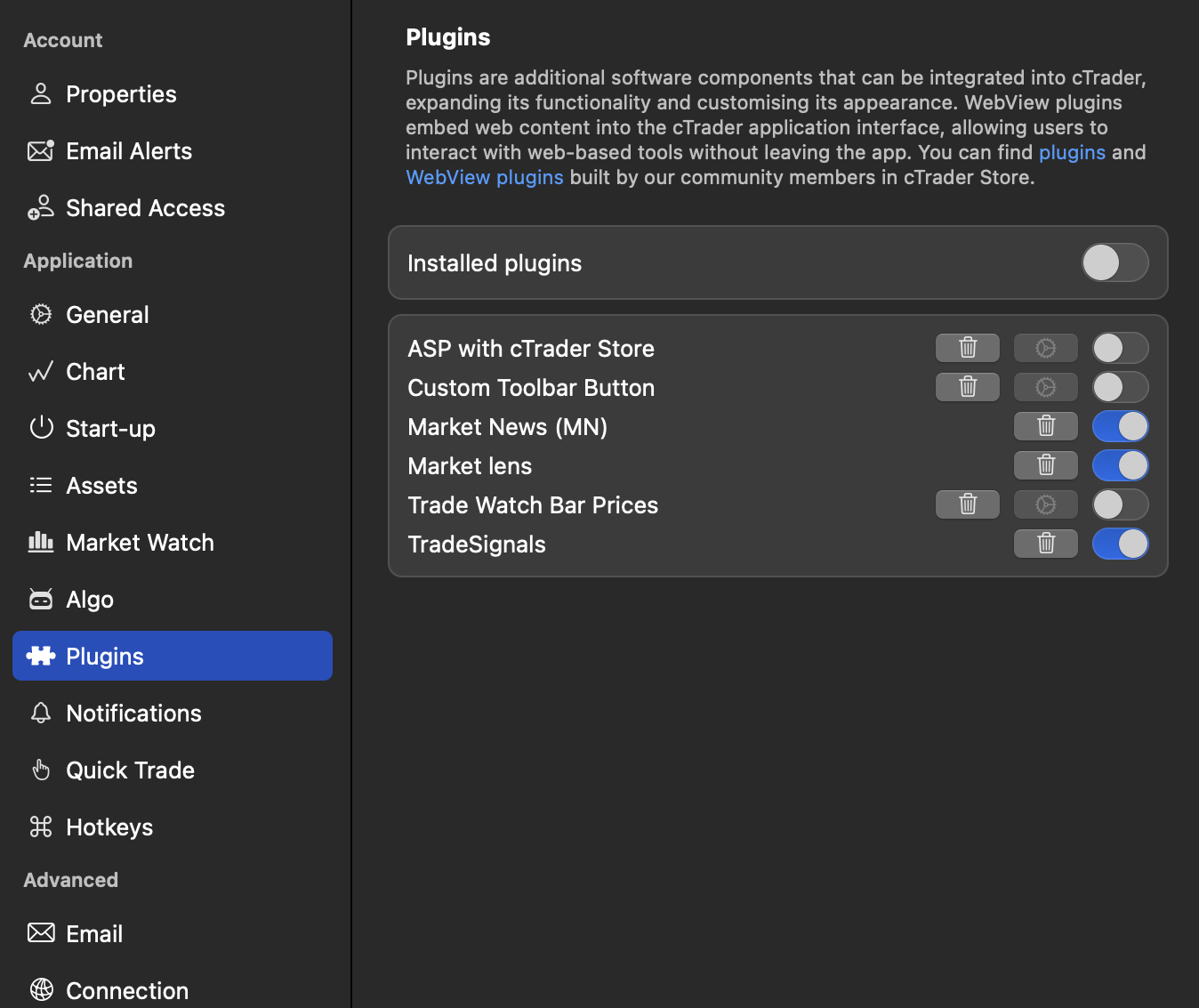
Bạn cũng có thể truy cập Plugin từ Cài đặt trong menu chính.
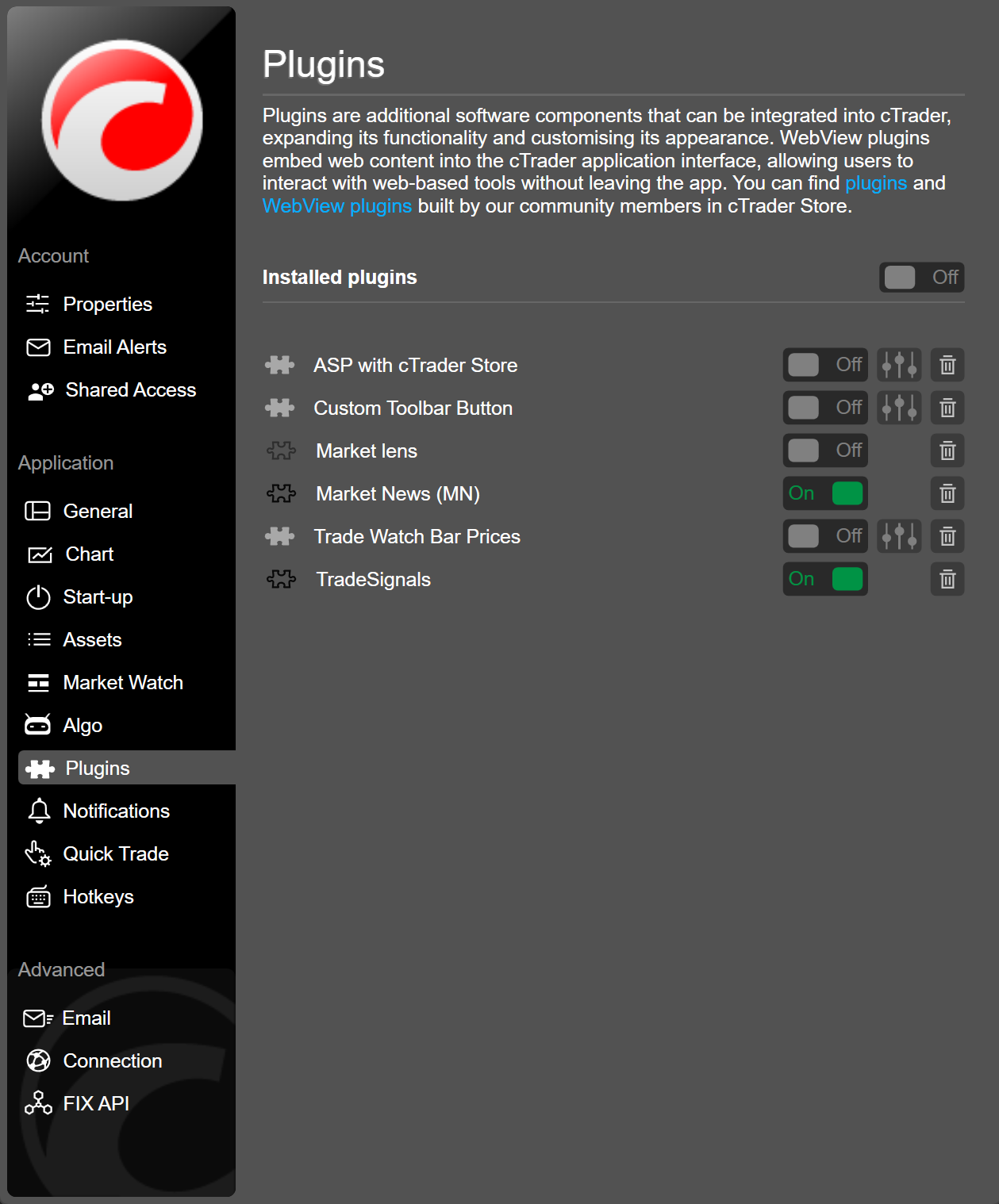
Nhấp vào biểu tượng Plugin trong menu chính để mở cửa sổ cài đặt.
Ghi chú
Số trên biểu tượng cho biết có bao nhiêu plugin hiện đang được bật.
Bạn cũng có thể truy cập Plugin từ Cài đặt trong menu chính.
Bật/tắt 
Khi được bật, một plugin sẽ hiển thị nội dung của nó trong khu vực giao diện phù hợp của cTrader. Khi bị tắt, plugin sẽ không xuất hiện trong bất kỳ khu vực giao diện nào cho đến khi được bật lại.
Trong Cài đặt, sử dụng nút bật/tắt để bật hoặc tắt plugin.
Mẹo
Nếu bạn tắt một plugin và đóng màn hình cài đặt của nó, bạn có thể bật lại plugin trong Quản lý plugin.
Trong Plugin, sử dụng nút bật/tắt để bật hoặc tắt plugin.
Trong Plugin, sử dụng nút bật/tắt để bật hoặc tắt plugin. Bạn có thể sử dụng nút bật/tắt Plugin đã cài đặt để bật hoặc tắt tất cả plugin cùng một lúc.
Trong Plugin, sử dụng nút bật/tắt để bật hoặc tắt plugin. Bạn có thể sử dụng nút bật/tắt Plugin đã cài đặt để bật hoặc tắt tất cả plugin cùng một lúc.
Xóa một plugin 
Trong Quản lý plugin hoặc trong menu Thêm của một plugin, nhấp vào biểu tượng Xóa để loại bỏ plugin.
Trong Plugin, nhấp vào biểu tượng Xóa bên cạnh tên plugin. Xác nhận hành động, và plugin sẽ bị xóa.
Trong Plugin, nhấp vào biểu tượng Xóa bên cạnh tên plugin. Xác nhận hành động, và plugin sẽ bị xóa.
Trong Plugin, nhấp vào biểu tượng Xóa bên cạnh tên plugin. Xác nhận hành động, và plugin sẽ bị xóa.
Chỉ định vị trí hiển thị 
Một số plugin cho phép bạn kiểm soát khả năng hiển thị của chúng trong các khu vực giao diện cụ thể.
Trong Cài đặt, chọn các khu vực giao diện mà plugin của bạn nên xuất hiện.
-
Tab Giao dịch – hiển thị plugin trong thanh plugin trên tất cả các tab của ứng dụng Giao dịch, và nội dung plugin sẽ mở trong màn hình trượt dưới trong ứng dụng Giao dịch.
-
Tổng quan ký hiệu – hiển thị plugin trong thanh plugin trong tab Tổng quan của tất cả các ký hiệu, và nội dung plugin sẽ mở trong màn hình trượt dưới trong tab Tổng quan.
-
Tổng quan ký hiệu (tích hợp) – hiển thị chế độ xem mở rộng của plugin trong một phần riêng của tab Tổng quan của tất cả các ký hiệu.
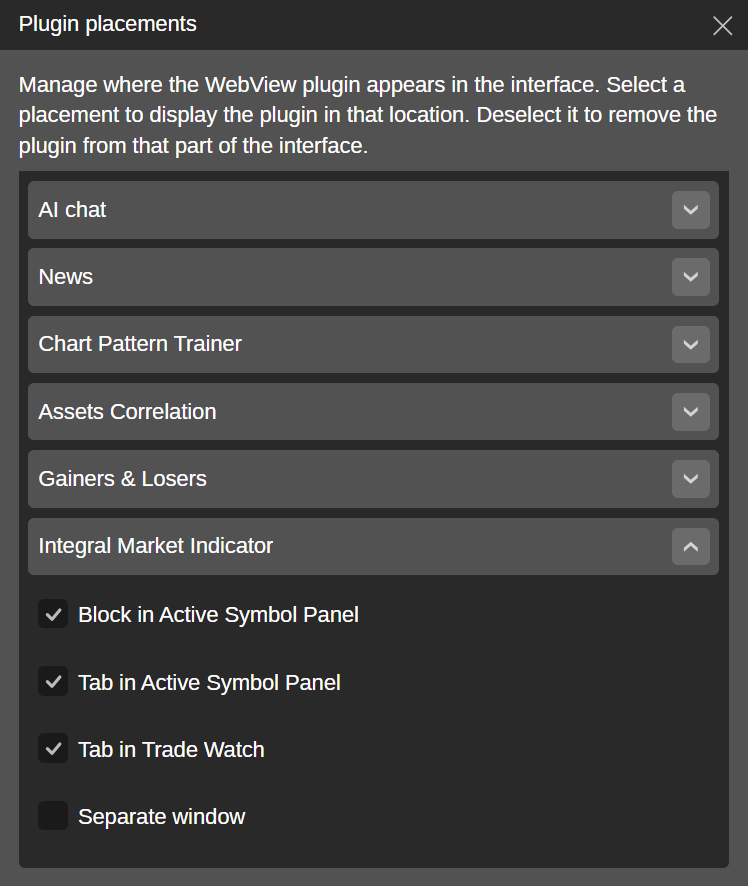
Bạn có thể kiểm soát khả năng hiển thị trong Plugin, hoặc bạn có thể nhấp vào biểu tượng Plugin trên thanh công cụ biểu đồ để mở một hộp thoại riêng.

Mở rộng menu plugin cần thiết và đánh dấu vào các khu vực giao diện nơi plugin của bạn sẽ xuất hiện.
-
Khối trong Bảng ký hiệu đang hoạt động – hiển thị plugin trong một khối ASP mới.
-
Tab trong Bảng ký hiệu đang hoạt động – hiển thị plugin trong một tab ASP mới.
-
Tab trong Màn hình theo dõi giao dịch – hiển thị plugin trong một tab TW mới.
-
Cửa sổ riêng biệt – hiển thị plugin trong một cửa sổ mới có thể di chuyển và thay đổi kích thước.
Thay đổi có hiệu lực ngay lập tức.
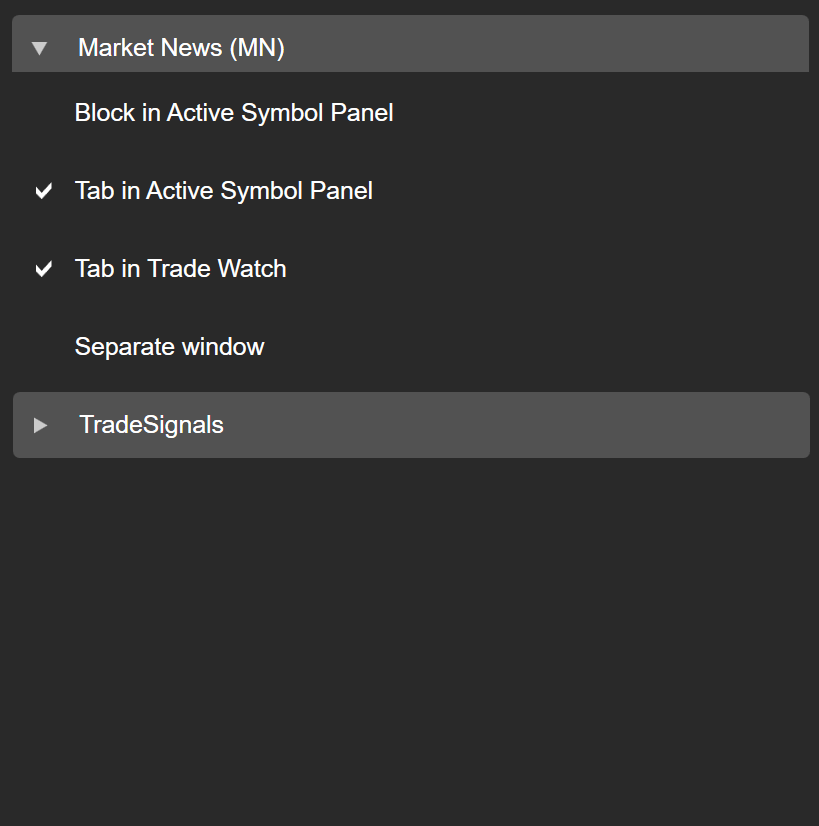
Nhấp vào biểu tượng Plugin trên thanh công cụ biểu đồ để mở hộp thoại cho vị trí hiển thị plugin.

Mở rộng menu plugin cần thiết và đánh dấu vào các khu vực giao diện nơi plugin của bạn sẽ xuất hiện.
-
Khối trong Bảng ký hiệu đang hoạt động – hiển thị plugin trong một khối ASP mới.
-
Tab trong Bảng ký hiệu đang hoạt động – hiển thị plugin trong một tab ASP mới.
-
Tab trong Màn hình theo dõi giao dịch – hiển thị plugin trong một tab TW mới.
-
Cửa sổ riêng biệt – hiển thị plugin trong một cửa sổ mới có thể di chuyển và thay đổi kích thước.
Thay đổi có hiệu lực ngay lập tức.
Nhấp vào biểu tượng Plugin trên thanh công cụ biểu đồ.

Một hộp thoại mới cho vị trí hiển thị plugin sẽ mở ra.
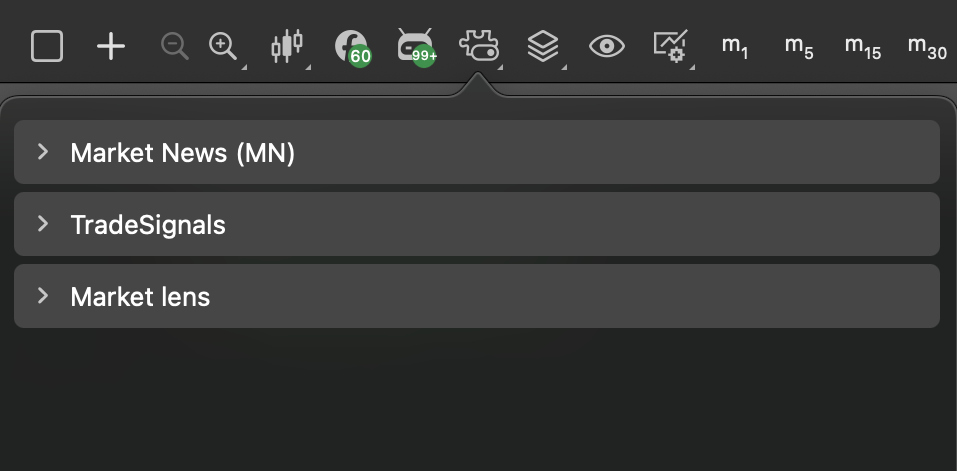
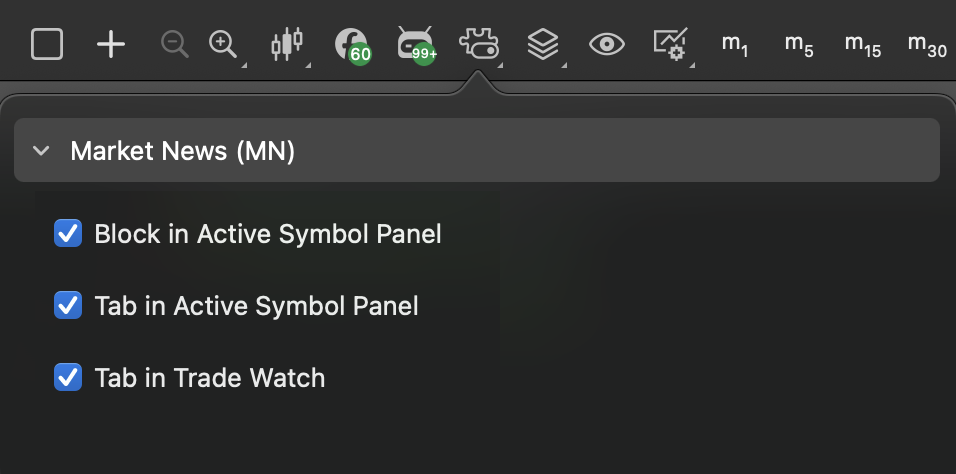
Mở rộng menu plugin cần thiết và đánh dấu vào các khu vực giao diện nơi plugin của bạn sẽ xuất hiện.
-
Khối trong Bảng ký hiệu đang hoạt động – hiển thị plugin trong một khối ASP mới.
-
Tab trong Bảng ký hiệu đang hoạt động – hiển thị plugin trong một tab ASP mới.
-
Tab trong Màn hình theo dõi giao dịch – hiển thị plugin trong một tab TW mới.
-
Cửa sổ riêng biệt – hiển thị plugin trong một cửa sổ mới có thể di chuyển và thay đổi kích thước.
Thay đổi có hiệu lực ngay lập tức.
Sắp xếp lại plugin 
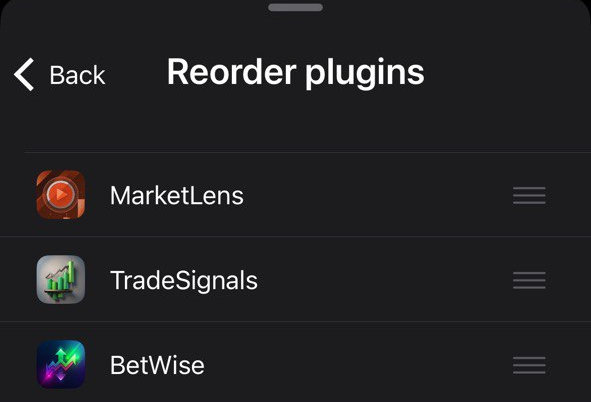
Trong cTrader Mobile, nhấn Sắp xếp lại trong Cài đặt, sau đó kéo điều khiển lên hoặc xuống để đặt vị trí mới cho plugin.
Ghi chú
Thứ tự được chỉ định sẽ được sử dụng trong tất cả các khu vực giao diện di động nơi plugin của bạn được hiển thị.
Xem thông tin 
Trong cTrader Mobile, nhấn Thông tin trong Cài đặt để xem thông tin về nhà phát triển và các chi tiết bổ sung của plugin.

