在 cTrader 中管理插件
添加到您的cTrader ID的插件由于云同步会自动出现在支持的 cTrader 应用程序中。
要管理插件,首先打开其设置。
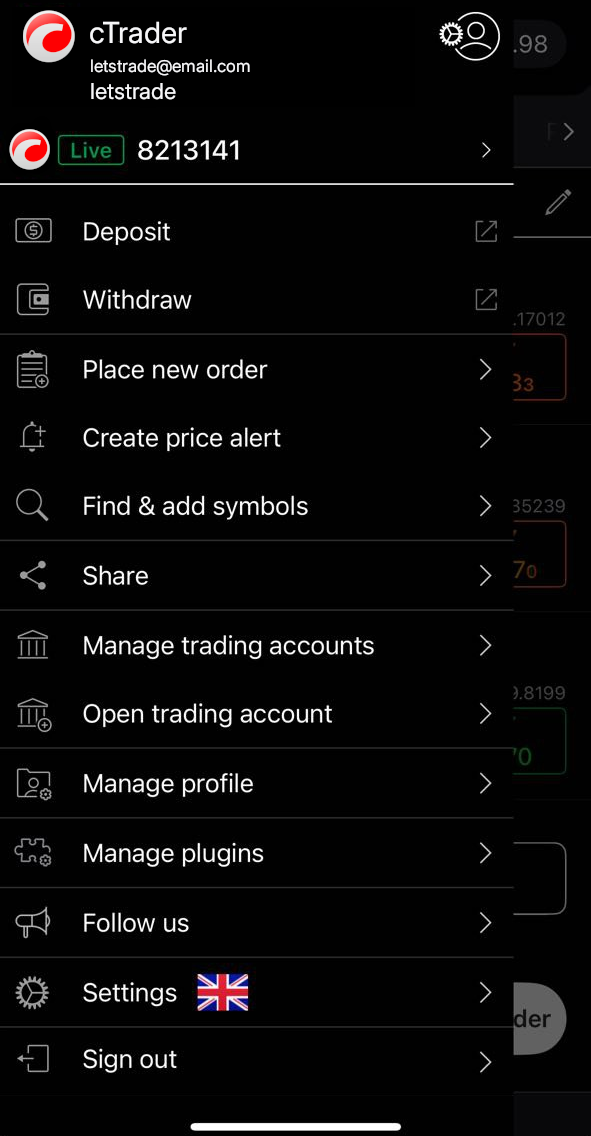
打开 cTrader 的主菜单,然后选择管理插件。
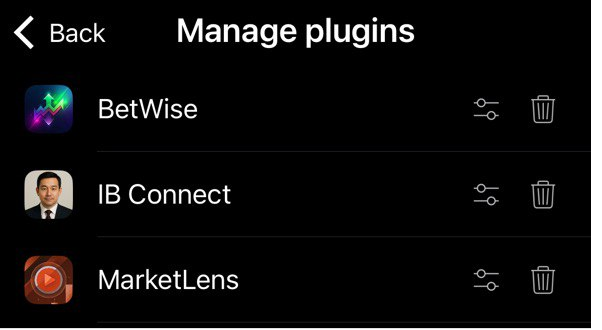
在管理插件中,点击插件旁边的设置图标。
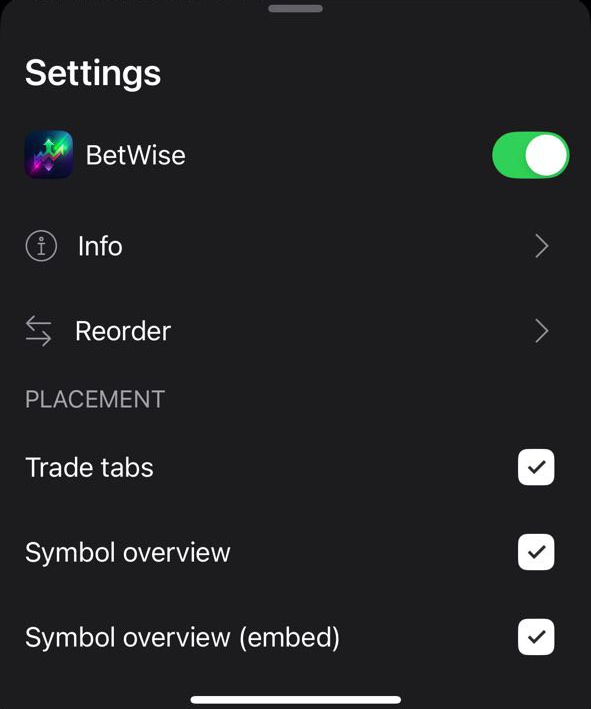
插件的设置屏幕将打开。
或者,您可以通过以下任一方式访问插件的设置屏幕:
-
长按插件栏中的插件。

-
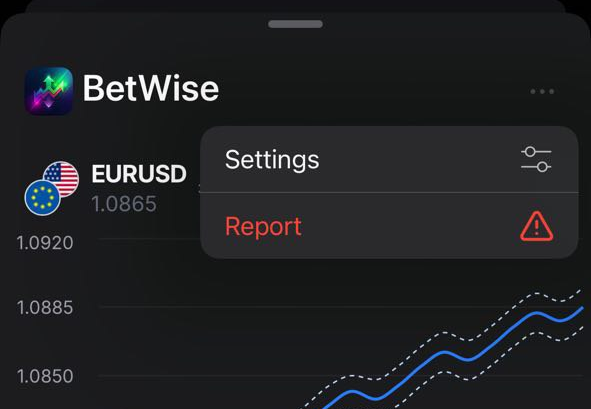
打开插件底部面板,点击更多并选择设置。
-
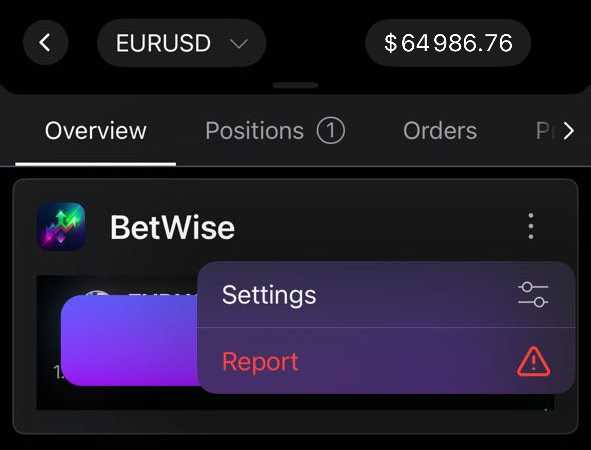
在任何交易品种的概述选项卡中,点击插件部分的更多,然后选择设置。
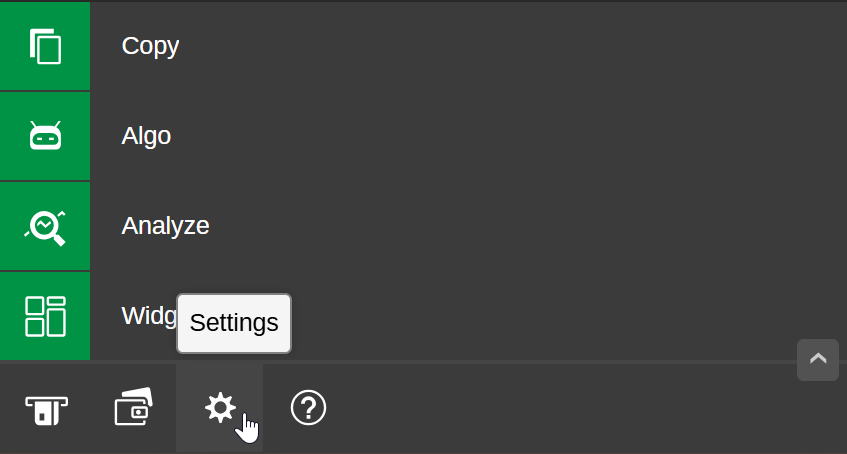
点击主菜单中的设置。
导航到插件。

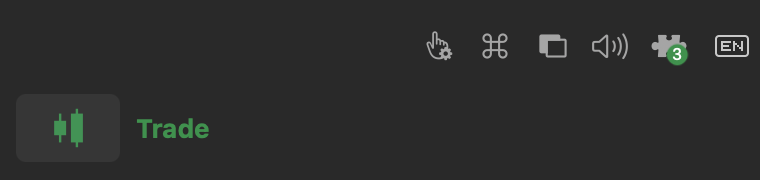
点击主菜单中的插件图标以打开设置窗口。
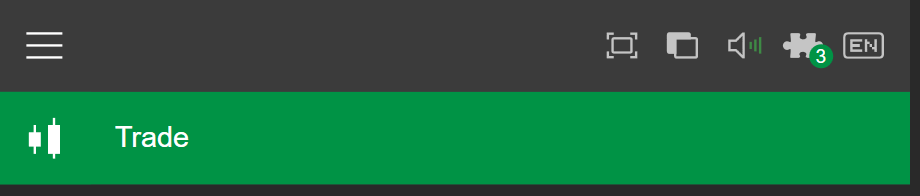
注意
图标上的数字显示当前启用的插件数量。
您还可以从主菜单中的设置访问插件。
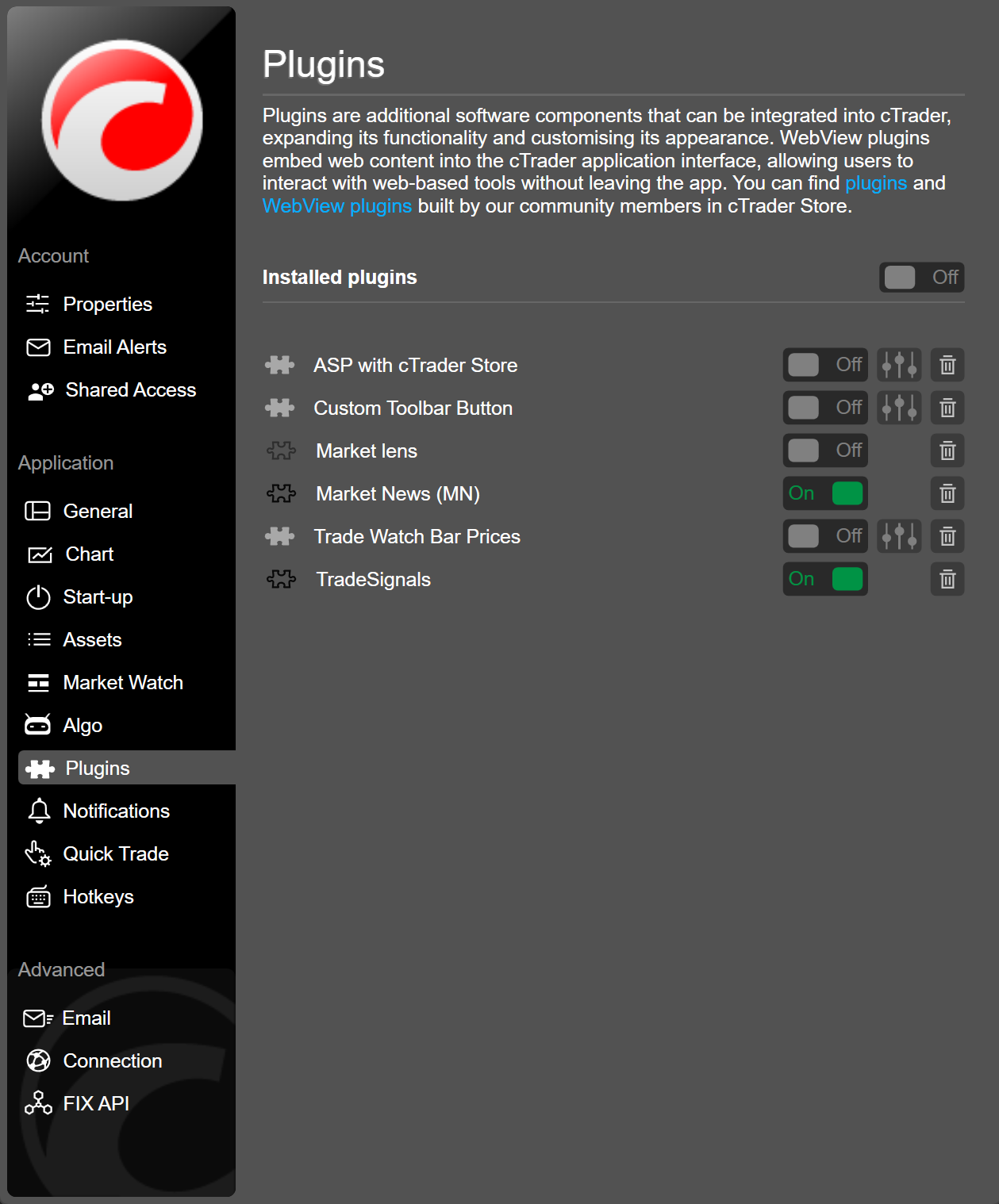
点击主菜单中的插件图标以打开设置窗口。
注意
图标上的数字显示当前启用的插件数量。
您还可以从主菜单中的设置访问插件。
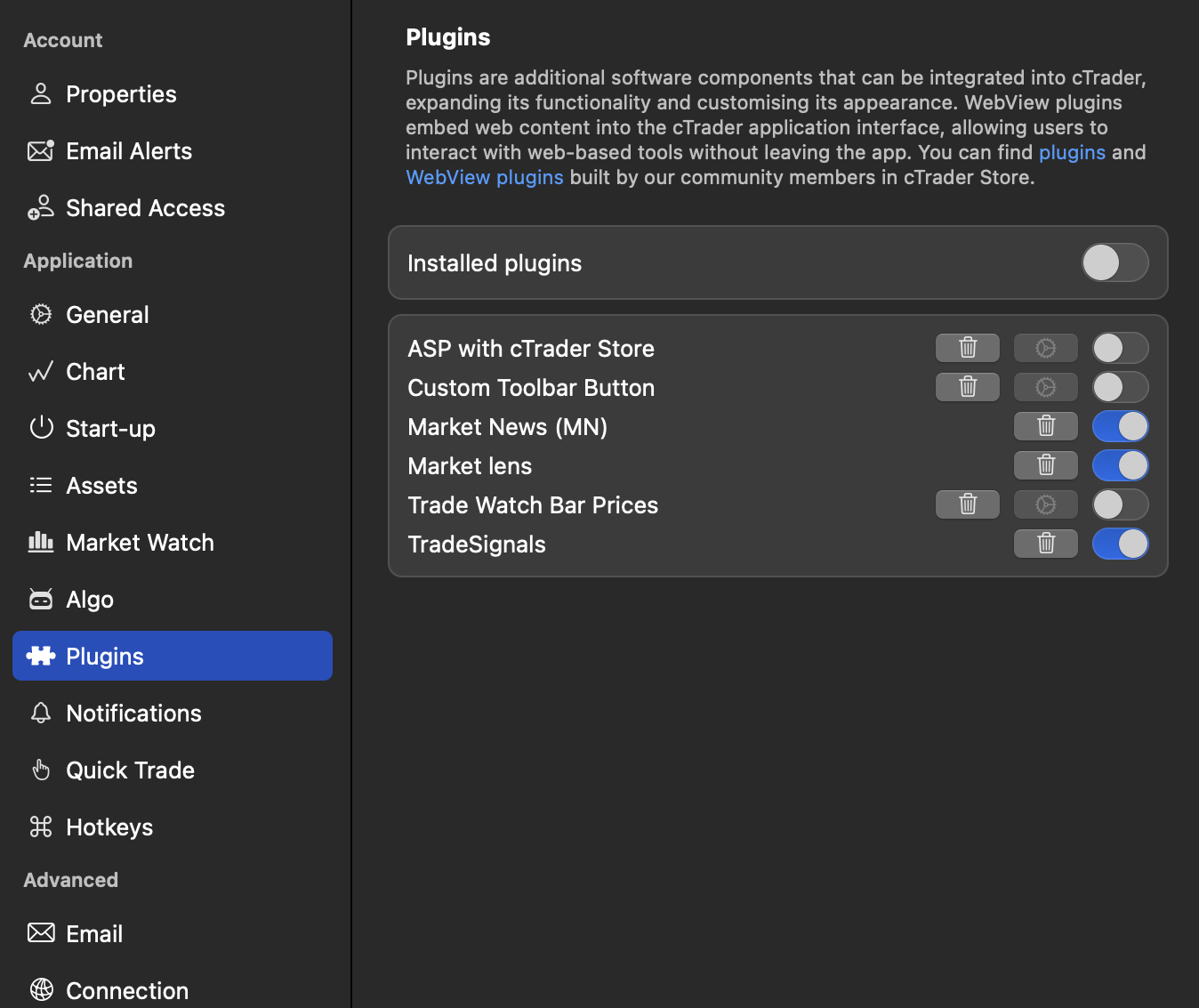
启用/禁用 
启用后,插件将在 cTrader 的适当 UI 区域显示其内容。 禁用后,插件将不再出现在任何 UI 区域,直到再次启用。
删除插件 
指定位置 
某些插件允许您控制其在特定 UI 区域的可见性。
在设置中,选择插件应出现的 UI 区域。
-
交易选项卡 – 在交易应用程序的所有选项卡的插件栏中显示插件,插件内容将在交易应用程序的底部面板中打开。
-
交易选项卡 – 在交易应用程序的所有选项卡的插件栏中显示插件,插件内容将在交易应用程序的底部面板中打开。
-
交易品种概述(嵌入) – 在所有交易品种的概述选项卡的专用部分中显示插件的扩展视图。
您可以在插件中控制可见性,或者点击图表工具栏中的插件图标以打开专用对话框。

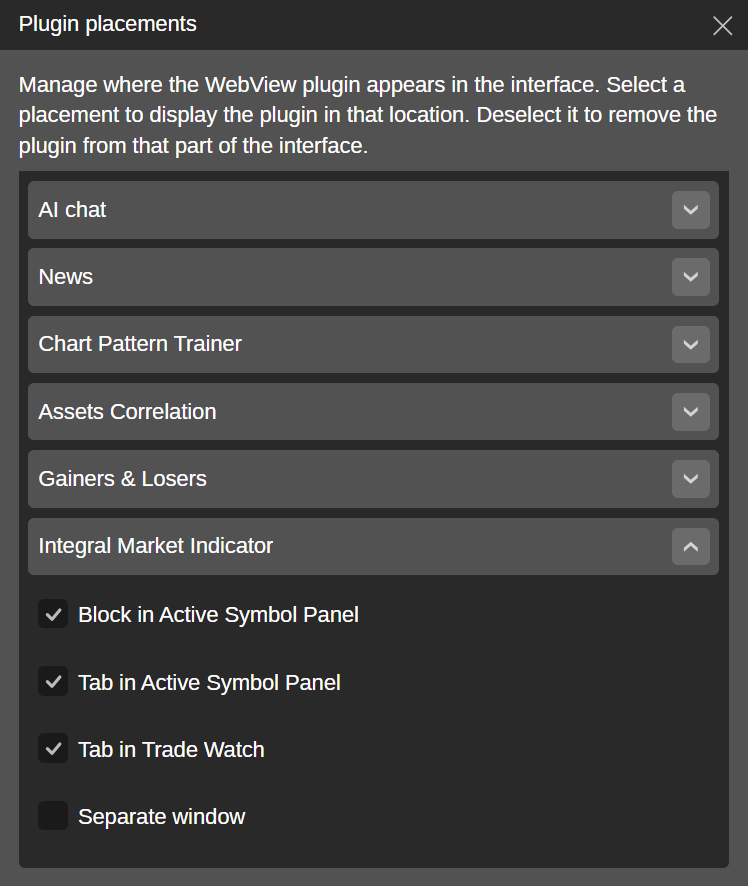
展开所需的插件菜单并勾选插件应出现的 UI 区域。
-
活跃交易品种面板中的模块 – 在新的ASP模块中显示插件。
-
活跃交易品种面板中的选项卡 – 在新的ASP选项卡中显示插件。
-
交易看板中的选项卡 – 在新的TW选项卡中显示插件。
-
单独窗口 – 在新的可移动和调整大小的窗口中显示插件。
更改立即生效。
点击图表工具栏中的插件图标以打开插件放置对话框。

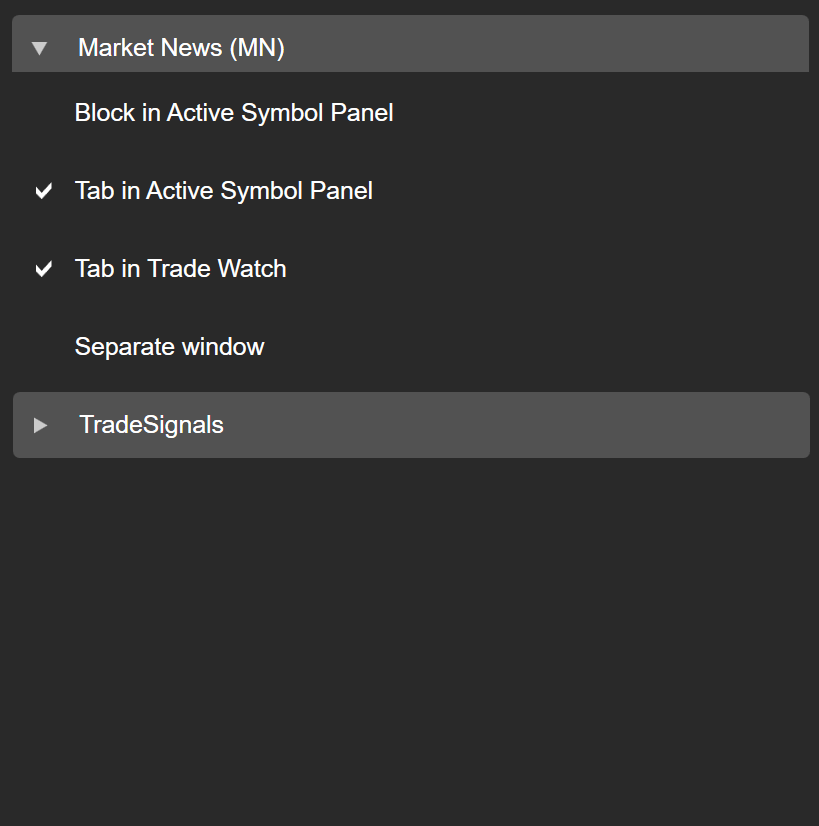
展开所需的插件菜单并勾选插件应出现的 UI 区域。
-
活跃交易品种面板中的模块 – 在新的ASP模块中显示插件。
-
活跃交易品种面板中的选项卡 – 在新的ASP选项卡中显示插件。
-
交易看板中的选项卡 – 在新的TW选项卡中显示插件。
-
单独窗口 – 在新的可移动和调整大小的窗口中显示插件。
更改立即生效。
点击图表工具栏中的插件图标。

将打开一个新的插件布局对话框。
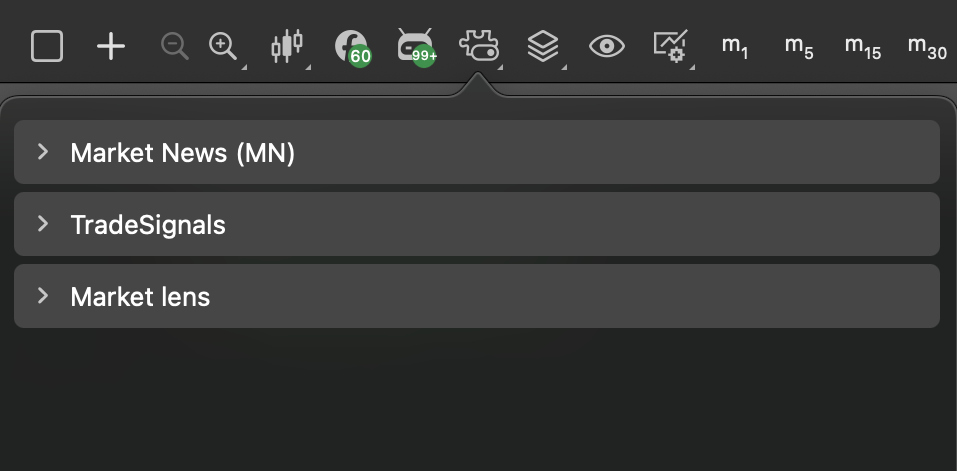
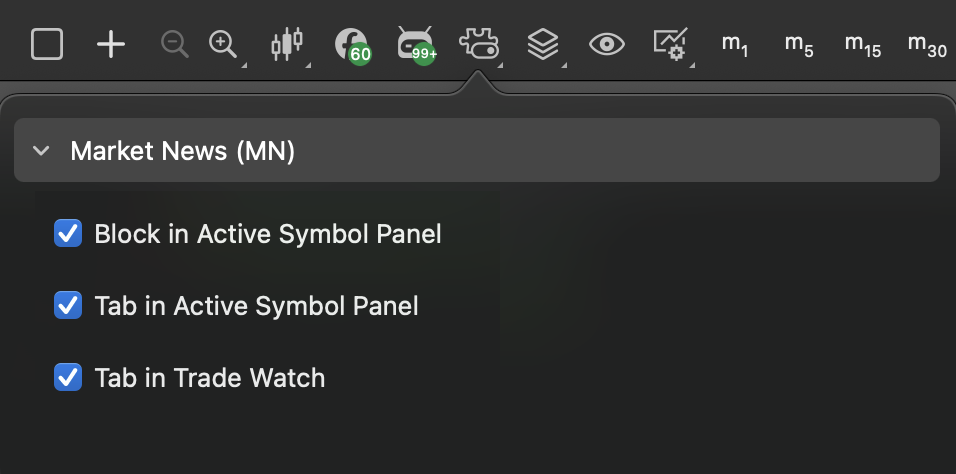
展开所需的插件菜单并勾选插件应出现的 UI 区域。
-
活跃交易品种面板中的模块 – 在新的ASP模块中显示插件。
-
活跃交易品种面板中的选项卡 – 在新的ASP选项卡中显示插件。
-
交易看板中的选项卡 – 在新的TW选项卡中显示插件。
-
单独窗口 – 在新的可移动和调整大小的窗口中显示插件。
更改立即生效。
重新排序插件 
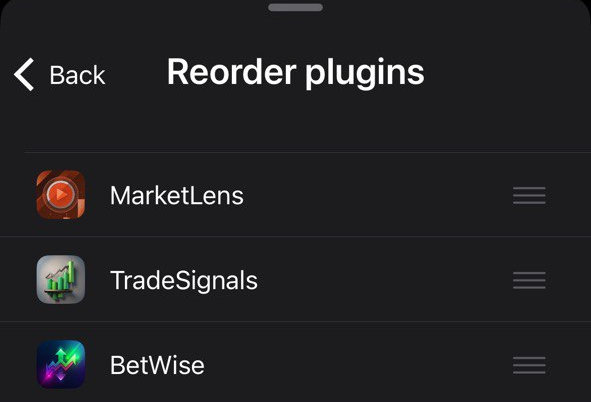
在 cTrader Mobile 中,点击设置中的重新排序,然后拖动控件上下移动以设置插件的新位置。
注意
指定的顺序用于显示插件的所有移动端UI区域。
查看信息 
在 cTrader Mobile 中,点击设置中的信息以查看插件的创建者和更多详细信息。

