Installer un indicateur personnalisé dans cTrader
Remarque
Les indicateurs intégrés ne nécessitent aucune installation et sont toujours disponibles dans toutes les applications cTrader, y compris Mobile, Web, Windows et Mac.
Vous pouvez installer un indicateur personnalisé directement depuis cTrader Store, ou en ouvrant un fichier .algo d'indicateur dans cTrader Windows ou Mac.
cTrader Store 
Dans l'onglet Indicateurs de cTrader Algo dans cTrader Windows ou Mac, cliquez sur Obtenir des algorithmes depuis Store.
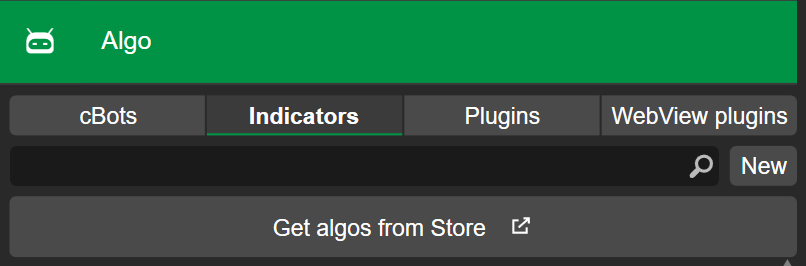
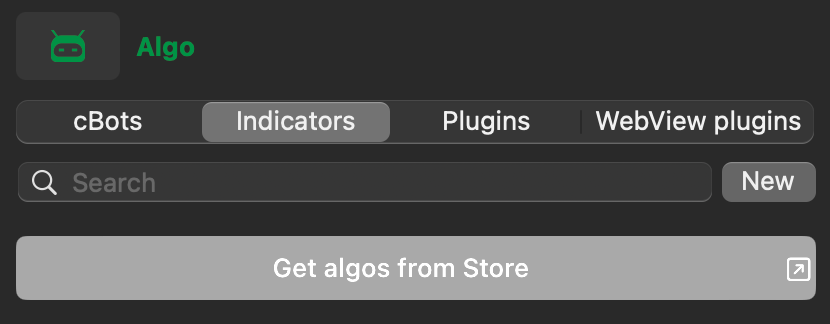
La section dédiée aux indicateurs dans cTrader Store s'ouvrira. Découvrez comment installer des indicateurs depuis Store et les utiliser dans cTrader Windows et Mac.
Remarque
Avec la synchronisation du cloud activée, tout indicateur installé depuis Store apparaît automatiquement dans les applications cTrader de bureau où votre cTID est actif.
Fichier d'indicateur 
Si vous avez cTrader Windows ou Mac installé sur votre ordinateur, effectuez l'une des opérations suivantes :
-
Double-cliquez sur le fichier
.algode l'indicateur, et il devrait s'ouvrir dans l'application cTrader. -
Faites un clic droit sur le fichier, sélectionnez Ouvrir avec et choisissez cTrader.
Une fois que cTrader a terminé l'installation de l'indicateur personnalisé, vous pouvez commencer à l'utiliser.
