Personnaliser un indicateur
Tout indicateur actif apparaît directement sur le graphique ou dans un panneau séparé sous le graphique.
Le nom de l'indicateur, les valeurs des paramètres et la sortie sont généralement visibles dans le coin supérieur gauche du graphique ou du panneau. Vous pouvez configurer la position de l'indicateur sur le graphique, son apparence et d'autres propriétés.
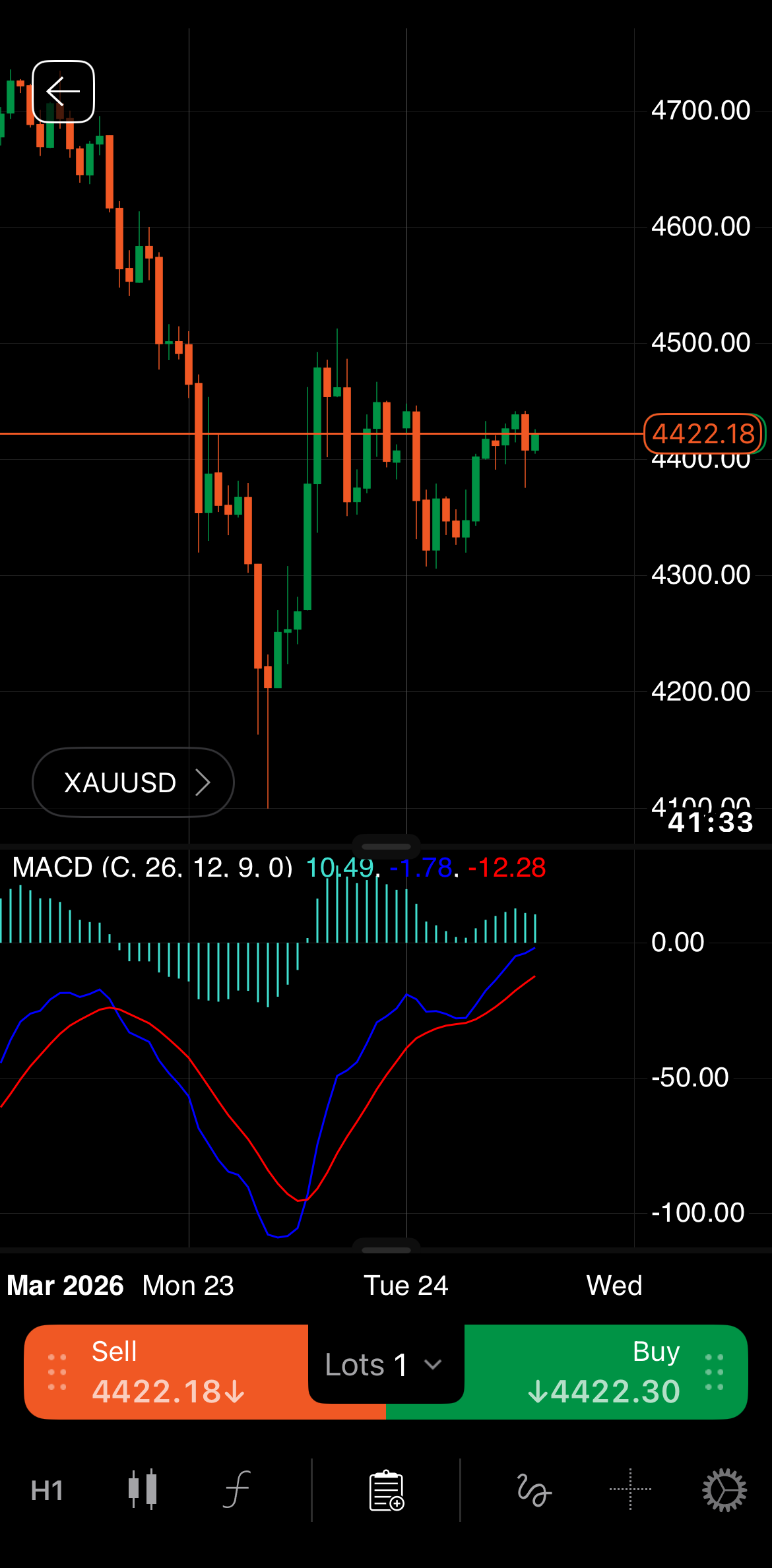
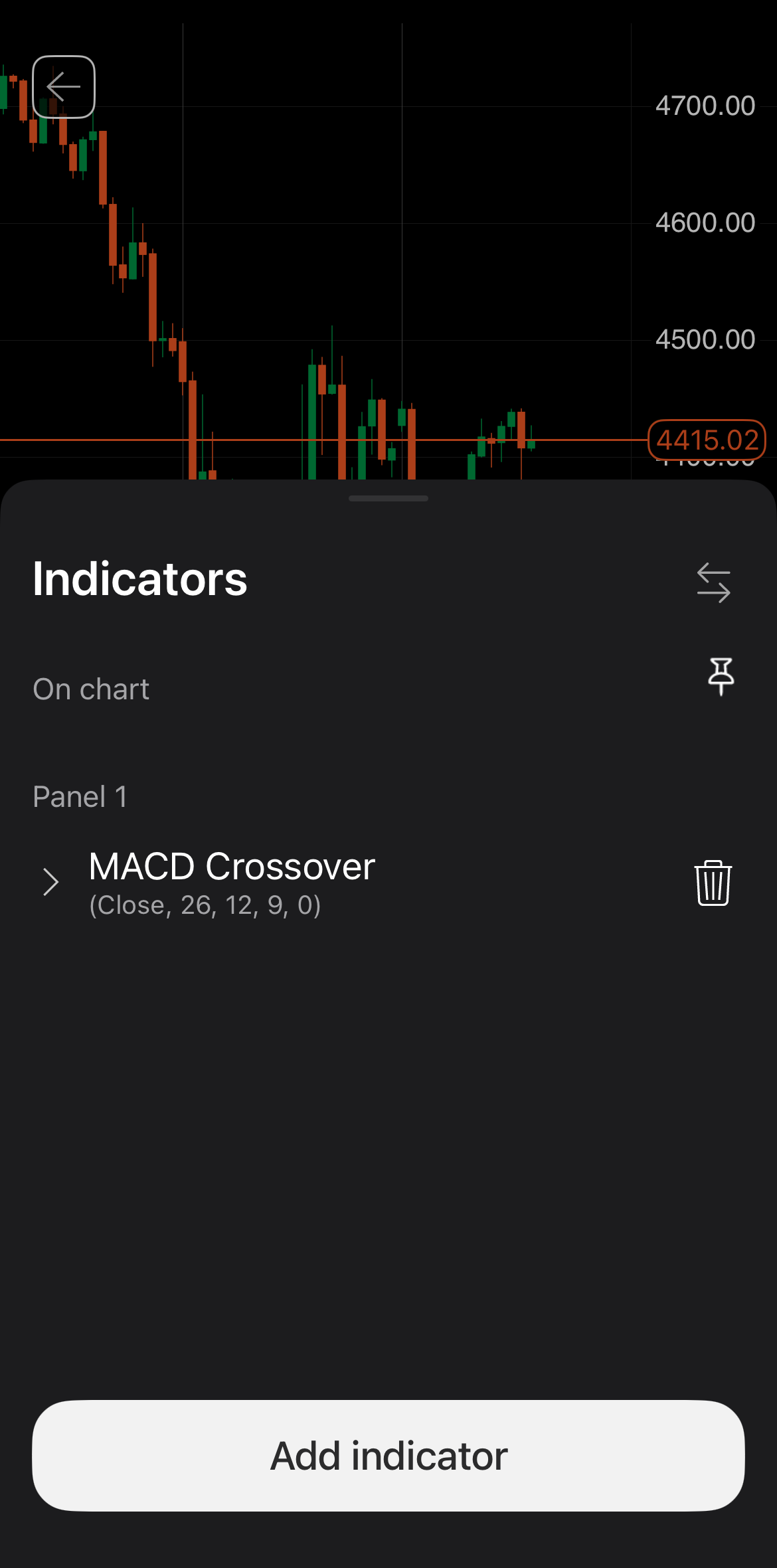
Appuyez sur l'icône Indicateur en bas de votre écran. Une feuille inférieure Indicateurs contenant plusieurs commandes devrait s'ouvrir.
Une barre d'outils d'indicateur est généralement visible dans le coin supérieur gauche du graphique ou du panneau. Survoler cette barre d'outils révèle diverses icônes.
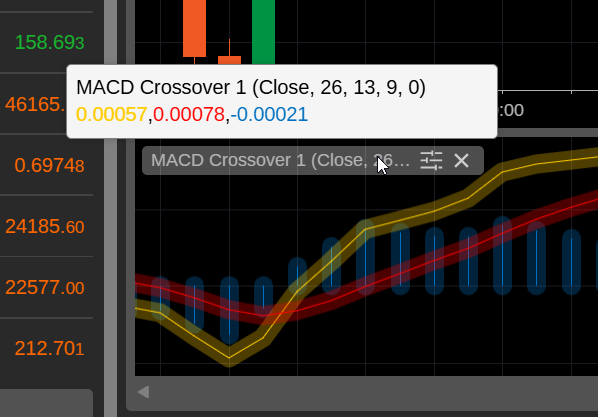
Ces éléments sont visibles à proximité du nom de l'indicateur :
-
Valeurs des paramètres – les valeurs des paramètres ou des réglages contrôlant l'indicateur.
-
Sortie – les valeurs actuelles des calculs ou de la logique de l'indicateur.
Les actions possibles via les icônes incluent :
-
Propriétés – ouvrir la fenêtre de paramètres de l'indicateur.
-
Fermer l'indicateur – supprimer l'indicateur du graphique. Pour un indicateur dans un panneau séparé, cette action supprime l'ensemble du panneau.
Fenêtre de paramètres
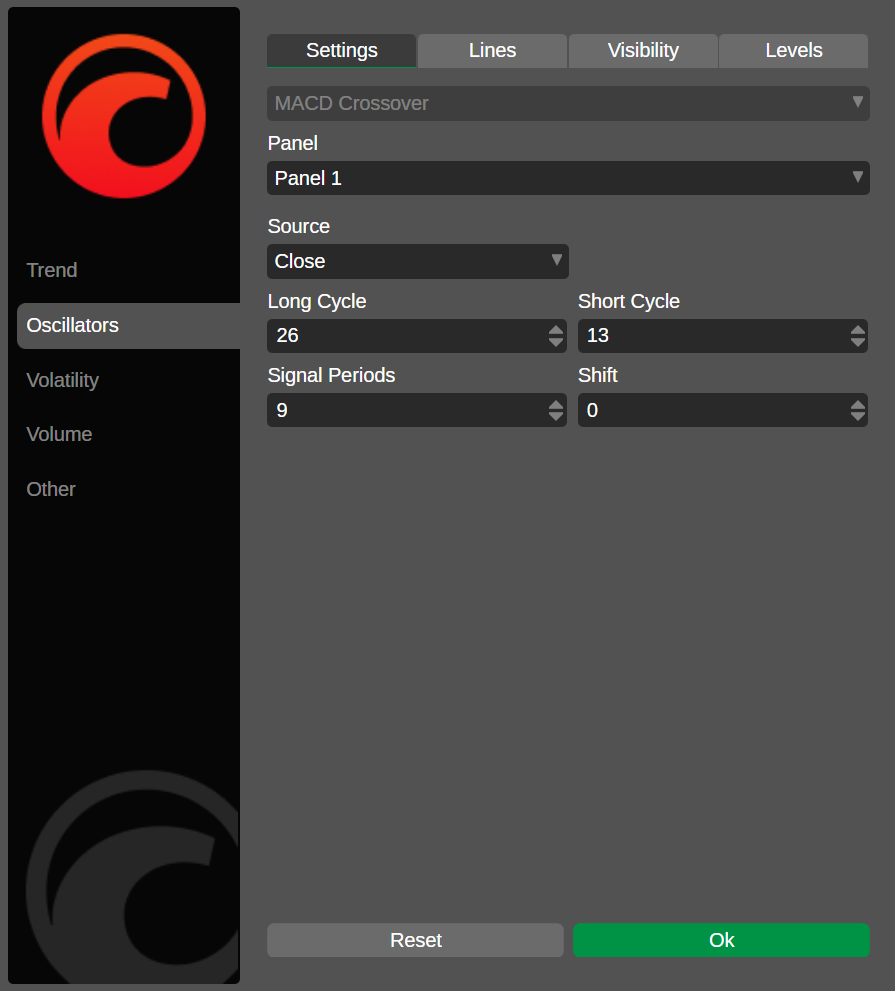
La fenêtre de paramètres d'un indicateur, accessible en cliquant sur l'icône Propriétés, offre diverses options pour contrôler et personnaliser un indicateur actif.
Une barre d'outils pour l'indicateur est généralement visible dans le coin supérieur gauche du graphique ou du panneau. Survoler cette barre d'outils révèle diverses icônes.
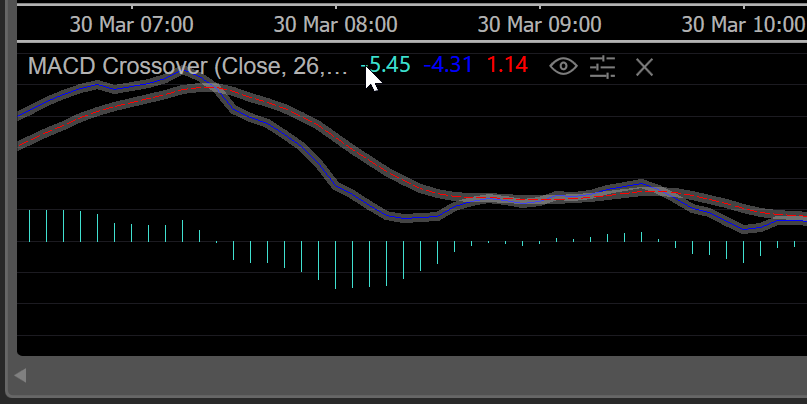
Ces éléments sont visibles à droite du nom de l'indicateur :
-
Valeurs des paramètres – les valeurs des paramètres ou des réglages contrôlant l'indicateur.
Remarque
Les indicateurs personnalisés ne sont pas limités à des paramètres prédéfinis.
-
Sortie – les valeurs actuelles des calculs ou de la logique de l'indicateur.
Les actions possibles via les icônes incluent :
-
Masquer/Afficher – masquer ou afficher l'indicateur sur le graphique.
-
Propriétés – ouvrir la fenêtre de paramètres de l'indicateur.
-
En savoir plus – ouvrir un tutoriel dans votre navigateur pour en savoir plus sur l'indicateur.
-
Fermer l'indicateur – supprimer l'indicateur du graphique. Pour un indicateur seul dans un panneau séparé, cette action supprime l'ensemble du panneau.
Fenêtre de paramètres
La fenêtre de paramètres d'un indicateur, accessible en cliquant sur l'icône Propriétés, offre diverses options pour contrôler et personnaliser un indicateur actif.
Une barre d'outils pour l'indicateur est généralement visible dans le coin supérieur gauche du graphique ou du panneau. Survoler cette barre d'outils révèle diverses icônes.
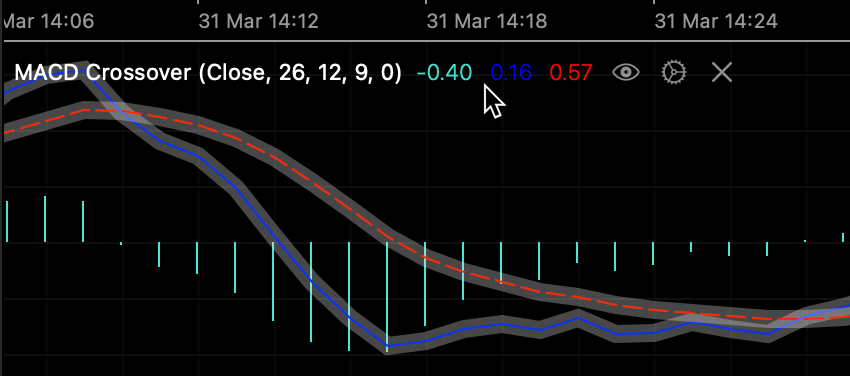
Ces éléments sont visibles à droite du nom de l'indicateur :
-
Valeurs des paramètres – les valeurs des paramètres ou des réglages contrôlant l'indicateur.
Remarque
Les indicateurs personnalisés ne sont pas limités à des paramètres prédéfinis.
-
Sortie – les valeurs actuelles des calculs ou de la logique de l'indicateur.
Les actions possibles via les icônes incluent :
-
Masquer/Afficher – masquer ou afficher l'indicateur sur le graphique.
-
Propriétés – ouvrir la fenêtre de paramètres de l'indicateur.
-
En savoir plus – ouvrir un tutoriel dans votre navigateur pour en savoir plus sur l'indicateur.
-
Fermer l'indicateur – supprimer l'indicateur du graphique. Pour un indicateur dans un panneau séparé, cette action supprime l'ensemble du panneau.
Fenêtre de paramètres
La fenêtre de paramètres d'un indicateur, accessible en cliquant sur l'icône Propriétés, offre diverses options pour contrôler et personnaliser un indicateur actif.
Définir la position 
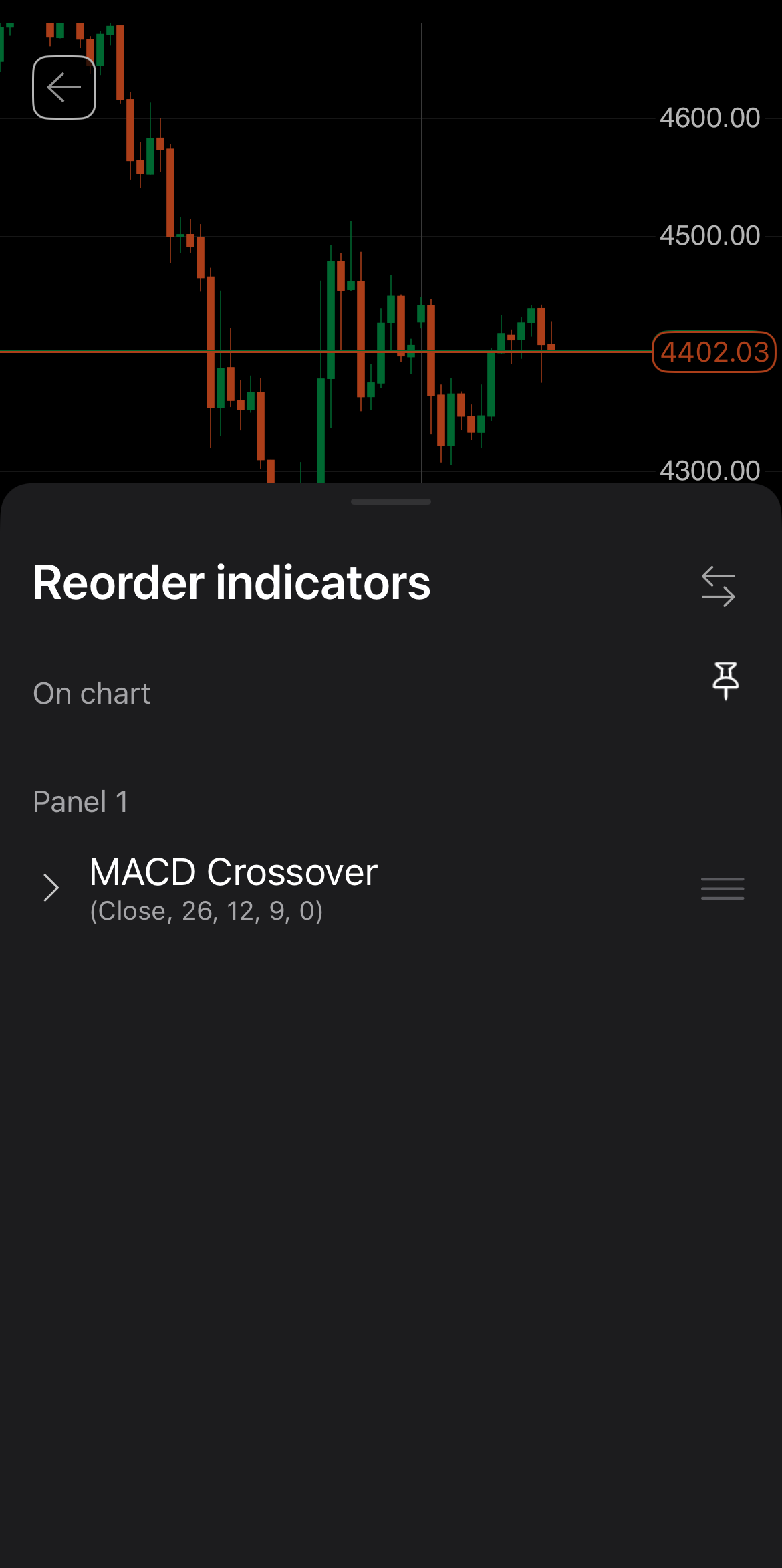
Appuyez sur l'icône Réorganiser dans le coin supérieur droit de la feuille inférieure. Faites glisser le contrôle de l'indicateur vers le haut ou vers le bas, en le déposant dans la zone Sur le graphique ou Panneau pour spécifier sa position.
Dans la fenêtre de paramètres de l'indicateur, cliquez sur le menu déroulant Panneau. Les options disponibles sont :
-
Sur le graphique – afficher les dessins de l'indicateur directement sur le graphique.
-
Panneau – afficher les dessins de l'indicateur dans un panneau séparé sous le graphique.
Dans la fenêtre de paramètres de l'indicateur, cliquez sur le menu déroulant Panneau. Les options disponibles sont :
-
Sur le graphique – afficher les dessins de l'indicateur directement sur le graphique.
-
Panneau – afficher les dessins de l'indicateur dans un panneau séparé sous le graphique.
Dans la fenêtre de paramètres de l'indicateur, cliquez sur le menu déroulant Panneau. Les options disponibles sont :
-
Sur le graphique – afficher les dessins de l'indicateur directement sur le graphique.
-
Panneau – afficher les dessins de l'indicateur dans un panneau séparé sous le graphique.
Configurer les propriétés 
Les options disponibles dépendent de l'indicateur.
Appuyer sur l'indicateur dans la feuille inférieure révèle un menu étendu. Ici, vous pouvez spécifier vos valeurs préférées pour les paramètres qui déterminent la sortie de l'indicateur et définir son apparence.
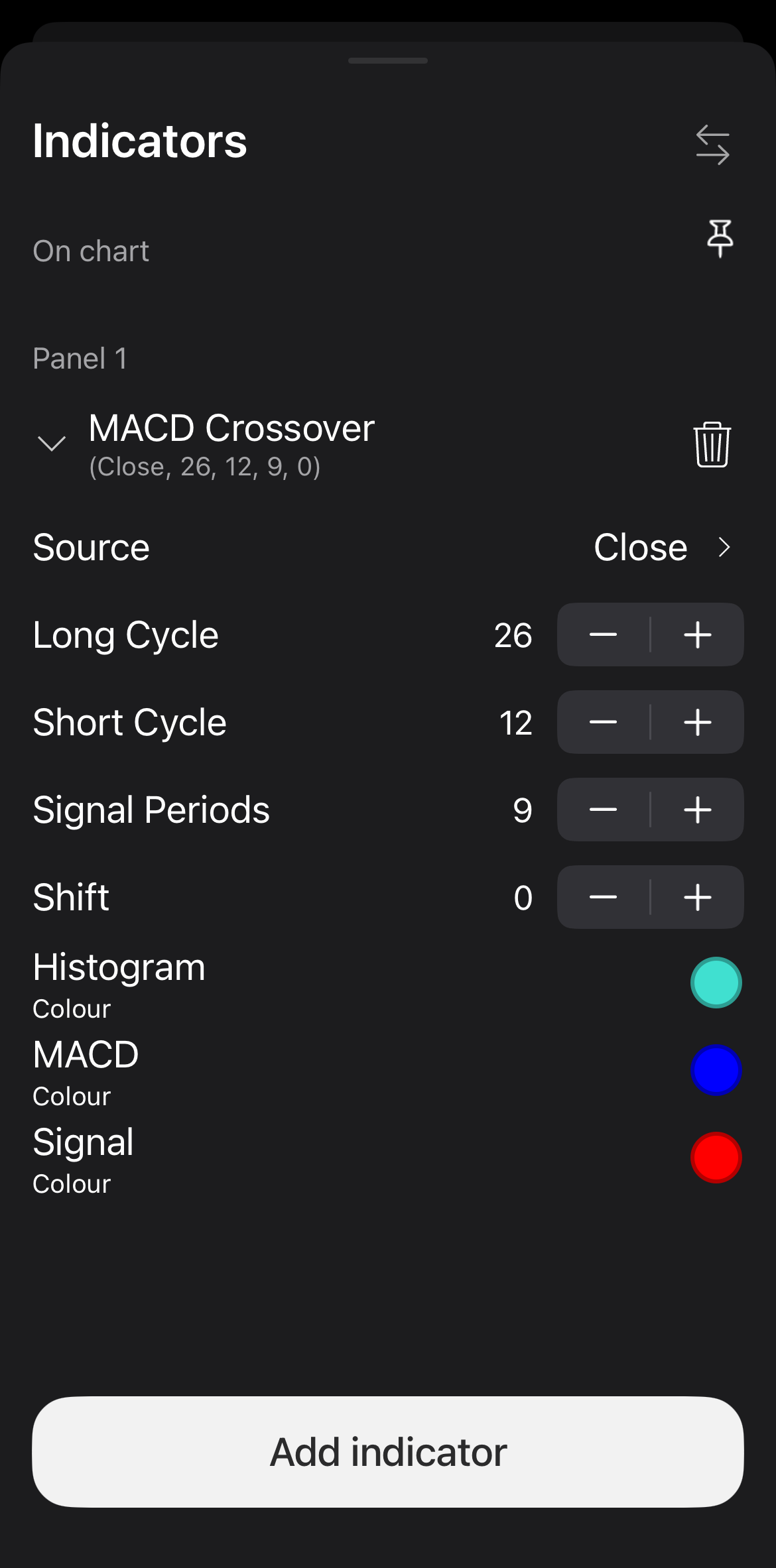
Par exemple, l'indicateur intégré MACD Crossover vous permet de :
- choisir une source de données spécifique pour construire l'indicateur
- définir des valeurs pour le cycle long, le cycle court, les périodes de signal et le décalage
- spécifier les couleurs pour chaque ligne
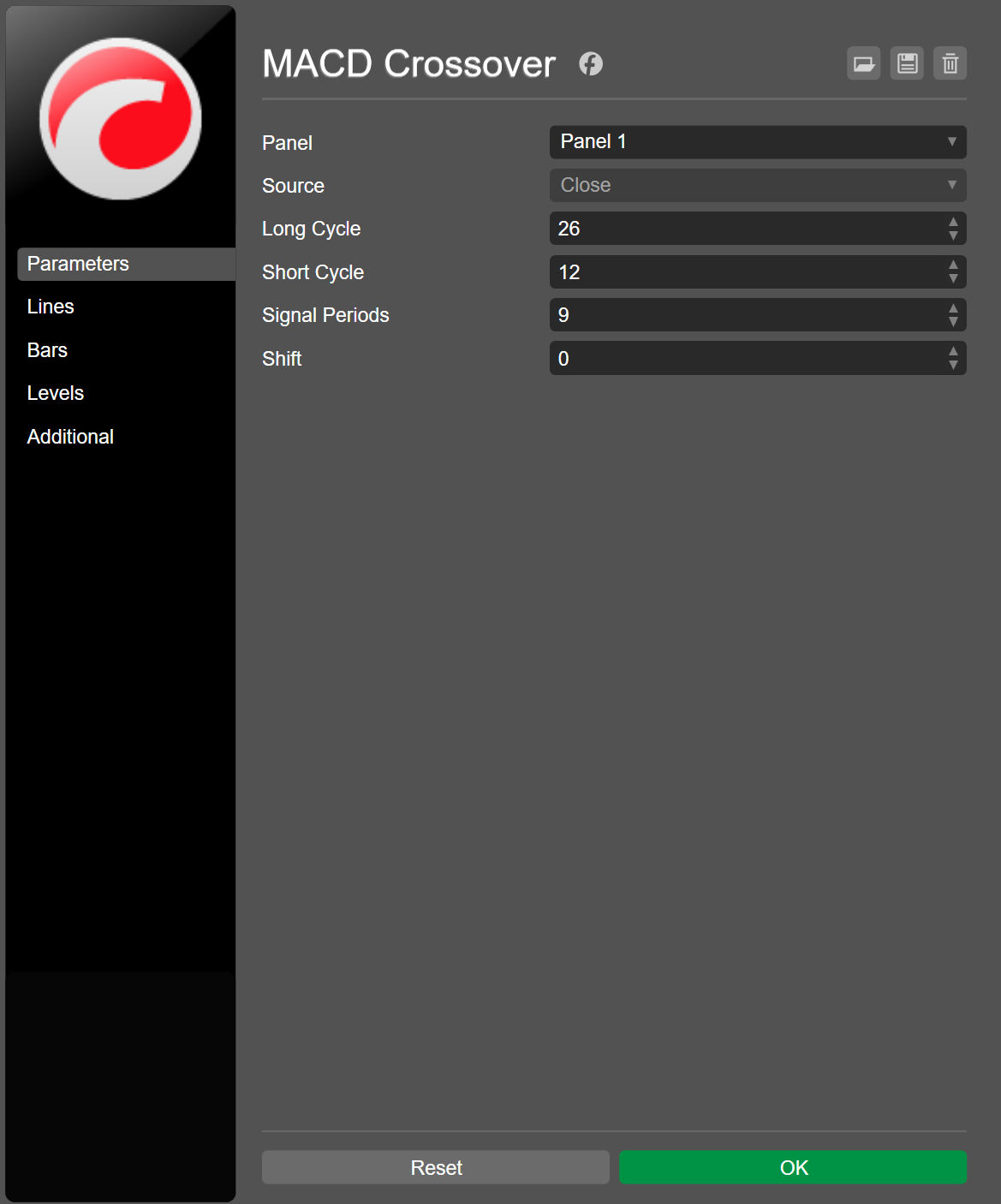
Dans la fenêtre de paramètres de l'indicateur, vous pouvez spécifier vos valeurs préférées pour les paramètres qui déterminent la sortie de l'indicateur. Par exemple, l'indicateur intégré MACD Crossover vous permet de choisir une source de données et de configurer son cycle long, son cycle court, ses périodes de signal et son décalage.
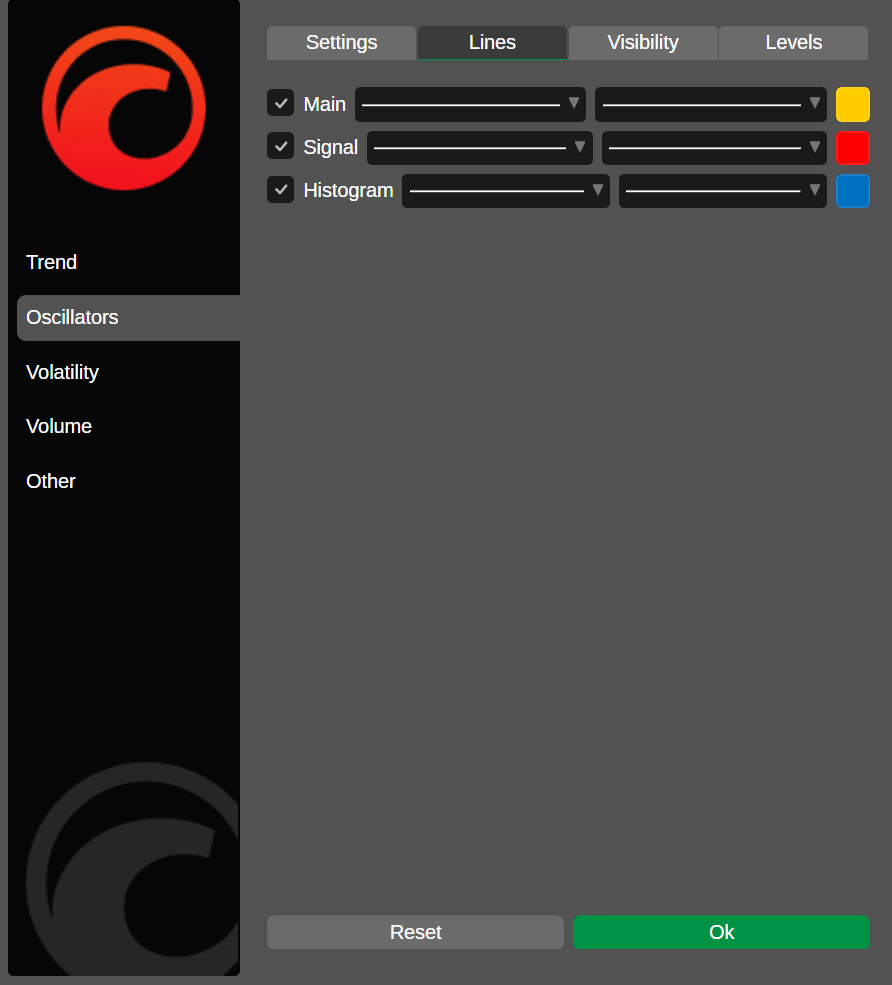
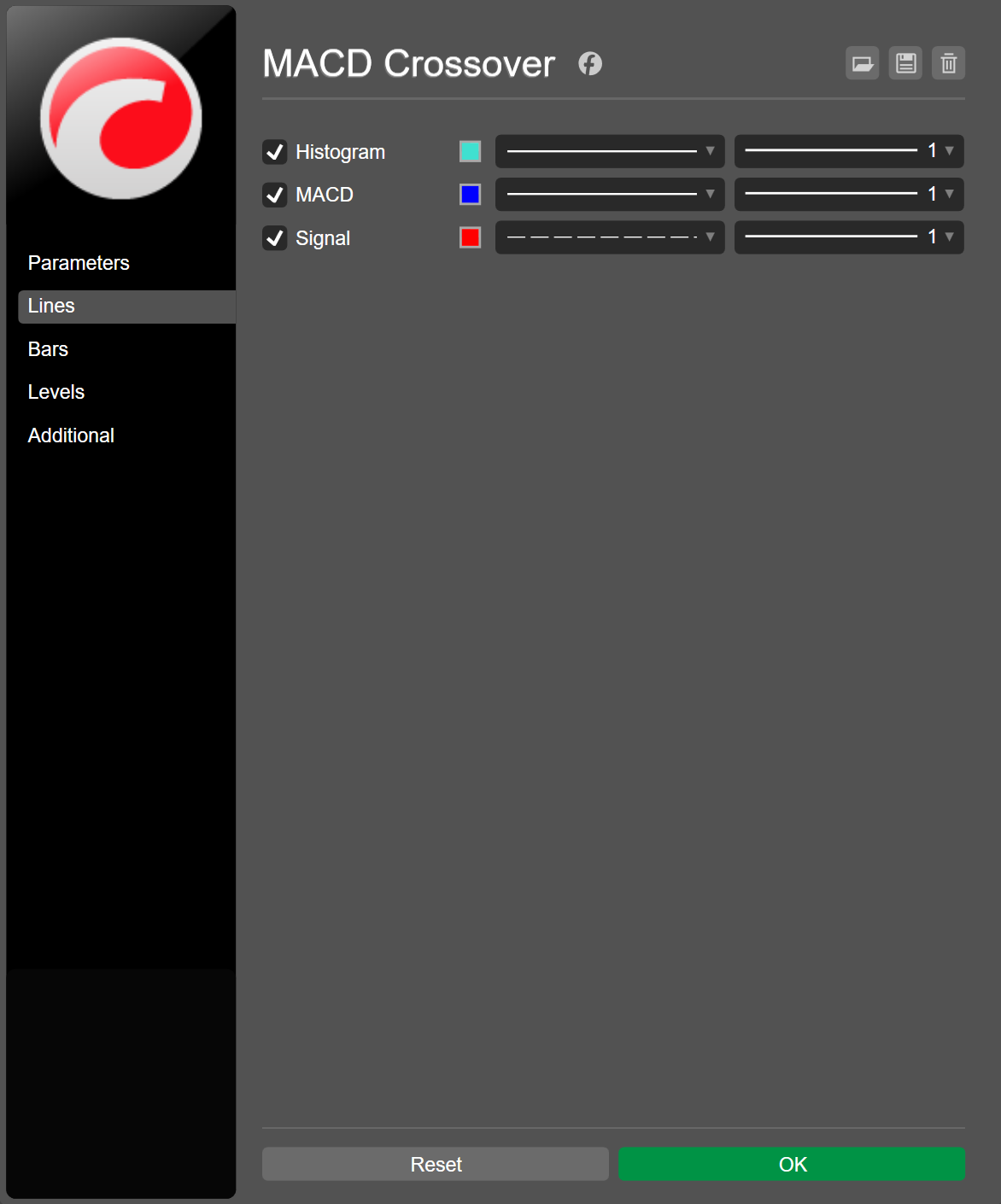
Dans l'onglet Lignes, vous pouvez effectuer les opérations suivantes pour chaque ligne disponible :
- l'activer ou la désactiver
- choisir un type de ligne
- définir l'épaisseur de la ligne
- choisir la couleur de la ligne
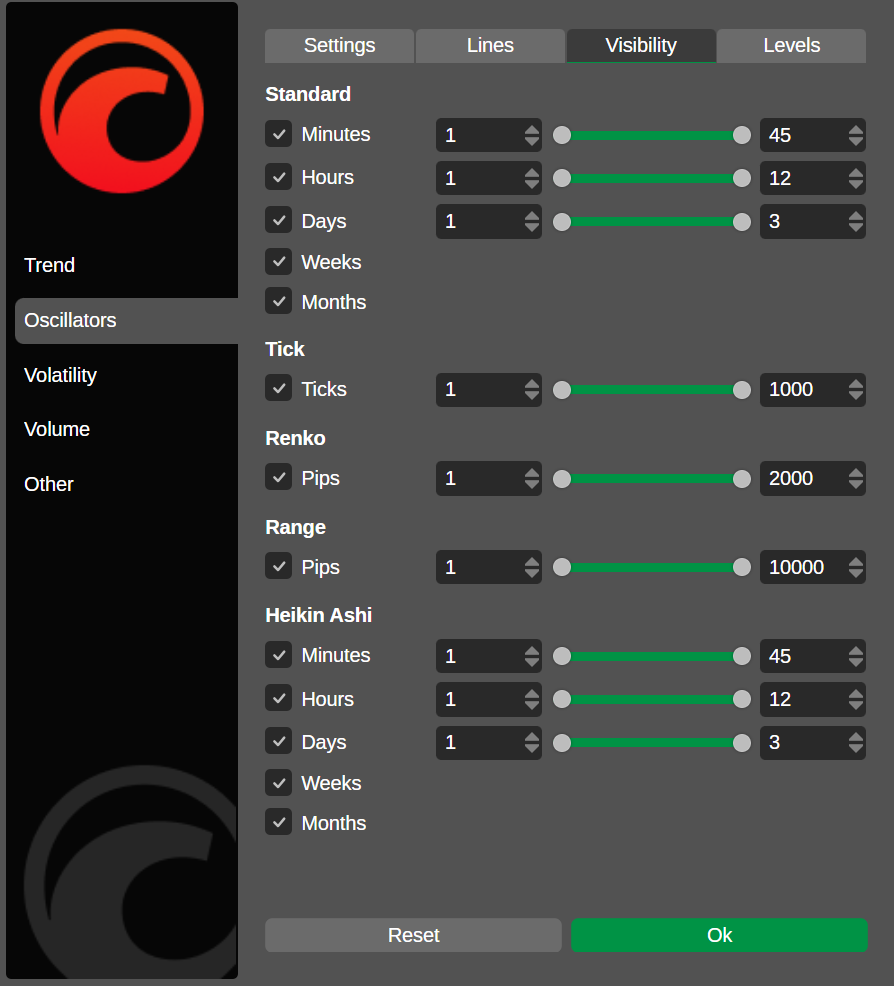
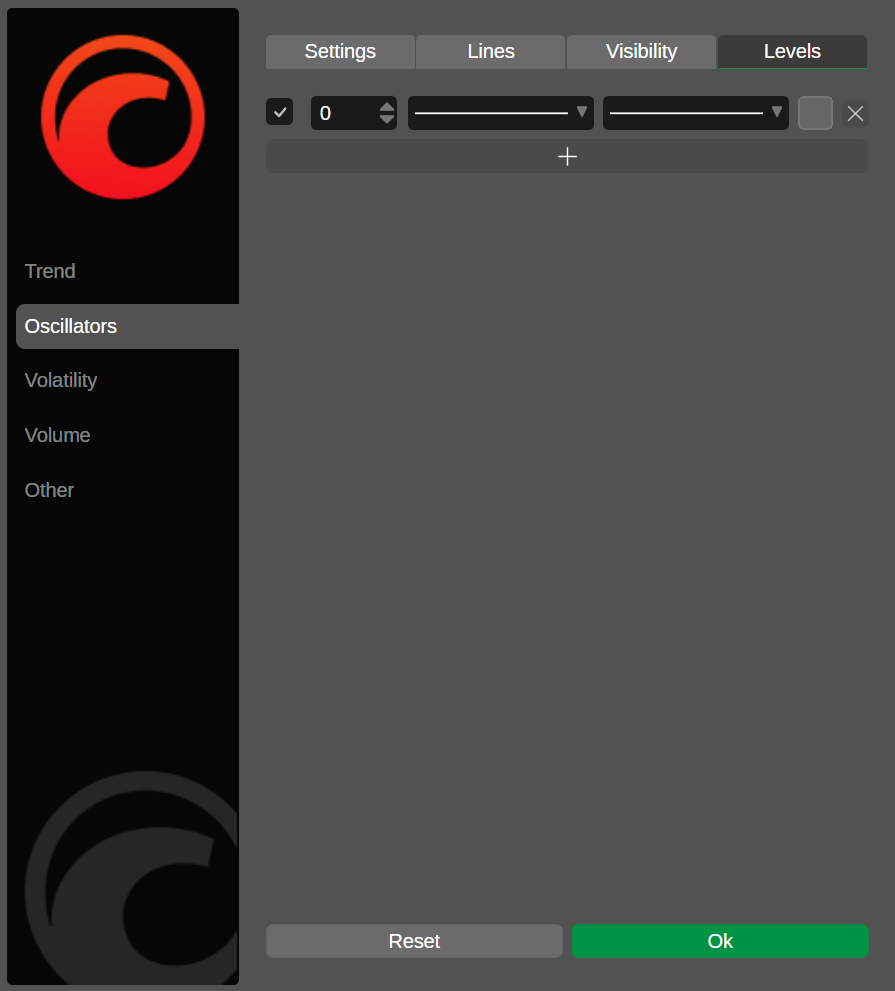
Dans l'onglet Visibilité, vous pouvez choisir des périodes et spécifier des plages pour lesquelles l'indicateur doit être visible.
Dans l'onglet Niveaux, vous pouvez :
- ajouter une nouvelle ligne de niveau ou supprimer une ligne existante
- activer ou désactiver une ligne de niveau
- choisir un type de ligne pour chaque ligne de niveau
- définir l'épaisseur de la ligne pour chaque ligne de niveau
Dans l'onglet Paramètres de la fenêtre de paramètres de l'indicateur, vous pouvez spécifier vos valeurs préférées pour les paramètres qui déterminent la sortie de l'indicateur. Par exemple, l'indicateur intégré MACD Crossover vous permet de configurer son cycle long, son cycle court, ses périodes de signal et son décalage.
Dans l'onglet Lignes, vous pouvez effectuer les opérations suivantes pour chaque ligne disponible :
- l'activer ou la désactiver
- choisir un type de ligne
- définir l'épaisseur
- sélectionner une couleur
Dans l'onglet Barres, vous pouvez spécifier les paramètres des barres, si disponibles.
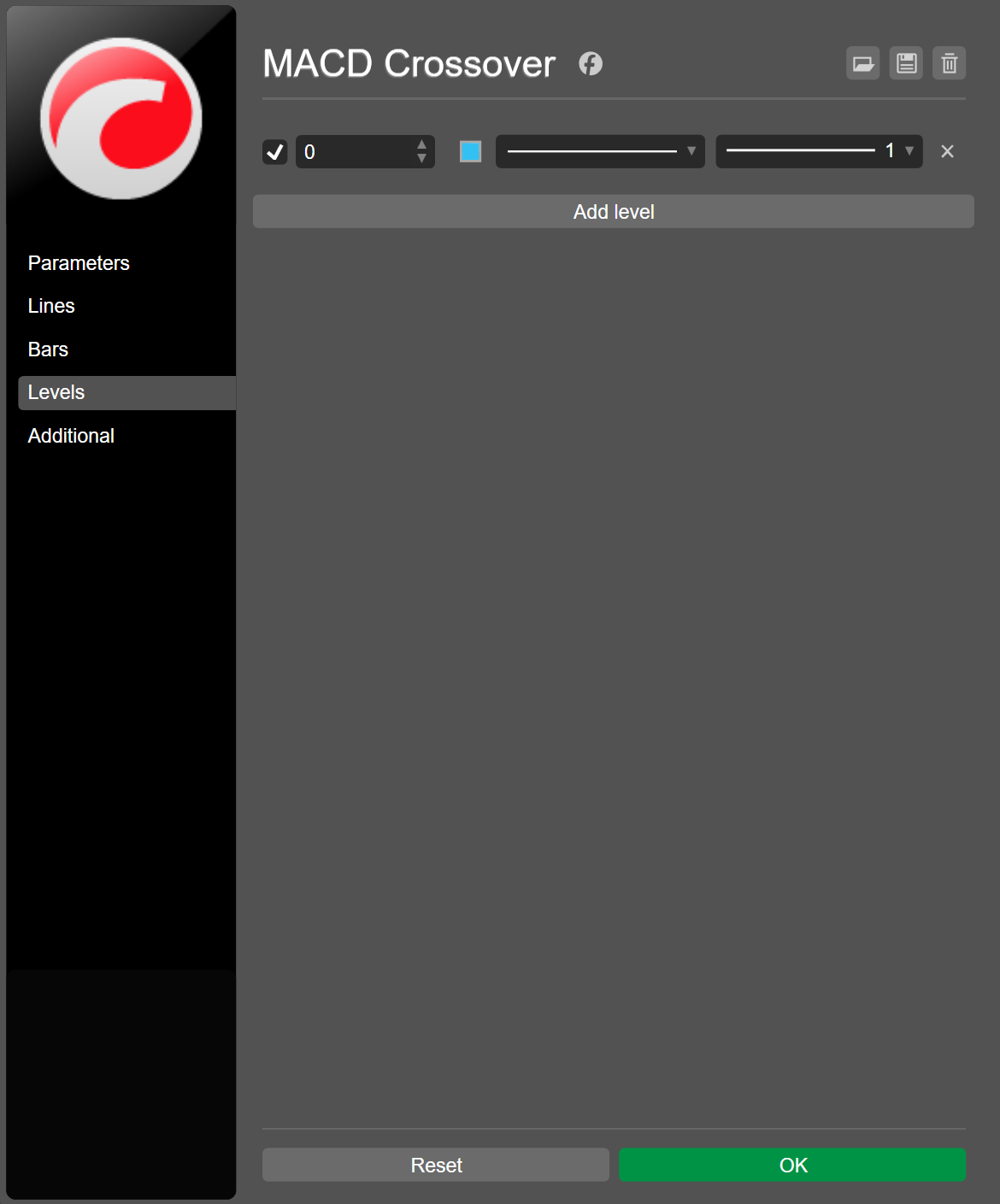
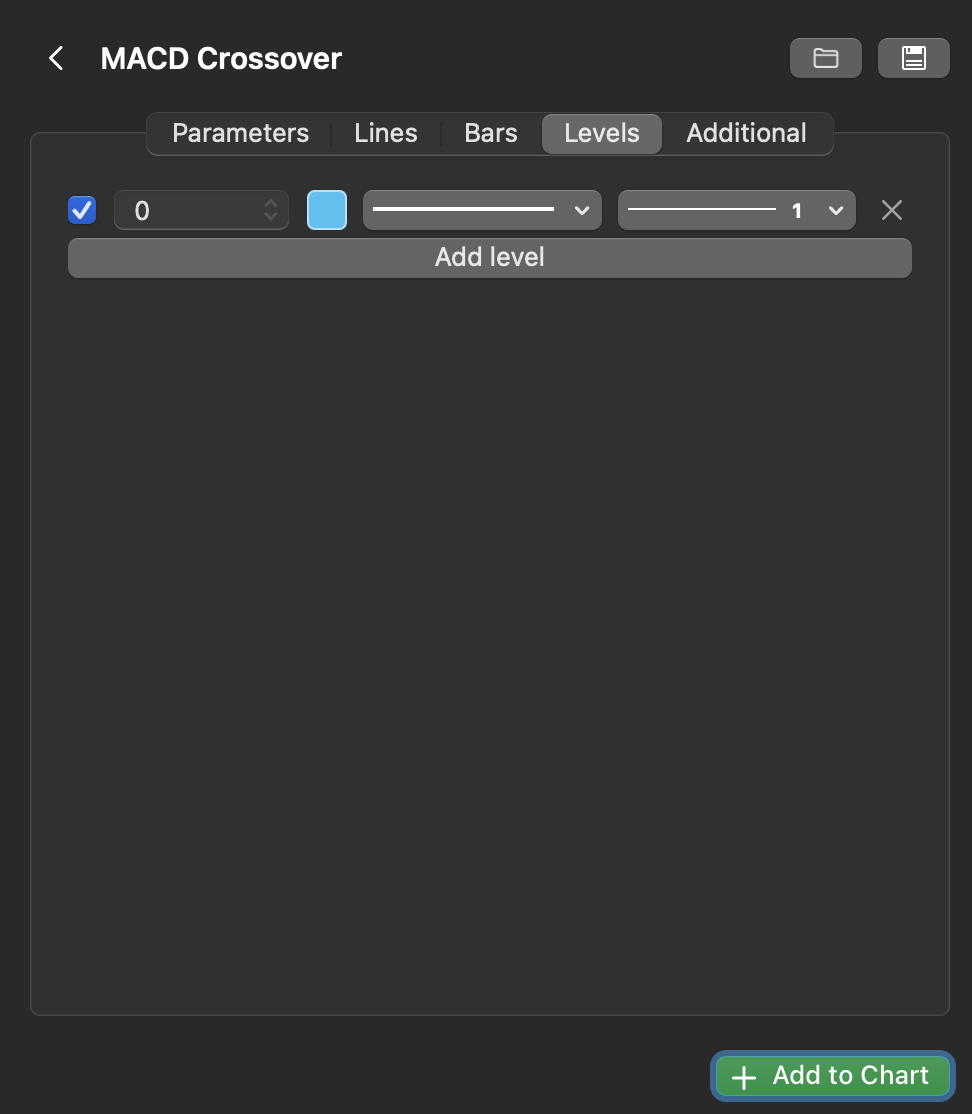
Dans l'onglet Niveaux, vous pouvez ajouter une nouvelle ligne de niveau, supprimer une ligne existante et également effectuer les opérations suivantes pour chaque ligne :
- l'activer ou la désactiver
- spécifier une valeur
- choisir un type de ligne
- définir l'épaisseur
Dans l'onglet Supplémentaire, vous pouvez modifier le nom de l'instance de l'indicateur.
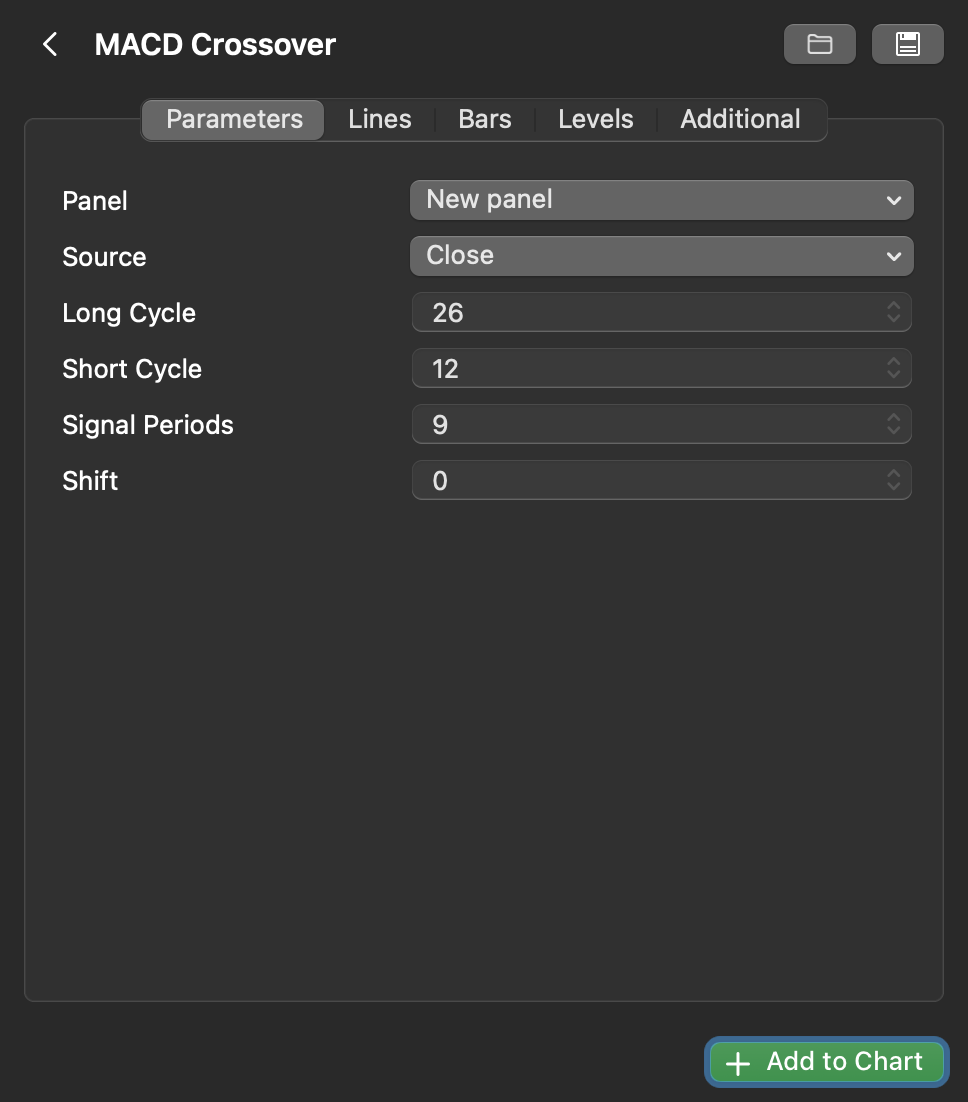
Dans l'onglet Paramètres de la fenêtre de paramètres de l'indicateur, vous pouvez spécifier vos valeurs préférées pour les paramètres qui déterminent la sortie de l'indicateur. Par exemple, l'indicateur intégré MACD Crossover vous permet de configurer son cycle long, son cycle court, ses périodes de signal et son décalage.
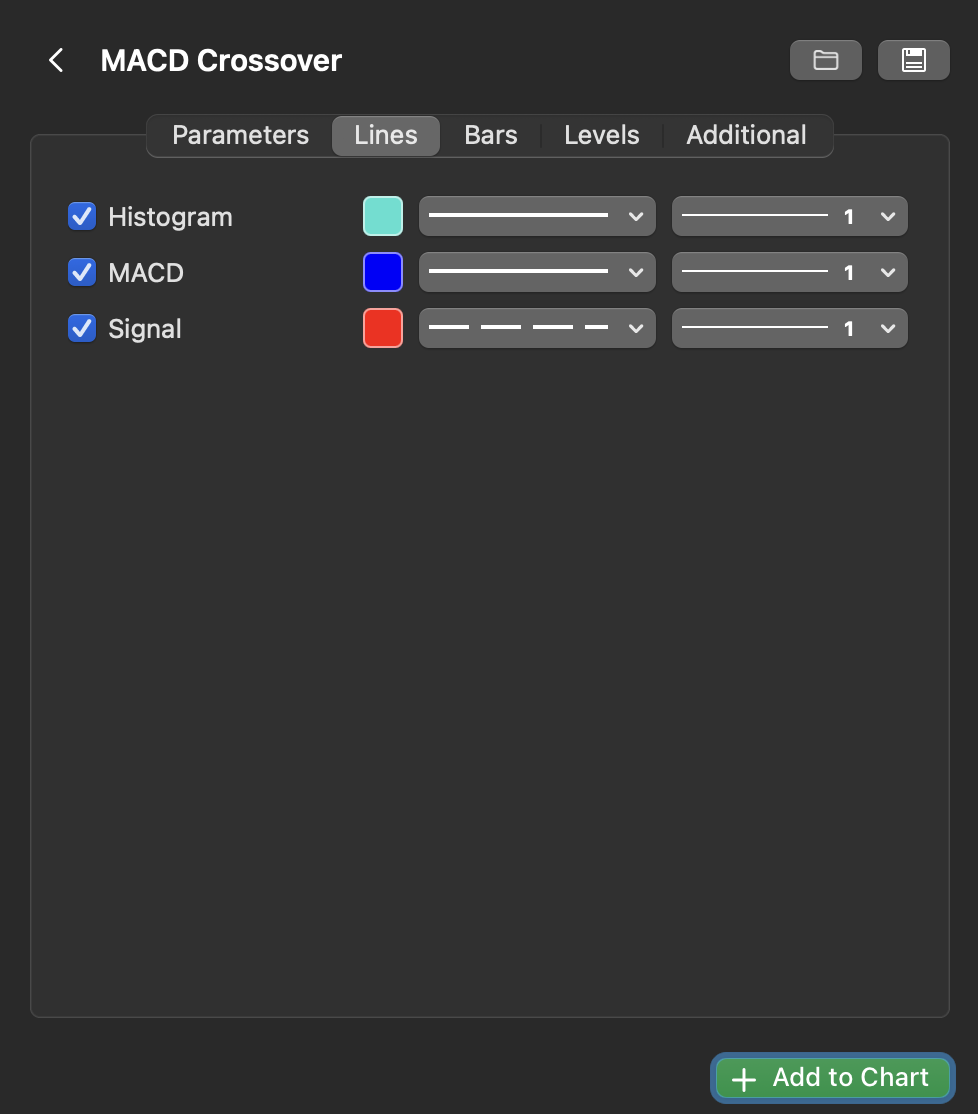
Dans l'onglet Lignes, vous pouvez effectuer les opérations suivantes pour chaque ligne disponible :
- activer ou désactiver
- choisir un type de ligne
- définir l'épaisseur
- sélectionner une couleur
Dans l'onglet Barres, vous pouvez spécifier les paramètres des barres, si disponibles.
Dans l'onglet Niveaux, vous pouvez ajouter une nouvelle ligne de niveau, supprimer une ligne existante et également effectuer les opérations suivantes pour chaque ligne :
- activer ou désactiver
- choisir un type de ligne
- définir l'épaisseur
Dans l'onglet Supplémentaire, vous pouvez modifier le nom de l'instance de l'indicateur.
Utiliser le gestionnaire d'objets 
Dans cTrader Web, Windows et Mac, le gestionnaire d'objets d'un graphique vous permet de gérer tous ses indicateurs actifs depuis un seul emplacement.
Cliquez sur l'icône Gestionnaire d'objets dans la barre d'outils du graphique et sélectionnez Indicateurs, ou appuyez sur Ctrl+I.
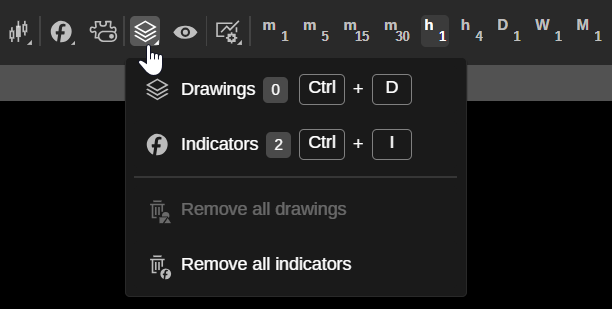
L'onglet Indicateurs du gestionnaire d'objets devrait s'ouvrir.
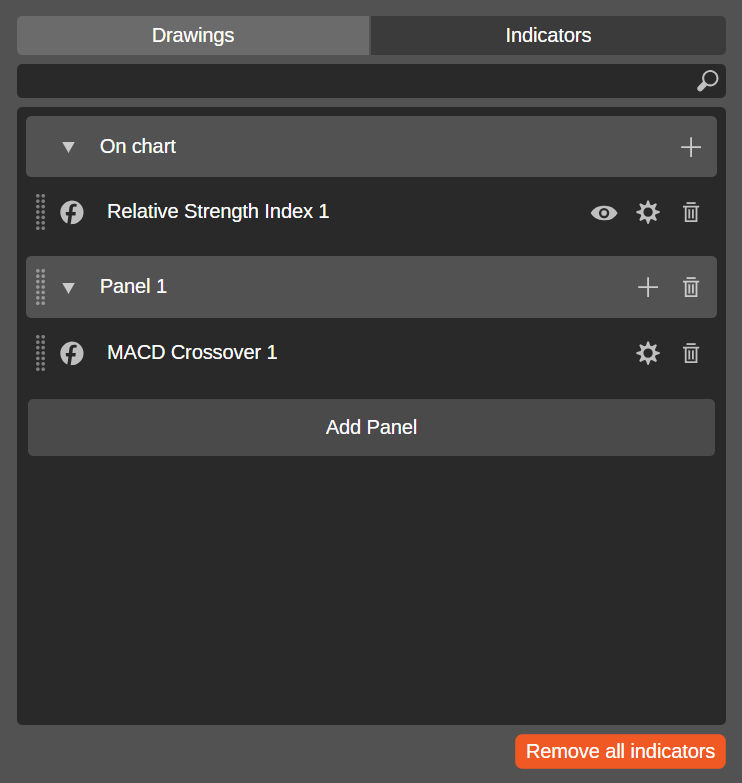
Le champ de recherche vous permet de trouver rapidement un indicateur actif. Cliquer sur l'icône Ajouter un indicateur à droite de Sur le graphique ou Panneau révèle un menu pour sélectionner un indicateur.
Vous pouvez faire glisser le contrôle à gauche de chaque indicateur pour déplacer l'indicateur vers un graphique, un panneau séparé ou les deux. Les icônes à droite d'un indicateur incluent :
-
Visibilité – masquer ou afficher les dessins de l'indicateur sur le graphique.
-
Paramètres – ouvrir la fenêtre de paramètres de l'indicateur où vous pouvez spécifier ses paramètres, les couleurs des lignes et d'autres propriétés.
-
Supprimer – supprimer l'indicateur du graphique.
Cliquer sur Ajouter un panneau ajoute un nouveau panneau à la liste, tandis que cliquer sur le bouton Supprimer tous les indicateurs supprime tous les indicateurs du graphique en une seule fois.
Cliquez sur l'icône Gestionnaire d'objets dans la barre d'outils du graphique et sélectionnez Indicateurs, ou appuyez sur Ctrl+I.
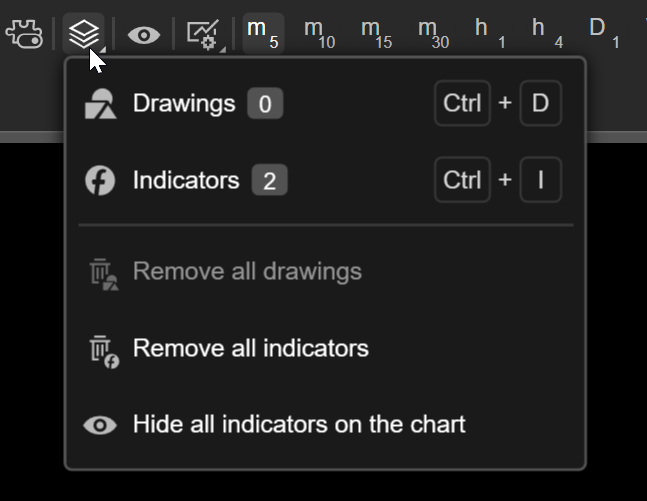
L'onglet Indicateurs du gestionnaire d'objets devrait s'ouvrir.
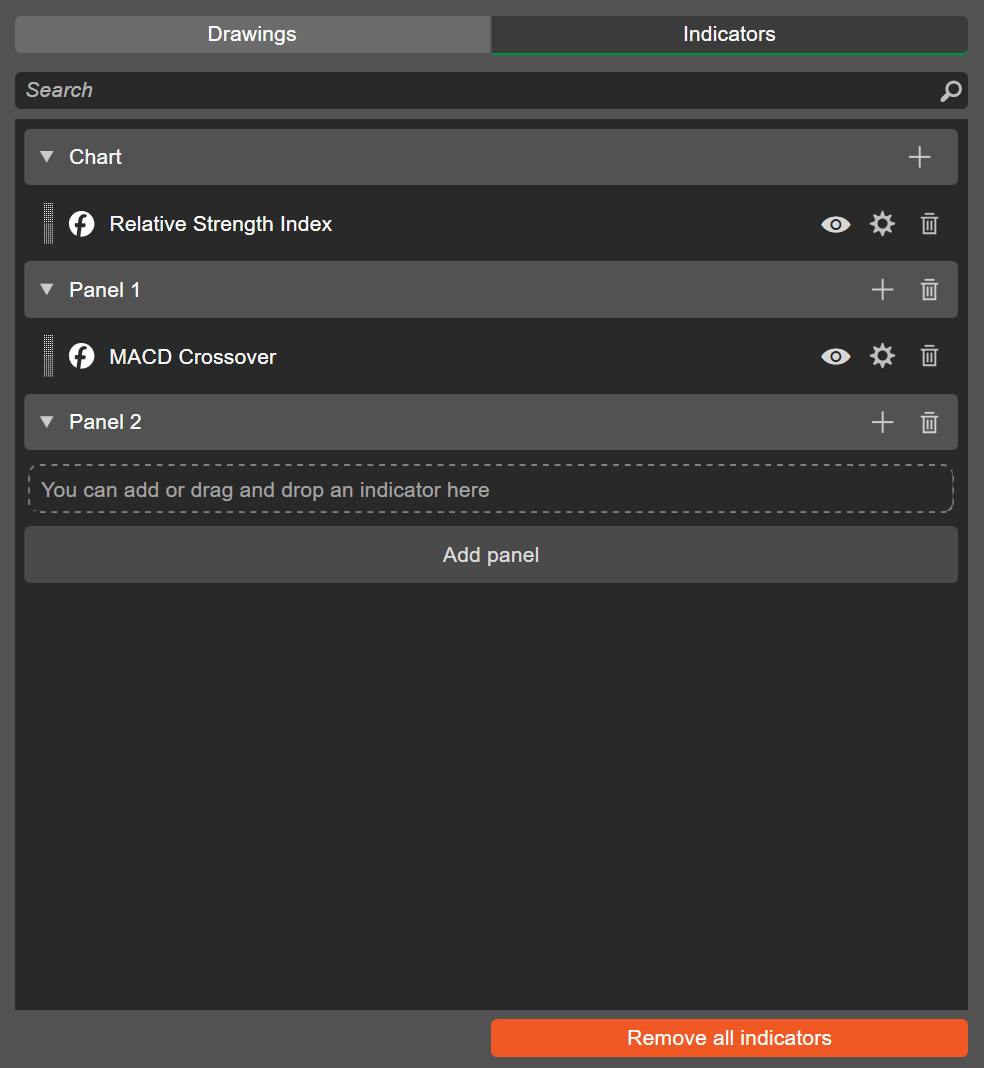
Le champ de recherche vous permet de trouver rapidement un indicateur actif. Cliquer sur l'icône Ajouter un indicateur à droite de Graphique ou Panneau révèle un menu pour sélectionner un indicateur.
Vous pouvez faire glisser le contrôle à gauche de chaque indicateur pour déplacer l'indicateur vers un graphique, un panneau séparé ou les deux. Les icônes à droite d'un indicateur incluent :
-
Masquer/Afficher l'objet – masquer ou afficher les dessins de l'indicateur sur le graphique.
-
Paramètres – ouvrir la fenêtre de paramètres de l'indicateur où vous pouvez spécifier ses paramètres, les couleurs des lignes et d'autres propriétés.
-
Supprimer – supprimer l'indicateur du graphique.
Cliquer sur Ajouter un panneau ajoute un nouveau panneau à la liste, tandis que cliquer sur le bouton Supprimer tous les indicateurs supprime tous les indicateurs du graphique en une seule fois.
Cliquez sur l'icône Gestionnaire d'objets dans la barre d'outils du graphique et sélectionnez Indicateurs, ou appuyez sur Cmd+I.

L'onglet Indicateurs du gestionnaire d'objets devrait s'ouvrir.
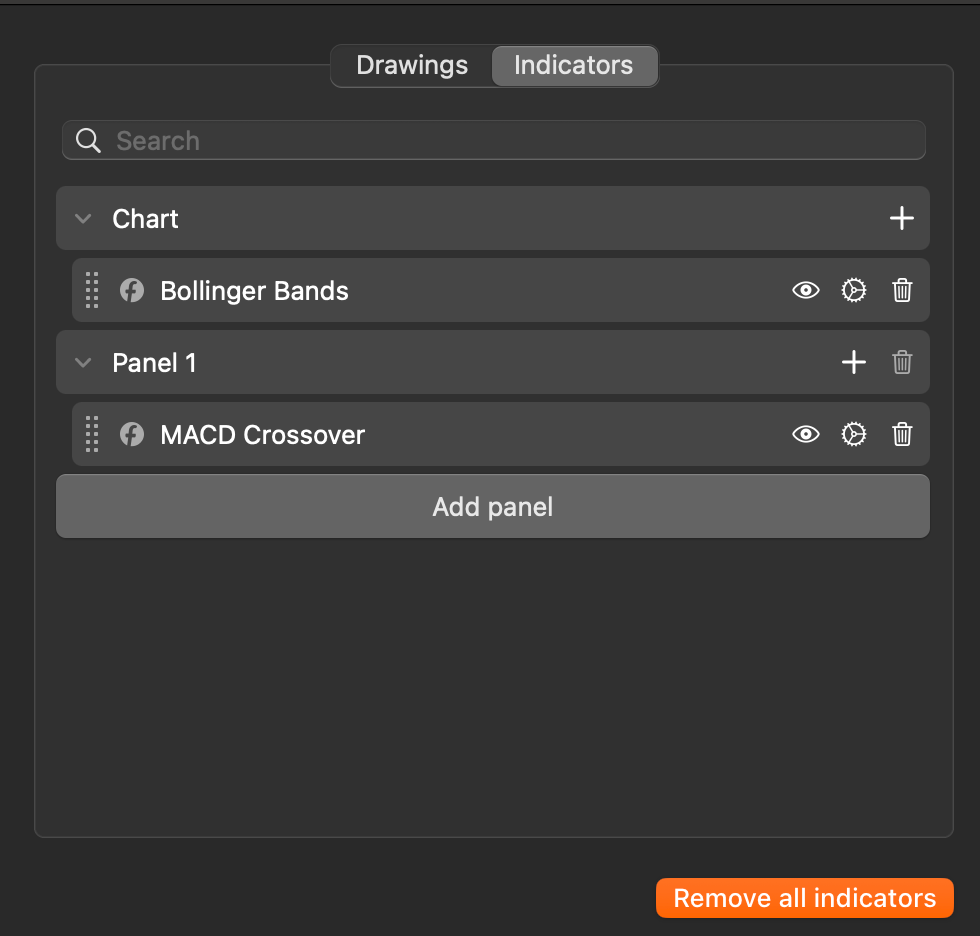
Le champ de recherche vous permet de trouver rapidement un indicateur actif. Cliquer sur l'icône Ajouter un indicateur à droite de Graphique ou Panneau révèle un menu pour sélectionner un indicateur.
Vous pouvez faire glisser le contrôle à gauche de chaque indicateur pour déplacer l'indicateur vers un graphique, un panneau séparé ou les deux. Les icônes à droite d'un indicateur incluent :
-
Masquer/Afficher l'objet – masquer ou afficher les dessins de l'indicateur sur le graphique.
-
Paramètres – ouvrir la fenêtre de paramètres de l'indicateur où vous pouvez spécifier ses paramètres, les couleurs des lignes et d'autres propriétés.
-
Supprimer – supprimer l'indicateur du graphique.
Cliquer sur Ajouter un panneau ajoute un nouveau panneau à la liste, tandis que cliquer sur le bouton Supprimer tous les indicateurs supprime tous les indicateurs du graphique en une seule fois.
