Sesuaikan indikator
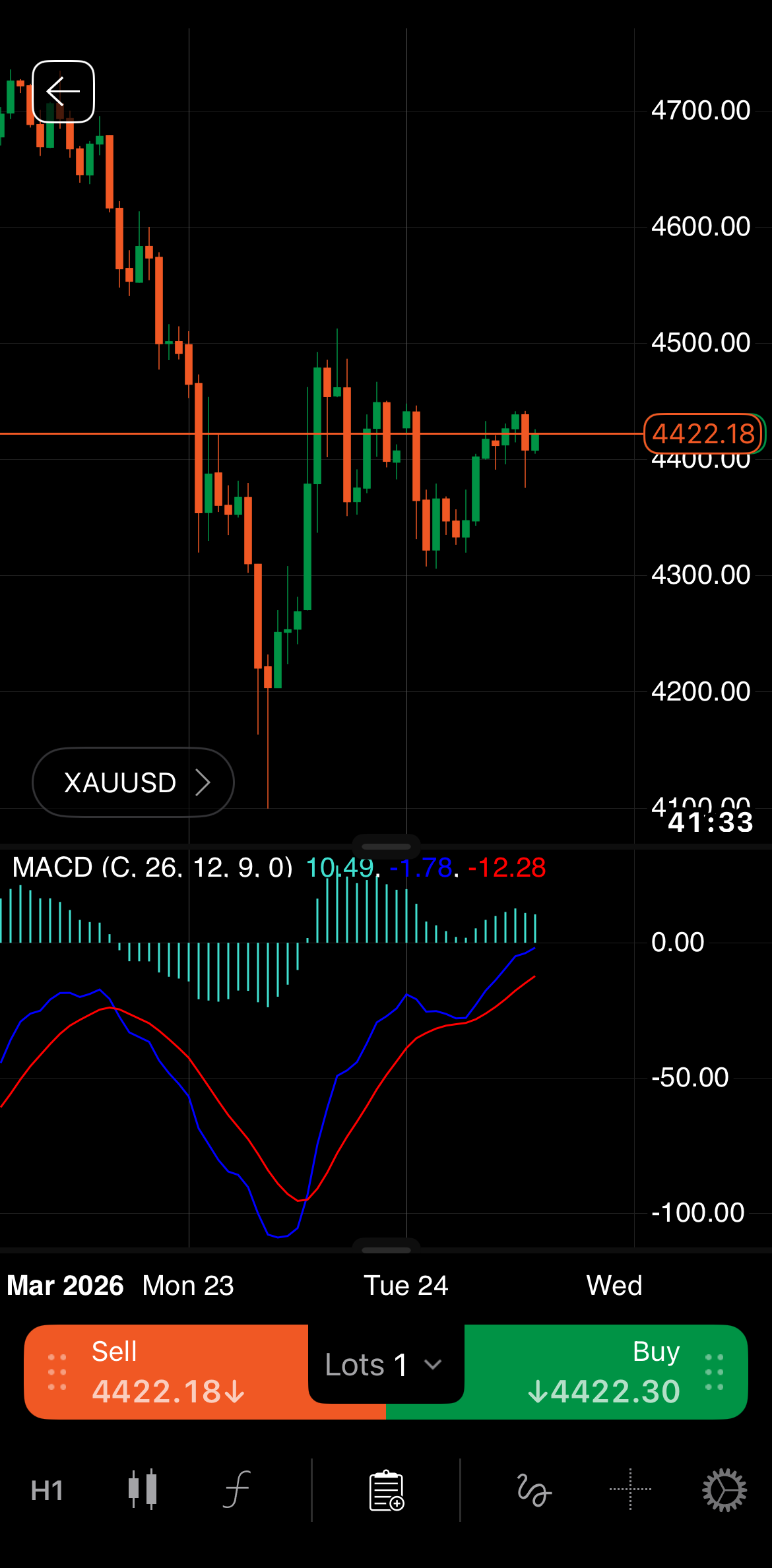
Mana-mana indikator aktif akan muncul secara langsung pada carta atau dalam panel berasingan di bawah carta.
Nama indikator, nilai parameter dan output biasanya kelihatan di sudut kiri atas carta atau panel. Anda boleh mengkonfigurasi kedudukan indikator pada carta, penampilannya dan sifat-sifat lain.
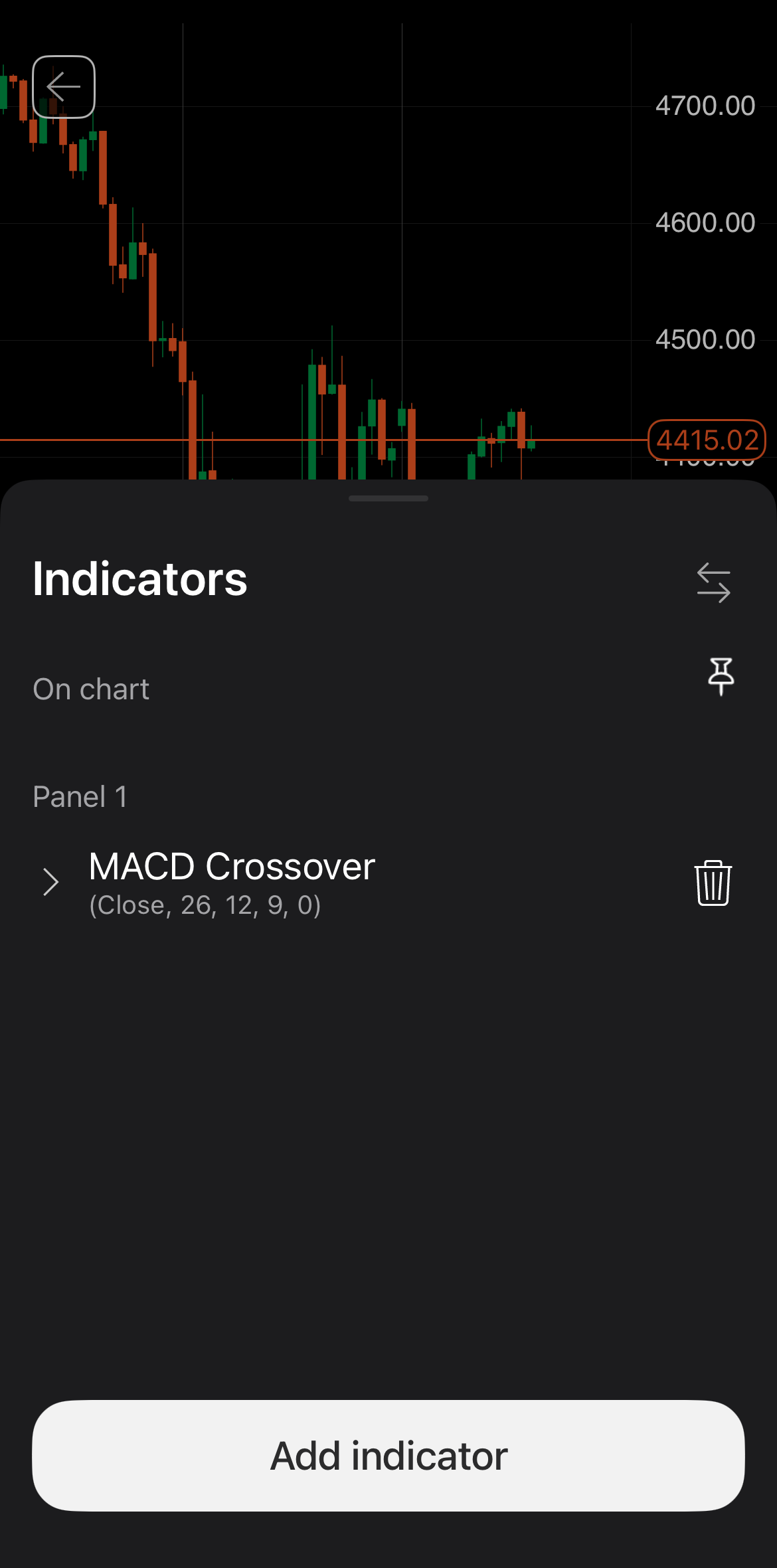
Ketik ikon Indikator di bahagian bawah skrin anda. Lembaran bawah Indikator yang mengandungi beberapa kawalan sepatutnya terbuka.
Bar alat indikator biasanya kelihatan di sudut kiri atas carta atau panel. Melayang di atas bar alat ini akan mendedahkan pelbagai ikon.
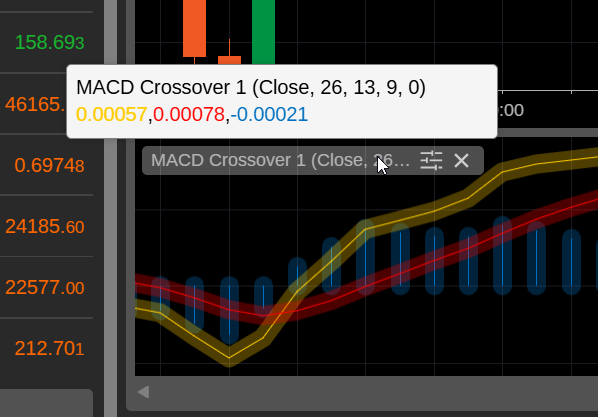
Elemen-elemen ini kelihatan berhampiran nama indikator:
-
Nilai parameter – nilai parameter atau tetapan yang mengawal indikator.
-
Nilai parameter – nilai parameter atau tetapan yang mengawal indikator.
Tindakan yang mungkin melalui ikon termasuk:
-
Properties – buka tetingkap tetapan untuk indikator.
-
Tutup indikator – padam indikator dari carta. Untuk indikator dalam panel berasingan, tindakan ini akan mengalihkan keseluruhan panel.
Tetingkap tetapan
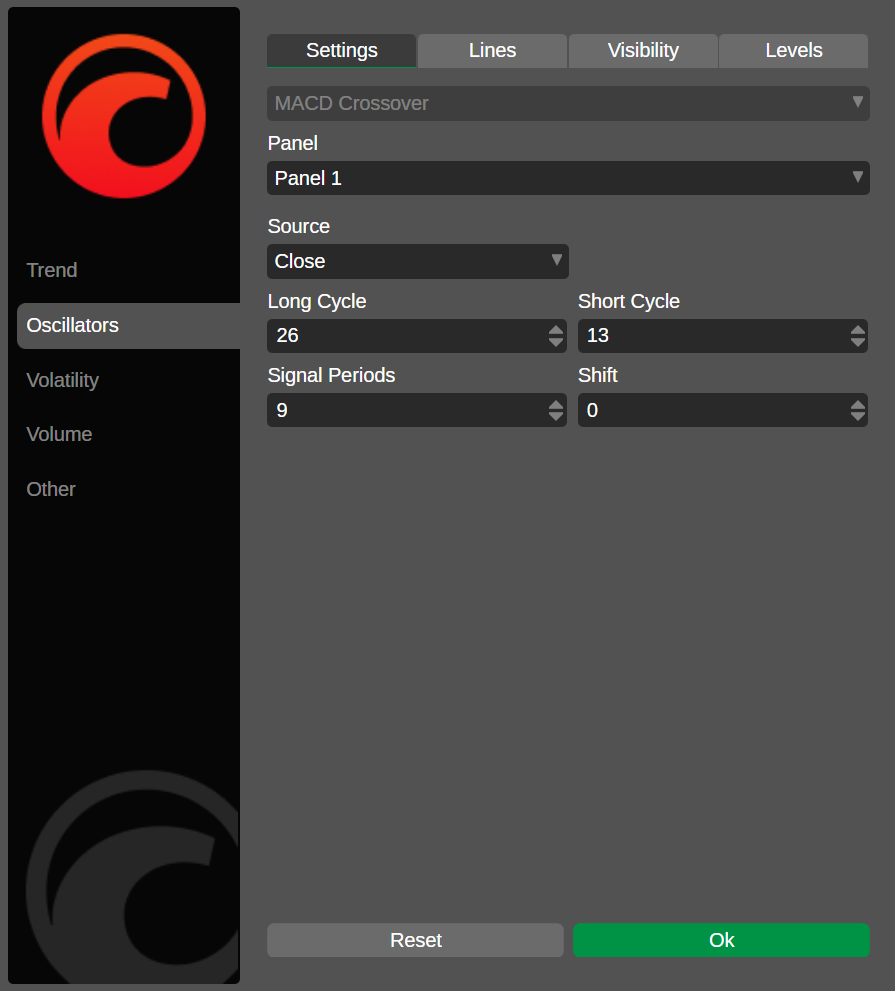
Tetingkap tetapan untuk indikator, yang boleh diakses dengan mengklik ikon Properties, menawarkan pelbagai pilihan untuk mengawal dan menyesuaikan indikator aktif.
Bar alat untuk indikator biasanya kelihatan di sudut kiri atas carta atau panel. Melayang di atas bar alat ini akan mendedahkan pelbagai ikon.
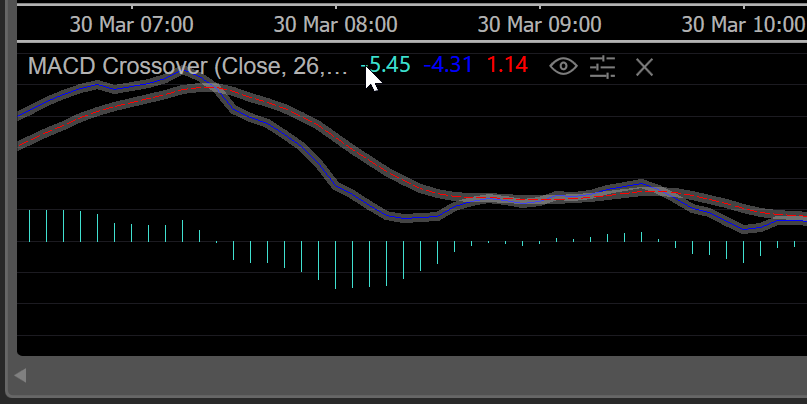
Elemen-elemen ini kelihatan di sebelah kanan nama indikator:
-
Nilai parameter – nilai parameter atau tetapan yang mengawal indikator.
Nota
Indikator tersuai tidak terhad kepada parameter yang telah ditetapkan.
-
Nilai parameter – nilai parameter atau tetapan yang mengawal indikator.
Tindakan yang mungkin melalui ikon termasuk:
-
Sembunyi/Papar – sembunyikan atau paparkan indikator pada carta.
-
Properties – buka tetingkap tetapan untuk indikator.
-
Ketahui lebih lanjut – buka tutorial di mana anda boleh belajar lebih lanjut tentang indikator dalam pelayar anda.
-
Tutup indikator – padam indikator dari carta. Untuk indikator yang bersendirian dalam panel berasingan, tindakan ini akan mengalihkan keseluruhan panel.
Tetingkap tetapan
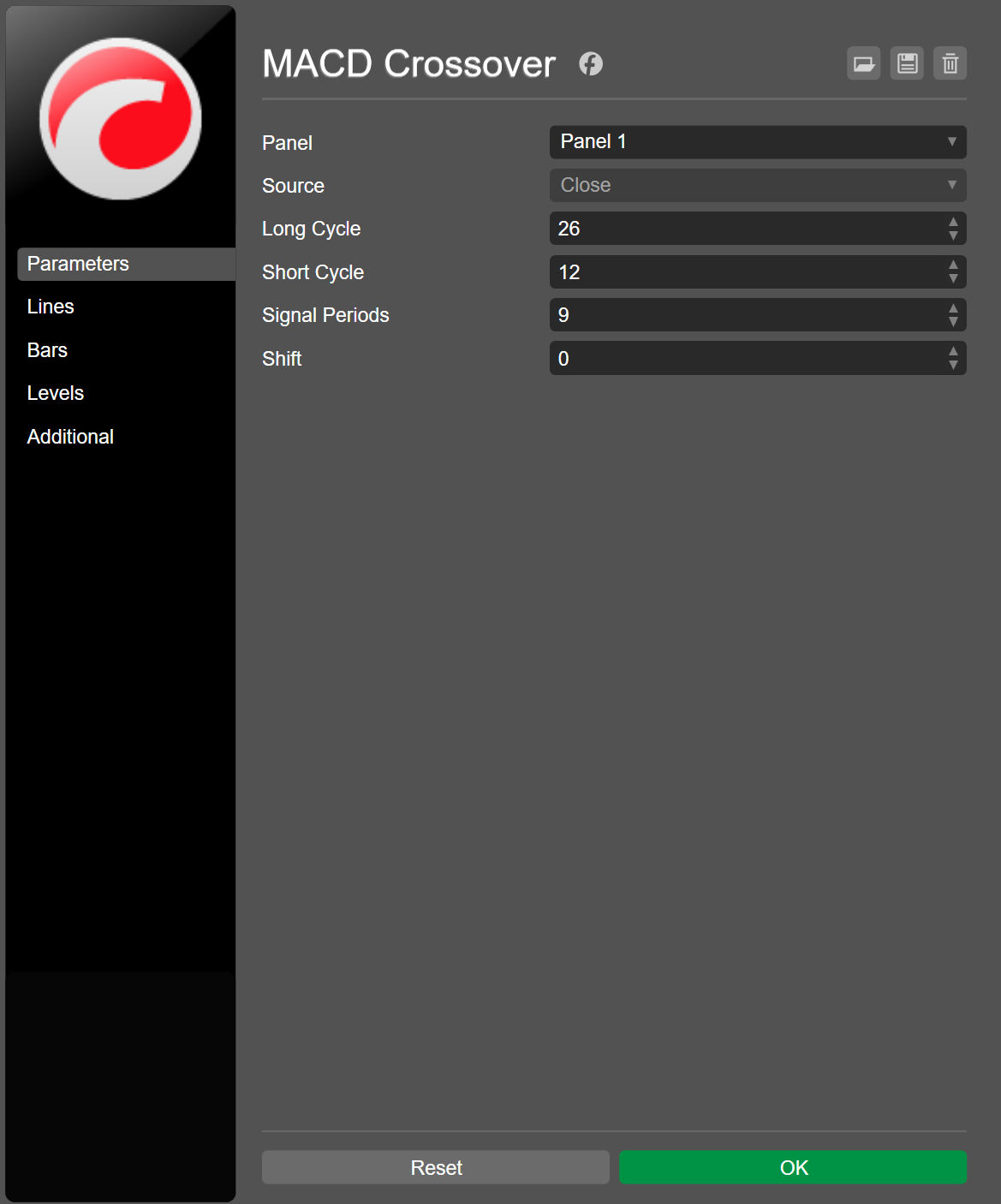
Tetingkap tetapan untuk indikator, yang boleh diakses dengan mengklik ikon Properties, menawarkan pelbagai pilihan untuk mengawal dan menyesuaikan indikator yang aktif.
Bar alat untuk indikator biasanya kelihatan di sudut kiri atas carta atau panel. Melayang di atas bar alat ini akan mendedahkan pelbagai ikon.
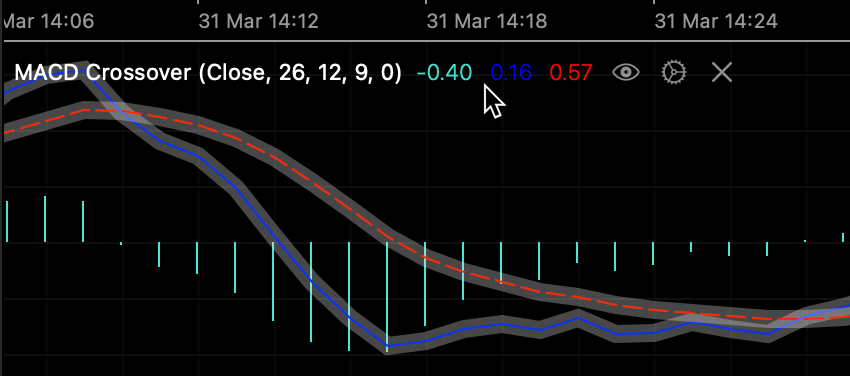
Elemen-elemen ini kelihatan di sebelah kanan nama indikator:
-
Nilai parameter – nilai parameter atau tetapan yang mengawal indikator.
Nota
Indikator tersuai tidak terhad kepada parameter yang telah ditetapkan.
-
Nilai parameter – nilai parameter atau tetapan yang mengawal indikator.
Tindakan yang mungkin melalui ikon termasuk:
-
Sembunyi/Papar – sembunyikan atau paparkan indikator pada carta.
-
Properties – buka tetingkap tetapan untuk indikator.
-
Ketahui lebih lanjut – buka tutorial di mana anda boleh belajar lebih lanjut tentang indikator dalam pelayar anda.
-
Tutup indikator – padam indikator dari carta. Untuk indikator dalam panel berasingan, tindakan ini akan mengalihkan keseluruhan panel.
Tetingkap tetapan
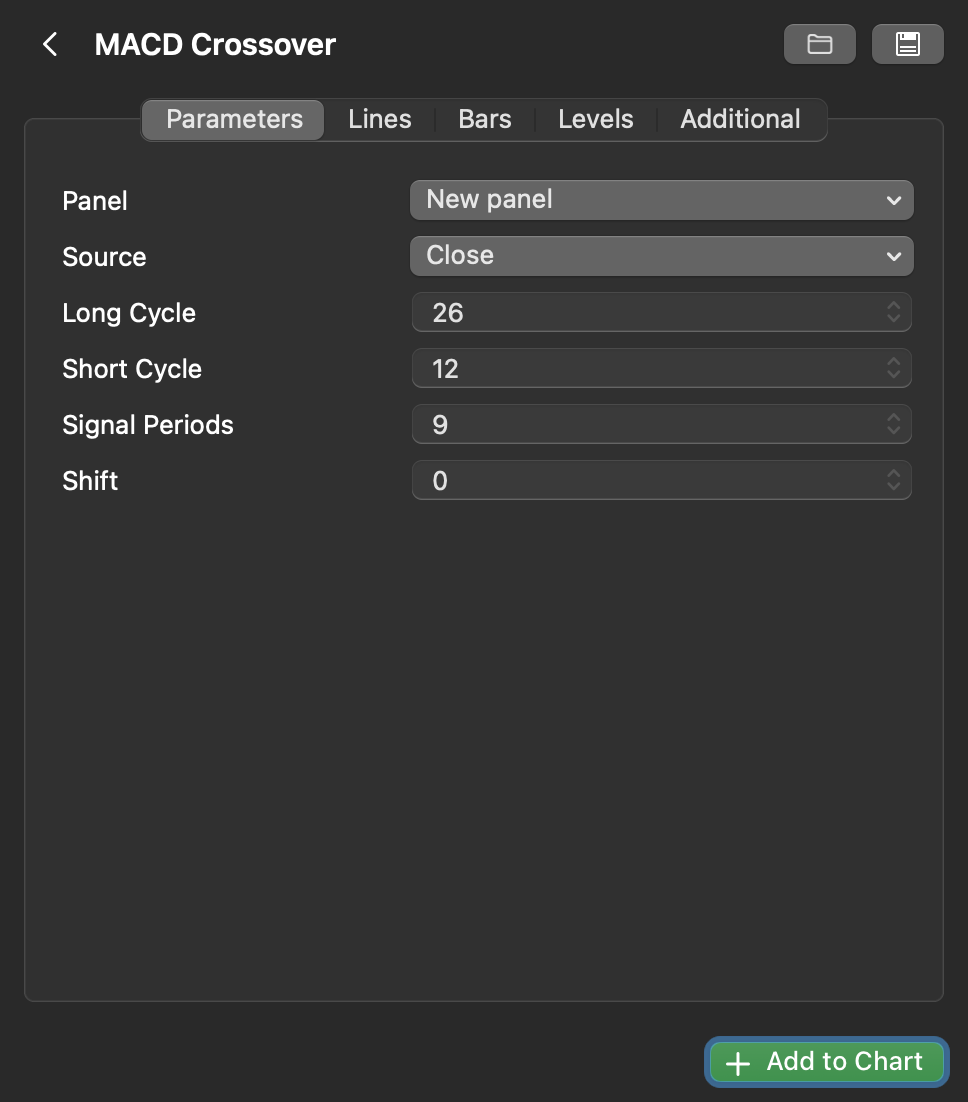
Tetingkap tetapan untuk indikator, yang boleh diakses dengan mengklik ikon Properties, menawarkan pelbagai pilihan untuk mengawal dan menyesuaikan indikator yang aktif.
Tetapkan kedudukan 
Ketik ikon Reorder di sudut kanan atas helaian bawah. Seret kawalan indikator ke atas atau ke bawah, lepaskannya di kawasan Pada carta atau Panel untuk menentukan kedudukannya.
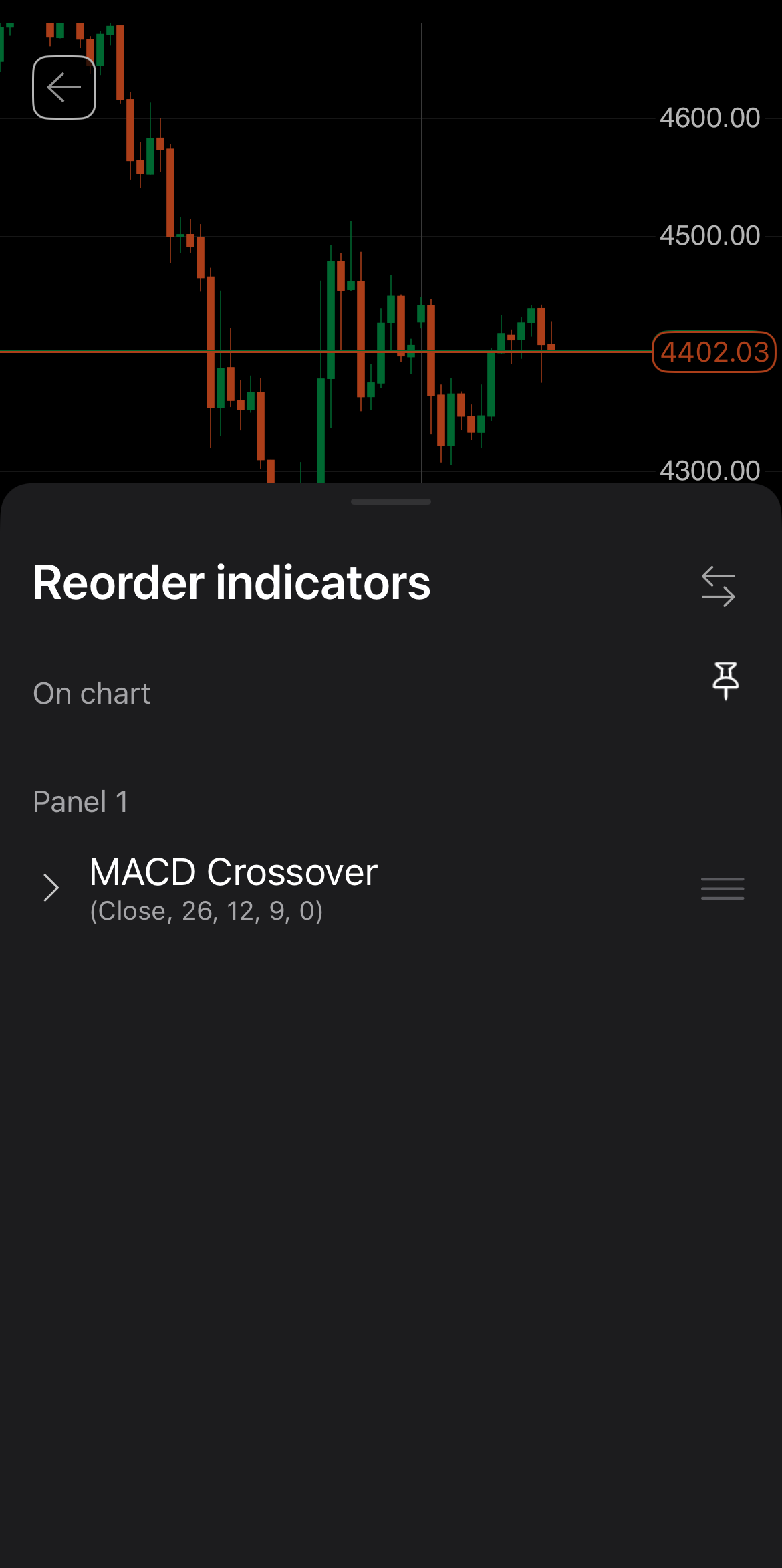
Dalam tetingkap tetapan indikator, klik menu lungsur Panel. Pilihan yang tersedia adalah:
-
Pada carta – paparkan lukisan indikator secara langsung pada carta.
-
Panel – paparkan lukisan indikator dalam panel berasingan di bawah carta.
Dalam tetingkap tetapan indikator, klik menu lungsur Panel. Pilihan yang tersedia adalah:
-
Pada carta – paparkan lukisan indikator secara langsung pada carta.
-
Panel – paparkan lukisan indikator dalam panel berasingan di bawah carta.
Dalam tetingkap tetapan indikator, klik menu lungsur Panel. Pilihan yang tersedia adalah:
-
Pada carta – paparkan lukisan indikator secara langsung pada carta.
-
Panel – paparkan lukisan indikator dalam panel berasingan di bawah carta.
Konfigurasikan sifat 
Pilihan yang tersedia bergantung pada indikator.
Mengetik indikator dalam helaian bawah akan mendedahkan menu yang diperluaskan. Di sini, anda boleh menentukan nilai pilihan anda untuk parameter yang menentukan output indikator dan menentukan penampilannya.
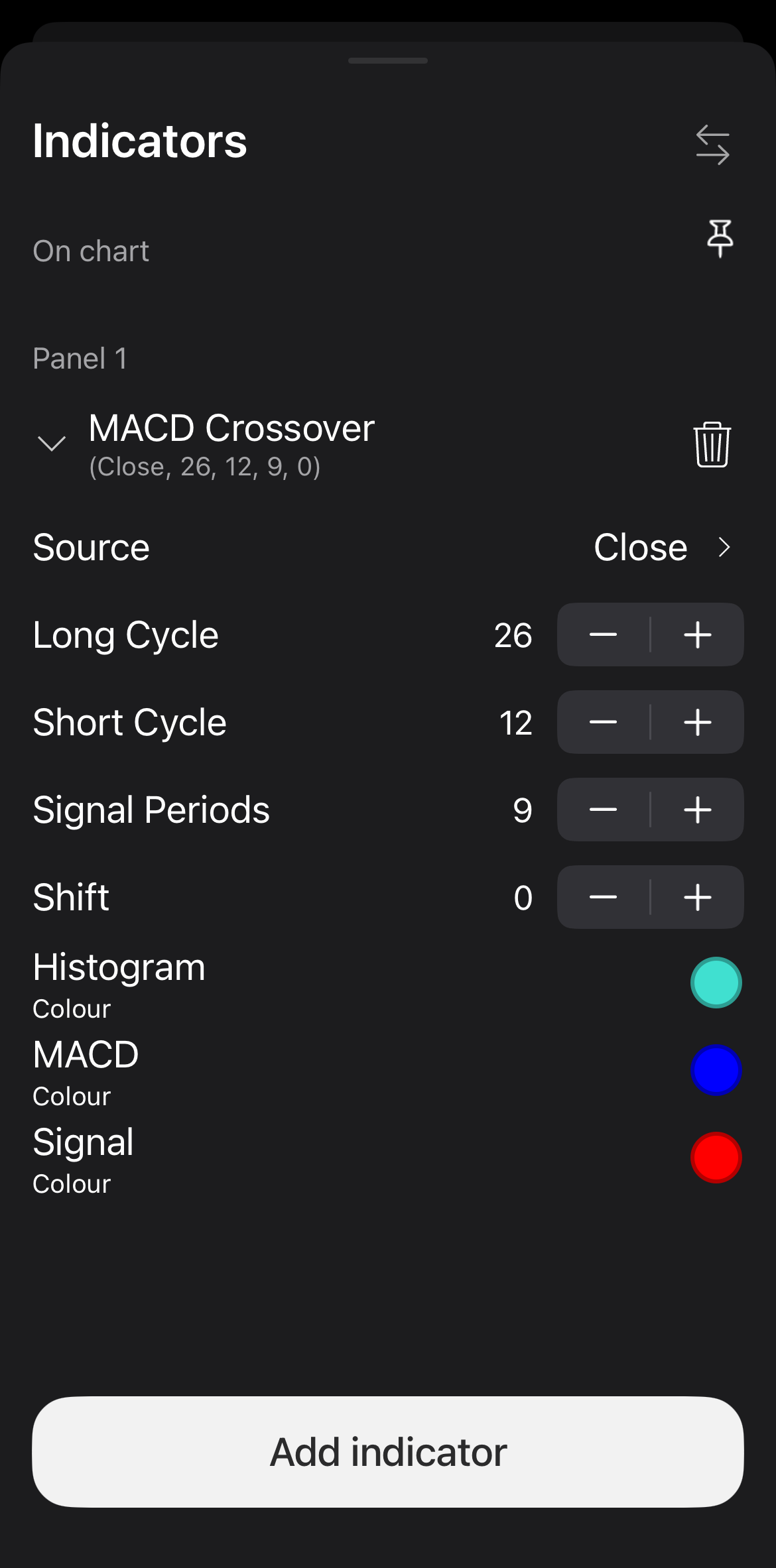
Sebagai contoh, indikator MACD Crossover terbina dalam membolehkan anda:
- memilih sumber data khusus untuk membina indikator
- menetapkan nilai untuk kitaran panjang, kitaran pendek, tempoh isyarat dan anjakan
- menentukan warna untuk setiap garisan
Dalam tetingkap tetapan indikator, anda boleh menentukan nilai pilihan anda untuk parameter yang menentukan output indikator. Sebagai contoh, indikator MACD Crossover terbina dalam membolehkan anda memilih sumber data dan mengkonfigurasi kitaran panjang, kitaran pendek, tempoh isyarat dan anjakan.
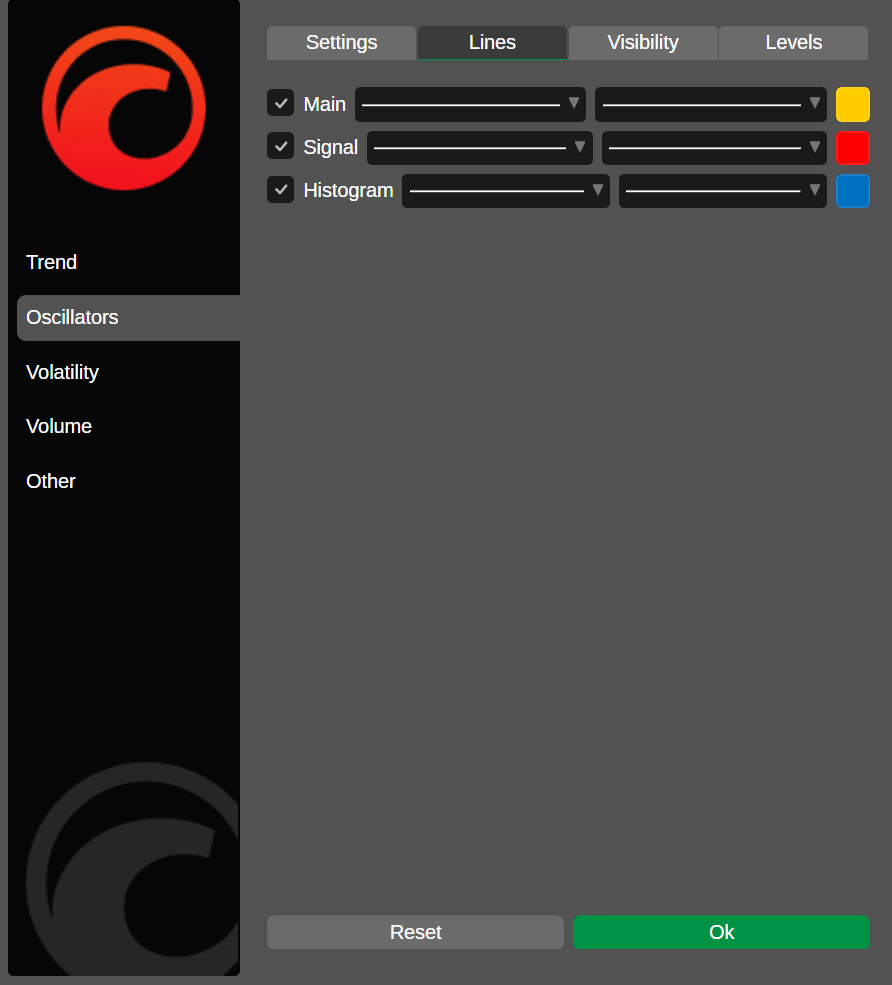
Dalam tab Garis, anda boleh melakukan perkara berikut untuk setiap garis yang tersedia:
- membolehkan atau melumpuhkannya
- memilih jenis garisan
- menetapkan ketebalan garisan
- memilih warna garisan
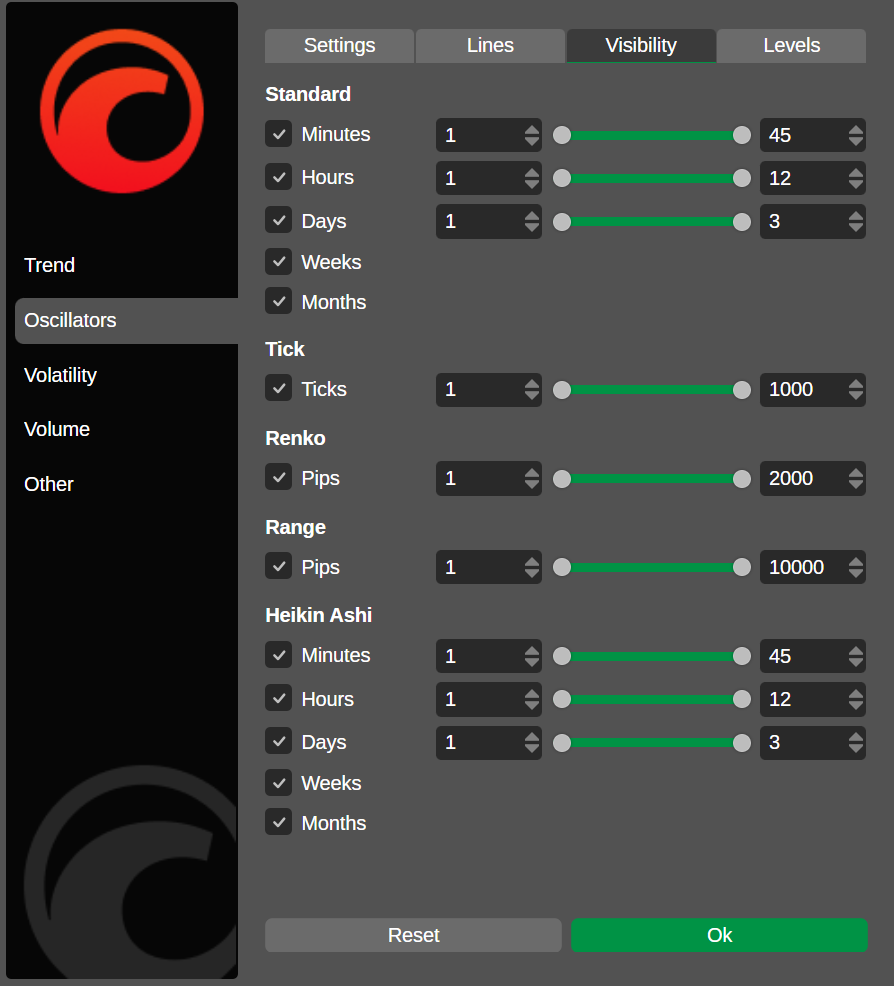
Dalam tab Visibility, anda boleh memilih tempoh dan menentukan julat di mana indikator sepatutnya kelihatan.
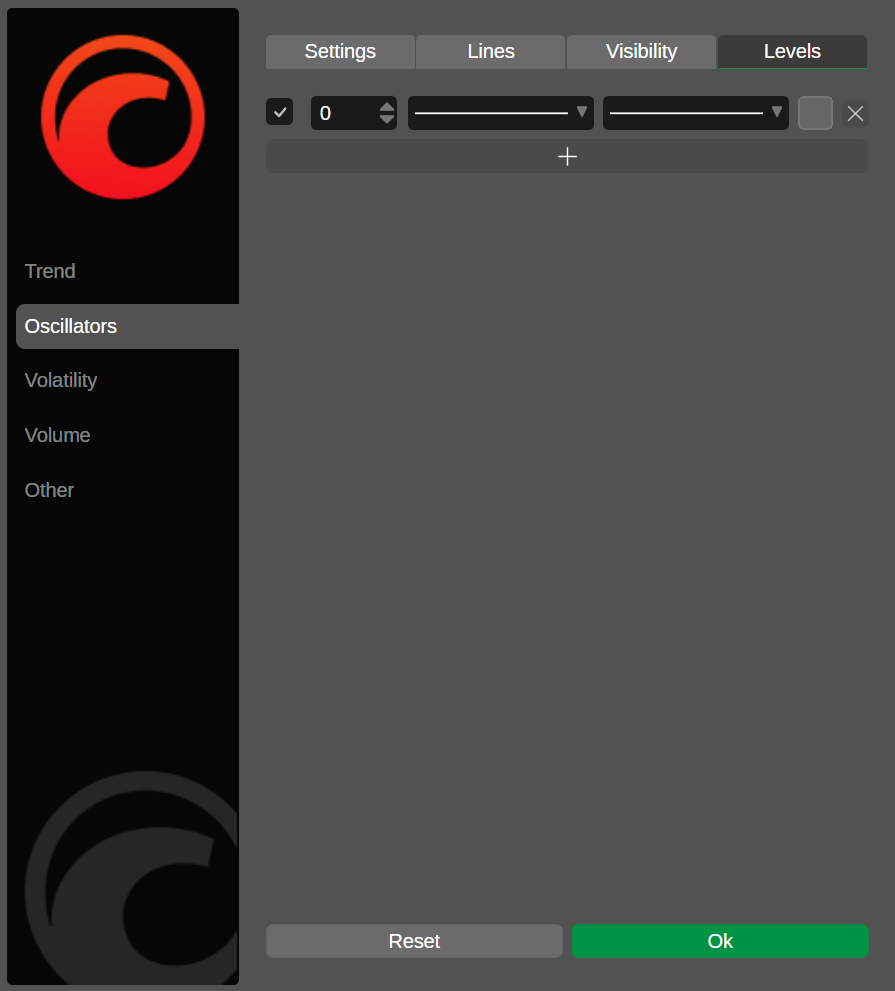
Dalam tab Levels, anda boleh:
- menambah garisan tahap baharu atau mengalihkan garisan yang sedia ada
- membolehkan atau melumpuhkan garisan tahap
- memilih jenis garisan untuk setiap garisan tahap
- menetapkan ketebalan garisan untuk setiap garisan tahap
Dalam tab Parameters tetingkap tetapan indikator, anda boleh menentukan nilai pilihan anda untuk parameter yang menentukan output indikator. Sebagai contoh, indikator MACD Crossover terbina dalam membolehkan anda mengkonfigurasi kitaran panjang, kitaran pendek, tempoh isyarat dan anjakan.
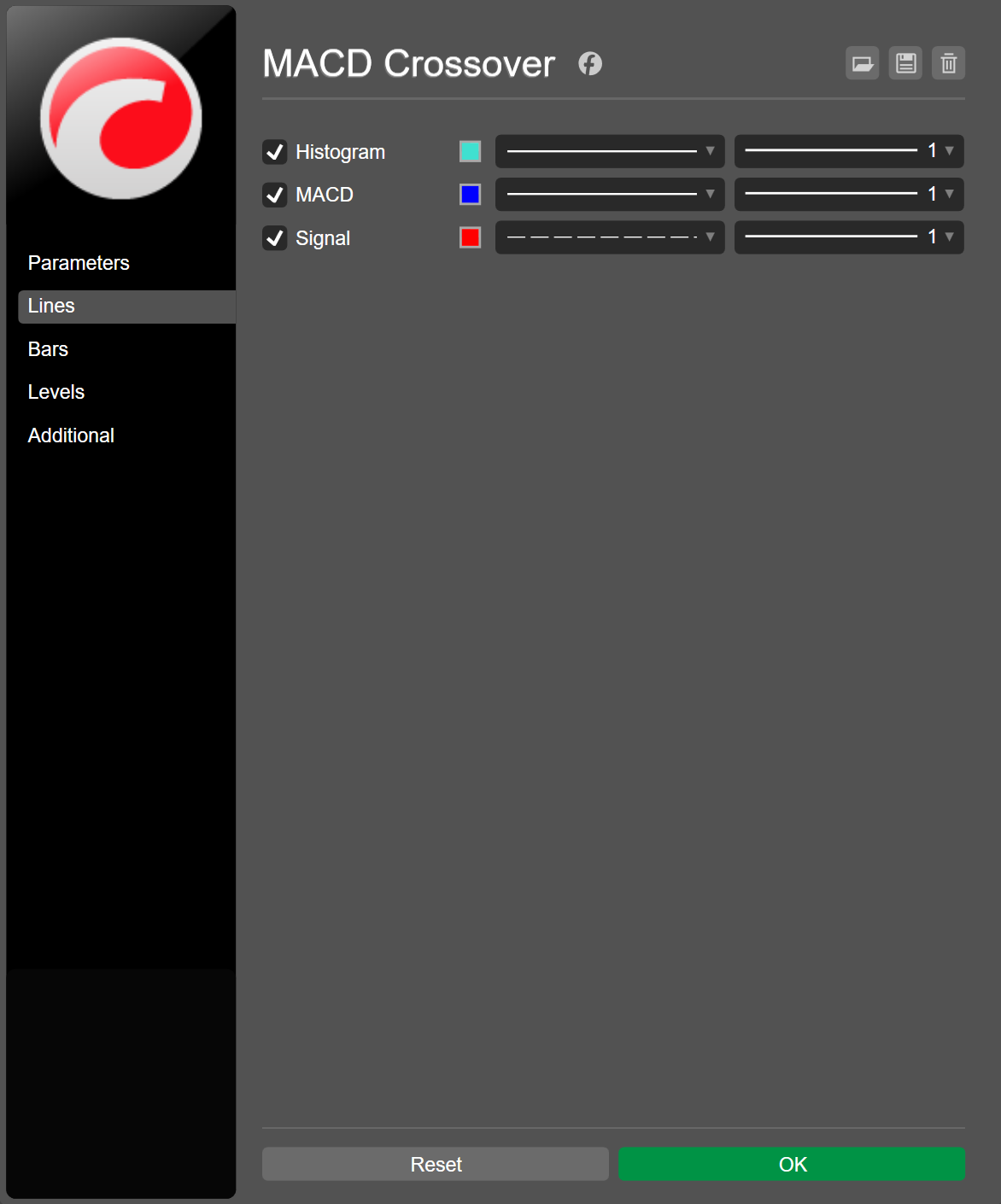
Dalam tab Garis, anda boleh melakukan perkara berikut untuk setiap garis yang tersedia:
- membolehkan atau melumpuhkannya
- memilih jenis garisan
- menetapkan ketebalan
- memilih warna
Dalam tab Bar, anda boleh menentukan tetapan untuk bar, jika tersedia.
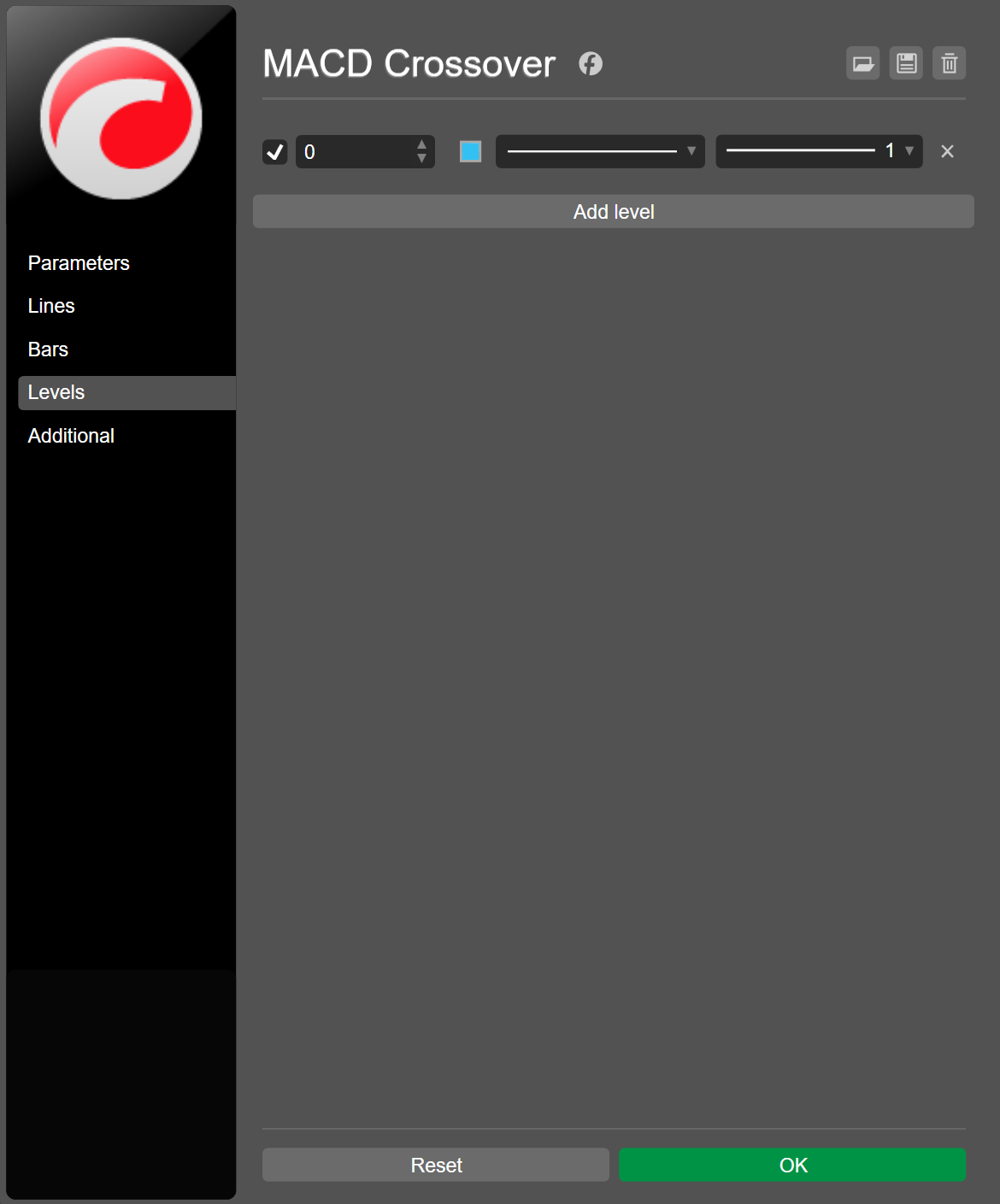
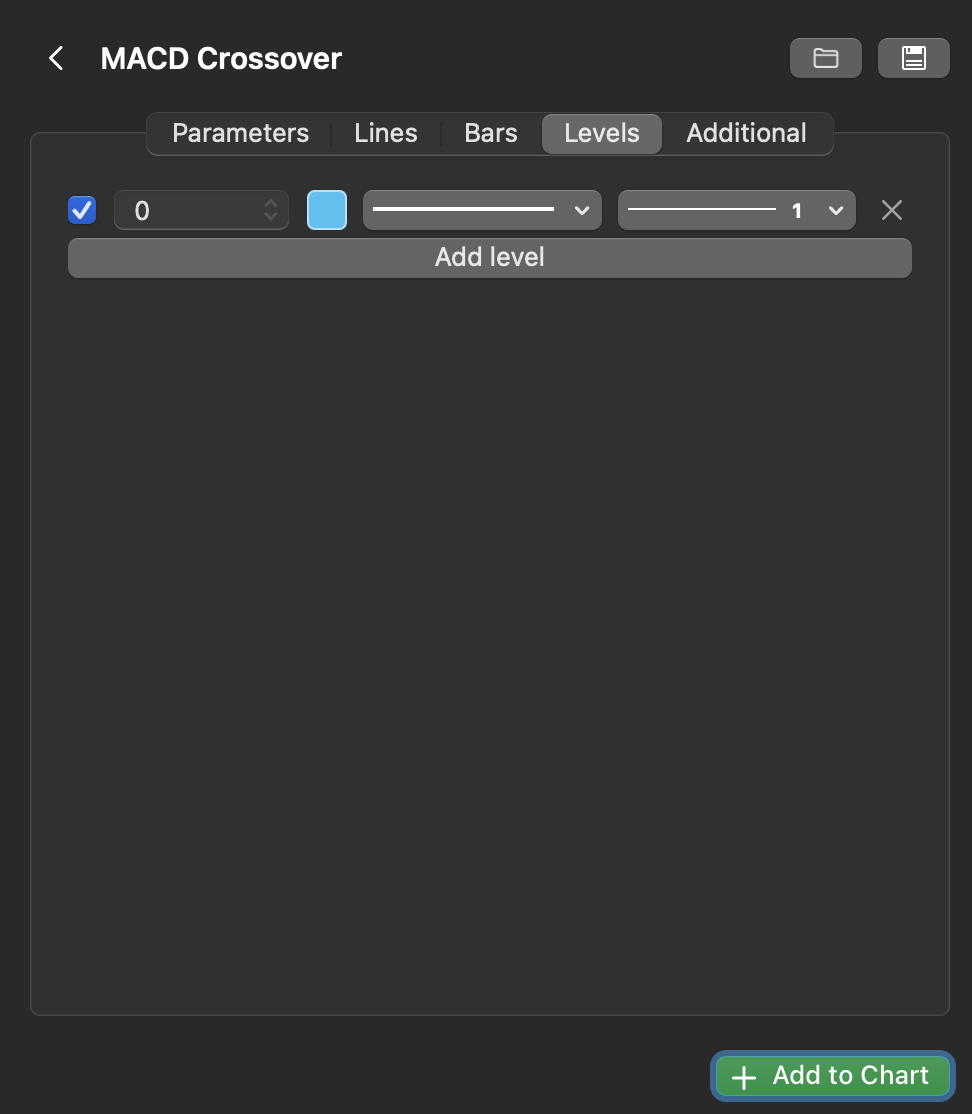
Dalam tab Tahap, anda boleh menambah garis tahap baharu, mengalihkan garis sedia ada dan juga melakukan perkara berikut untuk setiap garis:
- membolehkan atau melumpuhkannya
- menentukan nilai
- memilih jenis garisan
- menetapkan ketebalan
Dalam tab Tambahan, anda boleh menukar nama instans indikator.
Dalam tab Parameters tetingkap tetapan indikator, anda boleh menentukan nilai pilihan anda untuk parameter yang menentukan output indikator. Sebagai contoh, indikator MACD Crossover terbina dalam membolehkan anda mengkonfigurasi kitaran panjang, kitaran pendek, tempoh isyarat dan anjakan.
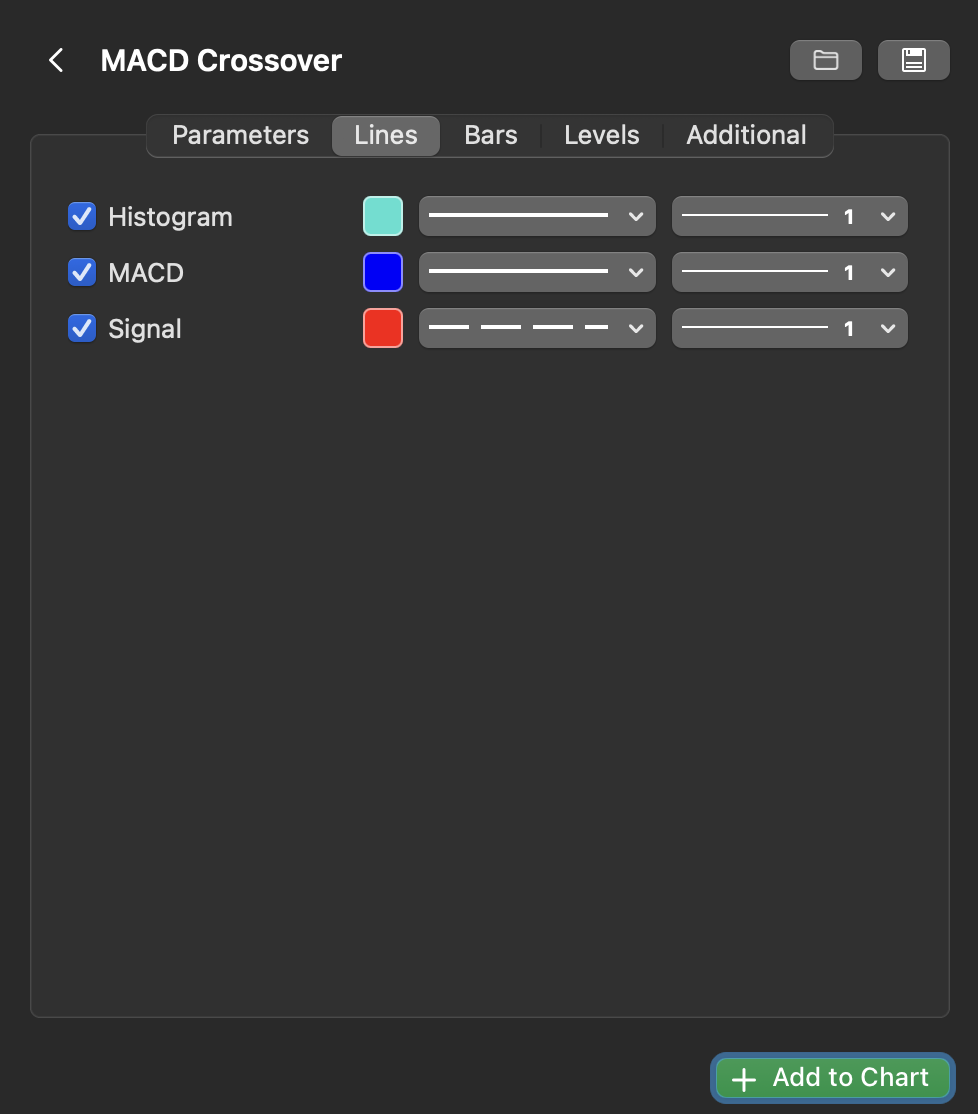
Dalam tab Garis, anda boleh melakukan perkara berikut untuk setiap garis yang tersedia:
- hidupkan atau matikan
- pilih jenis garis
- tetapkan ketebalan
- pilih warna
Dalam tab Bar, anda boleh menentukan tetapan untuk bar, jika tersedia.
Dalam tab Tahap, anda boleh menambah garis tahap baharu, mengalihkan garis sedia ada dan juga melakukan perkara berikut untuk setiap garis:
- hidupkan atau matikan
- pilih jenis garis
- tetapkan ketebalan
Dalam tab Tambahan, anda boleh menukar nama instans indikator.
Gunakan pengurus objek 
Dalam cTrader Web, Windows dan Mac, pengurus objek carta membolehkan anda mengurus semua indikator aktifnya dari satu lokasi.
Klik ikon Pengurus objek dalam bar alat carta dan pilih Indikator, atau tekan Ctrl+I.
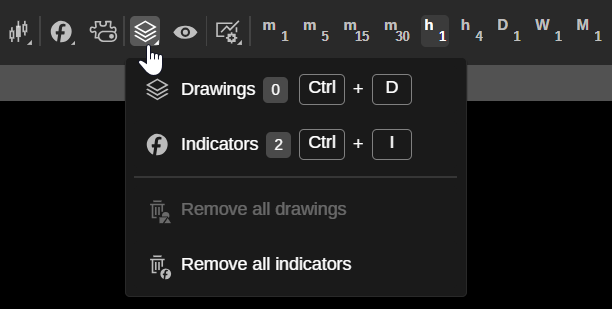
Tab Indikator pengurus objek akan dibuka.
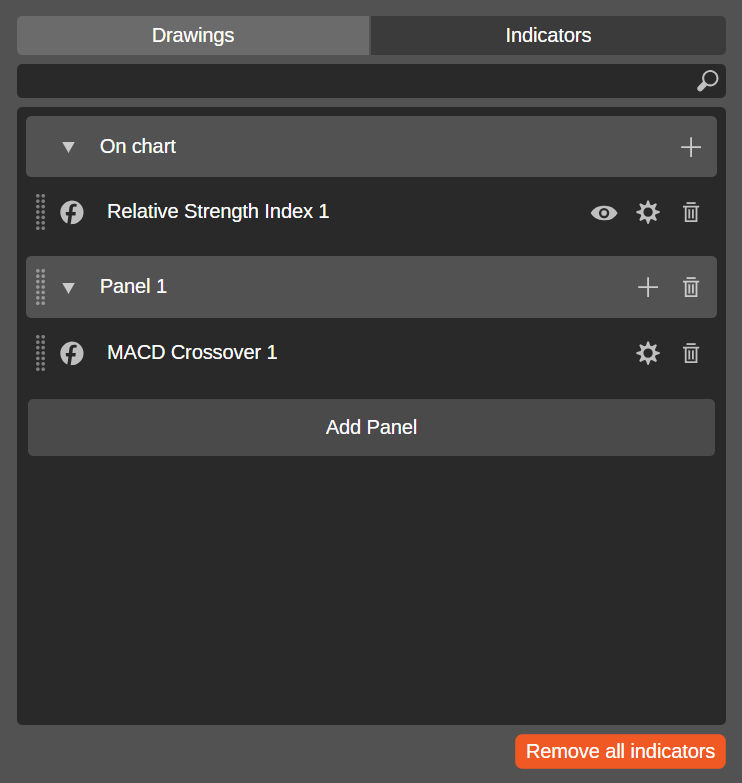
Medan carian membolehkan anda mencari indikator aktif dengan cepat. Mengklik ikon Tambah indikator di sebelah kanan Pada carta atau Panel mendedahkan menu untuk memilih indikator.
Anda boleh menyeret kawalan di sebelah kiri setiap indikator untuk memindahkan indikator ke carta, panel berasingan atau merentasi kedua-duanya. Ikon di sebelah kanan indikator termasuk:
-
Keterlihatan – sembunyikan atau tunjukkan lukisan indikator pada carta.
-
Tetapan – buka tetingkap tetapan indikator di mana anda boleh menentukan parameternya, warna garis dan sifat lain.
-
Alih keluar – padamkan indikator dari carta.
Mengklik Tambah panel menambah panel baharu ke senarai, manakala mengklik butang Buang semua indikator memadam semua indikator dari carta sekaligus.
Klik ikon Pengurus objek dalam bar alat carta dan pilih Indikator, atau tekan Ctrl+I.
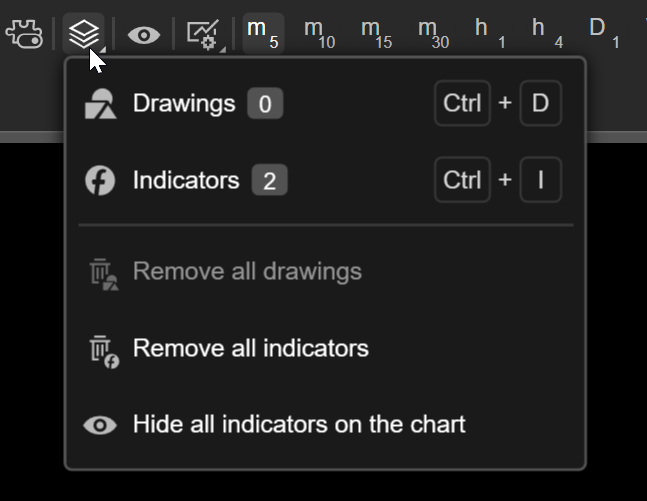
Tab Indikator pengurus objek akan dibuka.
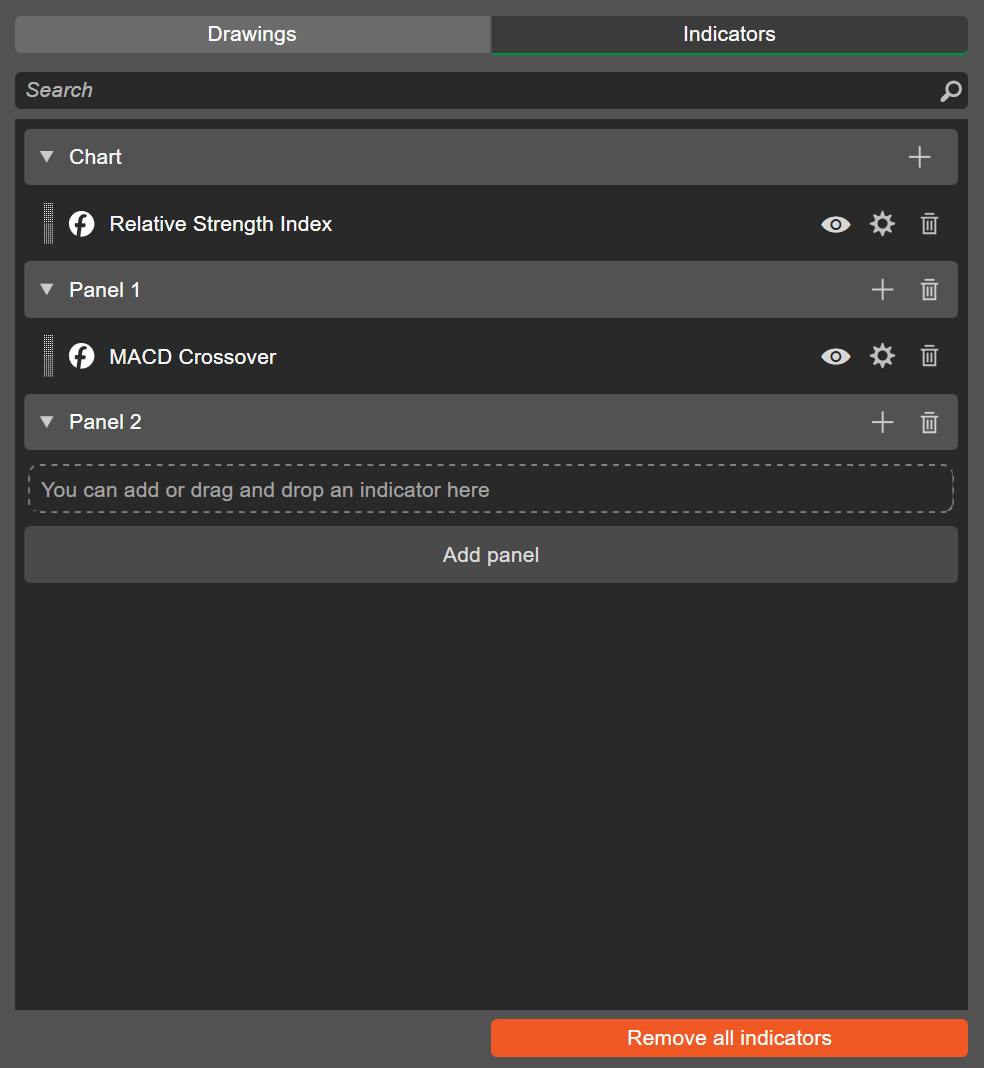
Medan carian membolehkan anda mencari indikator aktif dengan cepat. Mengklik ikon Tambah indikator di sebelah kanan Carta atau Panel mendedahkan menu untuk memilih indikator.
Anda boleh menyeret kawalan di sebelah kiri setiap indikator untuk memindahkan indikator ke carta, panel berasingan atau merentasi kedua-duanya. Ikon di sebelah kanan indikator termasuk:
-
Sembunyikan/Tunjukkan objek – sembunyikan atau tunjukkan lukisan indikator pada carta.
-
Tetapan – buka tetingkap tetapan indikator di mana anda boleh menentukan parameternya, warna garis dan sifat lain.
-
Alih keluar – padamkan indikator dari carta.
Mengklik Tambah panel menambah panel baharu ke senarai, manakala mengklik butang Buang semua indikator memadam semua indikator dari carta sekaligus.
Klik ikon Pengurus objek dalam bar alat carta dan pilih Indikator, atau tekan Cmd+I.

Tab Indikator pengurus objek akan dibuka.
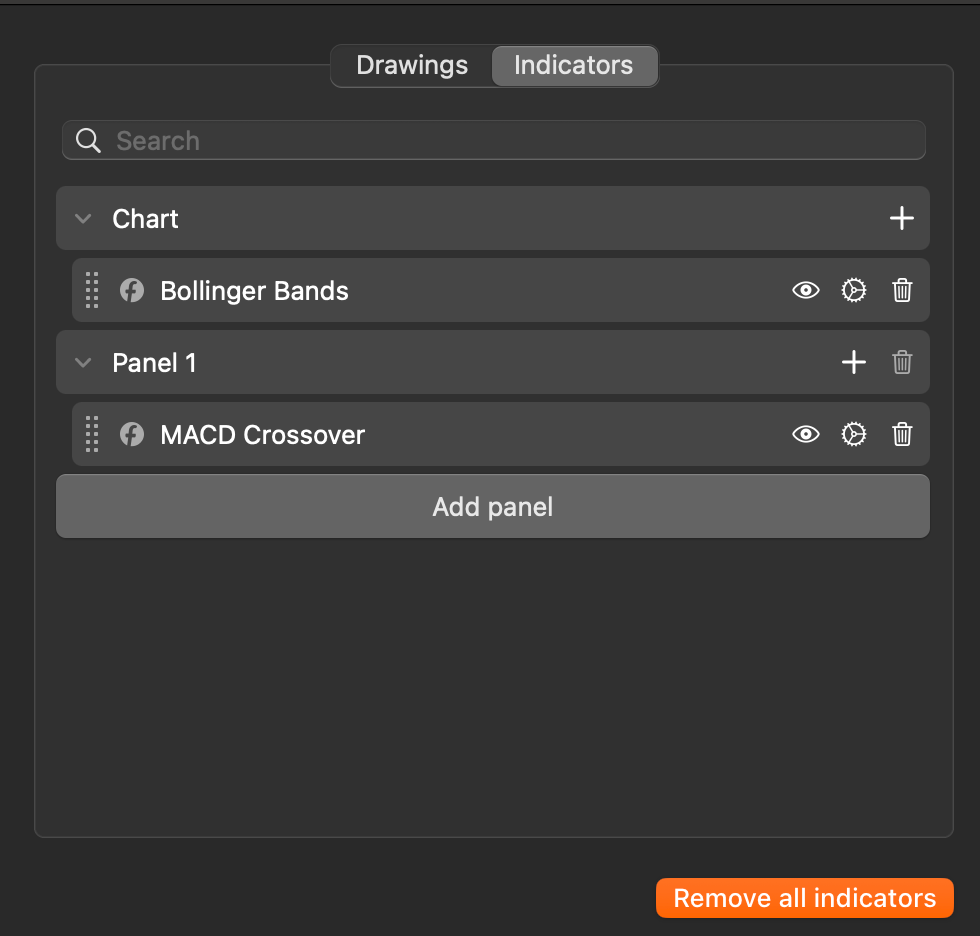
Medan carian membolehkan anda mencari indikator aktif dengan cepat. Mengklik ikon Tambah indikator di sebelah kanan Carta atau Panel mendedahkan menu untuk memilih indikator.
Anda boleh menyeret kawalan di sebelah kiri setiap indikator untuk memindahkan indikator ke carta, panel berasingan atau merentasi kedua-duanya. Ikon di sebelah kanan indikator termasuk:
-
Sembunyikan/Tunjukkan objek – sembunyikan atau tunjukkan lukisan indikator pada carta.
-
Tetapan – buka tetingkap tetapan indikator di mana anda boleh menentukan parameternya, warna garis dan sifat lain.
-
Alih keluar – padamkan indikator dari carta.
Mengklik Tambah panel menambah panel baharu ke senarai, manakala mengklik butang Buang semua indikator memadam semua indikator dari carta sekaligus.
