Personalizar un indicador
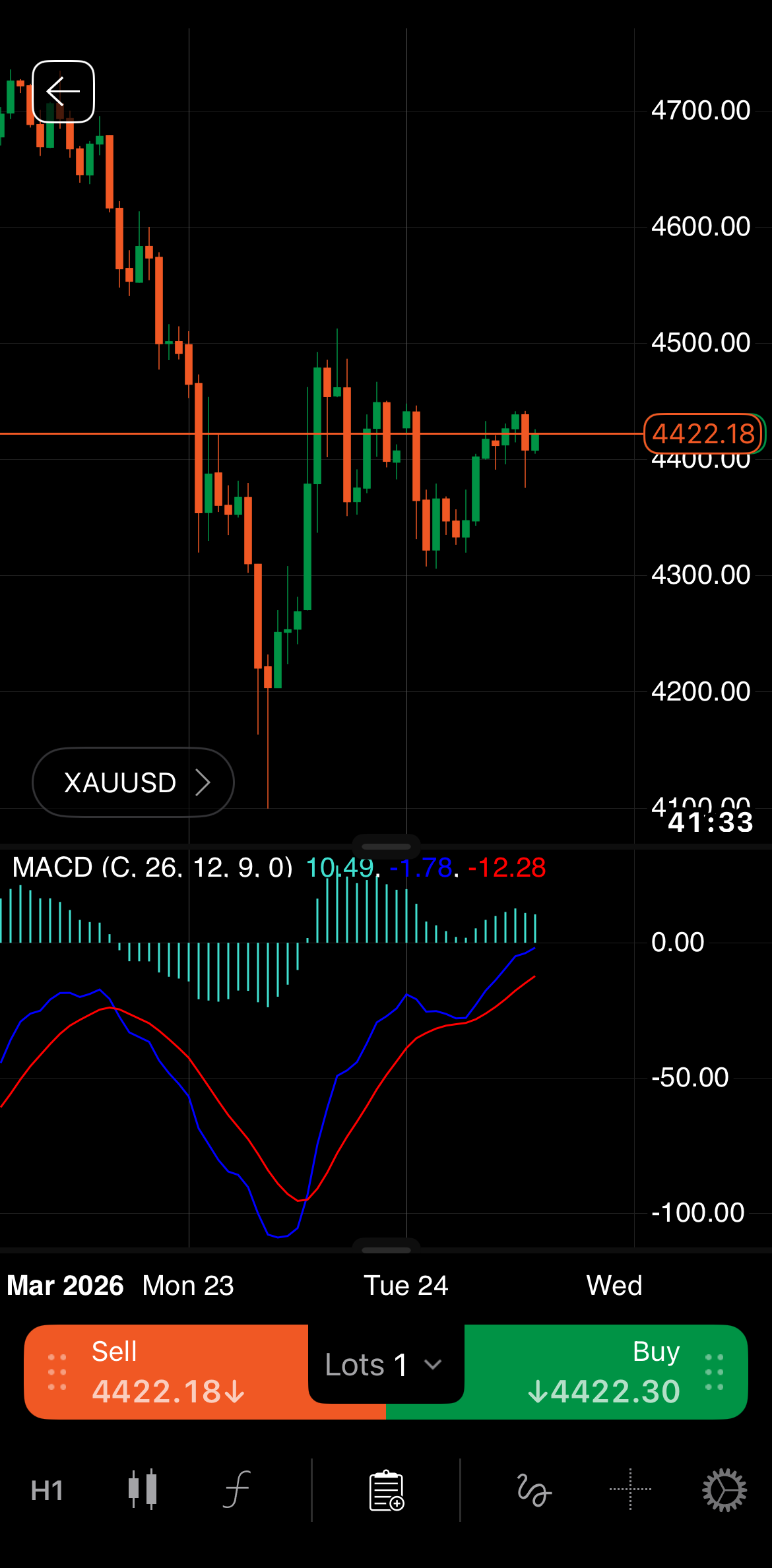
Cualquier indicador activo aparece directamente en el gráfico o en un panel aparte debajo del gráfico.
El nombre del indicador, los valores de parámetros y la salida suelen ser visibles en la esquina superior izquierda del gráfico o panel. Puede configurar la posición del indicador en el gráfico, su apariencia y otras propiedades.
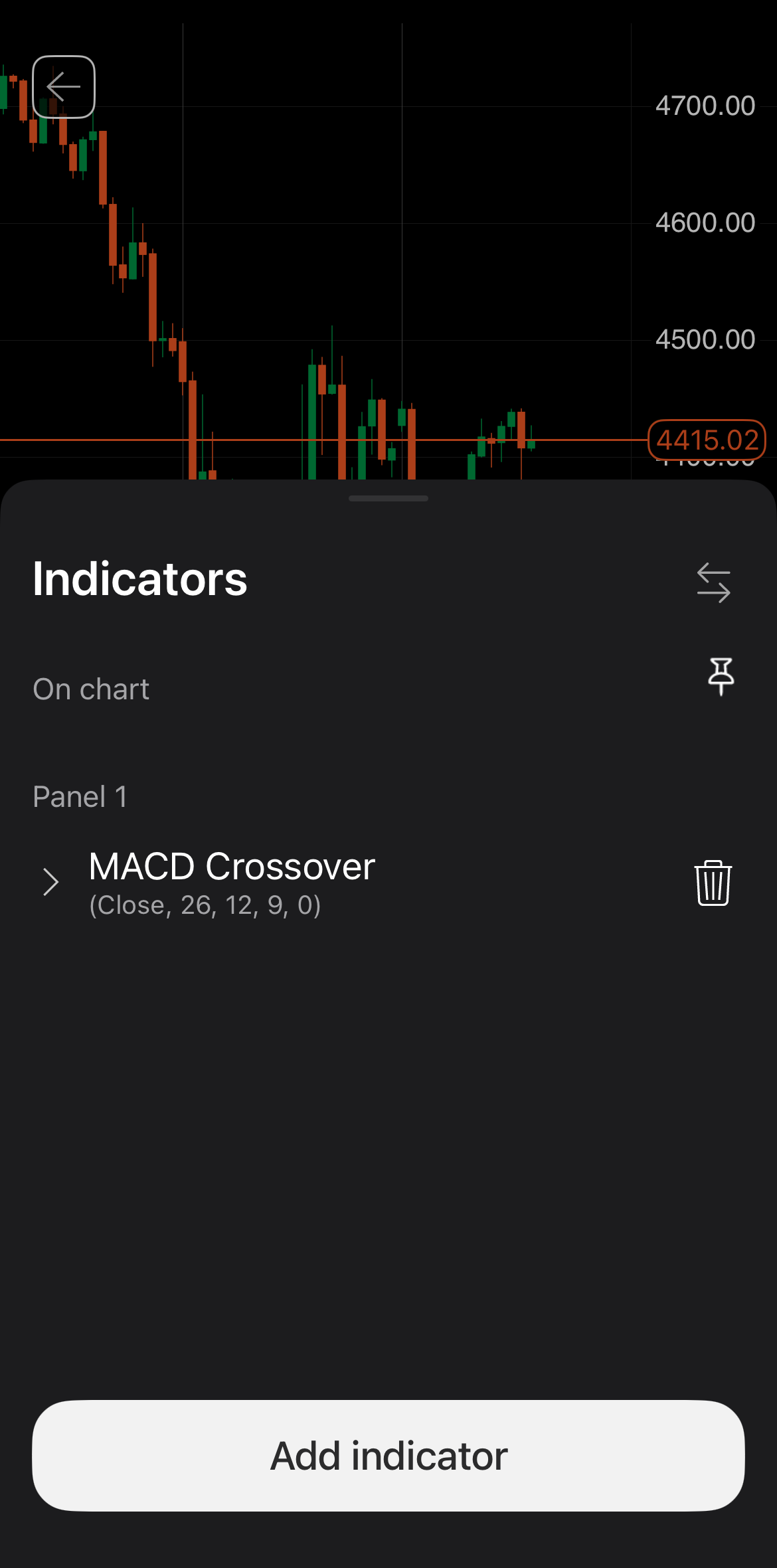
Pulse el icono Indicador en la parte inferior de la pantalla. Debería abrirse una hoja inferior de Indicadores que contiene varios controles.
Una barra de herramientas de indicadores suele ser visible en la esquina superior izquierda del gráfico o panel. Al pasar el cursor sobre esta barra de herramientas se revelan varios iconos.
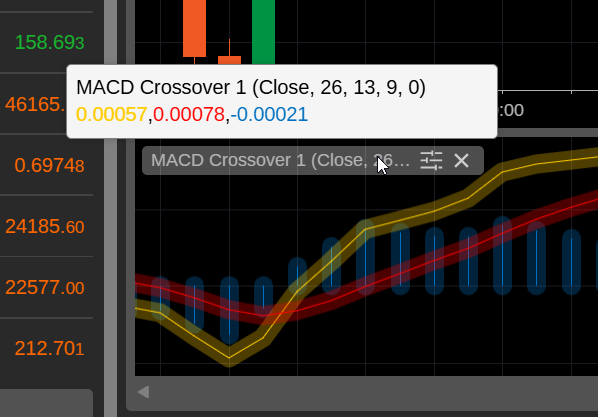
Estos elementos son visibles cerca del nombre del indicador:
-
Valores de parámetros – los valores de los parámetros o ajustes que controlan el indicador.
-
Salida: los valores actuales de los cálculos o la lógica del indicador.
Las acciones posibles mediante iconos incluyen:
-
Propiedades – abrir la ventana de configuración del indicador.
-
Cerrar indicador – eliminar el indicador del gráfico. Para un indicador en un panel aparte, esta acción elimina todo el panel.
Ventana de configuración
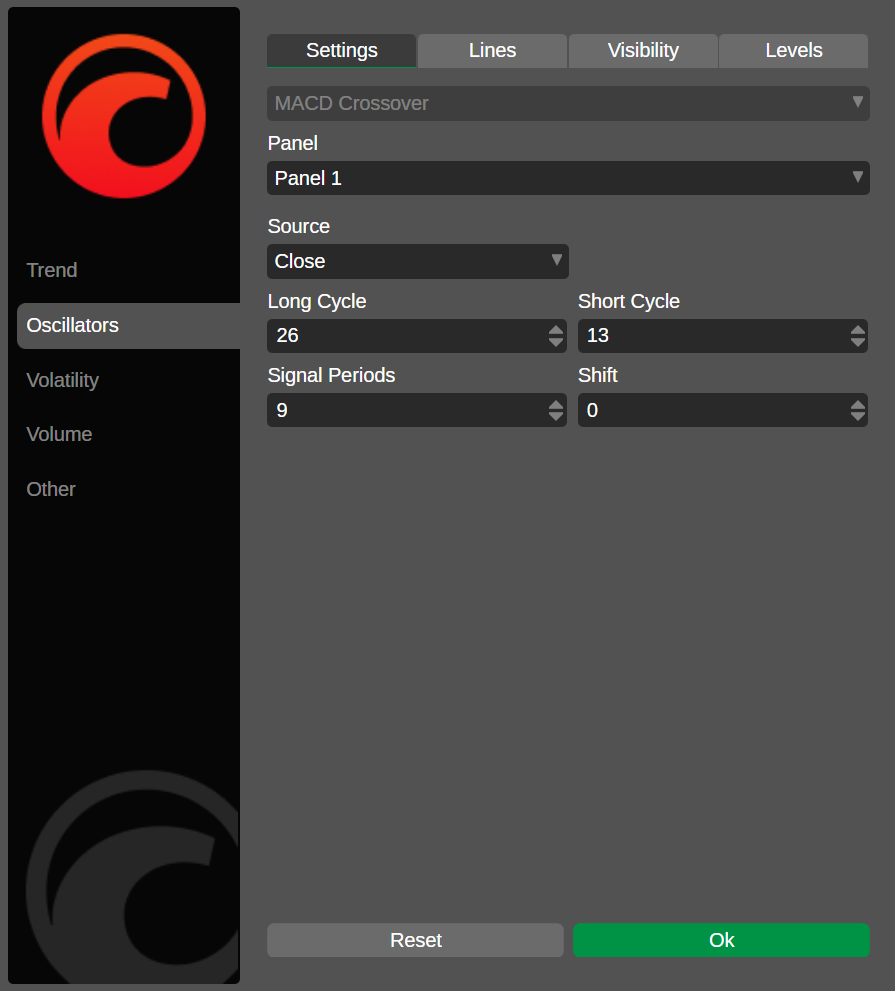
La ventana de configuración de un indicador, a la que se accede haciendo clic en el icono Propiedades, ofrece varias opciones para controlar y personalizar un indicador activo.
Una barra de herramientas para el indicador suele estar visible en la esquina superior izquierda del gráfico o panel. Al pasar el cursor sobre esta barra de herramientas se revelan varios iconos.
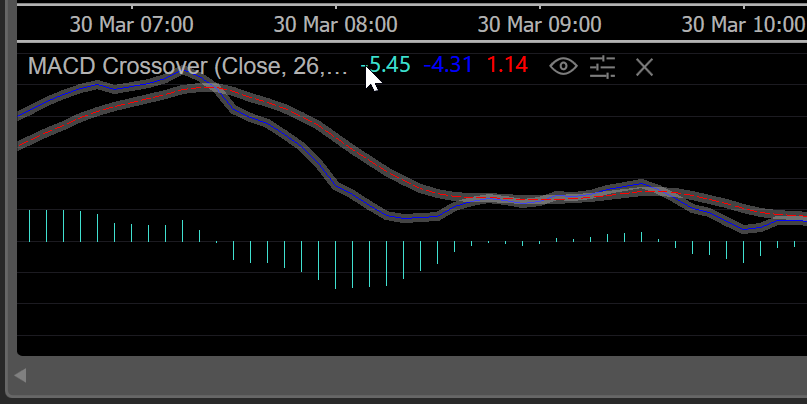
Estos elementos son visibles a la derecha del nombre del indicador:
-
Valores de parámetros – los valores de los parámetros o ajustes que controlan el indicador.
Nota
Los indicadores personalizados no se limitan a parámetros preestablecidos.
-
Salida: los valores actuales de los cálculos o la lógica del indicador.
Las acciones posibles mediante iconos incluyen:
-
Ocultar/Mostrar: ocultar o mostrar el indicador en el gráfico.
-
Propiedades – abrir la ventana de configuración del indicador.
-
Más información: abrir un tutorial en el que puede obtener más información sobre el indicador en su navegador.
-
Cerrar indicador – eliminar el indicador del gráfico. Para un indicador solo en un panel aparte, esta acción elimina todo el panel.
Ventana de configuración
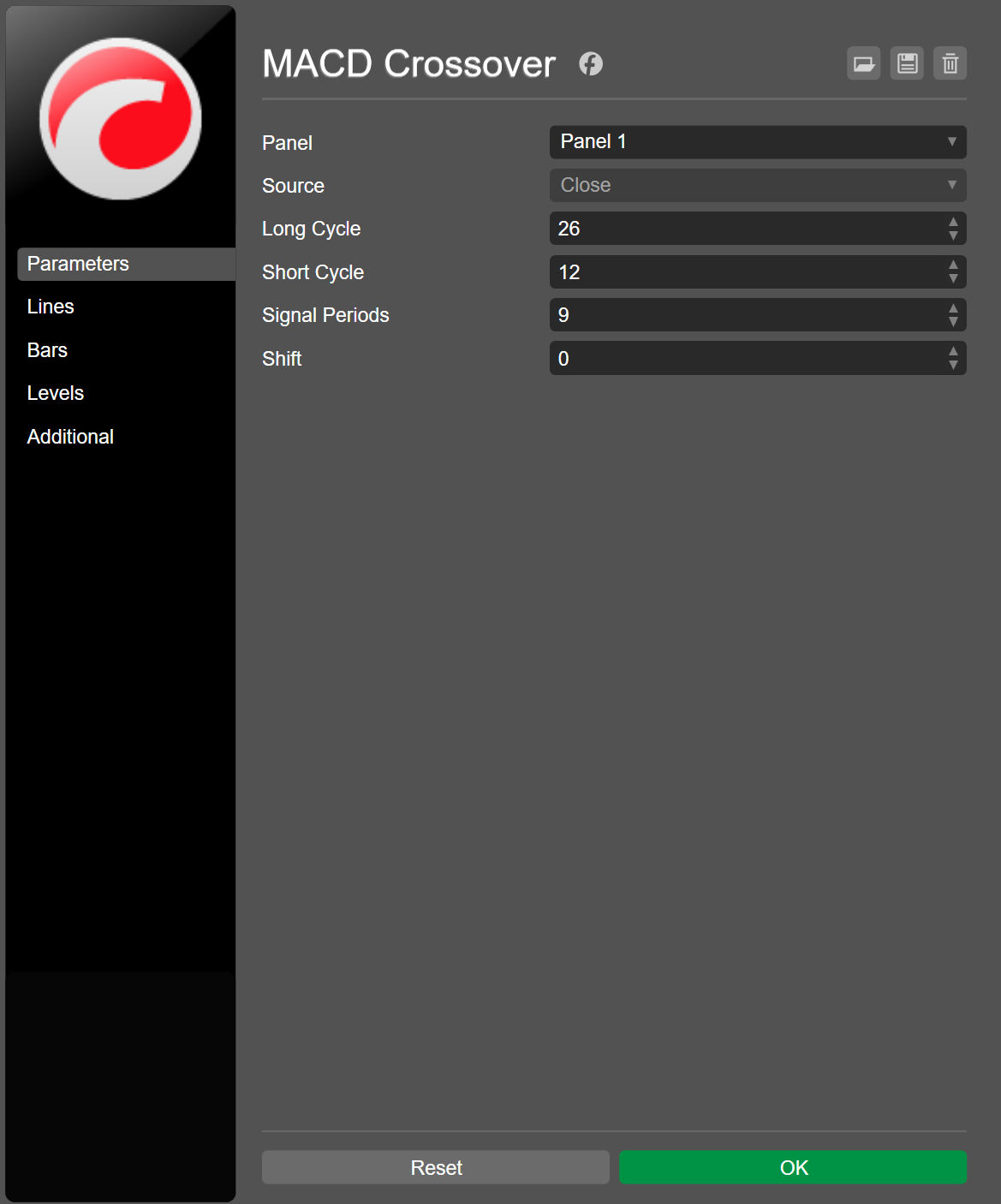
La ventana de configuración de un indicador, a la que se accede haciendo clic en el icono Propiedades, ofrece varias opciones para controlar y personalizar un indicador activo.
Una barra de herramientas para el indicador suele estar visible en la esquina superior izquierda del gráfico o panel. Al pasar el cursor sobre esta barra de herramientas se revelan varios iconos.
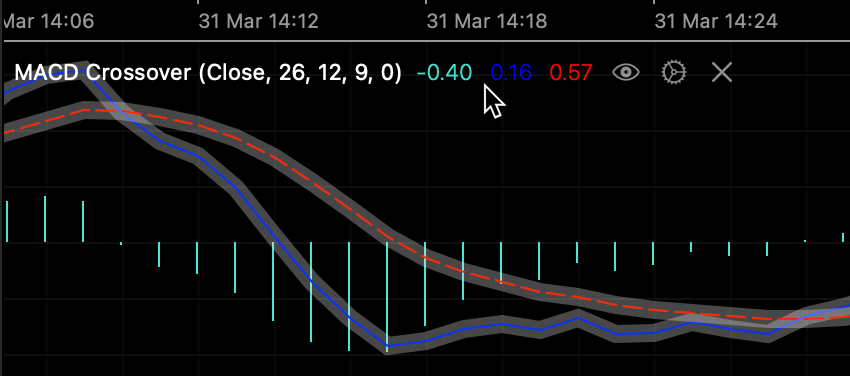
Estos elementos son visibles a la derecha del nombre del indicador:
-
Valores de parámetros – los valores de los parámetros o ajustes que controlan el indicador.
Nota
Los indicadores personalizados no se limitan a parámetros preestablecidos.
-
Salida: los valores actuales de los cálculos o la lógica del indicador.
Las acciones posibles mediante iconos incluyen:
-
Ocultar/Mostrar: ocultar o mostrar el indicador en el gráfico.
-
Propiedades – abrir la ventana de configuración del indicador.
-
Más información: abrir un tutorial en el que puede obtener más información sobre el indicador en su navegador.
-
Cerrar indicador – eliminar el indicador del gráfico. Para un indicador en un panel aparte, esta acción elimina todo el panel.
Ventana de configuración
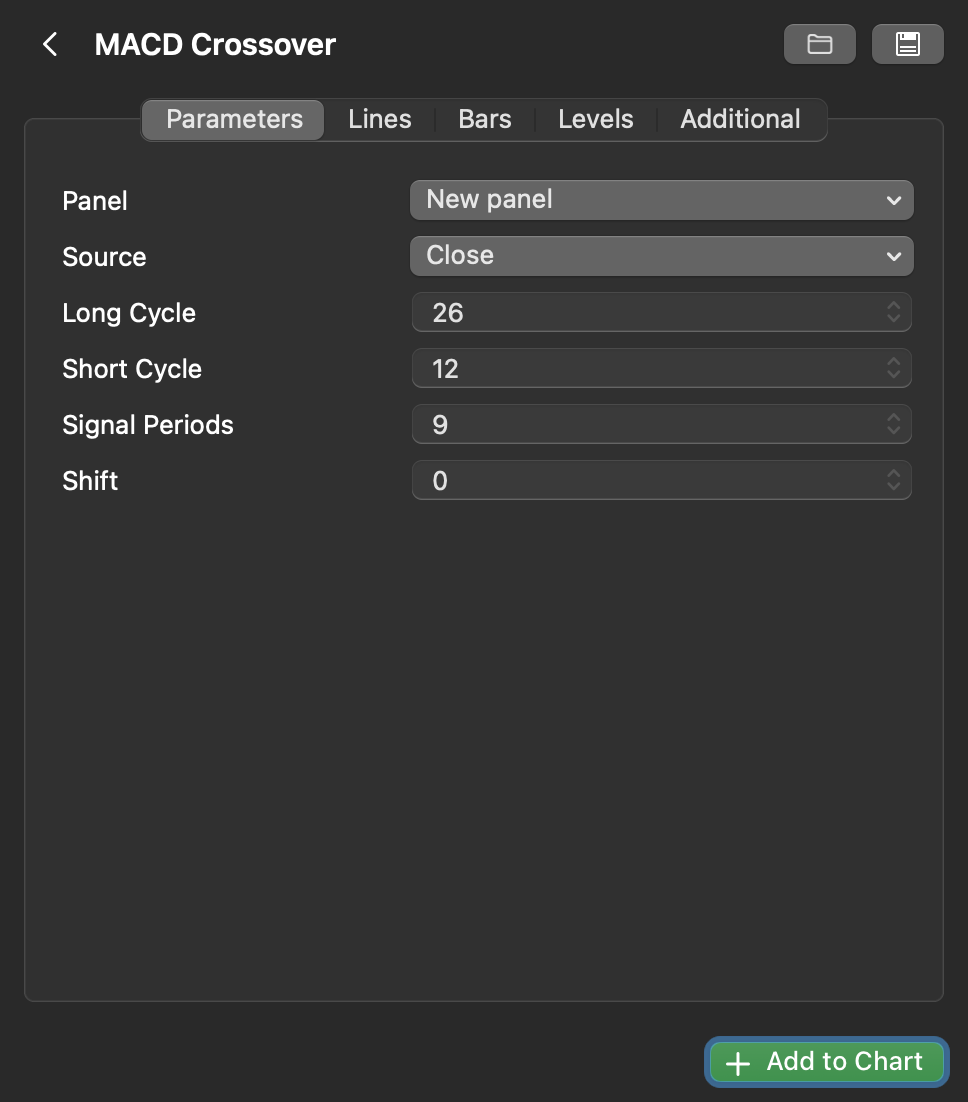
La ventana de configuración de un indicador, a la que se accede haciendo clic en el icono Propiedades, ofrece varias opciones para controlar y personalizar un indicador activo.
Establezca la posición 
Pulse el icono Reordenar en la esquina superior derecha de la hoja inferior. Arrastre el control del indicador hacia arriba o hacia abajo, soltándolo en el área En el gráfico o Panel para especificar su posición.
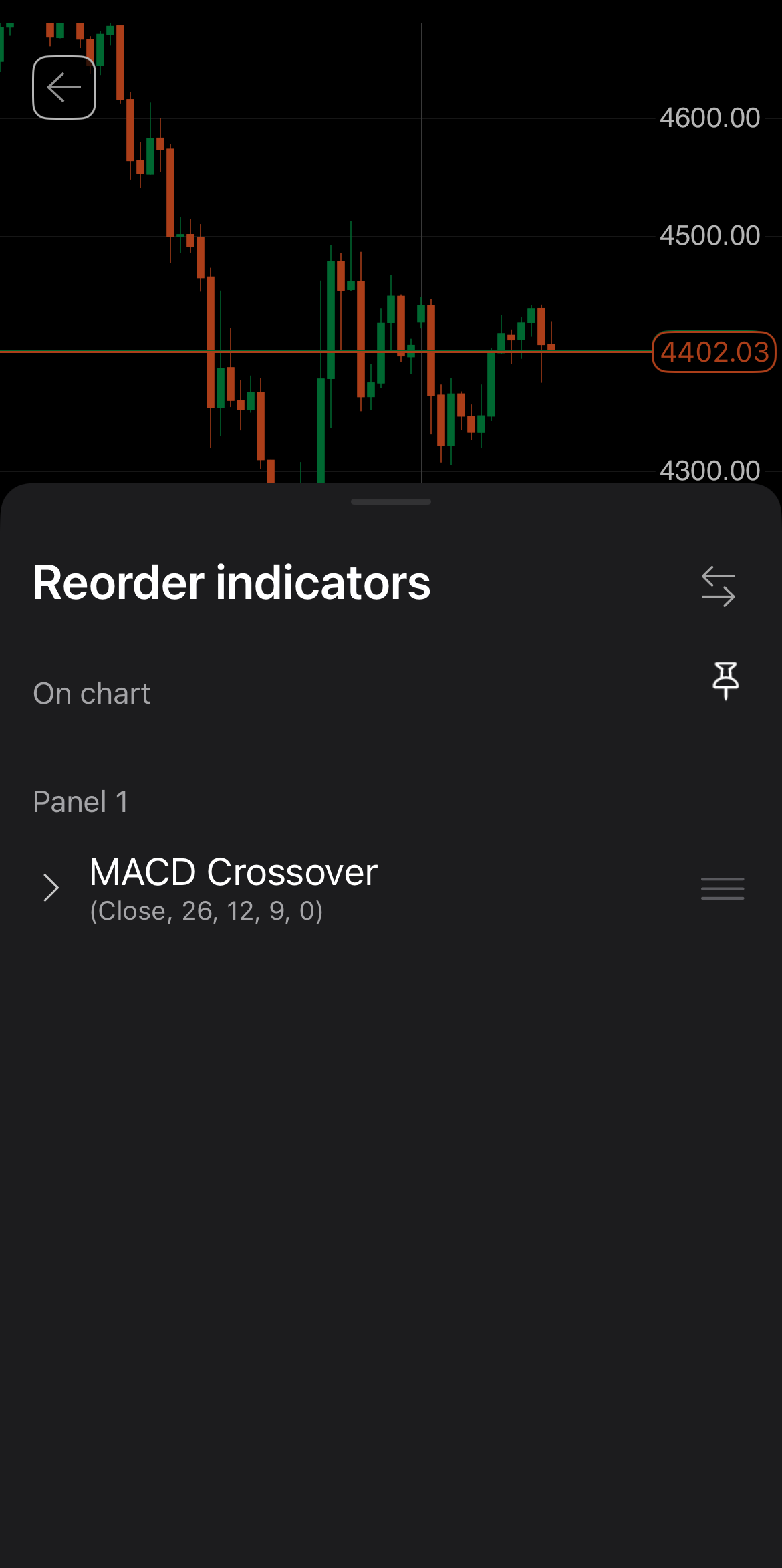
En las ventanas de configuración del indicador, haga clic en el menú desplegable Panel. Las opciones disponibles son:
-
En el gráfico: mostrar los trazados del indicador directamente en el gráfico.
-
Panel: mostrar los trazados del indicador en un panel aparte debajo del gráfico.
En las ventanas de configuración del indicador, haga clic en el menú desplegable Panel. Las opciones disponibles son:
-
En el gráfico: mostrar los trazados del indicador directamente en el gráfico.
-
Panel: mostrar los trazados del indicador en un panel aparte debajo del gráfico.
En las ventanas de configuración del indicador, haga clic en el menú desplegable Panel. Las opciones disponibles son:
-
En el gráfico: mostrar los trazados del indicador directamente en el gráfico.
-
Panel: mostrar los trazados del indicador en un panel aparte debajo del gráfico.
Configure las propiedades 
Las opciones disponibles dependen del indicador.
Al pulsar el indicador en la hoja inferior se muestra un menú ampliado. Aquí puede especificar sus valores preferidos para los parámetros que determinan la salida del indicador y definir su apariencia.
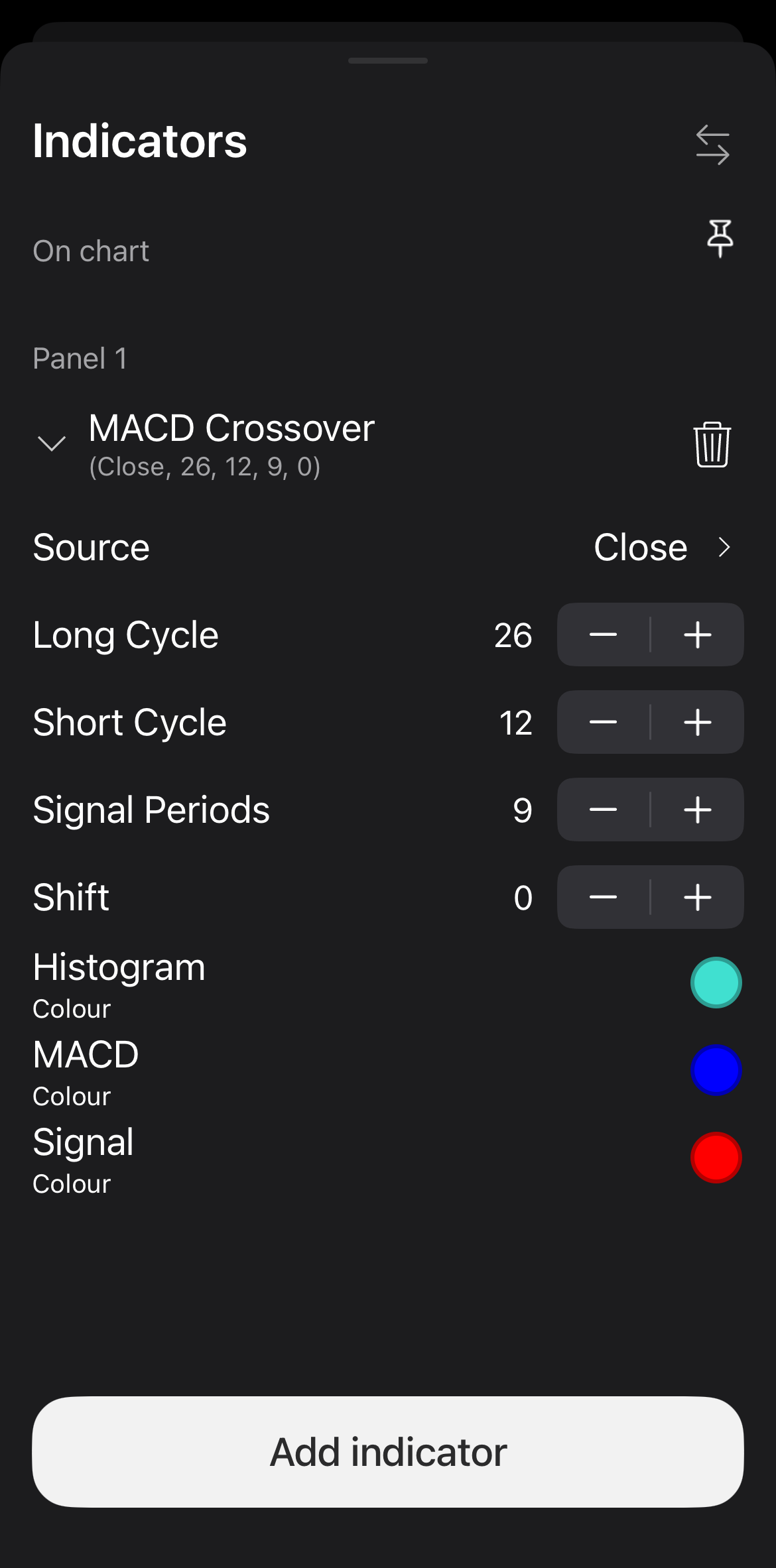
Por ejemplo, el indicador integrado MACD Crossover le permite:
- elegir una fuente de datos específica para crear el indicador
- establecer valores para el ciclo largo, el ciclo corto, los períodos de señal y el desplazamiento
- especificar los colores de cada línea
En las ventanas de configuración del indicador, puede especificar sus valores preferidos para los parámetros que determinan la salida del indicador. Por ejemplo, el indicador integrado MACD Crossover le permite elegir una fuente de datos y configurar su ciclo largo, ciclo corto, períodos de señal y desplazamiento.
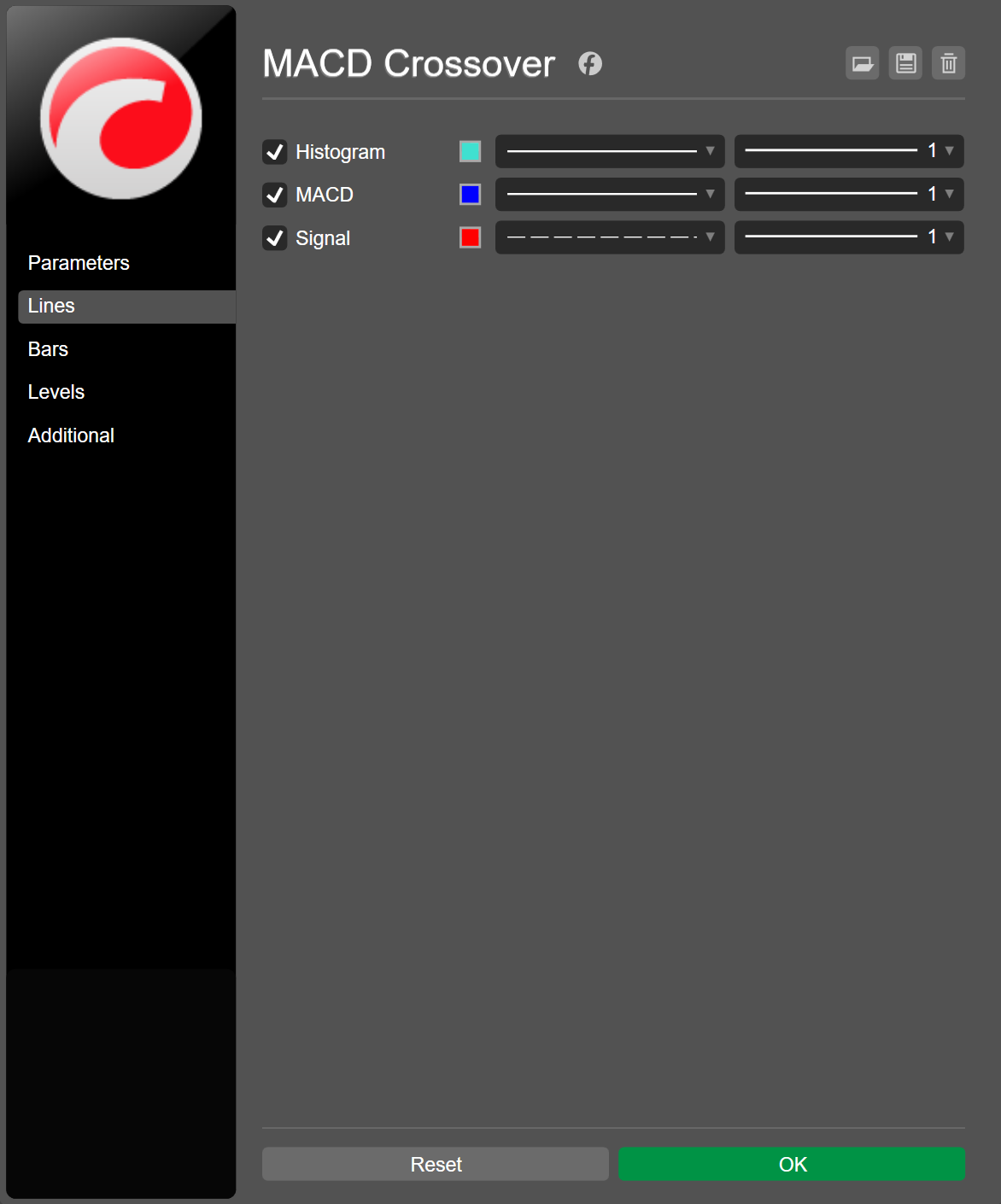
En la pestaña Líneas, puede hacer lo siguiente para cada línea disponible:
- activarla o desactivarla
- elegir un tipo de línea
- establecer el grosor de la línea
- elegir el color de la línea
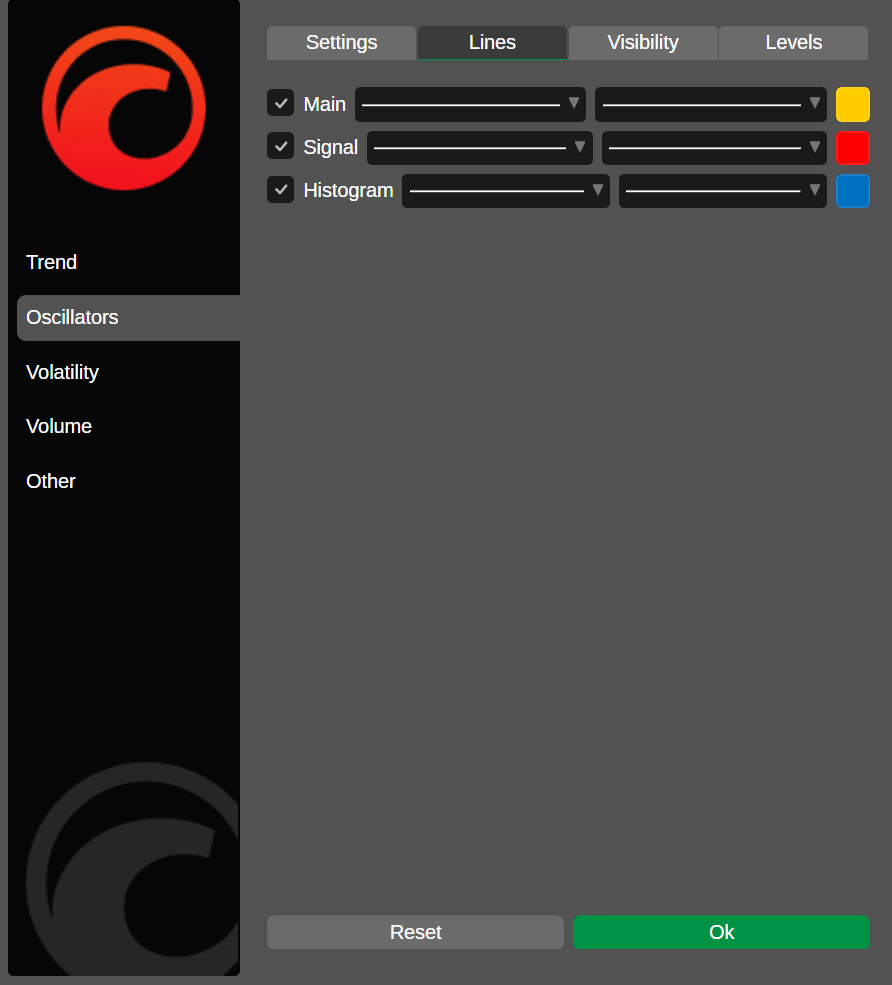
En la pestaña Visibilidad, puede elegir períodos y especificar rangos para los que el indicador debe ser visible.
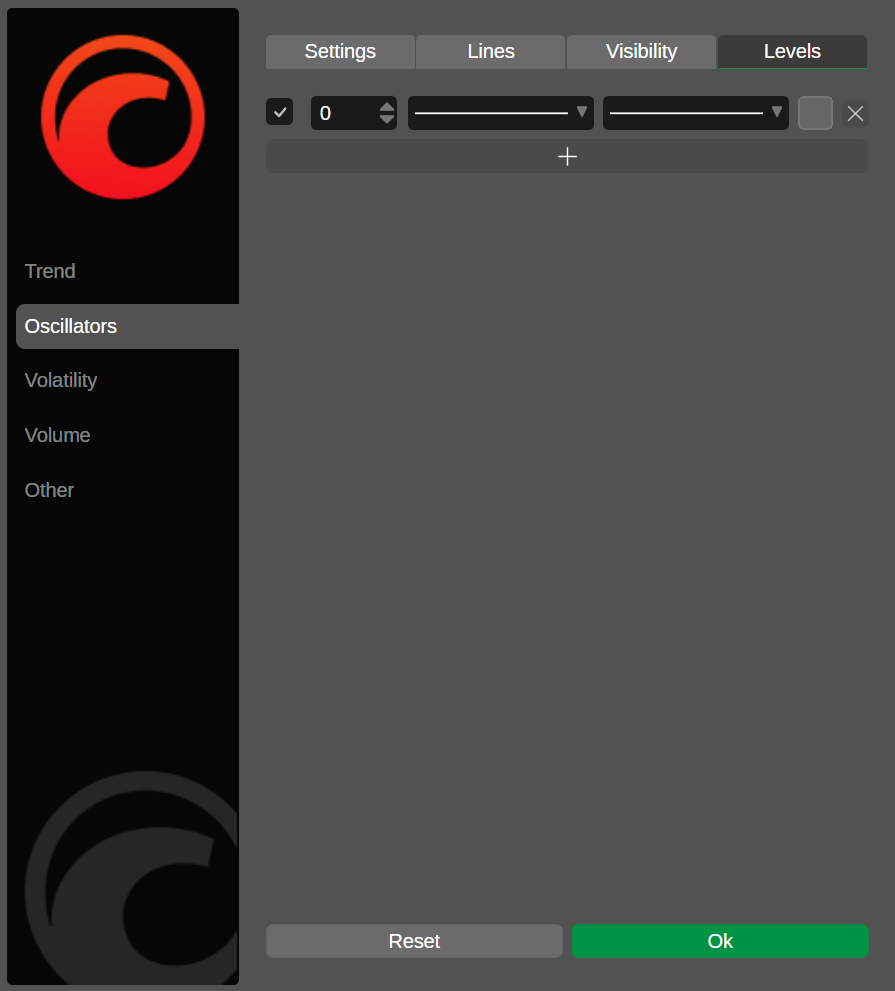
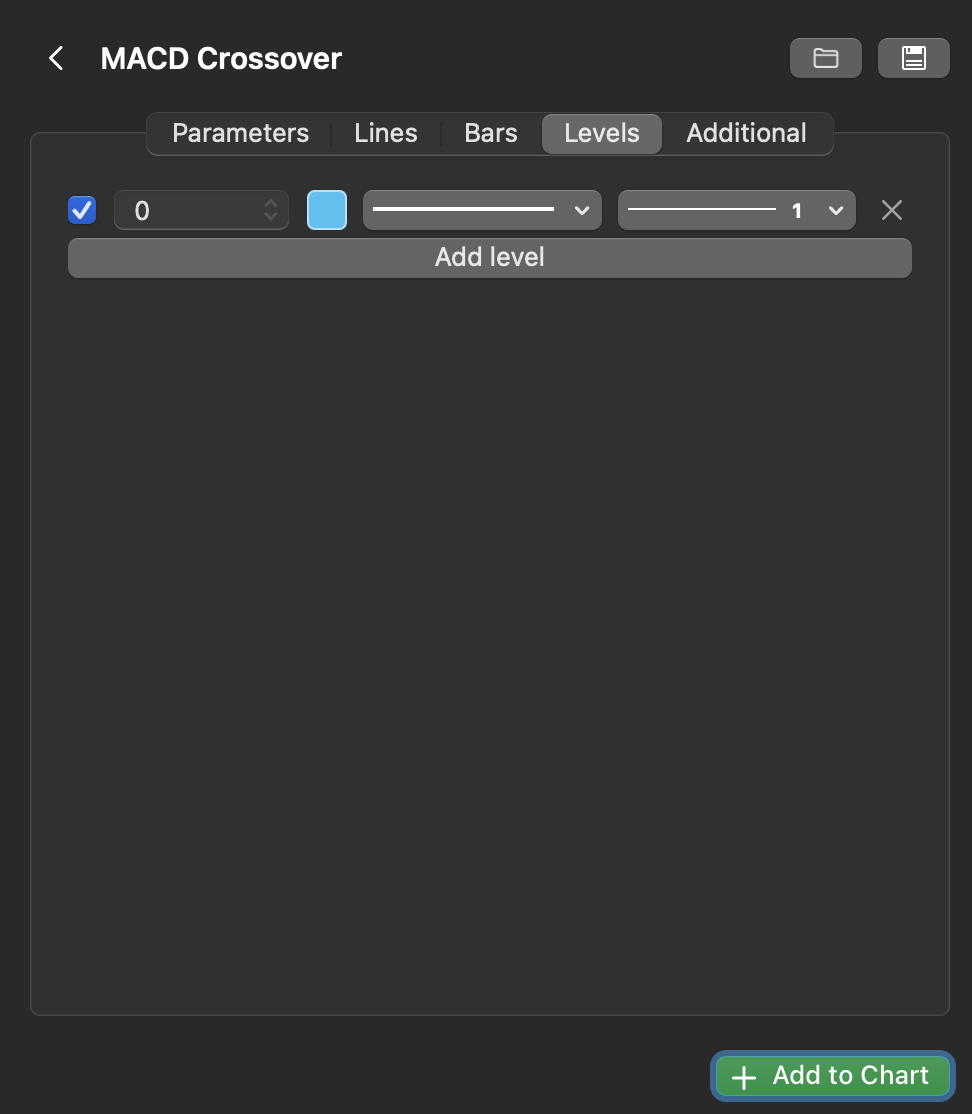
En la pestaña Niveles, puede:
- añadir una nueva línea de nivel o eliminar una existente
- activar o desactivar una línea de nivel
- elegir un tipo de línea para cada línea de nivel
- establecer el grosor de la línea para cada línea de nivel
En la pestaña Parámetros de las ventanas de configuración del indicador, puede especificar sus valores preferidos para los parámetros que determinan la salida del indicador. Por ejemplo, el indicador integrado MACD Crossover le permite configurar su ciclo largo, ciclo corto, períodos de señal y desplazamiento.
En la pestaña Líneas, puede hacer lo siguiente para cada línea disponible:
- habilitarla o deshabilitarla
- elegir un tipo de línea
- establecer el grosor
- seleccionar un color
En la pestaña Barras, puede especificar la configuración de las barras, si está disponible.
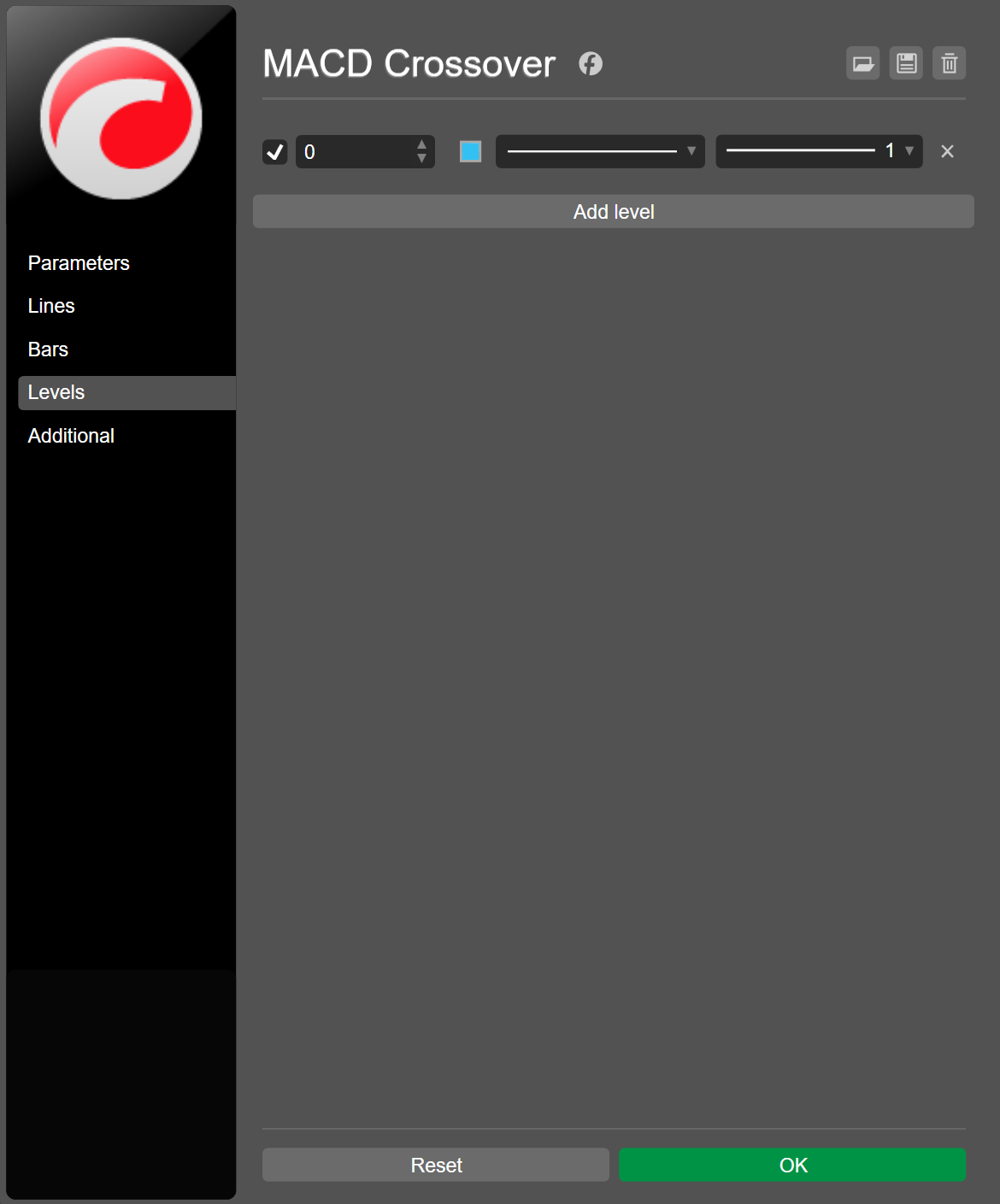
En la pestaña Niveles, puede añadir una nueva línea de nivel, eliminar una línea existente y también hacer lo siguiente para cada línea:
- habilitarla o deshabilitarla
- especificar un valor
- elegir un tipo de línea
- establecer el grosor
En la pestaña Adicional, puede cambiar el nombre de la instancia del indicador.
En la pestaña Parámetros de las ventanas de configuración del indicador, puede especificar los valores de su preferencia para los parámetros que determinan el resultado del indicador. Por ejemplo, el indicador integrado MACD Crossover le permite configurar su ciclo largo, ciclo corto, períodos de señal y desplazamiento.
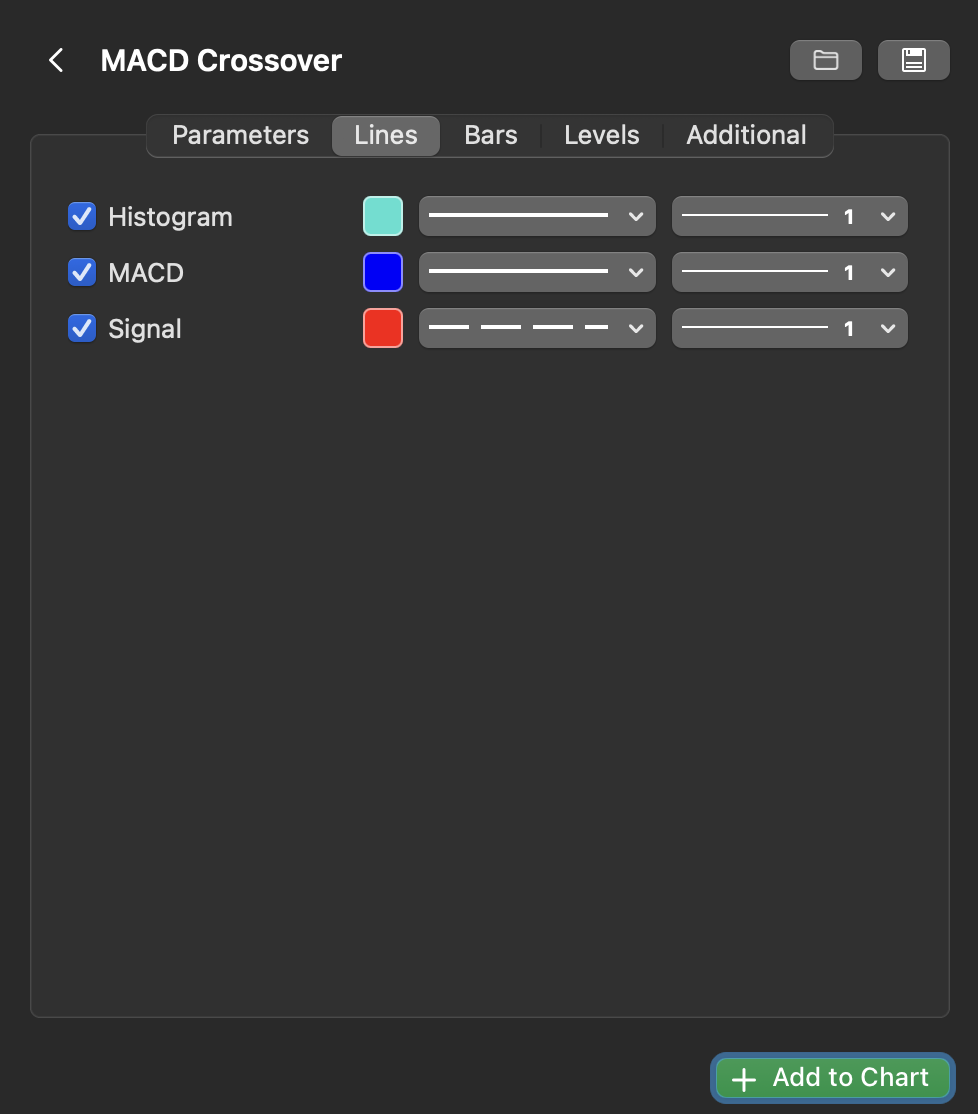
En la pestaña Líneas, puede hacer lo siguiente para cada línea disponible:
- habilitar o deshabilitar
- elegir un tipo de línea
- establecer el grosor
- seleccionar un color
En la pestaña Barras, puede especificar la configuración de las barras, si está disponible.
En la pestaña Niveles, puede añadir una nueva línea de nivel, eliminar una línea existente y también hacer lo siguiente para cada línea:
- habilitar o deshabilitar
- elegir un tipo de línea
- establecer el grosor
En la pestaña Adicional, puede cambiar el nombre de la instancia del indicador.
Usar el gestor de objetos 
En cTrader Web, Windows y Mac, el gestor de objetos de un gráfico le permite gestionar todos sus indicadores activos desde una única ubicación.
Haga clic en el icono Administrador de objetos en la barra de herramientas del gráfico y seleccione Indicadores, o pulse Ctrl+I.
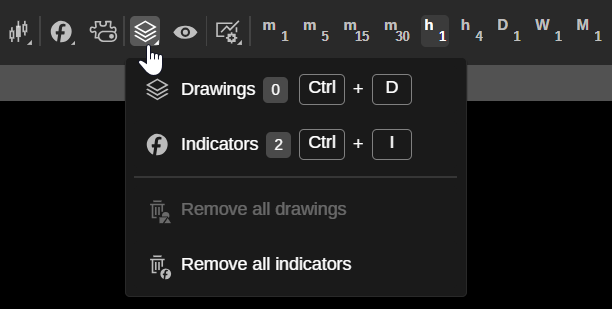
Debería abrirse la pestaña Indicadores del gestor de objetos.
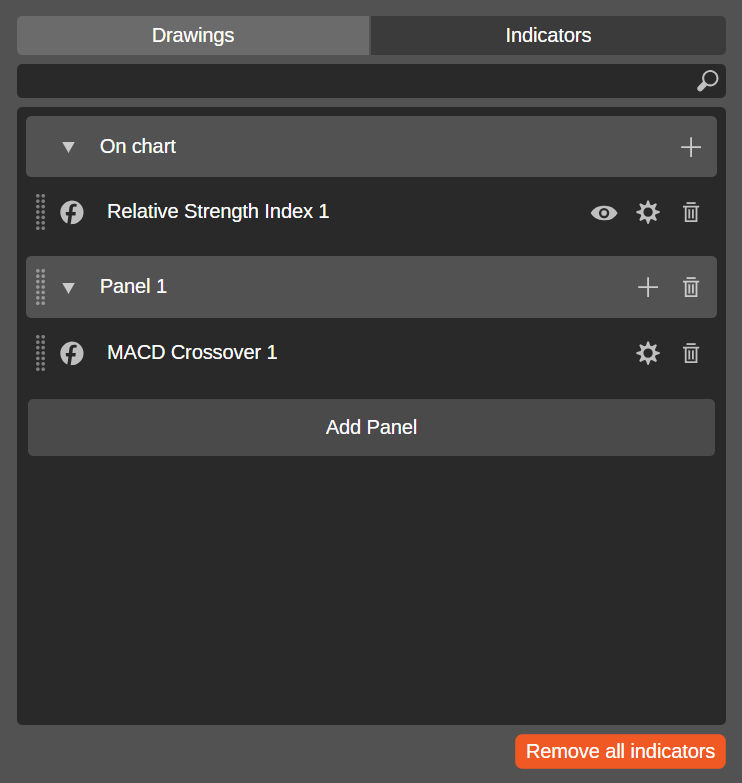
El campo de búsqueda le permite encontrar rápidamente un indicador activo. Al hacer clic en el icono Agregar indicador a la derecha de En el gráfico o Panel se muestra un menú para seleccionar un indicador.
Puede arrastrar el control a la izquierda de cada indicador para mover el indicador a un gráfico, un panel independiente o entre ambos. Los iconos a la derecha de un indicador incluyen:
-
Visibilidad: ocultar o mostrar los trazados del indicador en el gráfico.
-
Configuración: abrir las ventanas de configuración del indicador donde puede especificar sus parámetros, colores de línea y otras propiedades.
-
Retirar – eliminar el indicador del gráfico.
Al hacer clic en Agregar panel se añade un nuevo panel a la lista, mientras que al hacer clic en el botón Eliminar todos los indicadores se eliminan todos los indicadores del gráfico a la vez.
Haga clic en el icono Administrador de objetos en la barra de herramientas del gráfico y seleccione Indicadores, o pulse Ctrl+I.
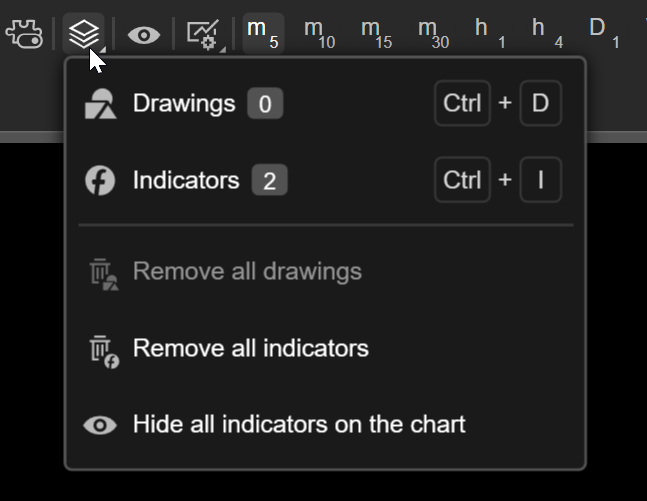
Debería abrirse la pestaña Indicadores del gestor de objetos.
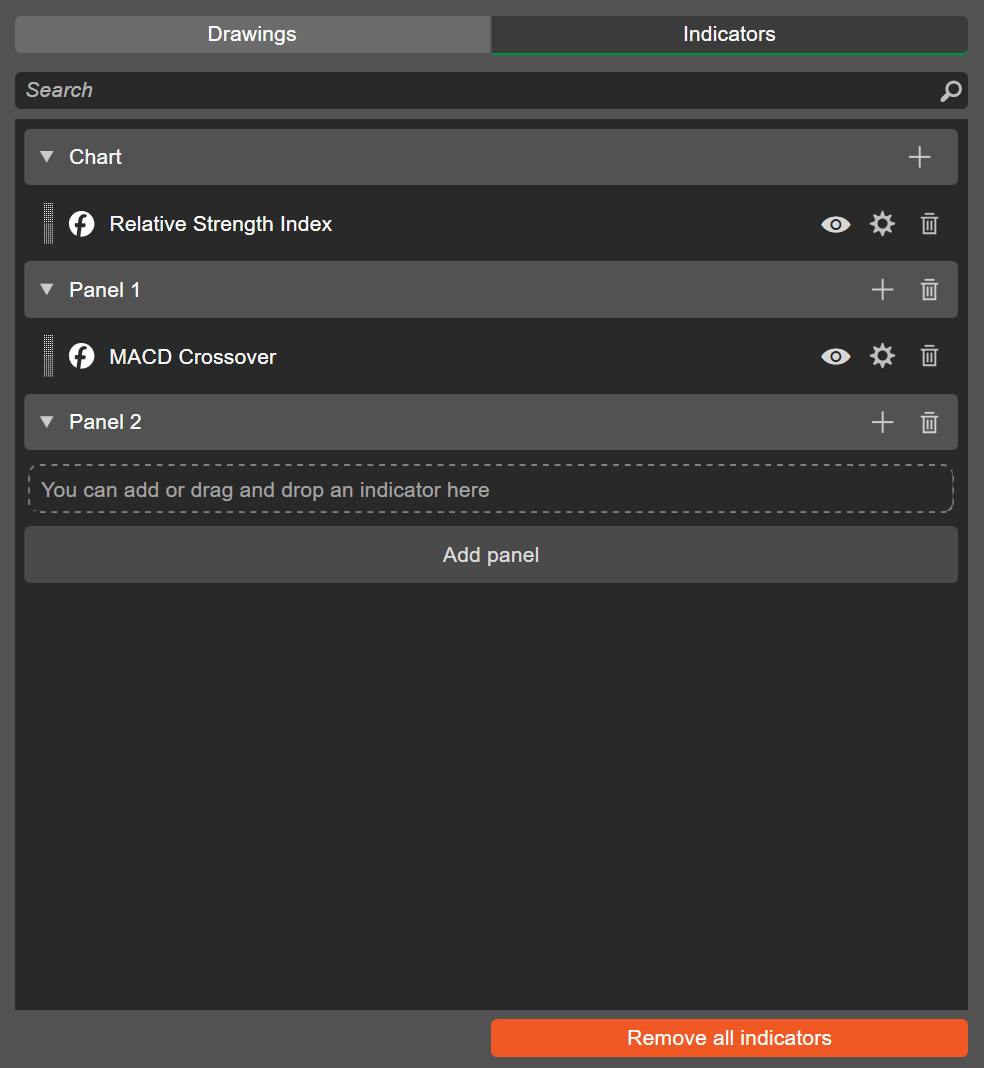
El campo de búsqueda le permite encontrar rápidamente un indicador activo. Al hacer clic en el icono Agregar indicador a la derecha de Gráfico o Panel se muestra un menú para seleccionar un indicador.
Puede arrastrar el control a la izquierda de cada indicador para mover el indicador a un gráfico, un panel independiente o entre ambos. Los iconos a la derecha de un indicador incluyen:
-
Ocultar/Mostrar objeto: ocultar o mostrar los trazados del indicador en el gráfico.
-
Configuración: abrir las ventanas de configuración del indicador donde puede especificar sus parámetros, colores de línea y otras propiedades.
-
Retirar – eliminar el indicador del gráfico.
Al hacer clic en Agregar panel se añade un nuevo panel a la lista, mientras que al hacer clic en el botón Eliminar todos los indicadores se eliminan todos los indicadores del gráfico a la vez.
Haga clic en el icono Administrador de objetos en la barra de herramientas del gráfico y seleccione Indicadores, o pulse Cmd+I.

Debería abrirse la pestaña Indicadores del gestor de objetos.
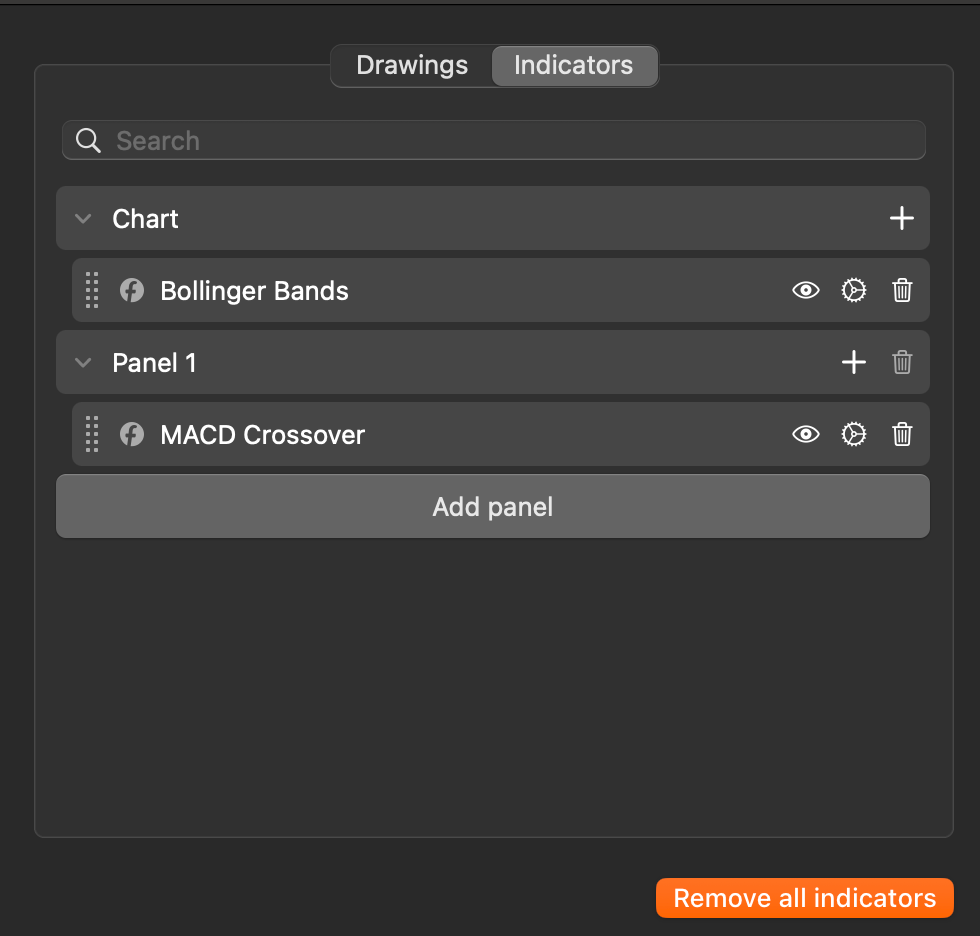
El campo de búsqueda le permite encontrar rápidamente un indicador activo. Al hacer clic en el icono Agregar indicador a la derecha de Gráfico o Panel se muestra un menú para seleccionar un indicador.
Puede arrastrar el control a la izquierda de cada indicador para mover el indicador a un gráfico, un panel independiente o entre ambos. Los iconos a la derecha de un indicador incluyen:
-
Ocultar/Mostrar objeto: ocultar o mostrar los trazados del indicador en el gráfico.
-
Configuración: abrir las ventanas de configuración del indicador donde puede especificar sus parámetros, colores de línea y otras propiedades.
-
Retirar – eliminar el indicador del gráfico.
Al hacer clic en Agregar panel se añade un nuevo panel a la lista, mientras que al hacer clic en el botón Eliminar todos los indicadores se eliminan todos los indicadores del gráfico a la vez.
