自定义指标
任何活动指标都会直接显示在图表上或图表下方的单独面板中。
指标的名称、参数值和输出通常显示在图表或面板的左上角。 您可以配置指标在图表上的位置、外观和其他属性。
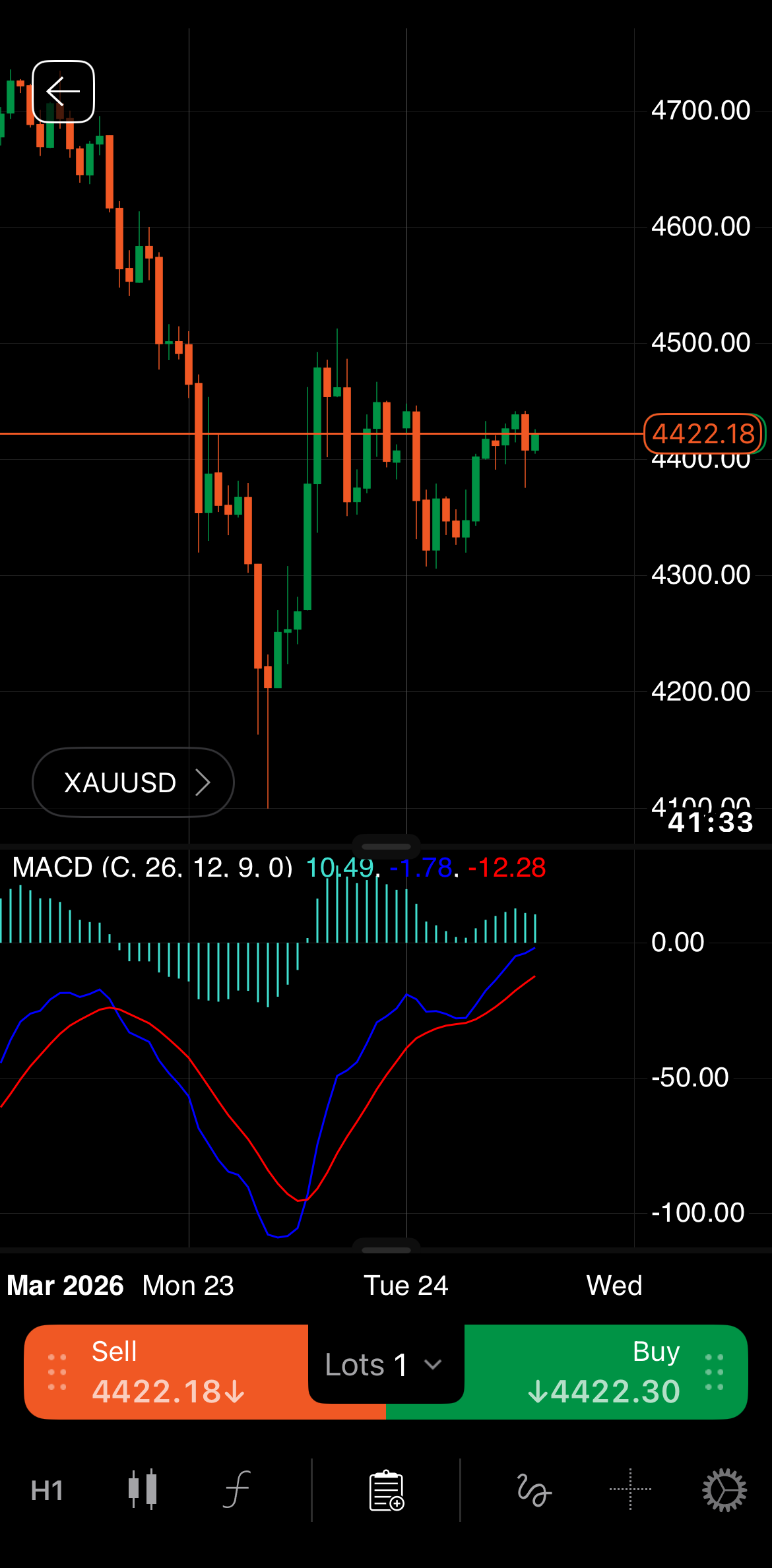
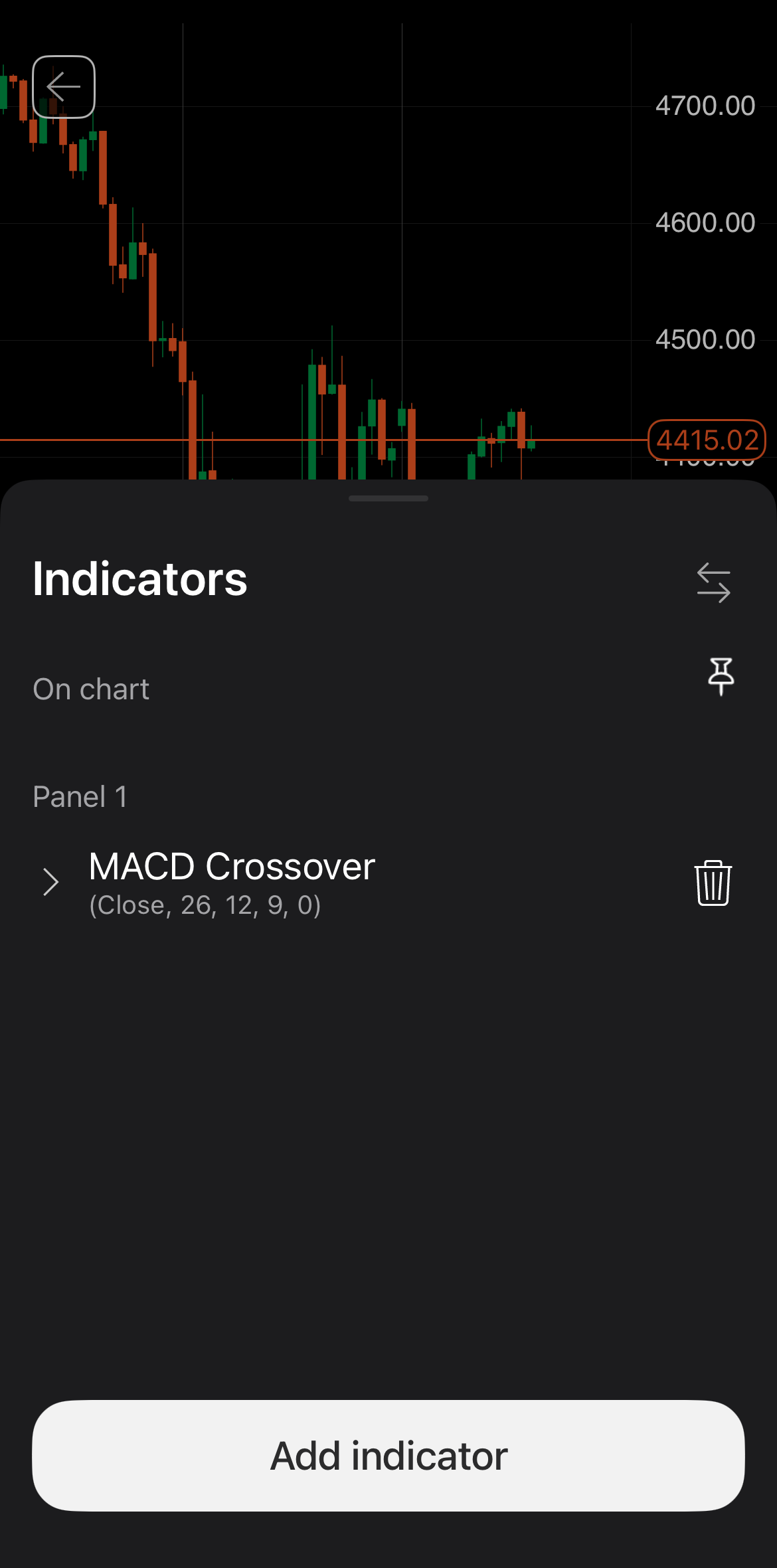
点击屏幕底部的指标图标。 包含多个控件的指标底部面板应会打开。
指标工具栏通常显示在图表或面板的左上角。 将鼠标悬停在该工具栏上会显示各种图标。
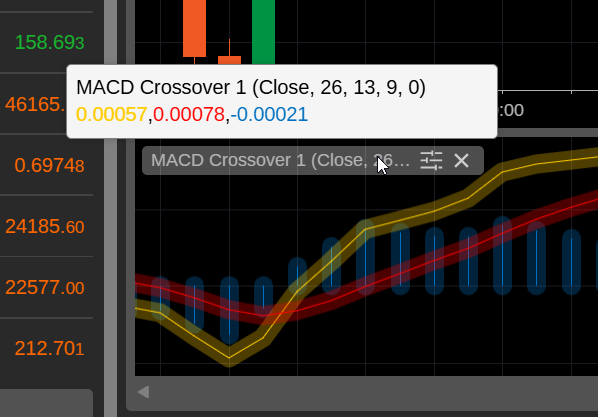
这些元素显示在指标名称附近:
-
参数值 – 控制指标的参数或设置的值。
-
输出 – 指标计算或逻辑的当前值。
通过图标可以执行的操作包括:
-
属性 – 打开指标的设置窗口。
-
关闭指标 – 从图表中删除指标。 对于单独面板中的指标,此操作将删除整个面板。
设置窗口
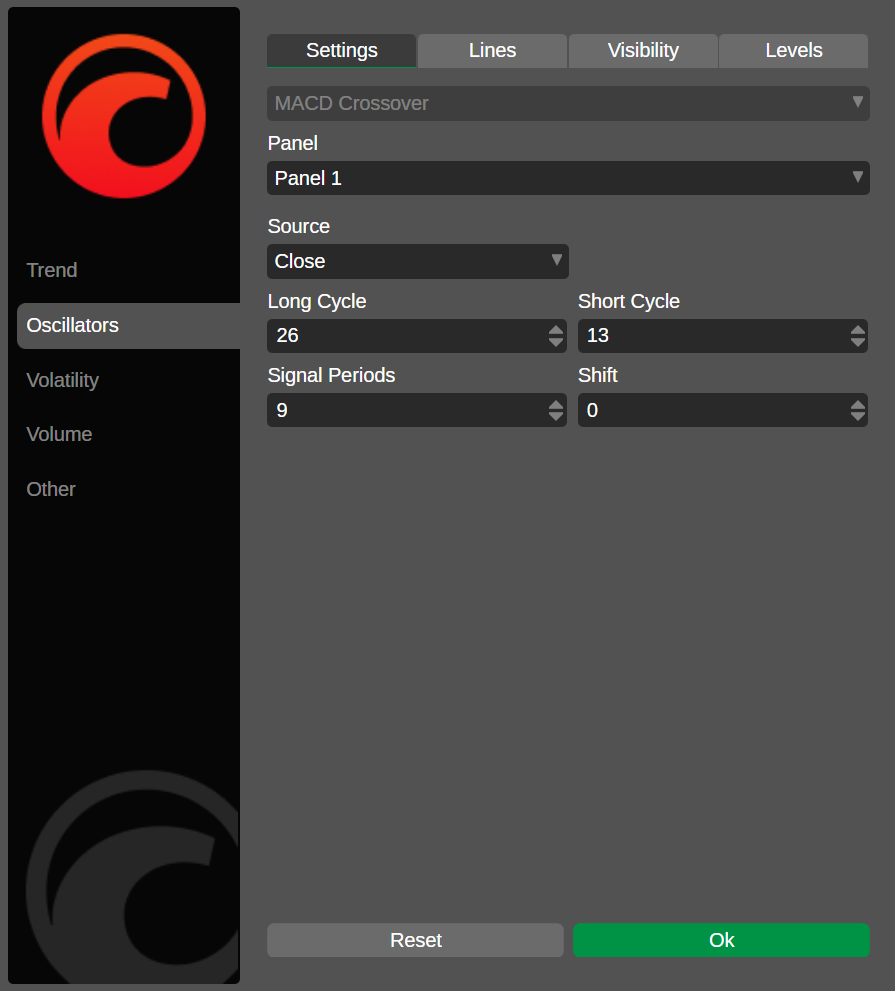
通过点击属性图标访问的指标设置窗口,提供了各种选项来控制和自定义活动指标。
指标工具栏通常显示在图表或面板的左上角。 将鼠标悬停在该工具栏上会显示各种图标。
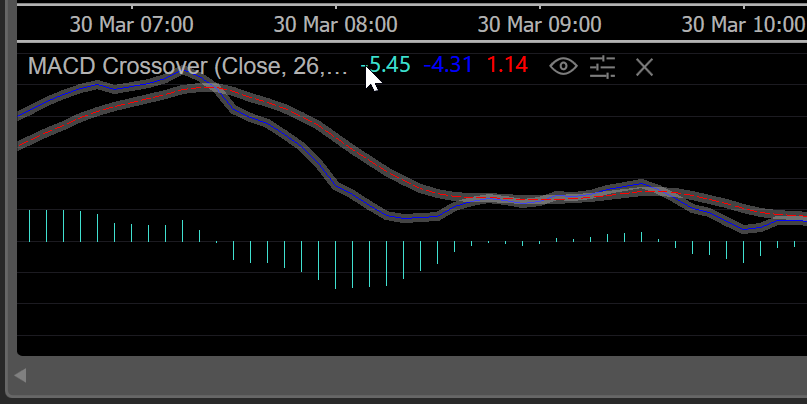
这些元素显示在指标名称的右侧:
-
参数值 – 控制指标的参数或设置的值。
注意
自定义指标不仅限于预设参数。
-
输出 – 指标计算或逻辑的当前值。
通过图标可以执行的操作包括:
-
隐藏/显示 – 在图表上隐藏或显示指标。
-
属性 – 打开指标的设置窗口。
-
了解更多 – 在浏览器中打开教程,了解有关指标的更多信息。
-
关闭指标 – 从图表中删除指标。 对于单独面板中的指标,此操作将移除整个面板。
设置窗口
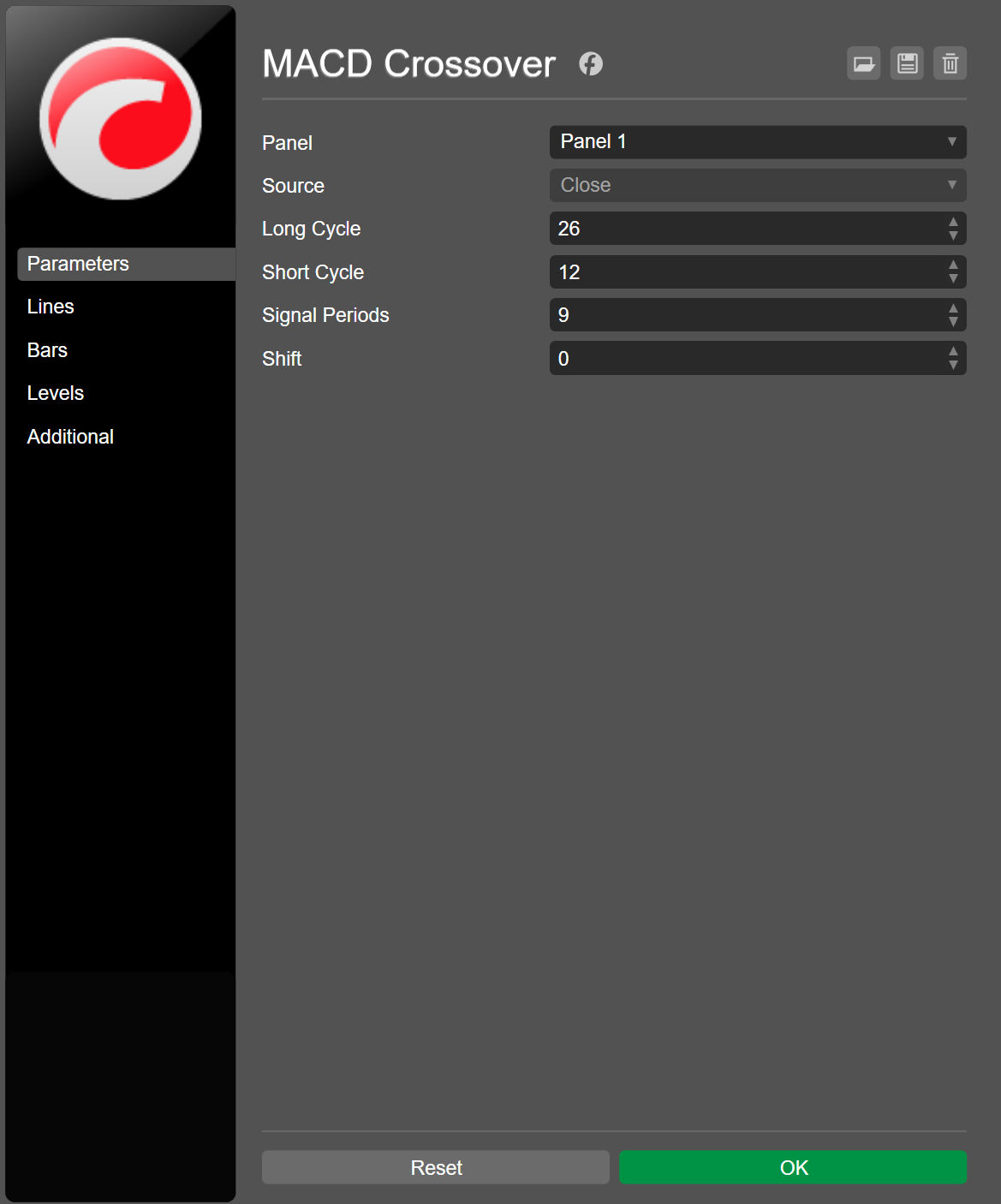
指标的设置窗口可通过点击属性图标访问,提供各种选项用于控制和自定义活动指标。
指标工具栏通常显示在图表或面板的左上角。 将鼠标悬停在该工具栏上会显示各种图标。
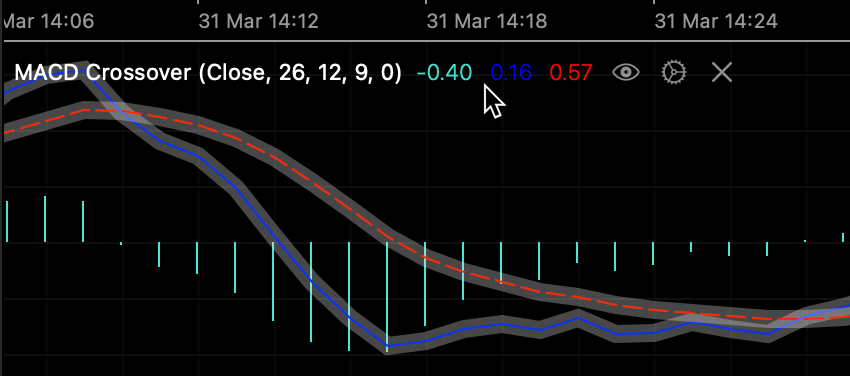
这些元素显示在指标名称的右侧:
-
参数值 – 控制指标的参数或设置的值。
注意
自定义指标不仅限于预设参数。
-
输出 – 指标计算或逻辑的当前值。
通过图标可以执行的操作包括:
-
隐藏/显示 – 在图表上隐藏或显示指标。
-
属性 – 打开指标的设置窗口。
-
了解更多 – 在浏览器中打开教程,了解有关指标的更多信息。
-
关闭指标 – 从图表中删除指标。 对于单独面板中的指标,此操作将删除整个面板。
设置窗口
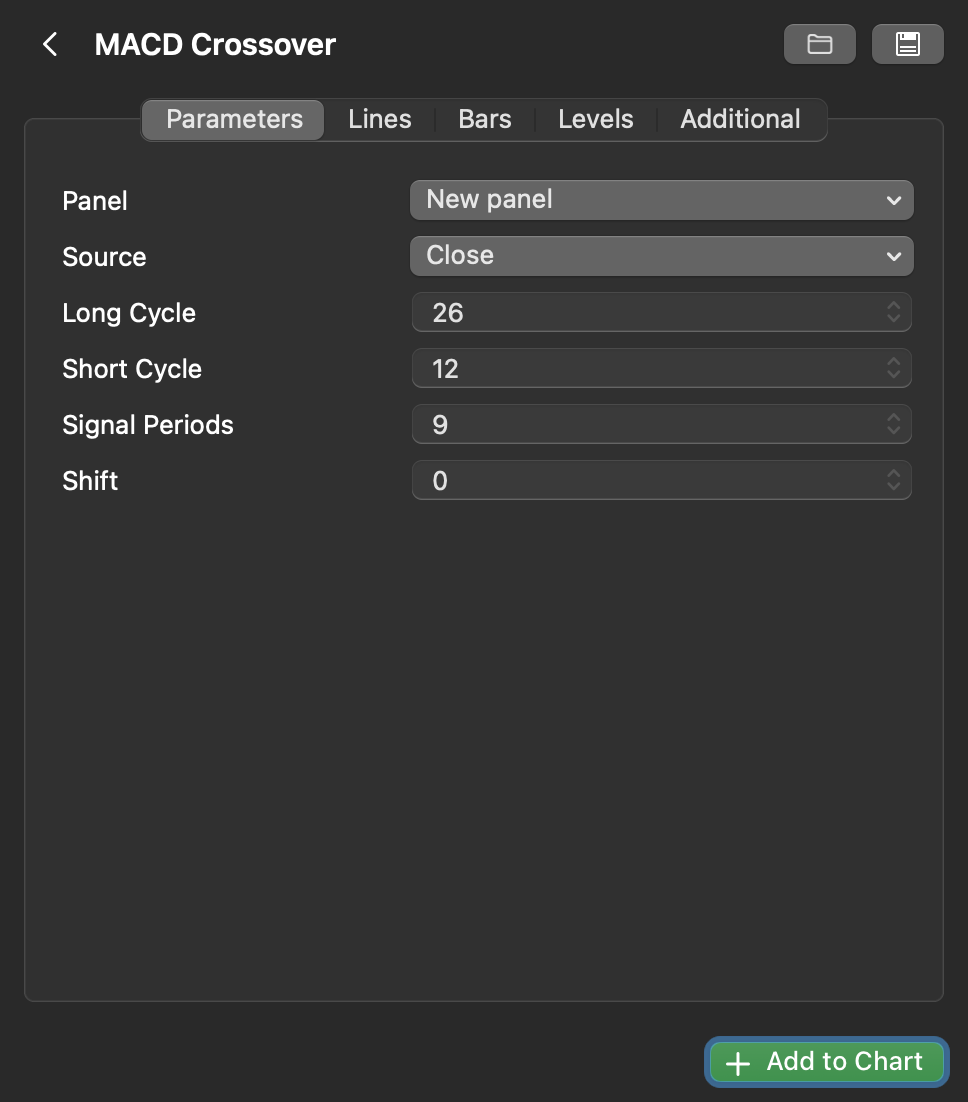
指标的设置窗口可通过点击属性图标访问,提供各种选项用于控制和自定义活动指标。
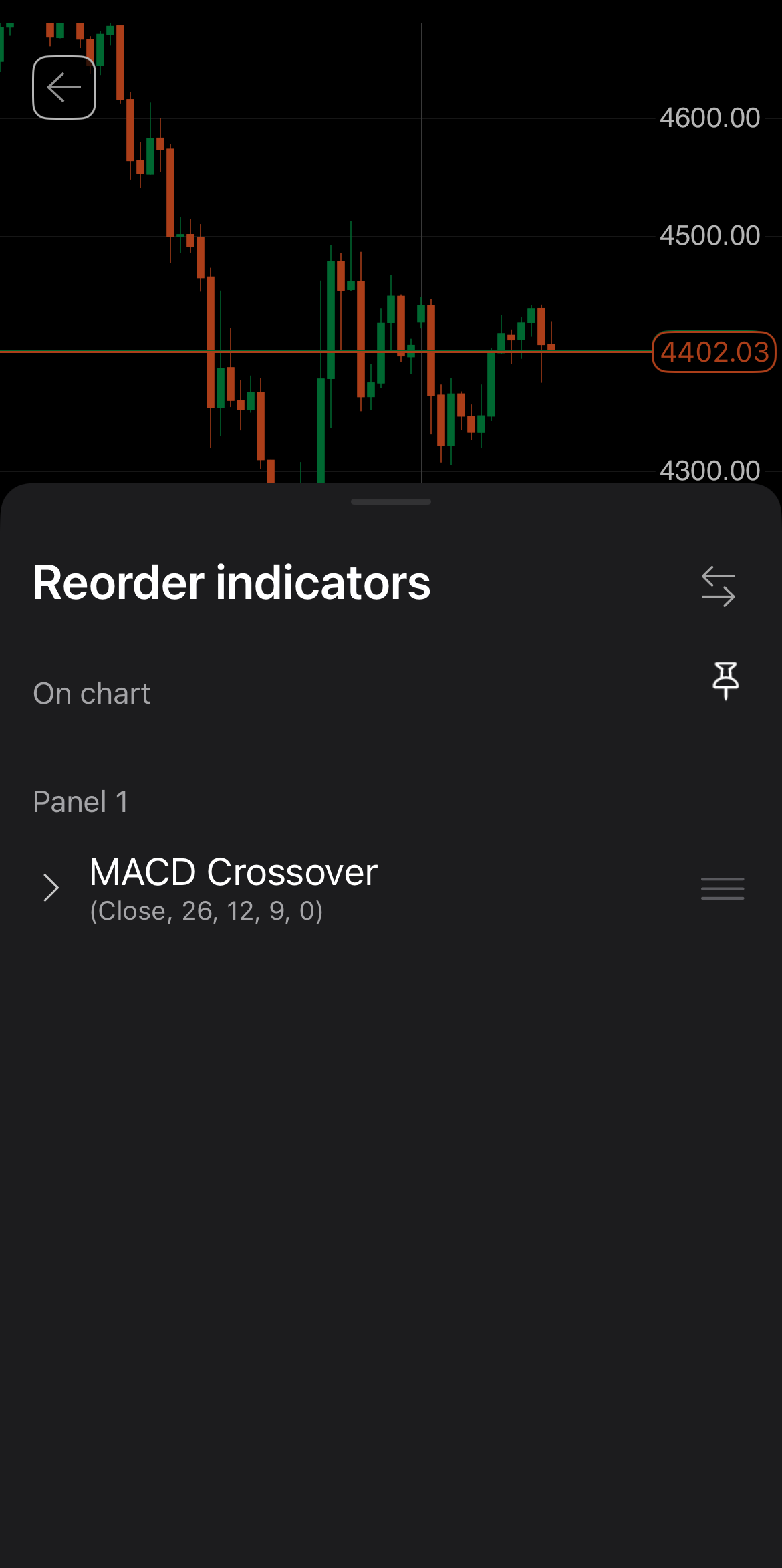
设置位置 
配置属性 
可用选项取决于指标。
点击底部面板中的指标会显示一个扩展菜单。 在这里,您可以为决定指标输出的参数指定首选值,并定义其外观。
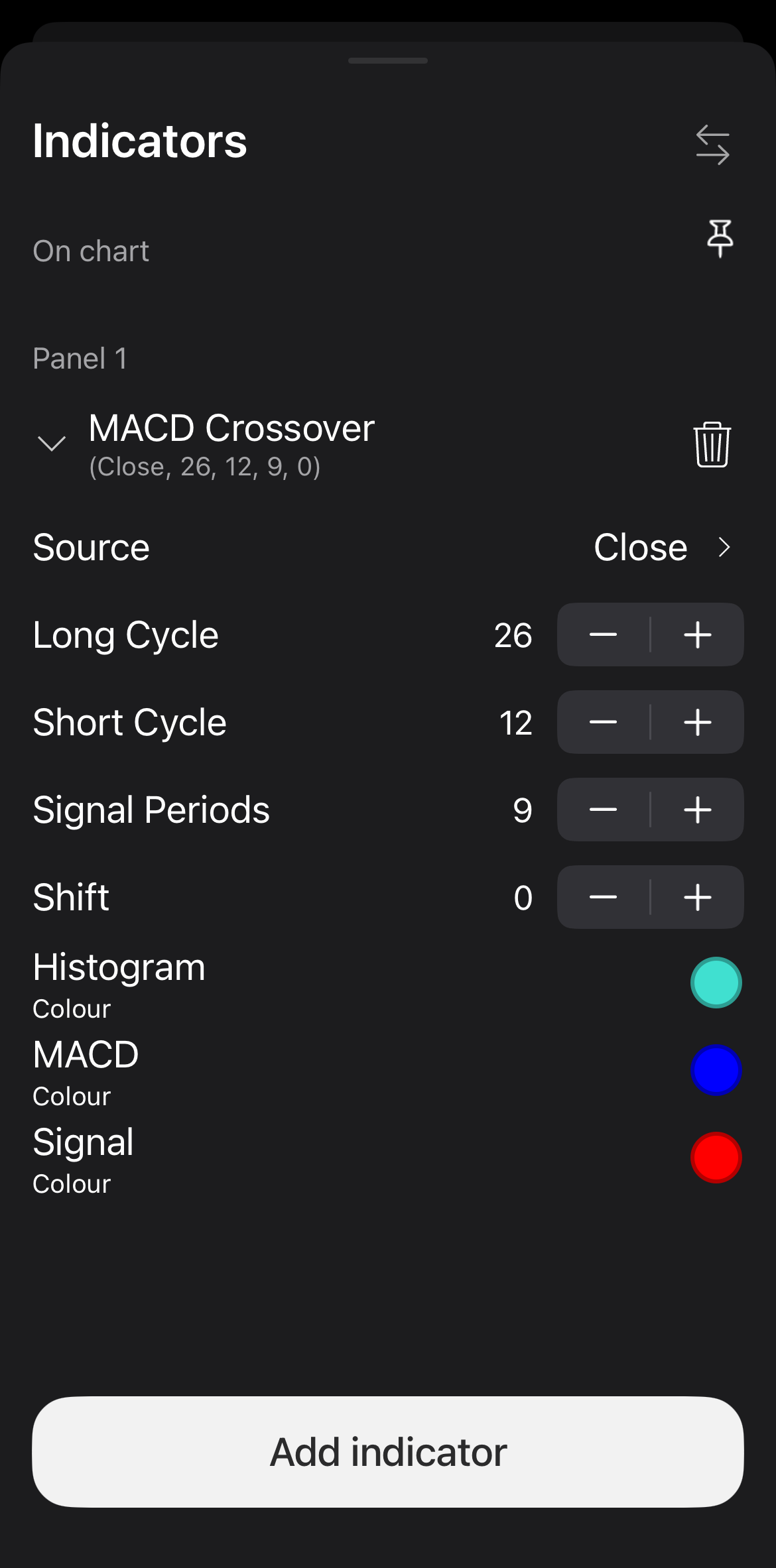
例如,内置的 MACD Crossover 指标允许您:
- 选择用于构建指标的特定数据源
- 设置长周期、短周期、信号周期和偏移值
- 指定每条线的颜色
在指标的设置窗口中,您可以指定决定指标输出的参数的首选值。 例如,内置的 MACD Crossover 指标允许您选择数据源并配置其长周期、短周期、信号周期和偏移。
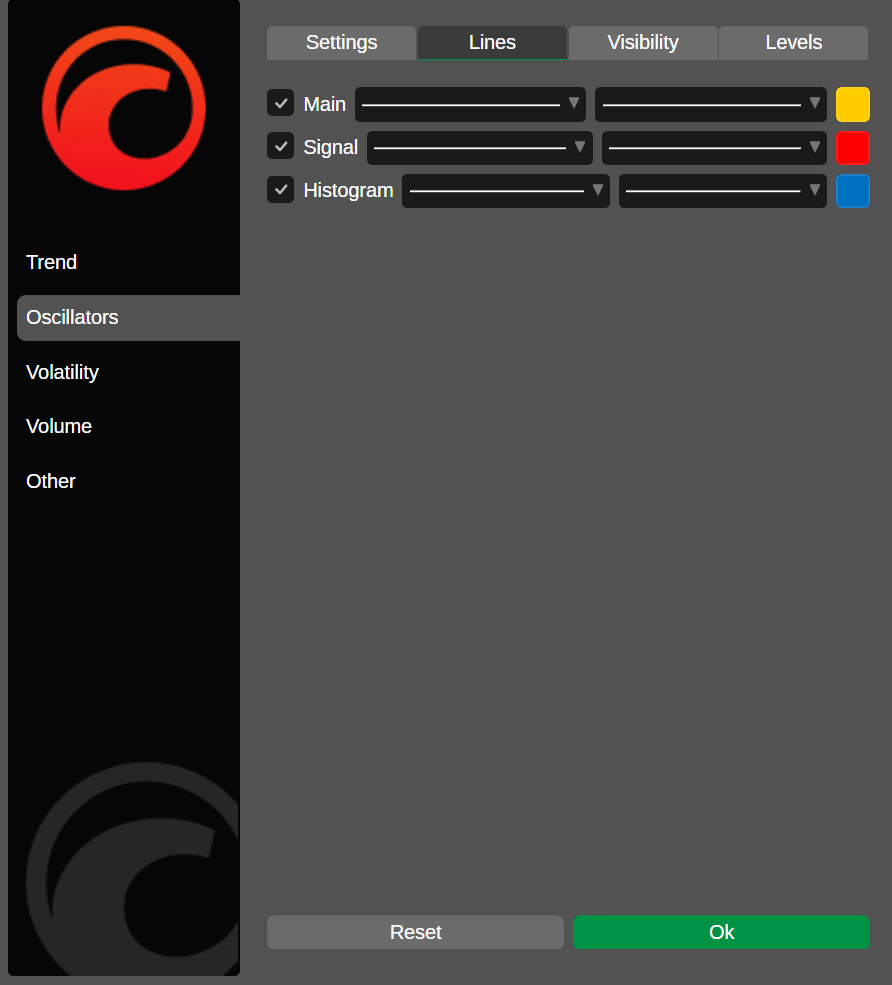
在线条选项卡中,您可以对每条可用线执行以下操作:
- 启用或禁用它
- 选择线型
- 设置线条粗细
- 选择线条颜色
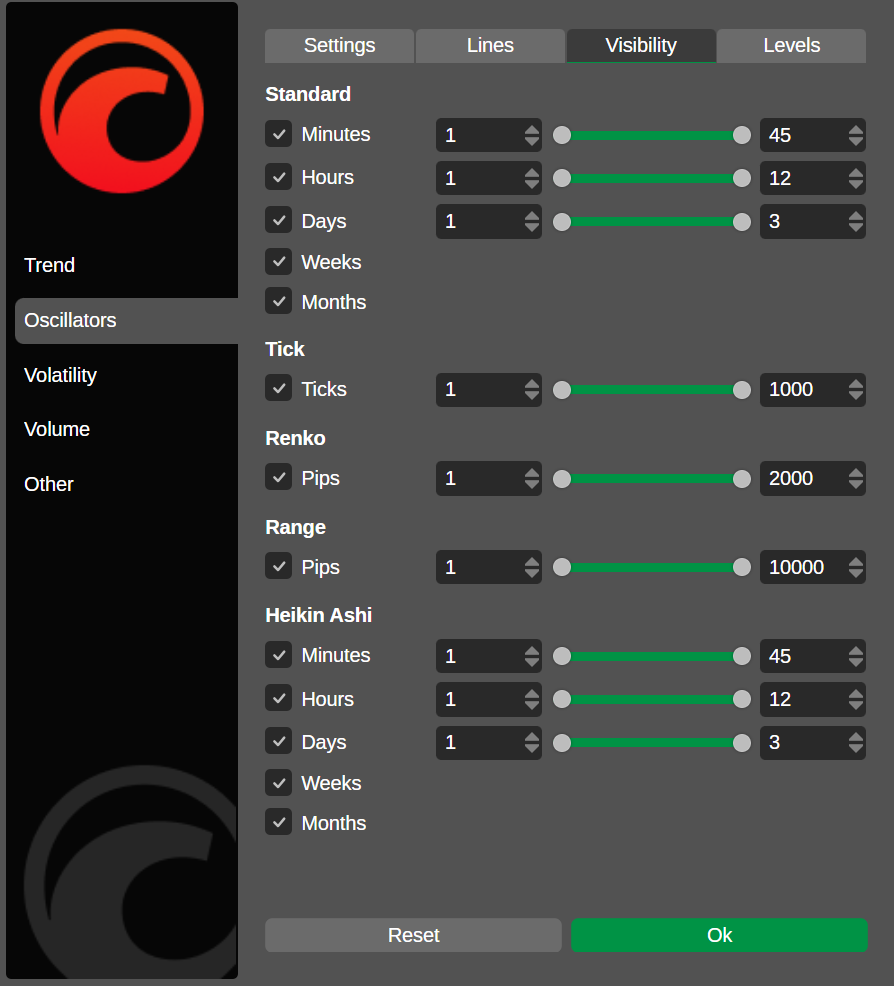
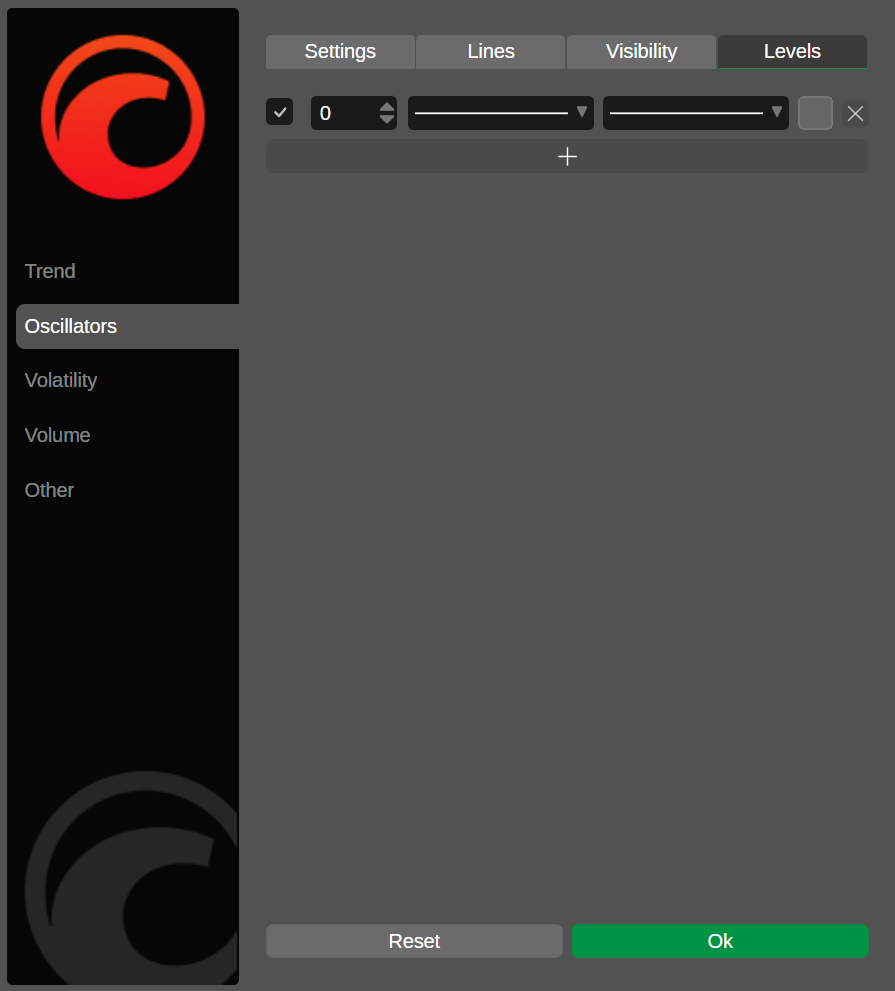
在可见性选项卡中,您可以选择时间段并指定指标应显示的范围。
在水平线选项卡中,您可以:
- 添加新的水平线或删除现有的水平线
- 启用或禁用水平线
- 为每条水平线选择线型
- 设置每条水平线的线宽
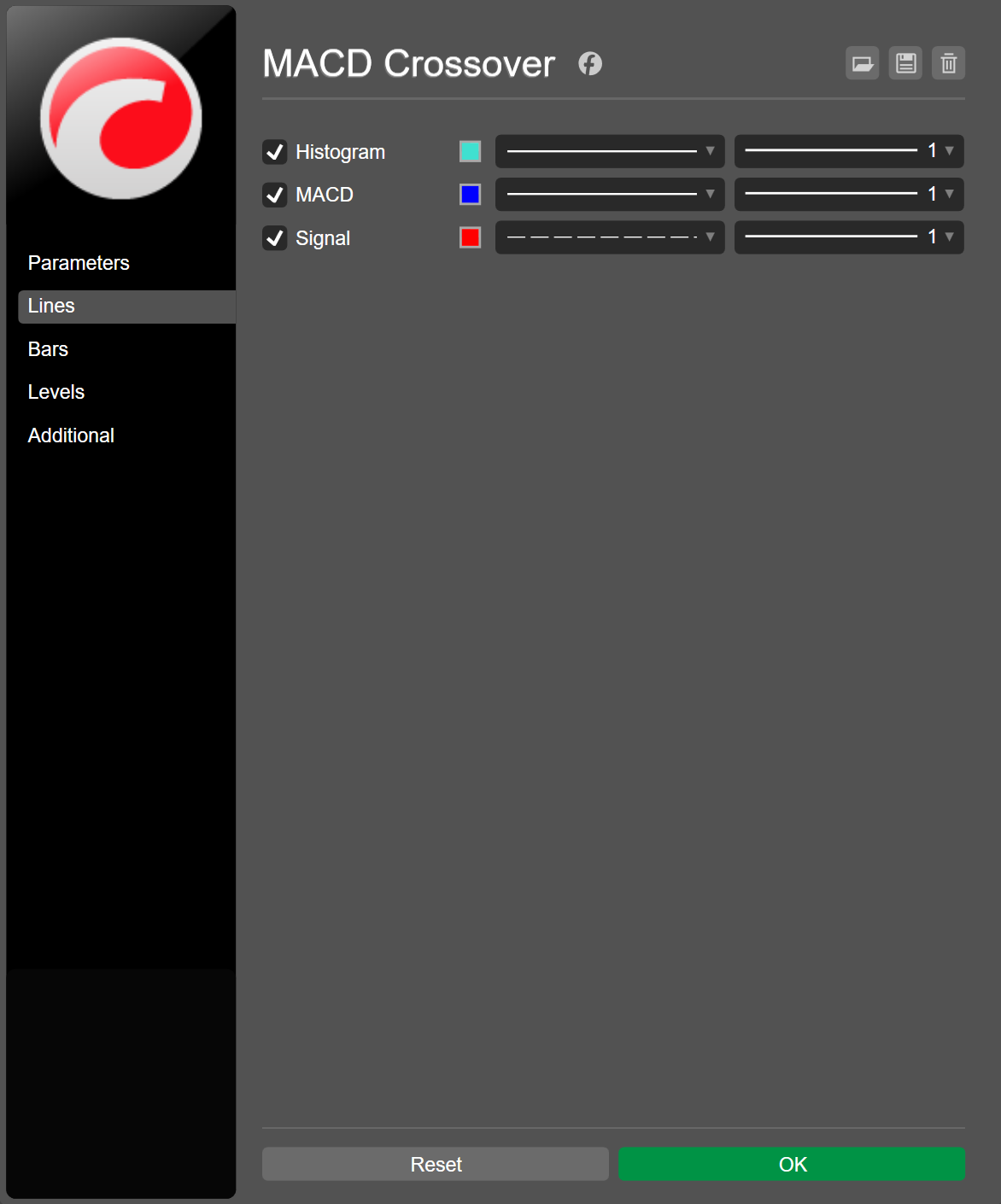
在指标的设置窗口的参数选项卡中,您可以指定决定指标输出的首选参数值。 例如,内置的 MACD 交叉指标允许您配置其长周期、短周期、信号周期和偏移量。
在线条选项卡中,您可以对每条可用线执行以下操作:
- 启用或禁用
- 选择线型
- 设置线宽
- 选择颜色
在柱状图选项卡中,您可以指定柱状图的设置(如果可用)。
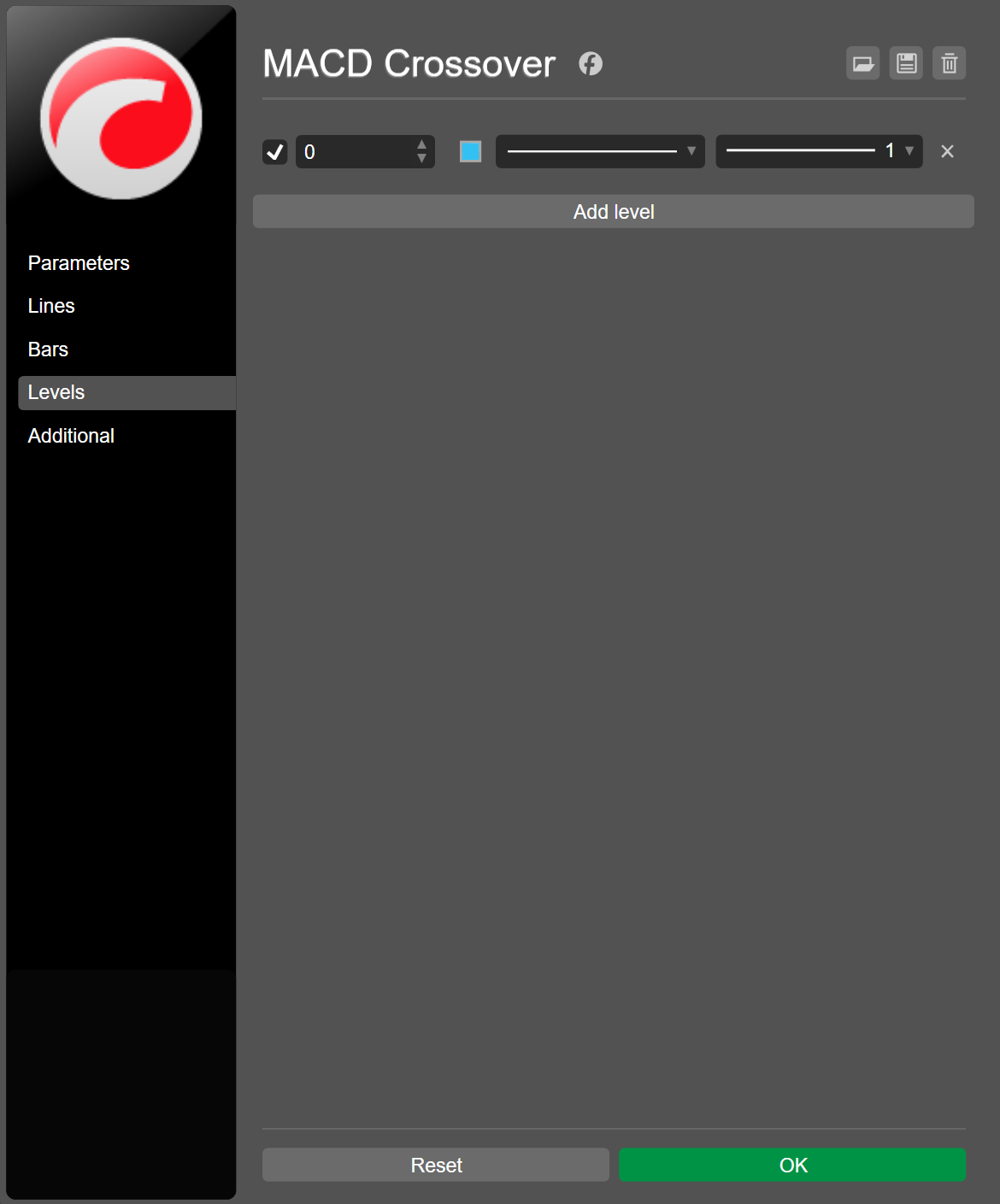
在水平线选项卡中,您可以添加新的水平线、删除现有的水平线,并对每条线执行以下操作:
- 启用或禁用
- 指定值
- 选择线型
- 设置线宽
在附加选项卡中,您可以更改指标实例的名称。
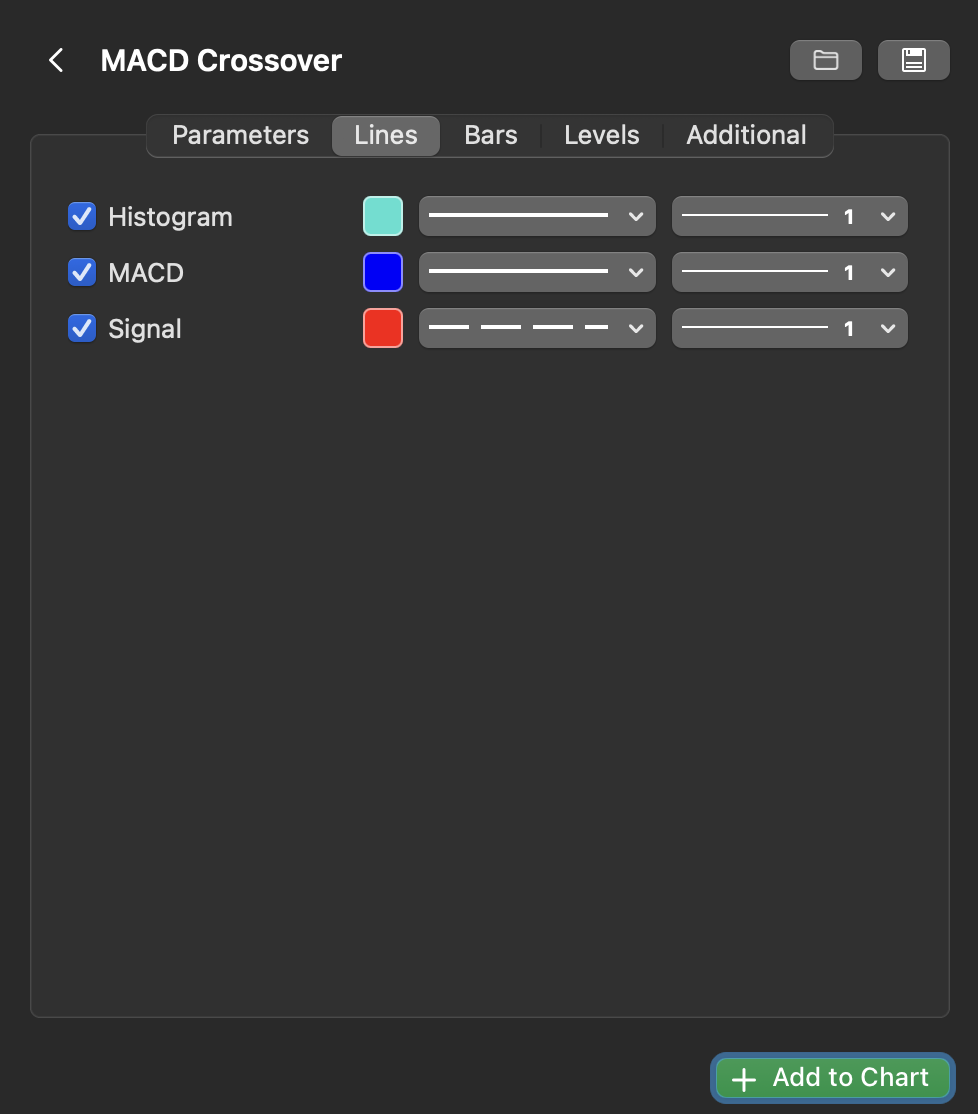
在指标的设置窗口的参数选项卡中,您可以指定决定指标输出的首选参数值。 例如,内置的 MACD 交叉指标允许您配置其长周期、短周期、信号周期和偏移量。
在线条选项卡中,您可以对每条可用线执行以下操作:
- 启用或禁用
- 选择线型
- 设置线宽
- 选择颜色
在柱状图选项卡中,您可以指定柱状图的设置(如果可用)。
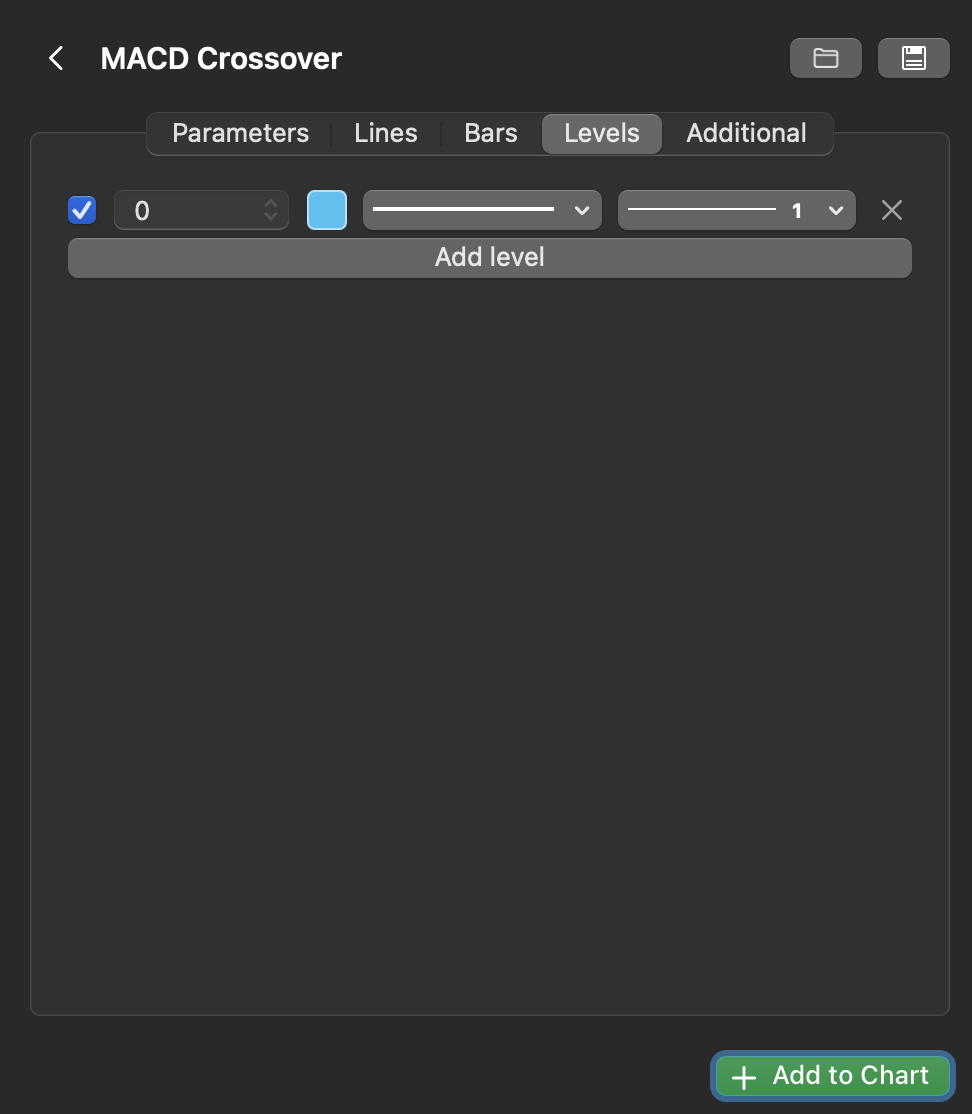
在水平线选项卡中,您可以添加新的水平线、删除现有的水平线,并对每条线执行以下操作:
- 启用或禁用
- 选择线型
- 设置线宽
在附加选项卡中,您可以更改指标实例的名称。
使用对象管理器 
在 cTrader Web、Windows 和 Mac 中,图表的对象管理器允许您从单一位置管理所有活动指标。
点击图表工具栏中的对象管理器图标并选择指标,或按 Ctrl+I。
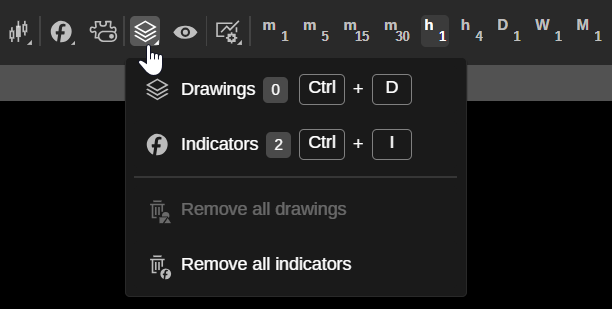
对象管理器的指标选项卡应会打开。
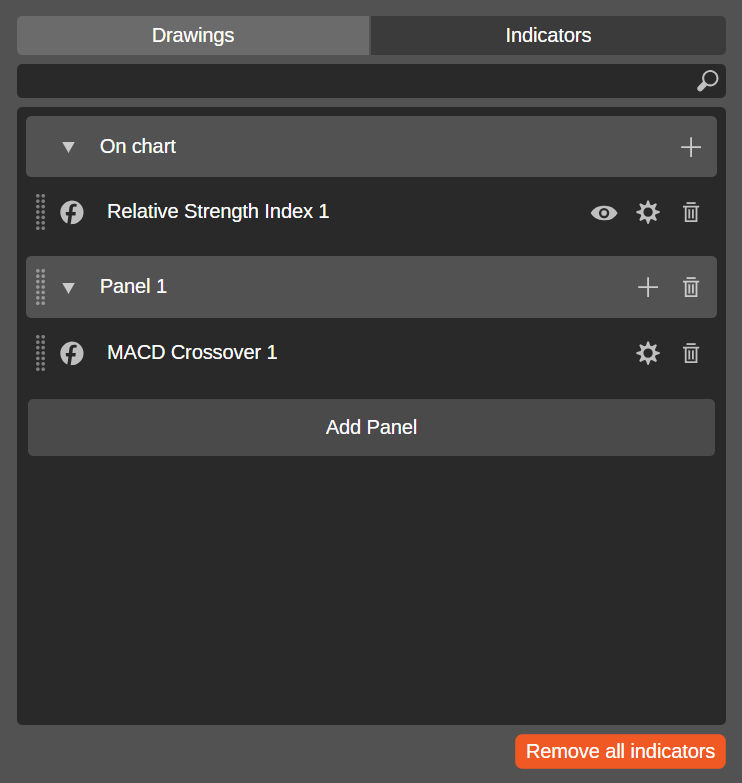
搜索字段允许您快速找到活动指标。 点击图表或面板右侧的添加指标图标会显示选择指标的菜单。
您可以拖动每个指标左侧的控制点,将指标移动到图表、独立面板或两者之间。 指标右侧的图标包括:
-
可见性 – 隐藏或显示图表上的指标绘图。
-
设置 – 打开指标的设置窗口,您可以在其中指定其参数、线条颜色和其他属性。
-
移除 – 从图表中删除该指标。
点击添加面板会向列表中添加一个新面板,而点击删除所有指标按钮会一次性删除图表中的所有指标。
点击图表工具栏中的对象管理器图标并选择指标,或按 Ctrl+I。
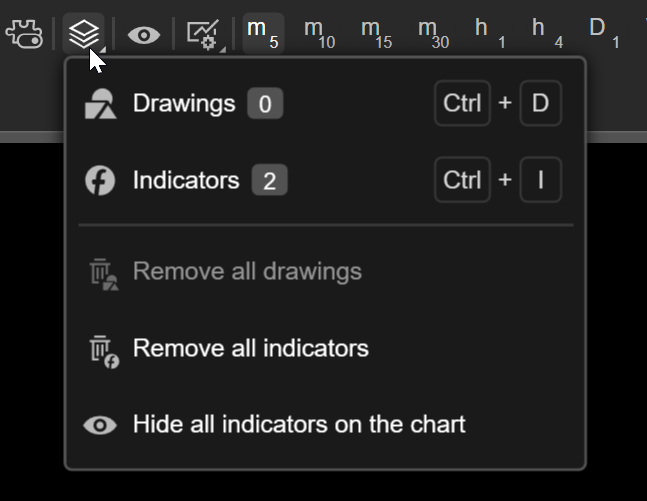
对象管理器的指标选项卡应会打开。
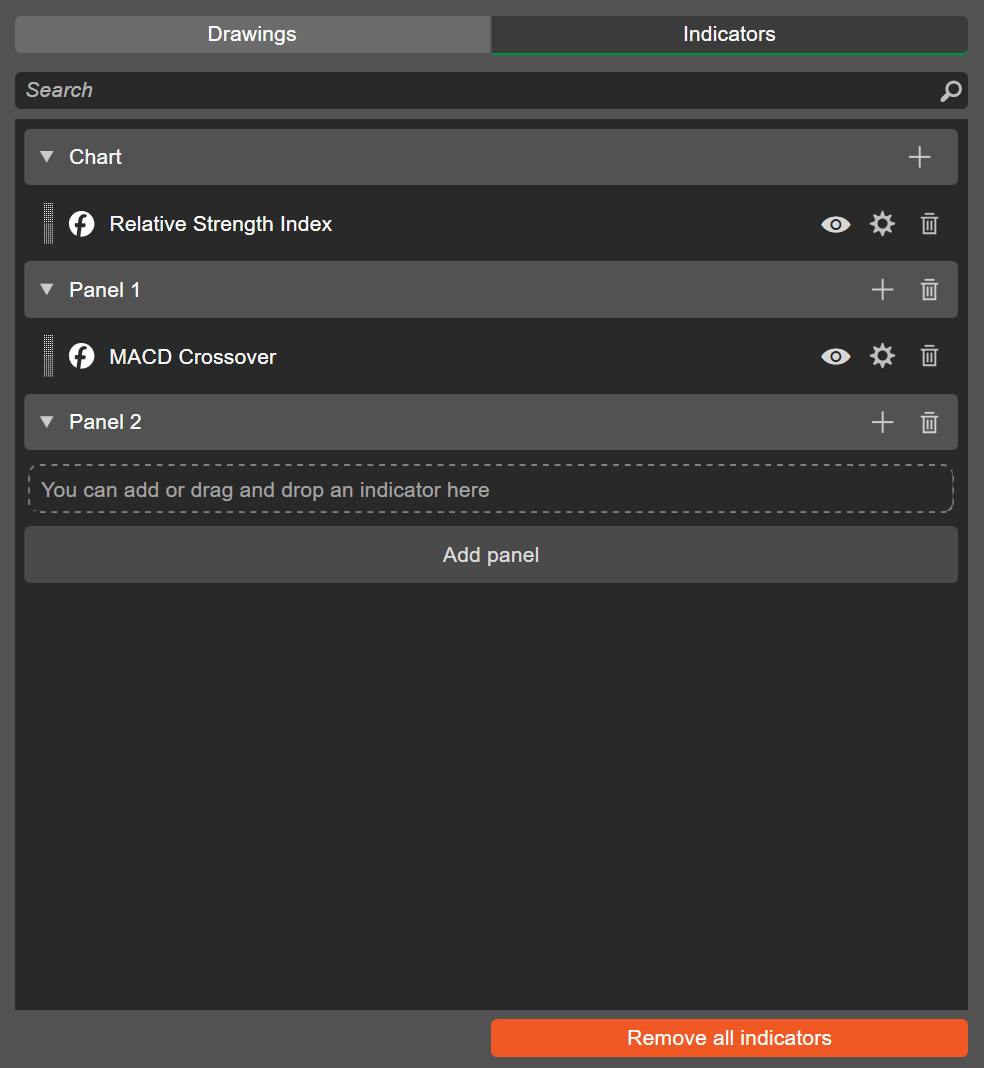
搜索字段允许您快速找到活动指标。 点击图表或面板右侧的添加指标图标会显示选择指标的菜单。
您可以拖动每个指标左侧的控制点,将指标移动到图表、独立面板或两者之间。 指标右侧的图标包括:
-
隐藏/显示对象 – 隐藏或显示图表上的指标绘图。
-
设置 – 打开指标的设置窗口,您可以在其中指定其参数、线条颜色和其他属性。
-
移除 – 从图表中删除该指标。
点击添加面板会向列表中添加一个新面板,而点击删除所有指标按钮会一次性删除图表中的所有指标。
点击图表工具栏中的对象管理器图标并选择指标,或按 Cmd+I。

对象管理器的指标选项卡应会打开。
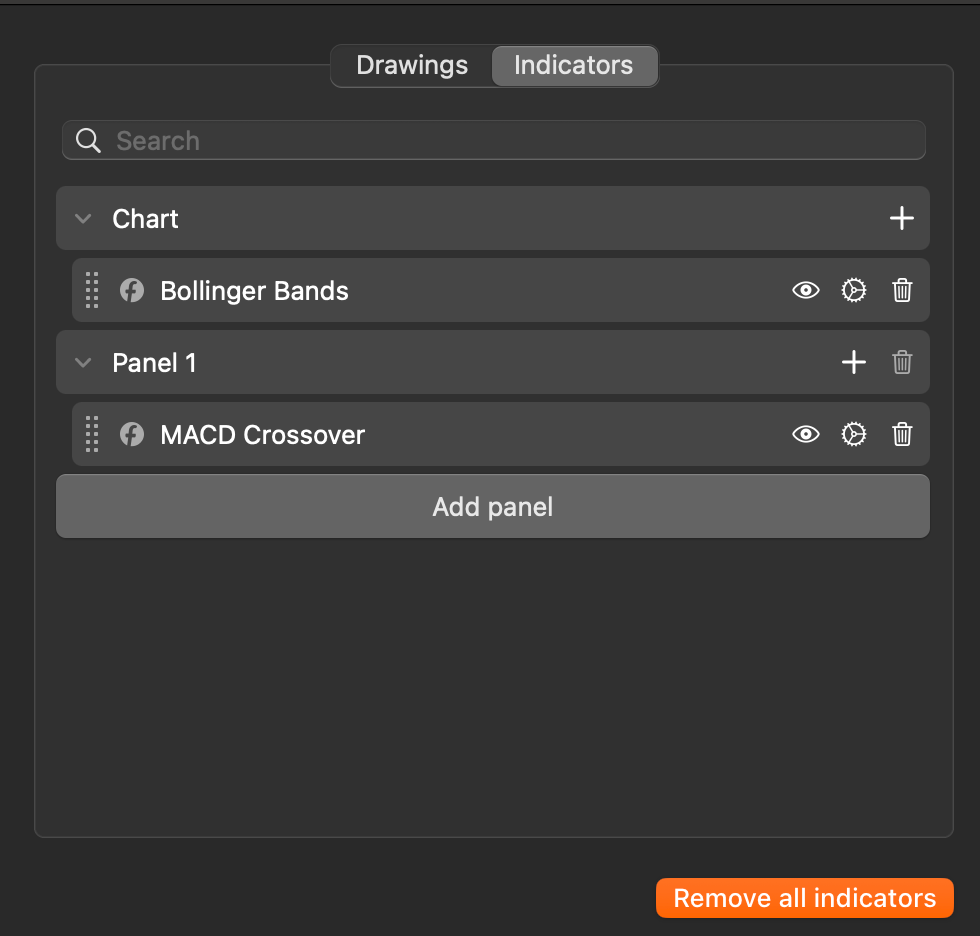
搜索字段允许您快速找到活动指标。 点击图表或面板右侧的添加指标图标会显示选择指标的菜单。
您可以拖动每个指标左侧的控制点,将指标移动到图表、独立面板或两者之间。 指标右侧的图标包括:
-
隐藏/显示对象 – 隐藏或显示图表上的指标绘图。
-
设置 – 打开指标的设置窗口,您可以在其中指定其参数、线条颜色和其他属性。
-
移除 – 从图表中删除该指标。
点击添加面板会向列表中添加一个新面板,而点击删除所有指标按钮会一次性删除图表中的所有指标。
