지표 사용자 지정
활성화된 지표는 차트에 직접 표시되거나 차트 아래 별도의 패널에 나타납니다.
지표의 이름, 매개 변수 값 및 출력은 일반적으로 차트 또는 패널의 좌측 상단에 표시됩니다. 차트에서 지표의 위치, 외관 및 기타 속성을 구성할 수 있습니다.
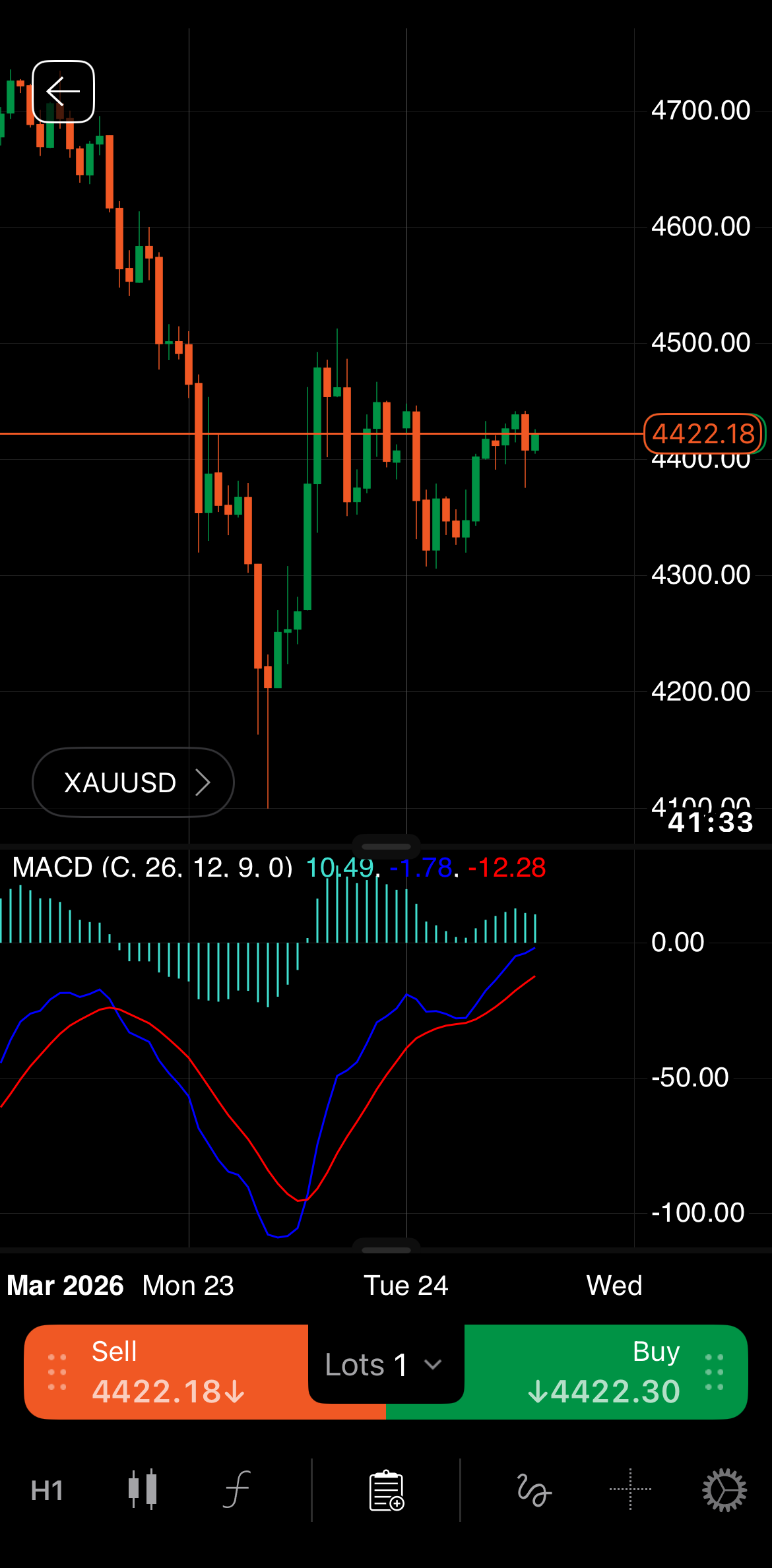
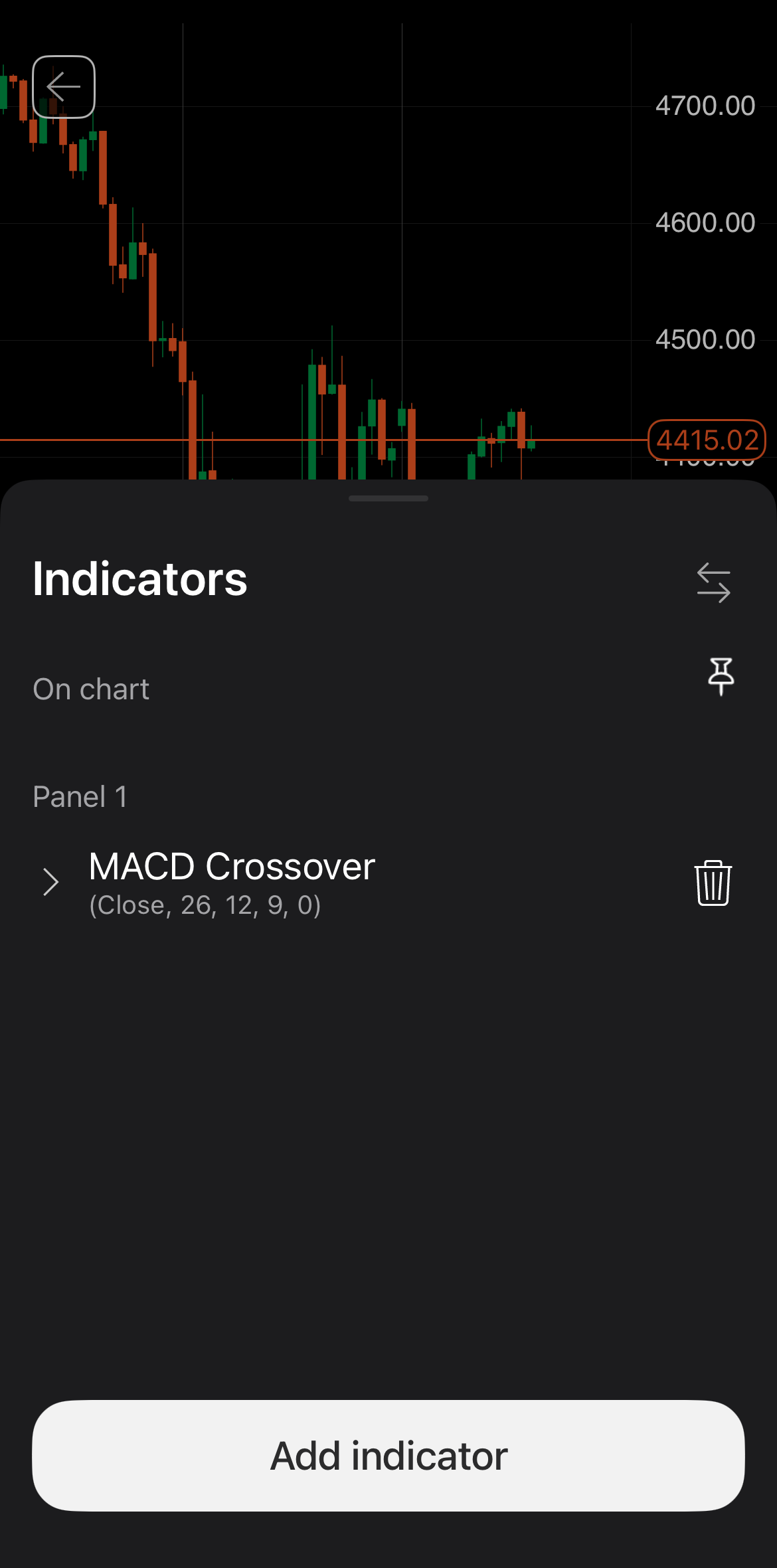
화면 하단의 지표 아이콘을 탭하세요. 여러 컨트롤이 포함된 지표 하단 시트가 열립니다.
지표 도구 모음은 일반적으로 차트 또는 패널의 좌측 상단에 표시됩니다. 이 도구 모음 위로 마우스를 가져가면 다양한 아이콘이 나타납니다.
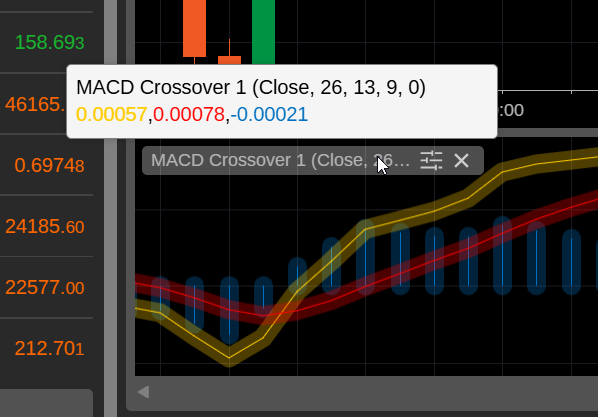
지표 이름 근처에 다음과 같은 요소가 표시됩니다:
-
매개 변수 값 – 지표를 제어하는 매개 변수 또는 설정의 값.
-
출력 – 지표의 계산 또는 논리의 현재 값.
아이콘을 통해 가능한 작업은 다음과 같습니다:
-
속성 – 지표의 설정 창을 엽니다.
-
지표 닫기 – 차트에서 지표를 삭제합니다. 별도의 패널에 있는 지표의 경우, 이 작업은 전체 패널을 제거합니다.
설정 창
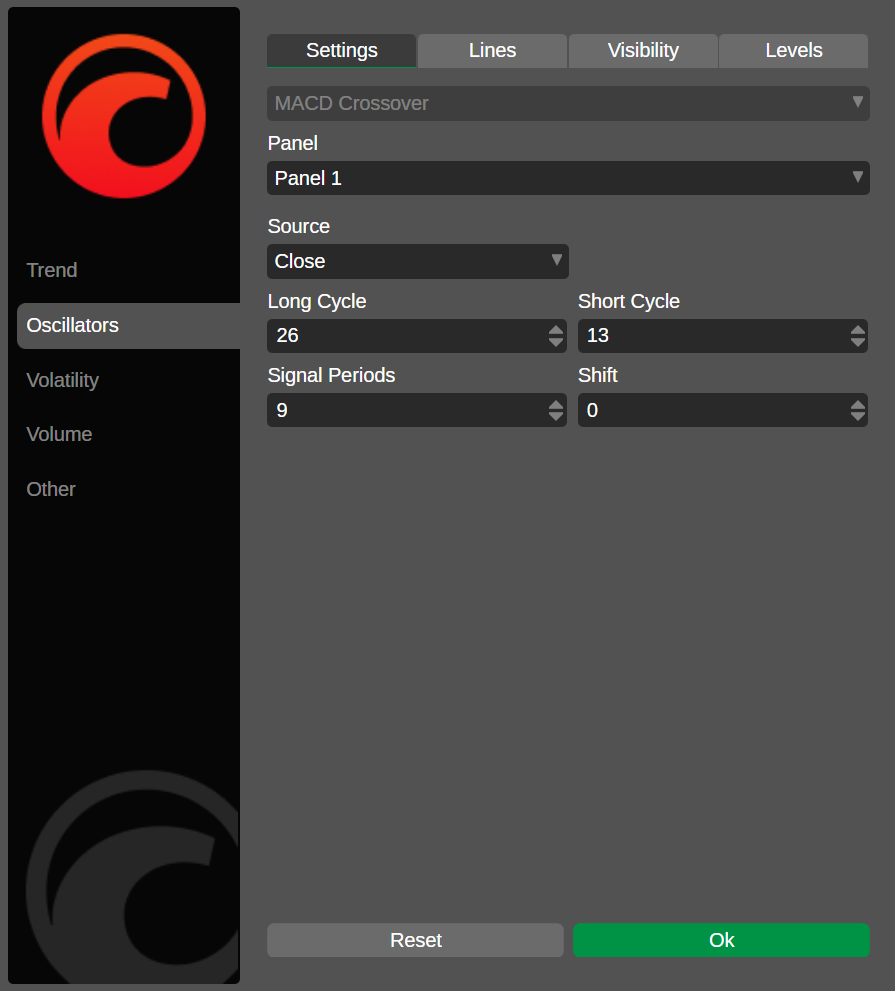
속성 아이콘을 클릭하여 액세스할 수 있는 지표의 설정 창은 활성 지표를 제어하고 사용자 지정하기 위한 다양한 옵션을 제공합니다.
지표 도구 모음은 일반적으로 차트 또는 패널의 좌측 상단에 표시됩니다. 이 도구 모음 위로 마우스를 가져가면 다양한 아이콘이 나타납니다.
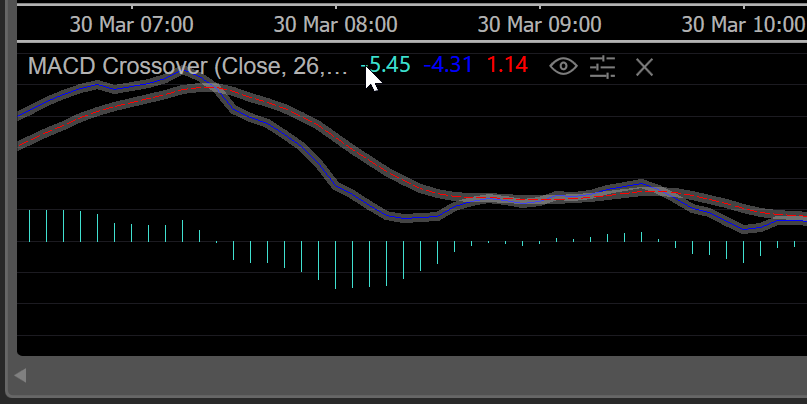
지표 이름 오른쪽에 다음과 같은 요소가 표시됩니다:
-
매개 변수 값 – 지표를 제어하는 매개 변수 또는 설정의 값.
참고
맞춤형 지표는 사전 설정된 매개 변수에 제한되지 않습니다.
-
출력 – 지표의 계산 또는 논리의 현재 값.
아이콘을 통해 가능한 작업은 다음과 같습니다:
-
숨기기/표시 – 차트에서 지표를 숨기거나 표시합니다.
-
속성 – 지표의 설정 창을 엽니다.
-
자세히 알아보기 – 브라우저에서 지표에 대해 더 알아볼 수 있는 튜토리얼을 엽니다.
-
지표 닫기 – 차트에서 지표를 삭제합니다. 별도의 패널에 있는 지표의 경우, 이 작업은 전체 패널을 제거합니다.
설정 창
속성 아이콘을 클릭하여 액세스할 수 있는 지표의 설정 창은 활성 지표를 제어하고 사용자 지정하기 위한 다양한 옵션을 제공합니다.
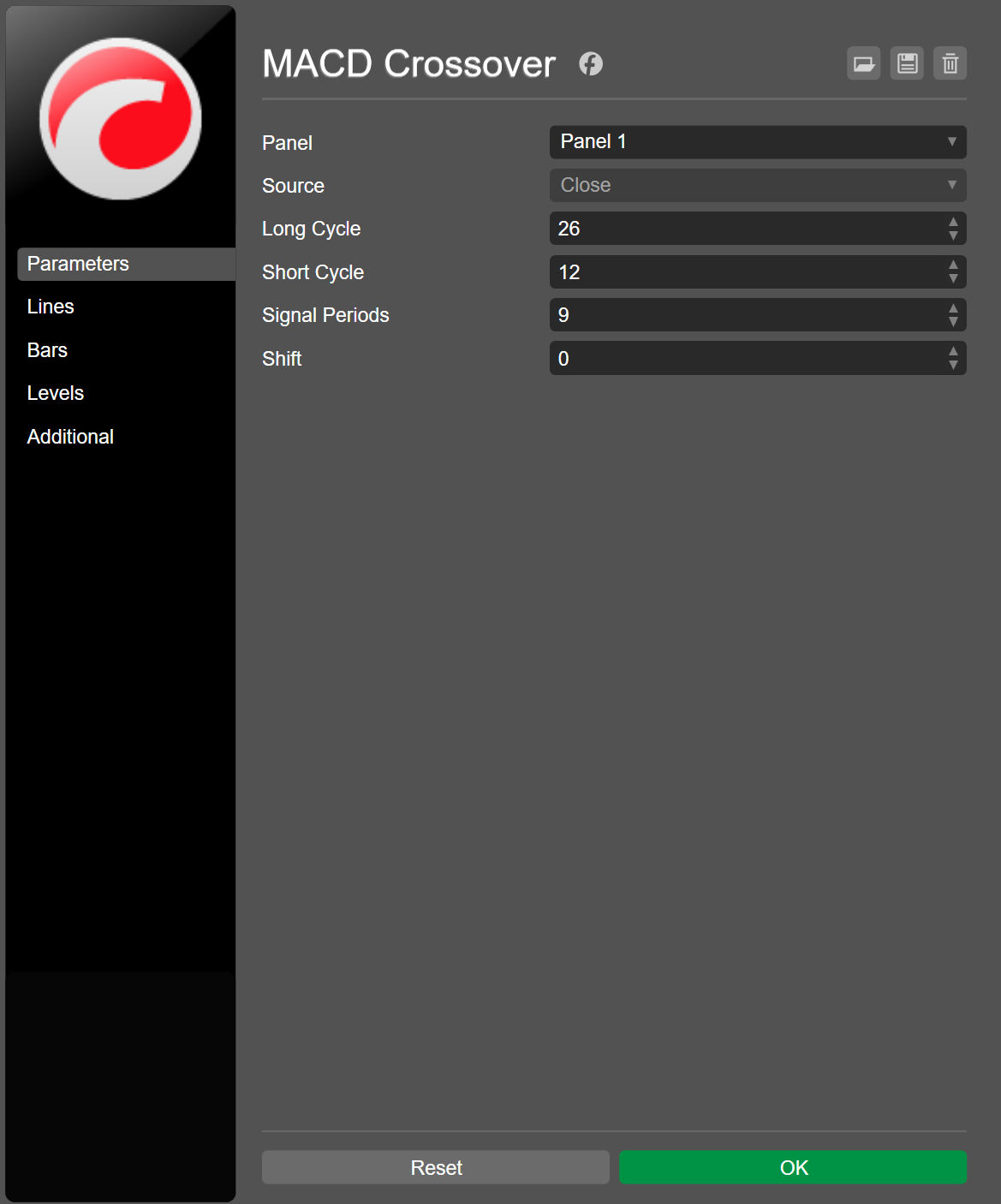
지표 도구 모음은 일반적으로 차트 또는 패널의 좌측 상단에 표시됩니다. 이 도구 모음 위로 마우스를 가져가면 다양한 아이콘이 나타납니다.
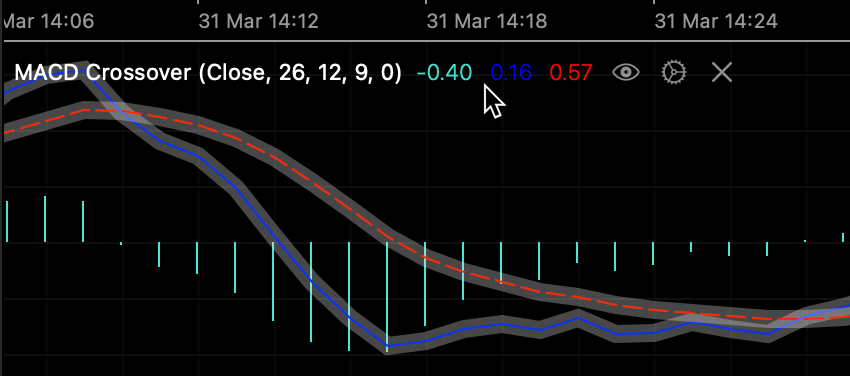
지표 이름 오른쪽에 다음과 같은 요소가 표시됩니다:
-
매개 변수 값 – 지표를 제어하는 매개 변수 또는 설정의 값.
참고
맞춤형 지표는 사전 설정된 매개 변수에 제한되지 않습니다.
-
출력 – 지표의 계산 또는 논리의 현재 값.
아이콘을 통해 가능한 작업은 다음과 같습니다:
-
숨기기/표시 – 차트에서 지표를 숨기거나 표시합니다.
-
속성 – 지표의 설정 창을 엽니다.
-
자세히 알아보기 – 브라우저에서 지표에 대해 더 알아볼 수 있는 튜토리얼을 엽니다.
-
지표 닫기 – 차트에서 지표를 삭제합니다. 별도의 패널에 있는 지표의 경우, 이 작업은 전체 패널을 제거합니다.
설정 창
속성 아이콘을 클릭하여 액세스할 수 있는 지표의 설정 창은 활성 지표를 제어하고 사용자 지정하기 위한 다양한 옵션을 제공합니다.
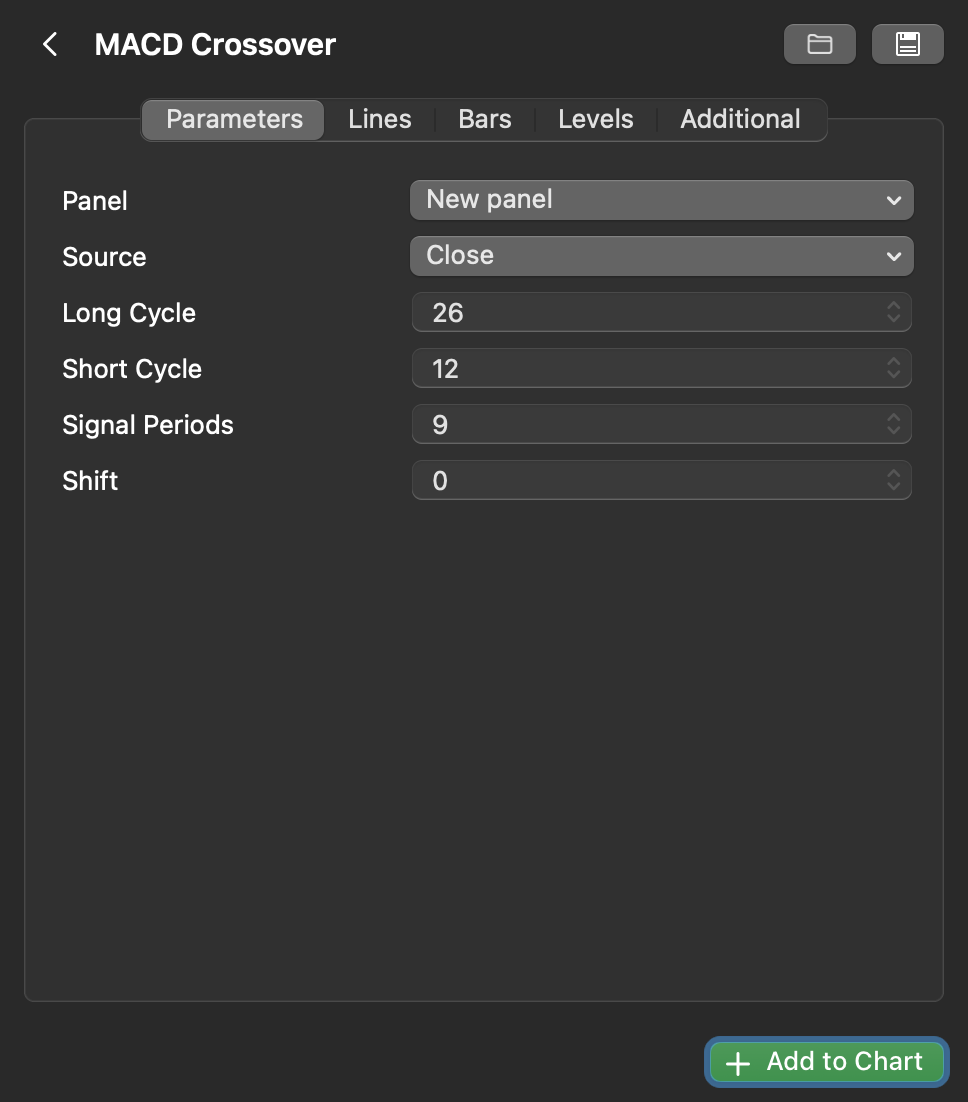
위치 설정 
하단 시트의 우측 상단에 있는 재정렬 아이콘을 탭하세요. 지표 컨트롤을 위아래로 드래그하여 차트 위 또는 패널 영역에 놓아 위치를 지정하세요.
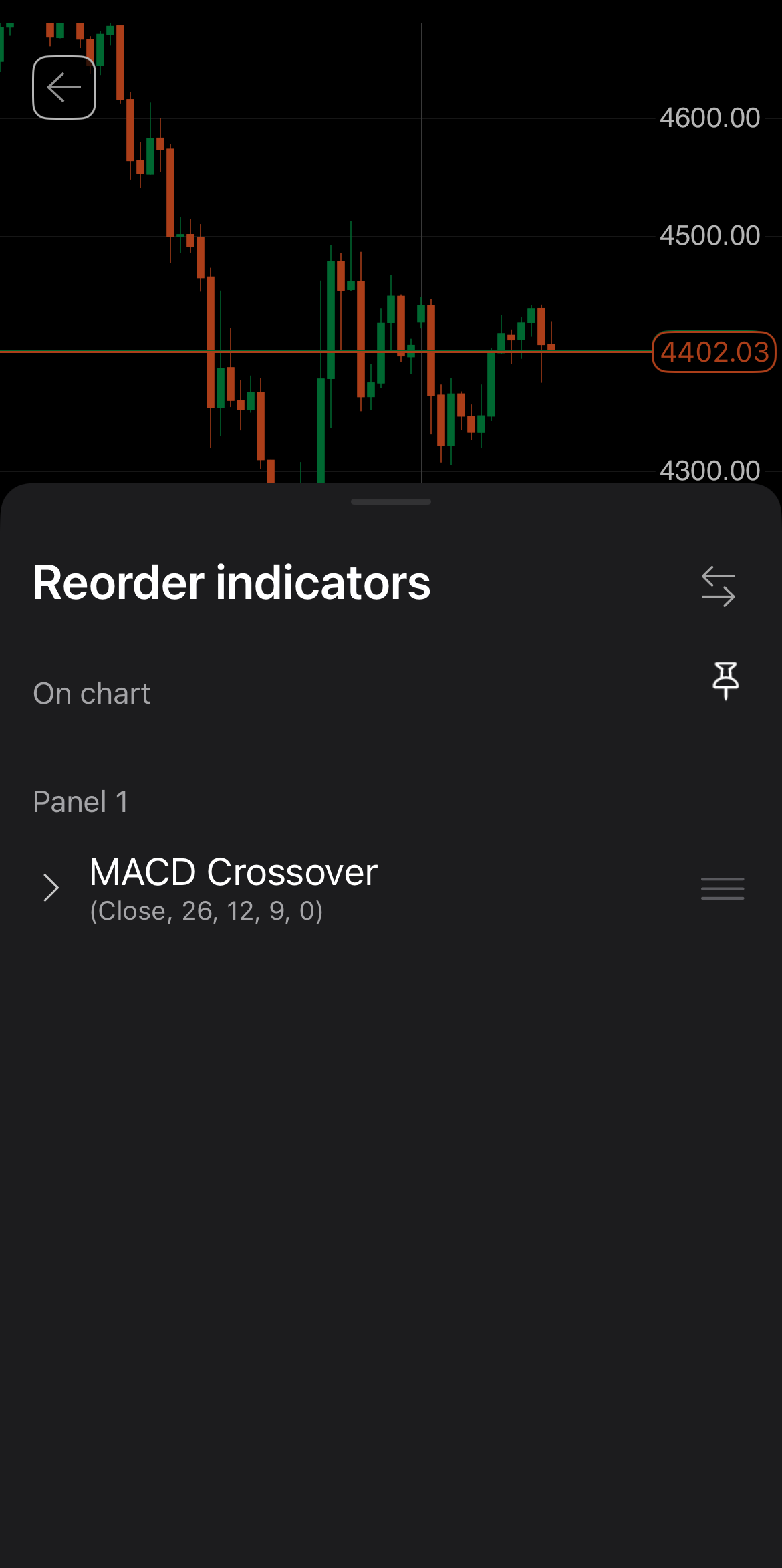
지표의 설정 창에서 패널 드롭다운을 클릭하세요. 사용 가능한 옵션은 다음과 같습니다:
-
차트 위 – 지표 그림을 차트에 직접 표시합니다.
-
패널 – 지표 그림을 차트 아래 별도의 패널에 표시합니다.
지표의 설정 창에서 패널 드롭다운을 클릭합니다. 사용 가능한 옵션은 다음과 같습니다:
-
차트 위 – 지표 그림을 차트에 직접 표시합니다.
-
패널 – 지표 그림을 차트 아래 별도의 패널에 표시합니다.
지표의 설정 창에서 패널 드롭다운을 클릭합니다. 사용 가능한 옵션은 다음과 같습니다:
-
차트 위 – 지표 그림을 차트에 직접 표시합니다.
-
패널 – 지표 그림을 차트 아래 별도의 패널에 표시합니다.
속성 구성 
사용 가능한 옵션은 지표에 따라 다릅니다.
하단 시트에서 지표를 탭하면 확장 메뉴가 나타납니다. 여기서 지표의 출력을 결정하고 외관을 정의하는 매개 변수에 대한 원하는 값을 지정할 수 있습니다.
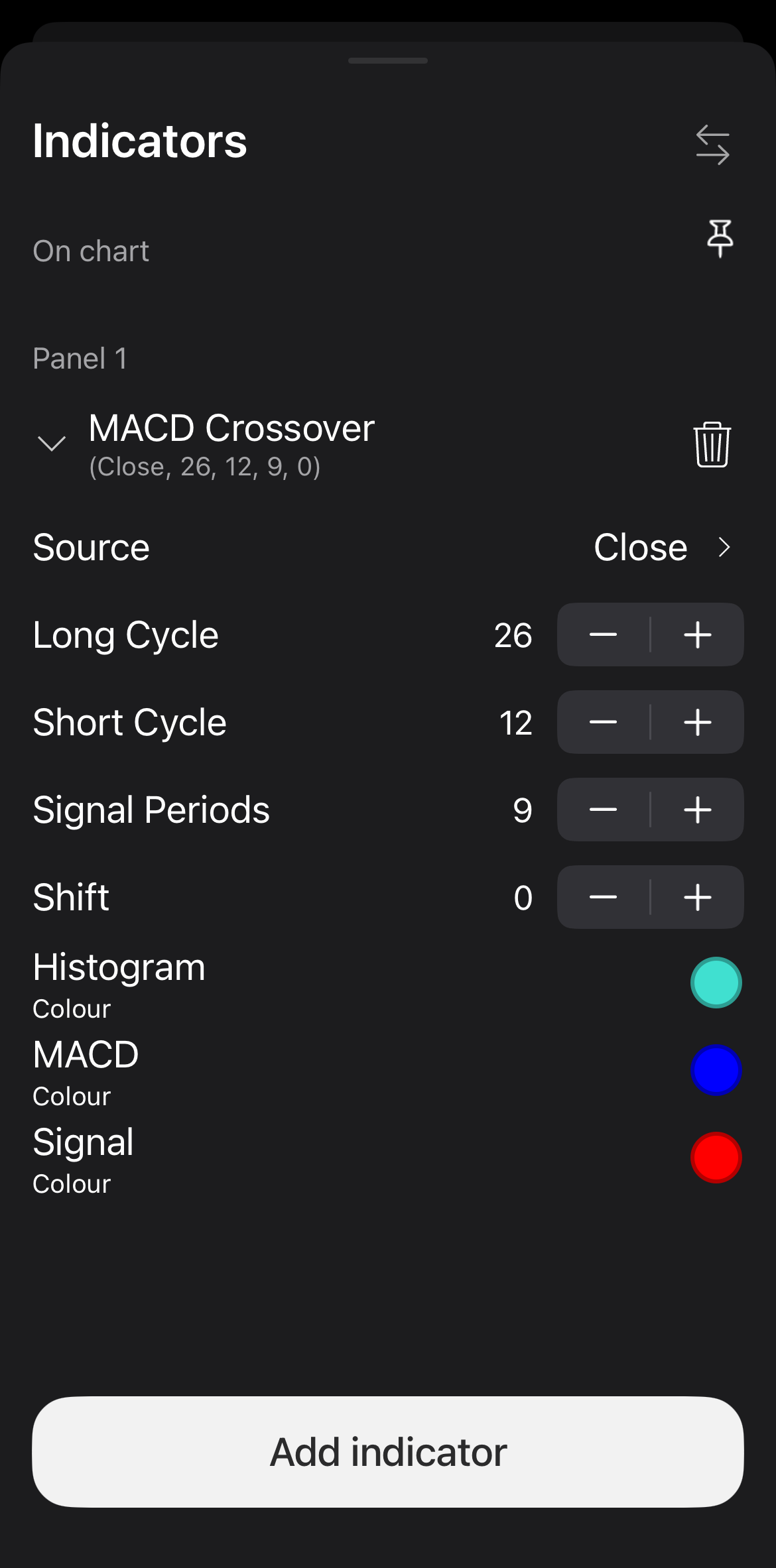
예를 들어, 내장 MACD 크로스오버 지표를 사용하면 다음을 수행할 수 있습니다:
- 지표를 구축하기 위한 특정 데이터 소스를 선택
- 장기 주기, 단기 주기, 신호 주기 및 시프트에 대한 값 설정
- 각 라인에 대한 색상 지정
지표의 설정 창에서 지표의 출력을 결정하는 매개 변수에 대한 원하는 값을 지정할 수 있습니다. 예를 들어, 내장 MACD 크로스오버 지표를 사용하면 데이터 소스를 선택하고 장기 주기, 단기 주기, 신호 주기 및 시프트를 구성할 수 있습니다.
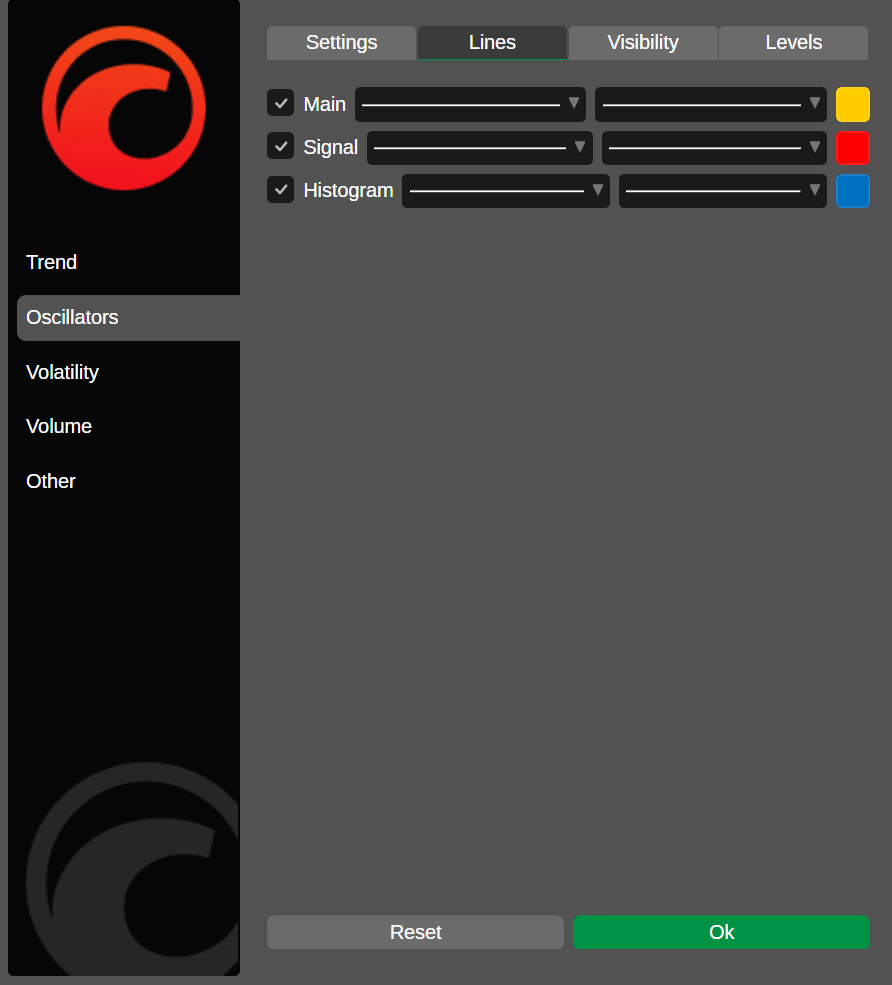
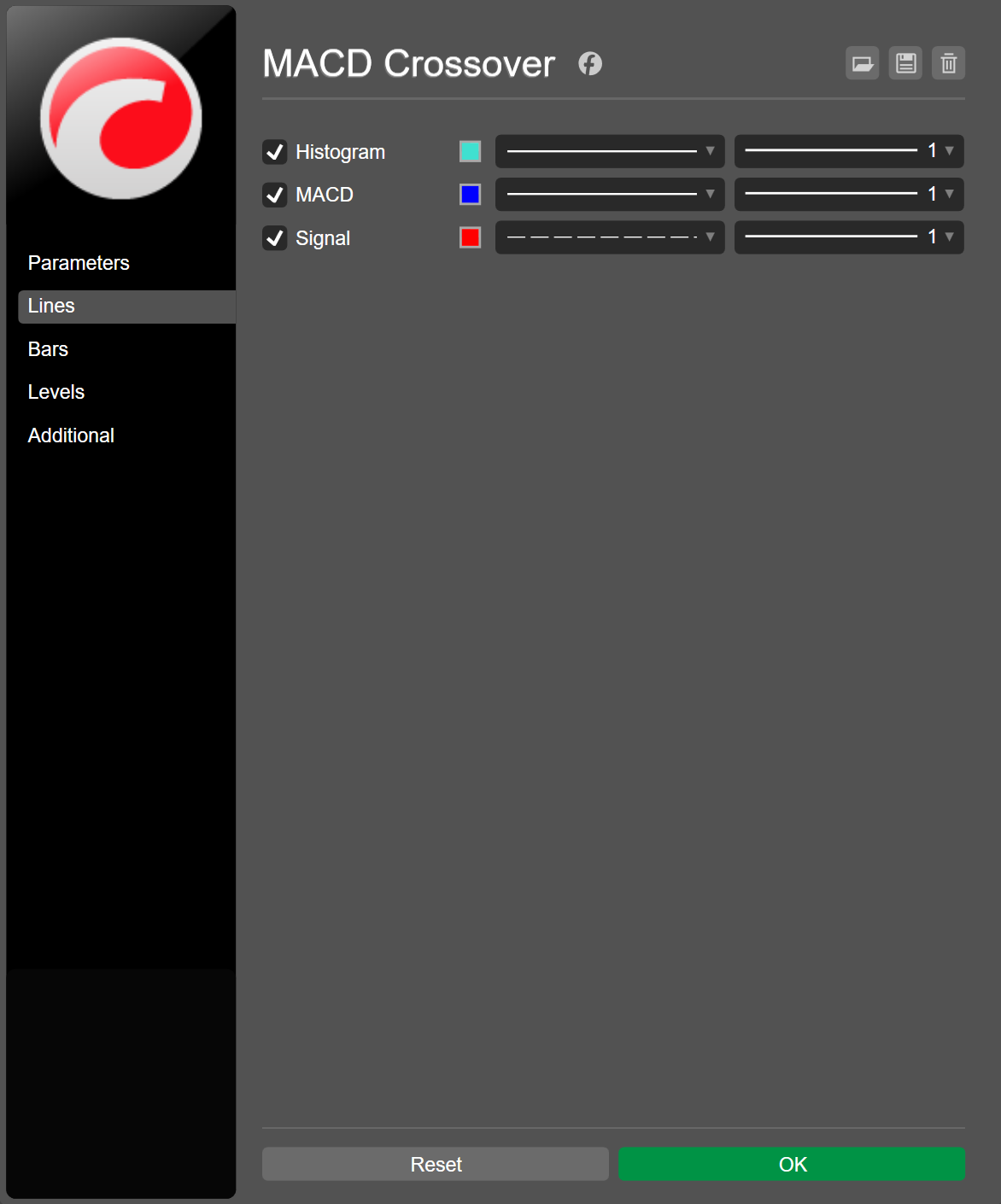
라인 탭에서 사용 가능한 각 라인에 대해 다음을 수행할 수 있습니다:
- 활성화 또는 비활성화
- 라인 유형 선택
- 라인 두께 설정
- 라인 색상 선택
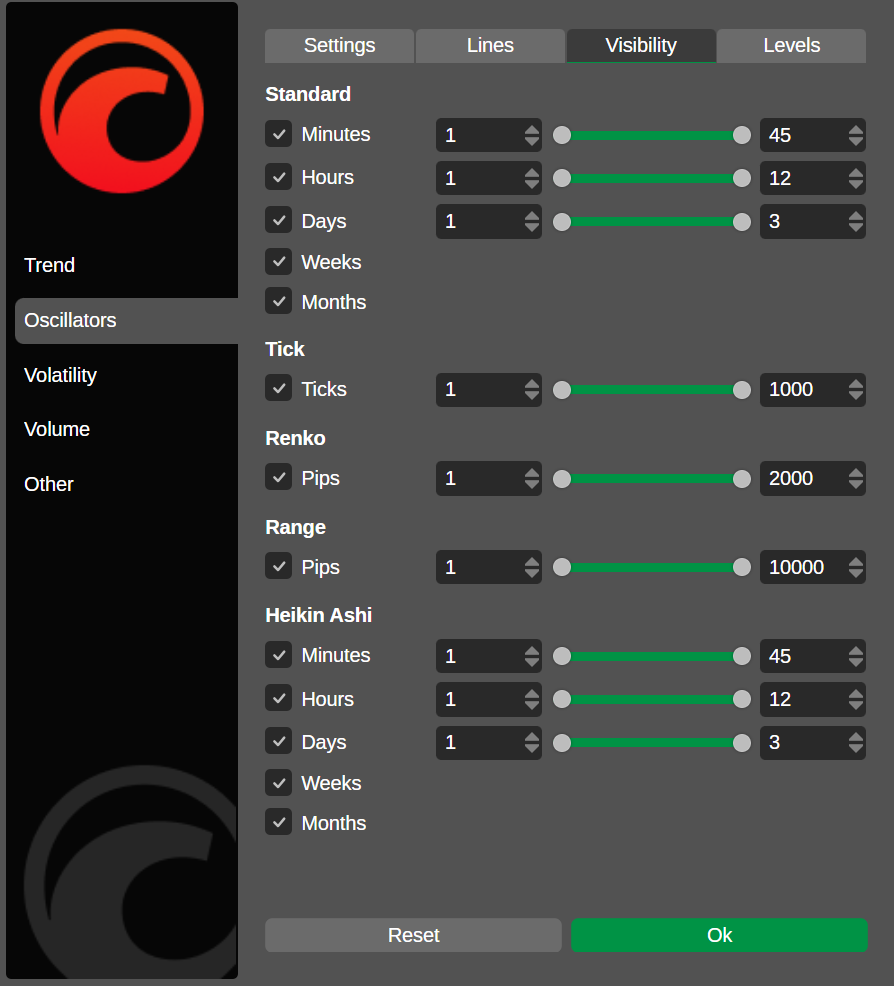
가시성 탭에서 지표가 표시되어야 하는 기간과 범위를 선택할 수 있습니다.
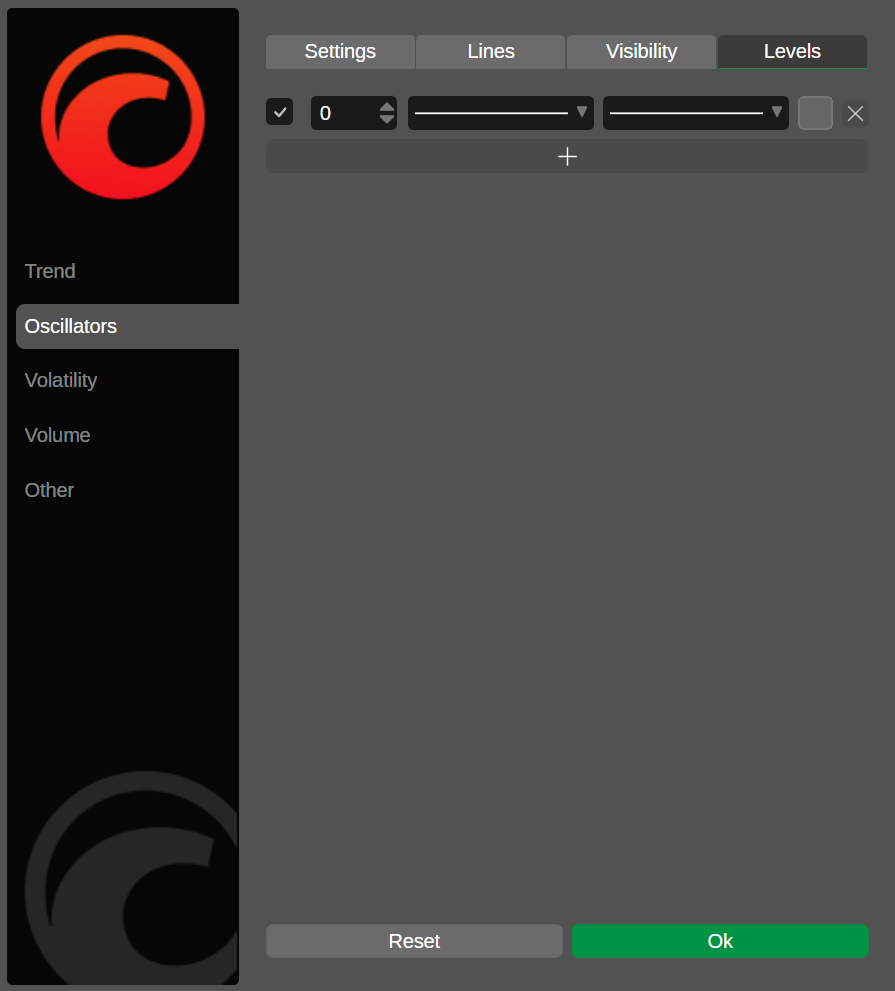
레벨 탭에서 다음을 수행할 수 있습니다:
- 새로운 레벨 라인 추가 또는 기존 라인 제거
- 레벨 라인 활성화 또는 비활성화
- 각 레벨 라인에 대한 라인 유형 선택
- 각 레벨 라인에 대한 라인 두께 설정
지표의 설정 창의 매개 변수 탭에서 지표의 출력을 결정하는 매개 변수에 대한 원하는 값을 지정할 수 있습니다. 예를 들어, 내장 MACD 크로스오버 지표를 사용하면 장기 주기, 단기 주기, 신호 주기 및 시프트를 구성할 수 있습니다.
라인 탭에서 사용 가능한 각 라인에 대해 다음을 수행할 수 있습니다:
- 활성화 또는 비활성화
- 라인 유형 선택
- 두께 설정
- 색상 선택
바 탭에서 사용 가능한 경우 바에 대한 설정을 지정할 수 있습니다.
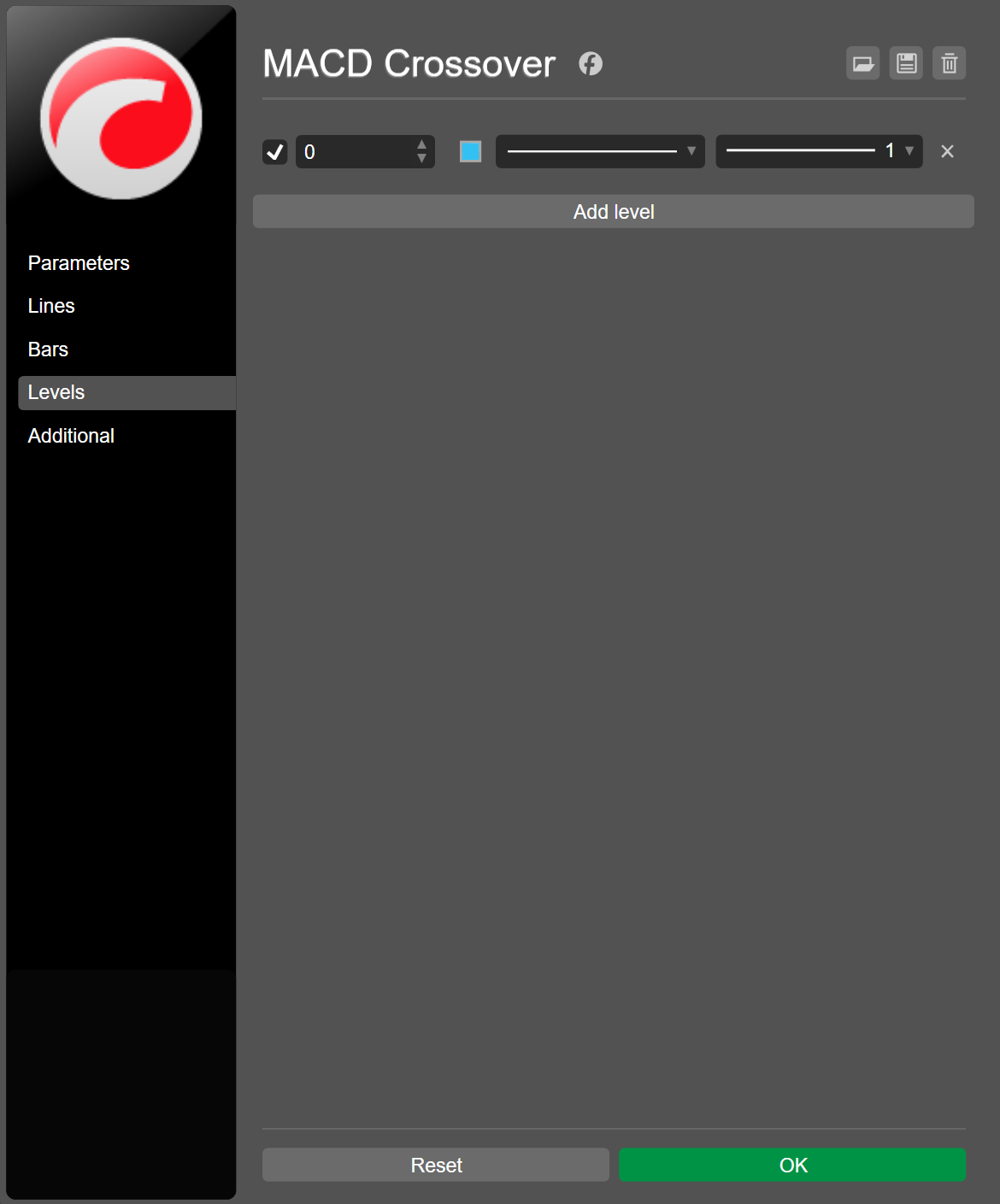
레벨 탭에서 새로운 레벨 라인을 추가하거나 기존 라인을 제거할 수 있으며, 각 라인에 대해 다음을 수행할 수 있습니다:
- 활성화 또는 비활성화
- 값 지정
- 라인 유형 선택
- 두께 설정
추가 탭에서 지표 인스턴스의 이름을 변경할 수 있습니다.
지표의 설정 창의 매개 변수 탭에서 지표의 출력을 결정하는 매개 변수에 대한 원하는 값을 지정할 수 있습니다. 예를 들어, 내장 MACD 크로스오버 지표를 사용하면 장기 주기, 단기 주기, 신호 주기 및 시프트를 구성할 수 있습니다.
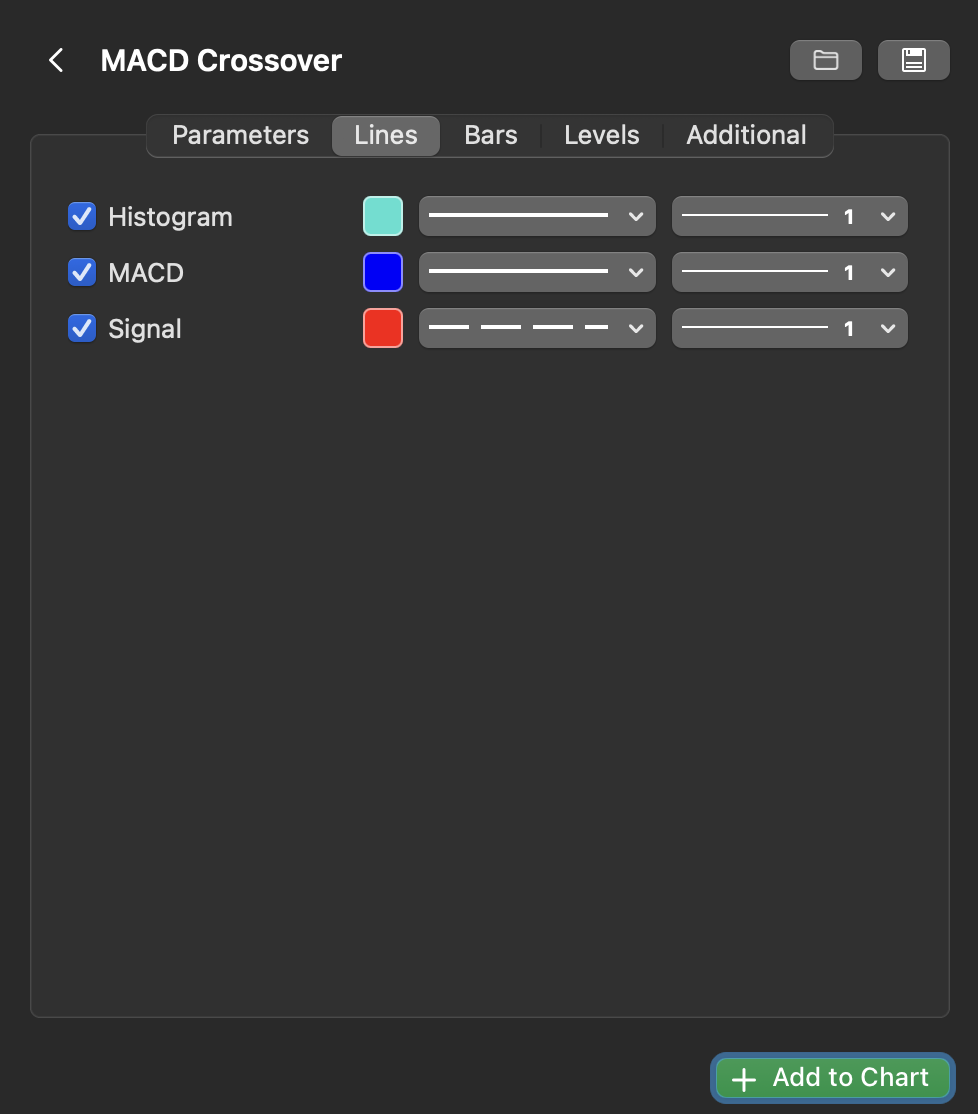
라인 탭에서 사용 가능한 각 라인에 대해 다음을 수행할 수 있습니다:
- 활성화 또는 비활성화
- 라인 유형 선택
- 두께 설정
- 색상 선택
바 탭에서 사용 가능한 경우 바에 대한 설정을 지정할 수 있습니다.
레벨 탭에서 새로운 레벨 라인을 추가하거나 기존 라인을 제거할 수 있으며, 각 라인에 대해 다음을 수행할 수 있습니다:
- 활성화 또는 비활성화
- 라인 유형 선택
- 두께 설정
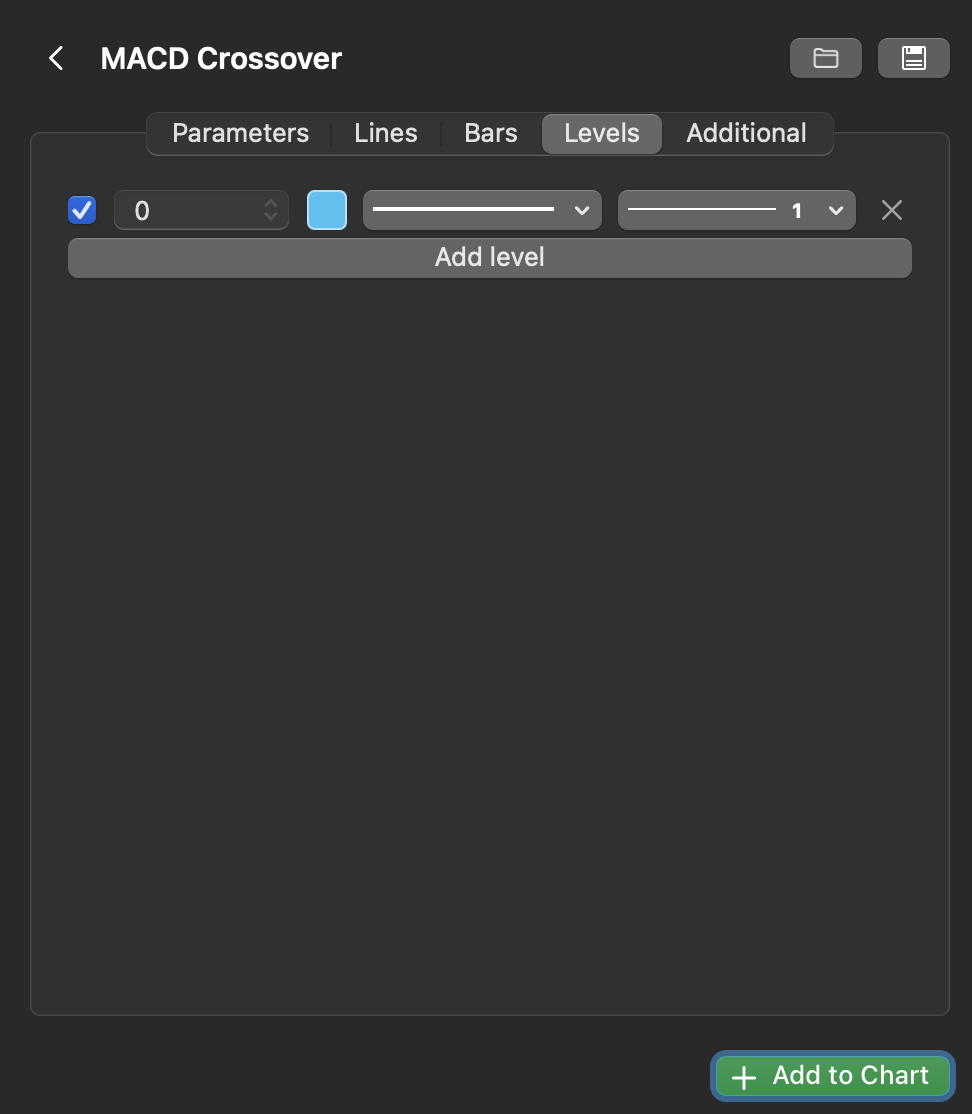
추가 탭에서 지표 인스턴스의 이름을 변경할 수 있습니다.
객체 관리기 사용 
cTrader Web, Windows 및 Mac에서 차트의 객체 관리기를 사용하면 모든 활성 지표를 한 곳에서 관리할 수 있습니다.
차트 도구 모음에서 객체 관리기 아이콘을 클릭하고 지표를 선택하거나 Ctrl+I를 누릅니다.
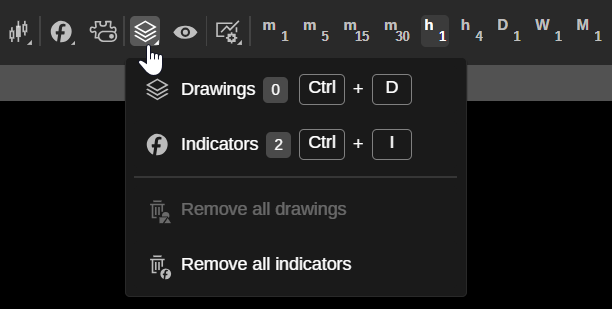
객체 관리기의 지표 탭이 열립니다.
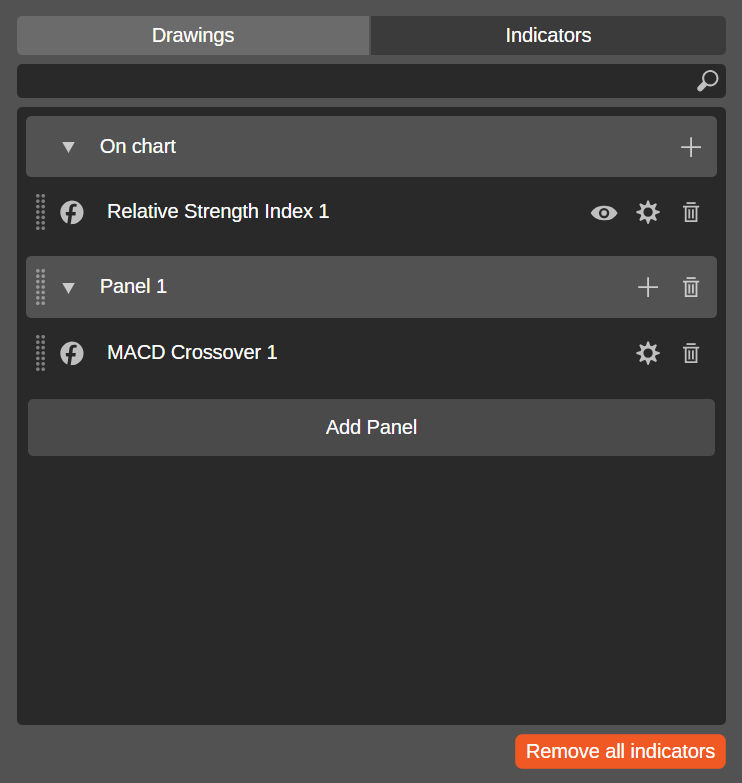
검색 필드를 사용하여 활성 지표를 빠르게 찾을 수 있습니다. 차트 위 또는 패널 오른쪽의 지표 추가 아이콘을 클릭하면 지표를 선택할 수 있는 메뉴가 나타납니다.
각 지표 왼쪽의 컨트롤을 드래그하여 지표를 차트, 별도의 패널 또는 둘 다로 이동할 수 있습니다. 지표 오른쪽의 아이콘은 다음과 같습니다:
-
가시성 – 차트 위의 지표 그림을 숨기거나 표시합니다.
-
설정 – 지표의 설정 창을 열어 매개 변수, 라인 색상 및 기타 속성을 지정할 수 있습니다.
-
제거 – 차트에서 지표를 삭제합니다.
패널 추가를 클릭하면 목록에 새로운 패널이 추가되고, 모든 지표 제거 버튼을 클릭하면 차트의 모든 지표가 한 번에 삭제됩니다.
차트 도구 모음에서 객체 관리기 아이콘을 클릭하고 지표를 선택하거나 Ctrl+I를 누릅니다.
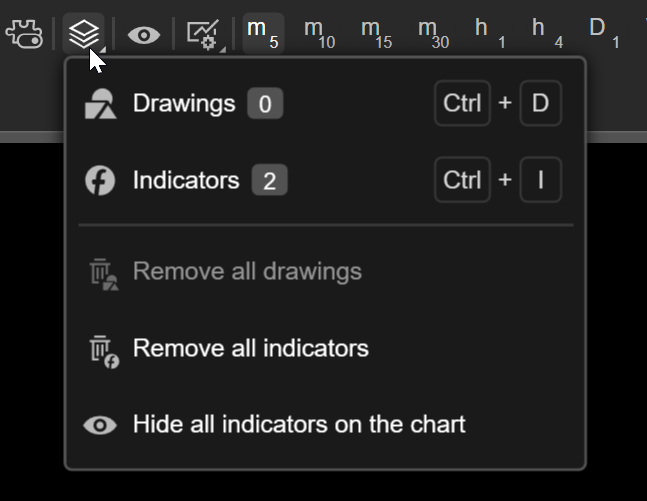
객체 관리기의 지표 탭이 열립니다.
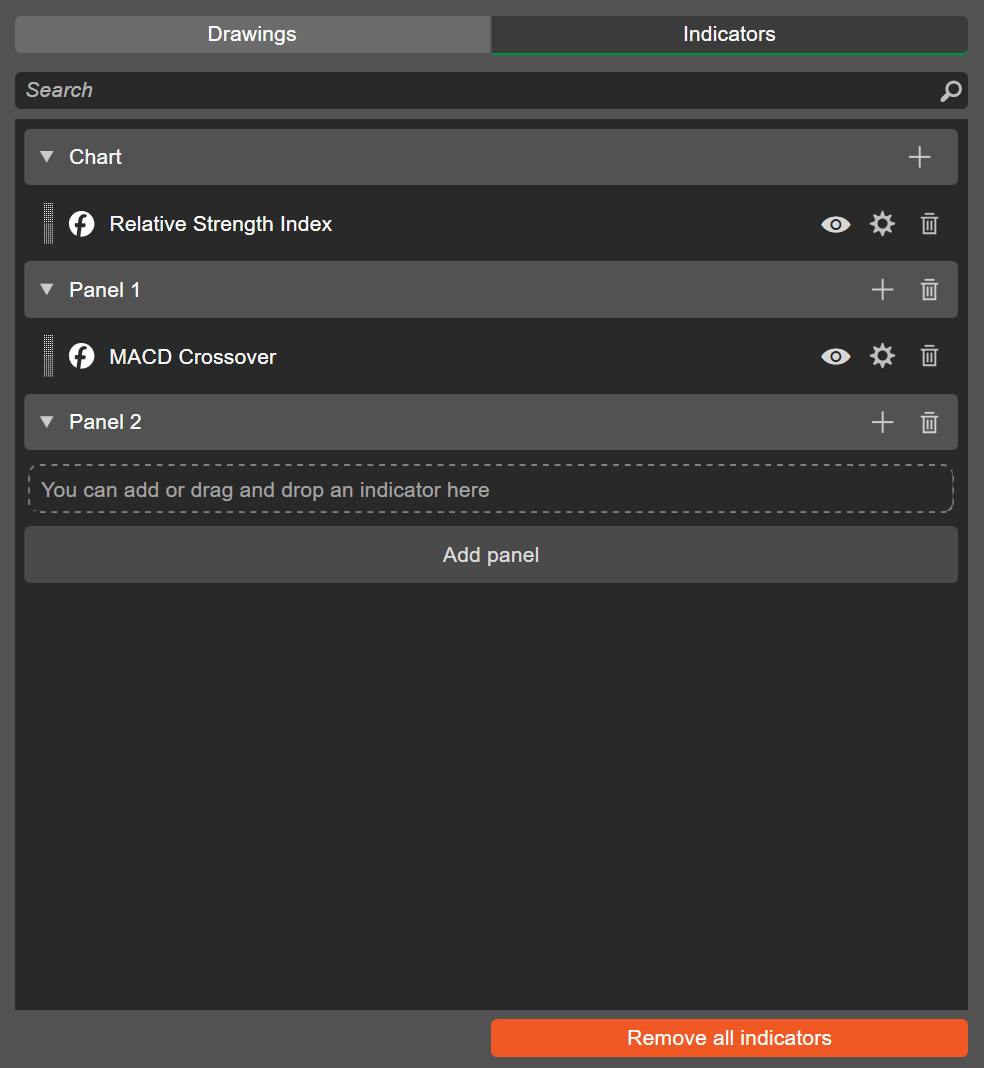
검색 필드를 사용하여 활성 지표를 빠르게 찾을 수 있습니다. 차트 또는 패널 오른쪽의 지표 추가 아이콘을 클릭하면 지표를 선택할 수 있는 메뉴가 나타납니다.
각 지표 왼쪽의 컨트롤을 드래그하여 지표를 차트, 별도의 패널 또는 둘 다로 이동할 수 있습니다. 지표 오른쪽의 아이콘은 다음과 같습니다:
-
객체 숨기기/표시 – 차트 위의 지표 그림을 숨기거나 표시합니다.
-
설정 – 지표의 설정 창을 열어 매개 변수, 라인 색상 및 기타 속성을 지정할 수 있습니다.
-
제거 – 차트에서 지표를 삭제합니다.
패널 추가를 클릭하면 목록에 새로운 패널이 추가되고, 모든 지표 제거 버튼을 클릭하면 차트의 모든 지표가 한 번에 삭제됩니다.
차트 도구 모음에서 객체 관리기 아이콘을 클릭하고 지표를 선택하거나 Cmd+I를 누릅니다.

객체 관리기의 지표 탭이 열립니다.
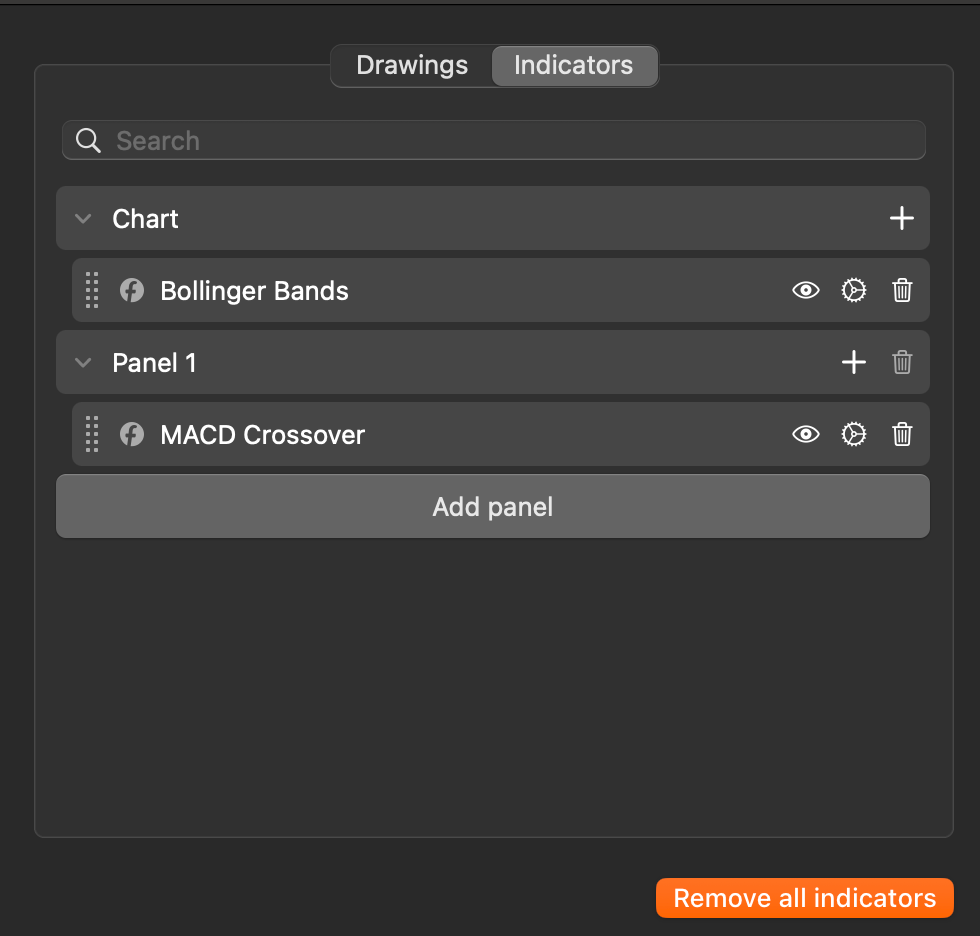
검색 필드를 사용하여 활성 지표를 빠르게 찾을 수 있습니다. 차트 또는 패널 오른쪽의 지표 추가 아이콘을 클릭하면 지표를 선택할 수 있는 메뉴가 나타납니다.
각 지표 왼쪽의 컨트롤을 드래그하여 지표를 차트, 별도의 패널 또는 둘 다로 이동할 수 있습니다. 지표 오른쪽의 아이콘은 다음과 같습니다:
-
객체 숨기기/표시 – 차트 위의 지표 그림을 숨기거나 표시합니다.
-
설정 – 지표의 설정 창을 열어 매개 변수, 라인 색상 및 기타 속성을 지정할 수 있습니다.
-
제거 – 차트에서 지표를 삭제합니다.
패널 추가를 클릭하면 목록에 새로운 패널이 추가되고, 모든 지표 제거 버튼을 클릭하면 차트의 모든 지표가 한 번에 삭제됩니다.
