Настройка индикатора
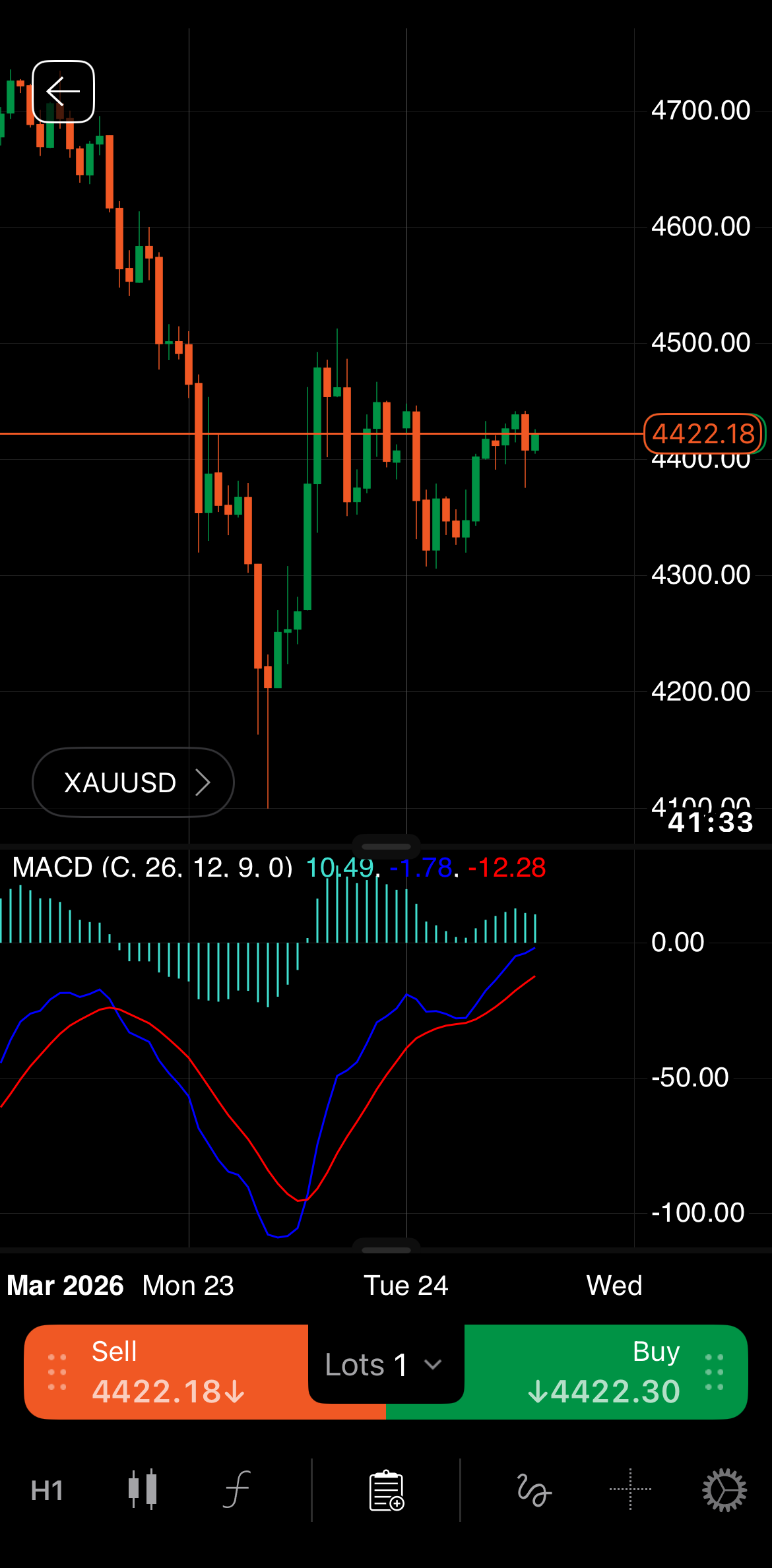
Любой активный индикатор отображается непосредственно на графике или на отдельной панели под графиком.
Название индикатора, значения параметров и результаты обычно видны в верхнем левом углу графика или панели. Вы можете настроить положение индикатора на графике, его внешний вид и другие свойства.
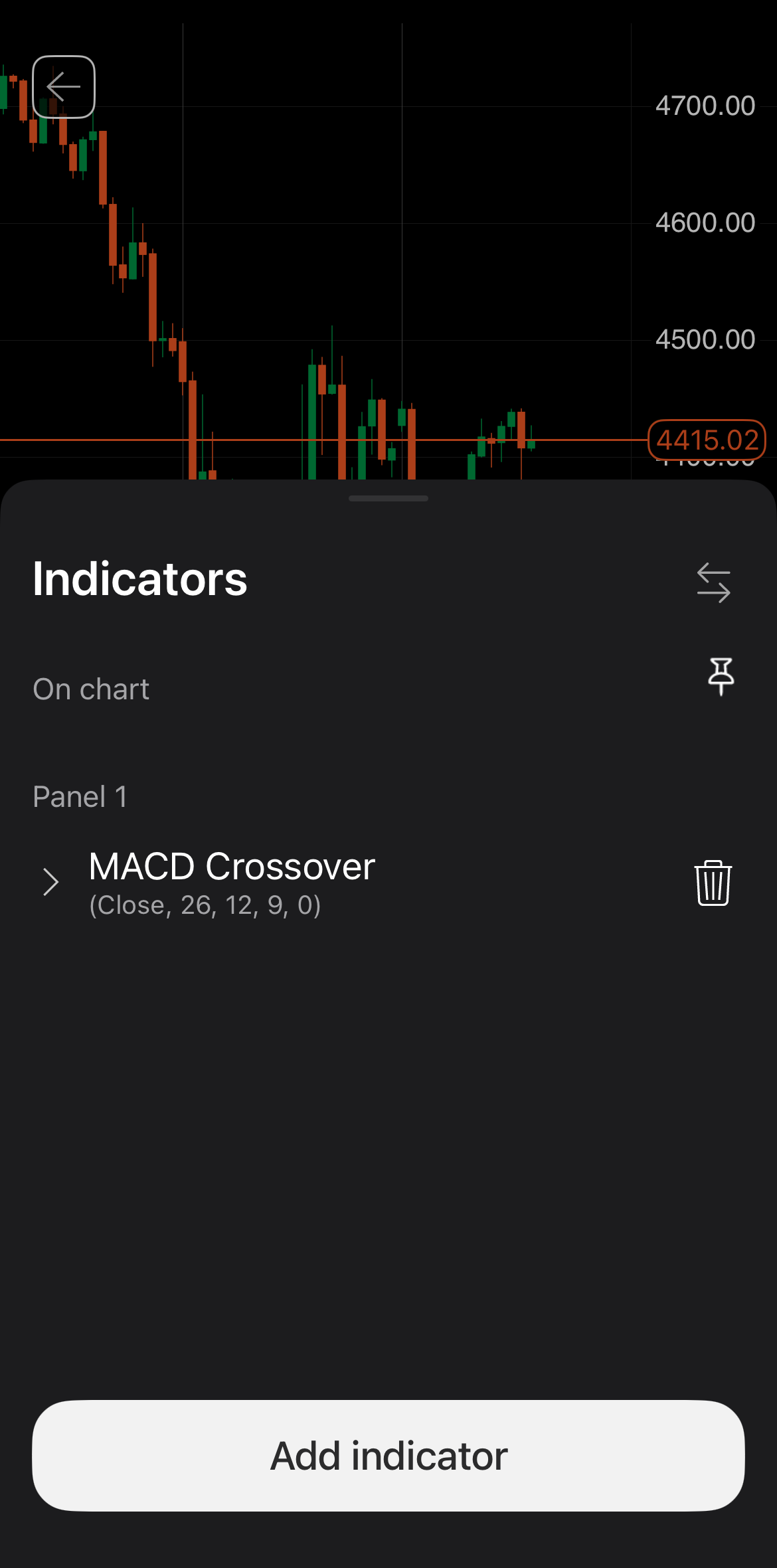
Нажмите на иконку Индикатор внизу экрана. Должна открыться нижняя панель Индикаторы с несколькими элементами управления.
Панель инструментов индикатора обычно видна в верхнем левом углу графика или панели. При наведении на эту панель инструментов появляются различные иконки.
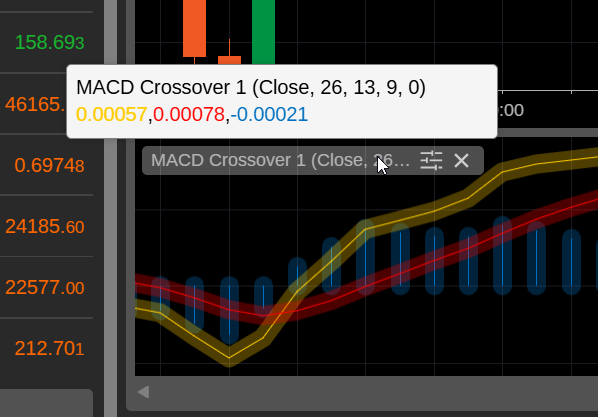
Эти элементы видны рядом с названием индикатора:
-
Значения параметров – значения параметров или настроек, управляющих индикатором.
-
Выход – текущие значения расчетов или логики индикатора.
Возможные действия через иконки включают:
-
Свойства – открыть окно настроек индикатора.
-
Закрыть индикатор – удалить индикатор с графика. Для индикатора в отдельной панели это действие удаляет всю панель.
Окно настроек
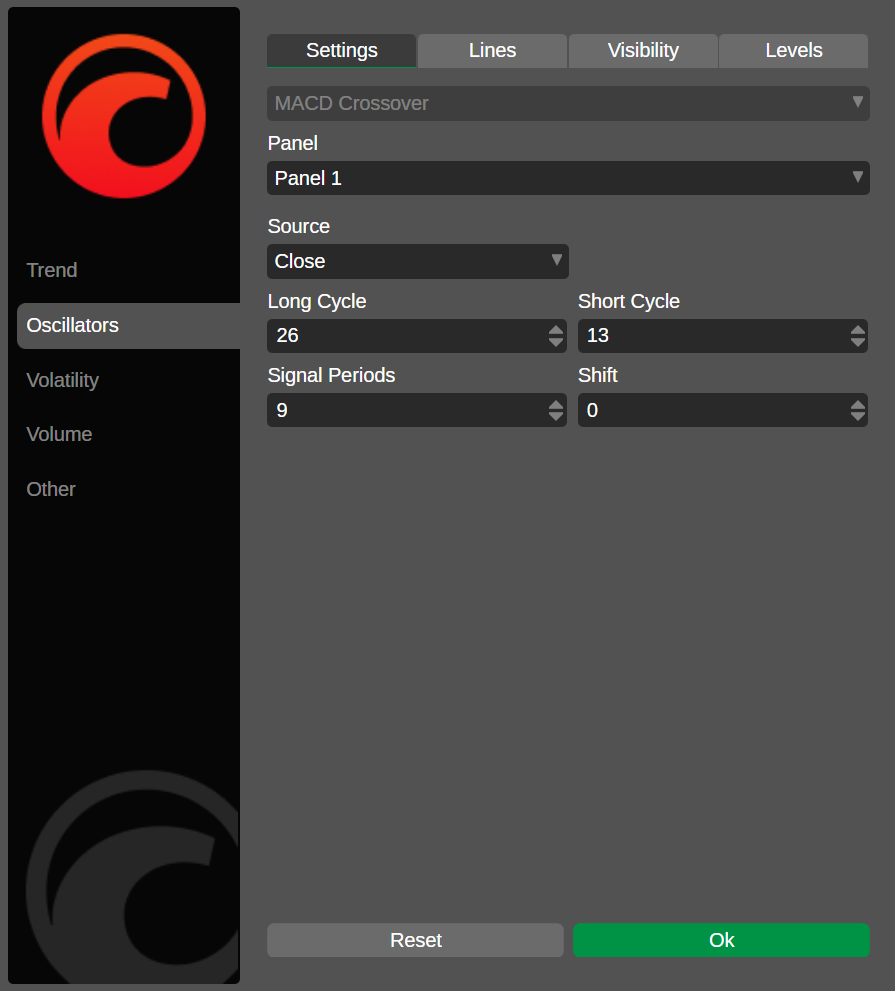
Окно настроек индикатора, доступное по нажатию на иконку Свойства, предлагает различные опции для управления и настройки активного индикатора.
Панель инструментов индикатора обычно видна в верхнем левом углу графика или панели. При наведении на эту панель инструментов появляются различные иконки.
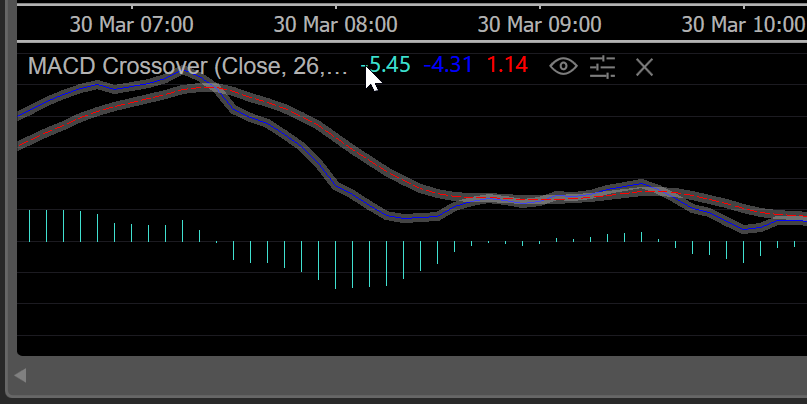
Эти элементы видны справа от названия индикатора:
-
Значения параметров – значения параметров или настроек, управляющих индикатором.
Примечание
Пользовательские индикаторы не ограничены предустановленными параметрами.
-
Выход – текущие значения расчетов или логики индикатора.
Возможные действия через иконки включают:
-
Скрыть/Показать – скрыть или показать индикатор на графике.
-
Свойства – открыть окно настроек индикатора.
-
Узнать больше – открыть обучающий материал, где вы можете узнать больше об индикаторе в вашем браузере.
-
Закрыть индикатор – удалить индикатор с графика. Для индикатора в отдельной панели это действие удаляет всю панель.
Окно настроек
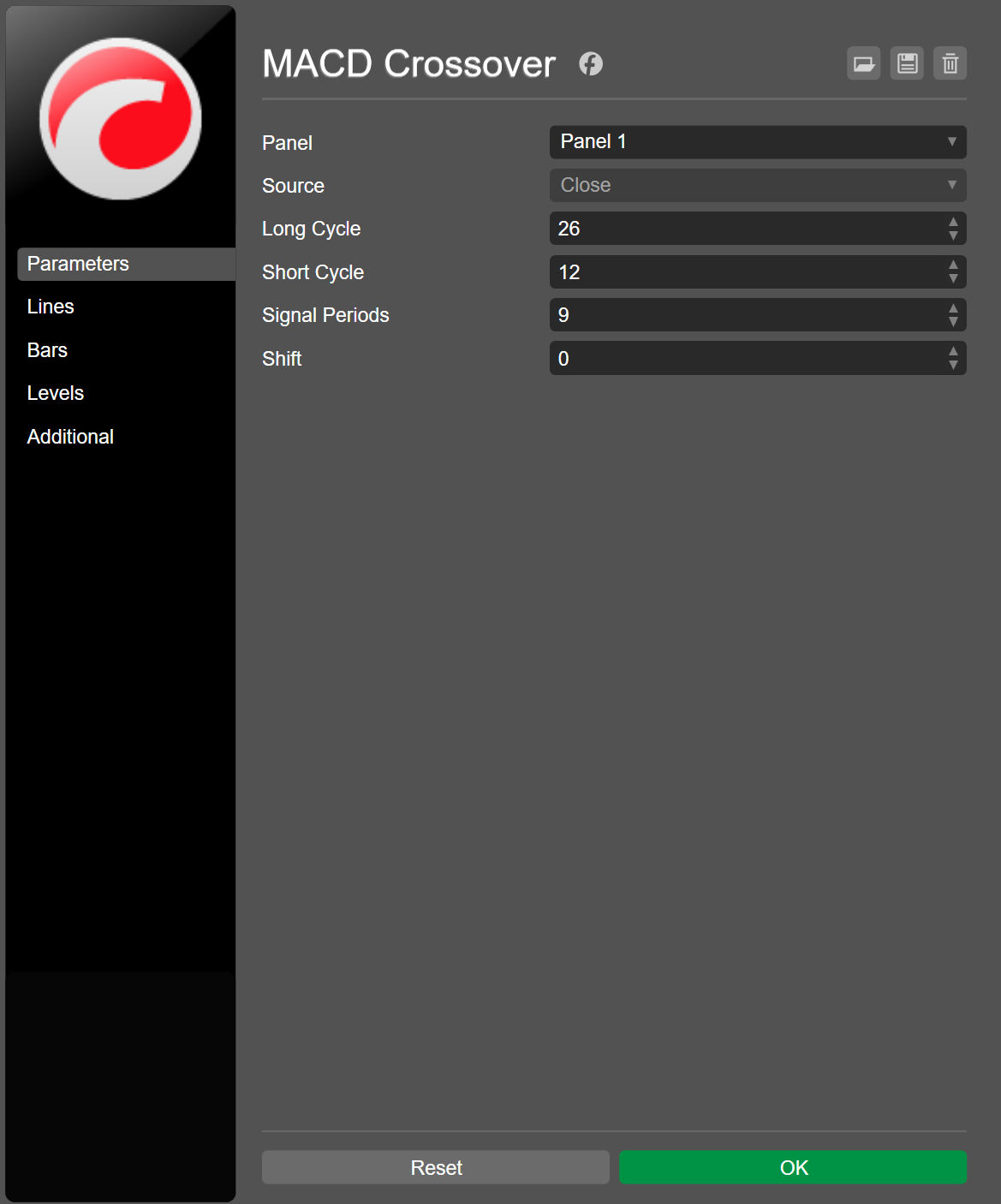
Окно настроек индикатора, доступное по нажатию на иконку Свойства, предлагает различные опции для управления и настройки активного индикатора.
Панель инструментов индикатора обычно видна в верхнем левом углу графика или панели. При наведении на эту панель инструментов появляются различные иконки.
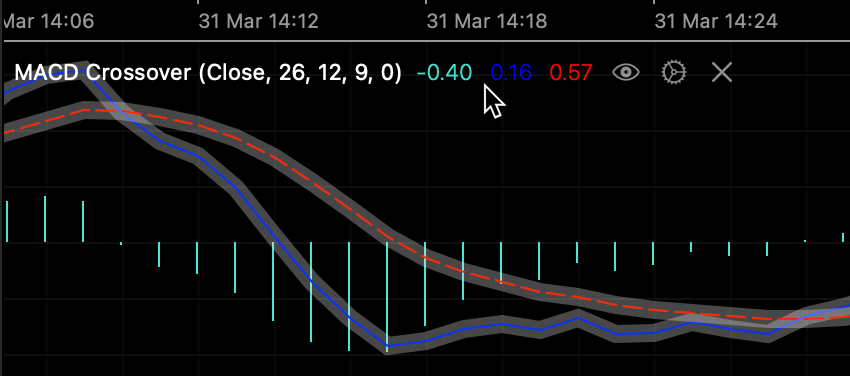
Эти элементы видны справа от названия индикатора:
-
Значения параметров – значения параметров или настроек, управляющих индикатором.
Примечание
Пользовательские индикаторы не ограничены предустановленными параметрами.
-
Выход – текущие значения расчетов или логики индикатора.
Возможные действия через иконки включают:
-
Скрыть/Показать – скрыть или показать индикатор на графике.
-
Свойства – открыть окно настроек индикатора.
-
Узнать больше – открыть обучающий материал, где вы можете узнать больше об индикаторе в вашем браузере.
-
Закрыть индикатор – удалить индикатор с графика. Для индикатора в отдельной панели это действие удаляет всю панель.
Окно настроек
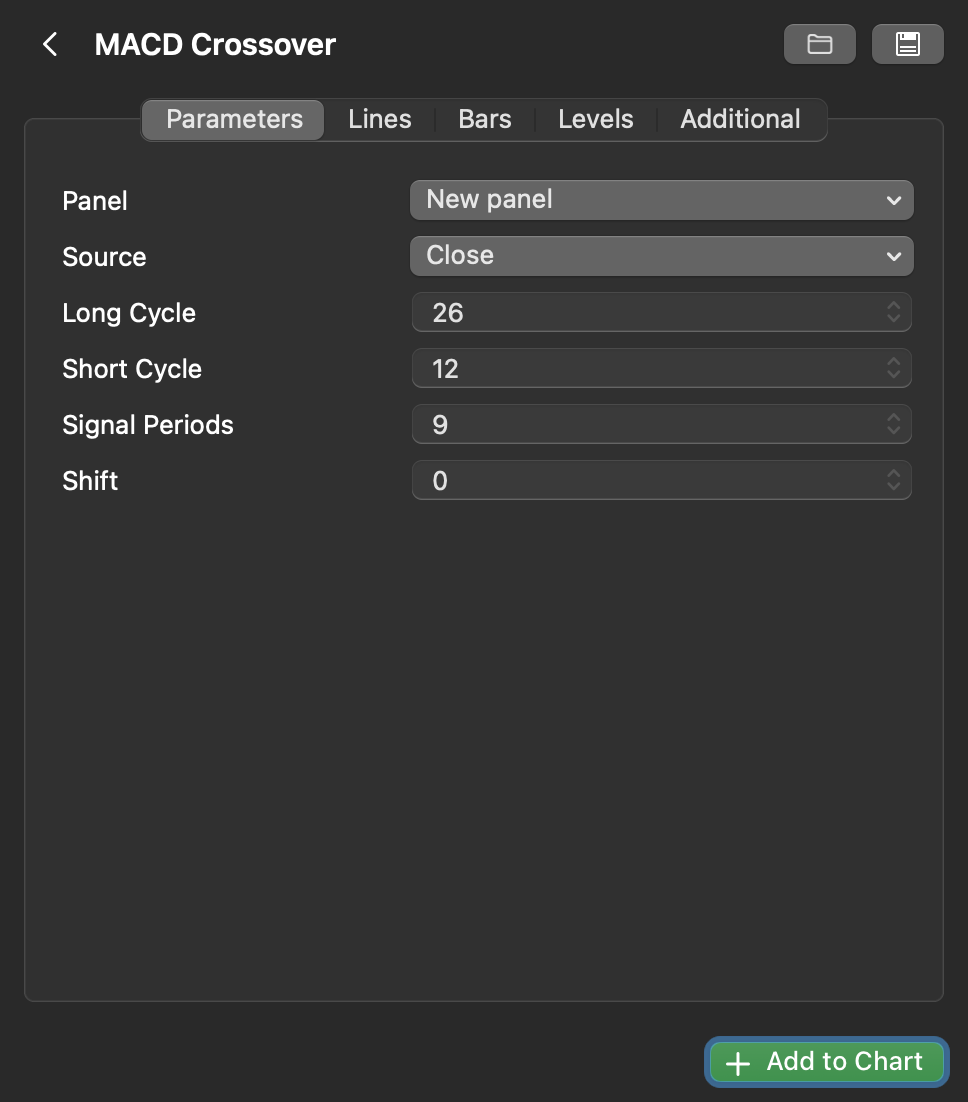
Окно настроек индикатора, доступное по нажатию на иконку Свойства, предлагает различные опции для управления и настройки активного индикатора.
Задайте положение 
Нажмите на иконку Изменить порядок в правом верхнем углу нижней панели. Перетащите элемент управления индикатором вверх или вниз, поместив его в область На графике или Панель, чтобы указать его положение.
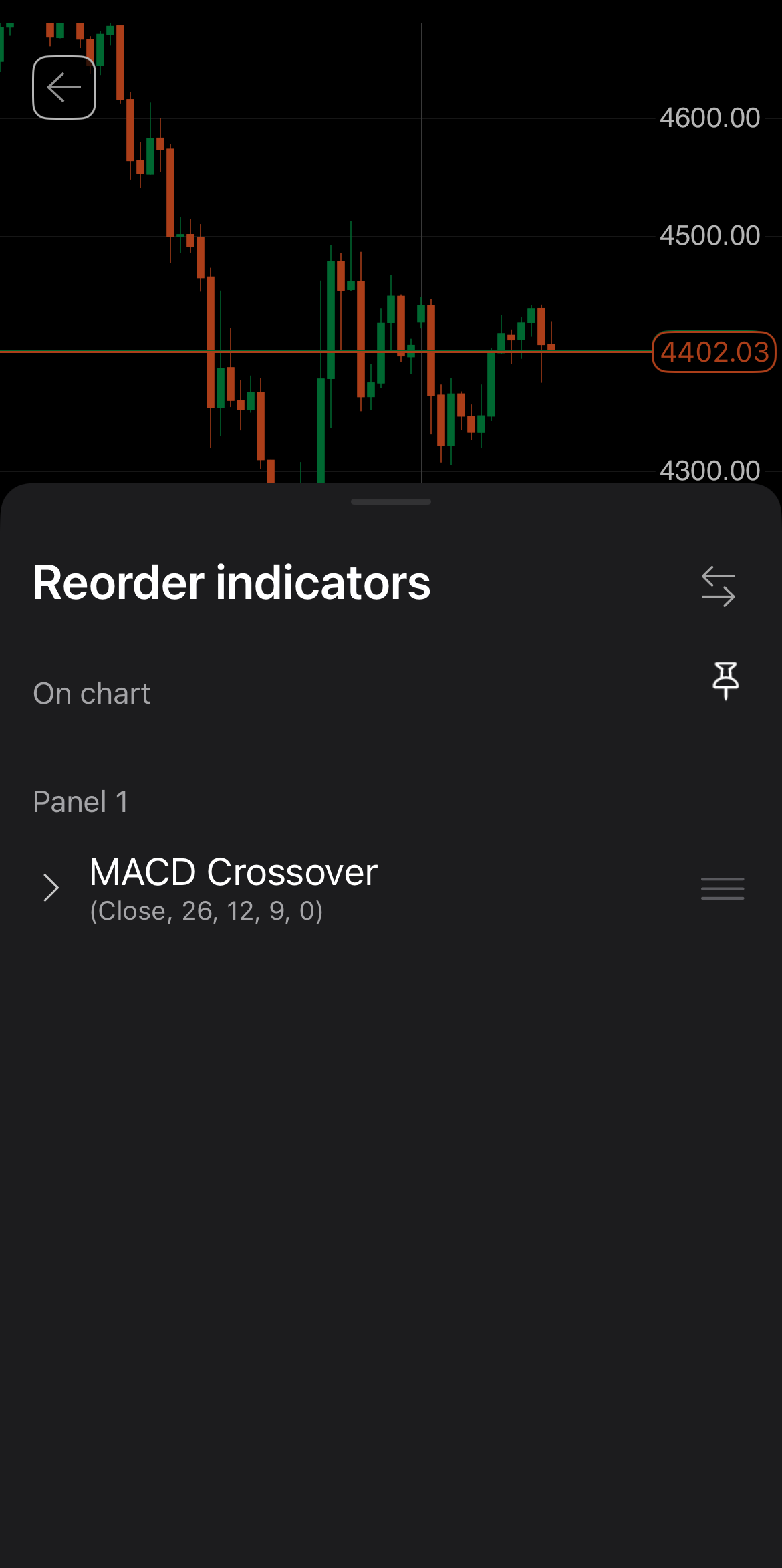
В окне настроек индикатора нажмите на выпадающий список Панель. Доступны следующие опции:
-
На графике – отобразить рисунки индикатора непосредственно на графике.
-
Панель – отобразить рисунки индикатора в отдельной панели под графиком.
В окне настроек индикатора нажмите на выпадающий список Панель. Доступны следующие опции:
-
На графике – отобразить рисунки индикатора непосредственно на графике.
-
Панель – отобразить рисунки индикатора в отдельной панели под графиком.
В окне настроек индикатора нажмите на выпадающий список Панель. Доступны следующие опции:
-
На графике – отобразить рисунки индикатора непосредственно на графике.
-
Панель – отобразить рисунки индикатора в отдельной панели под графиком.
Настройте свойства 
Доступные опции зависят от индикатора.
Нажатие на индикатор в нижней панели открывает расширенное меню. Здесь вы можете указать предпочтительные значения для параметров, которые определяют выход индикатора и задают его внешний вид.
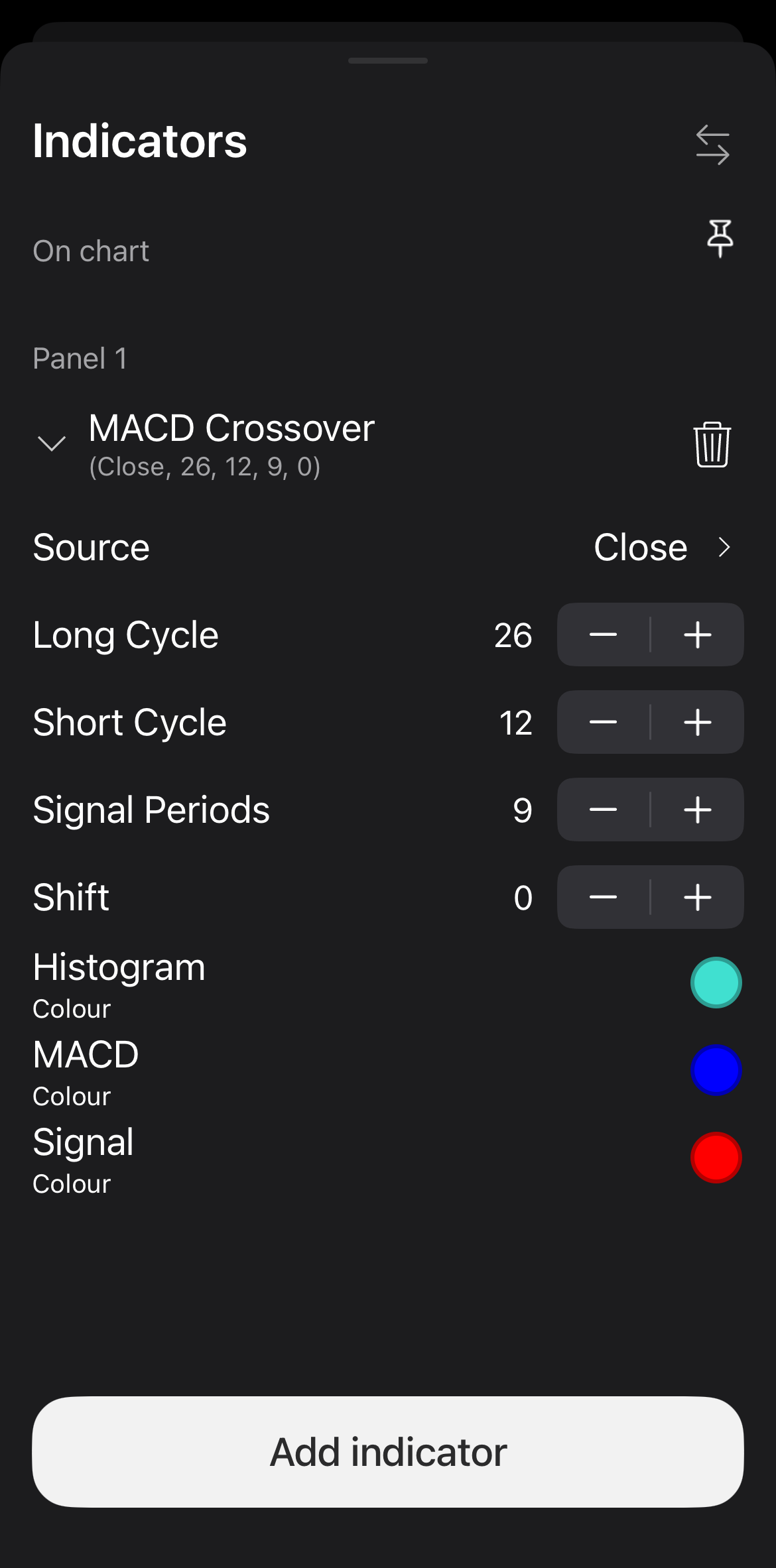
Например, встроенный индикатор MACD Crossover позволяет вам:
- выбрать конкретный источник данных для построения индикатора
- задать значения для длинного цикла, короткого цикла, периодов сигнала и сдвига
- указать цвета для каждой линии
В окне настроек индикатора вы можете указать предпочтительные значения для параметров, которые определяют выход индикатора. Например, встроенный индикатор MACD Crossover позволяет выбрать источник данных и настроить его длинный цикл, короткий цикл, периоды сигнала и сдвиг.
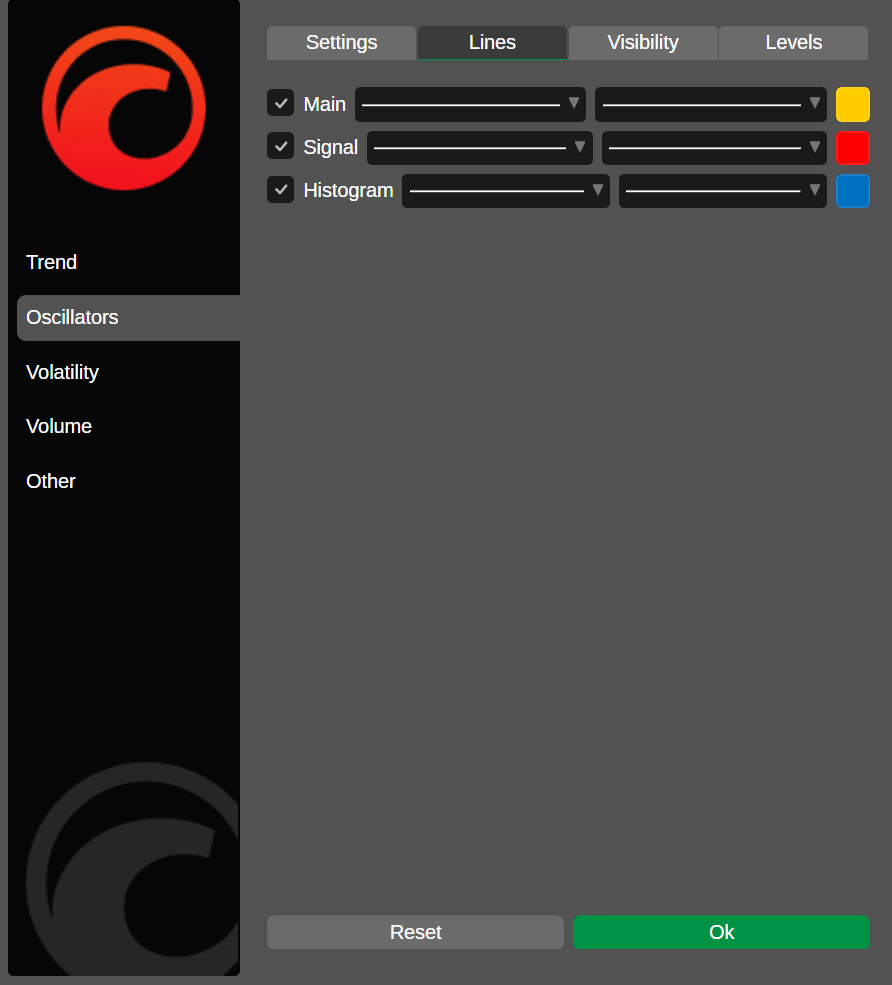
Во вкладке Линии вы можете сделать следующее для каждой доступной линии:
- включить или отключить ее
- выбрать тип линии
- задать толщину линии
- выбрать цвет линии
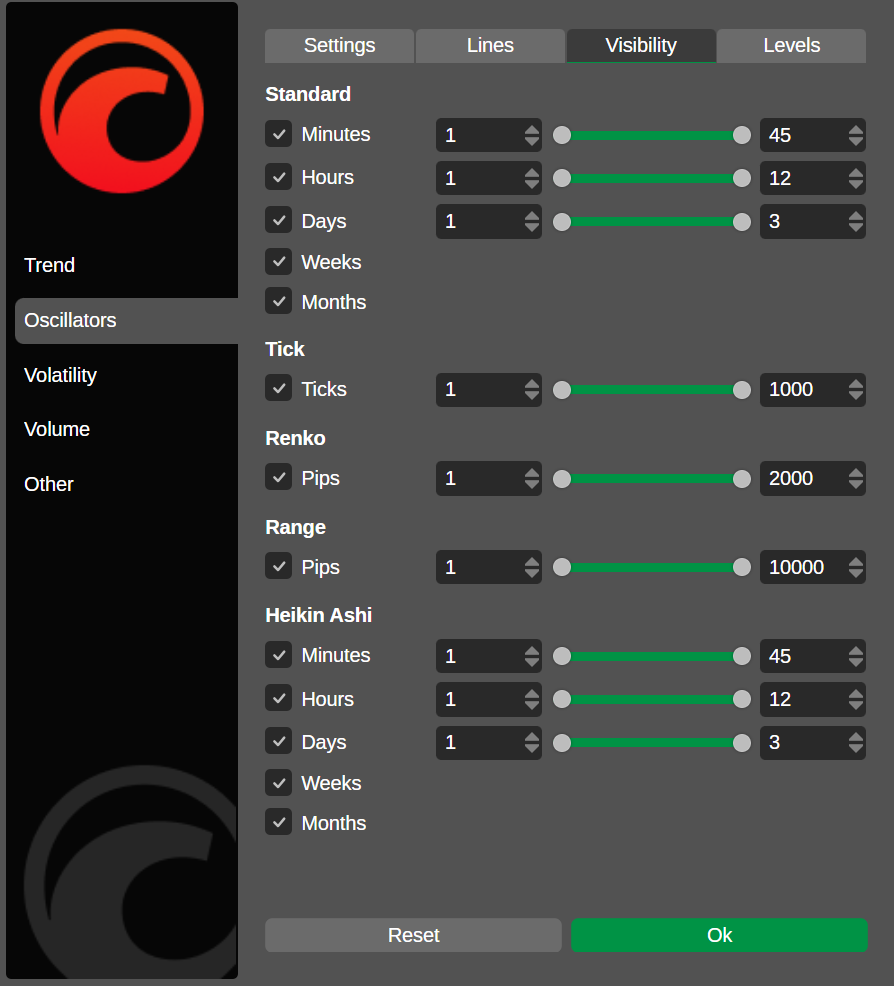
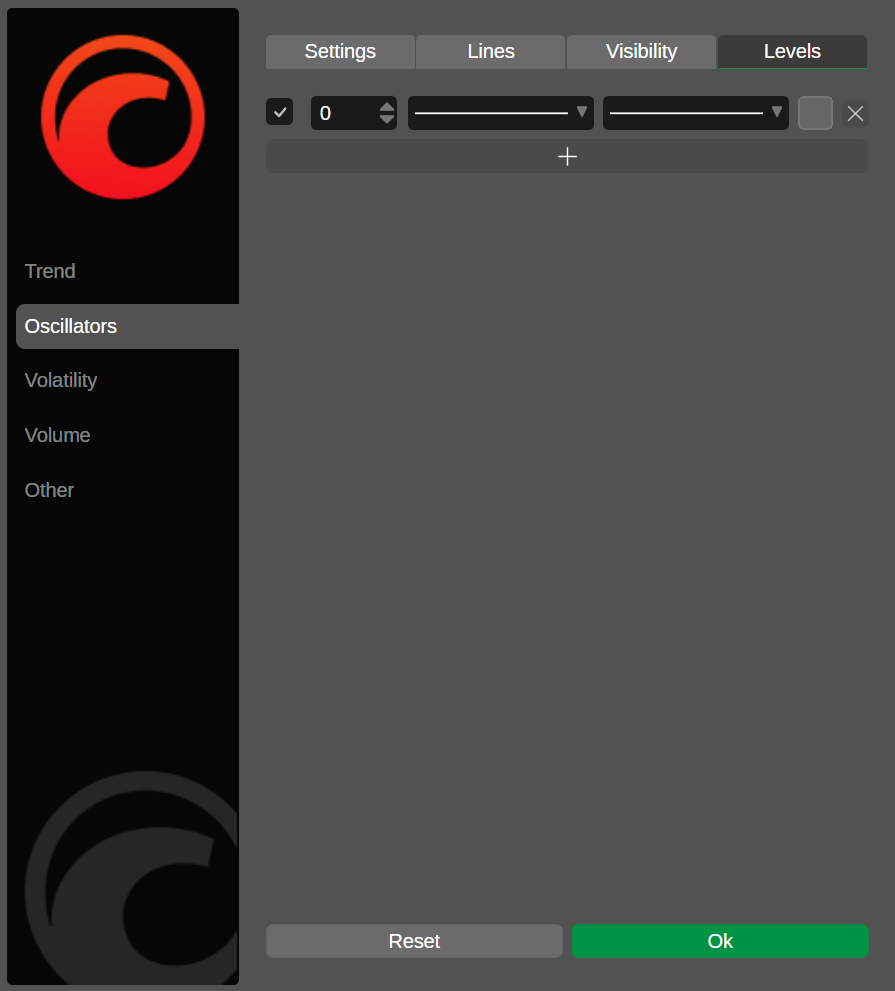
Во вкладке Видимость вы можете выбрать периоды и указать диапазоны, для которых индикатор должен быть видимым.
Во вкладке Уровни вы можете:
- добавить новую линию уровня или удалить существующую
- включить или отключить линию уровня
- выбрать тип линии для каждой линии уровня
- задать толщину линии для каждой линии уровня
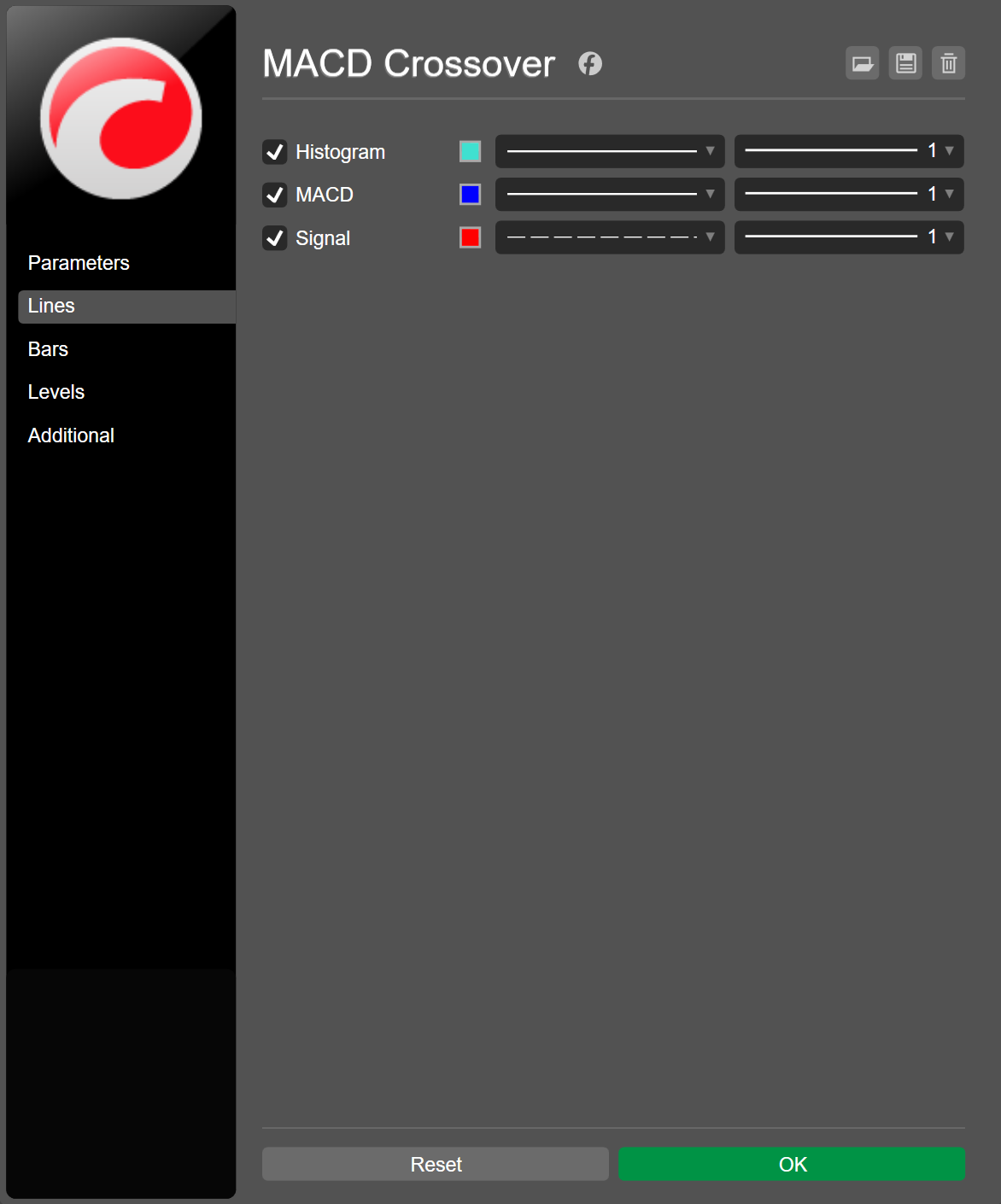
Во вкладке Параметры окна настроек индикатора вы можете указать предпочтительные значения для параметров, которые определяют выход индикатора. Например, встроенный индикатор MACD Crossover позволяет настроить его длинный цикл, короткий цикл, периоды сигнала и сдвиг.
Во вкладке Линии вы можете сделать следующее для каждой доступной линии:
- включить или отключить ее
- выбрать тип линии
- задать толщину
- выбрать цвет
Во вкладке Бары вы можете указать настройки для баров, если доступно.
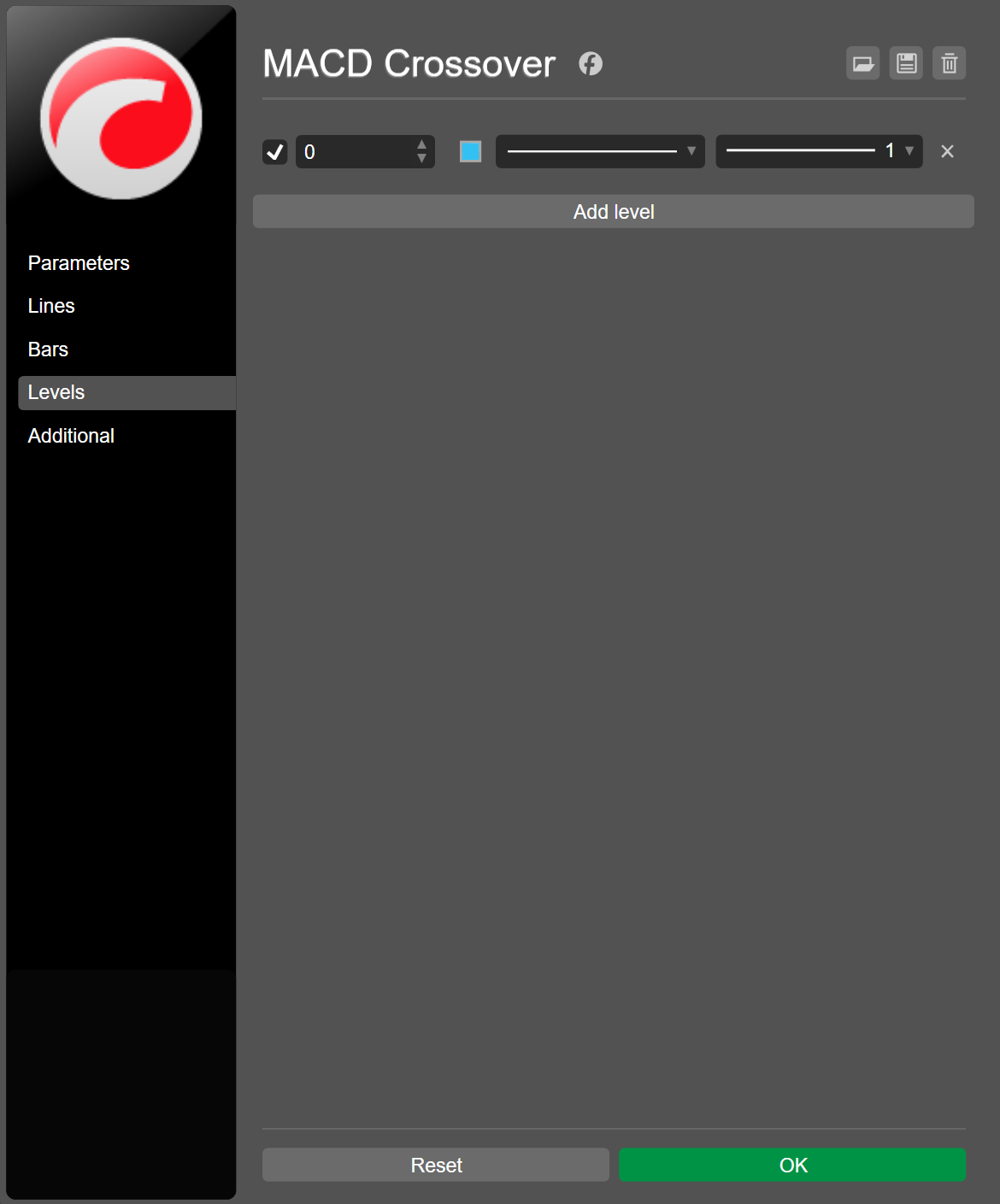
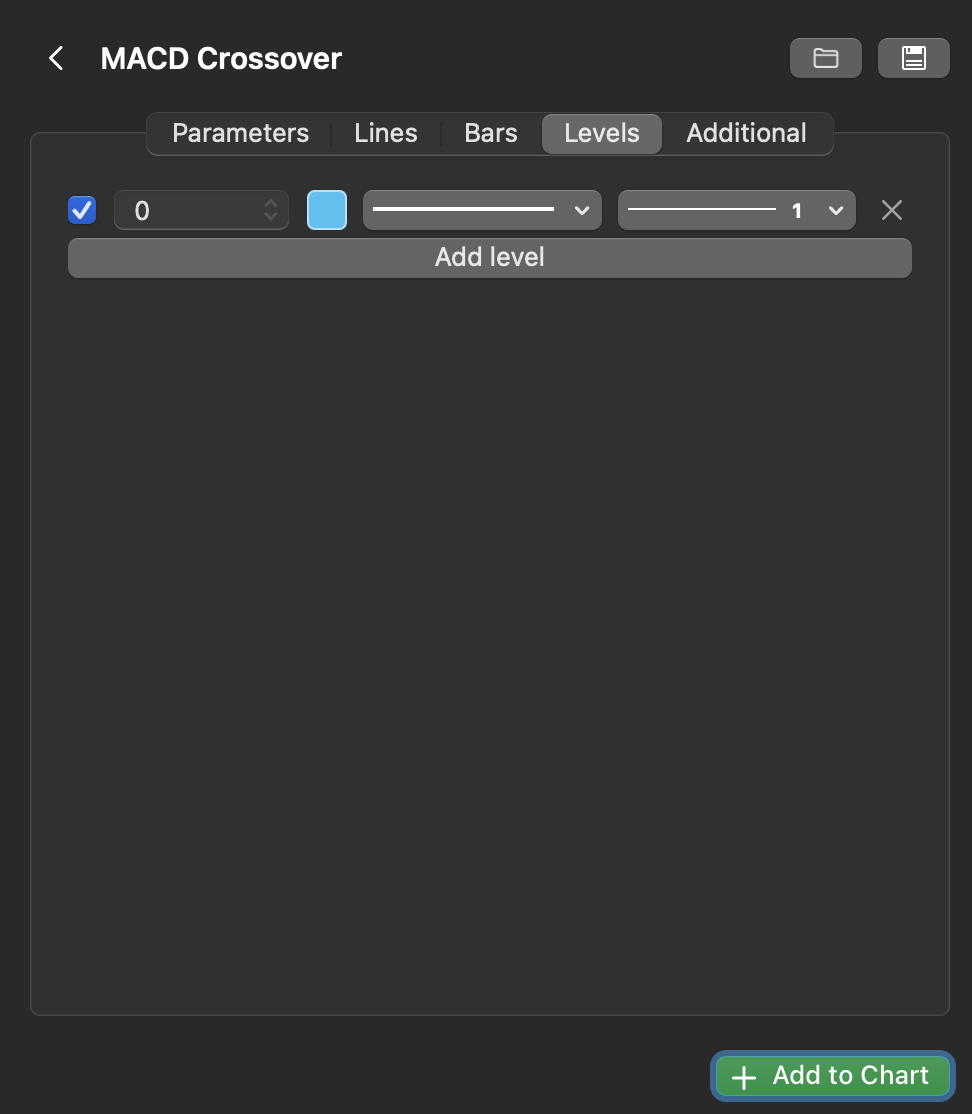
Во вкладке Уровни вы можете добавить новую линию уровня, удалить существующую линию, а также сделать следующее для каждой линии:
- включить или отключить ее
- указать значение
- выбрать тип линии
- задать толщину
Во вкладке Дополнительно вы можете изменить имя экземпляра индикатора.
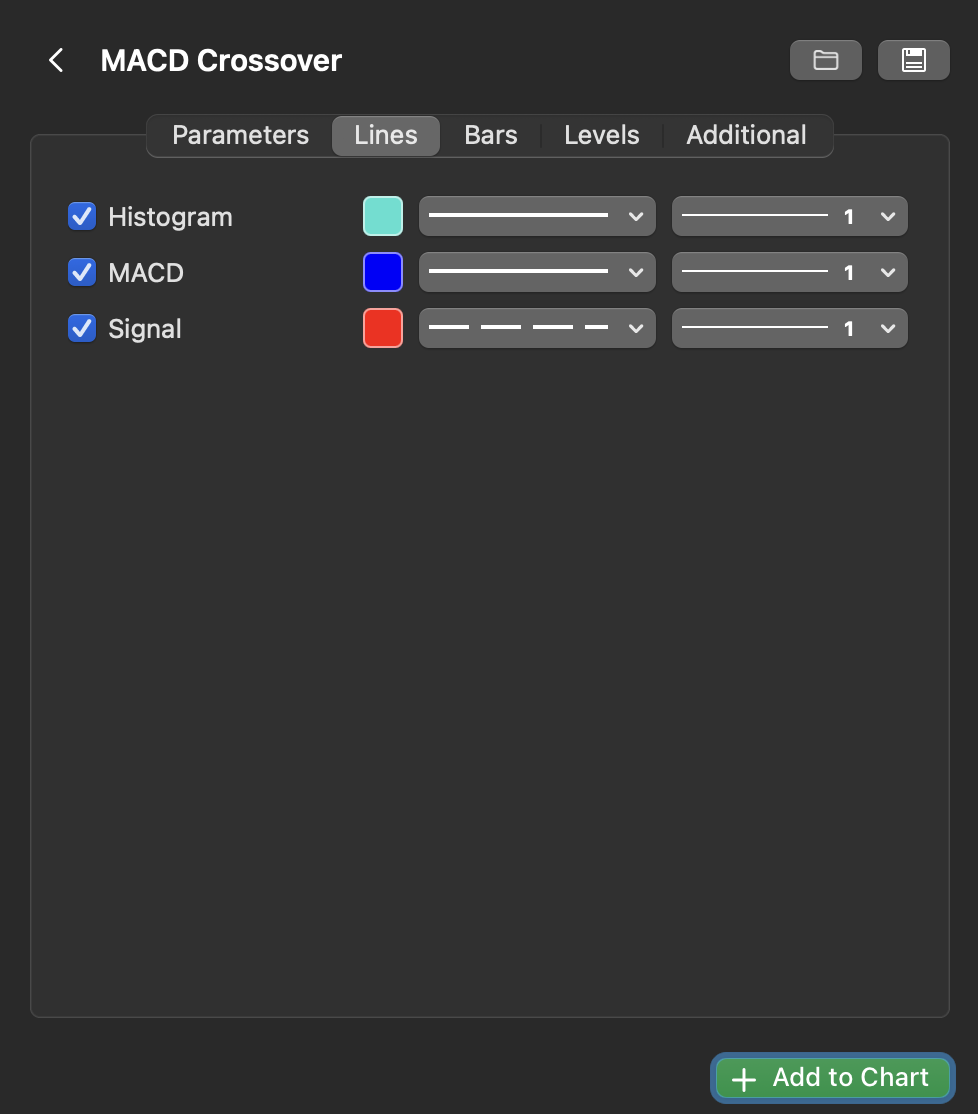
Во вкладке Параметры окна настроек индикатора вы можете указать предпочтительные значения для параметров, которые определяют выход индикатора. Например, встроенный индикатор MACD Crossover позволяет настроить его длинный цикл, короткий цикл, периоды сигнала и сдвиг.
Во вкладке Линии вы можете сделать следующее для каждой доступной линии:
- включить или отключить
- выбрать тип линии
- задать толщину
- выбрать цвет
Во вкладке Бары вы можете указать настройки для баров, если доступно.
Во вкладке Уровни вы можете добавить новую линию уровня, удалить существующую линию, а также сделать следующее для каждой линии:
- включить или отключить
- выбрать тип линии
- задать толщину
Во вкладке Дополнительно вы можете изменить имя экземпляра индикатора.
Используйте диспетчер объектов 
В cTrader Web, Windows и Mac диспетчер объектов графика позволяет управлять всеми его активными индикаторами из одного места.
Нажмите на иконку Диспетчер объектов на панели инструментов графика и выберите Индикаторы, или нажмите Ctrl+I.
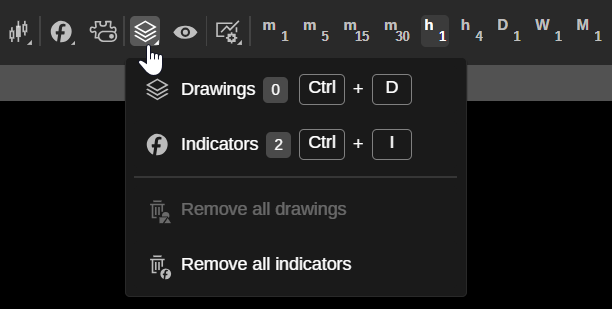
Должна открыться вкладка Индикаторы диспетчера объектов.
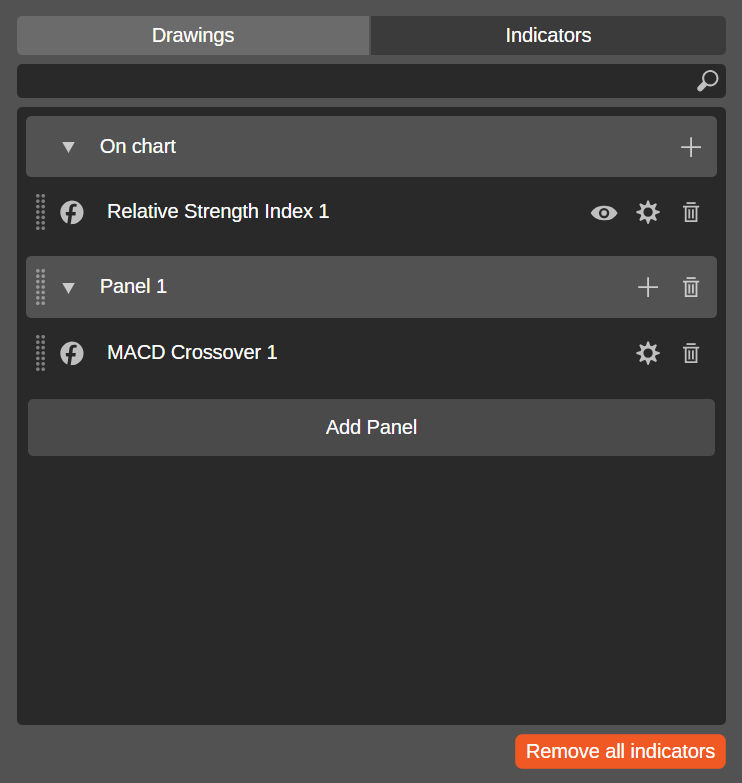
Поле поиска позволяет быстро найти активный индикатор. Нажатие на иконку Добавить индикатор справа от На графике или Панель открывает меню для выбора индикатора.
Вы можете перетащить элемент управления слева от каждого индикатора, чтобы переместить индикатор на график, в отдельную панель или между ними. Иконки справа от индикатора включают:
-
Видимость – скрыть или показать рисунки индикатора на графике.
-
Настройки – открыть окно настроек индикатора, где вы можете указать его параметры, цвета линий и другие свойства.
-
Удалить – удалить индикатор с графика.
Нажатие Добавить панель добавляет новую панель в список, а нажатие кнопки Удалить все индикаторы удаляет все индикаторы с графика одновременно.
Нажмите на иконку Диспетчер объектов на панели инструментов графика и выберите Индикаторы, или нажмите Ctrl+I.
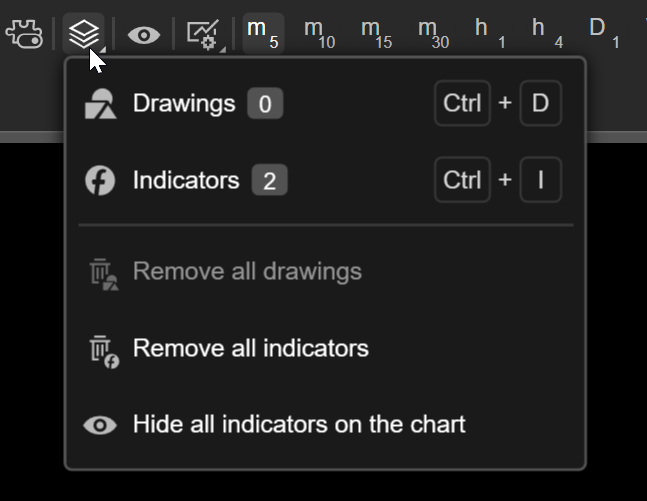
Должна открыться вкладка Индикаторы диспетчера объектов.
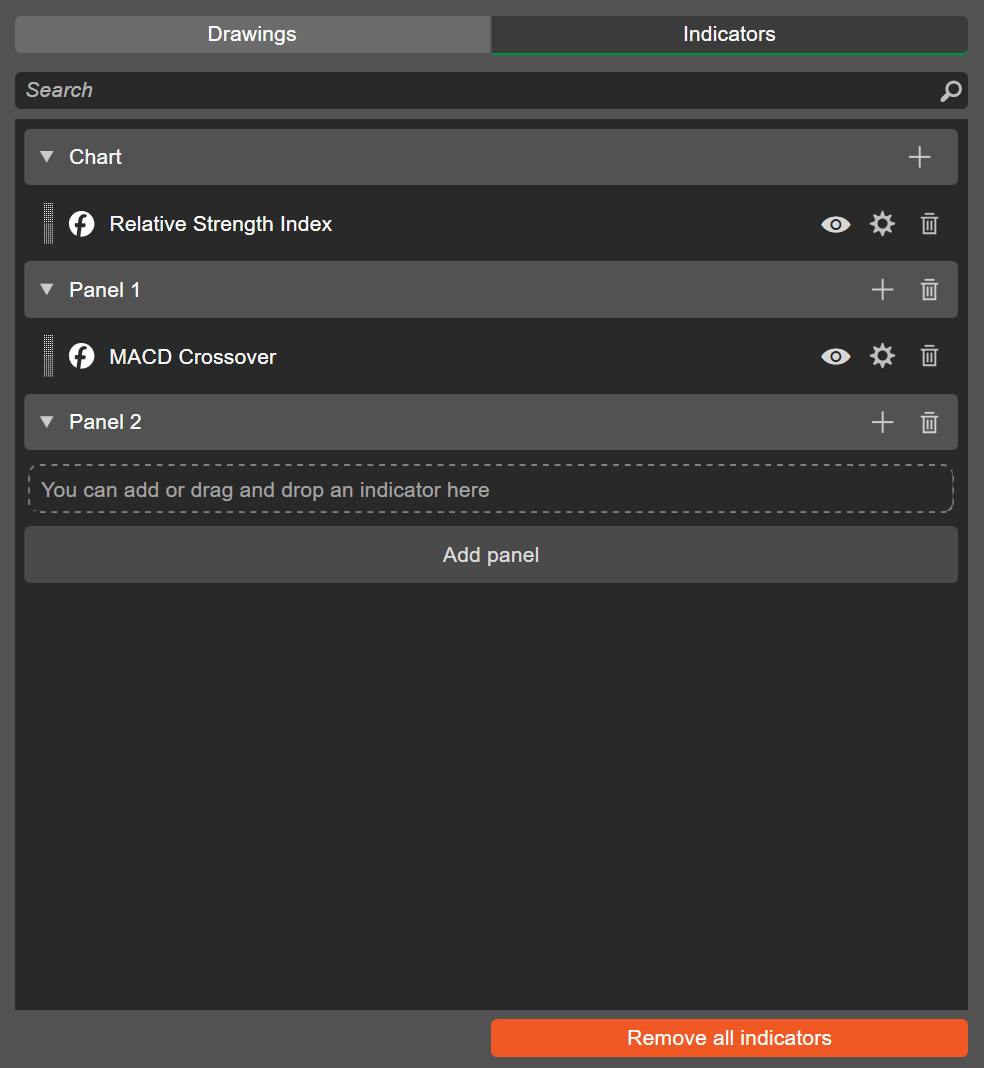
Поле поиска позволяет быстро найти активный индикатор. Нажатие на значок Добавить индикатор справа от График или Панель открывает меню для выбора индикатора.
Вы можете перетащить элемент управления слева от каждого индикатора, чтобы переместить индикатор на график, в отдельную панель или между ними. Иконки справа от индикатора включают:
-
Скрыть/Показать объект — скрыть или показать рисунки индикатора на графике.
-
Настройки — открыть окно настроек индикатора, где можно указать его параметры, цвета линий и другие свойства.
-
Удалить – удалить индикатор с графика.
Нажатие Добавить панель добавляет новую панель в список, а нажатие кнопки Удалить все индикаторы удаляет все индикаторы с графика одновременно.
Нажмите на значок Диспетчер объектов на панели инструментов графика и выберите Индикаторы или нажмите Cmd+I.

Должна открыться вкладка Индикаторы диспетчера объектов.
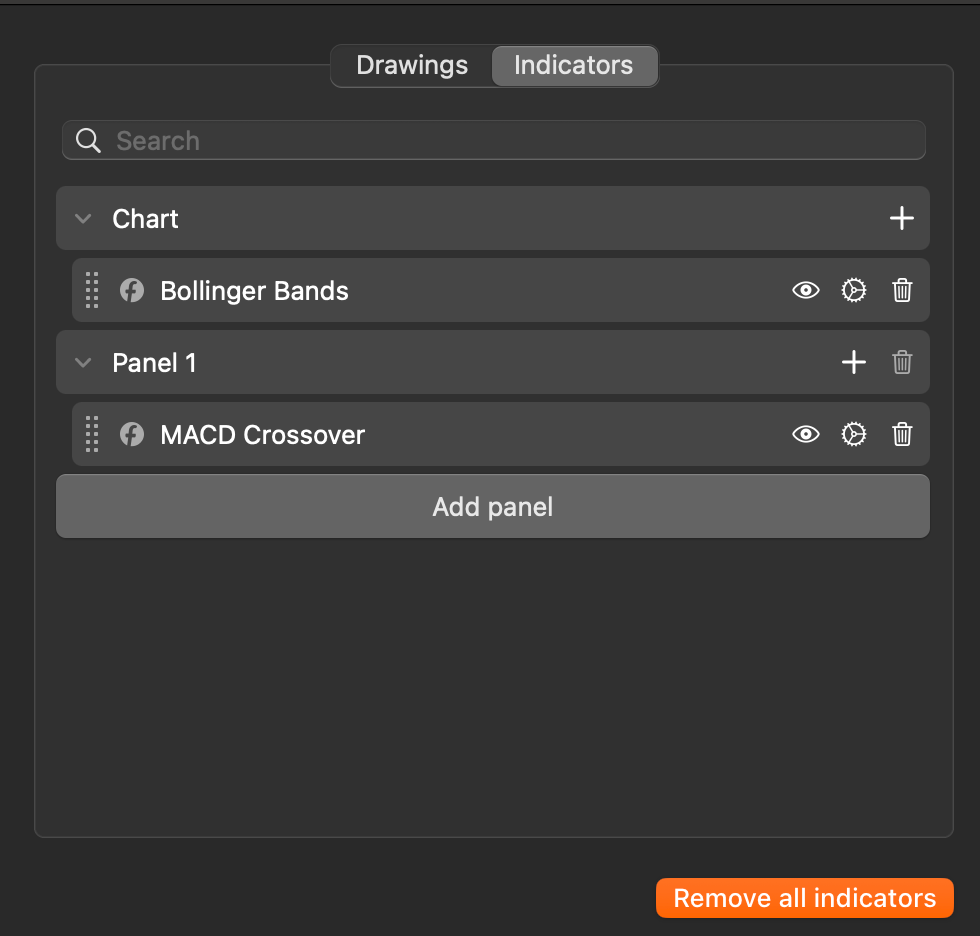
Поле поиска позволяет быстро найти активный индикатор. Нажатие на значок Добавить индикатор справа от График или Панель открывает меню для выбора индикатора.
Вы можете перетащить элемент управления слева от каждого индикатора, чтобы переместить индикатор на график, в отдельную панель или между ними. Иконки справа от индикатора включают:
-
Скрыть/Показать объект — скрыть или показать рисунки индикатора на графике.
-
Настройки — открыть окно настроек индикатора, где можно указать его параметры, цвета линий и другие свойства.
-
Удалить – удалить индикатор с графика.
Нажатие Добавить панель добавляет новую панель в список, а нажатие кнопки Удалить все индикаторы удаляет все индикаторы с графика одновременно.
