Управление экземплярами пользовательских индикаторов
Экземпляр пользовательского индикатора — это рабочая копия индикатора со своими параметрами или настройками. Каждый экземпляр индикатора работает отдельно, то есть вы можете запускать несколько экземпляров одного и того же индикатора для разных инструментов, периодов и конфигураций.
Вкладка Индикаторы в cTrader Algo позволяет получать доступ к экземплярам пользовательских индикаторов и управлять ими, при этом каждый экземпляр использует параметры, определяющие его работу.
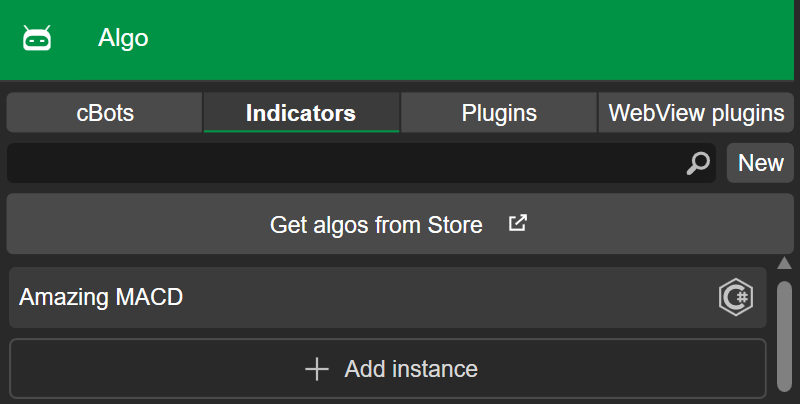
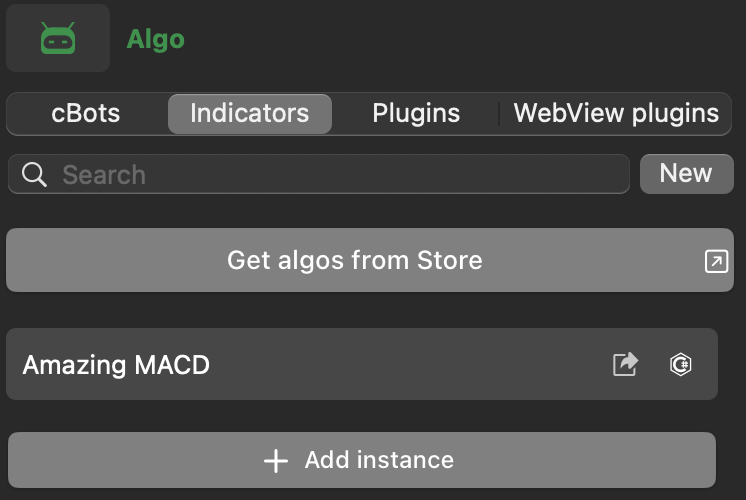
Основные параметры
Два основных параметра всегда видны в интерфейсе cTrader для каждого экземпляра: инструмент и период, на которых работает индикатор.
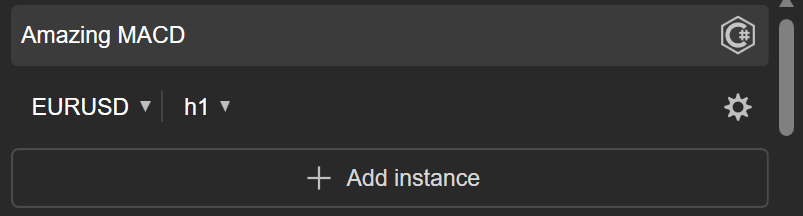
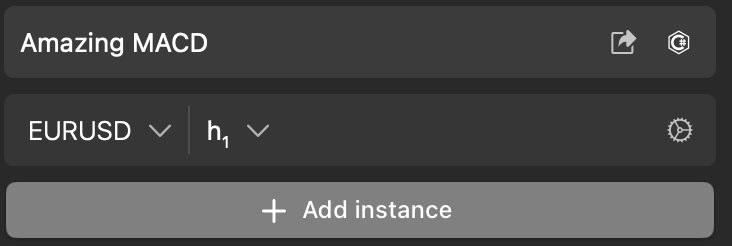
Дополнительные параметры
Дополнительные параметры берутся из кода индикатора и отображаются в интерфейсе cTrader как Параметры. Примеры включают объем, бар, цвет элемента, положение панели, размер шрифта или что угодно, что вы можете себе представить.
Примечание
Параметр Lines, который позволяет управлять видимостью, цветом, толщиной и другими свойствами линий, отображаемых на графике, является обязательным для всех пользовательских индикаторов.
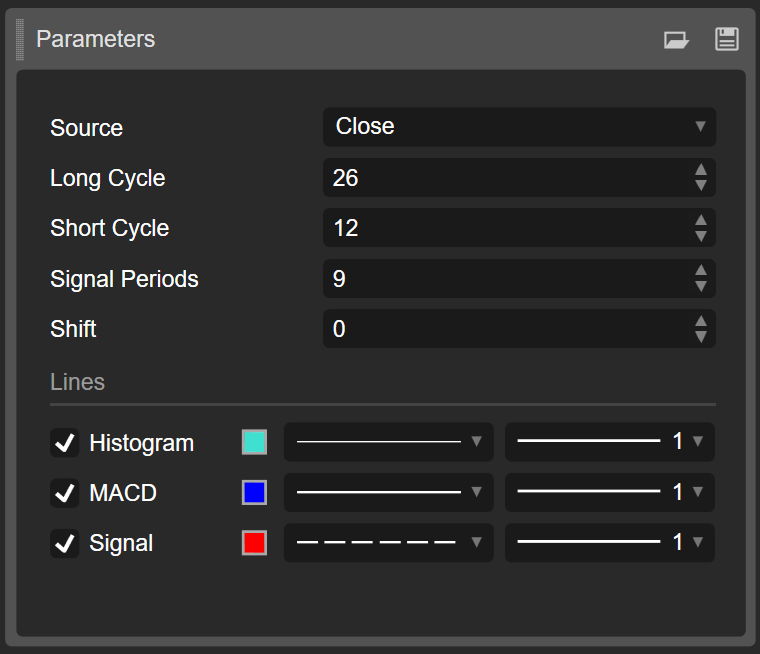
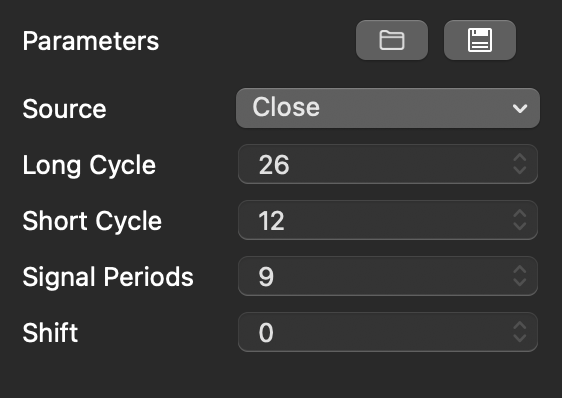
Дополнительные параметры могут существенно влиять на внешний вид, поведение и результат работы индикатора. Если вы не уверены, как их настроить, проверьте страницу продукта индикатора в cTrader Store или свяжитесь с разработчиком алгоритма.
Добавление нового экземпляра 
Вы можете добавить новый экземпляр в любое время с помощью кнопки Добавить экземпляр на вкладке Индикаторы.
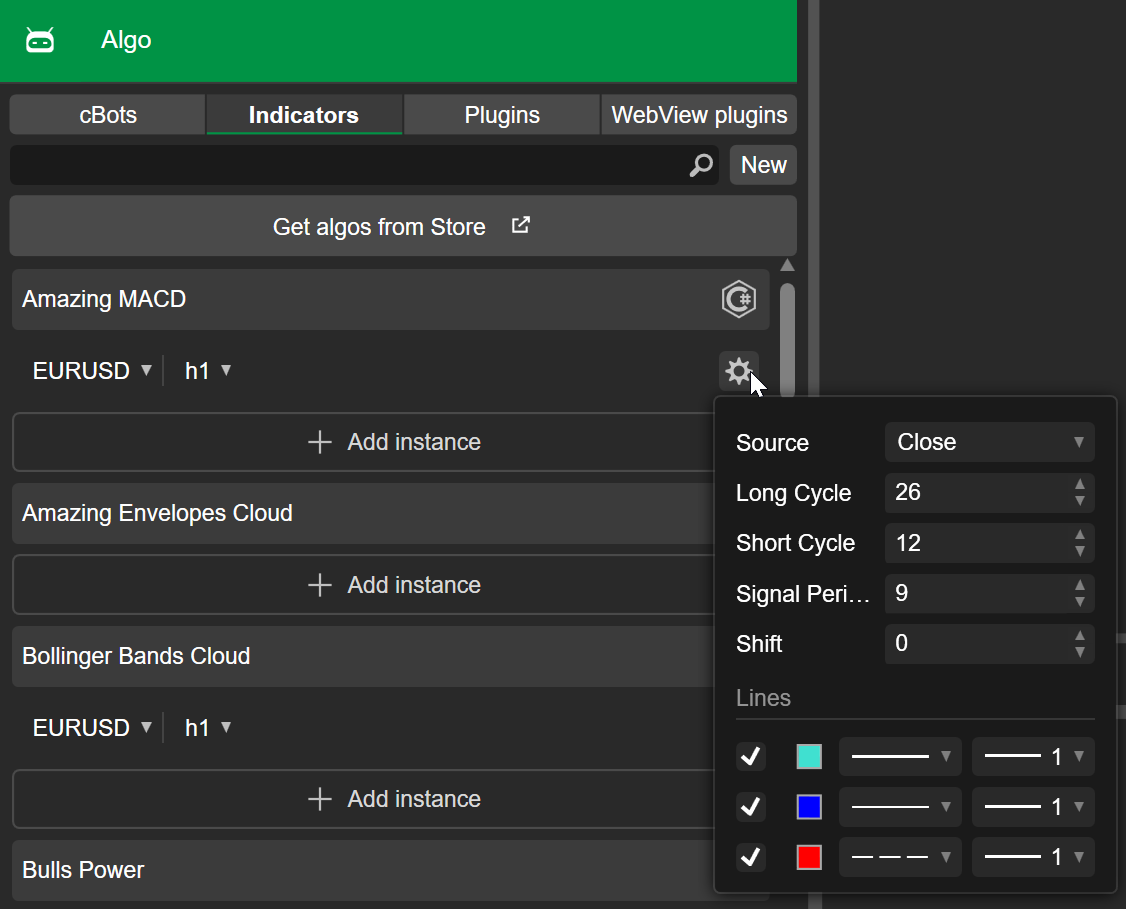
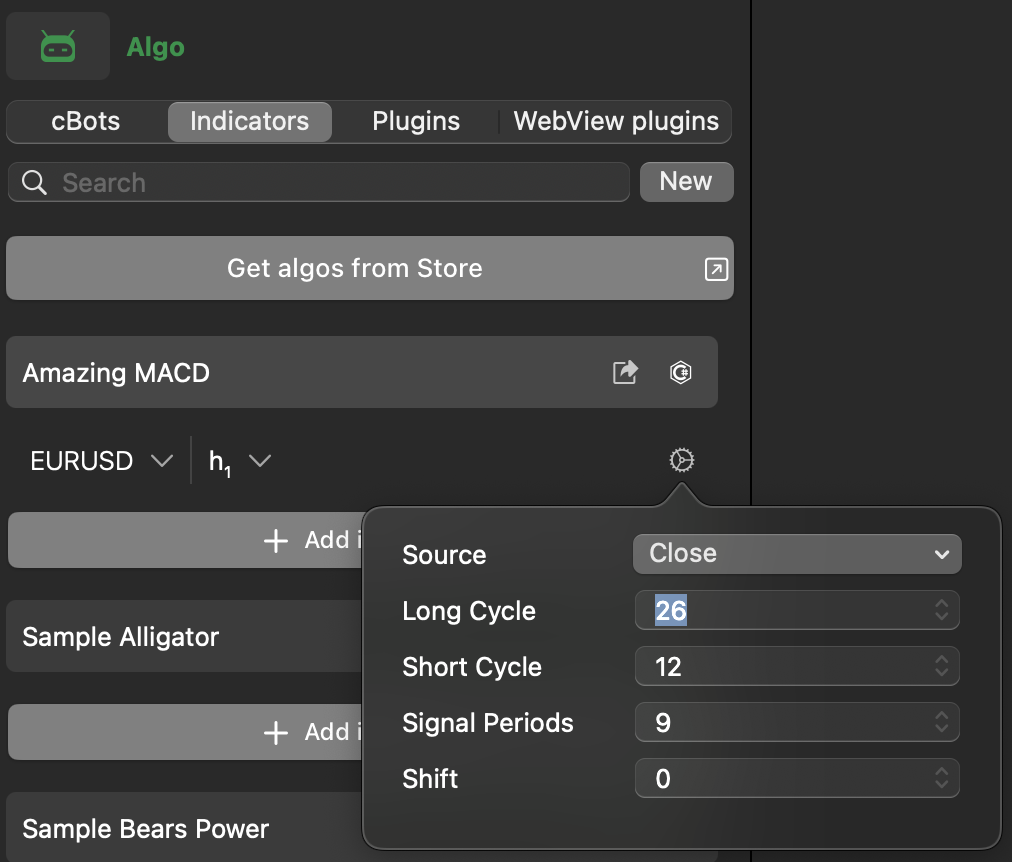
Выберите предпочитаемый инструмент и период для экземпляра. Нажатие на значок Шестеренка открывает доступные дополнительные параметры, которые вы также можете настроить.
Редактирование параметров экземпляра 
Вы можете получить доступ к дополнительным параметрам экземпляра и изменить их значения несколькими способами.
Значок шестеренки 
После нажатия на значок Шестеренка экземпляра вы можете редактировать значения его дополнительных параметров.
Раздел «Параметры» 
Раздел Параметры доступен для каждого экземпляра пользовательского индикатора в cTrader Windows и Mac.
Кликните по экземпляру под названием индикатора. Вы увидите раздел Параметры под графиком справа.
Файл INDISET 
Файл .indiset хранит конкретные значения дополнительных параметров индикатора. Загрузка этого файла для экземпляра автоматически заполняет поля. Если у вас есть такой файл, кликните правой кнопкой мыши по экземпляру в cTrader Windows или Mac, затем выберите Загрузить параметры.
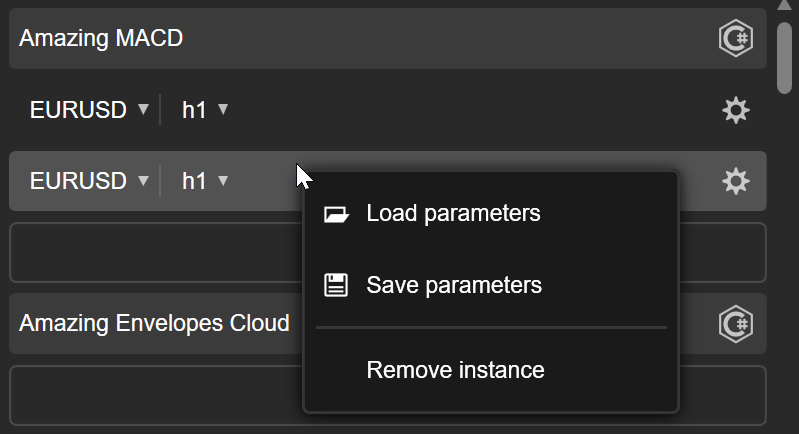
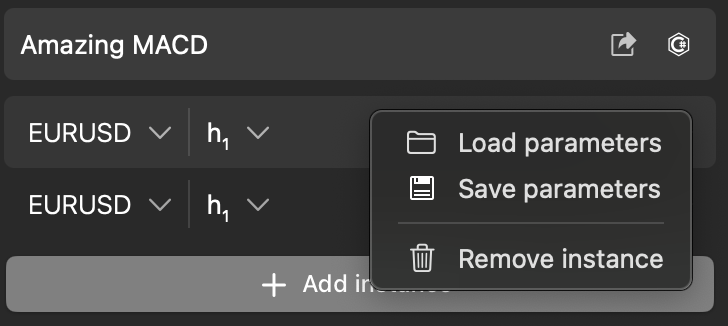
Выберите файл на вашем компьютере, затем кликните Открыть.
Сохранение параметров экземпляра 
Сохранение значений параметров экземпляра в виде файла .indiset позволяет быстро повторно использовать те же настройки в другом экземпляре. Вы можете создать файл на вкладке Индикаторы или в разделе Параметры экземпляра.
Вкладка «Индикаторы»
Кликните правой кнопкой мыши по экземпляру, значения которого вы хотите сохранить, затем выберите Сохранить параметры.
Выберите место на вашем компьютере, затем кликните Сохранить.
Раздел «Параметры»
Перейдите в раздел Параметры экземпляра и кликните по значку Сохранить в правом верхнем углу. Выберите место для сохранения файла .indiset на вашем компьютере, затем кликните Сохранить.
Удаление экземпляра 
Удаление экземпляра пользовательского индикатора убирает его из списка под индикатором. Кликните правой кнопкой мыши по экземпляру, который вы хотите удалить, затем выберите Удалить экземпляр.
