Urus tika indikator tersuai
Tika indikator tersuai ialah salinan operasi indikator dengan parameter atau tetapan sendiri. Setiap tika indikator beroperasi secara berasingan, bermakna anda boleh menjalankan berbilang tika bagi indikator yang sama merentas simbol, tempoh dan konfigurasi yang berbeza.
Tab Indikator dalam cTrader Algo membolehkan anda mengakses dan mengurus tika indikator tersuai, dan setiap tika menggunakan parameter yang mentakrifkan operasinya.
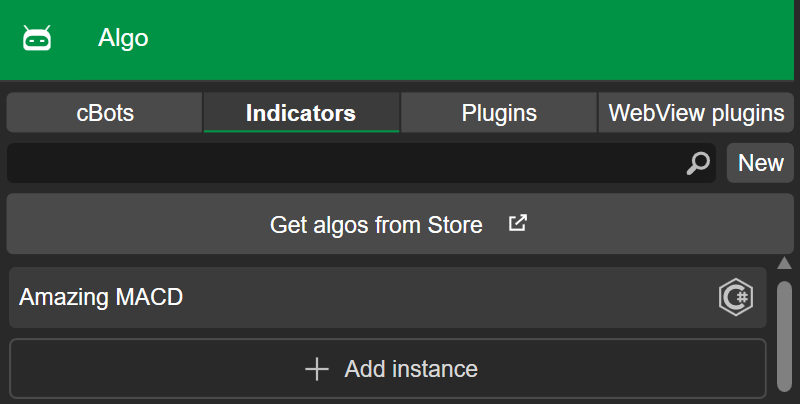
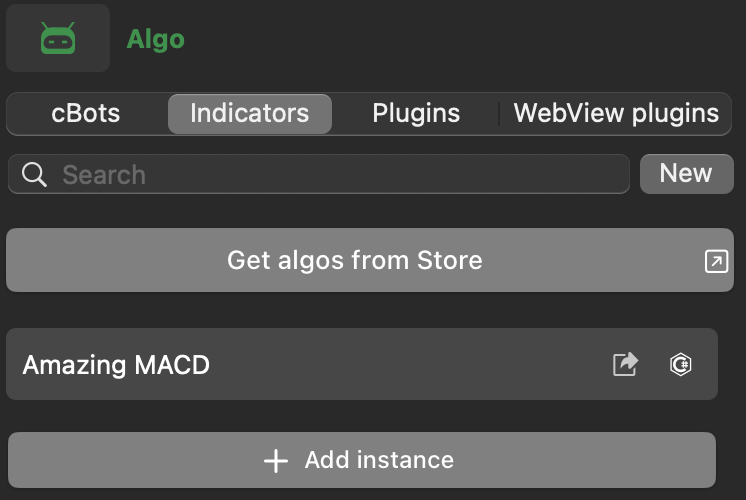
Parameter penting
Dua parameter penting sentiasa kelihatan dalam UI cTrader untuk setiap contoh: simbol dan tempoh indikator berjalan.
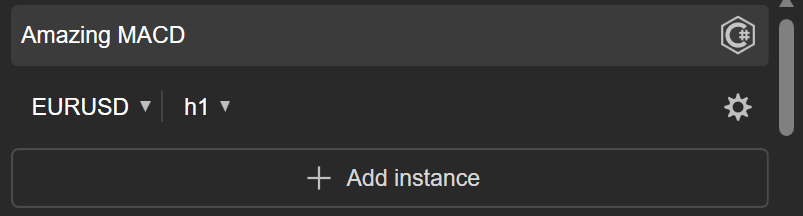
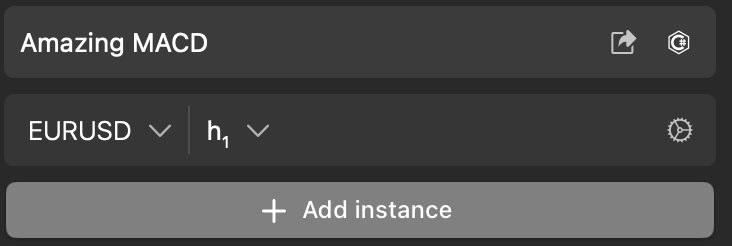
Parameter tambahan
Parameter tambahan datang daripada kod indikator dan muncul dalam UI cTrader sebagai Parameter. Contoh termasuk volum, bar, warna elemen, kedudukan panel, saiz fon atau apa sahaja yang anda boleh fikirkan.
Nota
Parameter Lines, yang membolehkan anda mengawal keterlihatan, warna, ketebalan dan sifat lain bagi garisan yang dipaparkan pada carta, adalah wajib untuk semua indikator tersuai.
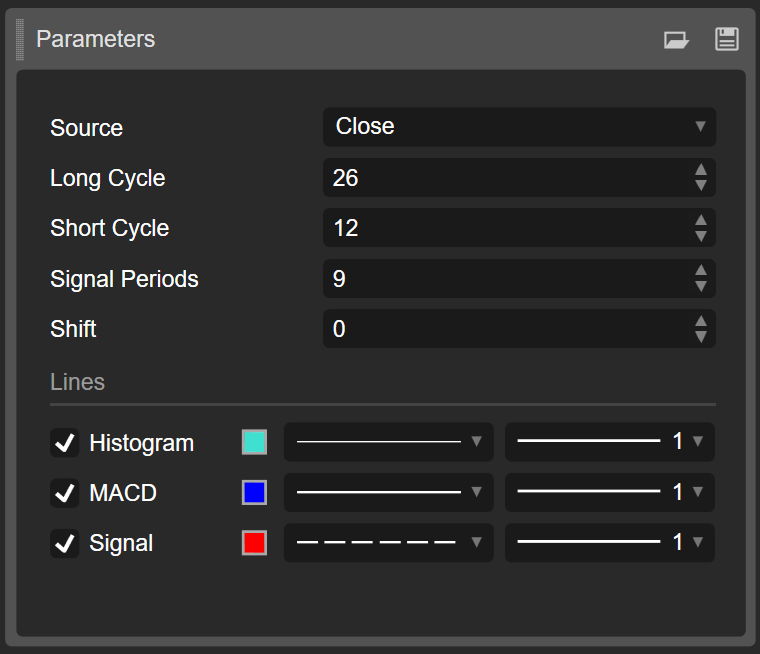
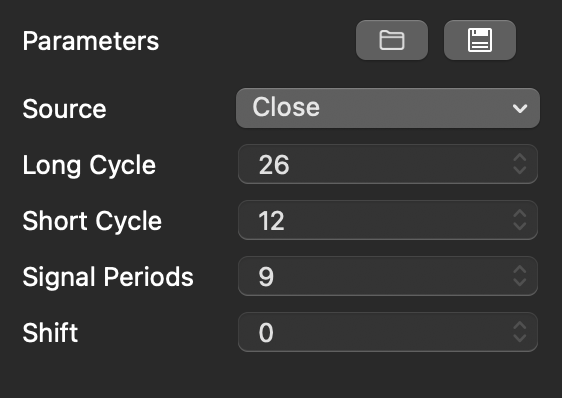
Parameter tambahan mungkin memberi kesan yang ketara kepada penampilan, tingkah laku dan output indikator. Jika anda tidak pasti cara mengkonfigurasinya, semak halaman produk indikator di cTrader Store atau hubungi pembangun algoritma.
Tambah tika baharu 
Anda boleh menambah contoh baharu apabila anda memerlukannya melalui butang Tambah contoh dalam tab Indikator.
Pilih simbol dan tempoh pilihan anda untuk contoh tersebut. Mengklik ikon Cog mendedahkan sebarang parameter tambahan yang tersedia, yang juga boleh anda konfigurasikan.
Edit parameter contoh 
Anda boleh mengakses dan menukar nilai parameter tambahan untuk contoh melalui beberapa kaedah.
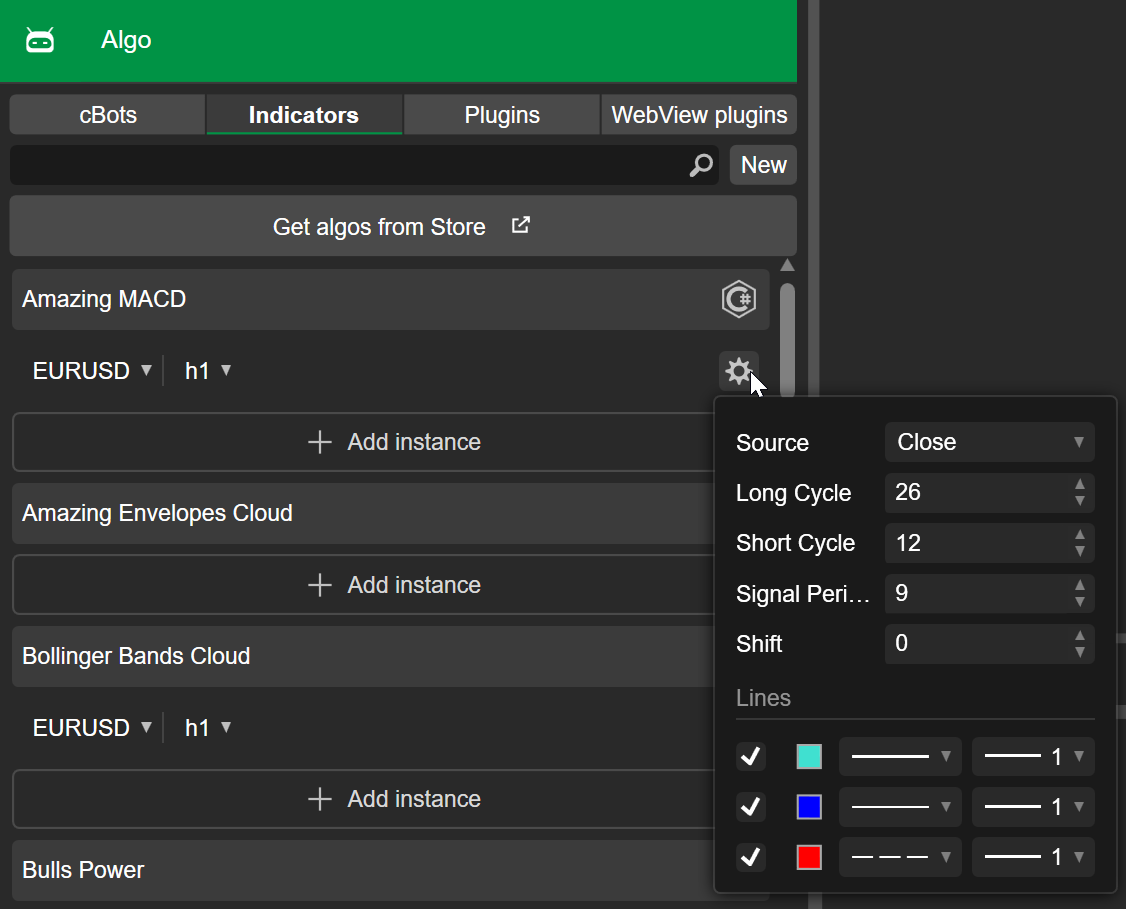
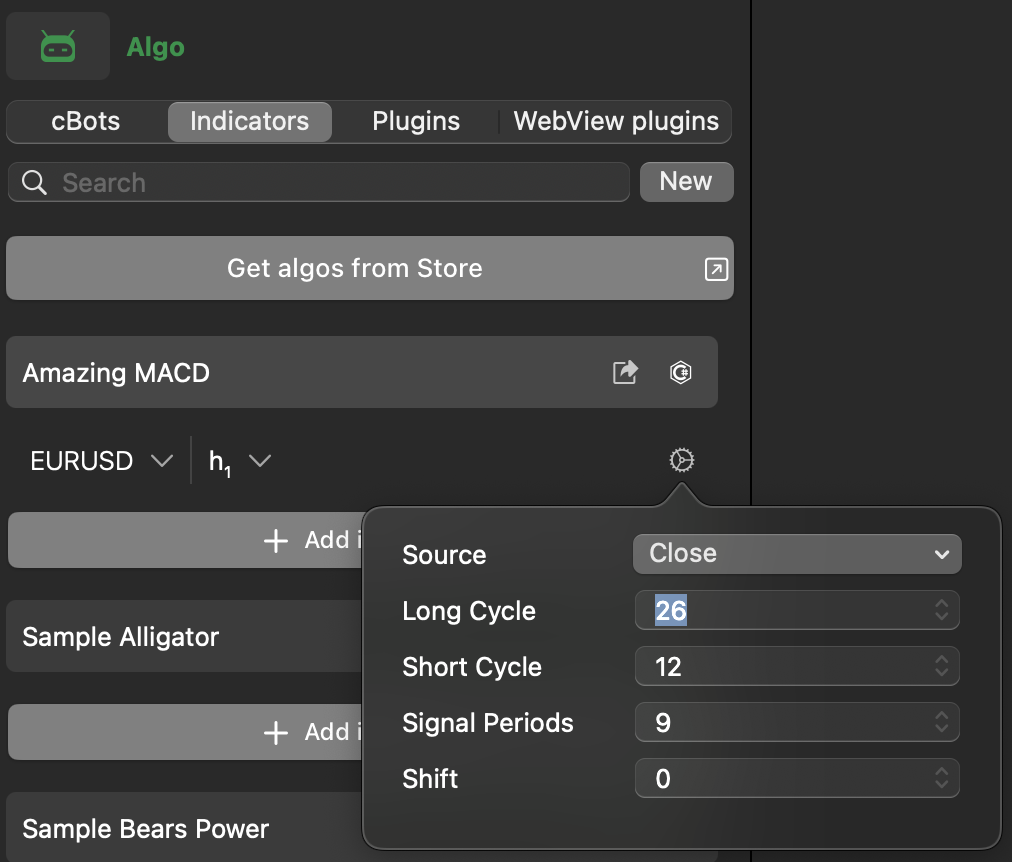
Ikon Cog 
Selepas mengklik ikon Cog bagi contoh, anda boleh mengedit nilai parameter tambahannya.
Bahagian Parameter 
Bahagian Parameter tersedia untuk setiap contoh indikator tersuai dalam cTrader Windows dan Mac.
Klik contoh di bawah nama indikator. Anda sepatutnya melihat bahagian Parameter di bawah carta di sebelah kanan.
Fail INDISET 
Fail .indiset menyimpan nilai khusus untuk parameter tambahan indikator. Memuatkan fail ini untuk contoh akan mengisi medan secara automatik. Jika anda mempunyai fail sedemikian, klik kanan contoh dalam cTrader Windows atau Mac, kemudian pilih Muat parameter.
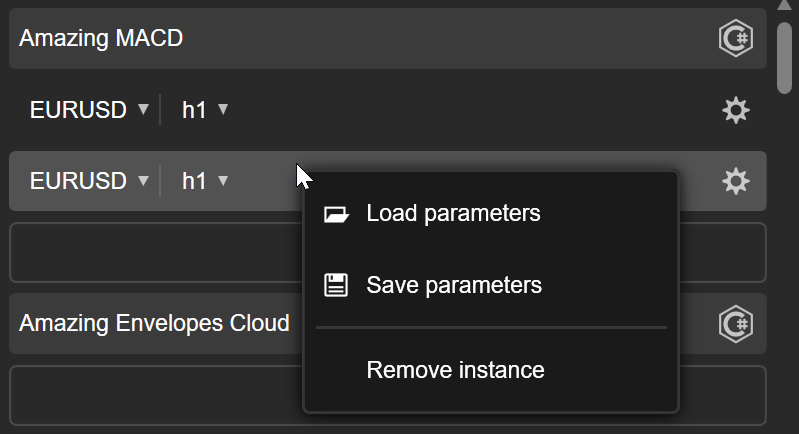
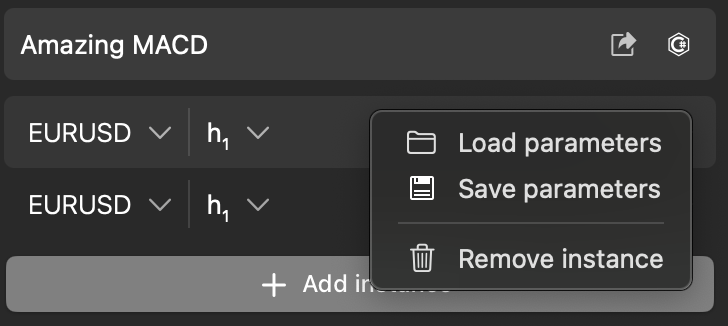
Pilih fail pada komputer anda, kemudian klik Buka.
Simpan parameter contoh 
Menyimpan nilai parameter contoh sebagai fail .indiset membolehkan anda dengan pantas menggunakan semula tetapan yang sama dalam contoh lain. Anda boleh menjana fail tersebut daripada tab Indikator atau bahagian Parameter bagi contoh.
Tab Indikator
Klik kanan contoh yang nilainya ingin anda simpan, kemudian pilih Simpan parameter.
Pilih lokasi pada komputer anda, kemudian klik Simpan.
Bahagian Parameter
Pergi ke bahagian Parameter bagi contoh dan klik ikon Simpan di sudut kanan atas. Pilih lokasi untuk menyimpan fail .indiset pada komputer anda, kemudian klik Simpan.
Padamkan tika 
Memadam contoh indikator tersuai akan mengalihkannya daripada senarai di bawah indikator. Klik kanan contoh yang ingin anda padam, kemudian pilih Alih keluar contoh.
