Zarządzaj instancjami wskaźników niestandardowych
Instancja wskaźnika niestandardowego to operacyjna kopia wskaźnika z własnymi parametrami lub ustawieniami. Każda instancja wskaźnika działa oddzielnie, co oznacza, że możesz uruchomić wiele instancji tego samego wskaźnika na różnych symbolach, okresach i konfiguracjach.
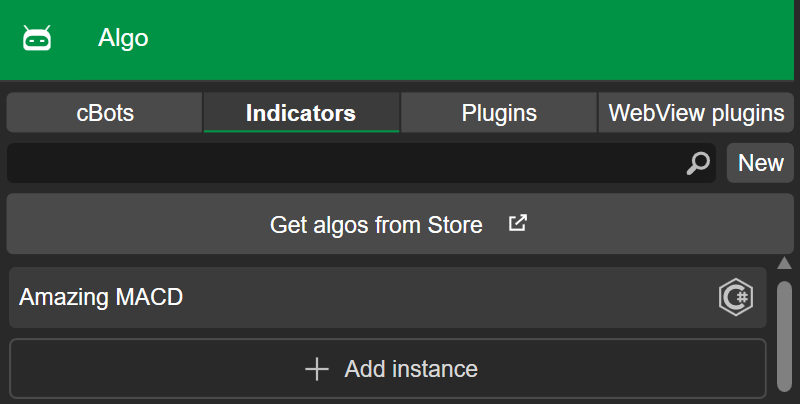
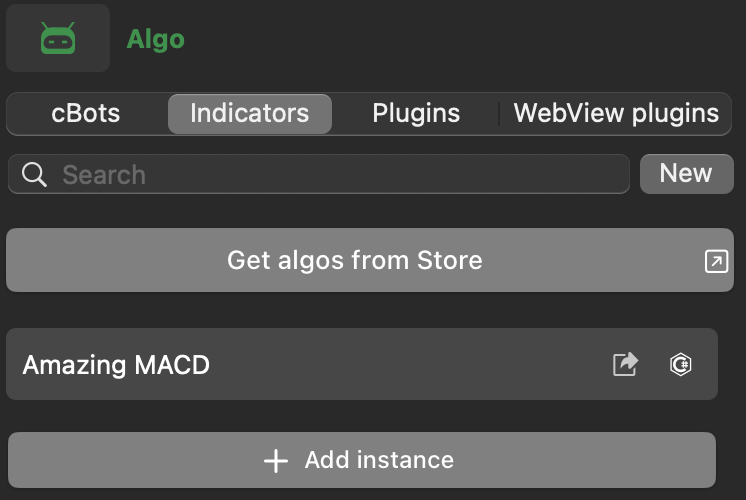
Zakładka Wskaźniki cTrader Algo pozwala uzyskać dostęp do instancji wskaźników niestandardowych i zarządzać nimi, a każda instancja używa parametrów definiujących jej działanie.
Parametry podstawowe
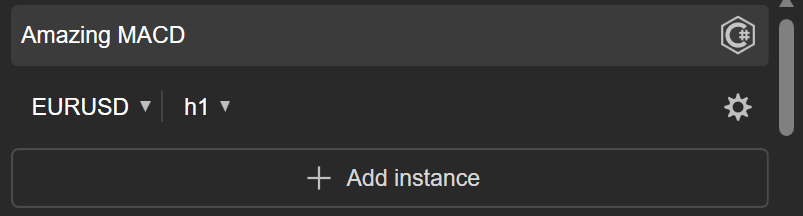
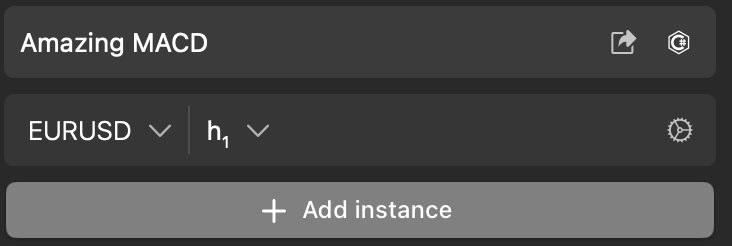
Dwa podstawowe parametry są zawsze widoczne w interfejsie cTrader dla każdej instancji: symbol i okres, na którym działa wskaźnik.
Parametry dodatkowe
Parametry dodatkowe pochodzą z kodu wskaźnika i pojawiają się w interfejsie cTrader jako Parametry. Przykłady obejmują wolumen, słupek, kolor elementu, pozycję panelu, rozmiar czcionki lub cokolwiek, co można sobie wyobrazić.
Uwaga
Parametr Linie, który pozwala kontrolować widoczność, kolor, grubość i inne właściwości linii wyświetlanych na wykresie, jest obowiązkowy dla wszystkich wskaźników niestandardowych.
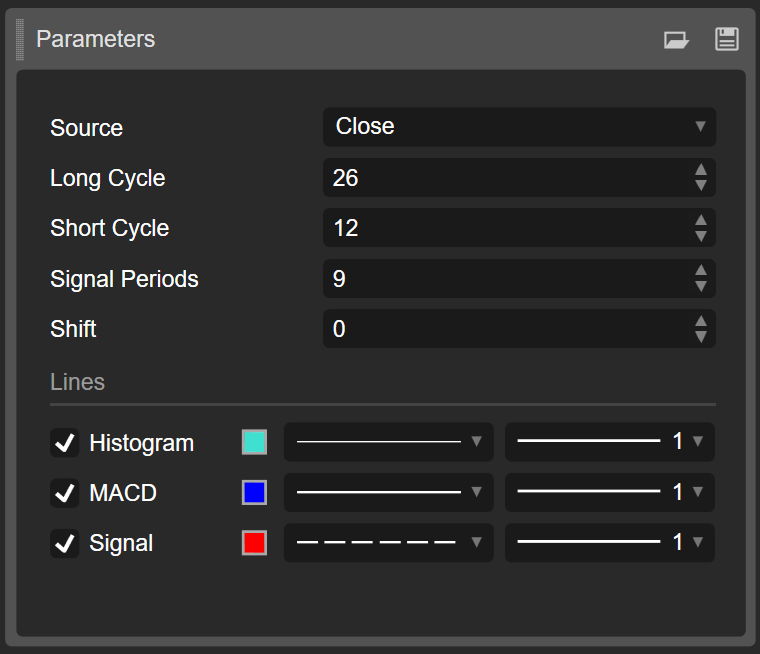
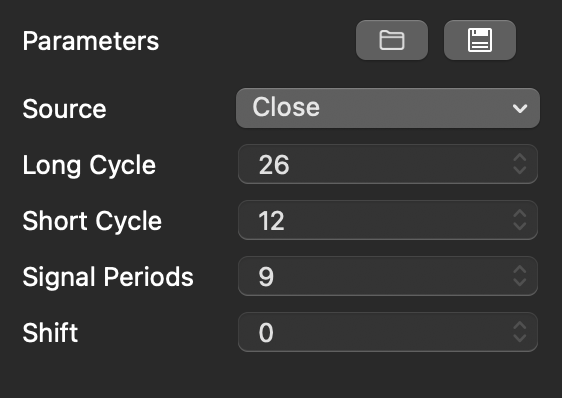
Parametry dodatkowe mogą znacząco wpływać na wygląd, zachowanie i wyniki wskaźnika. Jeśli nie jesteś pewien, jak je skonfigurować, sprawdź stronę produktu wskaźnika w cTrader Store lub skontaktuj się z twórcą algorytmu.
Dodaj nową instancję 
Możesz dodać nową instancję, gdy jej potrzebujesz, za pomocą przycisku Dodaj instancję w zakładce Wskaźniki.
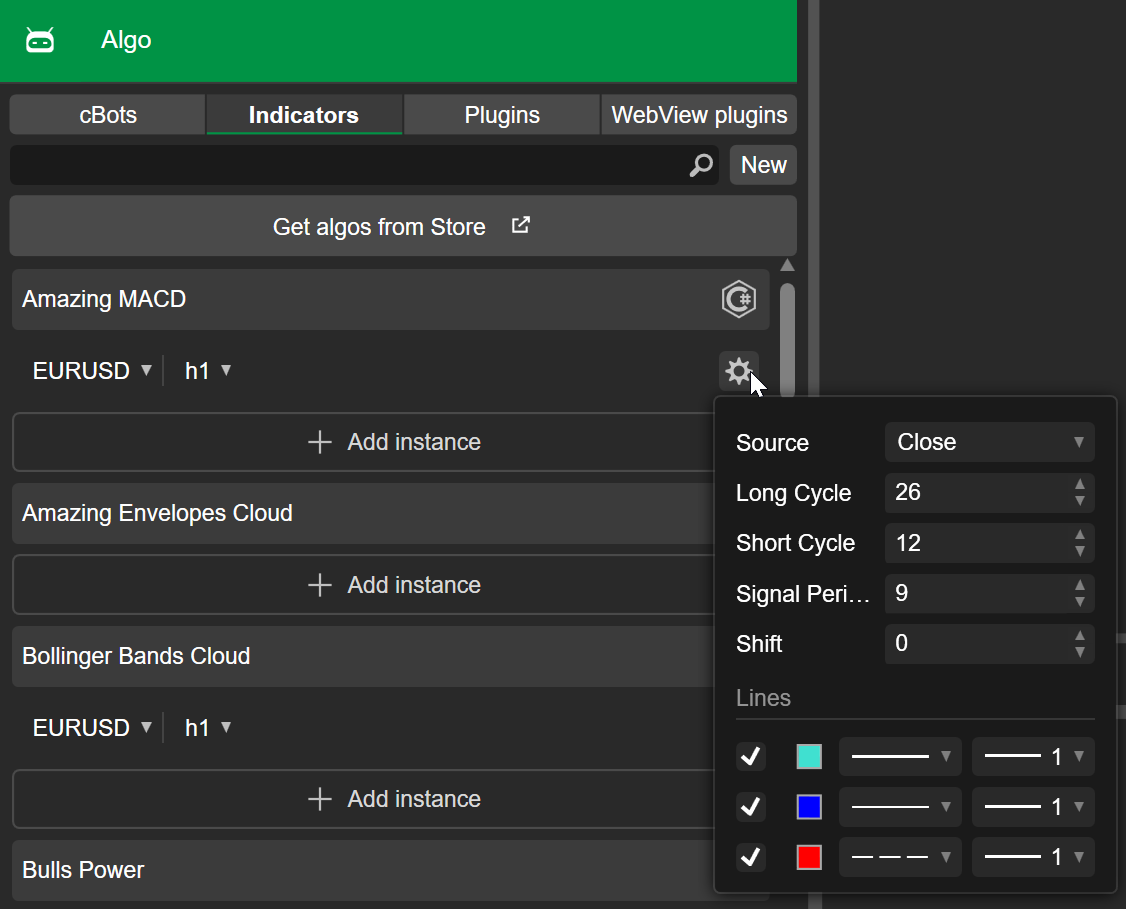
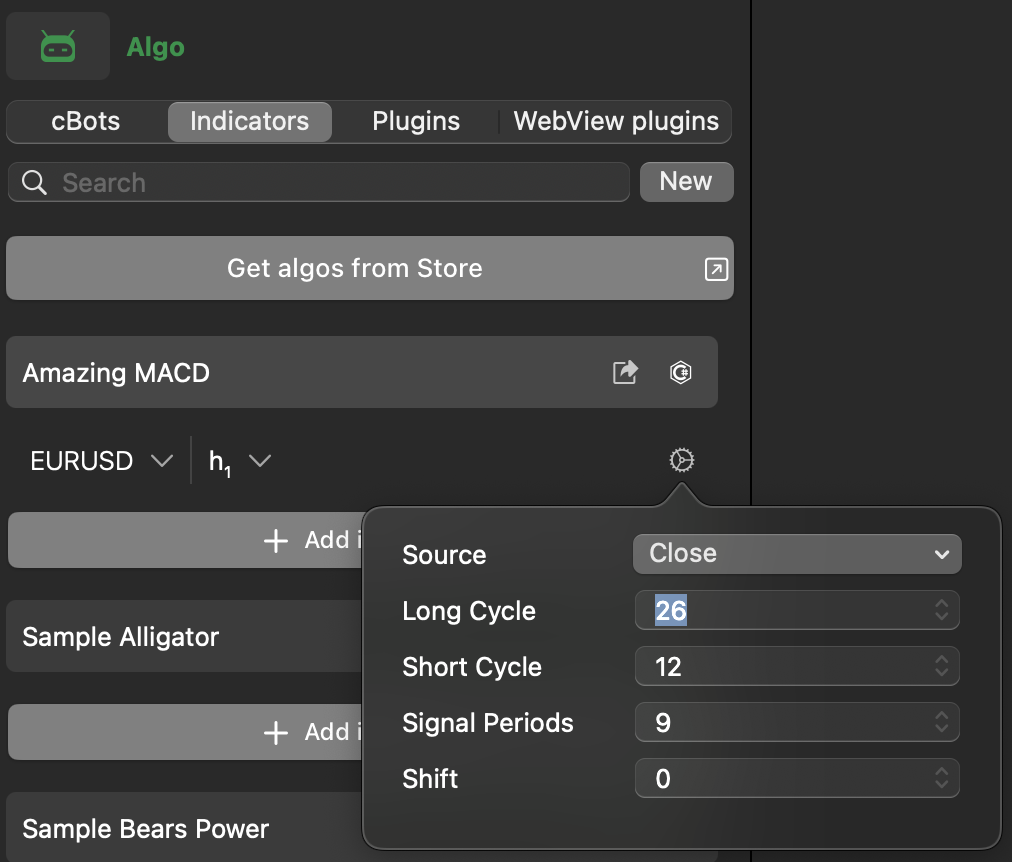
Wybierz preferowany symbol i okres dla instancji. Kliknięcie ikony Koła zębatego ujawnia wszelkie dostępne parametry dodatkowe, które również możesz skonfigurować.
Edytuj parametry instancji 
Możesz uzyskać dostęp do wartości parametrów dodatkowych instancji i je zmieniać na kilka sposobów.
Ikona koła zębatego 
Po kliknięciu ikony Koła zębatego instancji możesz edytować wartości jej parametrów dodatkowych.
Sekcja Parametry 
Sekcja Parametry jest dostępna dla każdej instancji wskaźnika niestandardowego w cTrader Windows i Mac.
Kliknij instancję poniżej nazwy wskaźnika. Powinieneś zobaczyć sekcję Parametry pod wykresem po prawej stronie.
Plik INDISET 
Plik .indiset przechowuje określone wartości dodatkowych parametrów wskaźnika. Załadowanie tego pliku dla wystąpienia automatycznie wypełnia pola. Jeśli masz taki plik, kliknij prawym przyciskiem myszy wystąpienie w cTrader Windows lub Mac, a następnie wybierz Załaduj parametry.
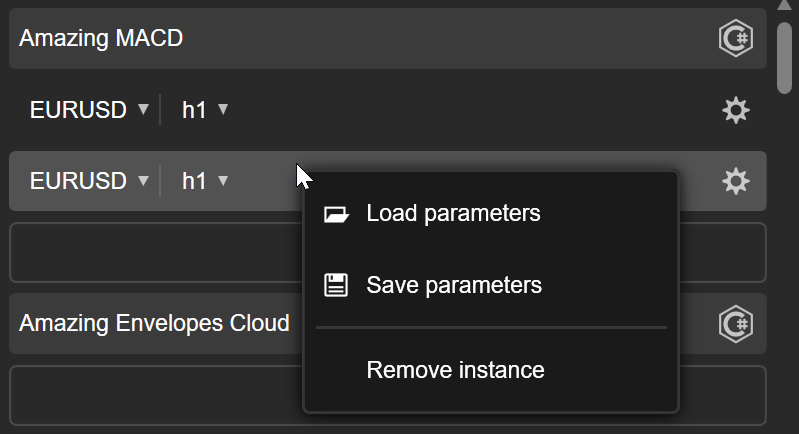
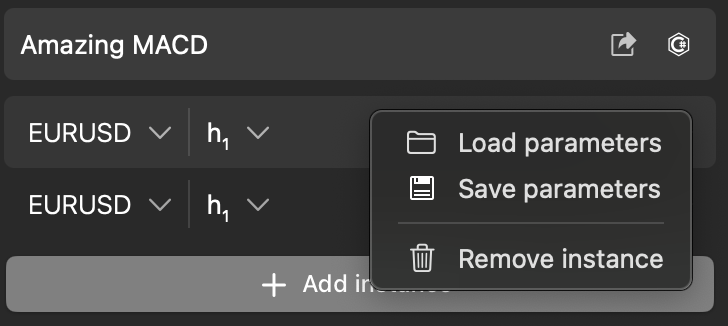
Wybierz plik na swoim komputerze, a następnie kliknij Otwórz.
Zapisz parametry wystąpienia 
Zapisanie wartości parametrów wystąpienia jako pliku .indiset pozwala szybko ponownie wykorzystać te same ustawienia w innym wystąpieniu. Możesz wygenerować plik z zakładki Wskaźniki lub sekcji Parametry wystąpienia.
Zakładka Wskaźniki
Kliknij prawym przyciskiem myszy wystąpienie, którego wartości chcesz zapisać, a następnie wybierz Zapisz parametry.
Wybierz lokalizację na swoim komputerze, a następnie kliknij Zapisz.
Sekcja Parametry
Przejdź do sekcji Parametry wystąpienia i kliknij ikonę Zapisz w prawym górnym rogu. Wybierz lokalizację do przechowywania pliku .indiset na swoim komputerze, a następnie kliknij Zapisz.
Usuń wystąpienie 
Usunięcie wystąpienia wskaźnika niestandardowego usuwa je z listy pod wskaźnikiem. Kliknij prawym przyciskiem myszy wystąpienie, które chcesz usunąć, a następnie wybierz Usuń wystąpienie.
