管理自定义指标实例
自定义指标实例是指标的一个操作副本,具有其自己的参数或设置。 每个指标实例独立运行,这意味着您可以在不同的品种、时间周期和配置下运行同一指标的多个实例。
cTrader Algo 的指标选项卡允许您访问和管理自定义指标的实例,每个实例使用定义其操作的参数。
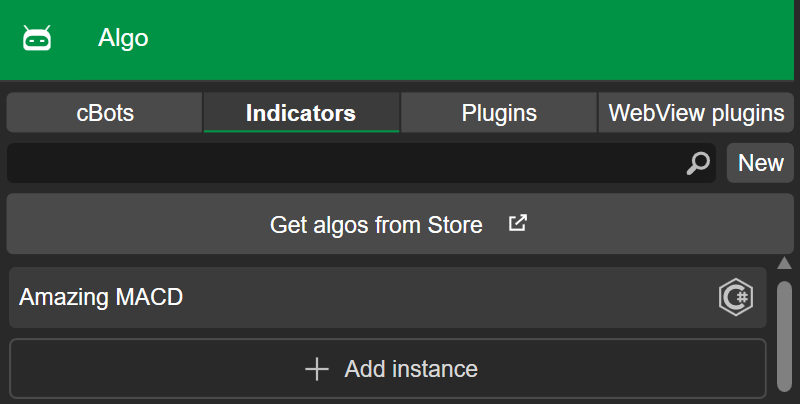
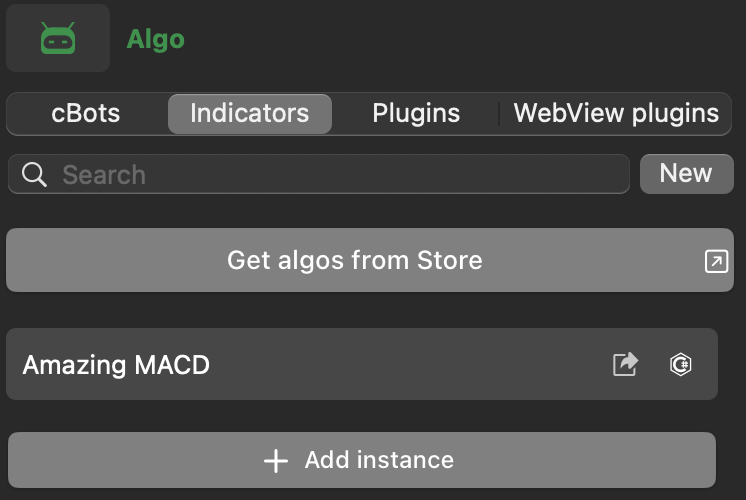
基本参数
每个实例在 cTrader UI 中始终可见的两个基本参数是:指标运行的品种和时间周期。
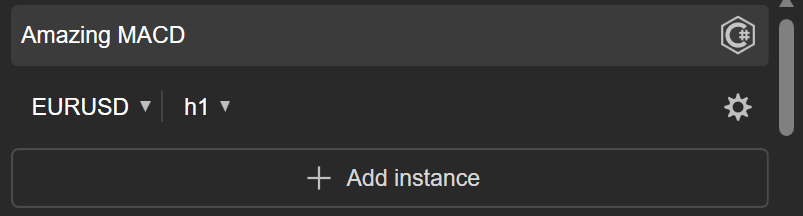
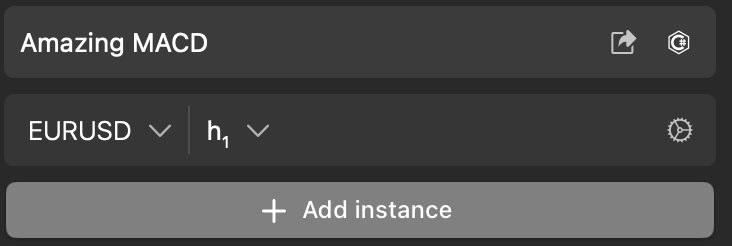
附加参数
附加参数来自指标的代码,并在 cTrader UI 中显示为参数。 例如,交易量、柱状图、元素颜色、面板位置、字体大小或任何您能想到的参数。
注意
线条参数是每个自定义指标的必备参数,它允许您控制图表上显示的线条的可见性、颜色、粗细和其他属性。
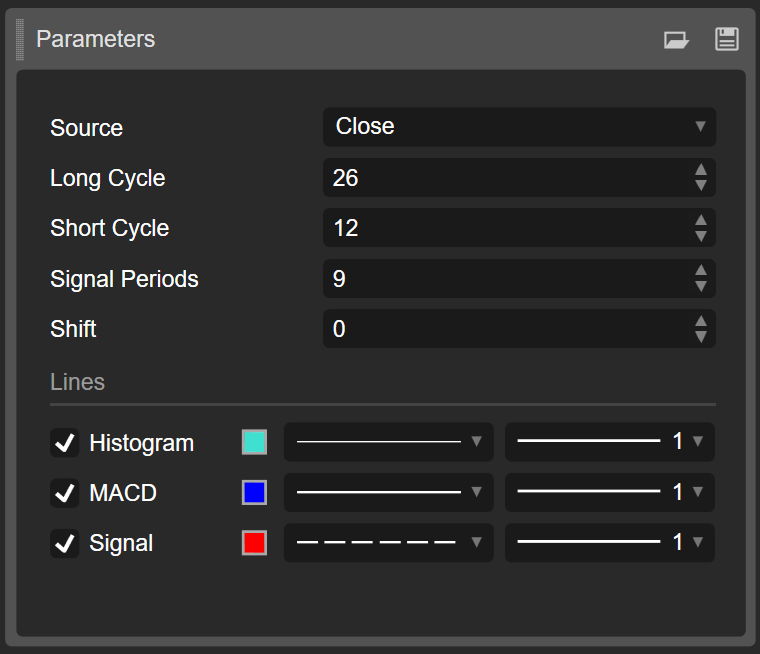
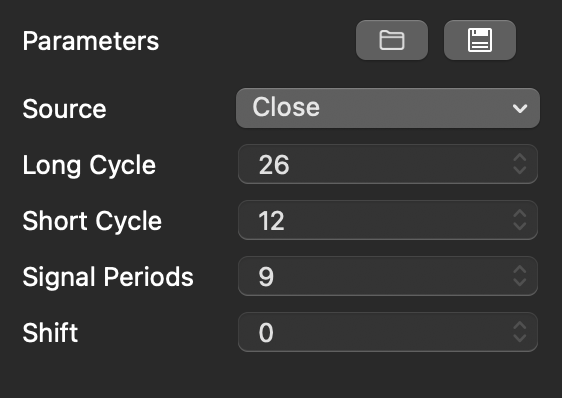
附加参数可能会显著影响指标的外观、行为和输出。 如果您不确定如何配置它们,请查看 cTrader Store 中的指标产品页面或联系算法开发者。
添加新实例 
您可以通过指标选项卡中的添加实例按钮随时添加新实例。
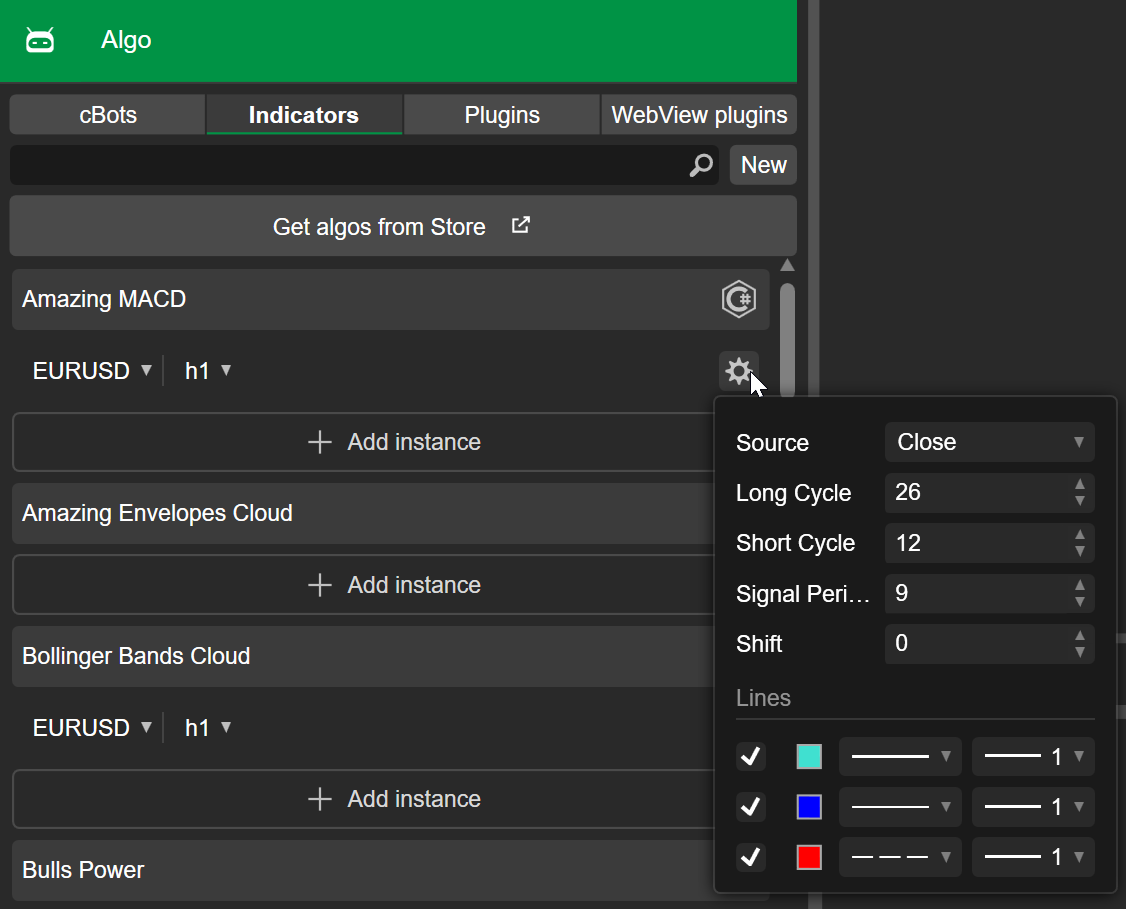
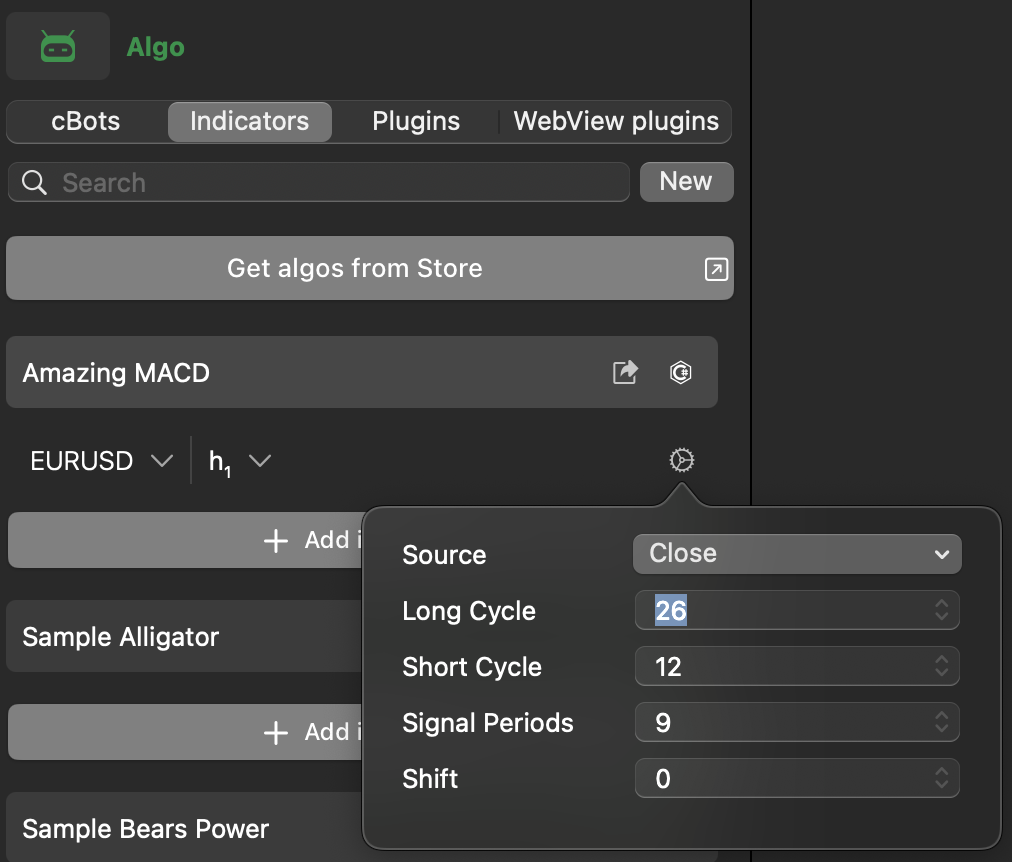
为实例选择您喜欢的品种和时间周期。 点击齿轮图标将显示所有可用的附加参数,您也可以进行配置。
编辑实例参数 
您可以通过多种方法访问和更改实例的附加参数值。
齿轮图标 
点击实例的齿轮图标后,您可以编辑其附加参数的值。
参数部分 
在 cTrader Windows 和 Mac 中,每个自定义指标实例都有一个参数部分。
点击指标名称下方的实例。 您应该会在图表右侧看到参数部分。
INDISET 文件 
.indiset 文件存储了指标附加参数的具体值。 为实例加载此文件将自动填充字段。 如果您有这样的文件,请在 cTrader Windows 或 Mac 中右键点击实例,然后选择加载参数。
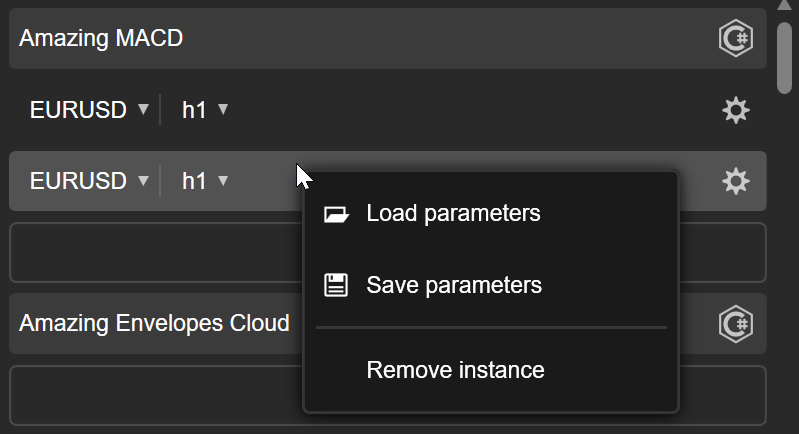
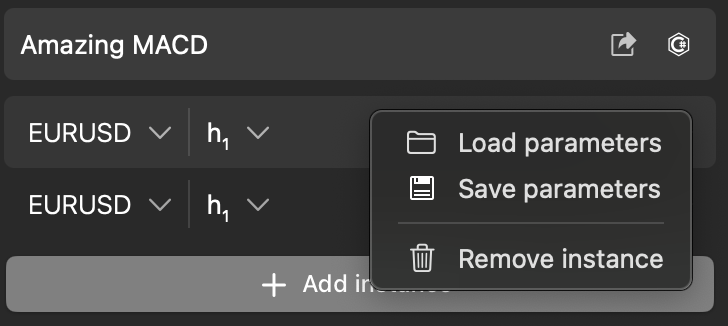
选择计算机上的文件,然后点击打开。
保存实例参数 
将实例的参数值保存为 .indiset 文件,可以快速在另一个实例中重用相同的设置。 您可以从指标选项卡或实例的参数部分生成该文件。
指标选项卡
右键点击要保存其值的实例,然后选择保存参数。
选择计算机上的位置,然后点击保存。
参数部分
转到实例的参数部分,点击右上角的保存图标。 选择计算机上存储 .indiset 文件的位置,然后点击保存。
删除实例 
删除自定义指标实例会将其从指标下的列表中移除。 右键点击要删除的实例,然后选择移除实例。
