Atur instance indikator kustom
Instance indikator kustom adalah salinan operasional dari indikator dengan parameter atau pengaturannya sendiri. Setiap instance indikator beroperasi secara terpisah, artinya Anda dapat menjalankan beberapa instance dari indikator yang sama di berbagai simbol, periode, dan konfigurasi.
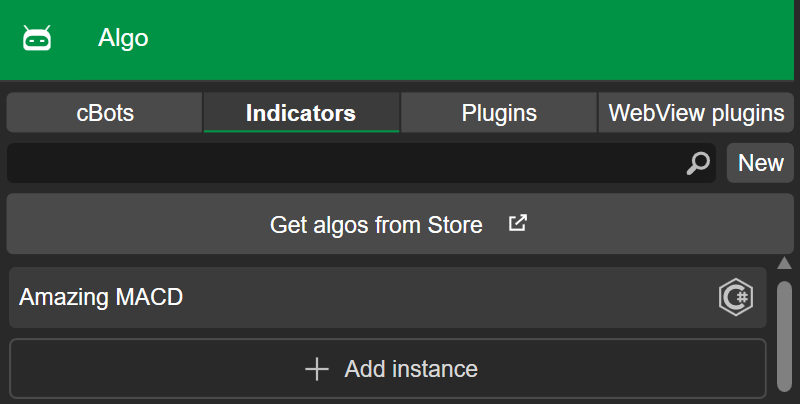
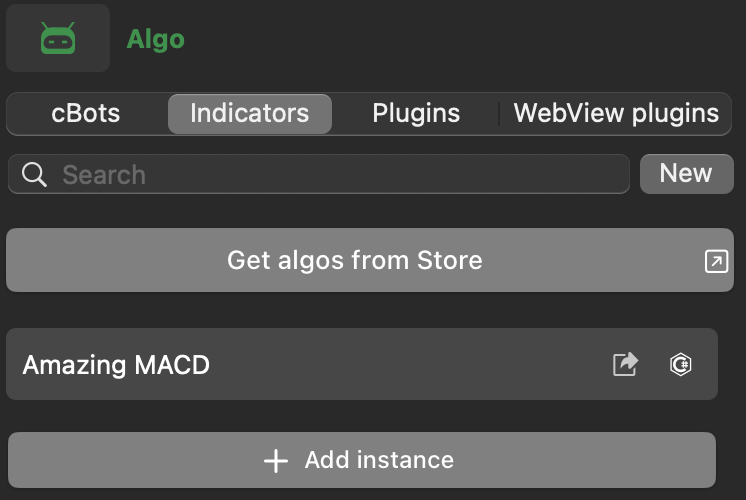
Tab Indikator di cTrader Algo memungkinkan Anda untuk mengakses dan mengatur instance dari indikator kustom, dan setiap instance menggunakan parameter yang menentukan operasinya.
Parameter penting
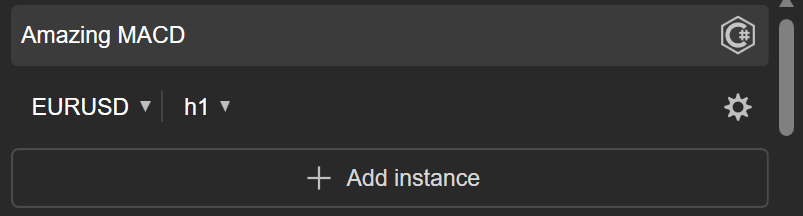
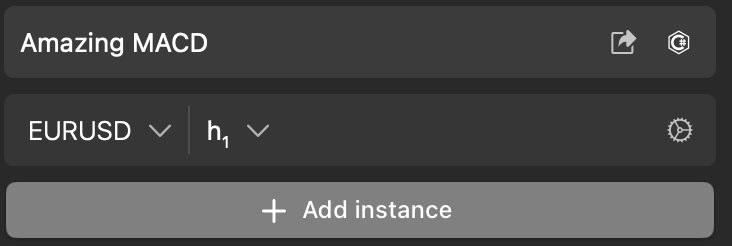
Dua parameter penting selalu terlihat di UI cTrader untuk setiap instance: simbol dan periode di mana indikator berjalan.
Parameter tambahan
Parameter tambahan berasal dari kode indikator dan muncul di UI cTrader sebagai Parameter. Contohnya termasuk volume, bar, warna elemen, posisi panel, ukuran font, atau apa pun yang dapat Anda pikirkan.
Catatan
Parameter Lines, yang memungkinkan Anda untuk mengontrol visibilitas, warna, ketebalan, dan properti lainnya dari garis yang ditampilkan pada grafik, wajib untuk semua indikator kustom.
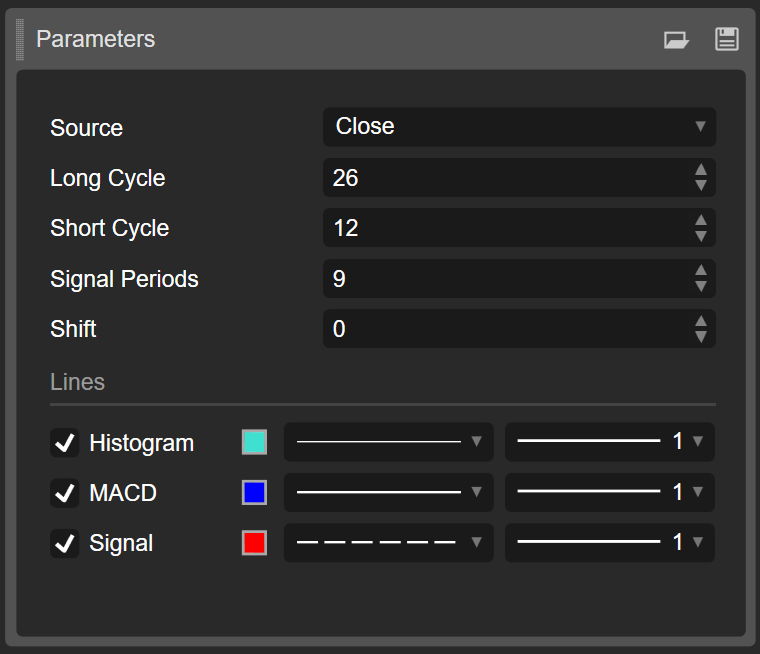
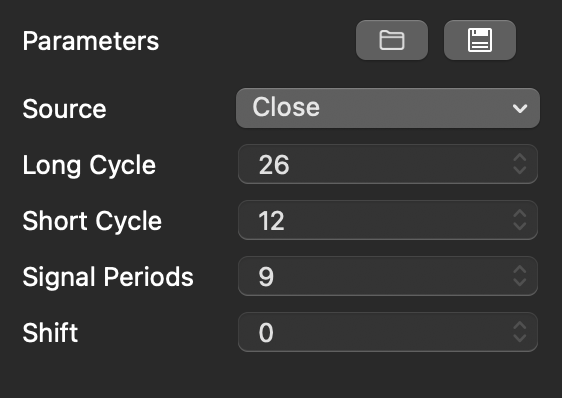
Parameter tambahan dapat secara signifikan memengaruhi tampilan, perilaku, dan output indikator. Jika Anda tidak yakin bagaimana cara mengonfigurasinya, periksa halaman produk indikator di cTrader Store atau hubungi pengembang algoritma.
Tambahkan instance baru 
Anda dapat menambahkan instance baru kapan pun Anda membutuhkannya melalui tombol Tambahkan instance di tab Indikator.
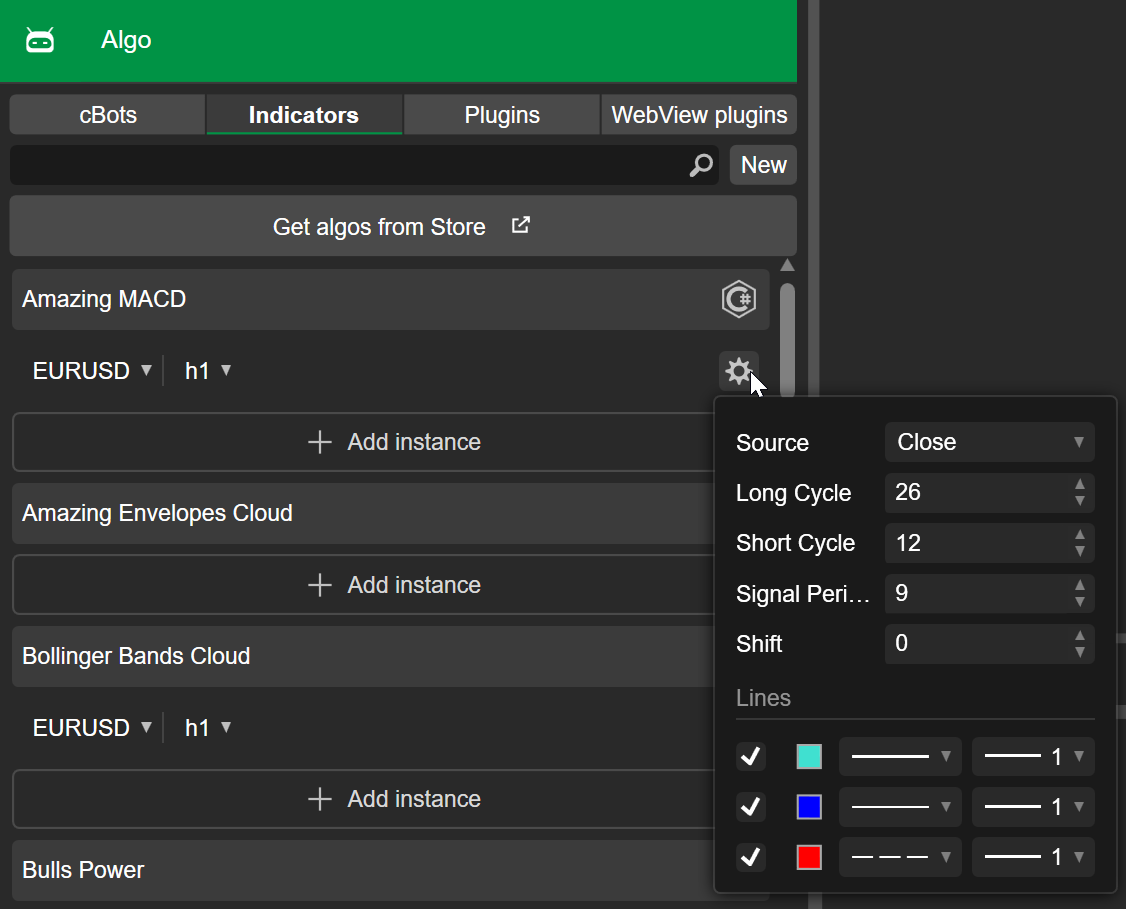
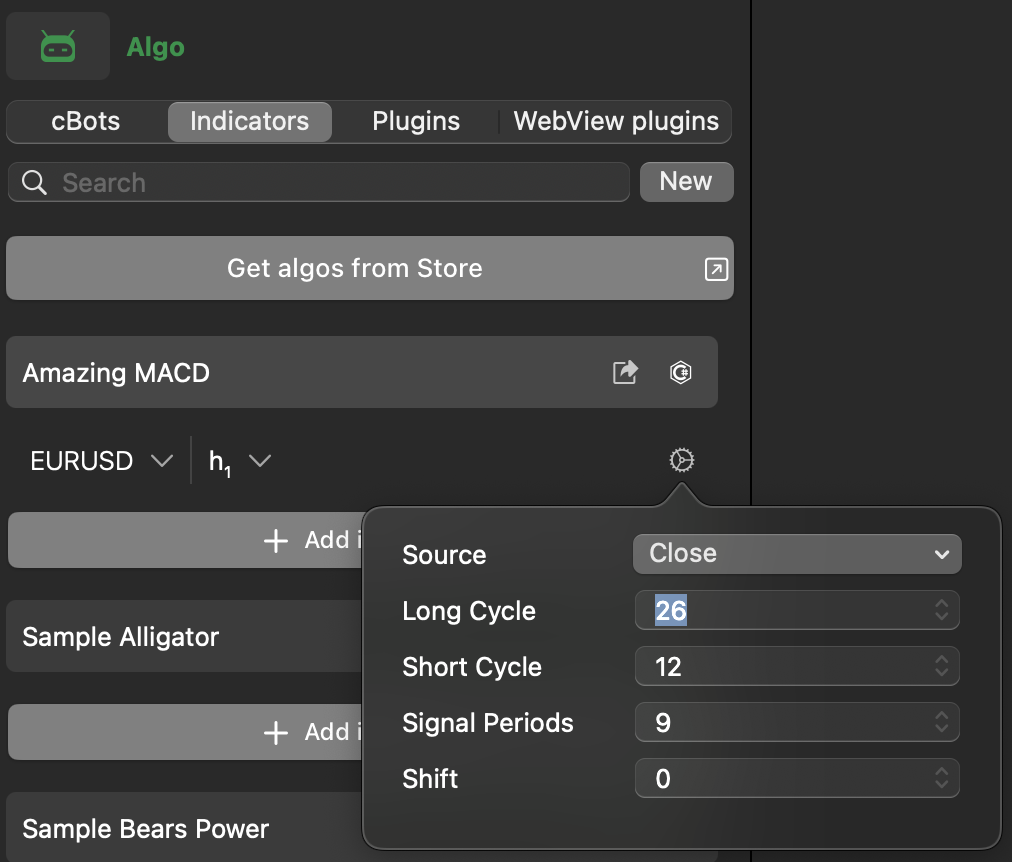
Pilih simbol dan periode yang Anda inginkan untuk instance tersebut. Mengklik ikon Cog akan menampilkan parameter tambahan yang tersedia, yang juga dapat Anda konfigurasi.
Edit parameter instance 
Anda dapat mengakses dan mengubah nilai parameter tambahan untuk sebuah instance melalui beberapa metode.
Ikon Cog 
Setelah mengklik ikon Cog dari sebuah instance, Anda dapat mengedit nilai parameter tambahannya.
Bagian Parameter 
Bagian Parameter tersedia untuk setiap instance indikator kustom di cTrader Windows dan Mac.
Klik sebuah instance di bawah nama indikator. Anda akan melihat bagian Parameter di bawah grafik di sebelah kanan.
Berkas INDISET 
Berkas .indiset menyimpan nilai spesifik untuk parameter tambahan indikator. Memuat berkas ini untuk sebuah instance akan mengisi bidang-bidangnya secara otomatis. Jika Anda memiliki berkas seperti itu, klik kanan sebuah instance di cTrader Windows atau Mac, lalu pilih Muat parameter.
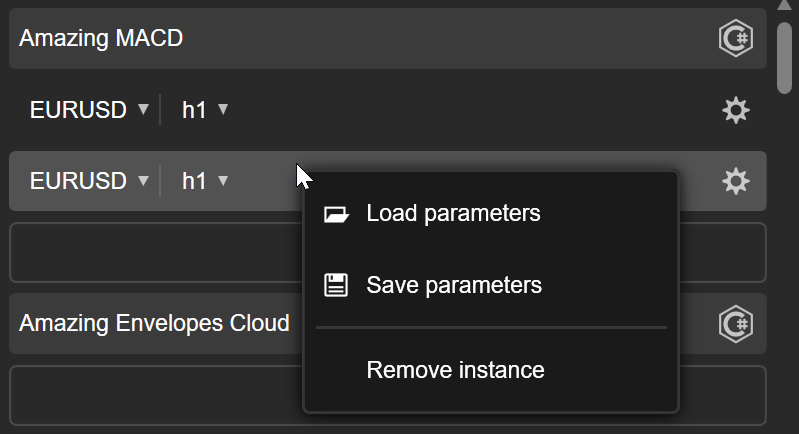
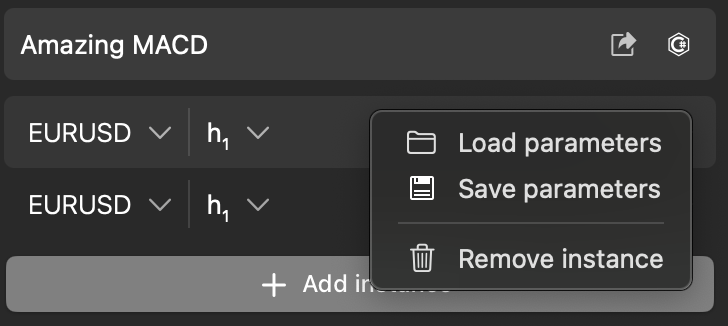
Pilih berkas di komputer Anda, lalu klik Buka.
Simpan parameter instance 
Menyimpan nilai parameter dari sebuah instance sebagai berkas .indiset memungkinkan Anda untuk dengan cepat menggunakan kembali pengaturan yang sama di instance lain. Anda dapat menghasilkan berkas tersebut dari tab Indikator atau bagian Parameter dari sebuah instance.
Tab Indikator
Klik kanan instance yang nilainya ingin Anda simpan, lalu pilih Simpan parameter.
Pilih lokasi di komputer Anda, lalu klik Simpan.
Bagian Parameter
Pergi ke bagian Parameter dari instance tersebut dan klik ikon Simpan di sudut kanan atas. Pilih lokasi untuk menyimpan berkas .indiset di komputer Anda, lalu klik Simpan.
Hapus instance 
Menghapus instance indikator kustom akan menghapusnya dari daftar di bawah indikator. Klik kanan instance yang ingin Anda hapus, lalu pilih Hapus instance.
