Sesuaikan indikator
Setiap indikator aktif muncul langsung pada grafik atau di panel terpisah di bawah grafik.
Nama indikator, nilai parameter, dan output biasanya terlihat di pojok kiri atas grafik atau panel. Anda dapat mengonfigurasi posisi indikator pada grafik, tampilannya, dan properti lainnya.
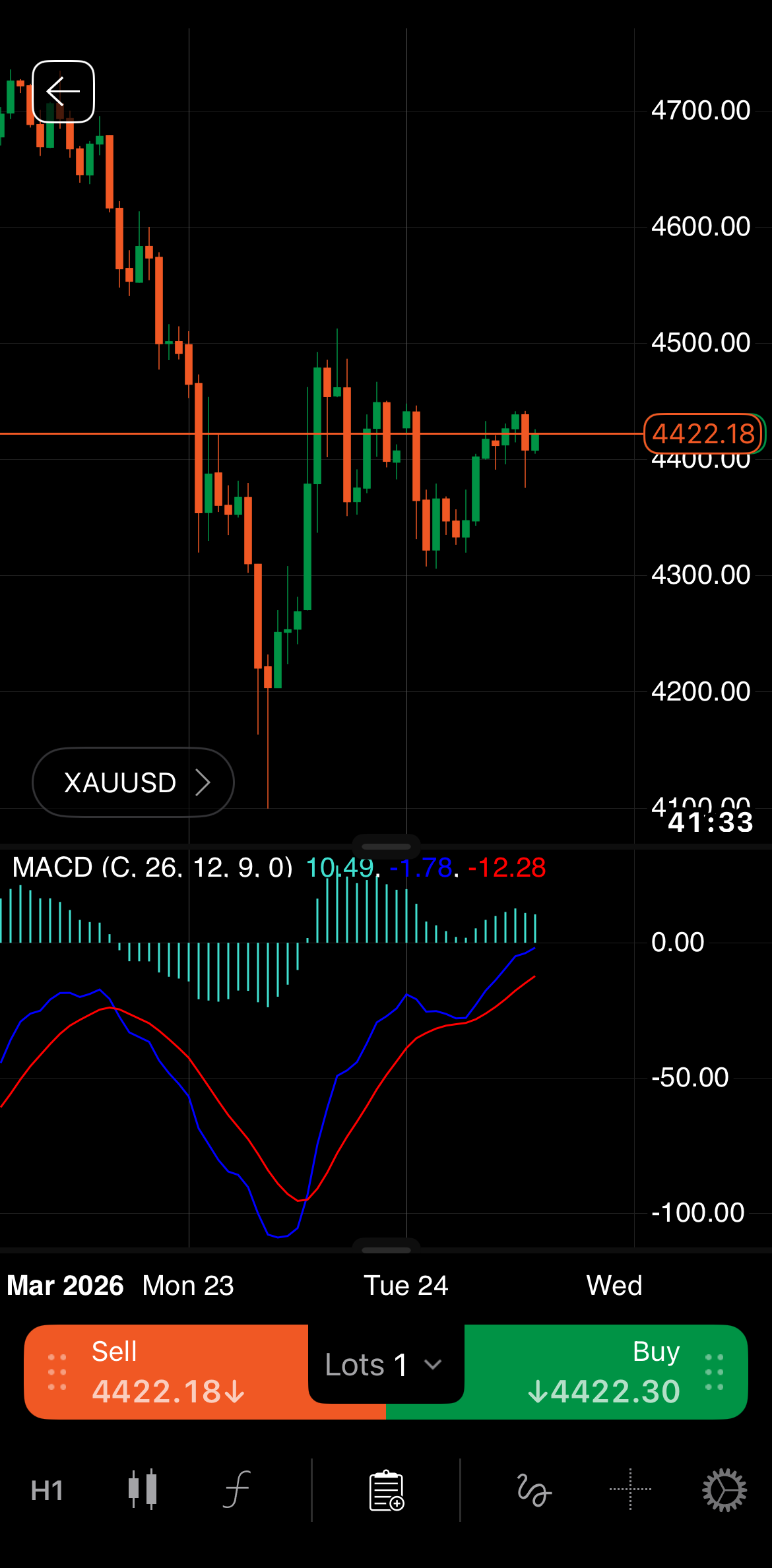
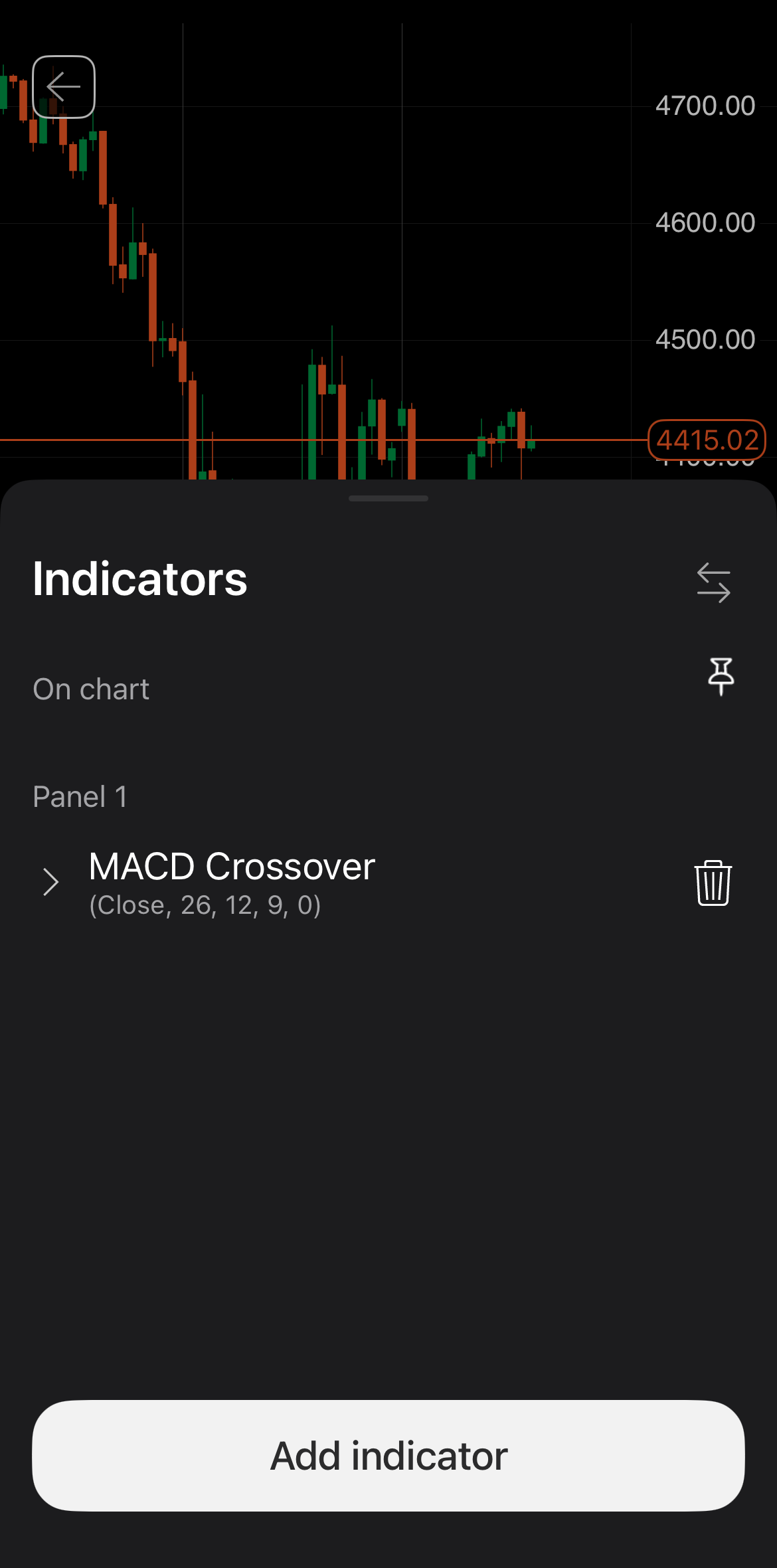
Ketuk ikon Indikator di bagian bawah layar Anda. Sebuah lembar bawah Indikator yang berisi beberapa kontrol akan terbuka.
Toolbar indikator biasanya terlihat di pojok kiri atas grafik atau panel. Mengarahkan kursor ke toolbar ini akan menampilkan berbagai ikon.
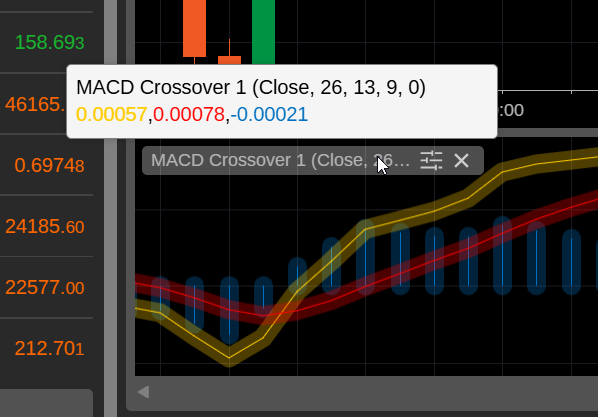
Elemen-elemen ini terlihat di dekat nama indikator:
-
Nilai parameter – nilai parameter atau pengaturan yang mengontrol indikator.
-
Output – nilai saat ini dari perhitungan atau logika indikator.
Tindakan yang mungkin dilakukan melalui ikon meliputi:
-
Properti – membuka jendela pengaturan untuk indikator.
-
Tutup indikator – menghapus indikator dari grafik. Untuk indikator di panel terpisah, tindakan ini menghapus seluruh panel.
Jendela pengaturan
Jendela pengaturan untuk indikator, yang dapat diakses dengan mengklik ikon Properti, menawarkan berbagai opsi untuk mengontrol dan menyesuaikan indikator aktif.
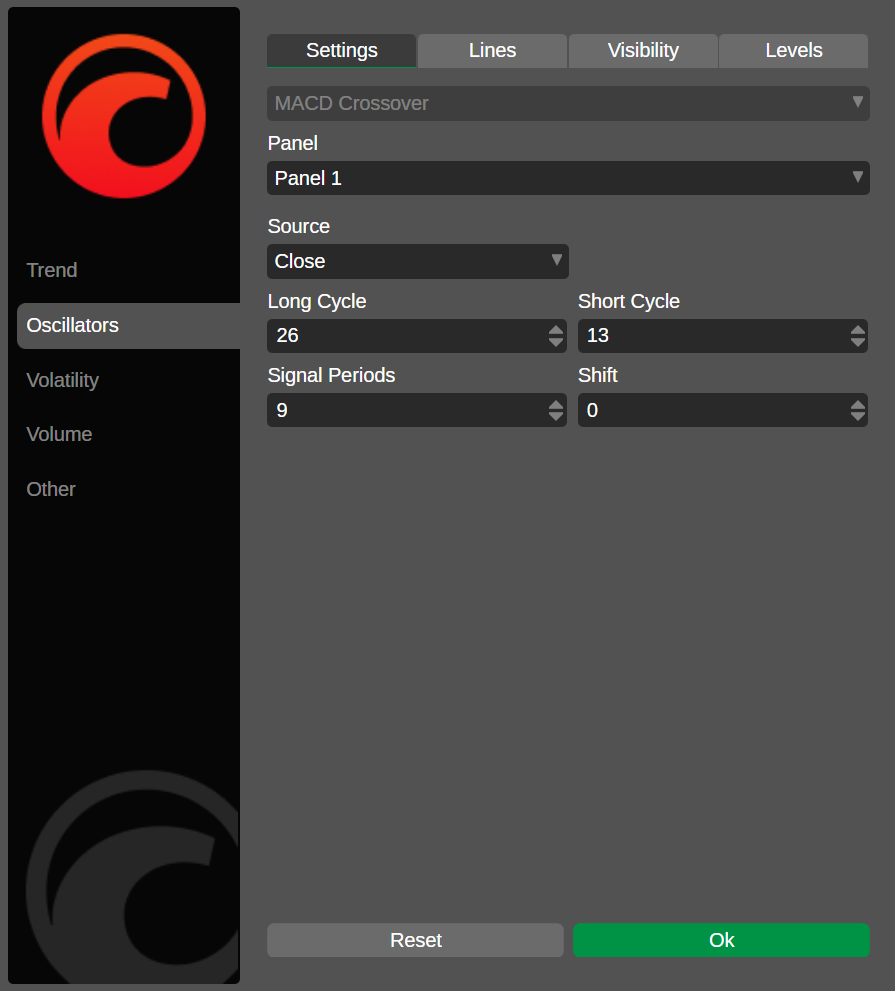
Toolbar untuk indikator biasanya terlihat di pojok kiri atas grafik atau panel. Mengarahkan kursor ke toolbar ini akan menampilkan berbagai ikon.
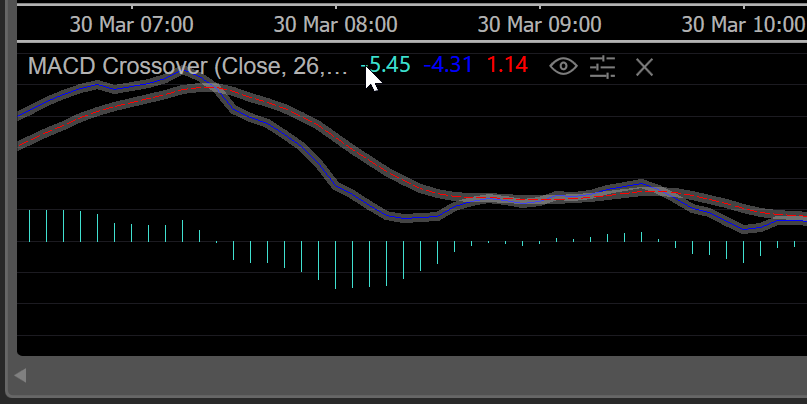
Elemen-elemen ini terlihat di sebelah kanan nama indikator:
-
Nilai parameter – nilai parameter atau pengaturan yang mengontrol indikator.
Catatan
Indikator kustom tidak terbatas pada parameter yang telah ditetapkan.
-
Output – nilai saat ini dari perhitungan atau logika indikator.
Tindakan yang mungkin dilakukan melalui ikon meliputi:
-
Sembunyikan/Tampilkan – menyembunyikan atau menampilkan indikator pada grafik.
-
Properti – membuka jendela pengaturan untuk indikator.
-
Pelajari lebih lanjut – membuka tutorial di mana Anda dapat mempelajari lebih lanjut tentang indikator di browser Anda.
-
Tutup indikator – menghapus indikator dari grafik. Untuk indikator yang berada sendiri di panel terpisah, tindakan ini menghapus seluruh panel.
Jendela pengaturan
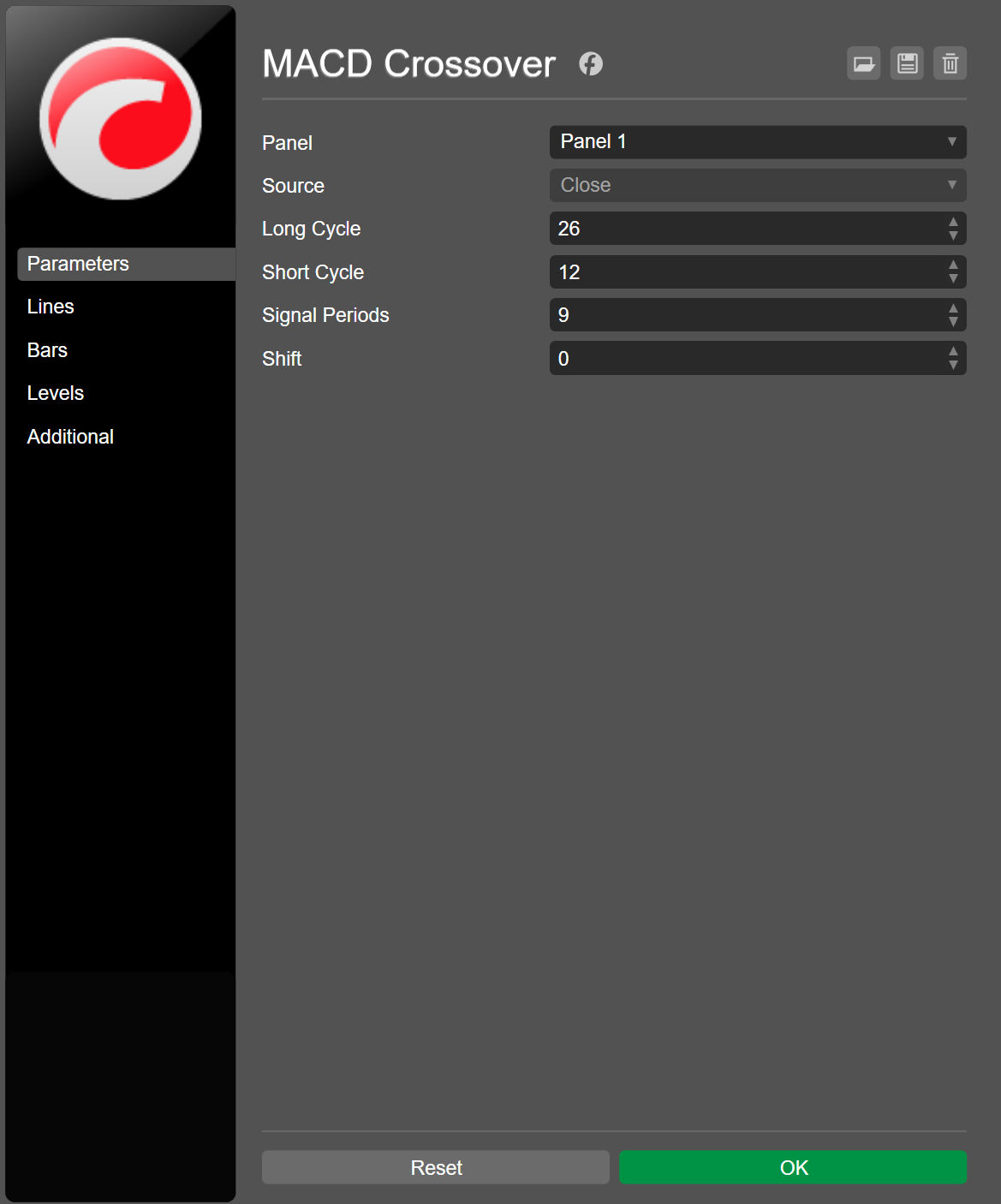
Jendela pengaturan untuk indikator, yang dapat diakses dengan mengklik ikon Properti, menawarkan berbagai opsi untuk mengontrol dan menyesuaikan indikator aktif.
Toolbar untuk indikator biasanya terlihat di pojok kiri atas grafik atau panel. Mengarahkan kursor ke toolbar ini akan menampilkan berbagai ikon.
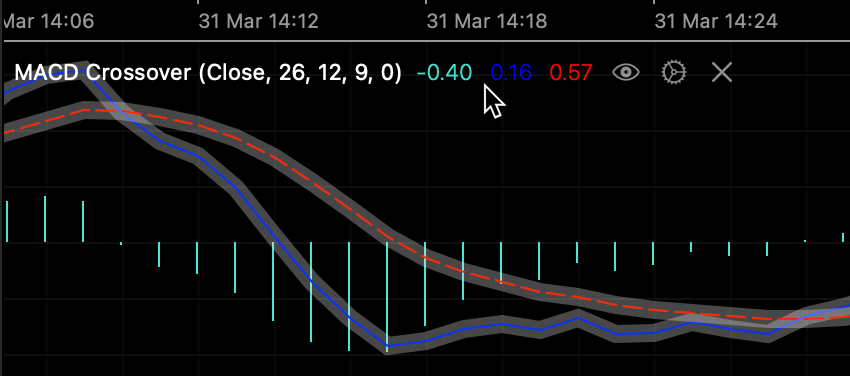
Elemen-elemen ini terlihat di sebelah kanan nama indikator:
-
Nilai parameter – nilai parameter atau pengaturan yang mengontrol indikator.
Catatan
Indikator kustom tidak terbatas pada parameter yang telah ditetapkan.
-
Output – nilai saat ini dari perhitungan atau logika indikator.
Tindakan yang mungkin dilakukan melalui ikon meliputi:
-
Sembunyikan/Tampilkan – menyembunyikan atau menampilkan indikator pada grafik.
-
Properti – membuka jendela pengaturan untuk indikator.
-
Pelajari lebih lanjut – membuka tutorial di mana Anda dapat mempelajari lebih lanjut tentang indikator di browser Anda.
-
Tutup indikator – menghapus indikator dari grafik. Untuk indikator di panel terpisah, tindakan ini menghapus seluruh panel.
Jendela pengaturan
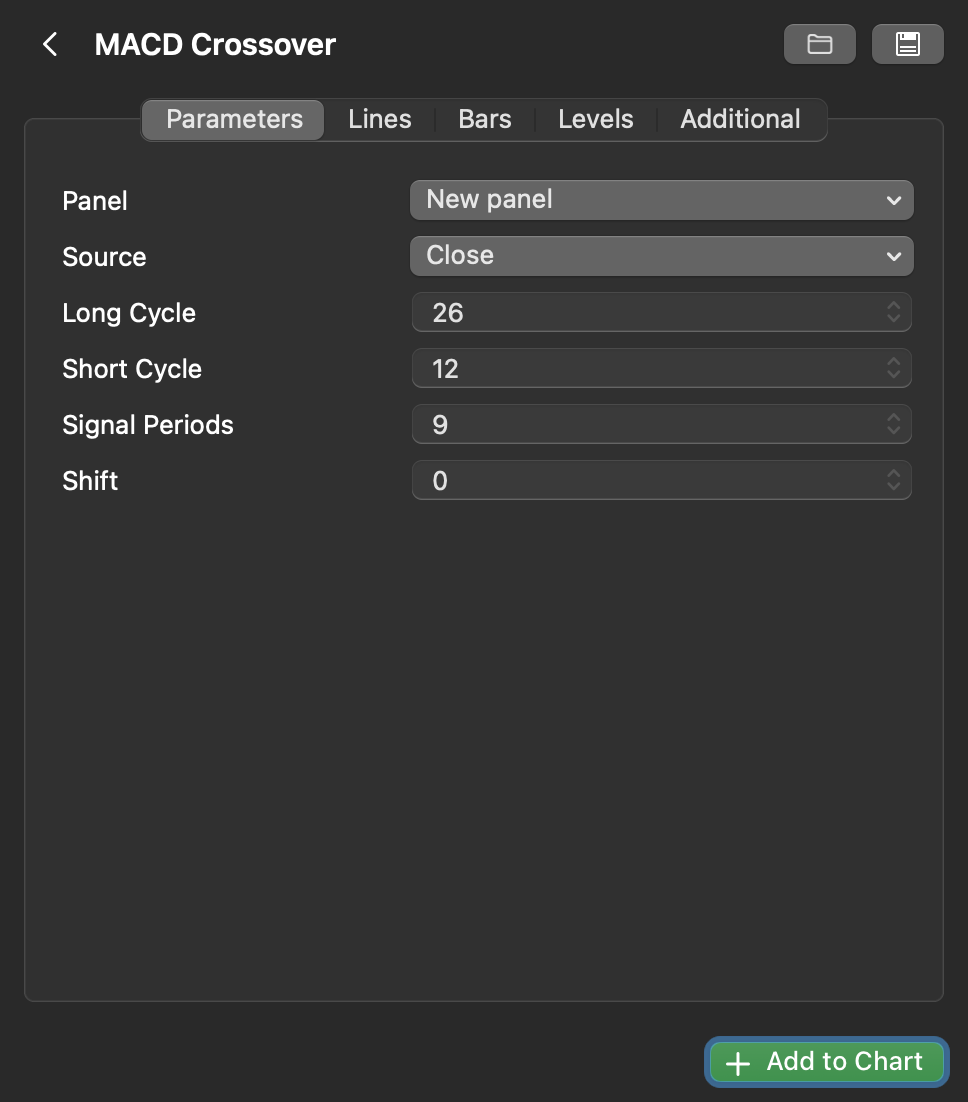
Jendela pengaturan untuk indikator, yang dapat diakses dengan mengklik ikon Properti, menawarkan berbagai opsi untuk mengontrol dan menyesuaikan indikator aktif.
Atur posisi 
Ketuk ikon Susun Ulang di sudut kanan atas lembar bawah. Seret kontrol indikator ke atas atau ke bawah, letakkan di area Pada grafik atau Panel untuk menentukan posisinya.
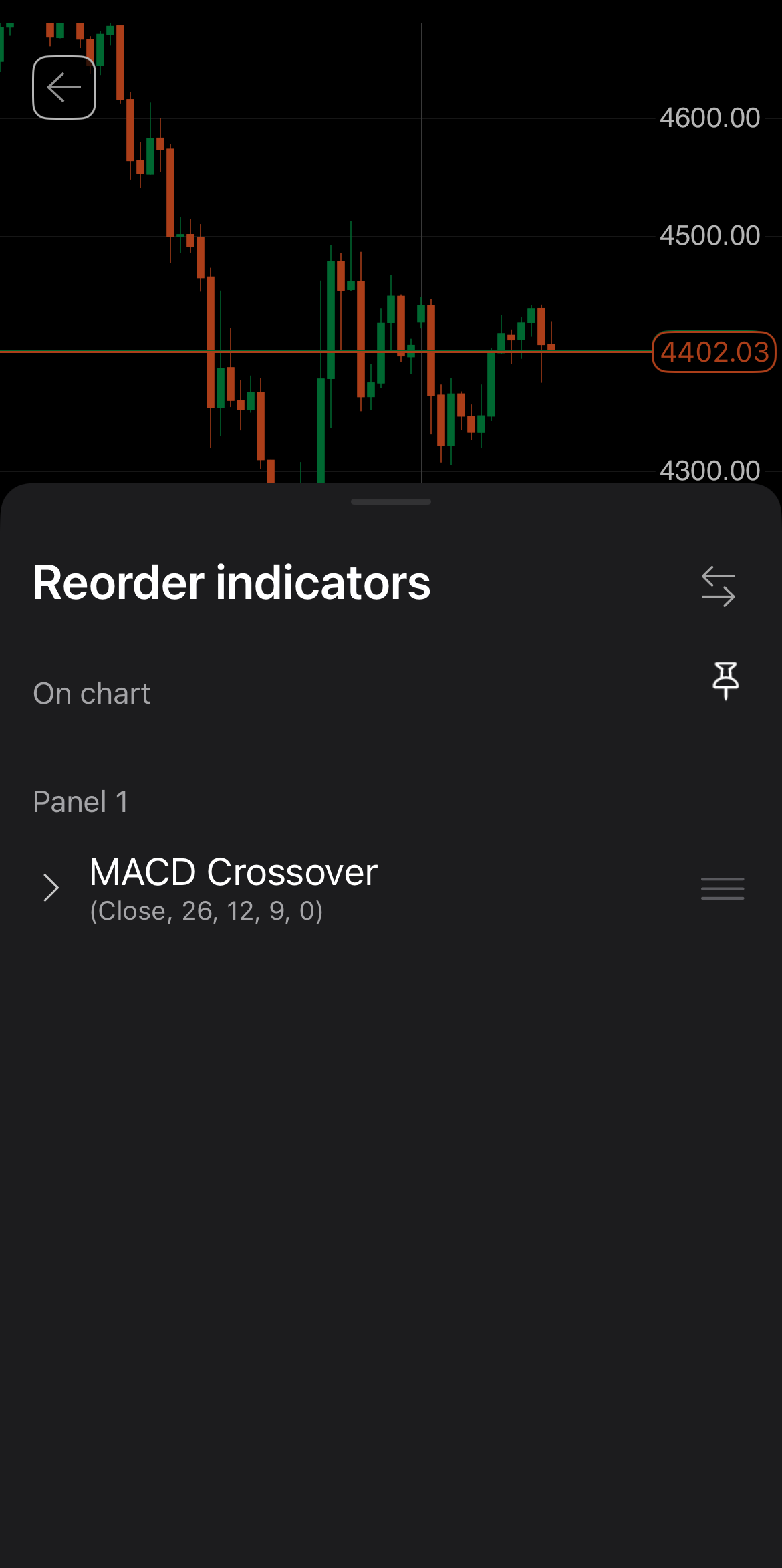
Di jendela pengaturan indikator, klik drop-down Panel. Opsi yang tersedia adalah:
-
Pada grafik – menampilkan gambar indikator langsung pada grafik.
-
Panel – menampilkan gambar indikator di panel terpisah di bawah grafik.
Di jendela pengaturan indikator, klik drop-down Panel. Opsi yang tersedia adalah:
-
Pada grafik – menampilkan gambar indikator langsung pada grafik.
-
Panel – menampilkan gambar indikator di panel terpisah di bawah grafik.
Di jendela pengaturan indikator, klik drop-down Panel. Opsi yang tersedia adalah:
-
Pada grafik – menampilkan gambar indikator langsung pada grafik.
-
Panel – menampilkan gambar indikator di panel terpisah di bawah grafik.
Konfigurasi properti 
Opsi yang tersedia tergantung pada indikator.
Mengetuk indikator di lembar bawah akan menampilkan menu yang diperluas. Di sini, Anda dapat menentukan nilai preferensi Anda untuk parameter yang menentukan output indikator dan mendefinisikan tampilannya.
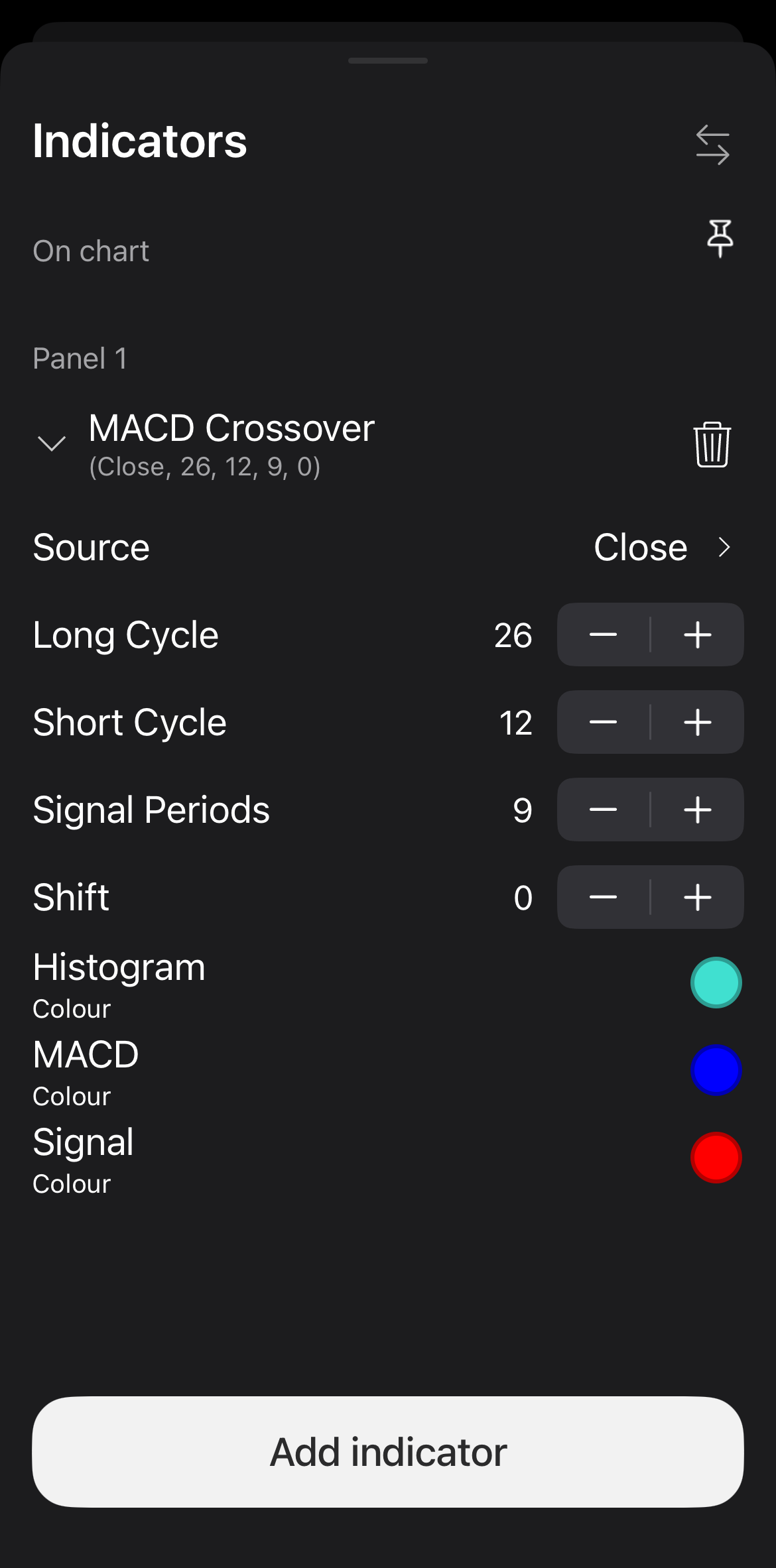
Sebagai contoh, indikator MACD Crossover bawaan memungkinkan Anda untuk:
- memilih sumber data tertentu untuk membangun indikator
- menetapkan nilai untuk siklus panjang, siklus pendek, periode sinyal, dan pergeseran
- menentukan warna untuk setiap garis
Di jendela pengaturan indikator, Anda dapat menentukan nilai preferensi Anda untuk parameter yang menentukan output indikator. Sebagai contoh, indikator MACD Crossover bawaan memungkinkan Anda untuk memilih sumber data dan mengonfigurasi siklus panjang, siklus pendek, periode sinyal, dan pergeseran.
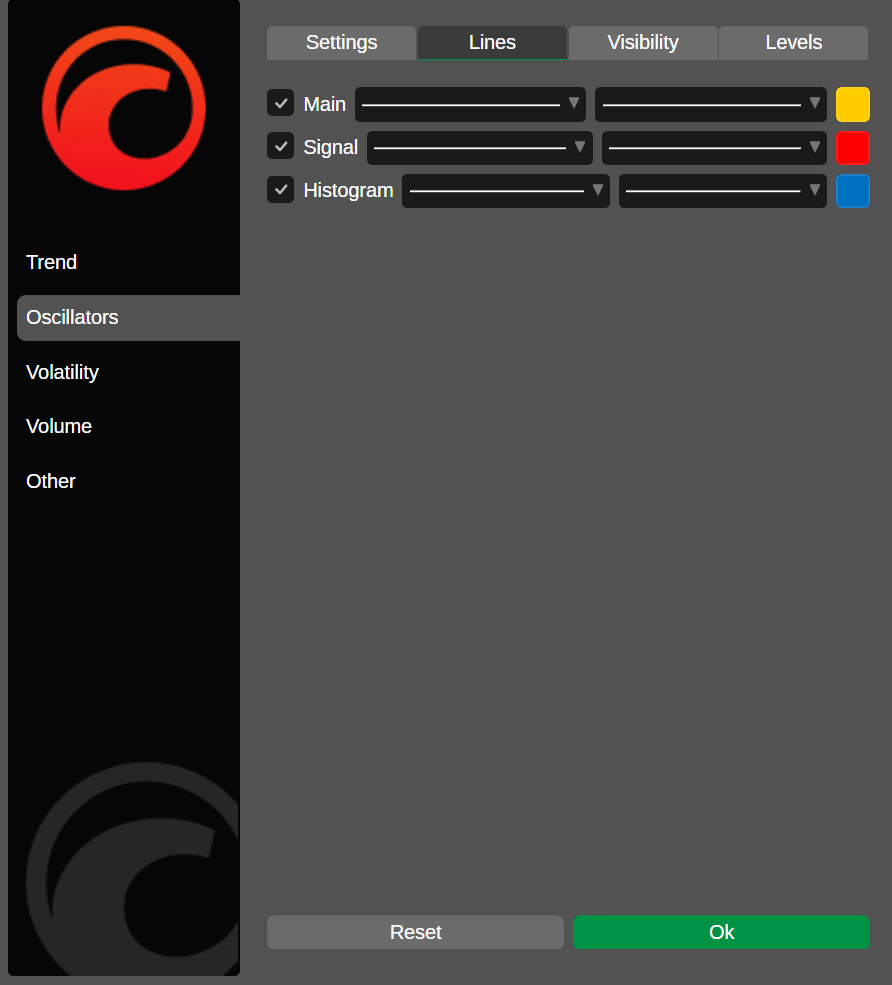
Di tab Garis, Anda dapat melakukan hal berikut untuk setiap garis yang tersedia:
- mengaktifkan atau menonaktifkannya
- memilih jenis garis
- menetapkan ketebalan garis
- memilih warna garis
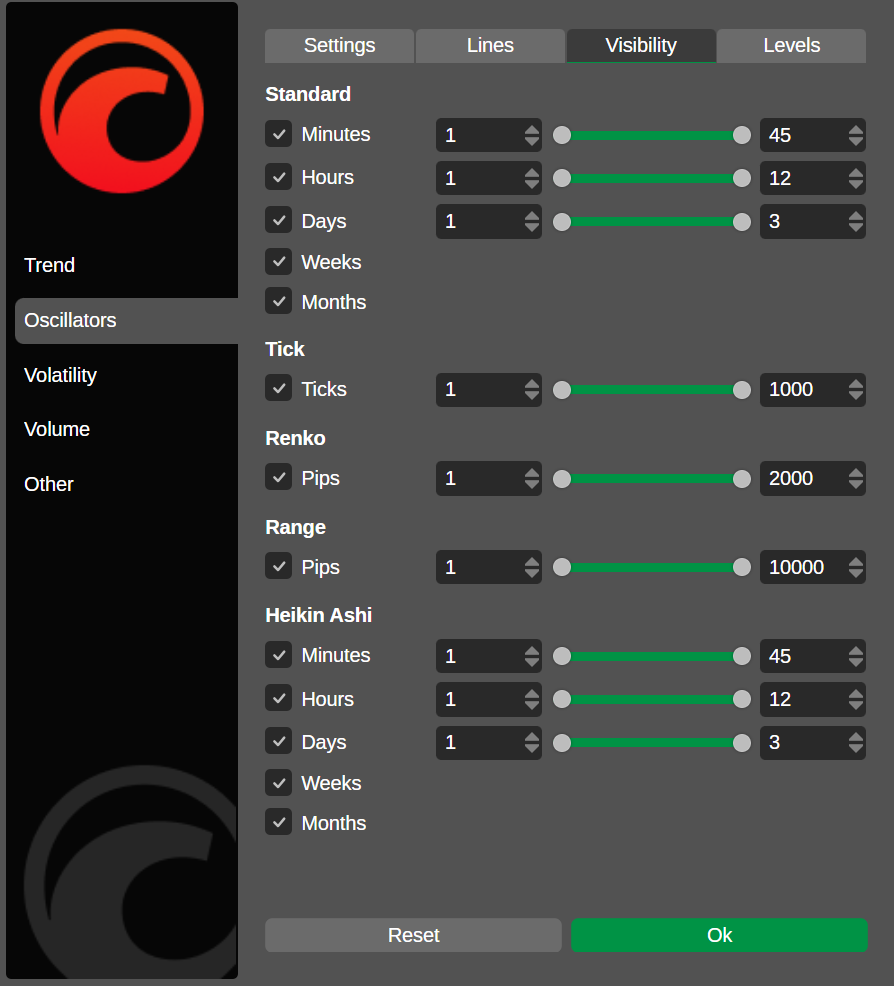
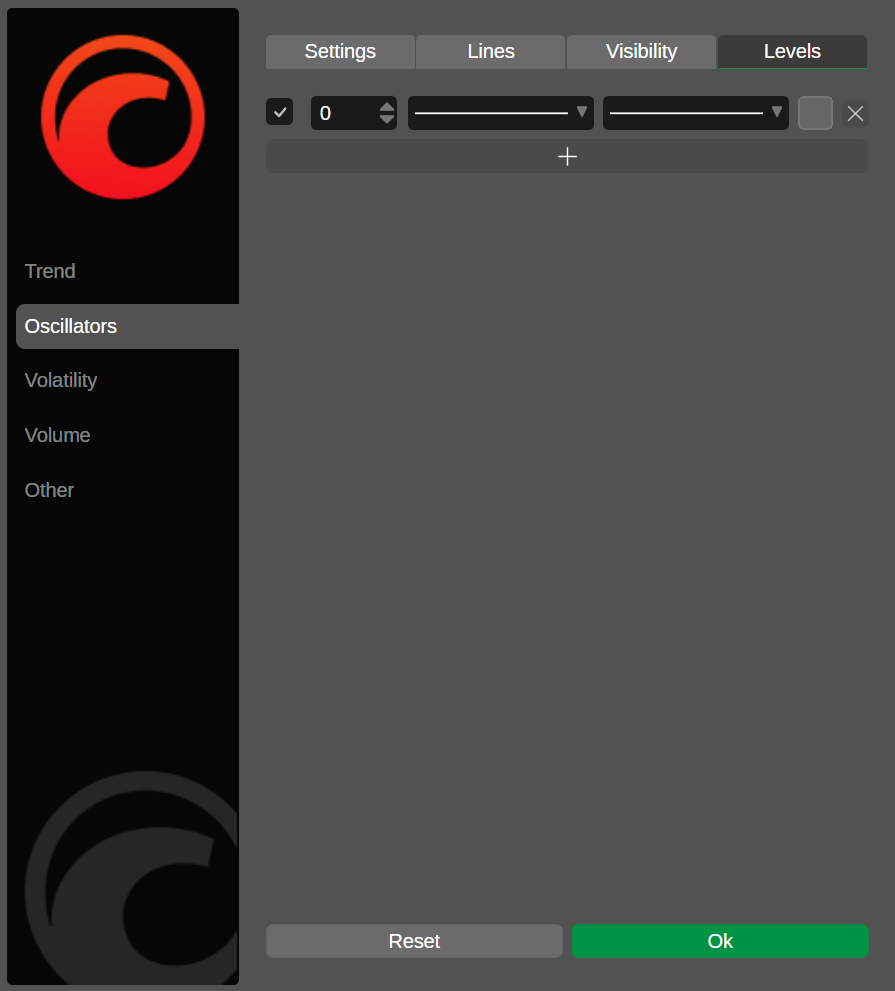
Di tab Visibilitas, Anda dapat memilih periode dan menentukan rentang di mana indikator harus terlihat.
Di tab Level, Anda dapat:
- menambahkan garis level baru atau menghapus yang sudah ada
- mengaktifkan atau menonaktifkan garis level
- memilih jenis garis untuk setiap garis level
- menetapkan ketebalan garis untuk setiap garis level
Di tab Parameter pada jendela pengaturan indikator, Anda dapat menentukan nilai preferensi Anda untuk parameter yang menentukan output indikator. Sebagai contoh, indikator MACD Crossover bawaan memungkinkan Anda untuk mengonfigurasi siklus panjang, siklus pendek, periode sinyal, dan pergeseran.
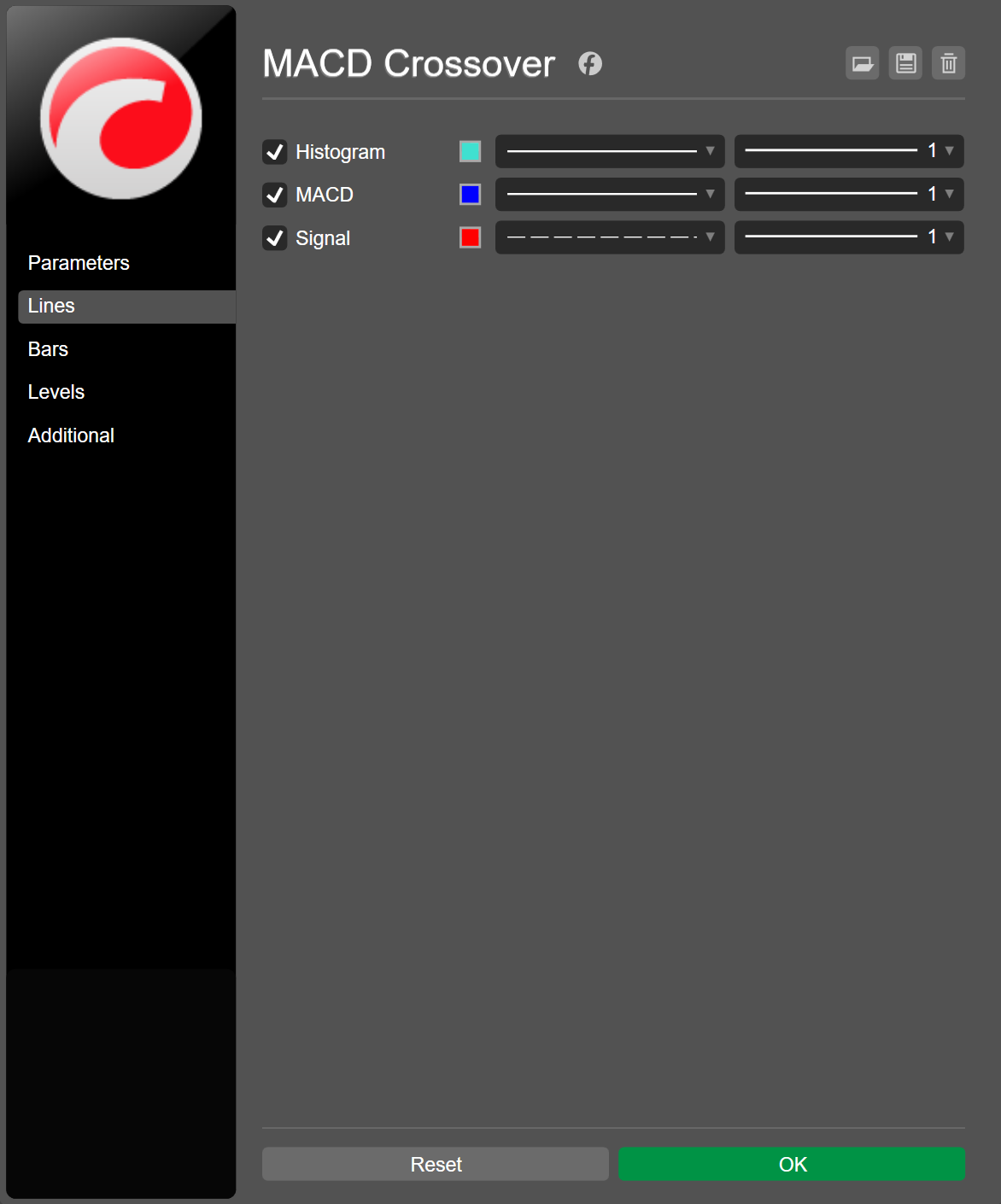
Di tab Garis, Anda dapat melakukan hal berikut untuk setiap garis yang tersedia:
- mengaktifkan atau menonaktifkannya
- memilih jenis garis
- menetapkan ketebalan
- memilih warna
Di tab Bars, Anda dapat menentukan pengaturan untuk bar, jika tersedia.
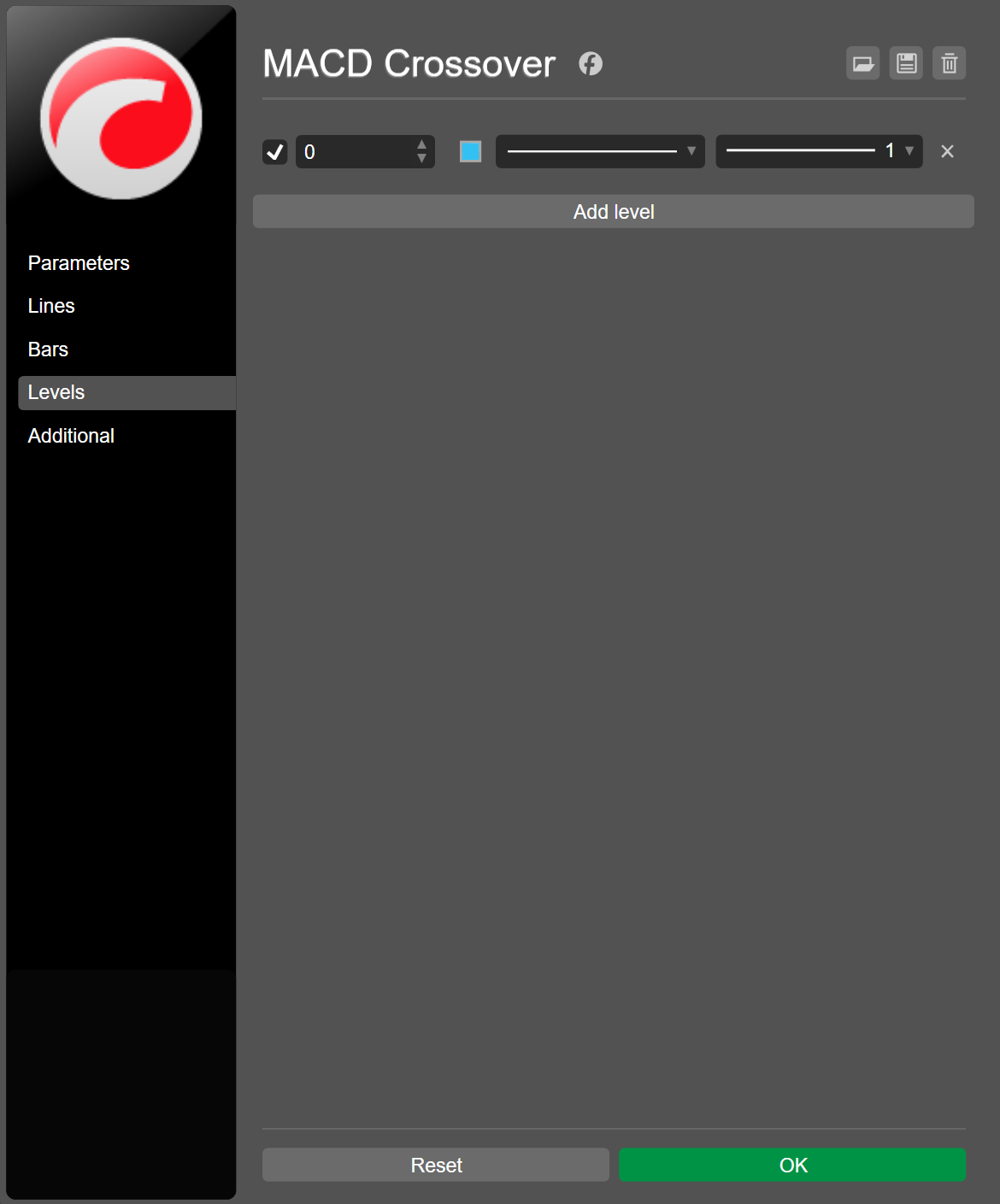
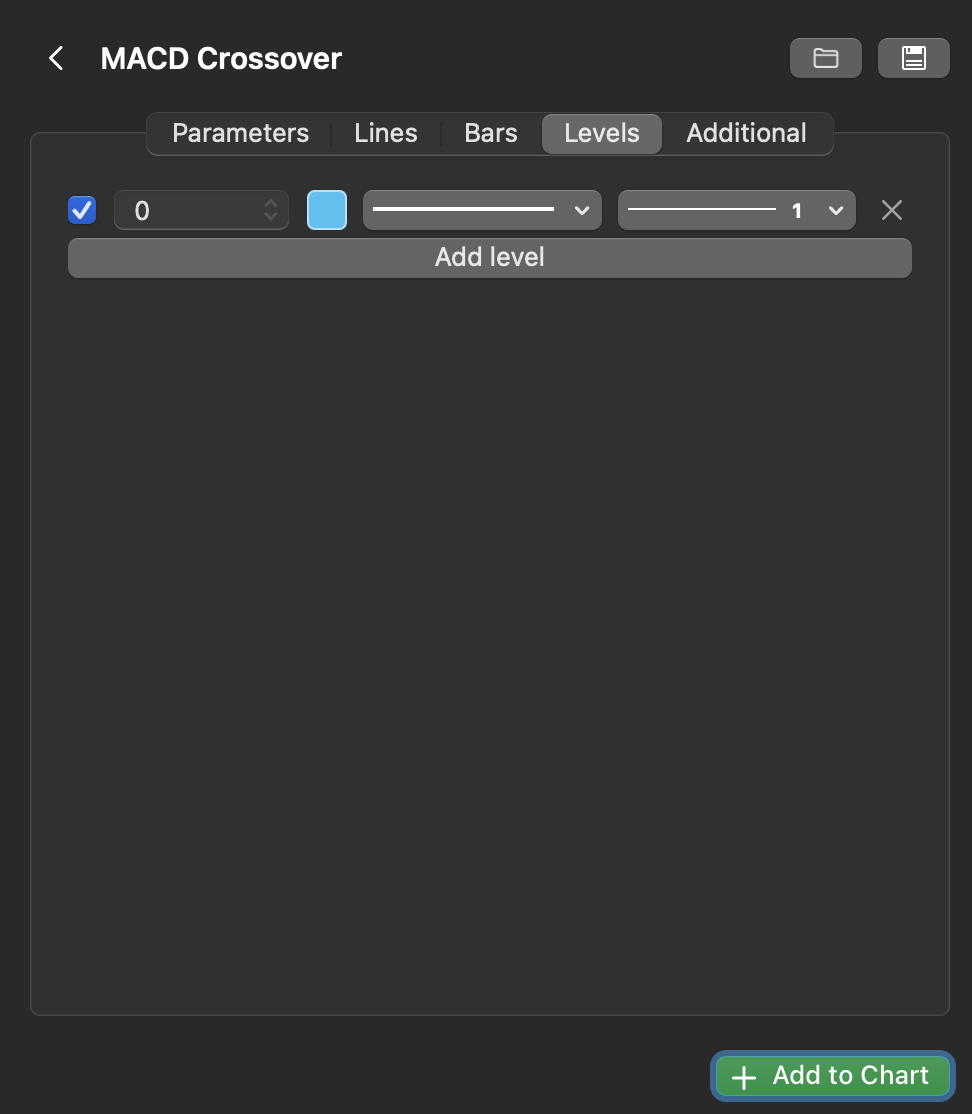
Di tab Levels, Anda dapat menambahkan garis level baru, menghapus garis yang ada, dan juga melakukan hal berikut untuk setiap garis:
- mengaktifkan atau menonaktifkannya
- menentukan nilai
- memilih jenis garis
- mengatur ketebalan
Di tab Additional, Anda dapat mengubah nama instance indikator.
Di tab Parameters dari jendela pengaturan indikator, Anda dapat menentukan nilai yang Anda inginkan untuk parameter yang menentukan output indikator. Sebagai contoh, indikator MACD Crossover bawaan memungkinkan Anda untuk mengonfigurasi siklus panjang, siklus pendek, periode sinyal, dan pergeseran.
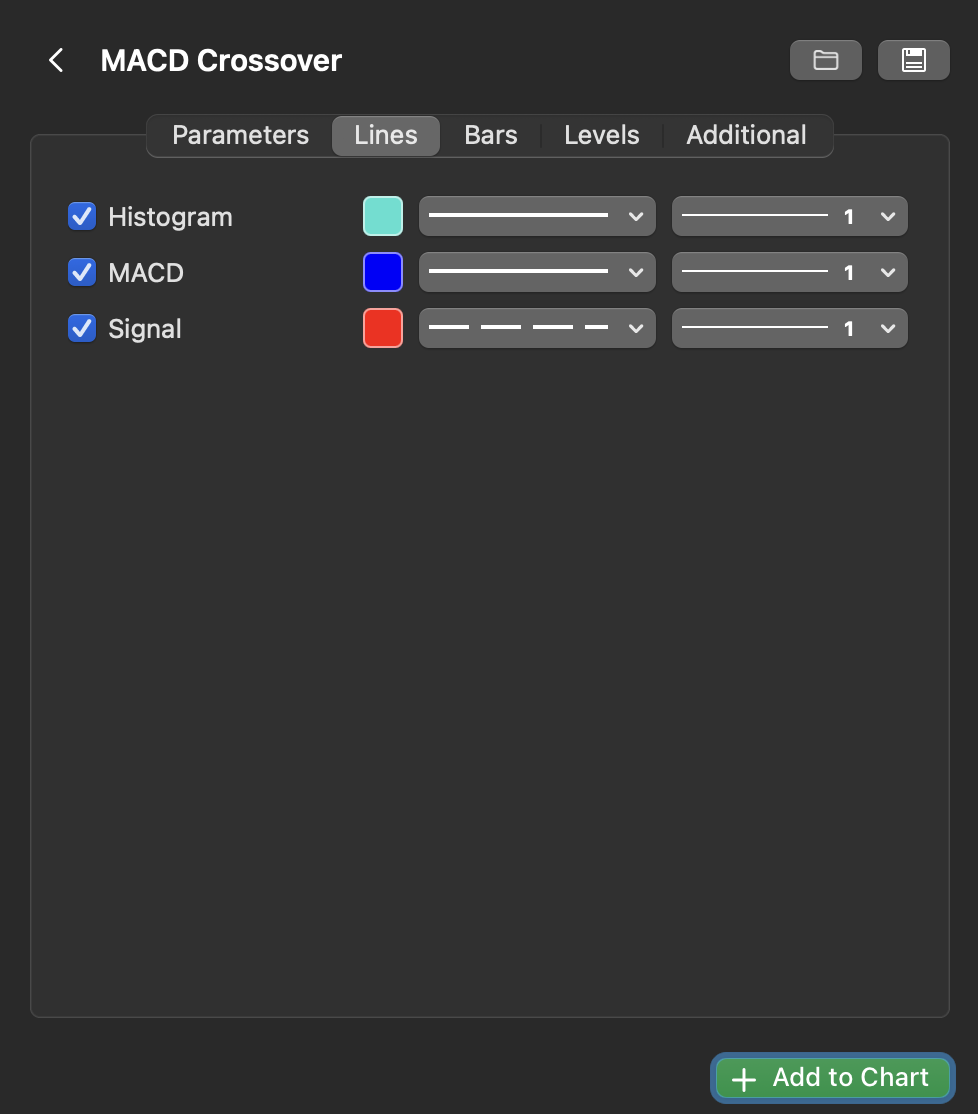
Di tab Garis, Anda dapat melakukan hal berikut untuk setiap garis yang tersedia:
- mengaktifkan atau menonaktifkan
- memilih jenis garis
- mengatur ketebalan
- memilih warna
Di tab Bars, Anda dapat menentukan pengaturan untuk bar, jika tersedia.
Di tab Levels, Anda dapat menambahkan garis level baru, menghapus garis yang ada, dan juga melakukan hal berikut untuk setiap garis:
- mengaktifkan atau menonaktifkan
- memilih jenis garis
- mengatur ketebalan
Di tab Additional, Anda dapat mengubah nama instance indikator.
Gunakan manajer objek 
Di cTrader Web, Windows, dan Mac, pengelola objek grafik memungkinkan Anda untuk mengelola semua indikator aktif dari satu lokasi.
Klik ikon Pengelola objek di toolbar grafik dan pilih Indikator, atau tekan Ctrl+I.
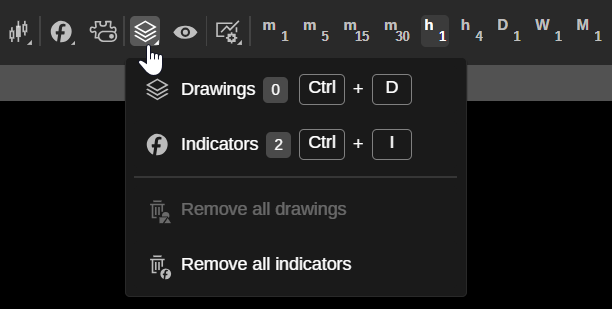
Tab Indikator dari pengelola objek akan terbuka.
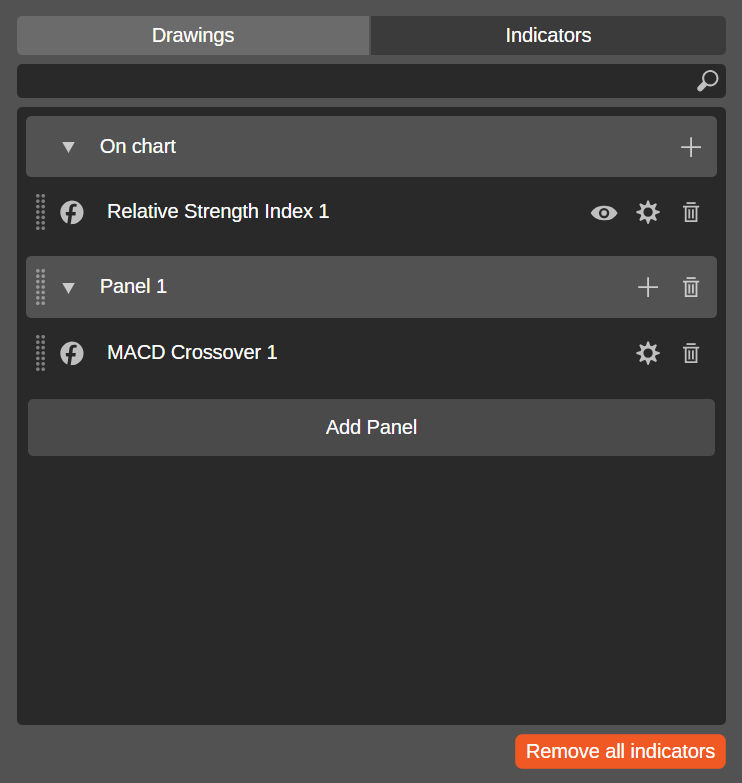
Kolom pencarian memungkinkan Anda untuk dengan cepat menemukan indikator aktif. Mengklik ikon Tambah indikator di sebelah kanan Pada grafik atau Panel akan menampilkan menu untuk memilih indikator.
Anda dapat menyeret kontrol di sebelah kiri setiap indikator untuk memindahkan indikator ke grafik, panel terpisah, atau keduanya. Ikon di sebelah kanan indikator meliputi:
-
Visibilitas – menyembunyikan atau menampilkan gambar indikator pada grafik.
-
Pengaturan – membuka jendela pengaturan indikator di mana Anda dapat menentukan parameter, warna garis, dan properti lainnya.
-
Hapus – hapus indikator dari grafik.
Mengklik Tambah panel akan menambahkan panel baru ke daftar, sementara mengklik tombol Hapus semua indikator akan menghapus semua indikator dari grafik sekaligus.
Klik ikon Pengelola objek di toolbar grafik dan pilih Indikator, atau tekan Ctrl+I.
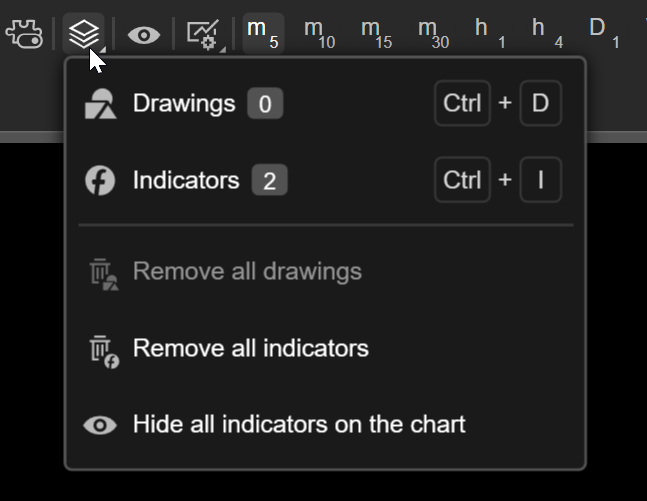
Tab Indikator dari pengelola objek akan terbuka.
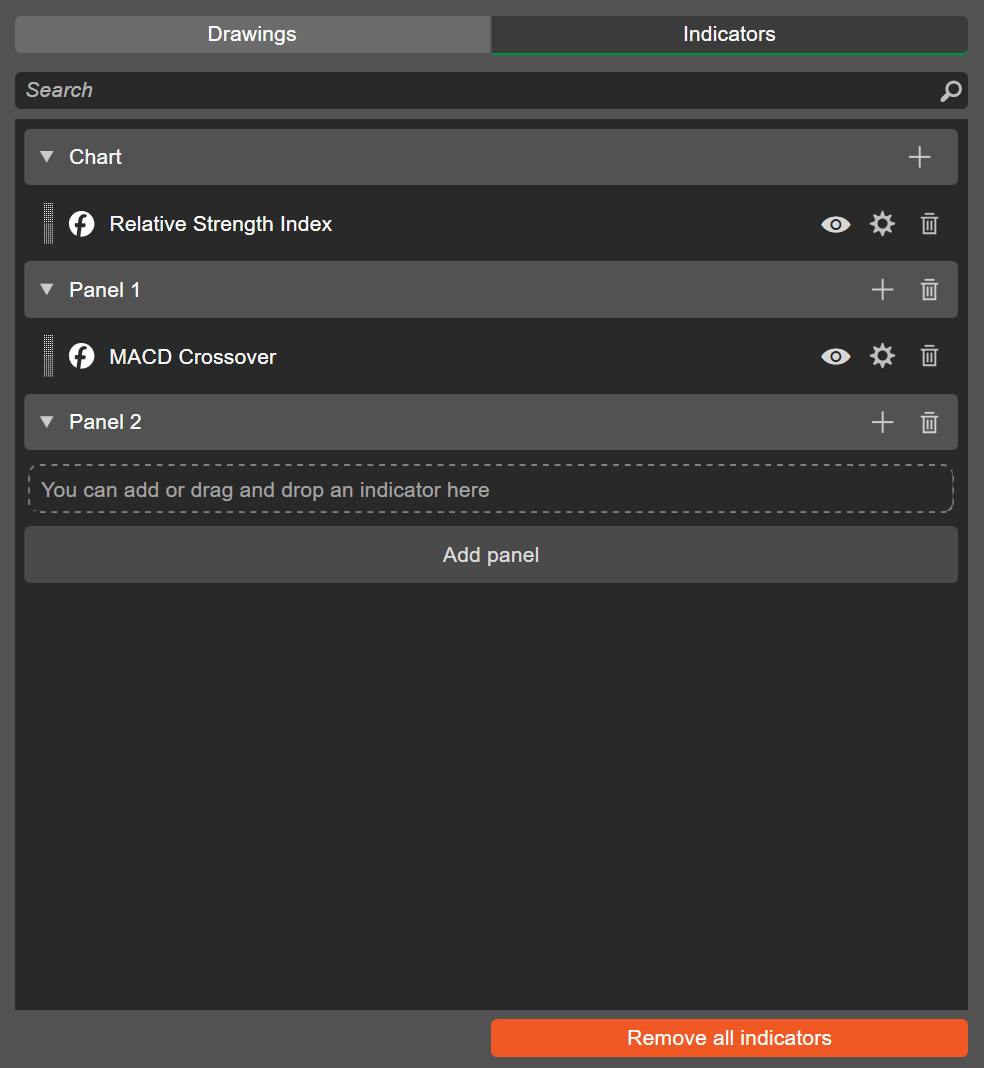
Kolom pencarian memungkinkan Anda untuk dengan cepat menemukan indikator aktif. Mengklik ikon Tambah indikator di sebelah kanan Grafik atau Panel akan menampilkan menu untuk memilih indikator.
Anda dapat menyeret kontrol di sebelah kiri setiap indikator untuk memindahkan indikator ke grafik, panel terpisah, atau keduanya. Ikon di sebelah kanan indikator meliputi:
-
Sembunyikan/Tampilkan objek – menyembunyikan atau menampilkan gambar indikator pada grafik.
-
Pengaturan – membuka jendela pengaturan indikator di mana Anda dapat menentukan parameter, warna garis, dan properti lainnya.
-
Hapus – hapus indikator dari grafik.
Mengklik Tambah panel akan menambahkan panel baru ke daftar, sementara mengklik tombol Hapus semua indikator akan menghapus semua indikator dari grafik sekaligus.
Klik ikon Pengelola objek di toolbar grafik dan pilih Indikator, atau tekan Cmd+I.

Tab Indikator dari pengelola objek akan terbuka.
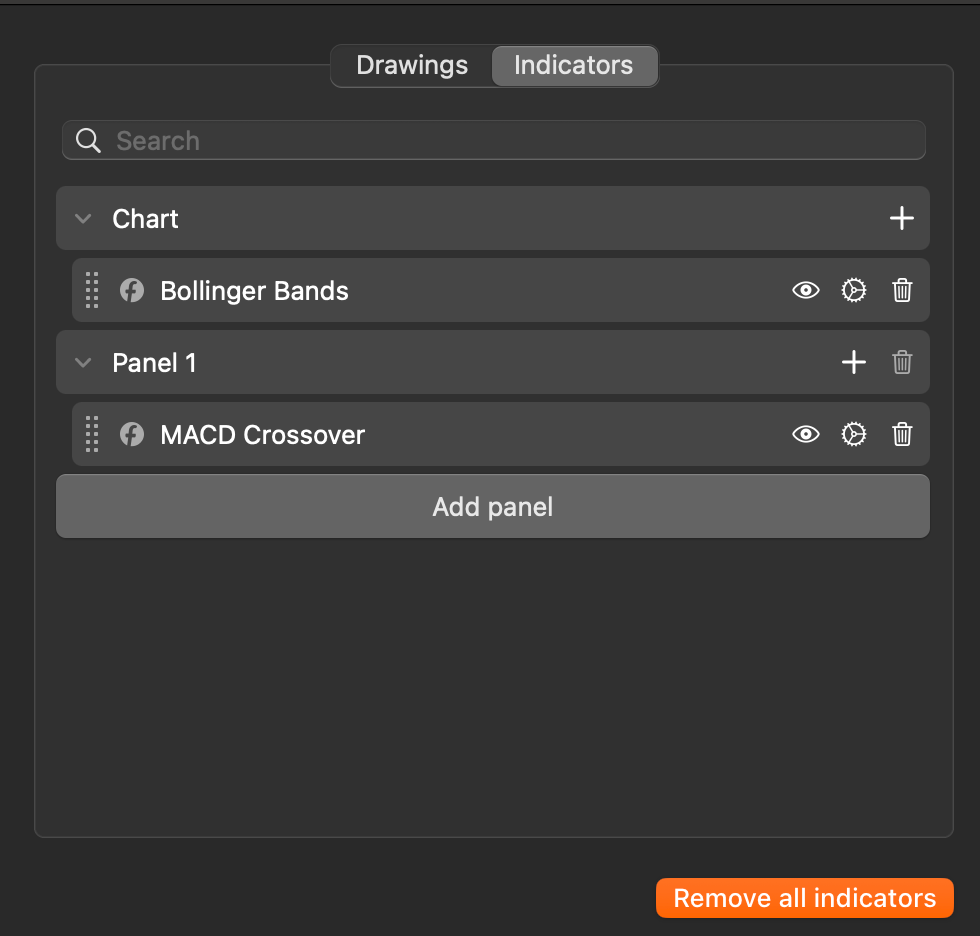
Kolom pencarian memungkinkan Anda untuk dengan cepat menemukan indikator aktif. Mengklik ikon Tambah indikator di sebelah kanan Grafik atau Panel akan menampilkan menu untuk memilih indikator.
Anda dapat menyeret kontrol di sebelah kiri setiap indikator untuk memindahkan indikator ke grafik, panel terpisah, atau keduanya. Ikon di sebelah kanan indikator meliputi:
-
Sembunyikan/Tampilkan objek – menyembunyikan atau menampilkan gambar indikator pada grafik.
-
Pengaturan – membuka jendela pengaturan indikator di mana Anda dapat menentukan parameter, warna garis, dan properti lainnya.
-
Hapus – hapus indikator dari grafik.
Mengklik Tambah panel akan menambahkan panel baru ke daftar, sementara mengklik tombol Hapus semua indikator akan menghapus semua indikator dari grafik sekaligus.
