ปรับแต่งอินดิเคเตอร์
อินดิเคเตอร์ที่ใช้งานอยู่จะปรากฏบนกราฟโดยตรงหรือในแผงแยกต่างหากใต้กราฟ
ชื่ออินดิเคเตอร์ ค่าพารามิเตอร์ และผลลัพธ์มักจะปรากฏที่มุมซ้ายบนของกราฟหรือแผง คุณสามารถกำหนดค่าตำแหน่งของอินดิเคเตอร์บนกราฟ รูปลักษณ์ และคุณสมบัติอื่นๆ
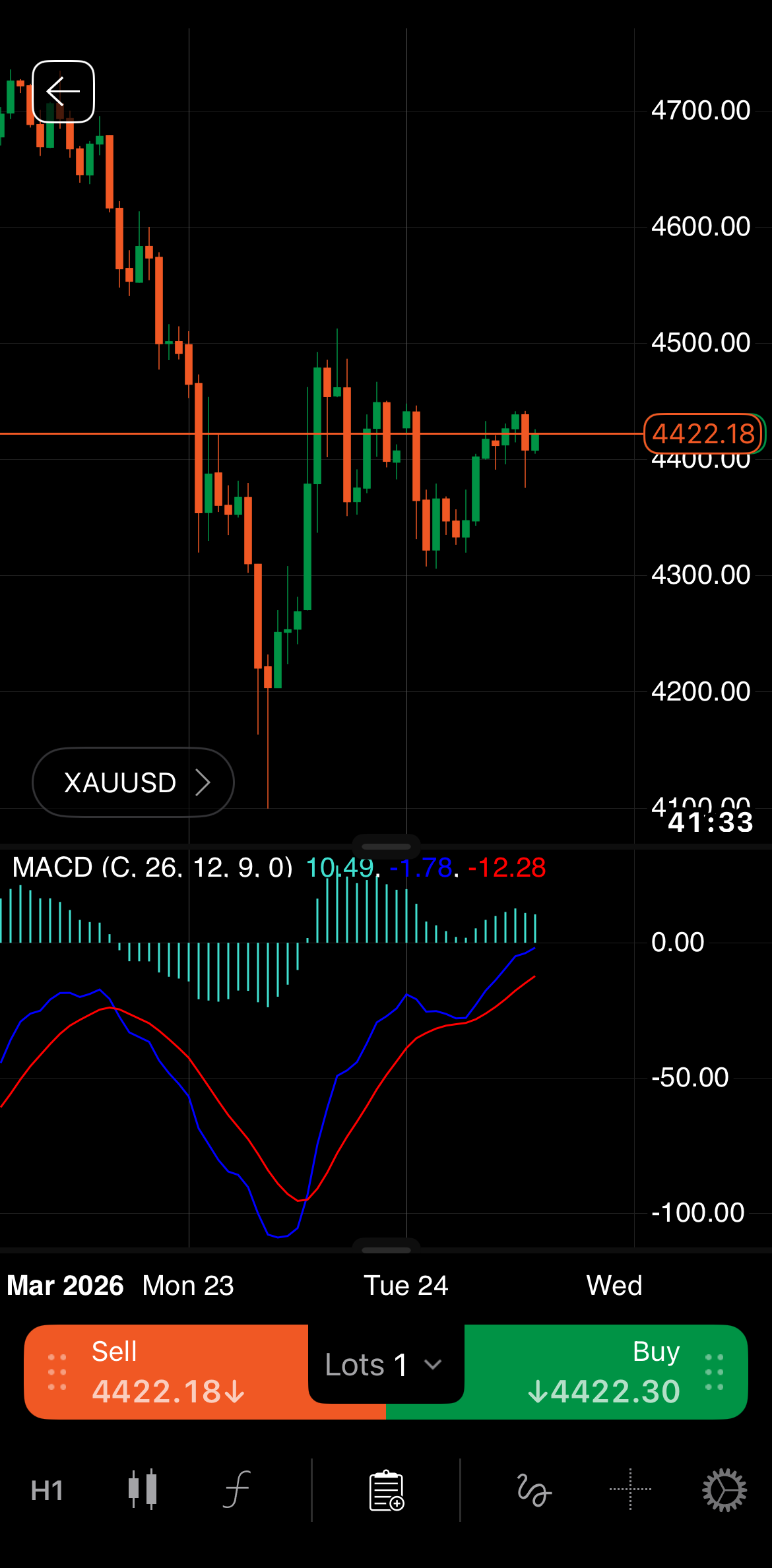
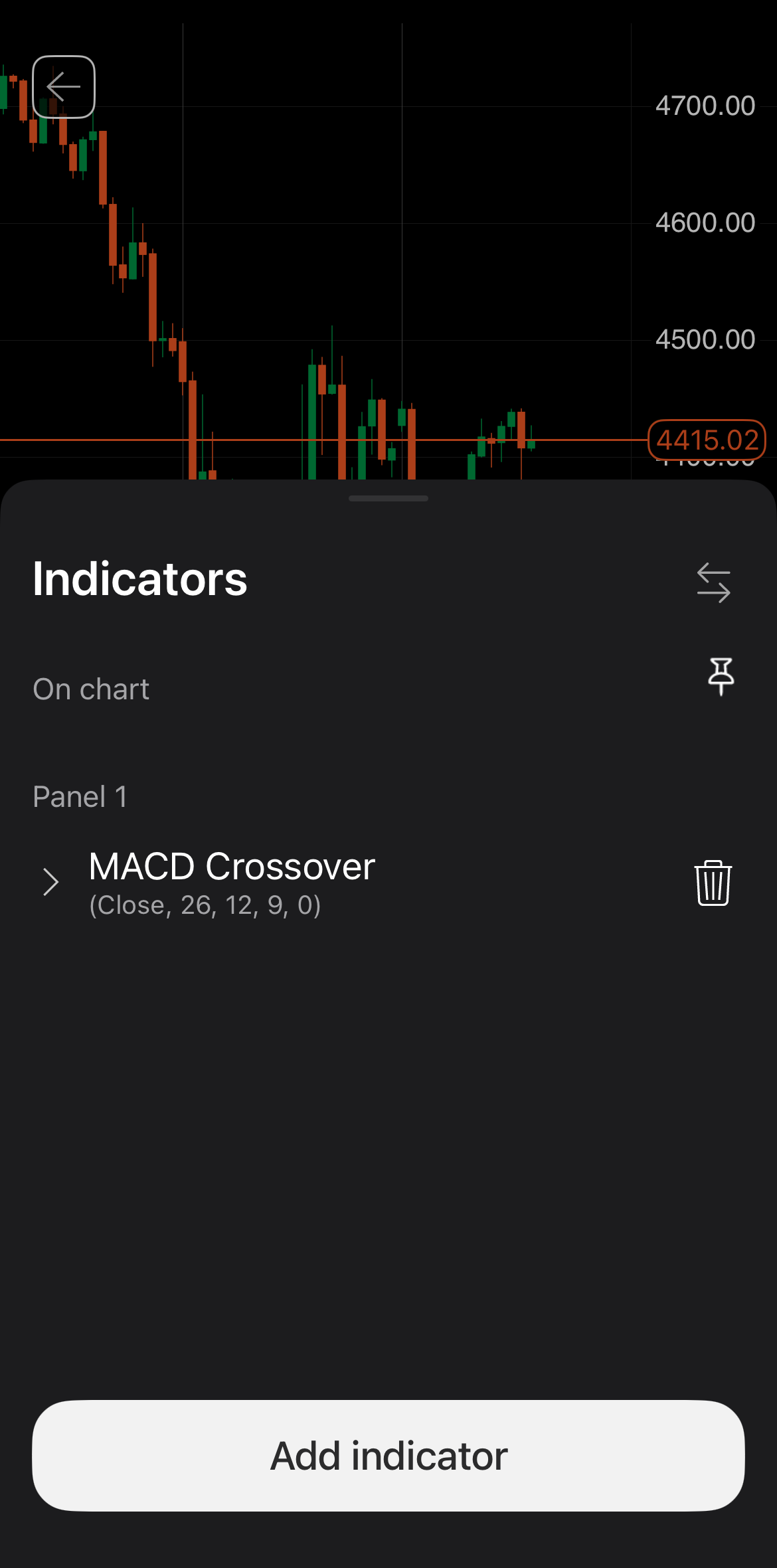
แตะไอคอน อินดิเคเตอร์ ที่ด้านล่างของหน้าจอของคุณ แผ่นด้านล่าง อินดิเคเตอร์ ที่มีตัวควบคุมหลายอย่างควรจะเปิดขึ้น
แถบเครื่องมืออินดิเคเตอร์มักจะปรากฏที่มุมซ้ายบนของกราฟหรือแผง การเลื่อนเมาส์ไปเหนือแถบเครื่องมือนี้จะแสดงไอคอนต่างๆ
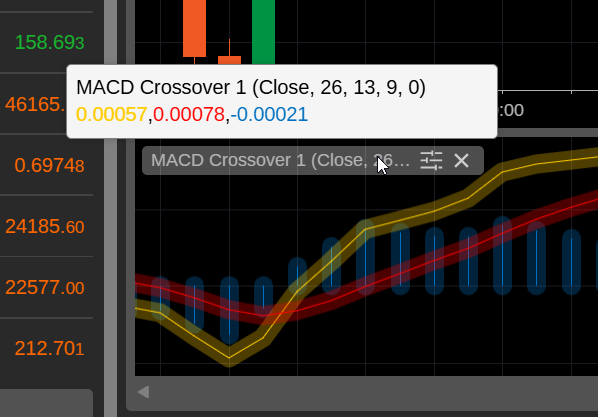
องค์ประกอบเหล่านี้จะปรากฏใกล้กับชื่ออินดิเคเตอร์:
-
ค่าพารามิเตอร์ – ค่าของพารามิเตอร์หรือการตั้งค่าที่ควบคุมอินดิเคเตอร์
-
ผลลัพธ์ – ค่าปัจจุบันของการคำนวณหรือตรรกะของอินดิเคเตอร์
การกระทำที่เป็นไปได้ผ่านไอคอน ได้แก่:
-
คุณสมบัติ – เปิดหน้าต่างการตั้งค่าสำหรับอินดิเคเตอร์
-
ปิดอินดิเคเตอร์ – ลบอินดิเคเตอร์ออกจากกราฟ สำหรับอินดิเคเตอร์ในแผงแยกต่างหาก การกระทำนี้จะลบทั้งแผง
หน้าต่างการตั้งค่า
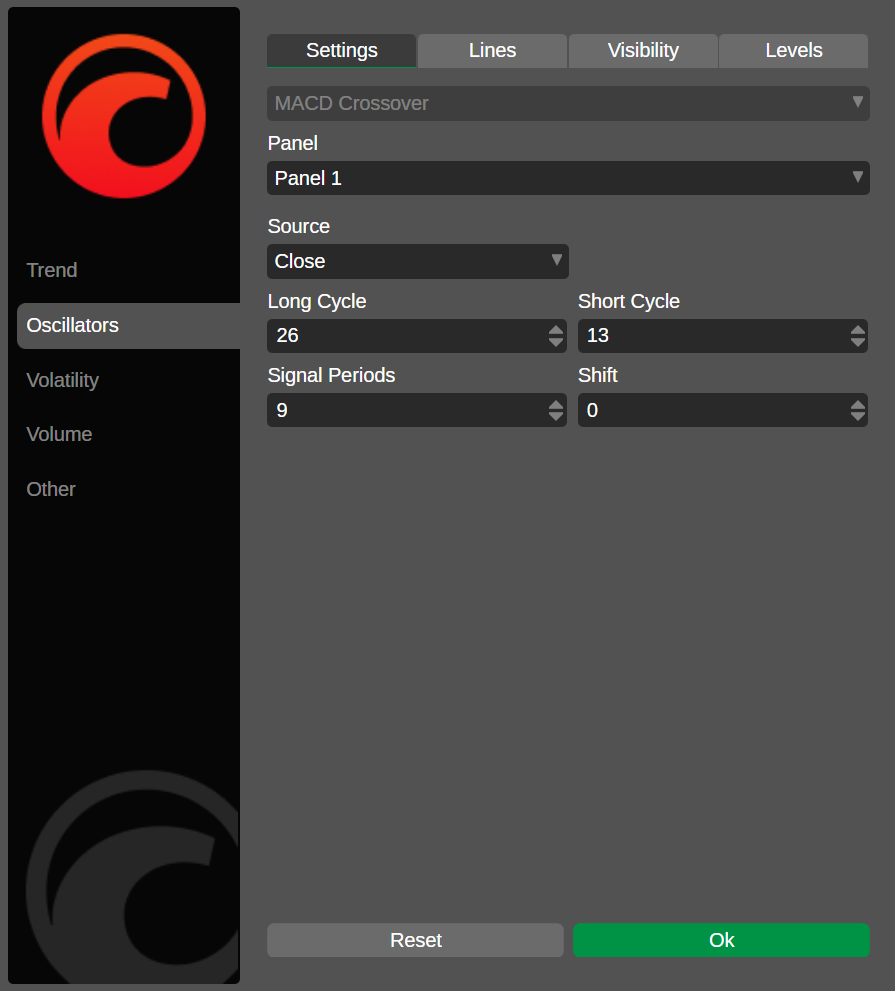
หน้าต่างการตั้งค่าสำหรับอินดิเคเตอร์ ซึ่งสามารถเข้าถึงได้โดยการคลิกที่ไอคอน คุณสมบัติ มีตัวเลือกต่างๆ สำหรับควบคุมและปรับแต่งอินดิเคเตอร์ที่ใช้งานอยู่
แถบเครื่องมือสำหรับอินดิเคเตอร์มักจะปรากฏที่มุมซ้ายบนของกราฟหรือแผง การเลื่อนเมาส์ไปเหนือแถบเครื่องมือนี้จะแสดงไอคอนต่างๆ
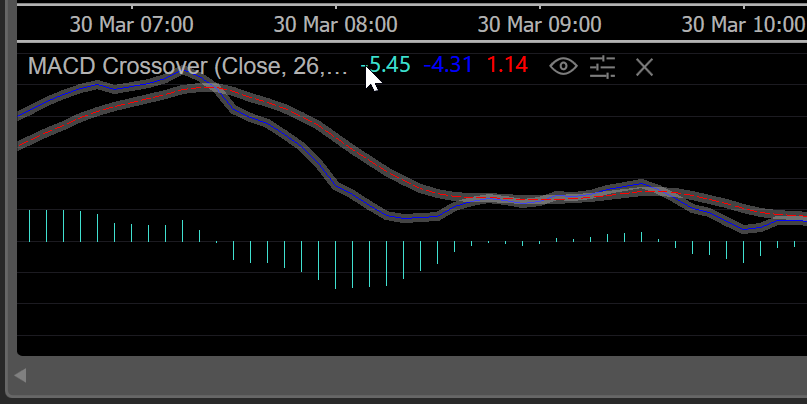
องค์ประกอบเหล่านี้จะปรากฏทางด้านขวาของชื่ออินดิเคเตอร์:
-
ค่าพารามิเตอร์ – ค่าของพารามิเตอร์หรือการตั้งค่าที่ควบคุมอินดิเคเตอร์
หมายเหตุ
อินดิเคเตอร์ที่กำหนดเองไม่จำกัดอยู่ที่พารามิเตอร์ที่กำหนดไว้ล่วงหน้า
-
ผลลัพธ์ – ค่าปัจจุบันของการคำนวณหรือตรรกะของอินดิเคเตอร์
การกระทำที่เป็นไปได้ผ่านไอคอน ได้แก่:
-
ซ่อน/แสดง – ซ่อนหรือแสดงอินดิเคเตอร์บนกราฟ
-
คุณสมบัติ – เปิดหน้าต่างการตั้งค่าสำหรับอินดิเคเตอร์
-
เรียนรู้เพิ่มเติม – เปิดบทแนะนำที่คุณสามารถเรียนรู้เพิ่มเติมเกี่ยวกับอินดิเคเตอร์ในเบราว์เซอร์ของคุณ
-
ปิดอินดิเคเตอร์ – ลบอินดิเคเตอร์ออกจากกราฟ สำหรับอินดิเคเตอร์ที่อยู่คนเดียวในแผงแยก การกระทำนี้จะลบทั้งแผง
หน้าต่างการตั้งค่า
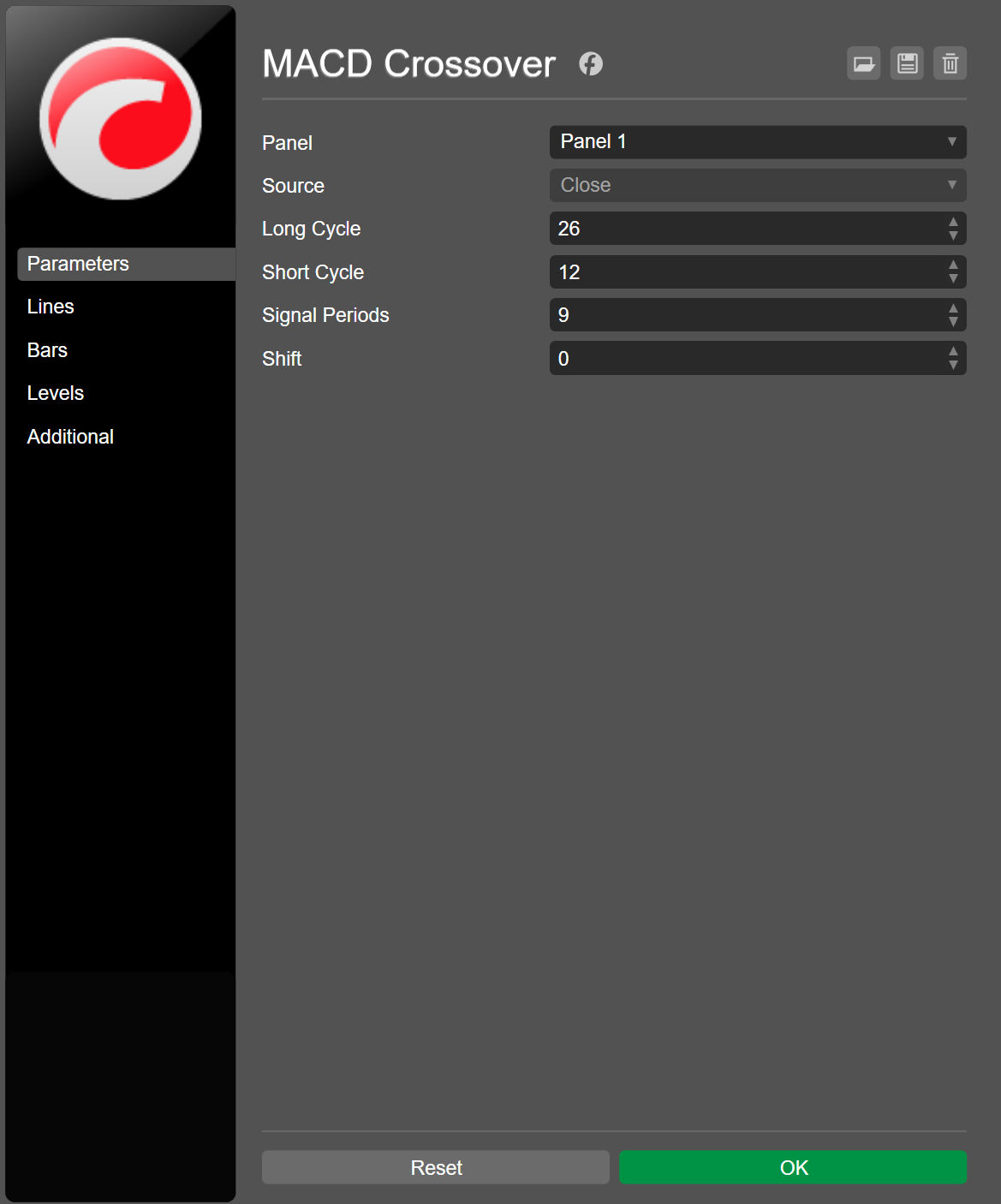
หน้าต่างการตั้งค่าสำหรับอินดิเคเตอร์ ซึ่งสามารถเข้าถึงได้โดยการคลิกที่ไอคอน คุณสมบัติ มีตัวเลือกต่างๆ สำหรับควบคุมและปรับแต่งอินดิเคเตอร์ที่ใช้งานอยู่
แถบเครื่องมือสำหรับอินดิเคเตอร์มักจะปรากฏที่มุมซ้ายบนของกราฟหรือแผง การเลื่อนเมาส์ไปเหนือแถบเครื่องมือนี้จะแสดงไอคอนต่างๆ
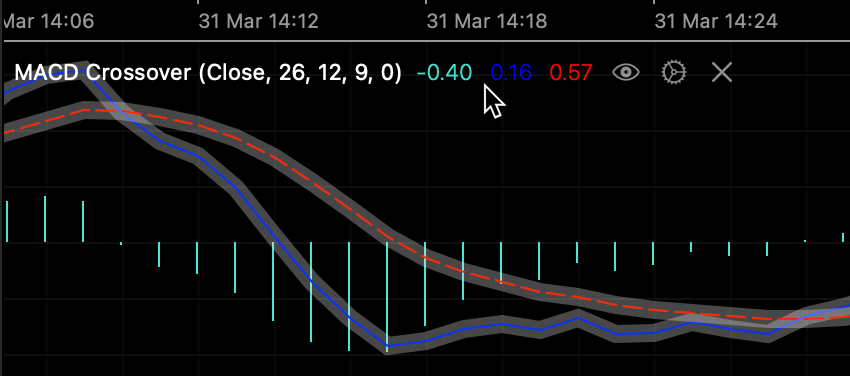
องค์ประกอบเหล่านี้จะปรากฏทางด้านขวาของชื่ออินดิเคเตอร์:
-
ค่าพารามิเตอร์ – ค่าของพารามิเตอร์หรือการตั้งค่าที่ควบคุมอินดิเคเตอร์
หมายเหตุ
อินดิเคเตอร์ที่กำหนดเองไม่จำกัดอยู่ที่พารามิเตอร์ที่กำหนดไว้ล่วงหน้า
-
ผลลัพธ์ – ค่าปัจจุบันของการคำนวณหรือตรรกะของอินดิเคเตอร์
การกระทำที่เป็นไปได้ผ่านไอคอน ได้แก่:
-
ซ่อน/แสดง – ซ่อนหรือแสดงอินดิเคเตอร์บนกราฟ
-
คุณสมบัติ – เปิดหน้าต่างการตั้งค่าสำหรับอินดิเคเตอร์
-
เรียนรู้เพิ่มเติม – เปิดบทแนะนำที่คุณสามารถเรียนรู้เพิ่มเติมเกี่ยวกับอินดิเคเตอร์ในเบราว์เซอร์ของคุณ
-
ปิดอินดิเคเตอร์ – ลบอินดิเคเตอร์ออกจากกราฟ สำหรับอินดิเคเตอร์ในแผงแยกต่างหาก การกระทำนี้จะลบทั้งแผง
หน้าต่างการตั้งค่า
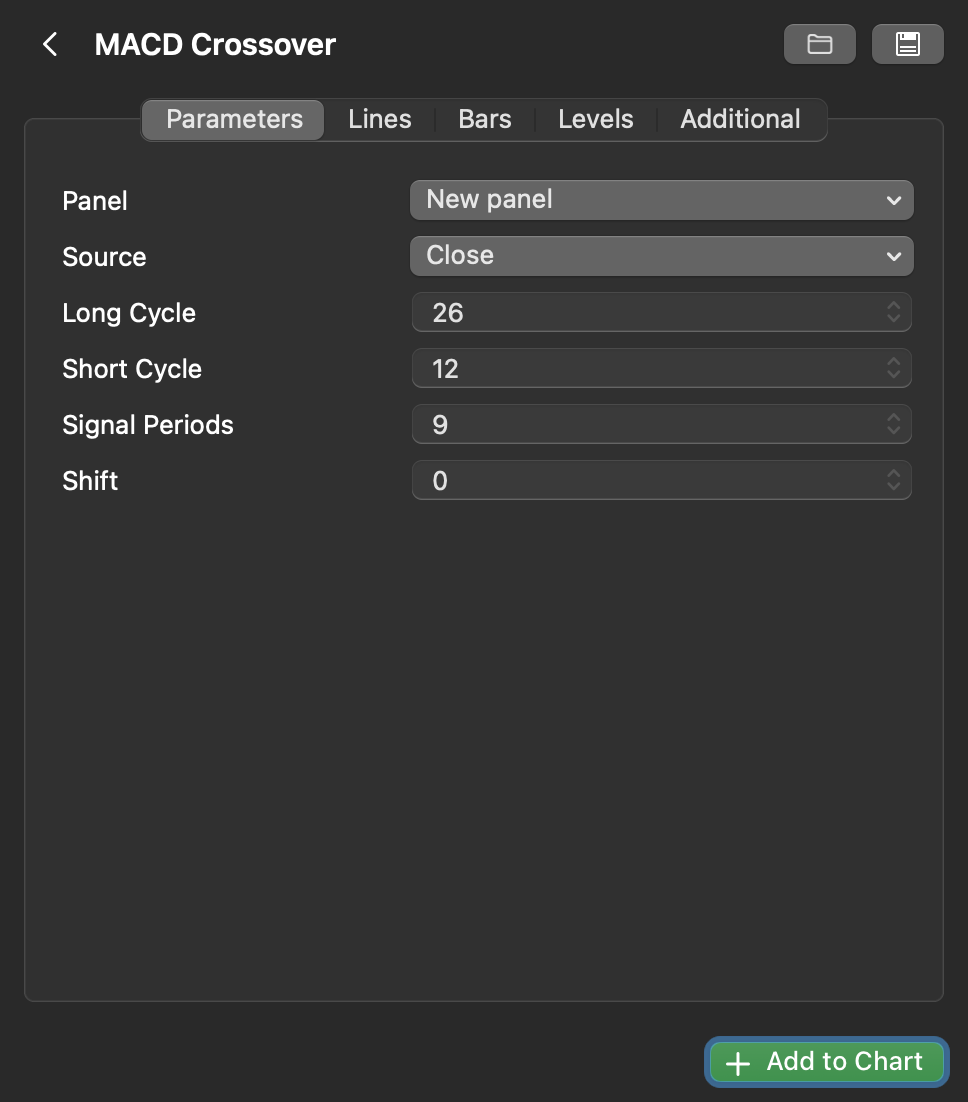
หน้าต่างการตั้งค่าสำหรับอินดิเคเตอร์ ซึ่งสามารถเข้าถึงได้โดยการคลิกที่ไอคอน คุณสมบัติ มีตัวเลือกต่างๆ สำหรับควบคุมและปรับแต่งอินดิเคเตอร์ที่ใช้งานอยู่
ตั้งค่าตำแหน่ง 
แตะไอคอน จัดลำดับใหม่ ที่มุมขวาบนของแผงด้านล่าง ลากตัวควบคุมอินดิเคเตอร์ขึ้นหรือลง แล้ววางไว้ในพื้นที่ บนกราฟ หรือ แผง เพื่อระบุตำแหน่งของมัน
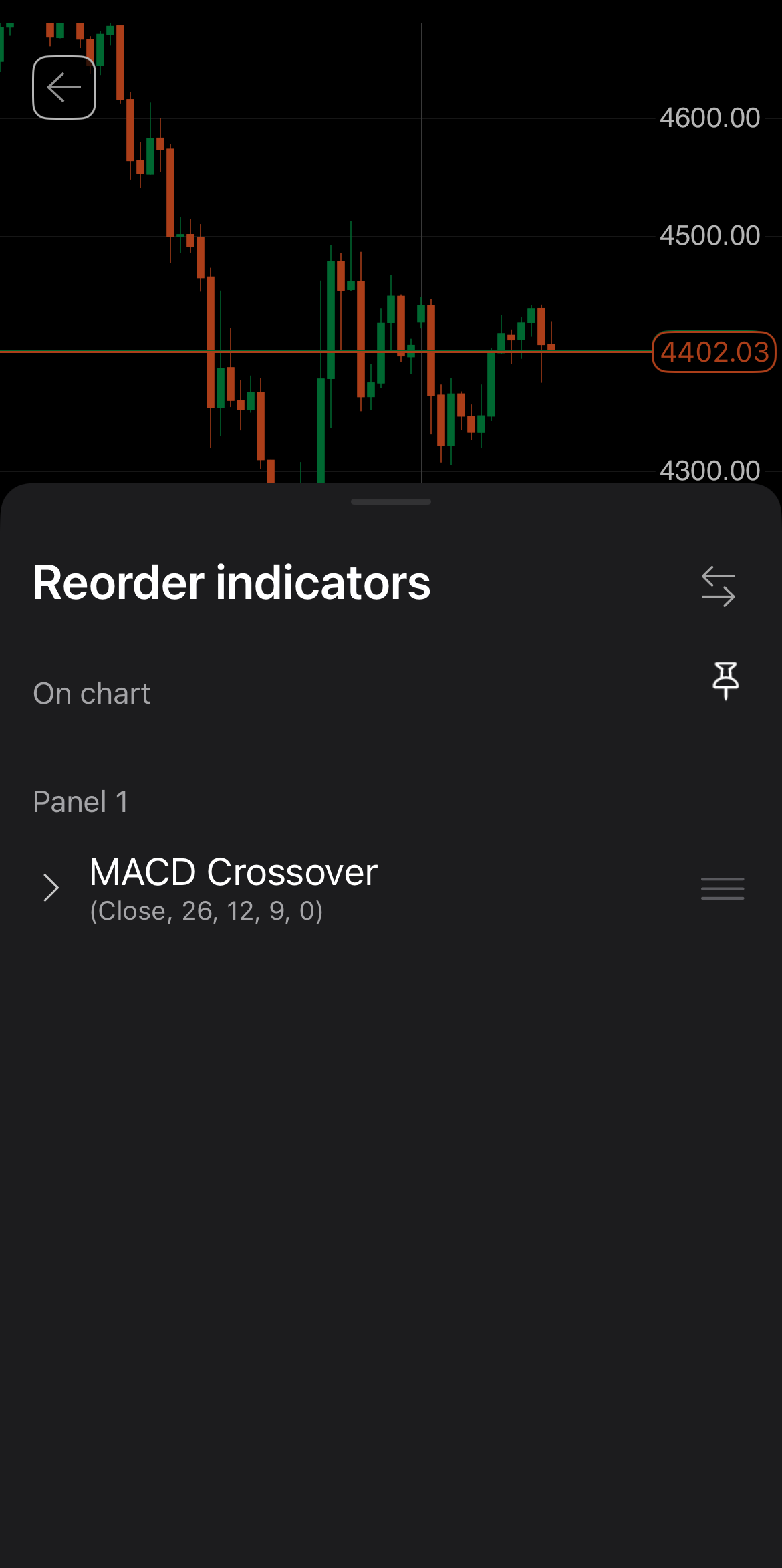
ใน หน้าต่างการตั้งค่า ของอินดิเคเตอร์ ให้คลิกที่เมนูแบบเลื่อนลง แผง ตัวเลือกที่มีให้คือ:
-
บนกราฟ – แสดงการวาดอินดิเคเตอร์โดยตรงบนกราฟ
-
แผง – แสดงการวาดอินดิเคเตอร์ในแผงแยกด้านล่างกราฟ
ใน หน้าต่างการตั้งค่า ของอินดิเคเตอร์ ให้คลิกที่เมนูแบบเลื่อนลง แผง ตัวเลือกที่มีให้คือ:
-
บนกราฟ – แสดงการวาดอินดิเคเตอร์โดยตรงบนกราฟ
-
แผง – แสดงการวาดอินดิเคเตอร์ในแผงแยกด้านล่างกราฟ
ใน หน้าต่างการตั้งค่า ของอินดิเคเตอร์ ให้คลิกที่เมนูแบบเลื่อนลง แผง ตัวเลือกที่มีให้คือ:
-
บนกราฟ – แสดงการวาดอินดิเคเตอร์โดยตรงบนกราฟ
-
แผง – แสดงการวาดอินดิเคเตอร์ในแผงแยกด้านล่างกราฟ
กำหนดค่าคุณสมบัติ 
ตัวเลือกที่มีอยู่ขึ้นอยู่กับอินดิเคเตอร์
การแตะที่อินดิเคเตอร์ในแผงด้านล่างจะแสดงเมนูที่ขยายออก ที่นี่ คุณสามารถระบุค่าที่คุณต้องการสำหรับพารามิเตอร์ที่กำหนดผลลัพธ์ของอินดิเคเตอร์และกำหนดลักษณะที่ปรากฏของมัน
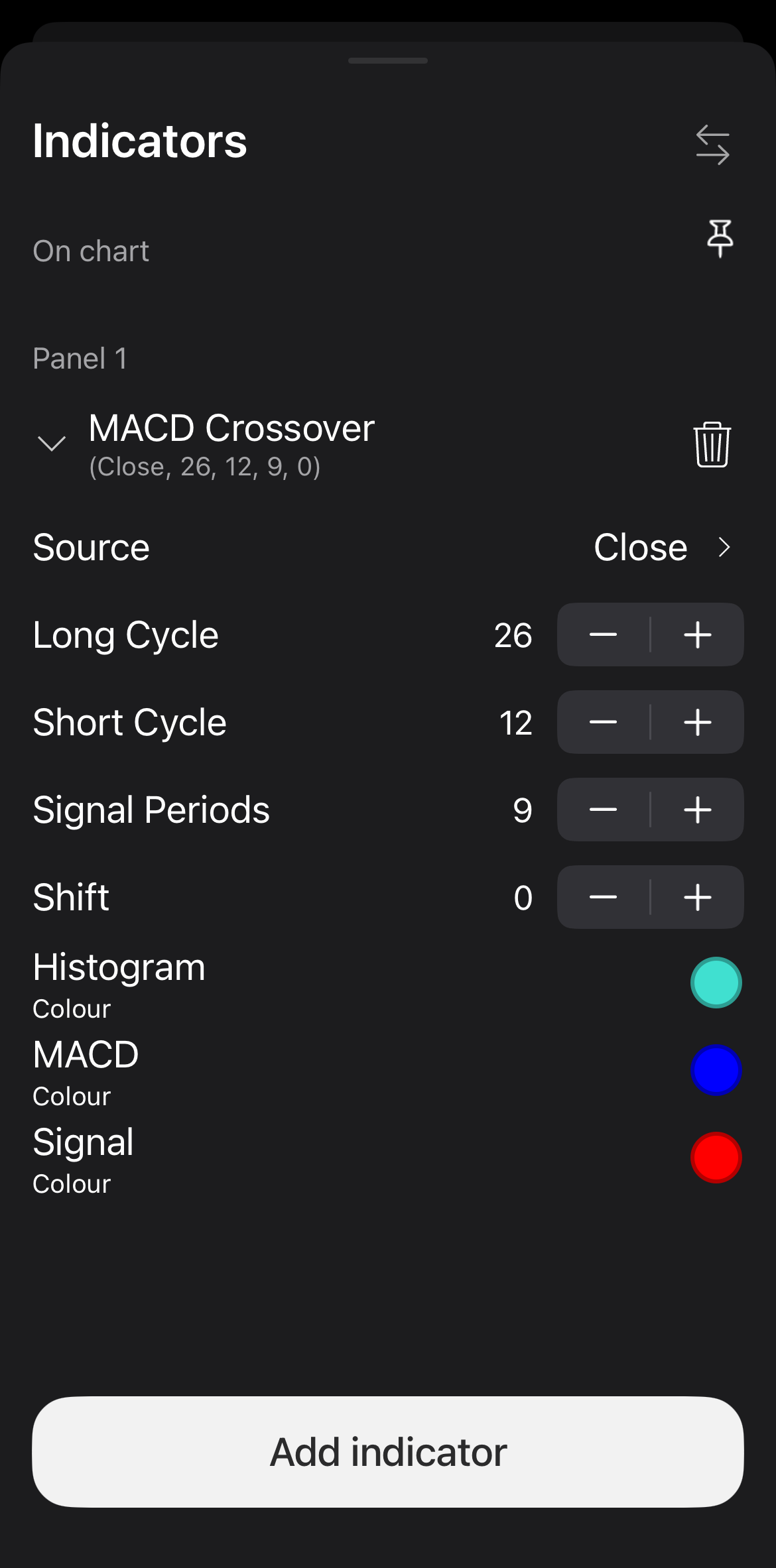
ตัวอย่างเช่น อินดิเคเตอร์ในตัว MACD Crossover ช่วยให้คุณสามารถ:
- เลือกแหล่งข้อมูลเฉพาะสำหรับการสร้างอินดิเคเตอร์
- ตั้งค่าสำหรับรอบระยะเวลายาว รอบระยะเวลาสั้น ระยะเวลาสัญญาณและการเลื่อน
- ระบุสีสำหรับแต่ละเส้น
ใน หน้าต่างการตั้งค่า ของอินดิเคเตอร์ คุณสามารถระบุค่าที่คุณต้องการสำหรับพารามิเตอร์ที่กำหนดผลลัพธ์ของอินดิเคเตอร์ ตัวอย่างเช่น อินดิเคเตอร์ในตัว MACD Crossover ช่วยให้คุณสามารถเลือกแหล่งข้อมูลและกำหนดค่ารอบระยะเวลายาว รอบระยะเวลาสั้น ระยะเวลาสัญญาณและการเลื่อน
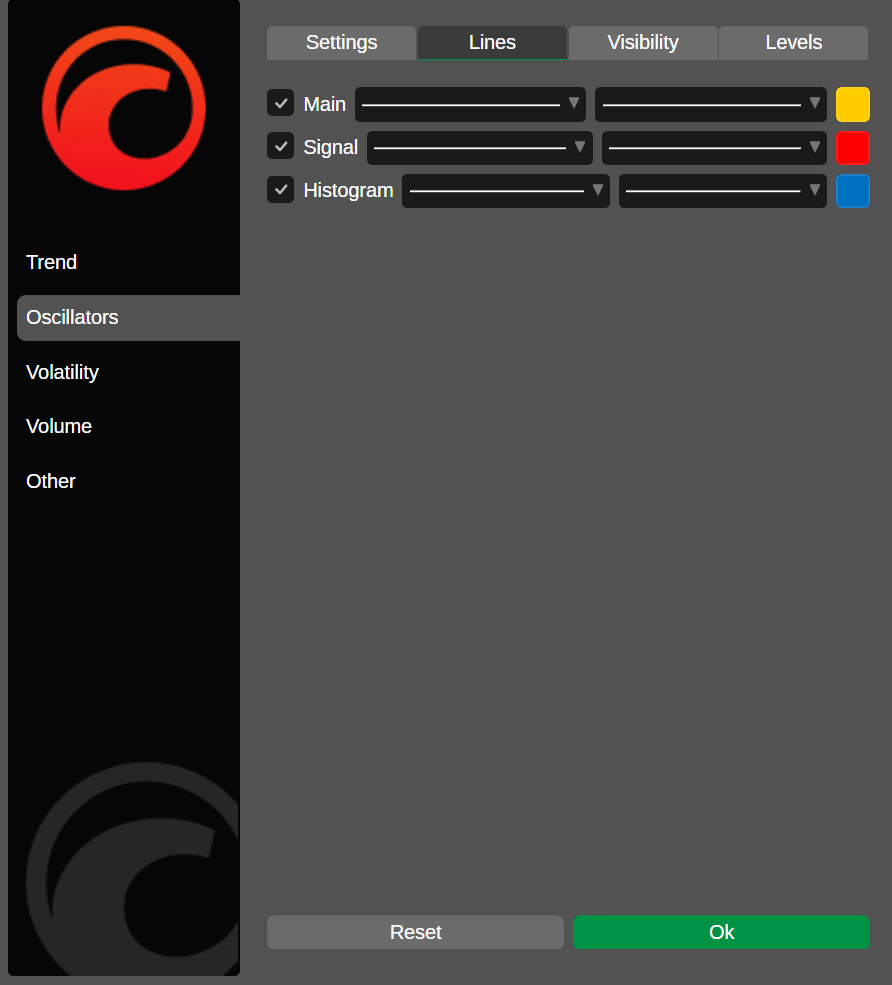
ในแท็บ เส้น คุณสามารถทำสิ่งต่อไปนี้สำหรับแต่ละเส้นที่มีอยู่:
- เปิดใช้งานหรือปิดใช้งาน
- เลือกประเภทเส้น
- กำหนดความหนาของเส้น
- เลือกสีเส้น
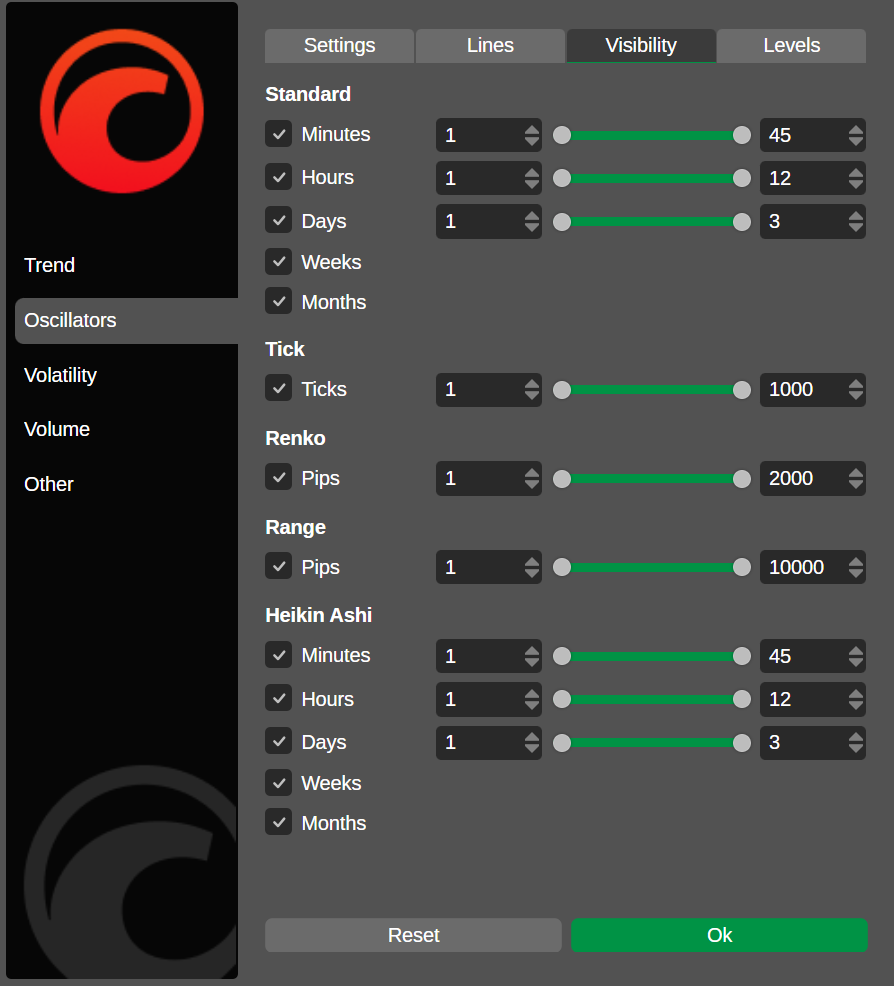
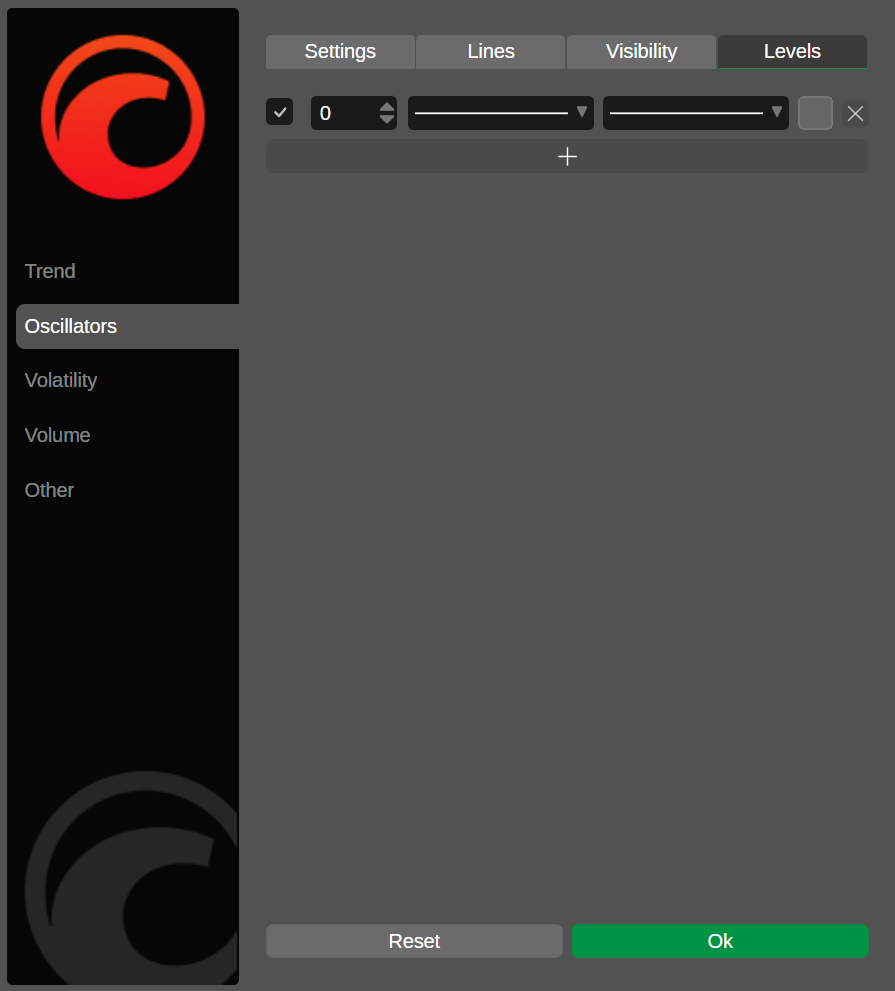
ในแท็บ การมองเห็น คุณสามารถเลือกช่วงเวลาและระบุช่วงที่อินดิเคเตอร์ควรจะมองเห็นได้
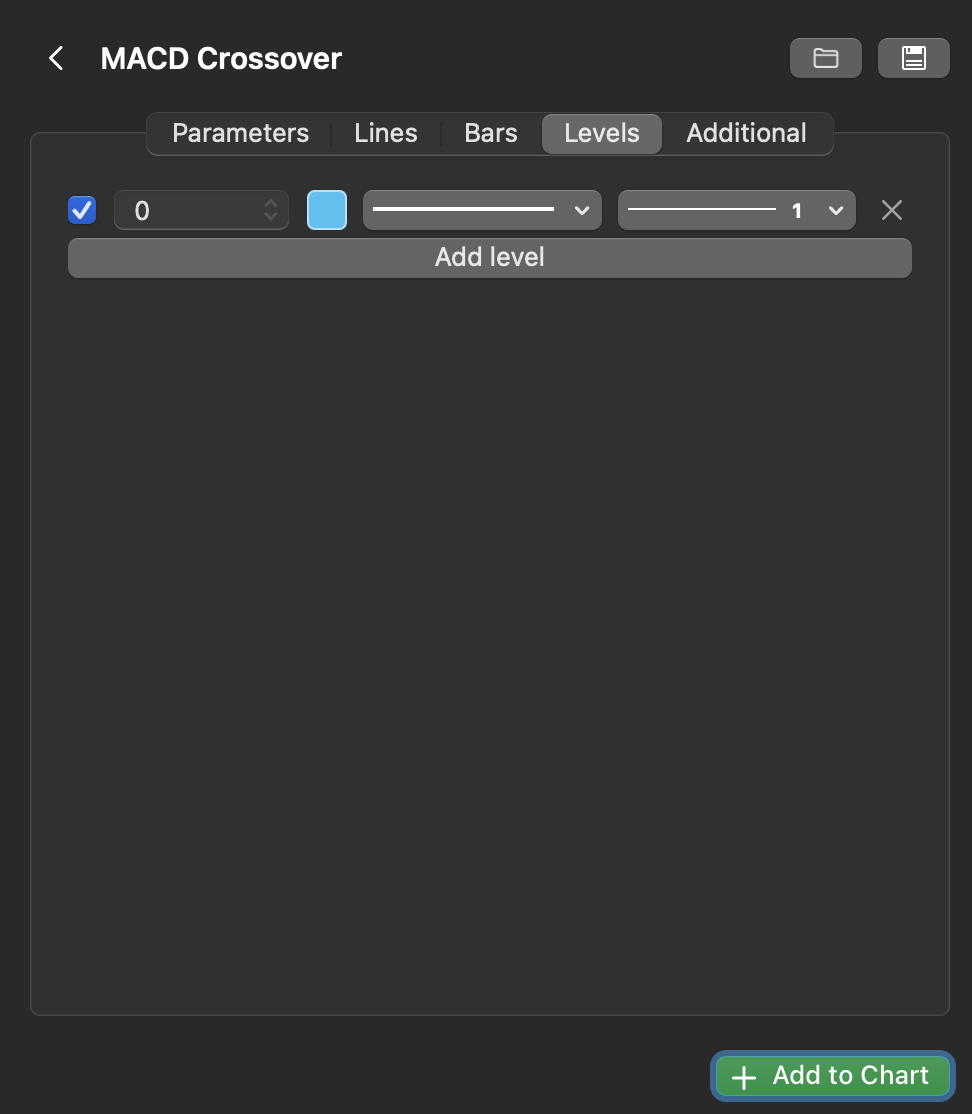
ในแท็บ ระดับ คุณสามารถ:
- เพิ่มเส้นระดับใหม่หรือลบเส้นที่มีอยู่
- เปิดใช้งานหรือปิดใช้งานเส้นระดับ
- เลือกประเภทเส้นสำหรับแต่ละเส้นระดับ
- กำหนดความหนาของเส้นสำหรับแต่ละเส้นระดับ
ในแท็บ พารามิเตอร์ ของ หน้าต่างการตั้งค่า ของอินดิเคเตอร์ คุณสามารถระบุค่าที่คุณต้องการสำหรับพารามิเตอร์ที่กำหนดผลลัพธ์ของอินดิเคเตอร์ ตัวอย่างเช่น อินดิเคเตอร์ในตัว MACD Crossover ช่วยให้คุณสามารถกำหนดค่าระยะยาว ระยะสั้น ช่วงเวลาสัญญาณและการเลื่อนได้
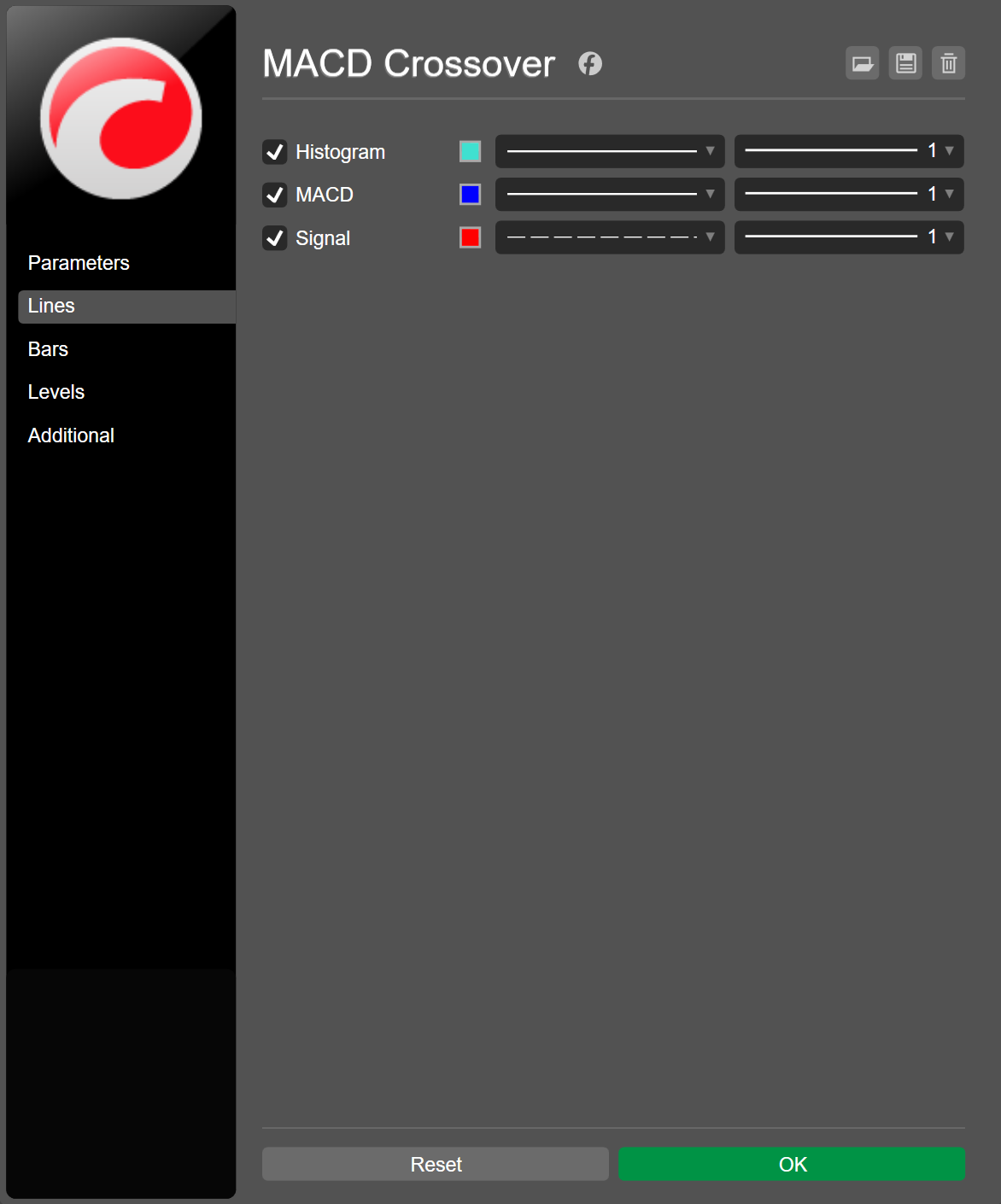
ในแท็บ เส้น คุณสามารถทำสิ่งต่อไปนี้สำหรับแต่ละเส้นที่มีอยู่:
- เปิดใช้งานหรือปิดใช้งาน
- เลือกประเภทเส้น
- กำหนดความหนา
- เลือกสี
ในแท็บ แท่ง คุณสามารถระบุการตั้งค่าสำหรับแท่ง หากมี
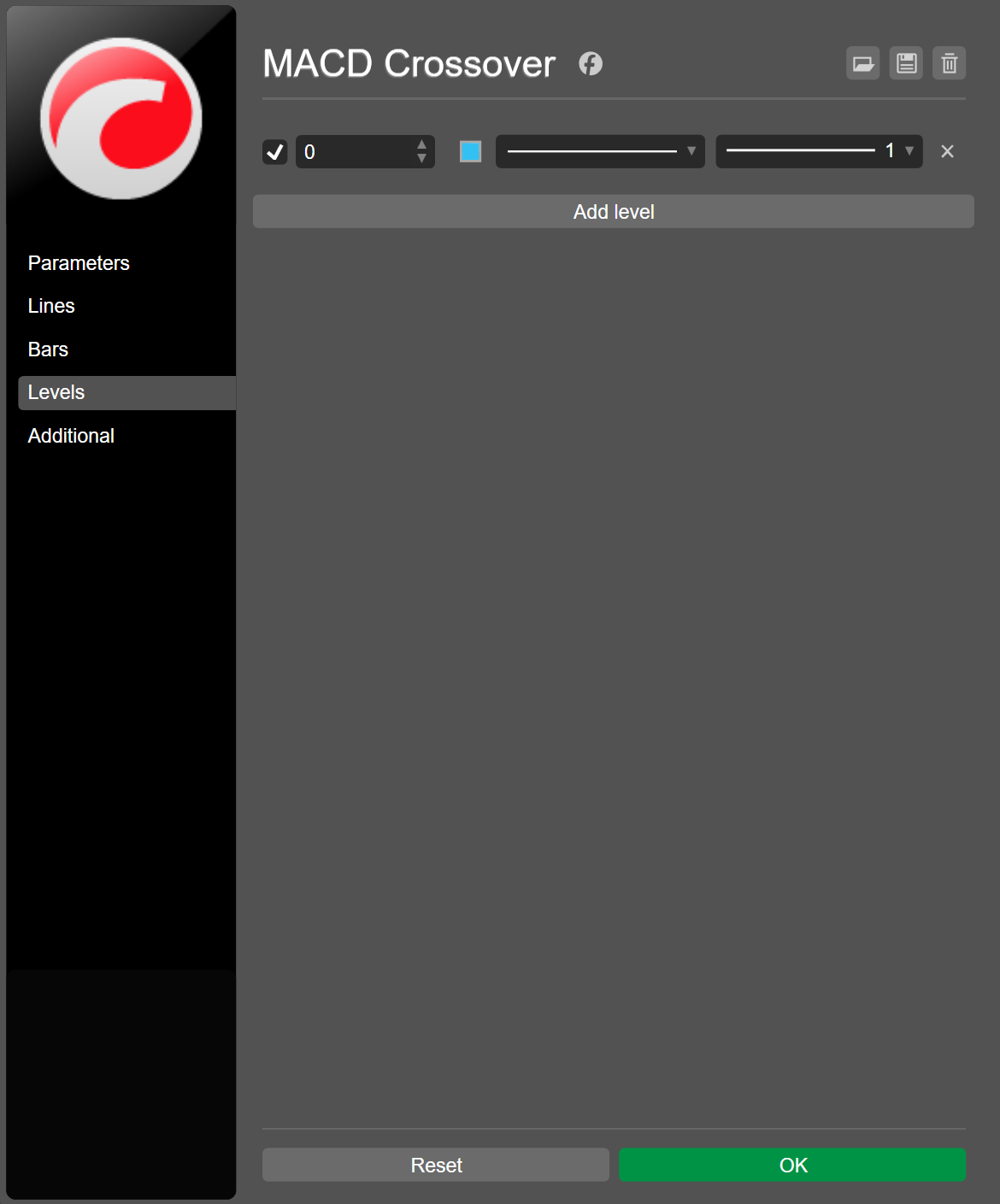
ในแท็บ ระดับ คุณสามารถเพิ่มเส้นระดับใหม่ ลบเส้นที่มีอยู่ และทำสิ่งต่อไปนี้สำหรับแต่ละเส้น:
- เปิดใช้งานหรือปิดใช้งาน
- ระบุค่า
- เลือกประเภทเส้น
- กำหนดความหนา
ในแท็บ เพิ่มเติม คุณสามารถเปลี่ยนชื่ออินสแตนซ์ของอินดิเคเตอร์ได้
ในแท็บ พารามิเตอร์ ของ หน้าต่างการตั้งค่า ของอินดิเคเตอร์ คุณสามารถระบุค่าที่คุณต้องการสำหรับพารามิเตอร์ที่กำหนดผลลัพธ์ของอินดิเคเตอร์ ตัวอย่างเช่น อินดิเคเตอร์ในตัว MACD Crossover ช่วยให้คุณสามารถกำหนดค่าระยะยาว ระยะสั้น ช่วงเวลาสัญญาณและการเลื่อนได้
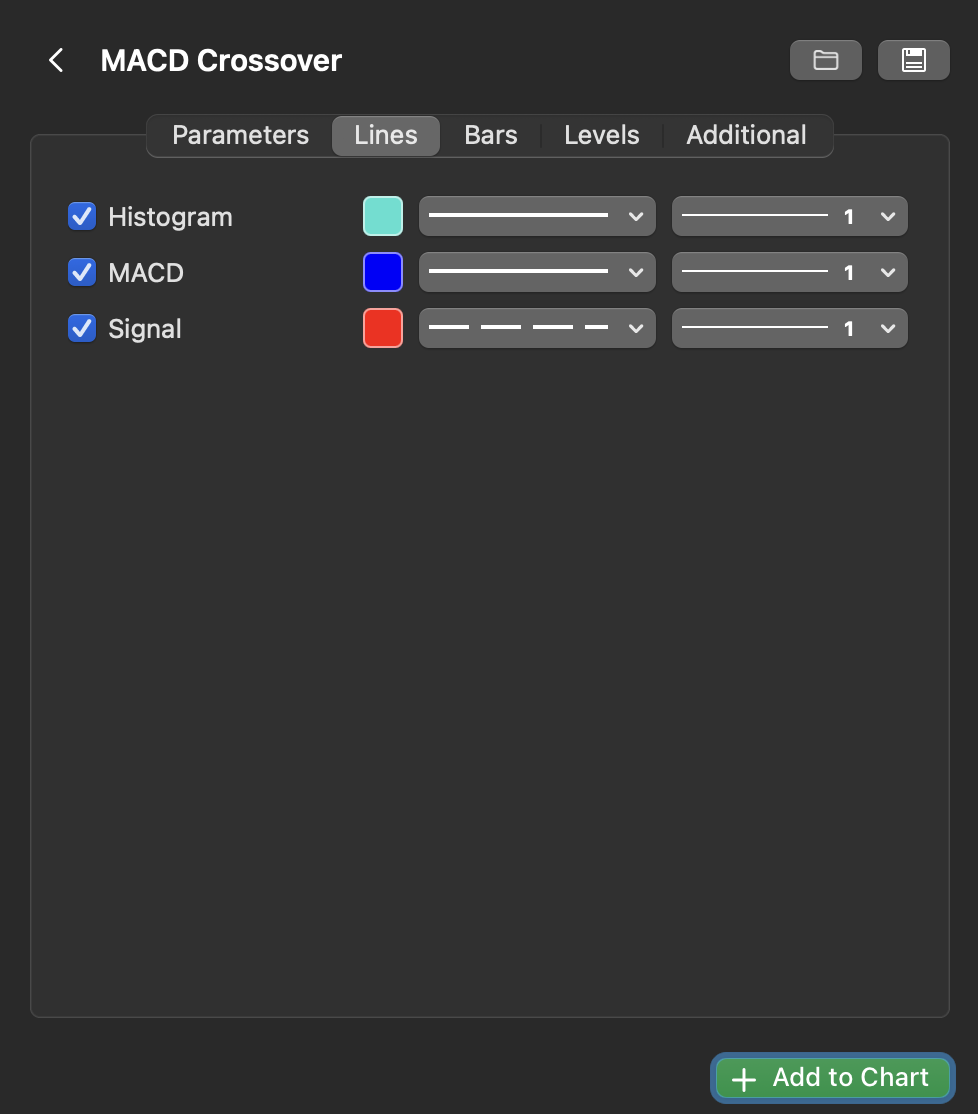
ในแท็บ เส้น คุณสามารถทำสิ่งต่อไปนี้สำหรับแต่ละเส้นที่มีอยู่:
- เปิดใช้งานหรือปิดใช้งาน
- เลือกประเภทเส้น
- กำหนดความหนา
- เลือกสี
ในแท็บ แท่ง คุณสามารถระบุการตั้งค่าสำหรับแท่ง หากมี
ในแท็บ ระดับ คุณสามารถเพิ่มเส้นระดับใหม่ ลบเส้นที่มีอยู่ และทำสิ่งต่อไปนี้สำหรับแต่ละเส้น:
- เปิดใช้งานหรือปิดใช้งาน
- เลือกประเภทเส้น
- กำหนดความหนา
ในแท็บ เพิ่มเติม คุณสามารถเปลี่ยนชื่ออินสแตนซ์ของอินดิเคเตอร์ได้
ใช้ตัวจัดการวัตถุ 
ใน cTrader Web, Windows และ Mac การจัดการออบเจ็กต์ของกราฟช่วยให้คุณสามารถจัดการอินดิเคเตอร์ที่ใช้งานอยู่ทั้งหมดจากตำแหน่งเดียว
คลิกไอคอน การจัดการออบเจ็กต์ ในแถบเครื่องมือกราฟและเลือก อินดิเคเตอร์ หรือกด Ctrl+I
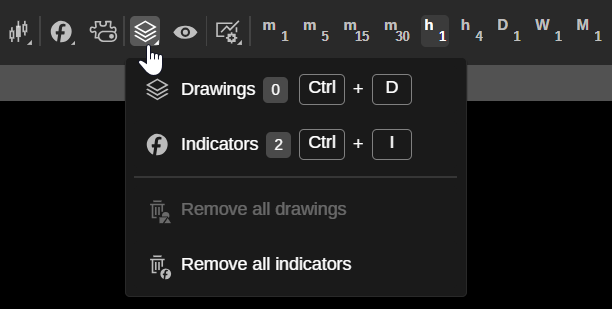
แท็บ อินดิเคเตอร์ ของการจัดการออบเจ็กต์ควรจะเปิดขึ้น
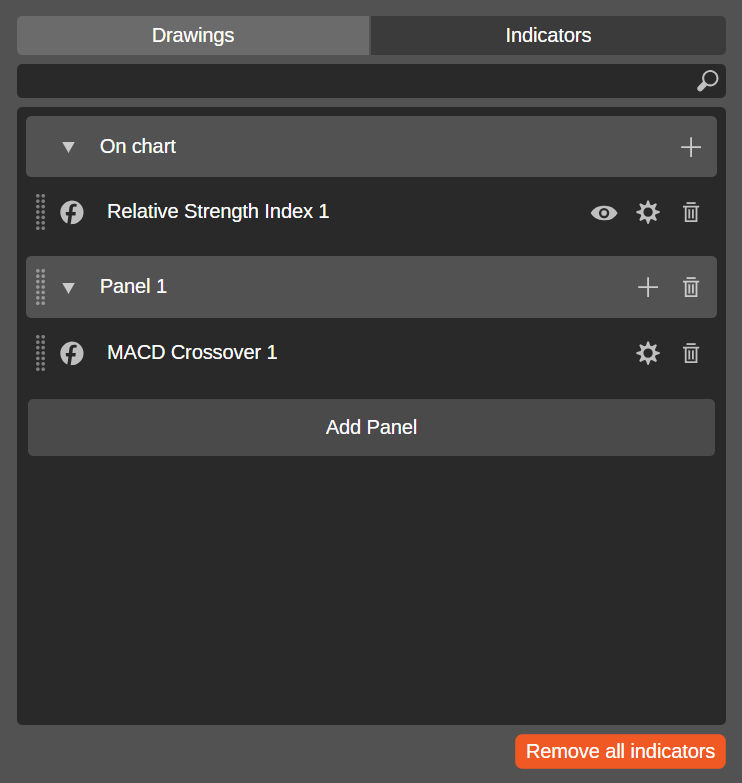
ช่องค้นหาช่วยให้คุณสามารถค้นหาอินดิเคเตอร์ที่ใช้งานอยู่ได้อย่างรวดเร็ว การคลิกไอคอน เพิ่มอินดิเคเตอร์ ทางด้านขวาของ บนกราฟ หรือ แผง จะแสดงเมนูสำหรับเลือกอินดิเคเตอร์
คุณสามารถลากตัวควบคุมทางด้านซ้ายของแต่ละอินดิเคเตอร์เพื่อย้ายอินดิเคเตอร์ไปยังกราฟ แผงแยกต่างหาก หรือทั้งสองอย่าง ไอคอนทางด้านขวาของอินดิเคเตอร์ประกอบด้วย:
-
การมองเห็น – ซ่อนหรือแสดงการวาดของอินดิเคเตอร์บนกราฟ
-
การตั้งค่า – เปิด หน้าต่างการตั้งค่า ของอินดิเคเตอร์ที่คุณสามารถระบุพารามิเตอร์ สีเส้นและคุณสมบัติอื่นๆ ได้
-
นำออก – ลบอินดิเคเตอร์ออกจากกราฟ
การคลิก เพิ่มแผง จะเพิ่มแผงใหม่ลงในรายการ ในขณะที่การคลิกปุ่ม ลบอินดิเคเตอร์ทั้งหมด จะลบอินดิเคเตอร์ทั้งหมดออกจากกราฟในครั้งเดียว
คลิกไอคอน การจัดการออบเจ็กต์ ในแถบเครื่องมือกราฟและเลือก อินดิเคเตอร์ หรือกด Ctrl+I
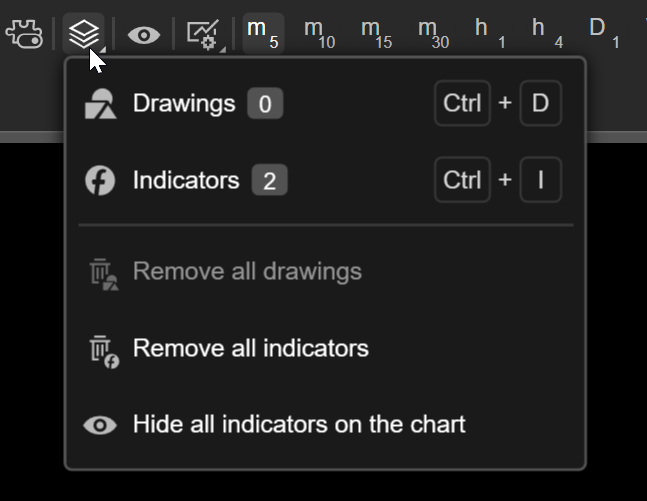
แท็บ อินดิเคเตอร์ ของการจัดการออบเจ็กต์ควรจะเปิดขึ้น
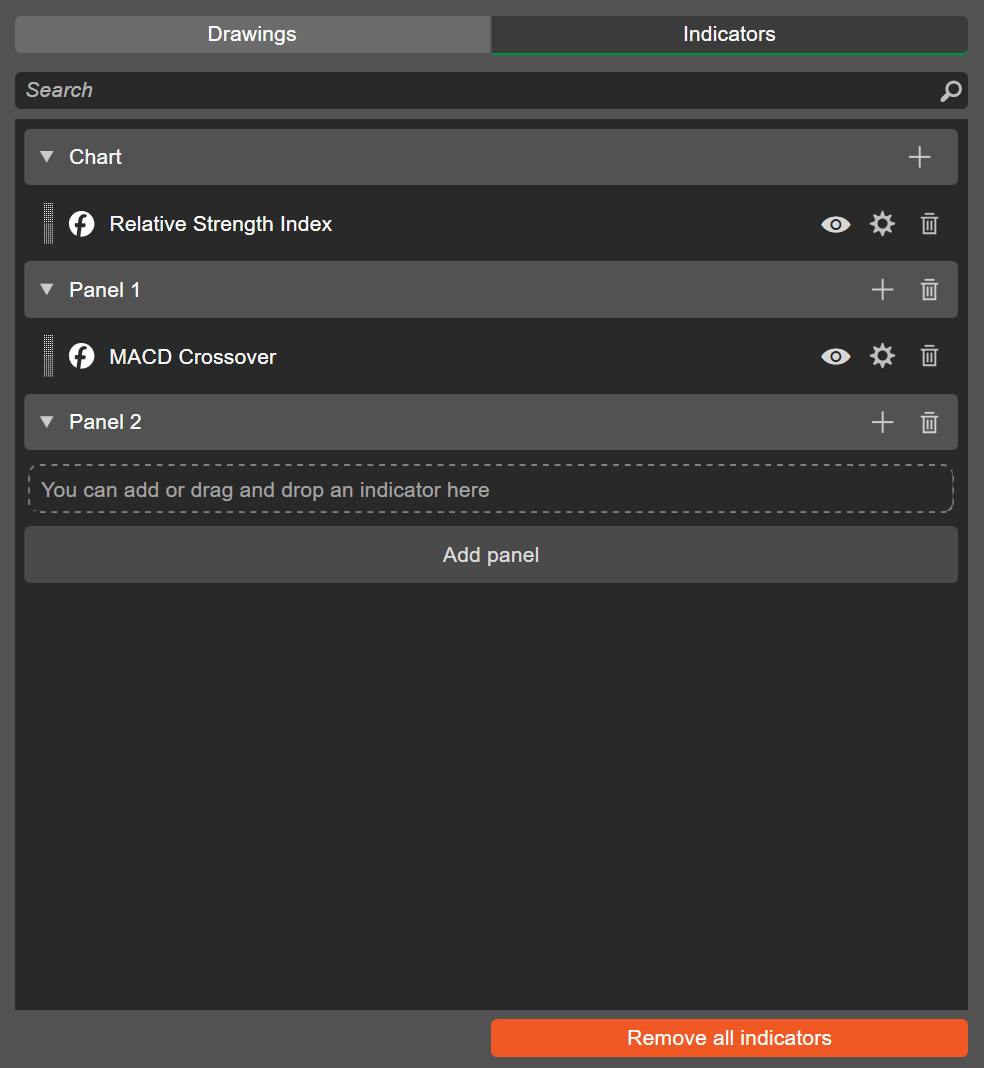
ช่องค้นหาช่วยให้คุณสามารถค้นหาอินดิเคเตอร์ที่ใช้งานอยู่ได้อย่างรวดเร็ว การคลิกไอคอน เพิ่มอินดิเคเตอร์ ทางด้านขวาของ กราฟ หรือ แผง จะแสดงเมนูสำหรับเลือกอินดิเคเตอร์
คุณสามารถลากตัวควบคุมทางด้านซ้ายของแต่ละอินดิเคเตอร์เพื่อย้ายอินดิเคเตอร์ไปยังกราฟ แผงแยกต่างหาก หรือทั้งสองอย่าง ไอคอนทางด้านขวาของอินดิเคเตอร์ประกอบด้วย:
-
ซ่อน/แสดงออบเจ็กต์ – ซ่อนหรือแสดงการวาดของอินดิเคเตอร์บนกราฟ
-
การตั้งค่า – เปิด หน้าต่างการตั้งค่า ของอินดิเคเตอร์ที่คุณสามารถระบุพารามิเตอร์ สีเส้นและคุณสมบัติอื่นๆ ได้
-
นำออก – ลบอินดิเคเตอร์ออกจากกราฟ
การคลิก เพิ่มแผง จะเพิ่มแผงใหม่ลงในรายการ ในขณะที่การคลิกปุ่ม ลบอินดิเคเตอร์ทั้งหมด จะลบอินดิเคเตอร์ทั้งหมดออกจากกราฟในครั้งเดียว
คลิกไอคอน การจัดการออบเจ็กต์ ในแถบเครื่องมือกราฟและเลือก อินดิเคเตอร์ หรือกด Cmd+I

แท็บ อินดิเคเตอร์ ของการจัดการออบเจ็กต์ควรจะเปิดขึ้น
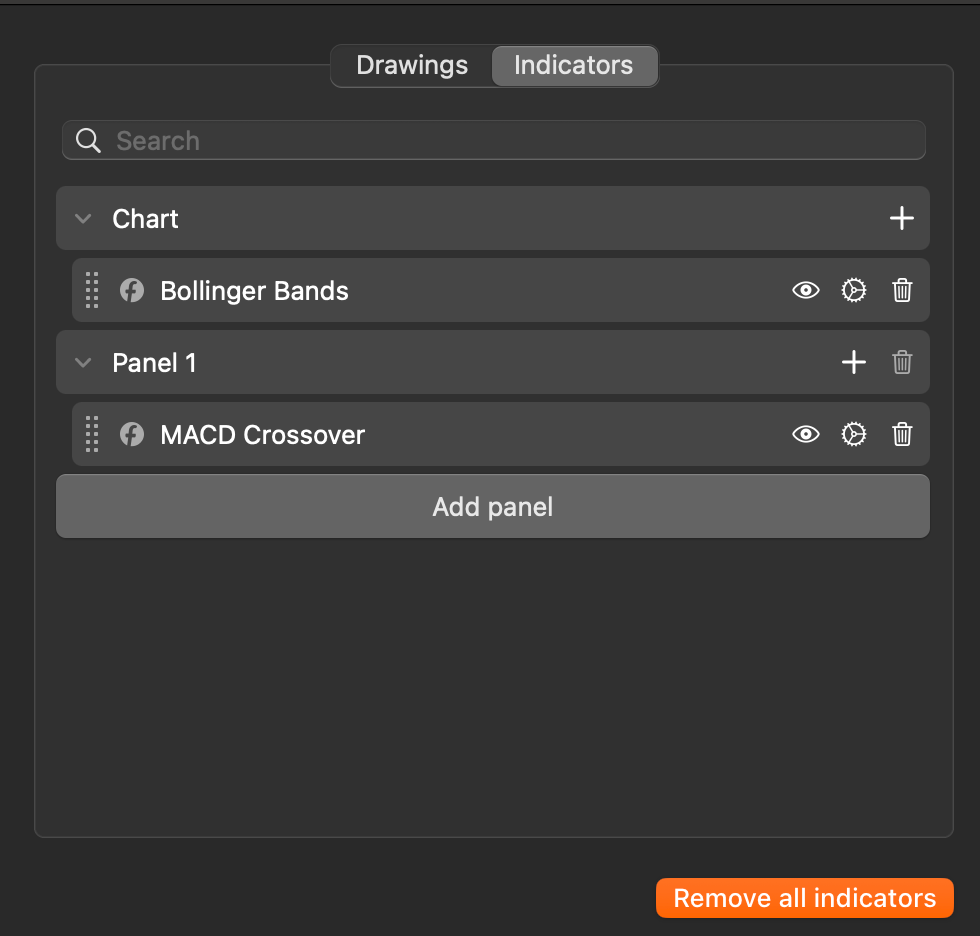
ช่องค้นหาช่วยให้คุณสามารถค้นหาอินดิเคเตอร์ที่ใช้งานอยู่ได้อย่างรวดเร็ว การคลิกไอคอน เพิ่มอินดิเคเตอร์ ทางด้านขวาของ กราฟ หรือ แผง จะแสดงเมนูสำหรับเลือกอินดิเคเตอร์
คุณสามารถลากตัวควบคุมทางด้านซ้ายของแต่ละอินดิเคเตอร์เพื่อย้ายอินดิเคเตอร์ไปยังกราฟ แผงแยกต่างหาก หรือทั้งสองอย่าง ไอคอนทางด้านขวาของอินดิเคเตอร์ประกอบด้วย:
-
ซ่อน/แสดงออบเจ็กต์ – ซ่อนหรือแสดงการวาดของอินดิเคเตอร์บนกราฟ
-
การตั้งค่า – เปิด หน้าต่างการตั้งค่า ของอินดิเคเตอร์ที่คุณสามารถระบุพารามิเตอร์ สีเส้นและคุณสมบัติอื่นๆ ได้
-
นำออก – ลบอินดิเคเตอร์ออกจากกราฟ
การคลิก เพิ่มแผง จะเพิ่มแผงใหม่ลงในรายการ ในขณะที่การคลิกปุ่ม ลบอินดิเคเตอร์ทั้งหมด จะลบอินดิเคเตอร์ทั้งหมดออกจากกราฟในครั้งเดียว
