تخصيص مؤشر
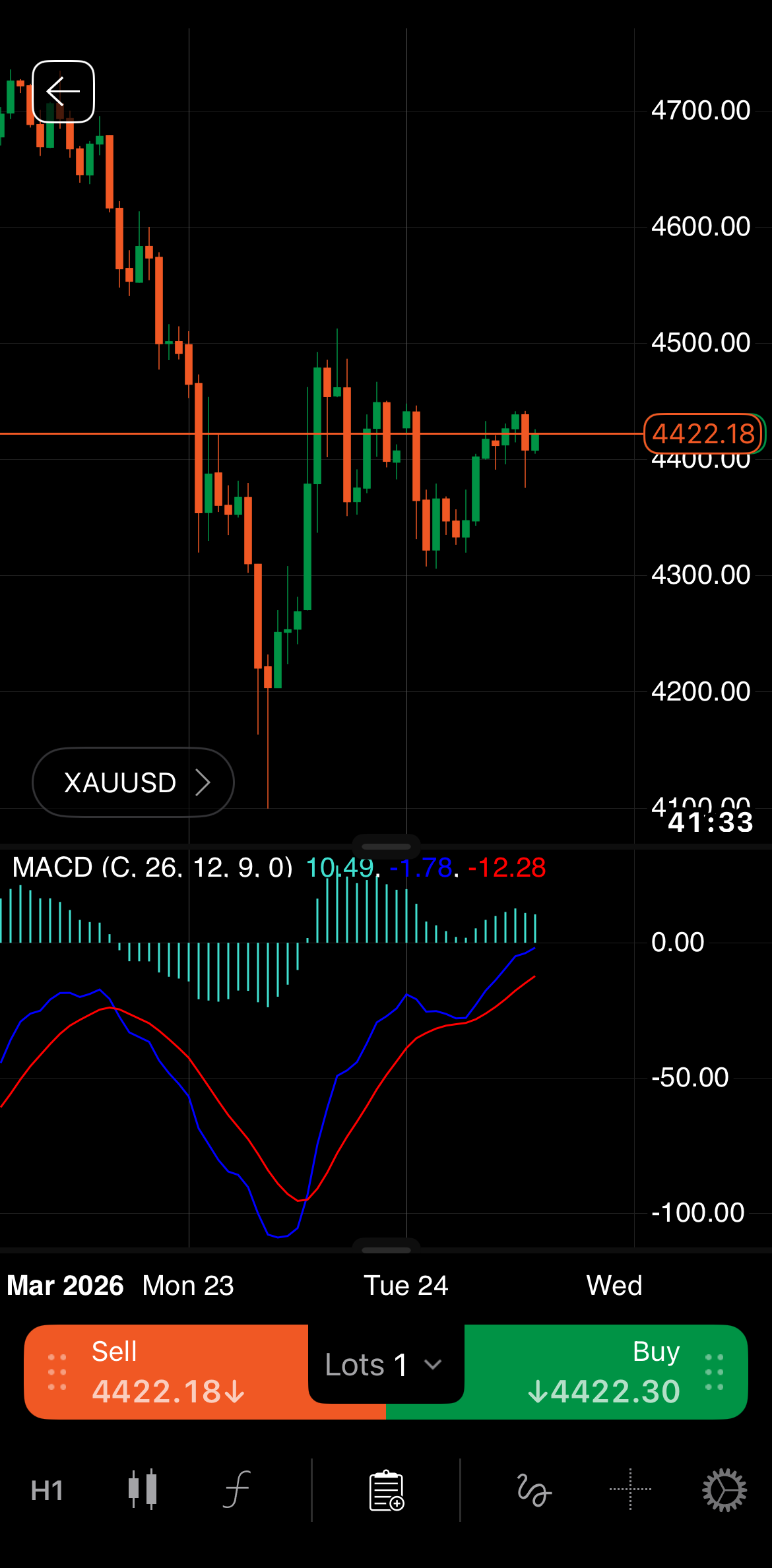
يظهر أي مؤشر نشط مباشرة على الرسم البياني أو في لوحة منفصلة أسفل الرسم البياني.
عادةً ما يكون اسم المؤشر وقيم المعلمات والمخرجات مرئية في الزاوية العلوية اليسرى من الرسم البياني أو اللوحة. يمكنك تكوين موضع المؤشر على الرسم البياني ومظهره والخصائص الأخرى.
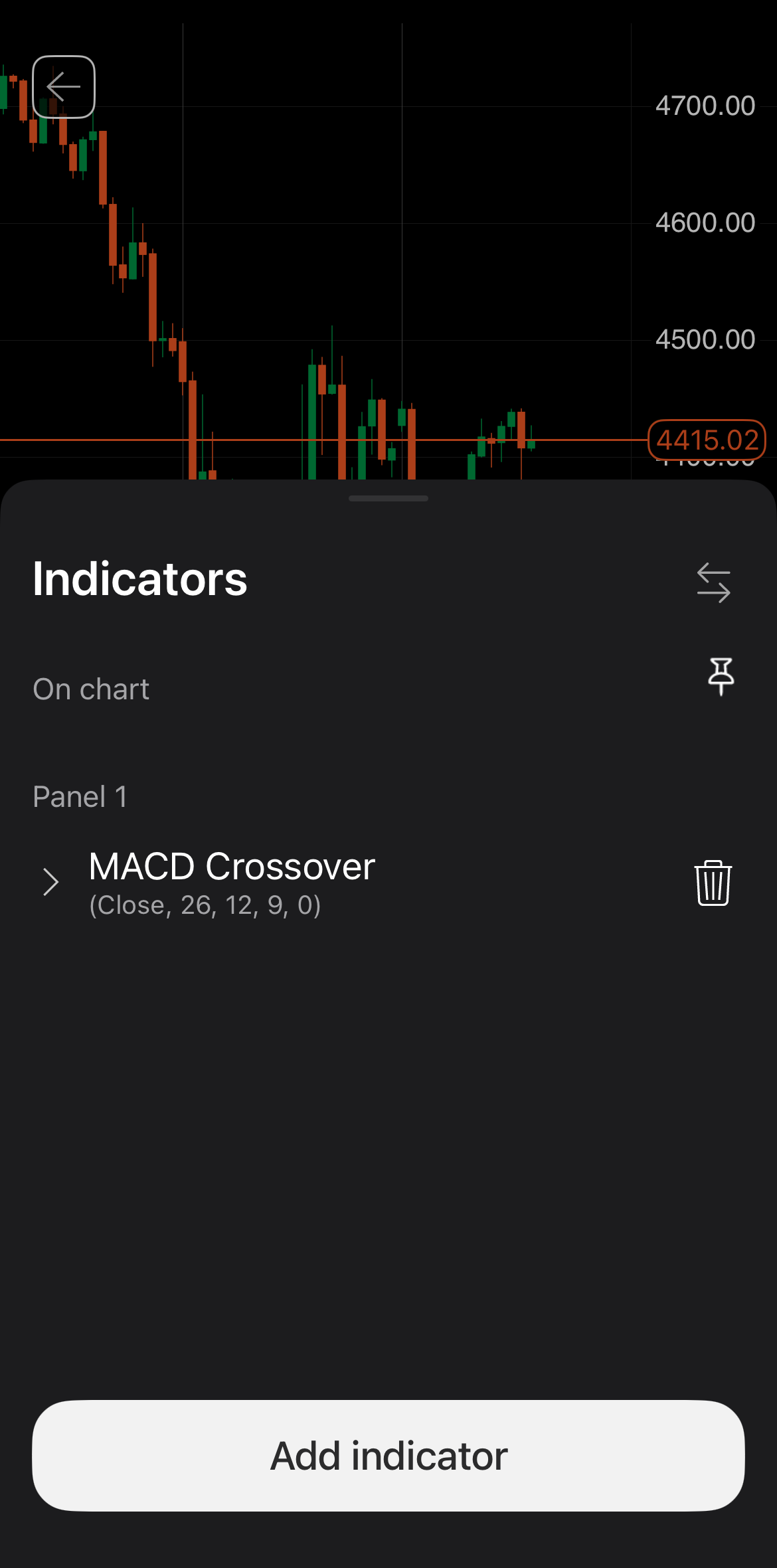
اضغط على أيقونة المؤشر في الجزء السفلي من شاشتك. يجب أن تفتح ورقة سفلية للمؤشرات تحتوي على عدة عناصر تحكم.
عادةً ما يكون شريط أدوات المؤشر مرئيًا في الزاوية العلوية اليسرى من الرسم البياني أو اللوحة. يؤدي التمرير فوق شريط الأدوات هذا إلى إظهار أيقونات مختلفة.
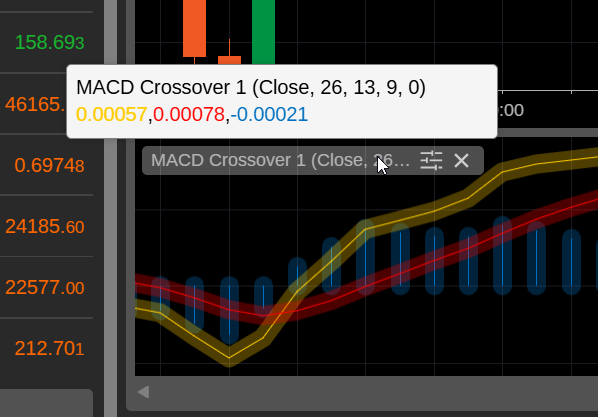
هذه العناصر مرئية بالقرب من اسم المؤشر:
-
قيم المعلمات – قيم المعلمات أو الإعدادات التي تتحكم في المؤشر.
-
المخرجات – القيم الحالية لحسابات أو منطق المؤشر.
تشمل الإجراءات الممكنة عبر الأيقونات:
-
الخصائص – فتح نافذة الإعدادات للمؤشر.
-
مؤشر الإغلاق – حذف المؤشر من الرسم البياني. بالنسبة لمؤشر في لوحة منفصلة، يؤدي هذا الإجراء إلى إزالة اللوحة بأكملها.
نافذة الإعدادات
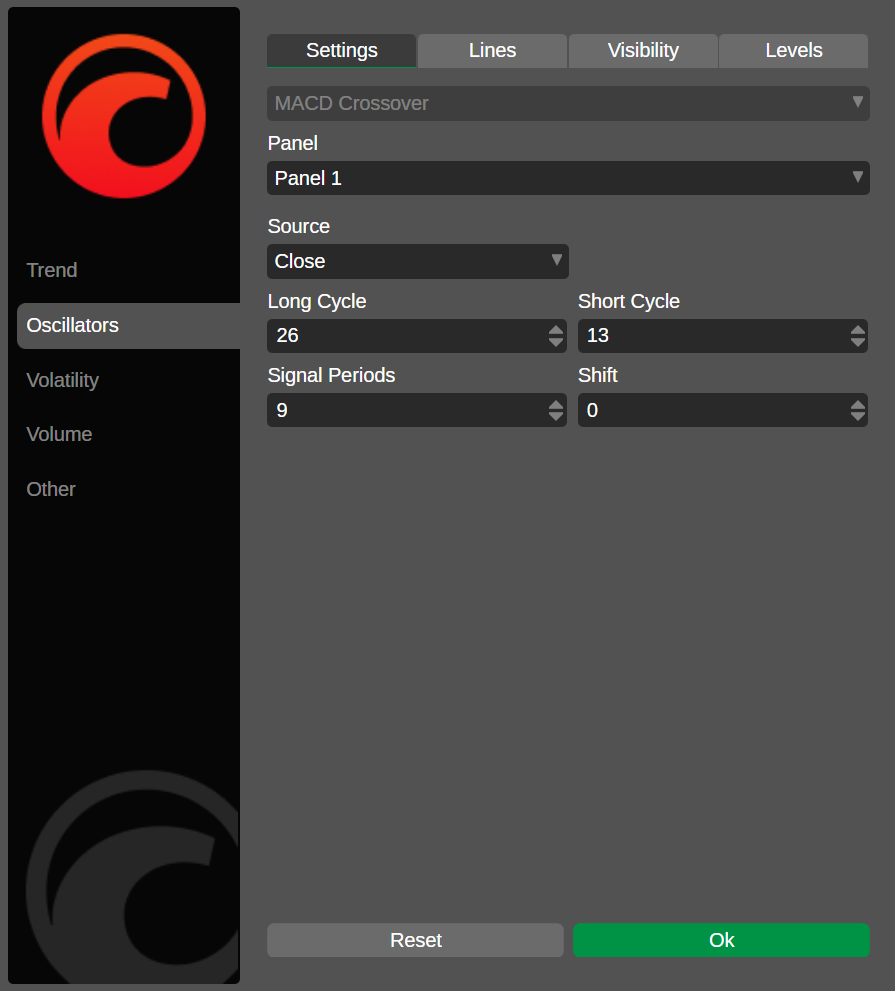
توفر نافذة الإعدادات لمؤشر، والتي يمكن الوصول إليها بالنقر فوق أيقونة الخصائص، خيارات متنوعة للتحكم في مؤشر نشط وتخصيصه.
عادةً ما يكون شريط أدوات المؤشر مرئيًا في الزاوية العلوية اليسرى من الرسم البياني أو اللوحة. يؤدي التمرير فوق شريط الأدوات هذا إلى إظهار أيقونات مختلفة.
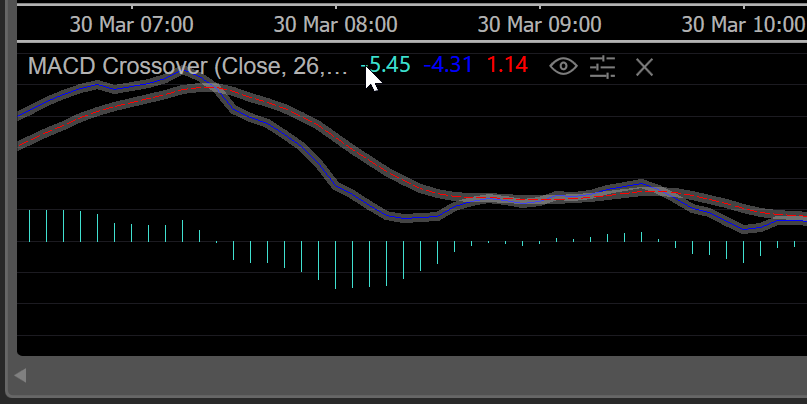
هذه العناصر مرئية على يمين اسم المؤشر:
-
قيم المعلمات – قيم المعلمات أو الإعدادات التي تتحكم في المؤشر.
ملاحظة
المؤشرات المخصصة غير محدودة بمعلمات محددة مسبقًا.
-
المخرجات – القيم الحالية لحسابات أو منطق المؤشر.
تشمل الإجراءات الممكنة عبر الأيقونات:
-
إخفاء/إظهار – إخفاء أو إظهار المؤشر على الرسم البياني.
-
الخصائص – فتح نافذة الإعدادات للمؤشر.
-
اعرف المزيد – فتح برنامج تعليمي حيث يمكنك معرفة المزيد عن المؤشر في متصفحك.
-
مؤشر الإغلاق – حذف المؤشر من الرسم البياني. بالنسبة لمؤشر بمفرده في لوحة منفصلة، يؤدي هذا الإجراء إلى إزالة اللوحة بأكملها.
نافذة الإعدادات
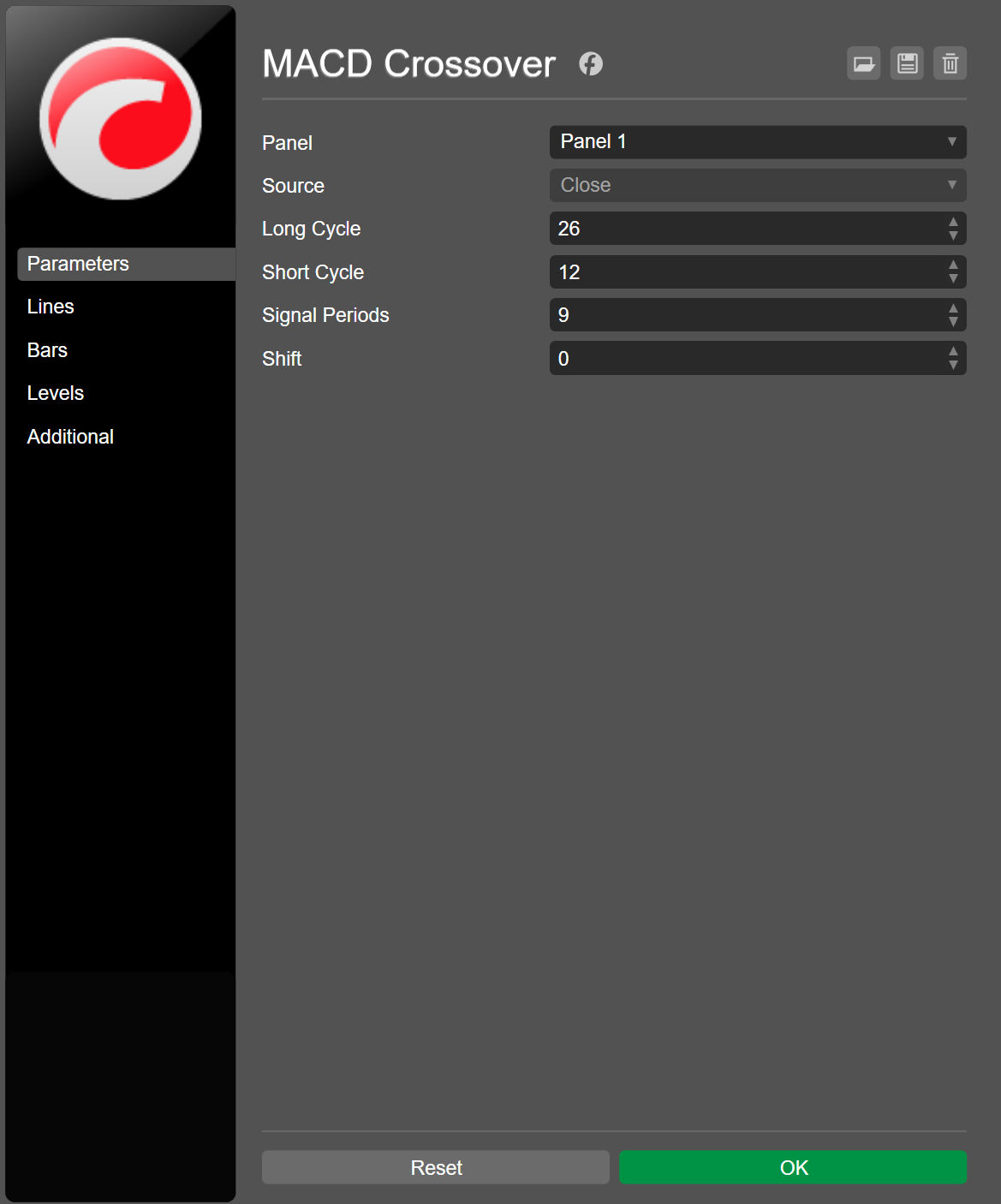
توفر نافذة الإعدادات للمؤشر، التي يمكن الوصول إليها بالنقر فوق أيقونة الخصائص، خيارات متنوعة للتحكم في المؤشر النشط وتخصيصه.
عادةً ما يكون شريط أدوات المؤشر مرئيًا في الزاوية العلوية اليسرى من الرسم البياني أو اللوحة. يؤدي التمرير فوق شريط الأدوات هذا إلى إظهار أيقونات مختلفة.
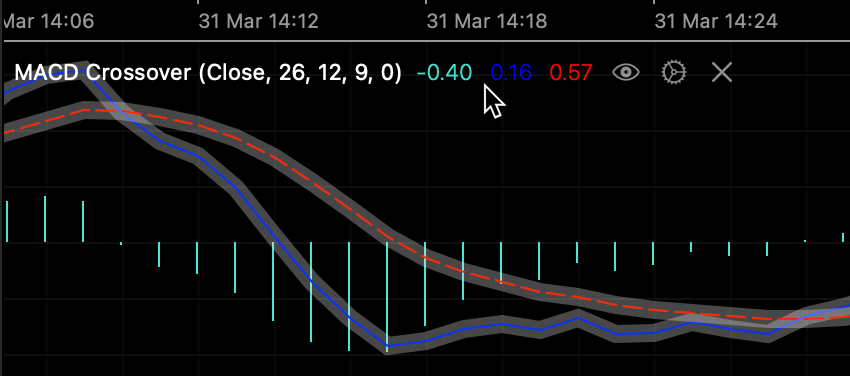
هذه العناصر مرئية على يمين اسم المؤشر:
-
قيم المعلمات – قيم المعلمات أو الإعدادات التي تتحكم في المؤشر.
ملاحظة
المؤشرات المخصصة غير محدودة بمعلمات محددة مسبقًا.
-
المخرجات – القيم الحالية لحسابات أو منطق المؤشر.
تشمل الإجراءات الممكنة عبر الأيقونات:
-
إخفاء/إظهار – إخفاء أو إظهار المؤشر على الرسم البياني.
-
الخصائص – فتح نافذة الإعدادات للمؤشر.
-
اعرف المزيد – فتح برنامج تعليمي حيث يمكنك معرفة المزيد عن المؤشر في متصفحك.
-
مؤشر الإغلاق – حذف المؤشر من الرسم البياني. بالنسبة لمؤشر في لوحة منفصلة، يؤدي هذا الإجراء إلى إزالة اللوحة بأكملها.
نافذة الإعدادات
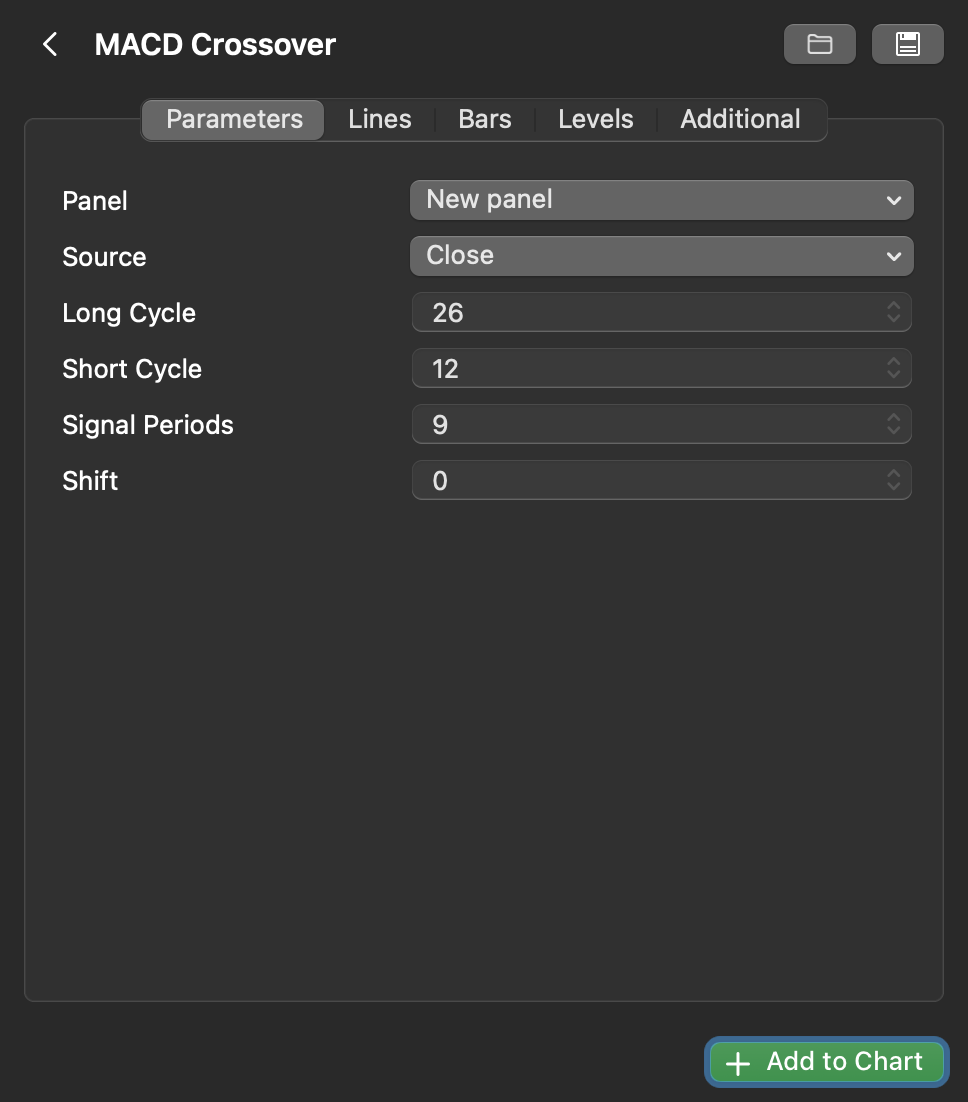
توفر نافذة الإعدادات للمؤشر، التي يمكن الوصول إليها بالنقر فوق أيقونة الخصائص، خيارات متنوعة للتحكم في المؤشر النشط وتخصيصه.
تعيين الموضع 
اضغط على أيقونة إعادة الترتيب في الزاوية العلوية اليمنى من الورقة السفلية. اسحب عنصر تحكم المؤشر لأعلى أو لأسفل، وأسقطه في منطقة على الرسم البياني أو اللوحة لتحديد موضعه.
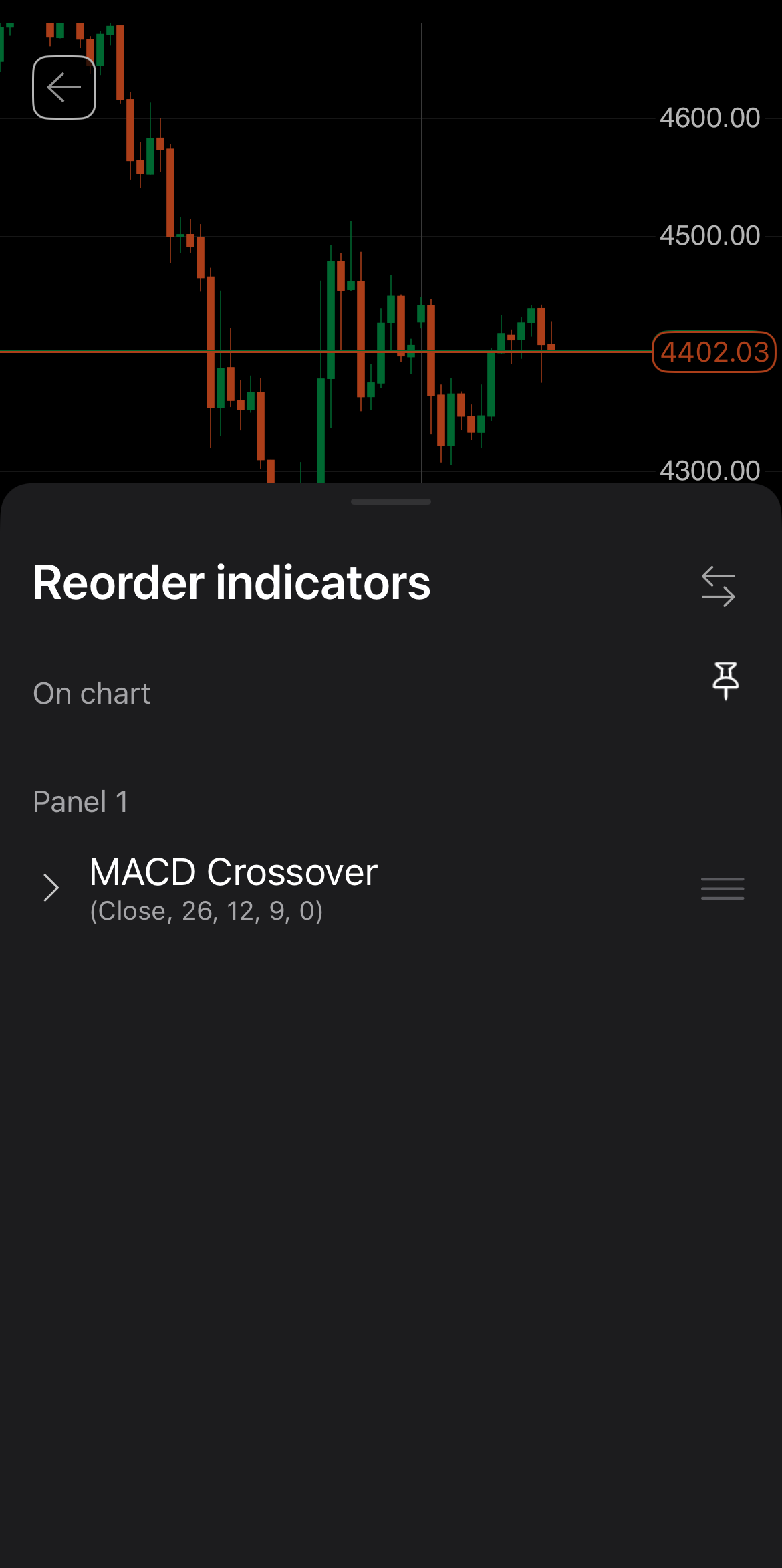
في نوافذ الإعدادات الخاصة بالمؤشر، انقر فوق القائمة المنسدلة اللوحة. الخيارات المتاحة هي:
-
على الرسم البياني – عرض رسومات المؤشر مباشرة على الرسم البياني.
-
اللوحة – عرض رسومات المؤشر في لوحة منفصلة أسفل الرسم البياني.
في نوافذ الإعدادات الخاصة بالمؤشر، انقر فوق القائمة المنسدلة اللوحة. الخيارات المتاحة هي:
-
على الرسم البياني – عرض رسومات المؤشر مباشرة على الرسم البياني.
-
اللوحة – عرض رسومات المؤشر في لوحة منفصلة أسفل الرسم البياني.
في نوافذ الإعدادات الخاصة بالمؤشر، انقر فوق القائمة المنسدلة اللوحة. الخيارات المتاحة هي:
-
على الرسم البياني – عرض رسومات المؤشر مباشرة على الرسم البياني.
-
اللوحة – عرض رسومات المؤشر في لوحة منفصلة أسفل الرسم البياني.
تكوين الخصائص 
تعتمد الخيارات المتاحة على المؤشر.
يؤدي الضغط على المؤشر في الورقة السفلية إلى الكشف عن قائمة موسعة. هنا، يمكنك تحديد القيم المفضلة لديك للمعلمات التي تحدد إخراج المؤشر وتحديد مظهره.
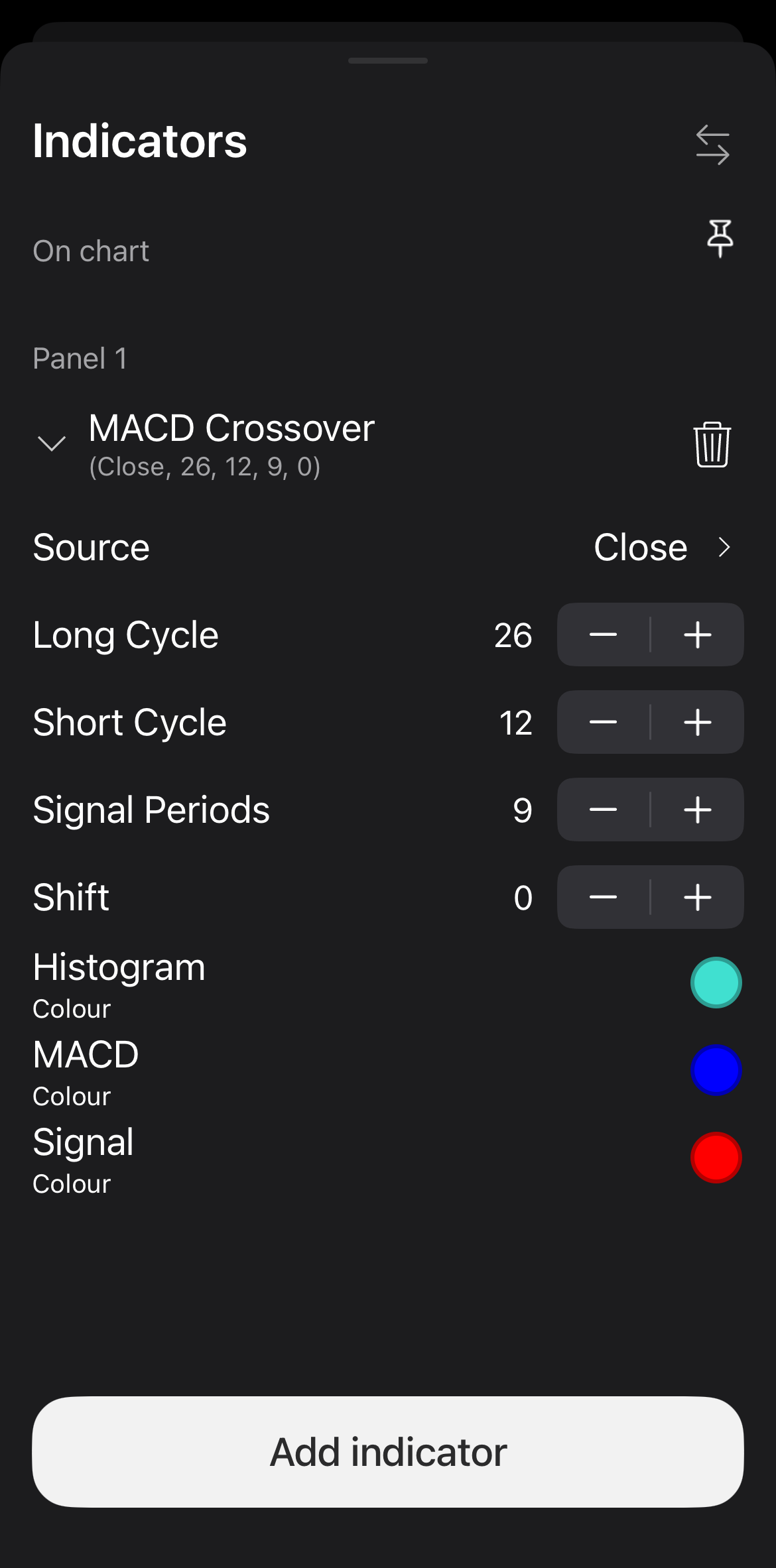
على سبيل المثال، يتيح لك مؤشر MACD Crossover المدمج ما يلي:
- اختيار مصدر بيانات محدد لبناء المؤشر
- تعيين قيم للدورة الطويلة والدورة القصيرة وفترات الإشارة والإزاحة
- تحديد الألوان لكل خط
في نوافذ الإعدادات الخاصة بالمؤشر، يمكنك تحديد القيم المفضلة لديك للمعلمات التي تحدد إخراج المؤشر. على سبيل المثال، يتيح لك مؤشر MACD Crossover المدمج اختيار مصدر بيانات وتكوين دورته الطويلة ودورته القصيرة وفترات الإشارة والإزاحة.
في علامة التبويب الخطوط، يمكنك القيام بما يلي لكل خط متاح:
- تمكينه أو تعطيله
- اختيار نوع الخط
- تعيين سُمك الخط
- اختيار لون الخط
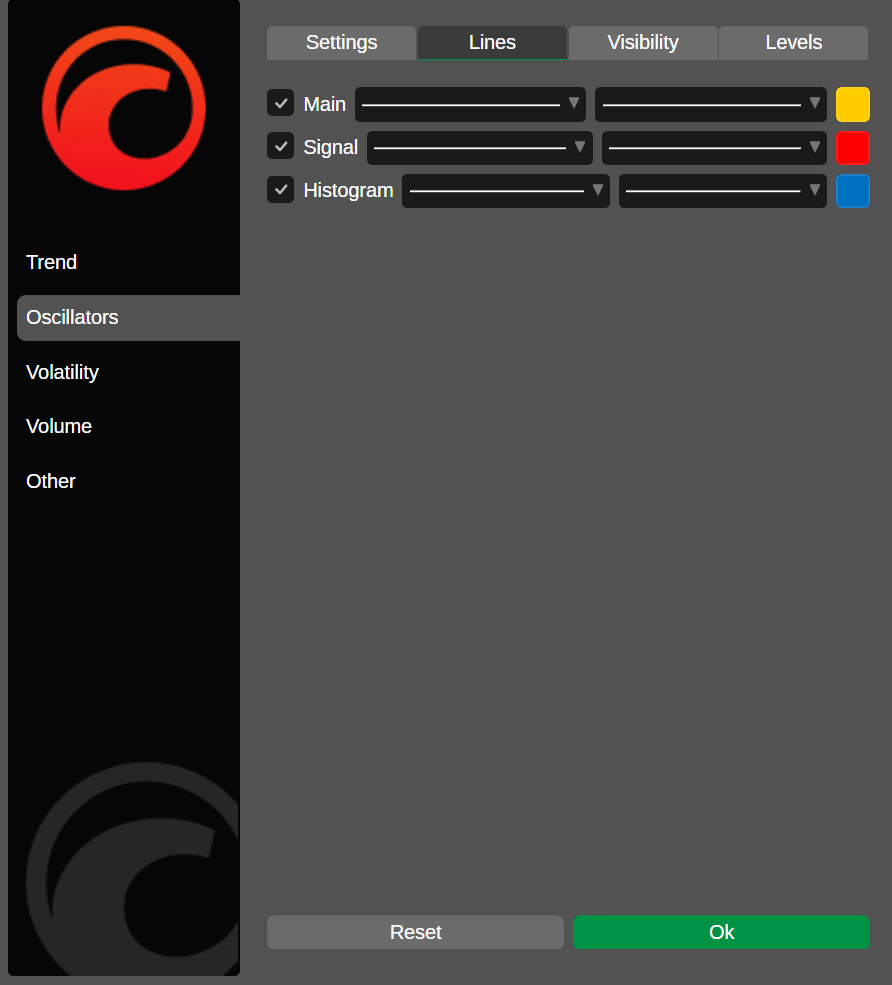
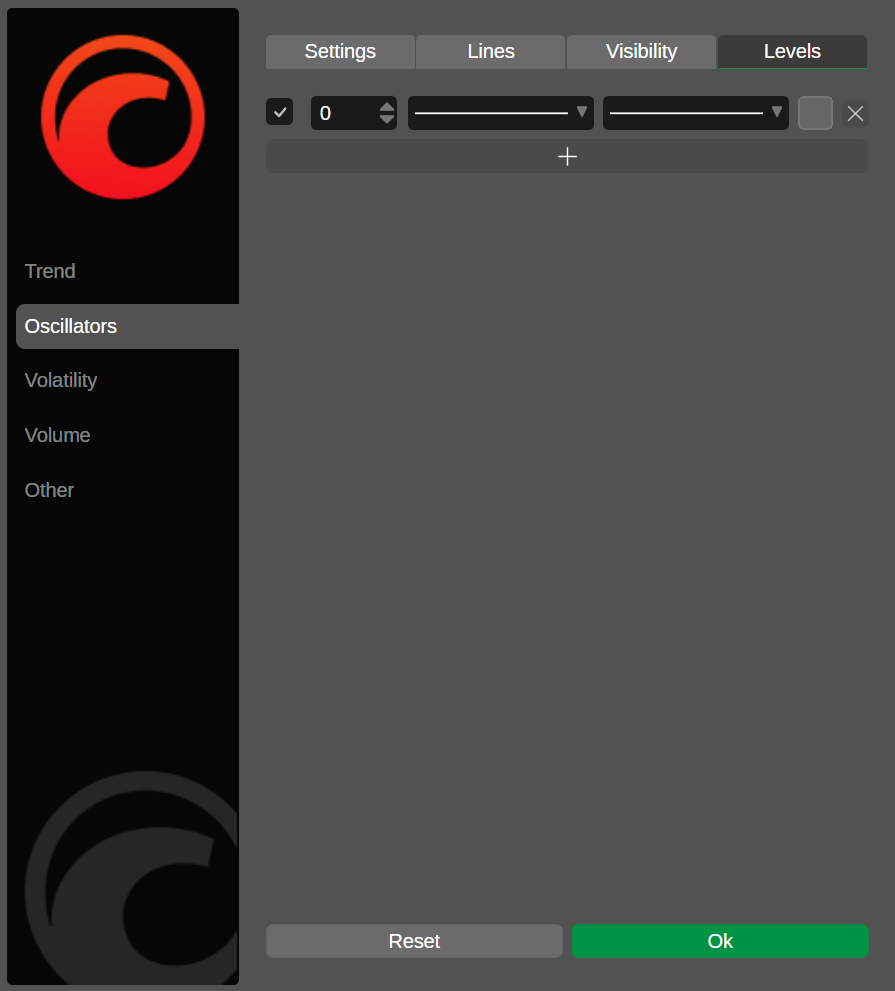
في علامة التبويب الرؤية، يمكنك اختيار الفترات وتحديد النطاقات التي يجب أن يكون المؤشر مرئيًا فيها.
في علامة التبويب المستويات، يمكنك:
- إضافة خط مستوى جديد أو إزالة خط موجود
- تمكين أو تعطيل خط مستوى
- اختيار نوع الخط لكل خط مستوى
- تعيين سُمك الخط لكل خط مستوى
في علامة التبويب المعلمات من نوافذ إعدادات المؤشر، يمكنك تحديد القيم المفضلة لديك للمعلمات التي تحدد مخرجات المؤشر. على سبيل المثال، يتيح لك مؤشر MACD Crossover المدمج تكوين دورته الطويلة ودورته القصيرة وفترات الإشارة والإزاحة.
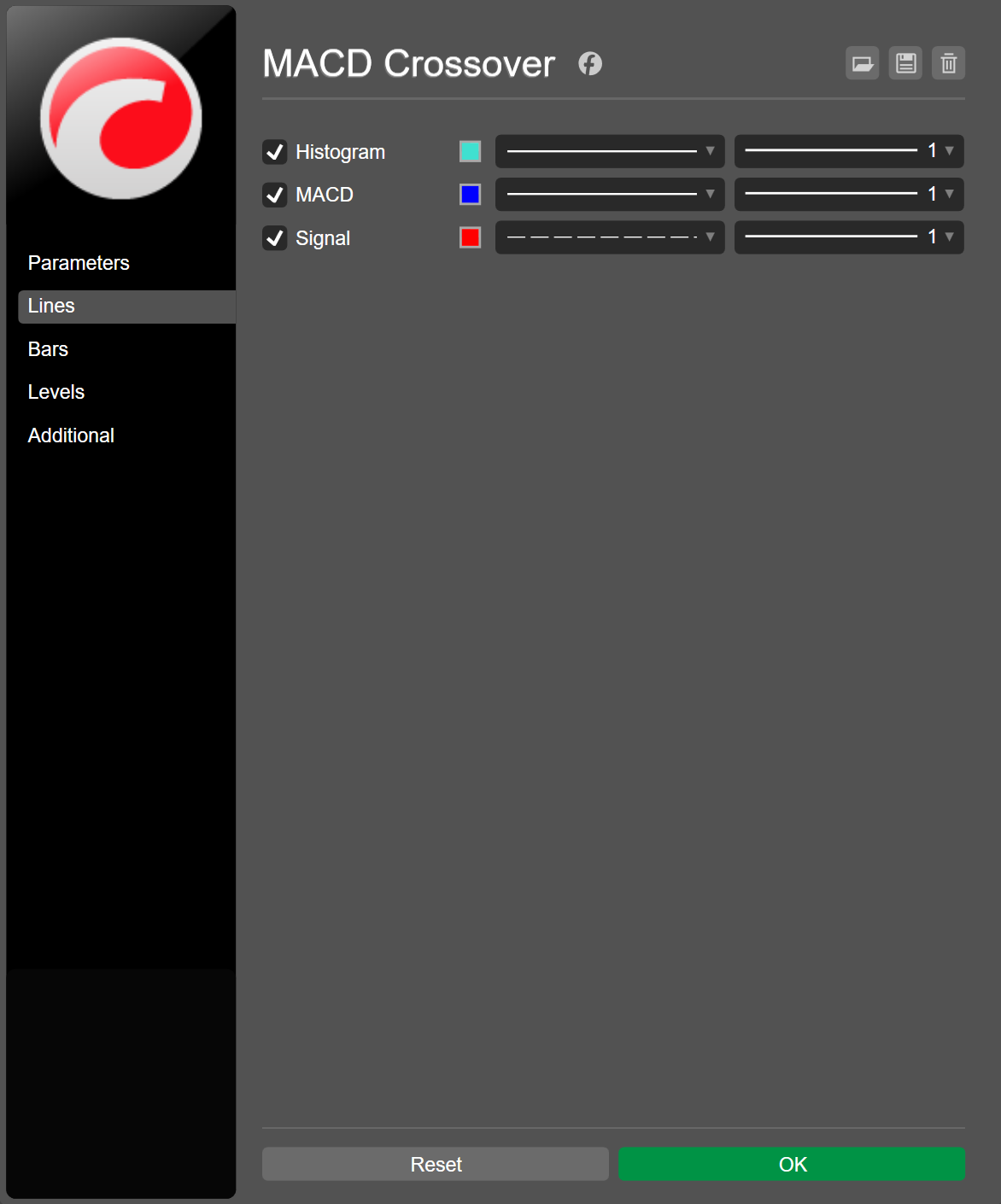
في علامة التبويب الخطوط، يمكنك القيام بما يلي لكل خط متاح:
- تمكينه أو تعطيله
- اختيار نوع الخط
- تعيين السُمك
- تحديد اللون
في علامة التبويب الأشرطة، يمكنك تحديد إعدادات الأشرطة، إذا كانت متاحة.
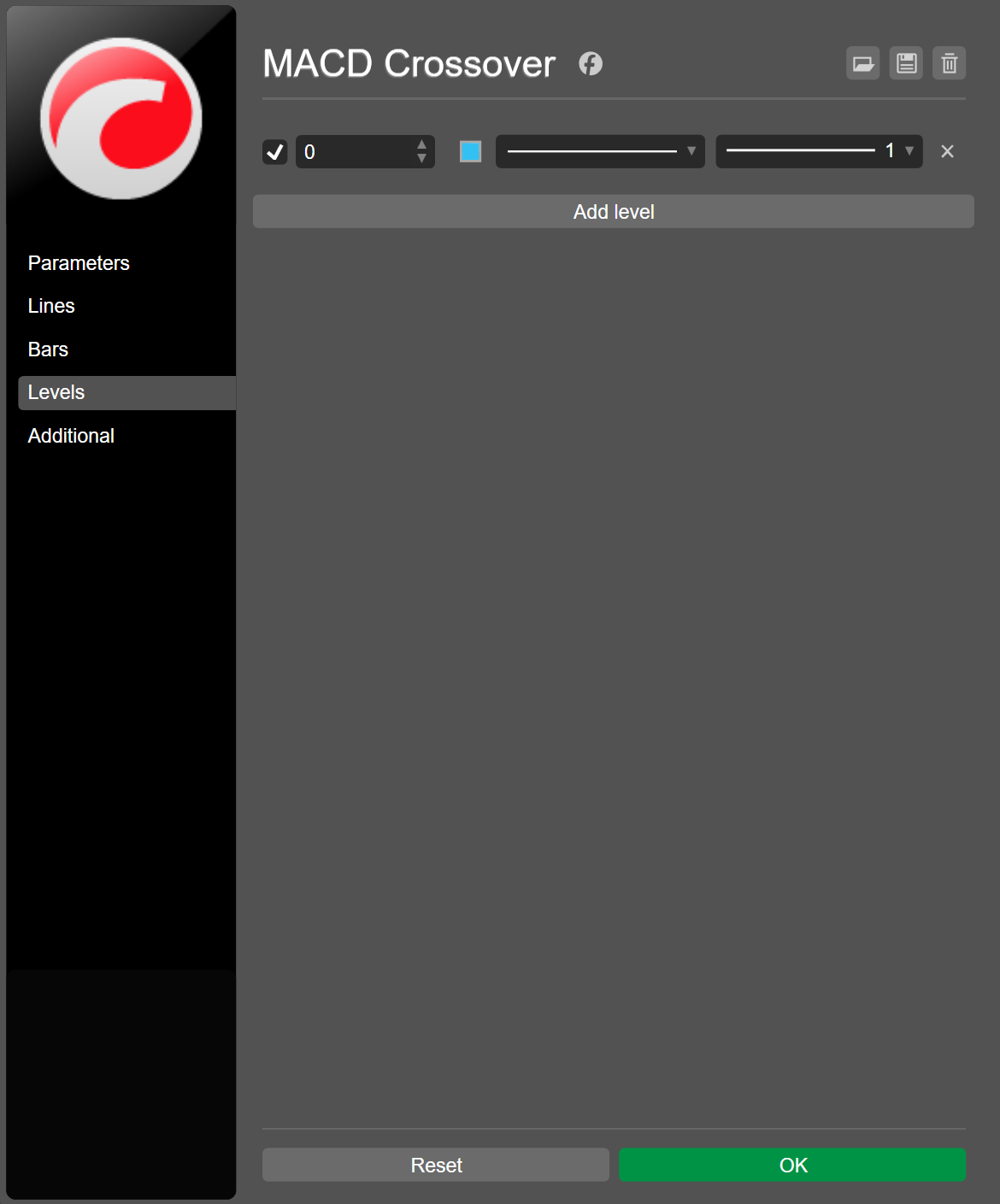
في علامة التبويب المستويات، يمكنك إضافة خط مستوى جديد، أو إزالة خط موجود، كما يمكنك القيام بما يلي لكل خط:
- تمكينه أو تعطيله
- تحديد قيمة
- اختيار نوع الخط
- تعيين السُمك
في علامة التبويب إضافي، يمكنك تغيير اسم نسخة المؤشر.
في علامة التبويب المعاملات من نوافذ الإعدادات الخاصة بالمؤشر، يمكنك تحديد القيم المفضلة لديك للمعاملات التي تحدد مخرجات المؤشر. على سبيل المثال، يتيح لك مؤشر MACD Crossover المدمج تكوين دورته الطويلة ودورته القصيرة وفترات الإشارة والإزاحة.
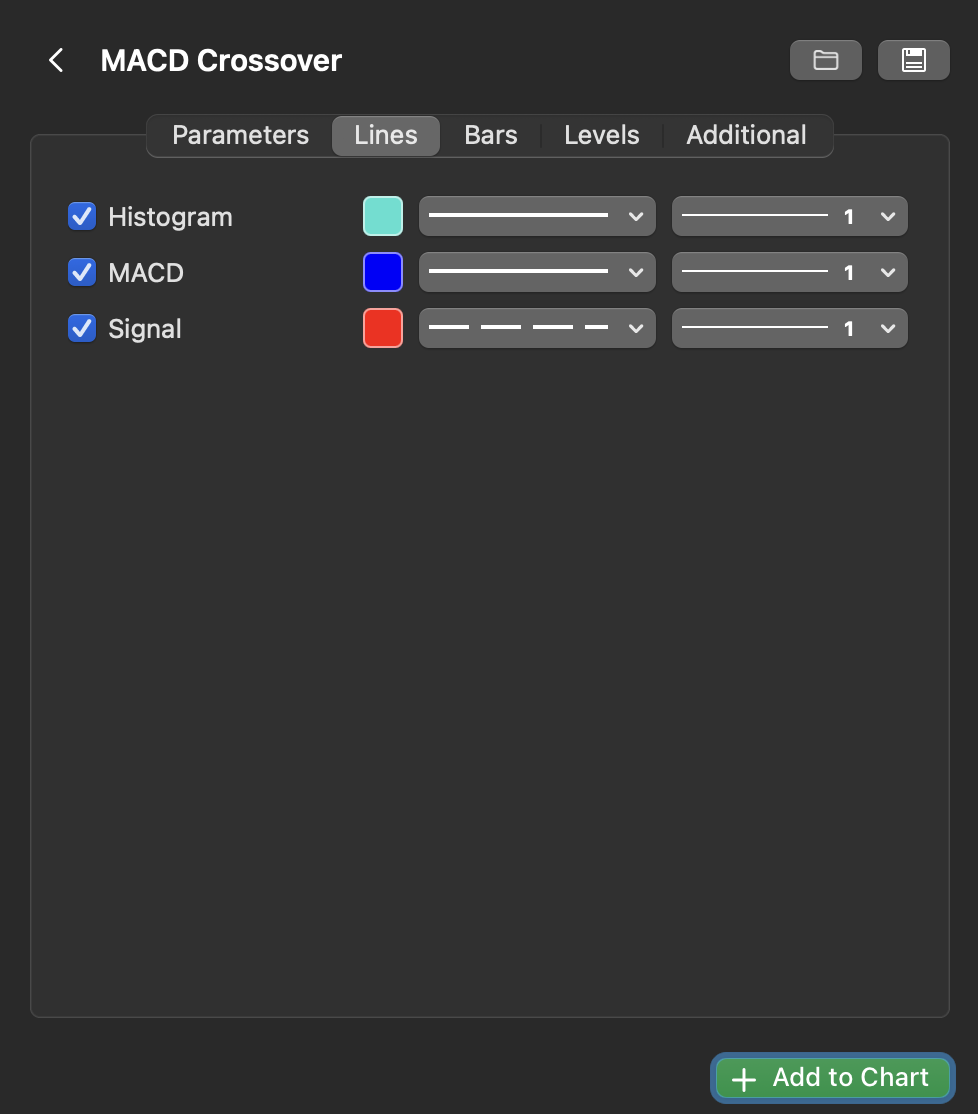
في علامة التبويب الخطوط، يمكنك القيام بما يلي لكل خط متاح:
- التمكين أو التعطيل
- اختيار نوع الخط
- تعيين السُمك
- تحديد اللون
في علامة التبويب الأشرطة، يمكنك تحديد إعدادات الأشرطة، إذا كانت متاحة.
في علامة التبويب المستويات، يمكنك إضافة خط مستوى جديد، أو إزالة خط موجود، كما يمكنك القيام بما يلي لكل خط:
- التمكين أو التعطيل
- اختيار نوع الخط
- تعيين السُمك
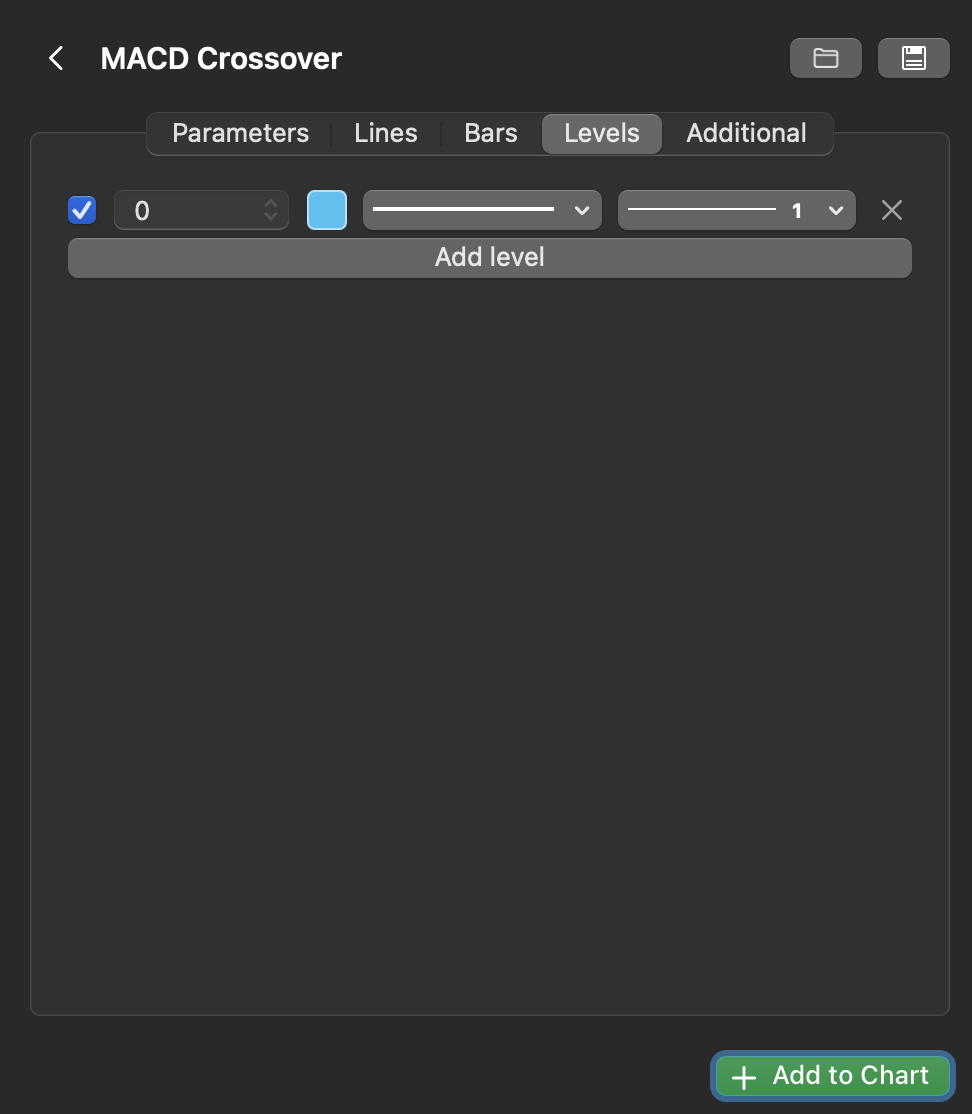
في علامة التبويب إضافي، يمكنك تغيير اسم نسخة المؤشر.
استخدام مدير الكائنات 
في cTrader Web وWindows وMac، يتيح لك مدير الكائنات الخاص بالرسم البياني إدارة جميع مؤشراته النشطة من موقع واحد.
انقر على أيقونة مدير الكائنات في شريط أدوات الرسم البياني وحدد المؤشرات، أو اضغط على Ctrl+I.
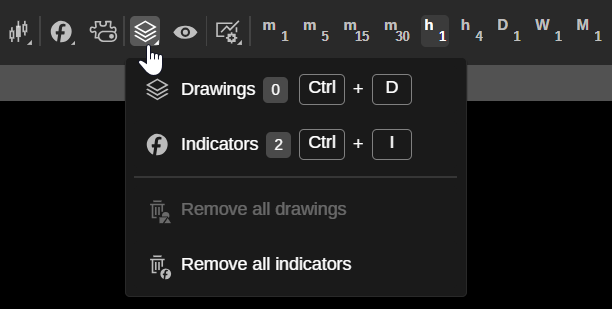
يجب أن تُفتح علامة التبويب المؤشرات في مدير الكائنات.
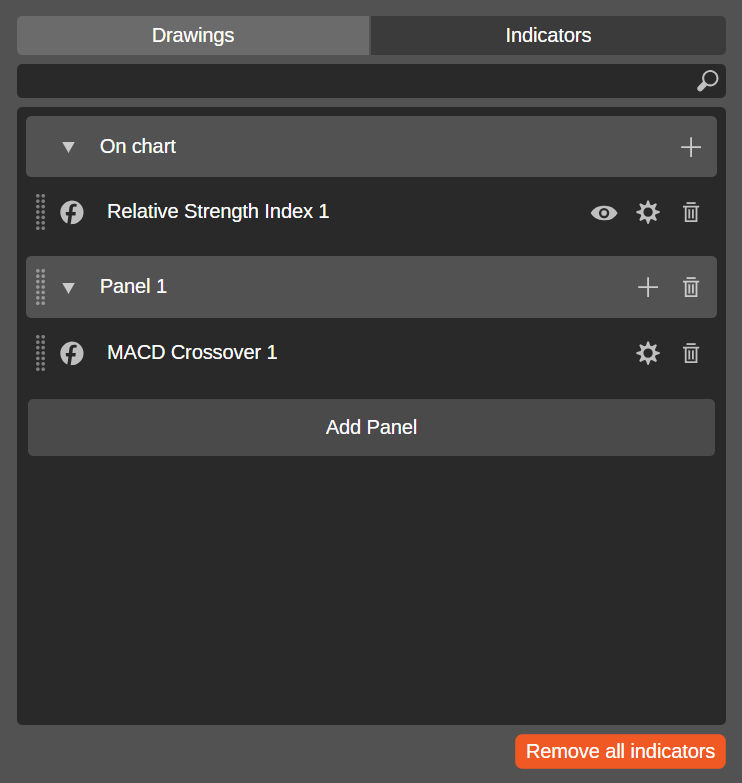
يتيح لك حقل البحث العثور بسرعة على مؤشر نشط. يؤدي النقر على أيقونة إضافة مؤشر على يمين على الرسم البياني أو اللوحة إلى إظهار قائمة لتحديد مؤشر.
يمكنك سحب عنصر التحكم الموجود على يسار كل مؤشر لنقل المؤشر إلى رسم بياني أو لوحة منفصلة أو عبر كليهما. تتضمن الأيقونات الموجودة على يمين المؤشر ما يلي:
-
الرؤية – إخفاء أو إظهار رسومات المؤشر على الرسم البياني.
-
الإعدادات – فتح نوافذ الإعدادات الخاصة بالمؤشر حيث يمكنك تحديد معاملاته وألوان الخطوط والخصائص الأخرى.
-
حذف – حذف المؤشر من الرسم البياني.
يؤدي النقر على إضافة لوحة إلى إضافة لوحة جديدة إلى القائمة، بينما يؤدي النقر على زر إزالة جميع المؤشرات إلى حذف جميع المؤشرات من الرسم البياني دفعة واحدة.
انقر على أيقونة مدير الكائنات في شريط أدوات الرسم البياني وحدد المؤشرات، أو اضغط على Ctrl+I.
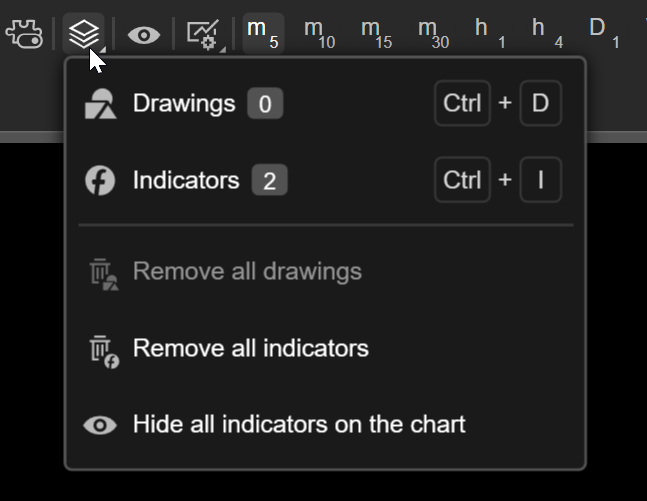
يجب أن تُفتح علامة التبويب المؤشرات في مدير الكائنات.
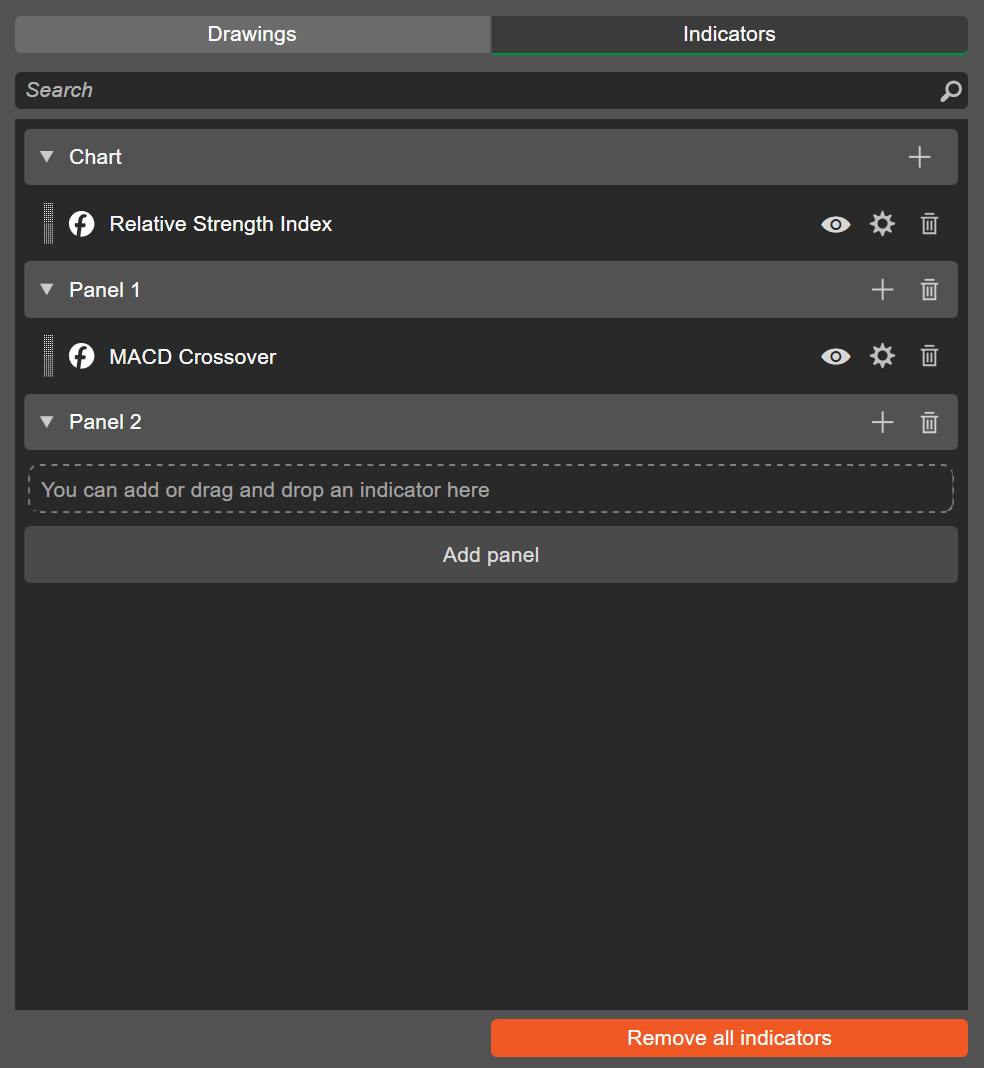
يتيح لك حقل البحث العثور بسرعة على مؤشر نشط. يؤدي النقر على أيقونة إضافة مؤشر على يمين الرسم البياني أو اللوحة إلى إظهار قائمة لتحديد مؤشر.
يمكنك سحب عنصر التحكم الموجود على يسار كل مؤشر لنقل المؤشر إلى رسم بياني أو لوحة منفصلة أو عبر كليهما. تتضمن الأيقونات الموجودة على يمين المؤشر ما يلي:
-
إخفاء/إظهار الكائن – إخفاء أو إظهار رسومات المؤشر على الرسم البياني.
-
الإعدادات – فتح نوافذ الإعدادات الخاصة بالمؤشر حيث يمكنك تحديد معاملاته وألوان الخطوط والخصائص الأخرى.
-
حذف – حذف المؤشر من الرسم البياني.
يؤدي النقر على إضافة لوحة إلى إضافة لوحة جديدة إلى القائمة، بينما يؤدي النقر على زر إزالة جميع المؤشرات إلى حذف جميع المؤشرات من الرسم البياني دفعة واحدة.
انقر على أيقونة مدير الكائنات في شريط أدوات الرسم البياني وحدد المؤشرات، أو اضغط على Cmd+I.

يجب أن تُفتح علامة التبويب المؤشرات في مدير الكائنات.
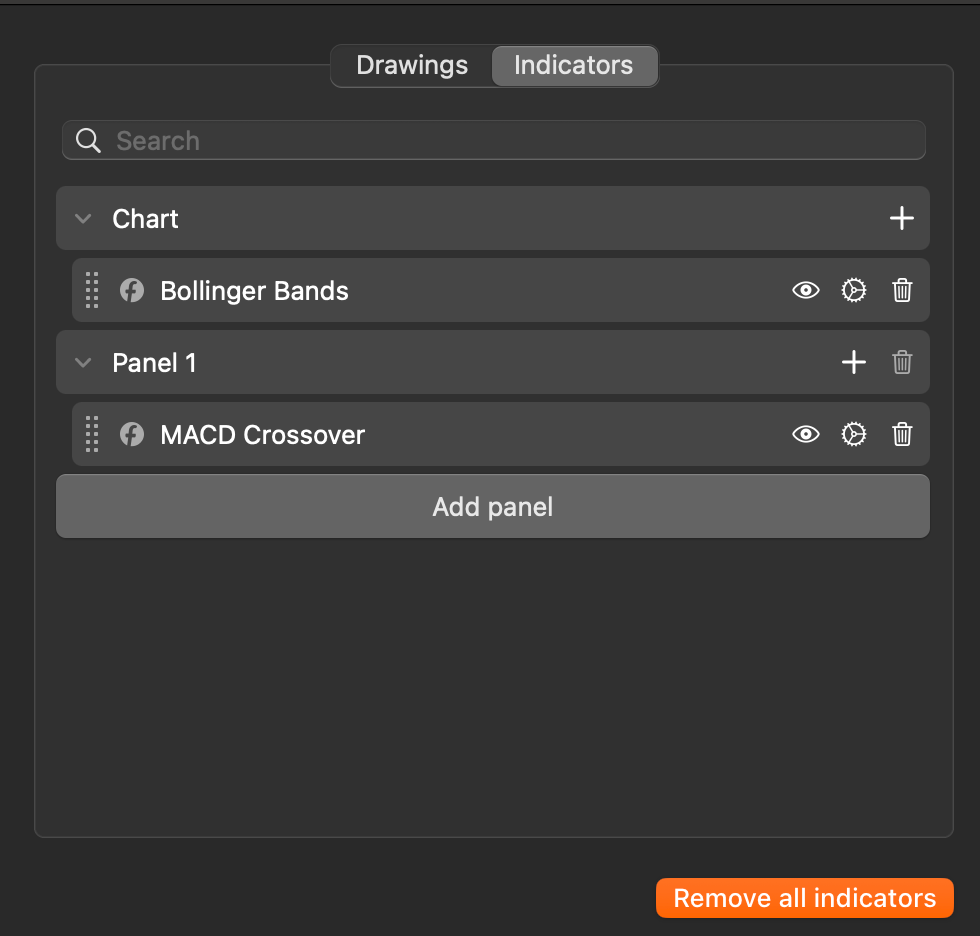
يتيح لك حقل البحث العثور بسرعة على مؤشر نشط. يؤدي النقر على أيقونة إضافة مؤشر على يمين الرسم البياني أو اللوحة إلى إظهار قائمة لتحديد مؤشر.
يمكنك سحب عنصر التحكم الموجود على يسار كل مؤشر لنقل المؤشر إلى رسم بياني أو لوحة منفصلة أو عبر كليهما. تتضمن الأيقونات الموجودة على يمين المؤشر ما يلي:
-
إخفاء/إظهار الكائن – إخفاء أو إظهار رسومات المؤشر على الرسم البياني.
-
الإعدادات – فتح نوافذ الإعدادات الخاصة بالمؤشر حيث يمكنك تحديد معاملاته وألوان الخطوط والخصائص الأخرى.
-
حذف – حذف المؤشر من الرسم البياني.
يؤدي النقر على إضافة لوحة إلى إضافة لوحة جديدة إلى القائمة، بينما يؤدي النقر على زر إزالة جميع المؤشرات إلى حذف جميع المؤشرات من الرسم البياني دفعة واحدة.
