Dostosuj wskaźnik
Każdy aktywny wskaźnik pojawia się bezpośrednio na wykresie lub w osobnym panelu poniżej wykresu.
Nazwa wskaźnika, wartości parametrów i wyniki są zwykle widoczne w lewym górnym rogu wykresu lub panelu. Możesz skonfigurować pozycję wskaźnika na wykresie, jego wygląd i inne właściwości.
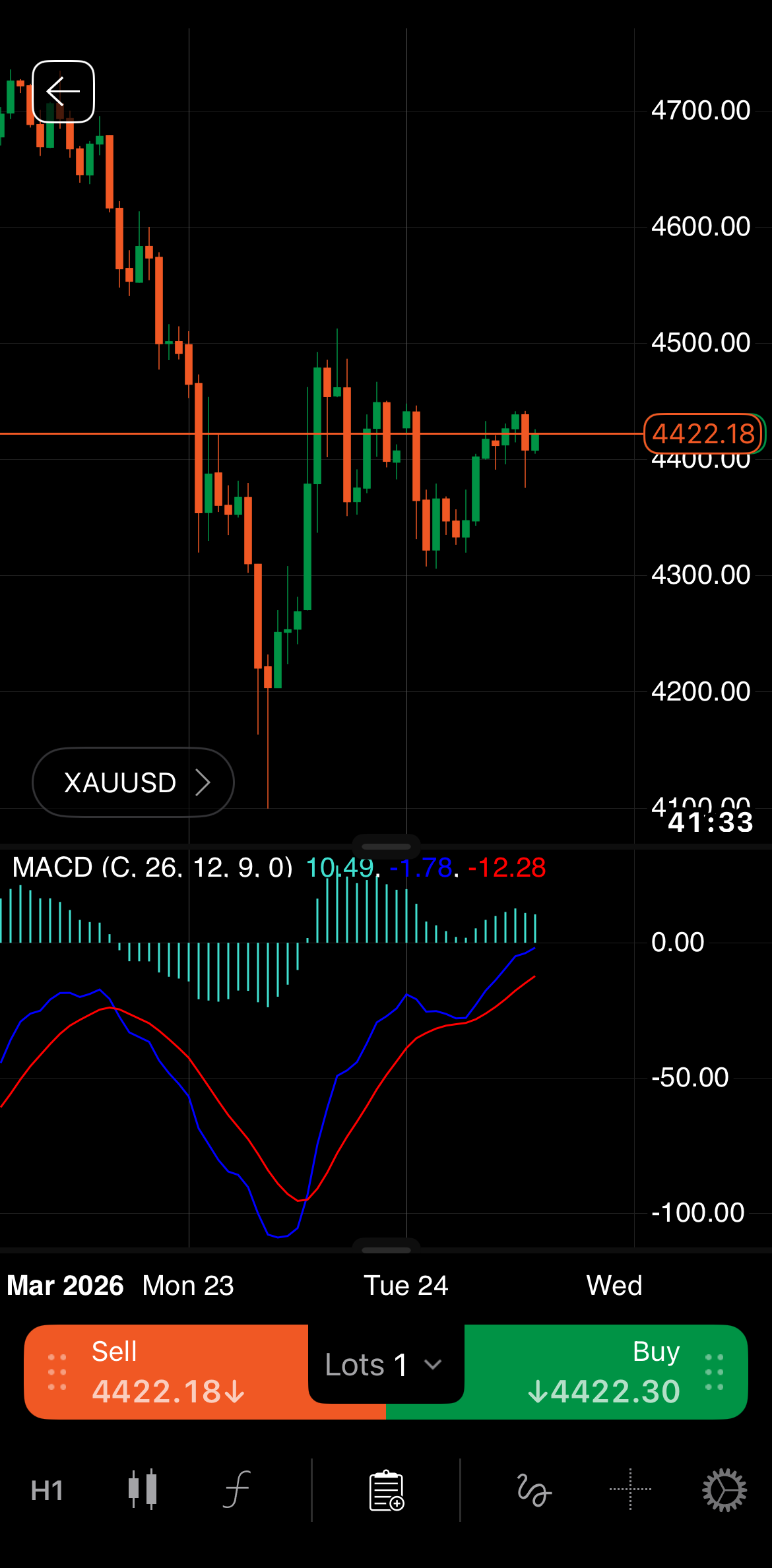
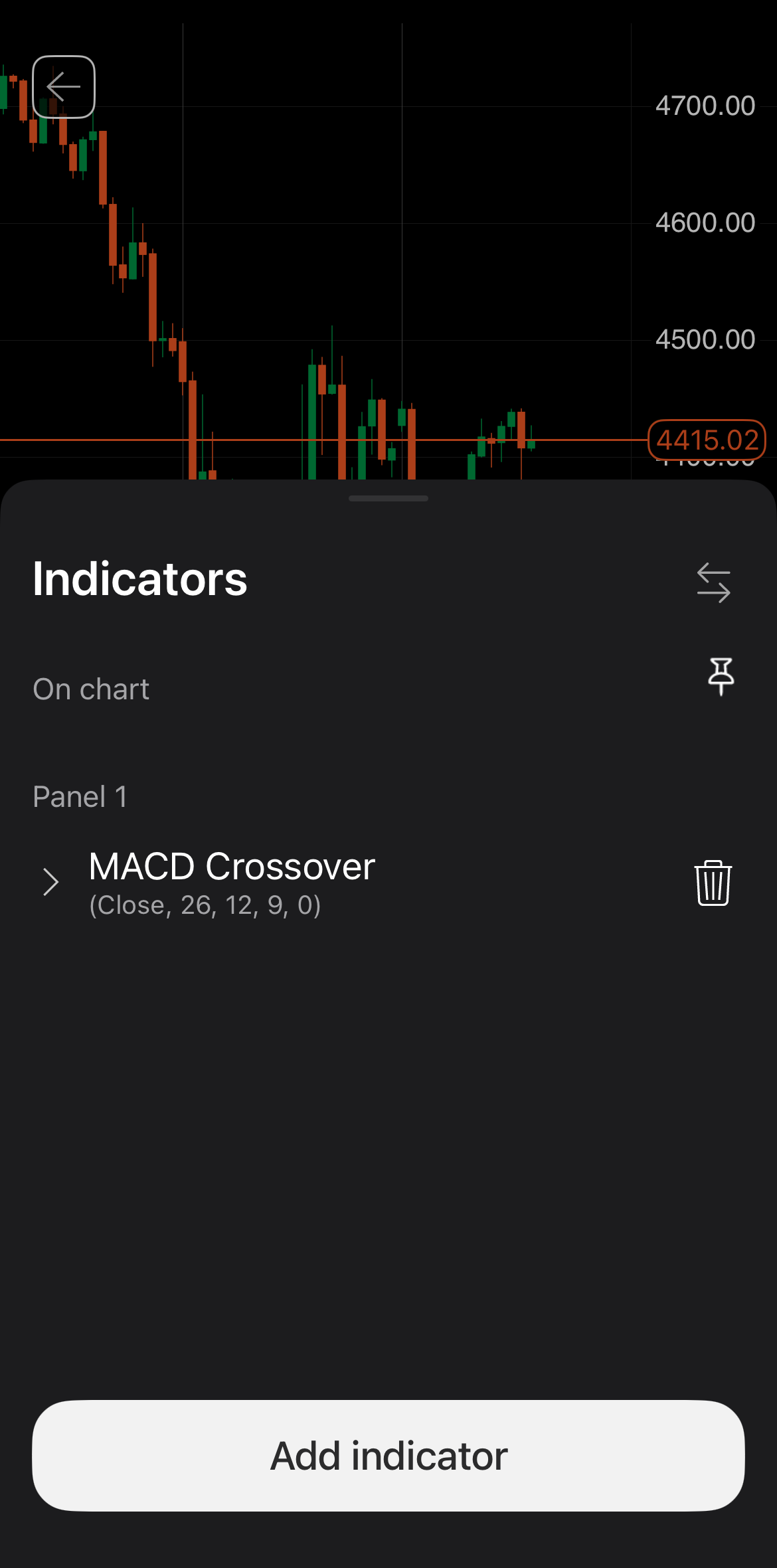
Dotknij ikony Wskaźnik u dołu ekranu. Powinien otworzyć się dolny arkusz Wskaźniki zawierający kilka elementów sterujących.
Pasek narzędzi wskaźnika jest zazwyczaj widoczny w lewym górnym rogu wykresu lub panelu. Najechanie kursorem na ten pasek narzędzi powoduje wyświetlenie różnych ikon.
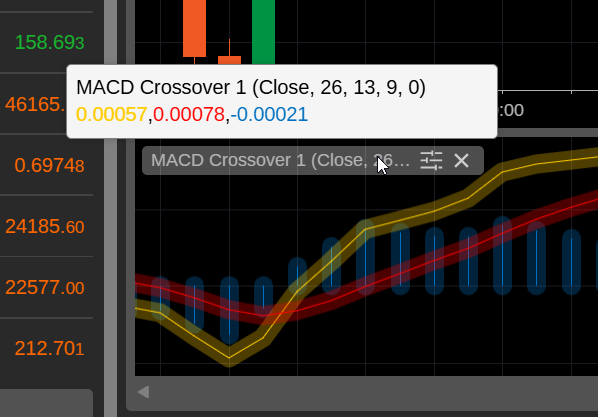
Te elementy są widoczne w pobliżu nazwy wskaźnika:
-
Wartości parametrów – wartości parametrów lub ustawień kontrolujących wskaźnik.
-
Wynik – bieżące wartości obliczeń lub logiki wskaźnika.
Możliwe działania za pomocą ikon obejmują:
-
Właściwości – otwórz okno ustawień wskaźnika.
-
Zamknij wskaźnik – usuń wskaźnik z wykresu. W przypadku wskaźnika w osobnym panelu ta czynność usuwa cały panel.
Okno ustawień
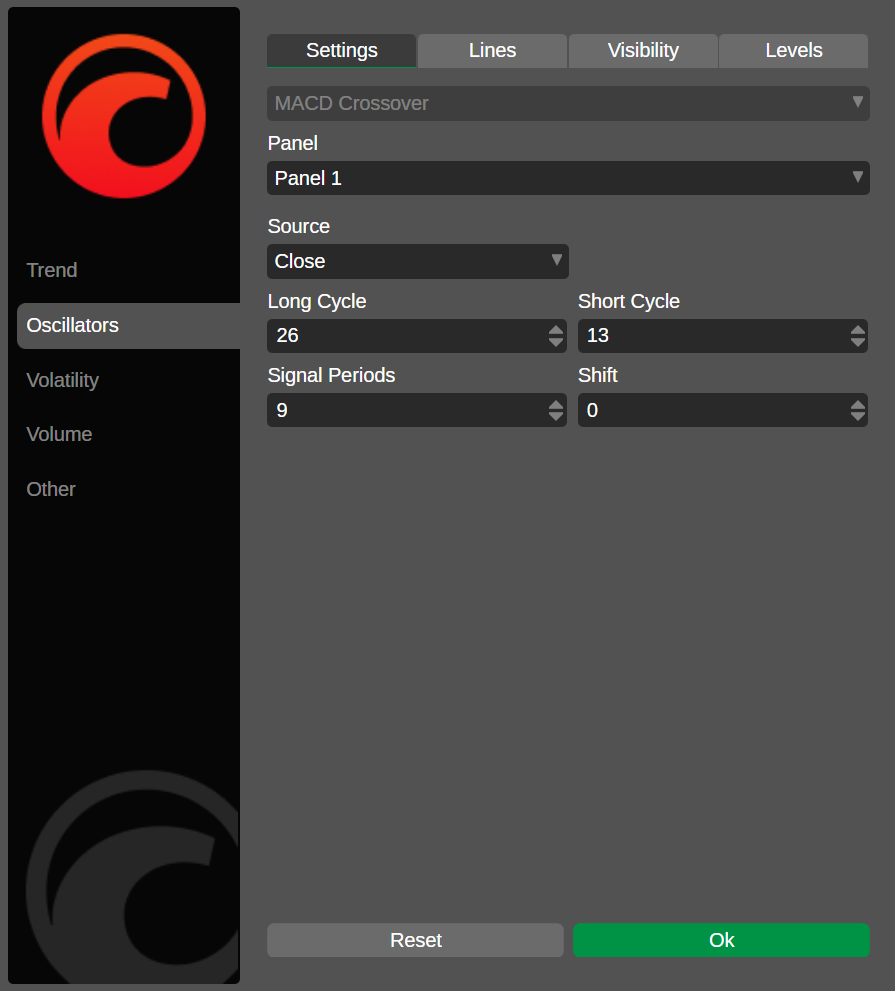
Okno ustawień wskaźnika, dostępne po kliknięciu ikony Właściwości, oferuje różne opcje kontrolowania i dostosowywania aktywnego wskaźnika.
Pasek narzędzi wskaźnika jest zazwyczaj widoczny w lewym górnym rogu wykresu lub panelu. Najechanie kursorem na ten pasek narzędzi powoduje wyświetlenie różnych ikon.
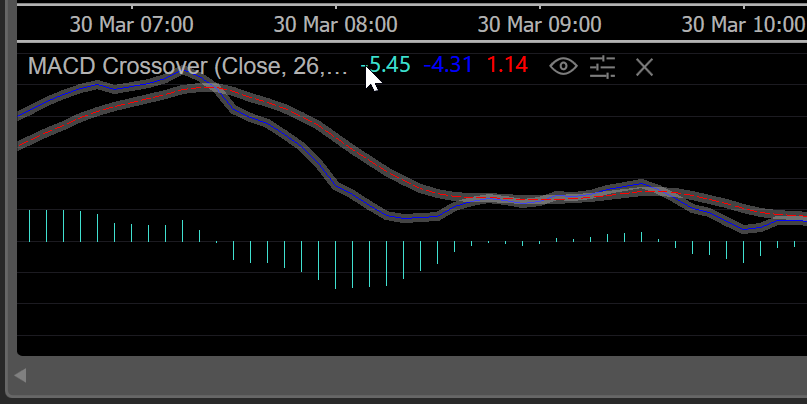
Te elementy są widoczne na prawo od nazwy wskaźnika:
-
Wartości parametrów – wartości parametrów lub ustawień kontrolujących wskaźnik.
Uwaga
Wskaźniki niestandardowe nie są ograniczone do wstępnie ustawionych parametrów.
-
Wynik – bieżące wartości obliczeń lub logiki wskaźnika.
Możliwe działania za pomocą ikon obejmują:
-
Ukryj/Pokaż – ukryj lub pokaż wskaźnik na wykresie.
-
Właściwości – otwórz okno ustawień wskaźnika.
-
Dowiedz się więcej – otwórz samouczek, w którym możesz dowiedzieć się więcej o wskaźniku w przeglądarce.
-
Zamknij wskaźnik – usuń wskaźnik z wykresu. W przypadku wskaźnika samego w osobnym panelu ta czynność usuwa cały panel.
Okno ustawień
Okno ustawień wskaźnika, dostępne po kliknięciu ikony Właściwości, oferuje różne opcje kontrolowania i dostosowywania aktywnego wskaźnika.
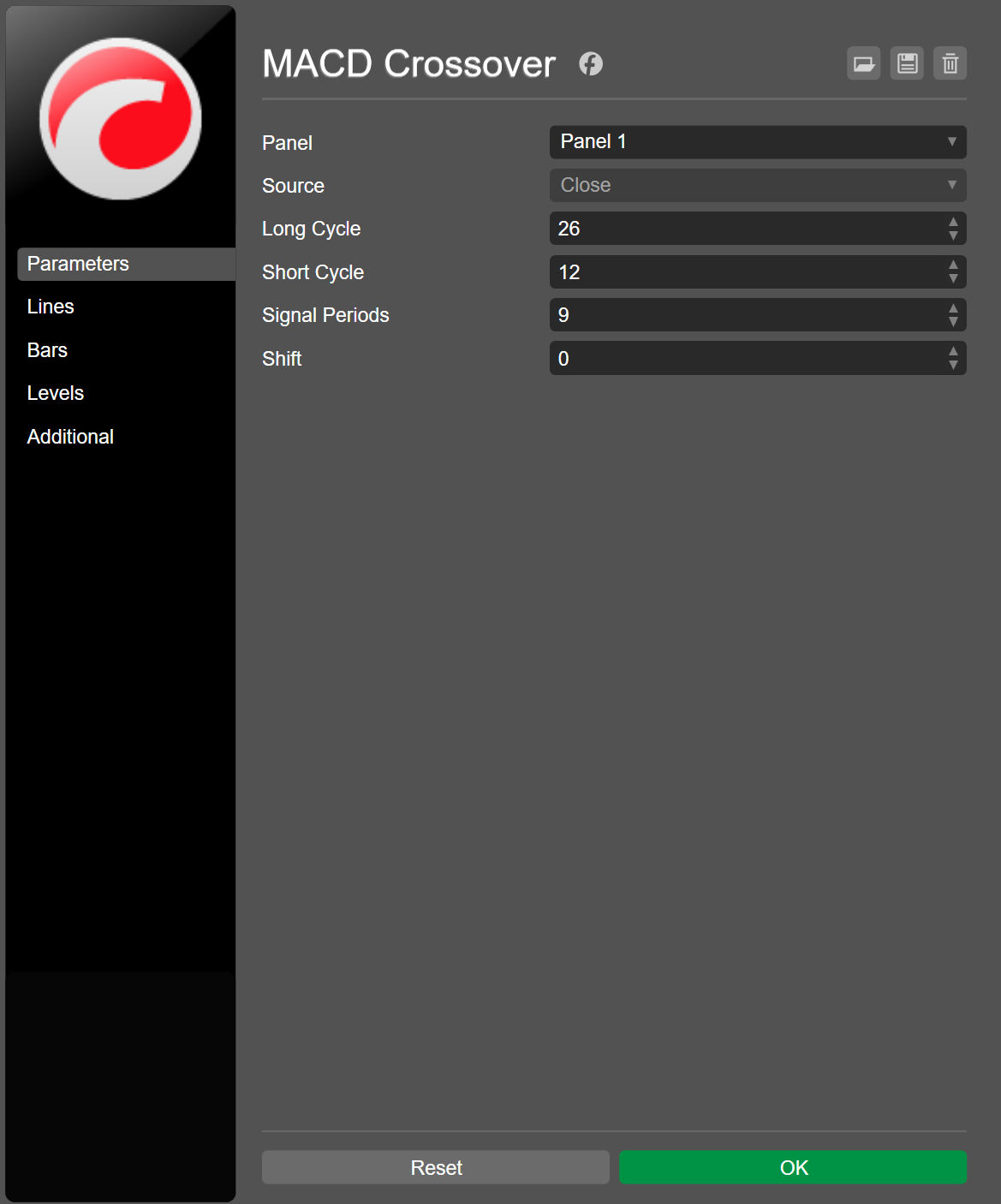
Pasek narzędzi wskaźnika jest zazwyczaj widoczny w lewym górnym rogu wykresu lub panelu. Najechanie kursorem na ten pasek narzędzi powoduje wyświetlenie różnych ikon.
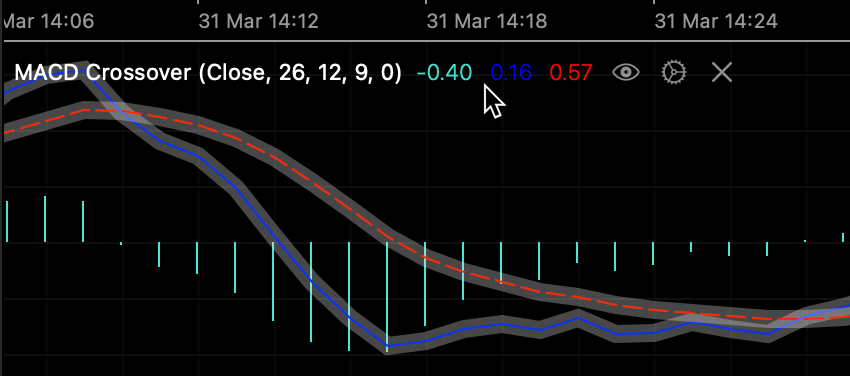
Te elementy są widoczne na prawo od nazwy wskaźnika:
-
Wartości parametrów – wartości parametrów lub ustawień kontrolujących wskaźnik.
Uwaga
Wskaźniki niestandardowe nie są ograniczone do wstępnie ustawionych parametrów.
-
Wynik – bieżące wartości obliczeń lub logiki wskaźnika.
Możliwe działania za pomocą ikon obejmują:
-
Ukryj/Pokaż – ukryj lub pokaż wskaźnik na wykresie.
-
Właściwości – otwórz okno ustawień wskaźnika.
-
Dowiedz się więcej – otwórz samouczek, w którym możesz dowiedzieć się więcej o wskaźniku w przeglądarce.
-
Zamknij wskaźnik – usuń wskaźnik z wykresu. W przypadku wskaźnika w osobnym panelu ta czynność usuwa cały panel.
Okno ustawień
Okno ustawień wskaźnika, dostępne po kliknięciu ikony Właściwości, oferuje różne opcje kontrolowania i dostosowywania aktywnego wskaźnika.
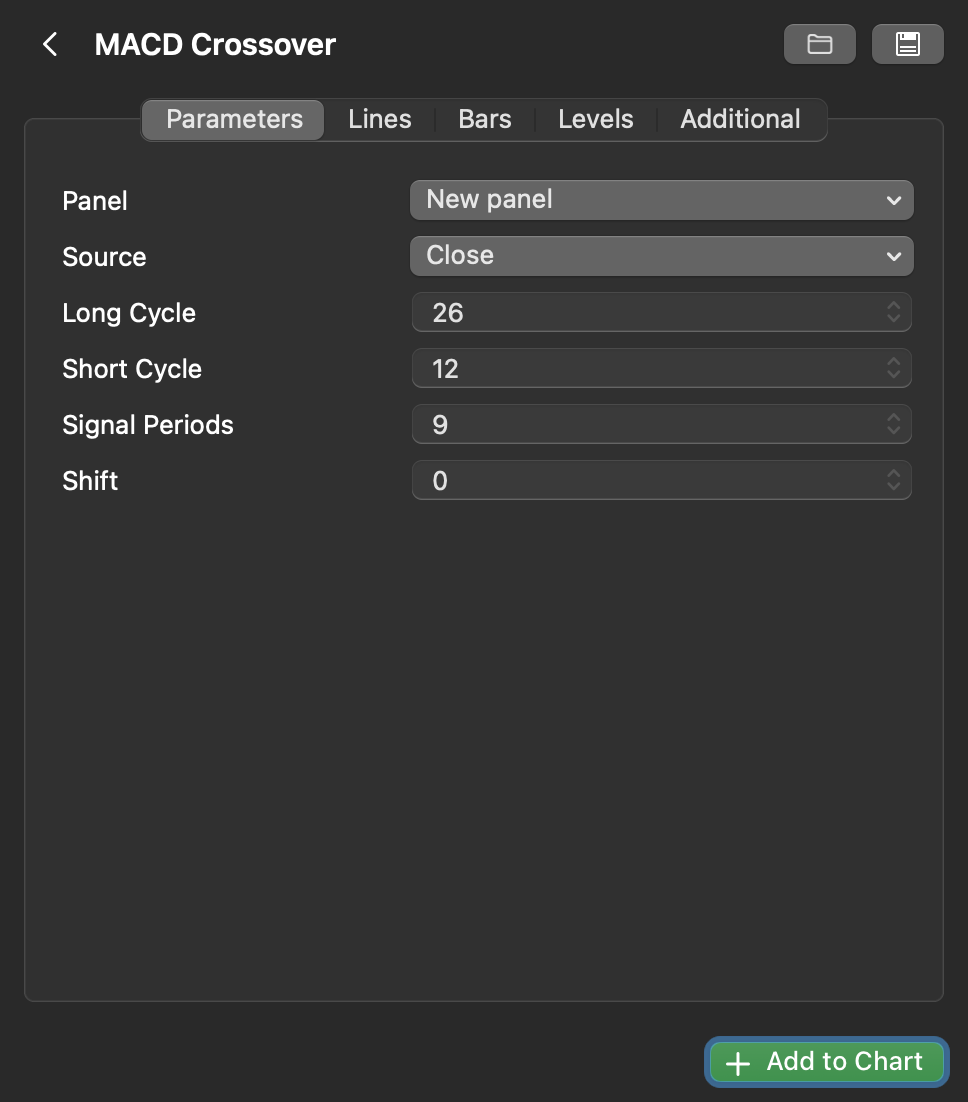
Ustaw położenie 
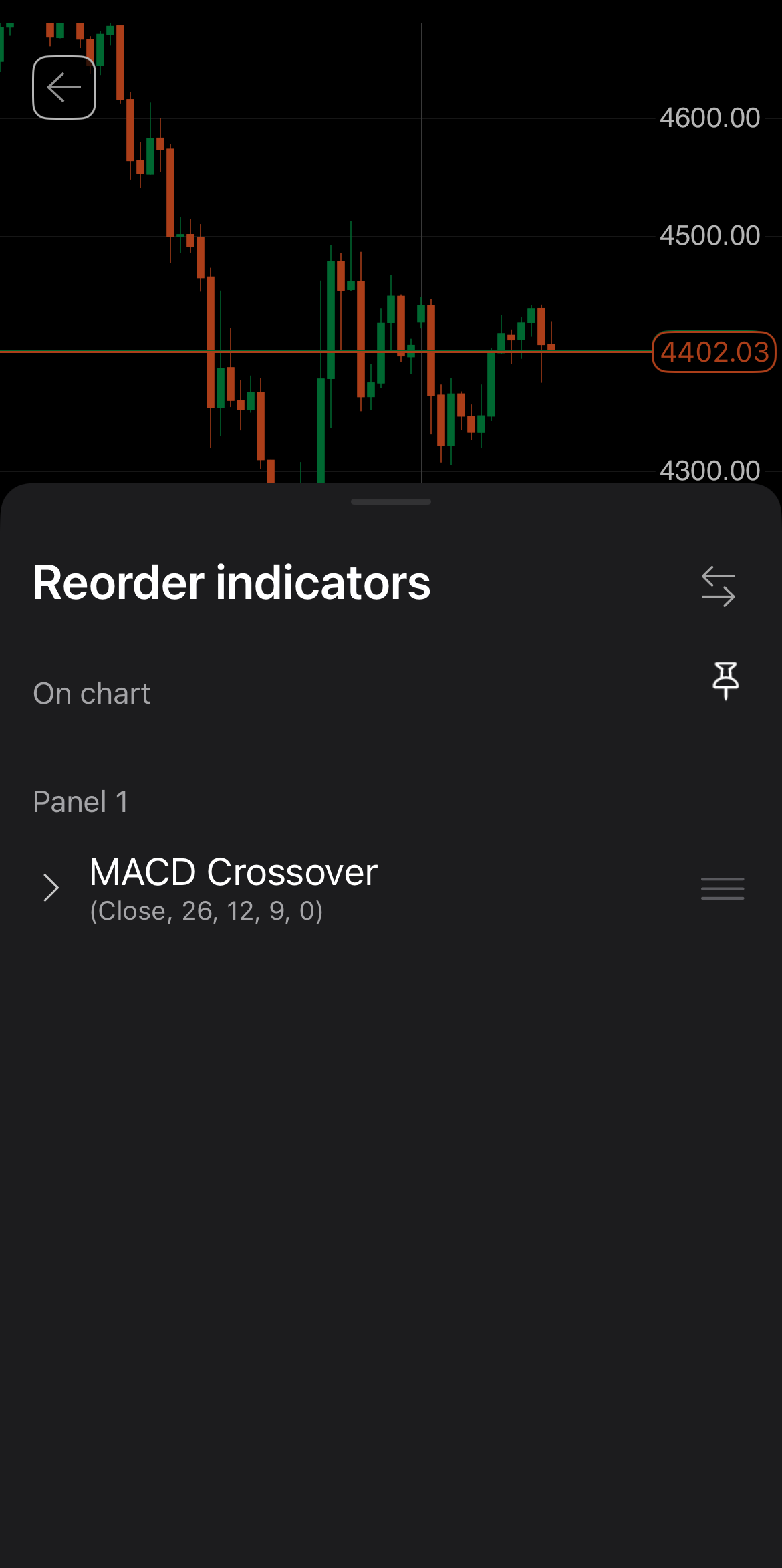
Dotknij ikony Zmień kolejność w prawym górnym rogu dolnego arkusza. Przeciągnij element sterujący wskaźnika w górę lub w dół, upuszczając go w obszarze Na wykresie lub Panel, aby określić jego położenie.
W oknie ustawień wskaźnika kliknij menu rozwijane Panel. Dostępne opcje to:
-
Na wykresie – wyświetl rysunki wskaźnika bezpośrednio na wykresie.
-
Panel – wyświetl rysunki wskaźnika w osobnym panelu poniżej wykresu.
W oknie ustawień wskaźnika kliknij menu rozwijane Panel. Dostępne opcje to:
-
Na wykresie – wyświetl rysunki wskaźnika bezpośrednio na wykresie.
-
Panel – wyświetl rysunki wskaźnika w osobnym panelu poniżej wykresu.
W oknie ustawień wskaźnika kliknij menu rozwijane Panel. Dostępne opcje to:
-
Na wykresie – wyświetl rysunki wskaźnika bezpośrednio na wykresie.
-
Panel – wyświetl rysunki wskaźnika w osobnym panelu poniżej wykresu.
Skonfiguruj właściwości 
Dostępne opcje zależą od wskaźnika.
Dotknięcie wskaźnika w dolnym arkuszu powoduje wyświetlenie rozwiniętego menu. Tutaj możesz określić preferowane wartości parametrów, które określają wynik wskaźnika i definiują jego wygląd.
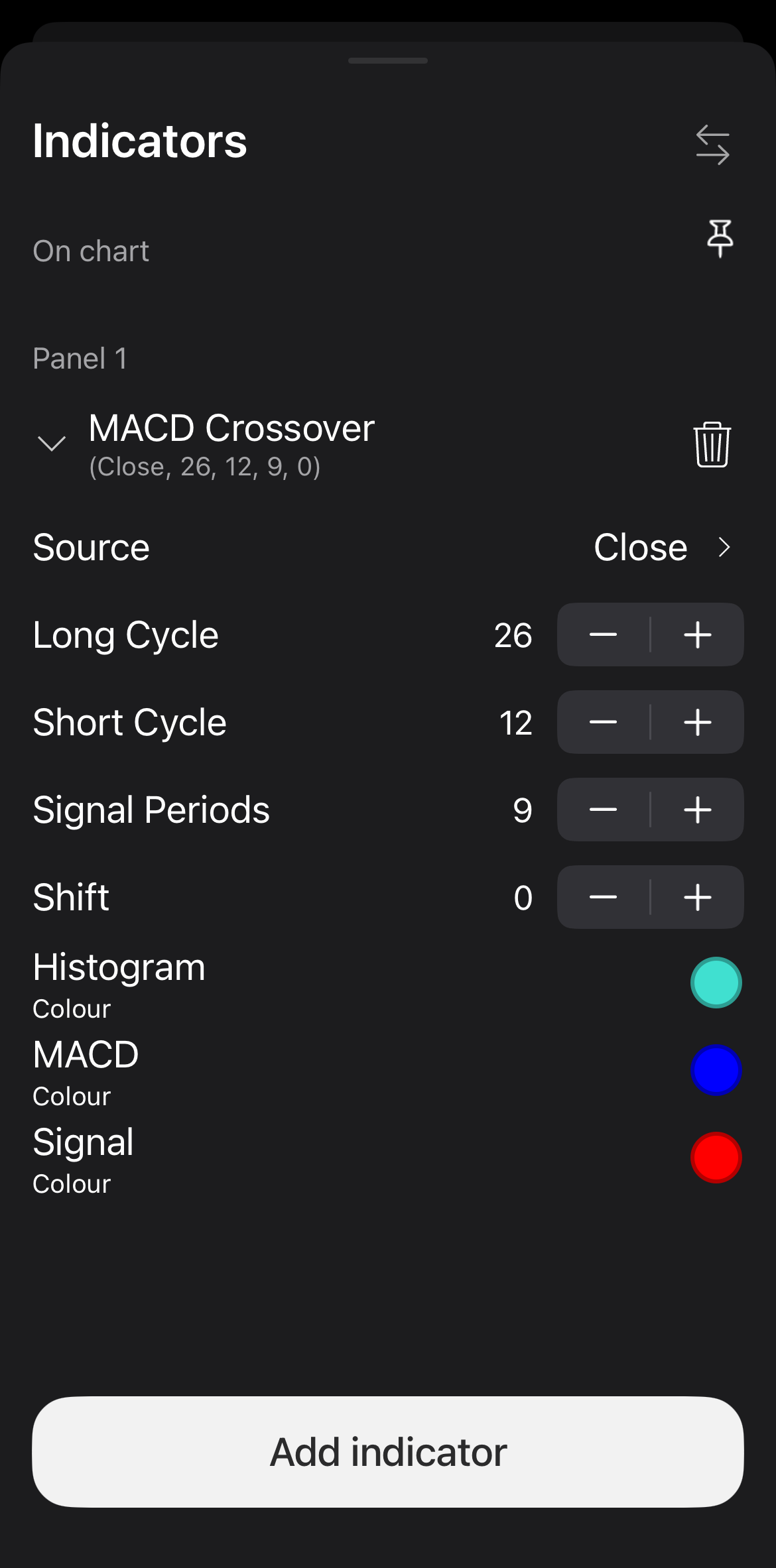
Na przykład wbudowany wskaźnik MACD Crossover pozwala:
- wybrać konkretne źródło danych do budowania wskaźnika
- ustawić wartości dla długiego cyklu, krótkiego cyklu, okresów sygnału i przesunięcia
- określić kolory dla każdej linii
W oknie ustawień wskaźnika możesz określić preferowane wartości parametrów, które określają wynik wskaźnika. Na przykład wbudowany wskaźnik MACD Crossover pozwala wybrać źródło danych i skonfigurować jego długi cykl, krótki cykl, okresy sygnału i przesunięcie.
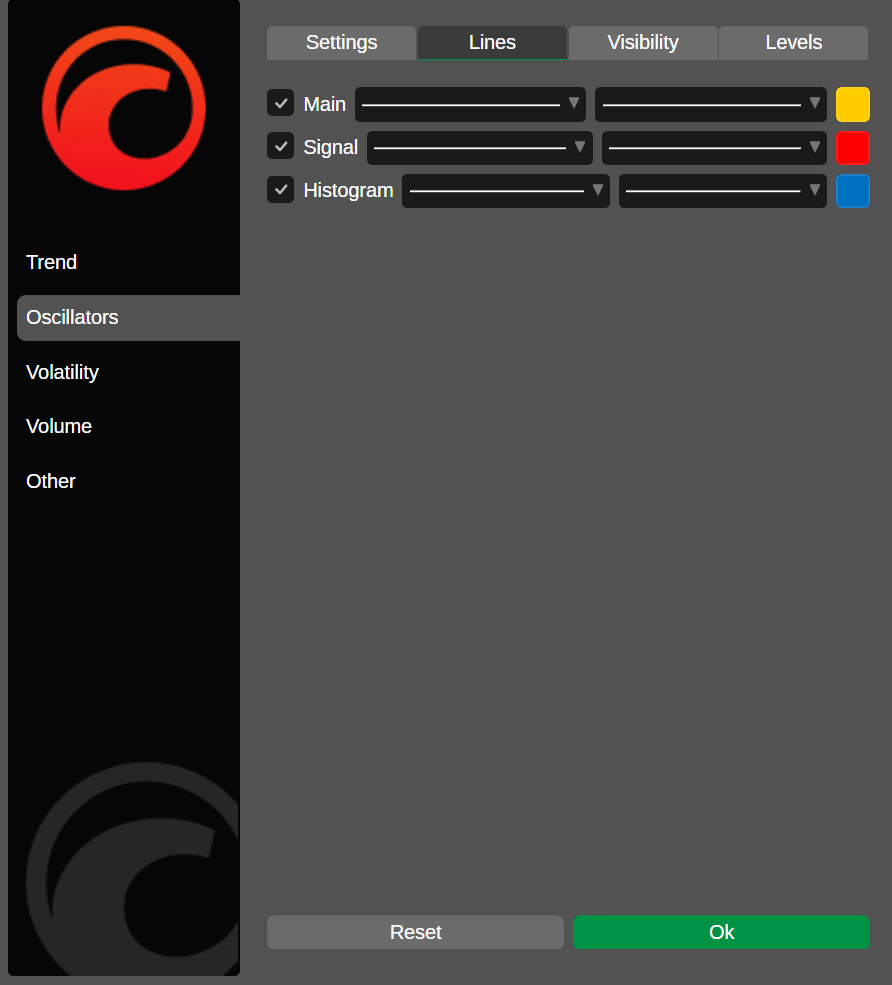
W zakładce Linie możesz wykonać następujące czynności dla każdej dostępnej linii:
- włączyć lub wyłączyć ją
- wybrać typ linii
- ustawić grubość linii
- wybrać kolor linii
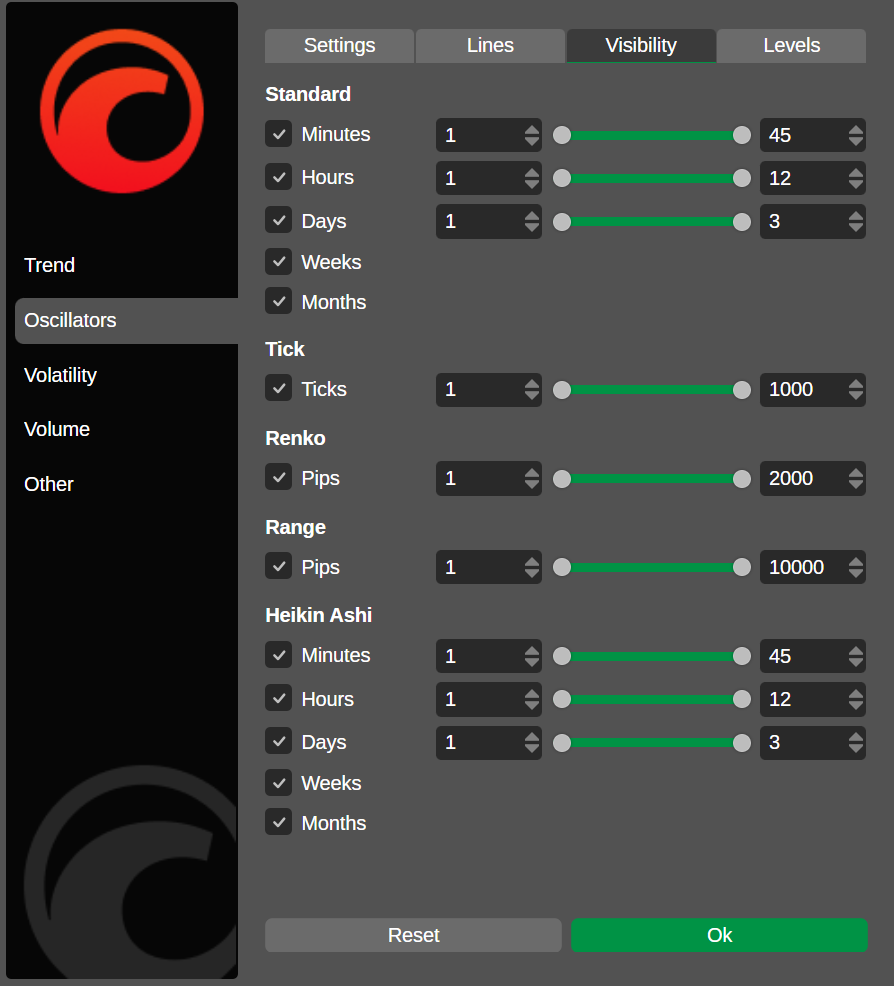
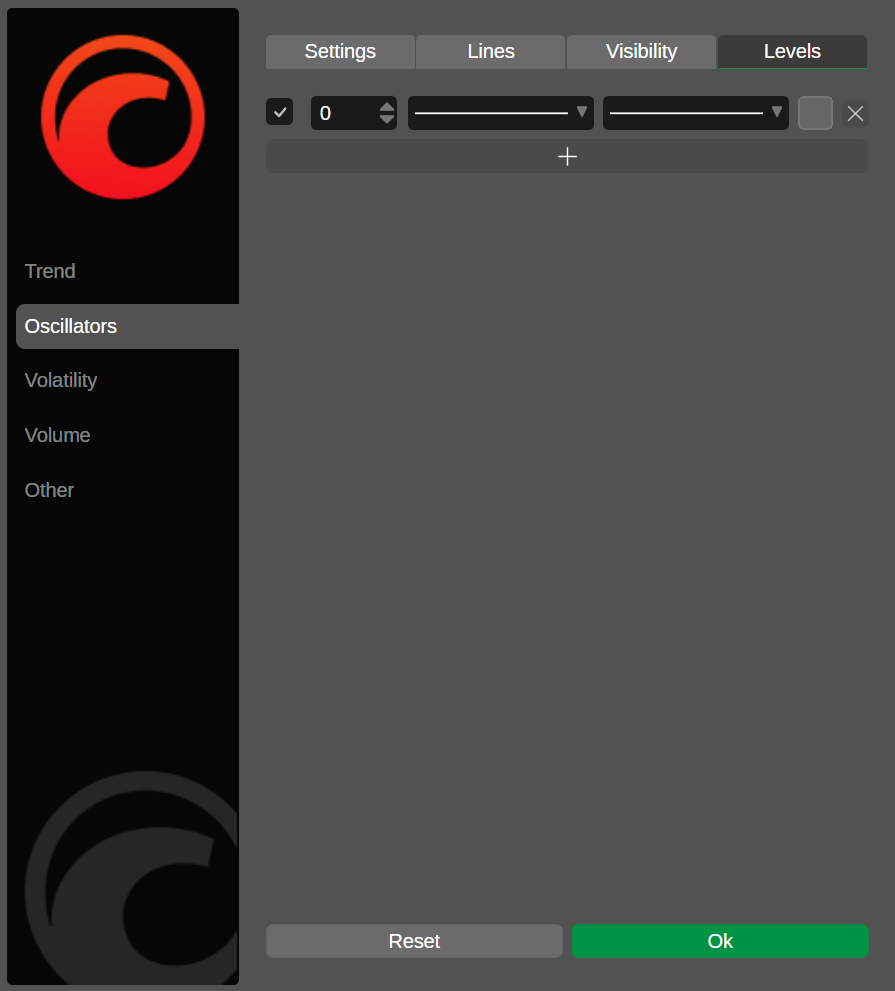
W zakładce Widoczność możesz wybrać okresy i określić zakresy, dla których wskaźnik powinien być widoczny.
W zakładce Poziomy możesz:
- dodać nową linię poziomu lub usunąć istniejącą
- włączyć lub wyłączyć linię poziomu
- wybrać typ linii dla każdej linii poziomu
- ustawić grubość linii dla każdej linii poziomu
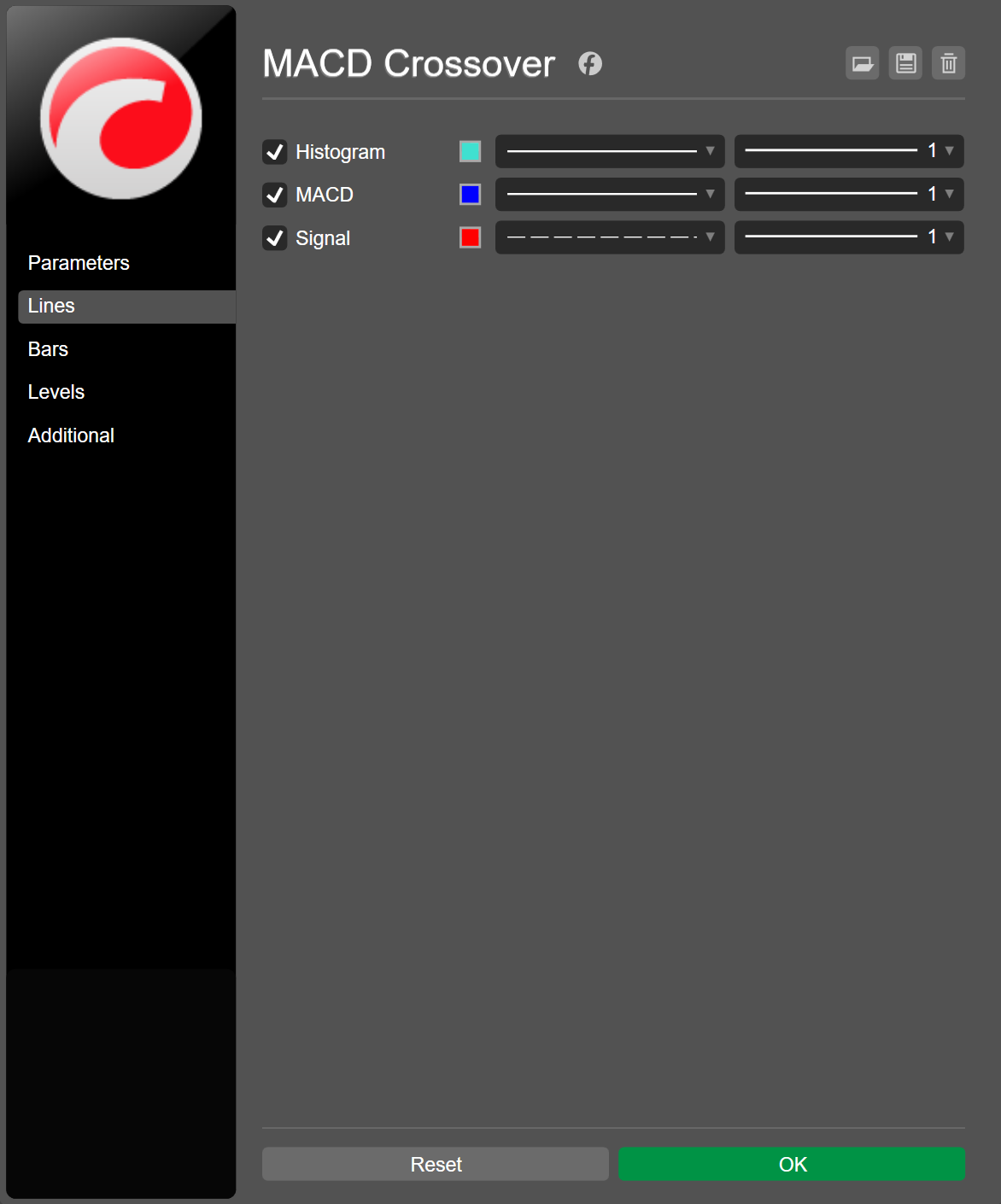
W zakładce Parametry okna ustawień wskaźnika możesz określić preferowane wartości parametrów, które określają wynik wskaźnika. Na przykład wbudowany wskaźnik MACD Crossover pozwala skonfigurować jego długi cykl, krótki cykl, okresy sygnału i przesunięcie.
W zakładce Linie możesz wykonać następujące czynności dla każdej dostępnej linii:
- włączyć lub wyłączyć ją
- wybrać typ linii
- ustawić grubość
- wybrać kolor
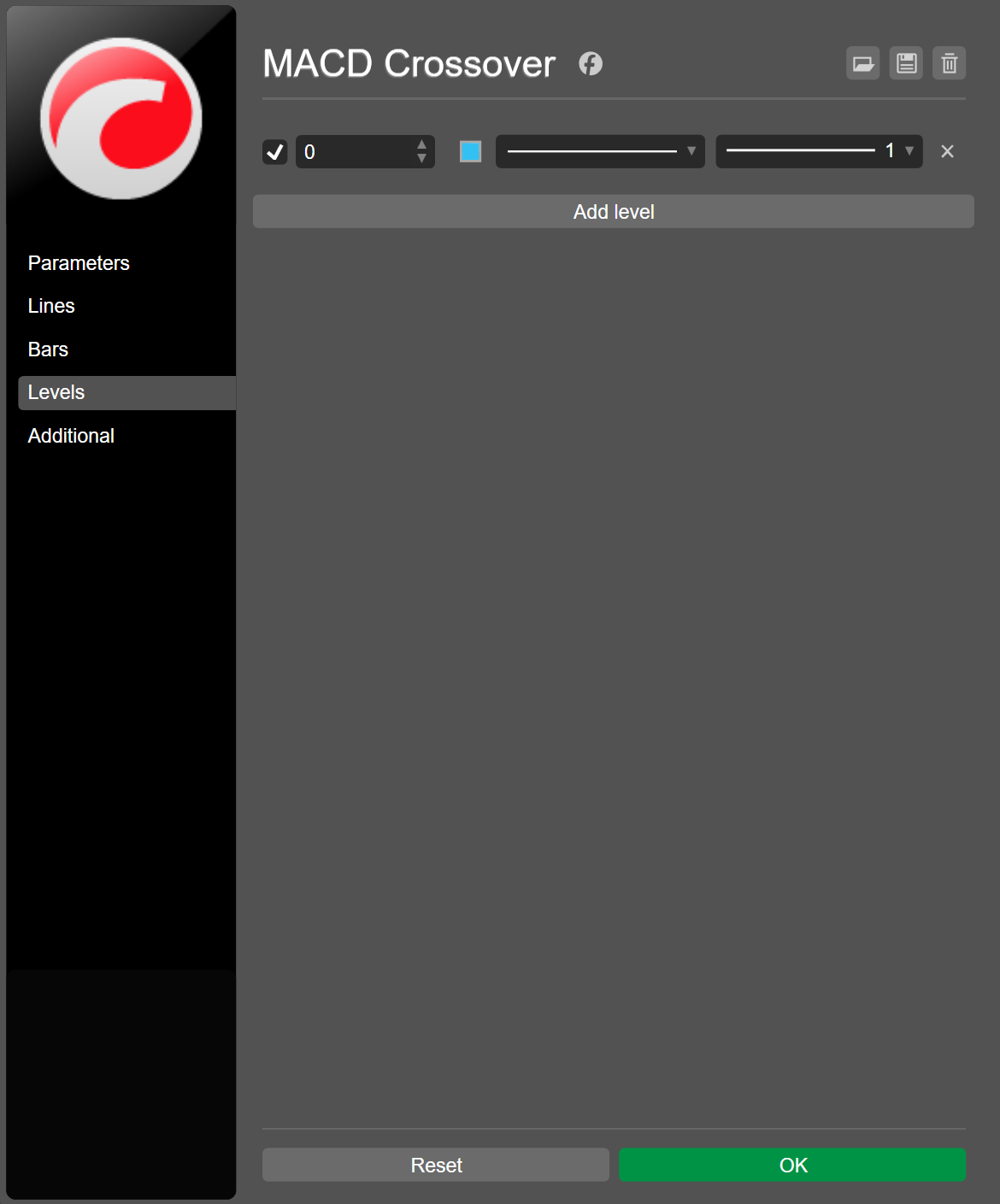
W zakładce Słupki możesz określić ustawienia słupków, jeśli są dostępne.
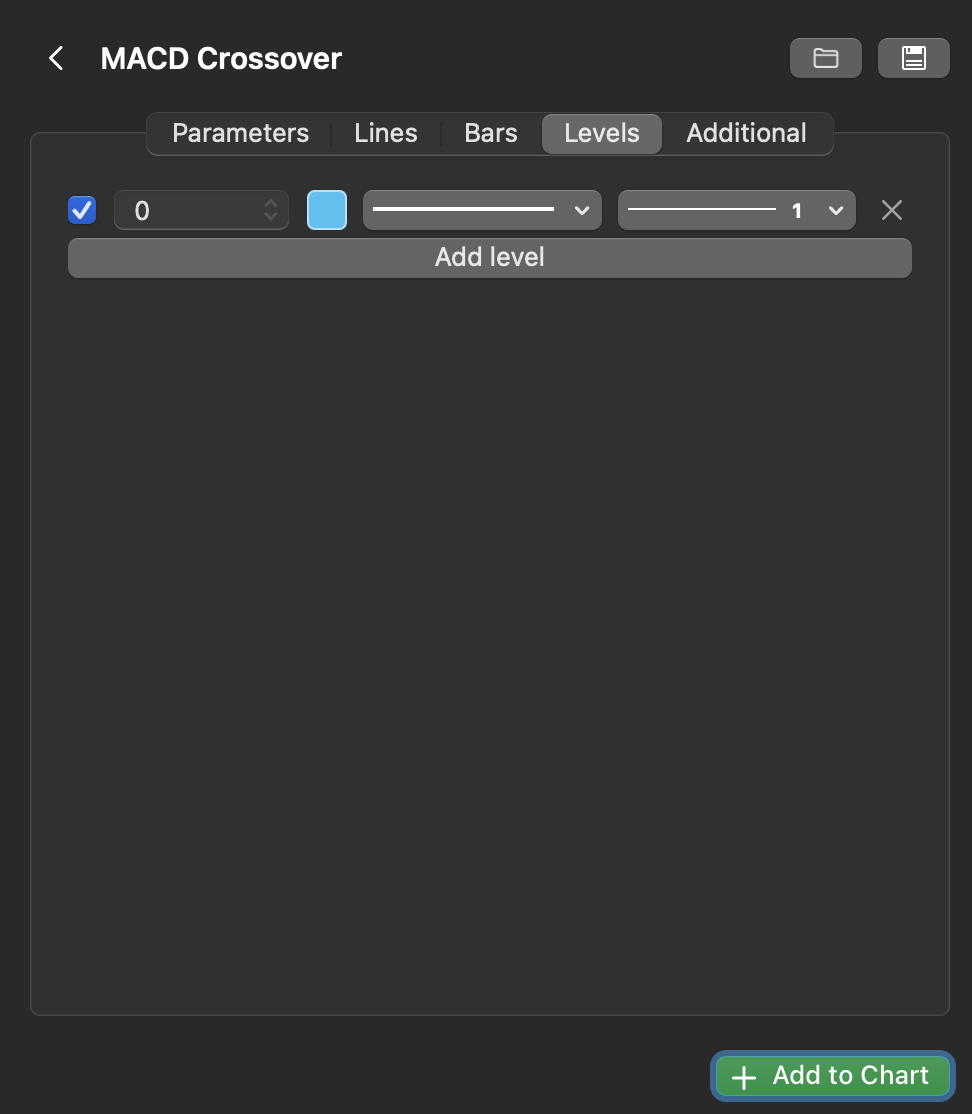
W zakładce Poziomy możesz dodać nową linię poziomu, usunąć istniejącą linię, a także wykonać następujące czynności dla każdej linii:
- włączyć lub wyłączyć ją
- określić wartość
- wybrać typ linii
- ustawić grubość
W zakładce Dodatkowe możesz zmienić nazwę instancji wskaźnika.
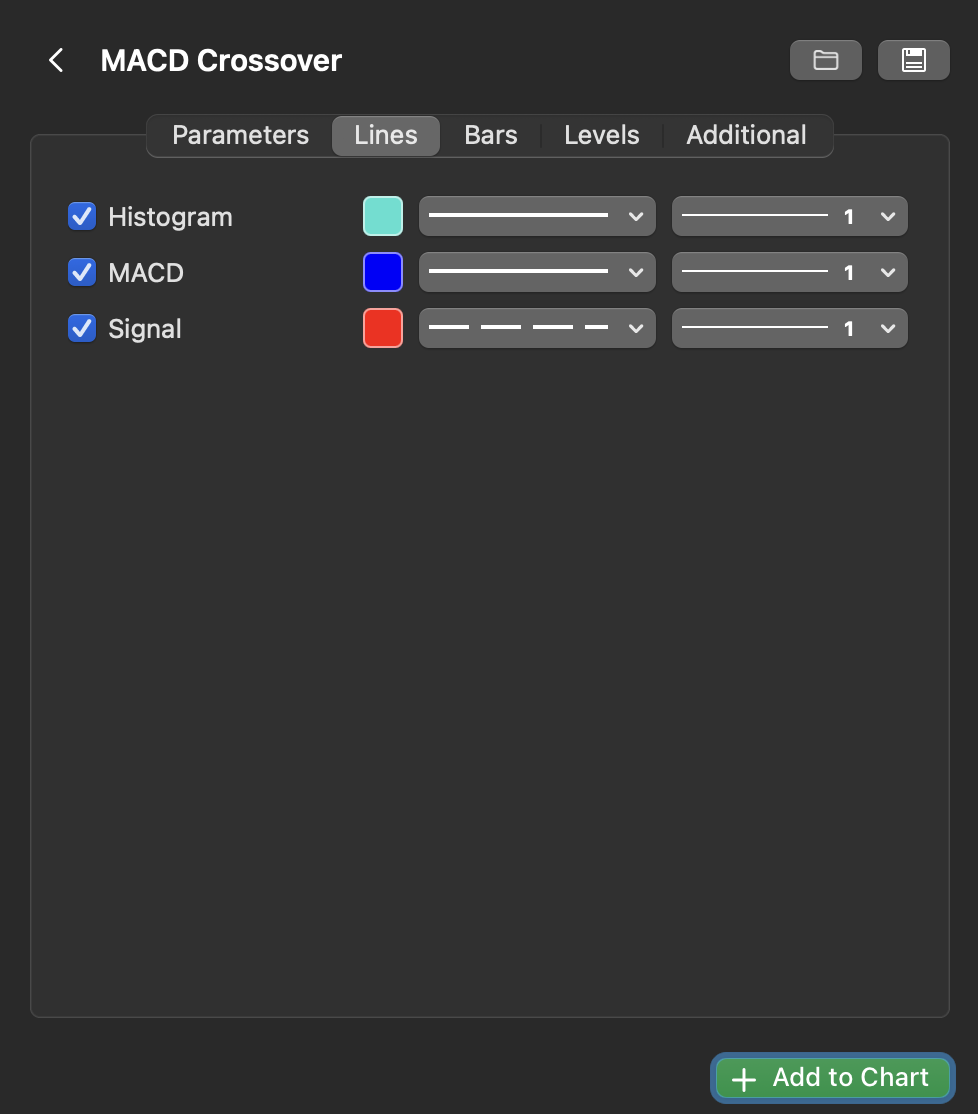
W zakładce Parametry okna ustawień wskaźnika możesz określić preferowane wartości parametrów, które określają wynik wskaźnika. Na przykład wbudowany wskaźnik MACD Crossover pozwala skonfigurować jego długi cykl, krótki cykl, okresy sygnału i przesunięcie.
W zakładce Linie możesz wykonać następujące czynności dla każdej dostępnej linii:
- włączyć lub wyłączyć
- wybrać typ linii
- ustawić grubość
- wybrać kolor
W zakładce Słupki możesz określić ustawienia słupków, jeśli są dostępne.
W zakładce Poziomy możesz dodać nową linię poziomu, usunąć istniejącą linię, a także wykonać następujące czynności dla każdej linii:
- włączyć lub wyłączyć
- wybrać typ linii
- ustawić grubość
W zakładce Dodatkowe możesz zmienić nazwę instancji wskaźnika.
Użyj menedżera obiektów 
W cTrader Web, Windows i Mac menedżer obiektów wykresu pozwala zarządzać wszystkimi jego aktywnymi wskaźnikami z jednego miejsca.
Kliknij ikonę Menedżer obiektów na pasku narzędzi wykresu i wybierz Wskaźniki lub naciśnij Ctrl+I.
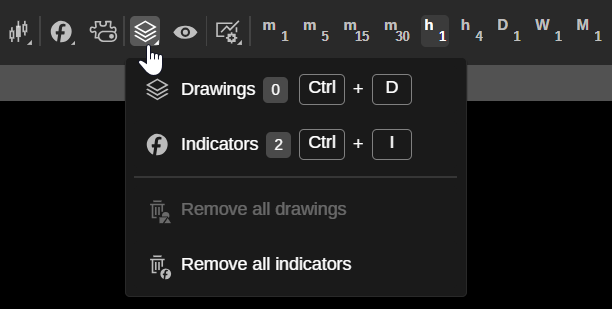
Powinna otworzyć się zakładka Wskaźniki menedżera obiektów.
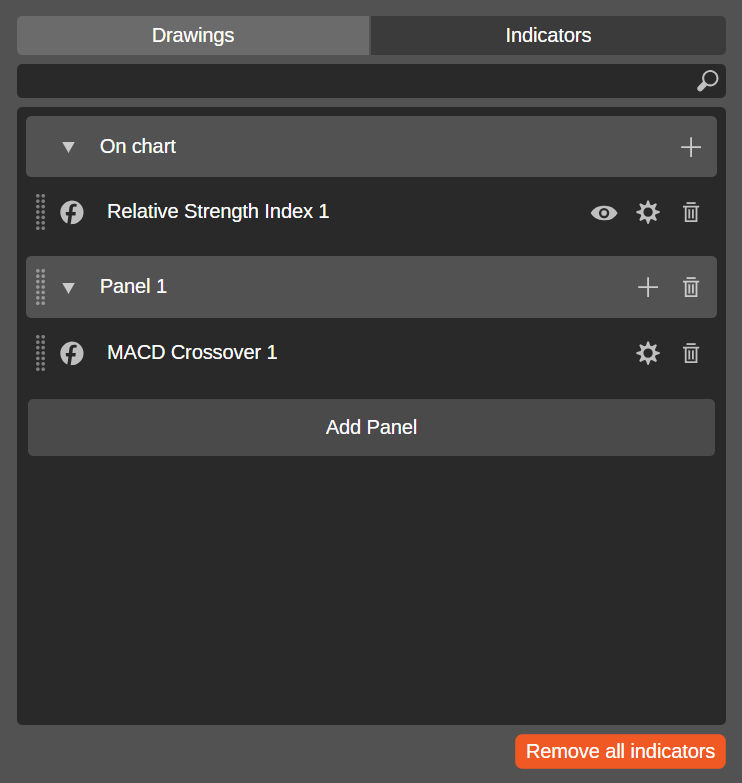
Pole wyszukiwania pozwala szybko znaleźć aktywny wskaźnik. Kliknięcie ikony Dodaj wskaźnik na prawo od Na wykresie lub Panel powoduje wyświetlenie menu wyboru wskaźnika.
Możesz przeciągnąć element sterujący po lewej stronie każdego wskaźnika, aby przenieść wskaźnik na wykres, do osobnego panelu lub pomiędzy nimi. Ikony po prawej stronie wskaźnika obejmują:
-
Widoczność – ukryj lub pokaż rysunki wskaźnika na wykresie.
-
Ustawienia – otwórz okno ustawień wskaźnika, w którym możesz określić jego parametry, kolory linii i inne właściwości.
-
Usuń – usuń wskaźnik z wykresu.
Kliknięcie Dodaj panel dodaje nowy panel do listy, natomiast kliknięcie przycisku Usuń wszystkie wskaźniki usuwa wszystkie wskaźniki z wykresu jednocześnie.
Kliknij ikonę Menedżer obiektów na pasku narzędzi wykresu i wybierz Wskaźniki lub naciśnij Ctrl+I.
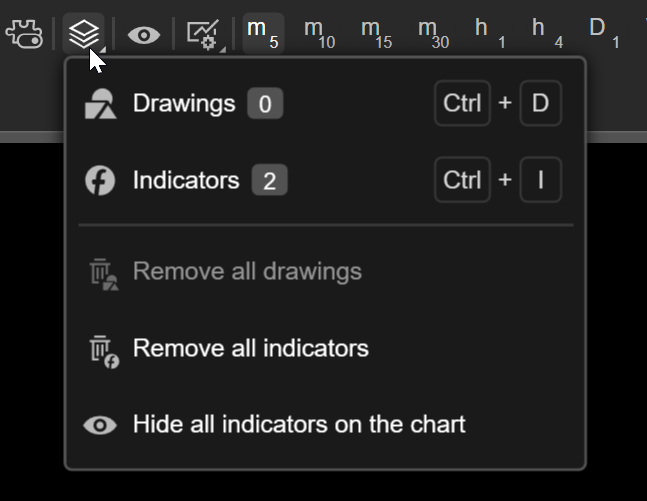
Powinna otworzyć się zakładka Wskaźniki menedżera obiektów.
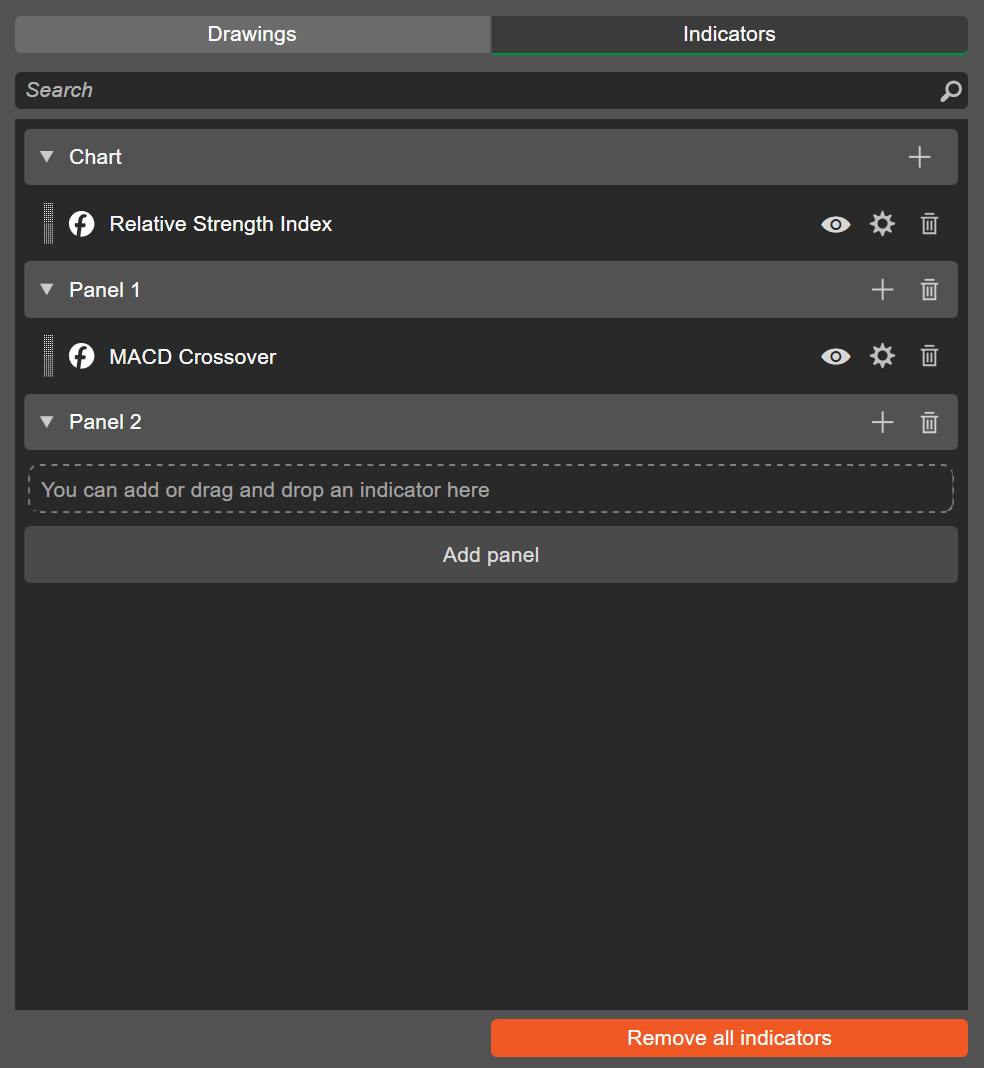
Pole wyszukiwania pozwala szybko znaleźć aktywny wskaźnik. Kliknięcie ikony Dodaj wskaźnik po prawej stronie Wykres lub Panel otwiera menu wyboru wskaźnika.
Możesz przeciągnąć element sterujący po lewej stronie każdego wskaźnika, aby przenieść wskaźnik na wykres, do osobnego panelu lub pomiędzy nimi. Ikony po prawej stronie wskaźnika obejmują:
-
Ukryj/Pokaż obiekt – ukryj lub pokaż rysunki wskaźnika na wykresie.
-
Ustawienia – otwórz okno ustawień wskaźnika, w którym możesz określić jego parametry, kolory linii i inne właściwości.
-
Usuń – usuń wskaźnik z wykresu.
Kliknięcie Dodaj panel dodaje nowy panel do listy, natomiast kliknięcie przycisku Usuń wszystkie wskaźniki usuwa wszystkie wskaźniki z wykresu jednocześnie.
Kliknij ikonę Menedżer obiektów na pasku narzędzi wykresu i wybierz Wskaźniki lub naciśnij Cmd+I.

Powinna otworzyć się zakładka Wskaźniki menedżera obiektów.
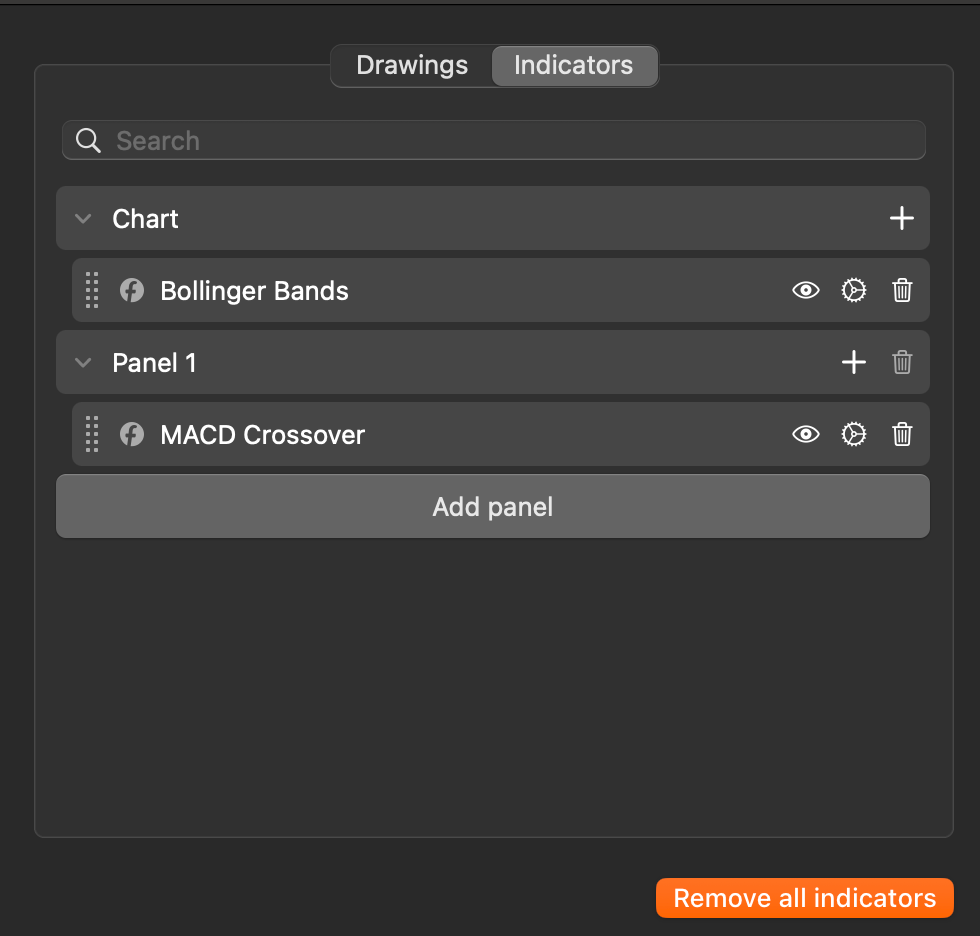
Pole wyszukiwania pozwala szybko znaleźć aktywny wskaźnik. Kliknięcie ikony Dodaj wskaźnik po prawej stronie Wykres lub Panel otwiera menu wyboru wskaźnika.
Możesz przeciągnąć element sterujący po lewej stronie każdego wskaźnika, aby przenieść wskaźnik na wykres, do osobnego panelu lub pomiędzy nimi. Ikony po prawej stronie wskaźnika obejmują:
-
Ukryj/Pokaż obiekt – ukryj lub pokaż rysunki wskaźnika na wykresie.
-
Ustawienia – otwórz okno ustawień wskaźnika, w którym możesz określić jego parametry, kolory linii i inne właściwości.
-
Usuń – usuń wskaźnik z wykresu.
Kliknięcie Dodaj panel dodaje nowy panel do listy, natomiast kliknięcie przycisku Usuń wszystkie wskaźniki usuwa wszystkie wskaźniki z wykresu jednocześnie.
