Bir göstergeyi özelleştirin
Herhangi bir aktif gösterge doğrudan grafikte veya grafiğin altında ayrı bir panelde görünür.
Göstergenin adı, parametre değerleri ve çıktısı genellikle grafiğin veya panelin sol üst köşesinde görünür. Göstergenin grafikteki konumunu, görünümünü ve diğer özelliklerini yapılandırabilirsiniz.
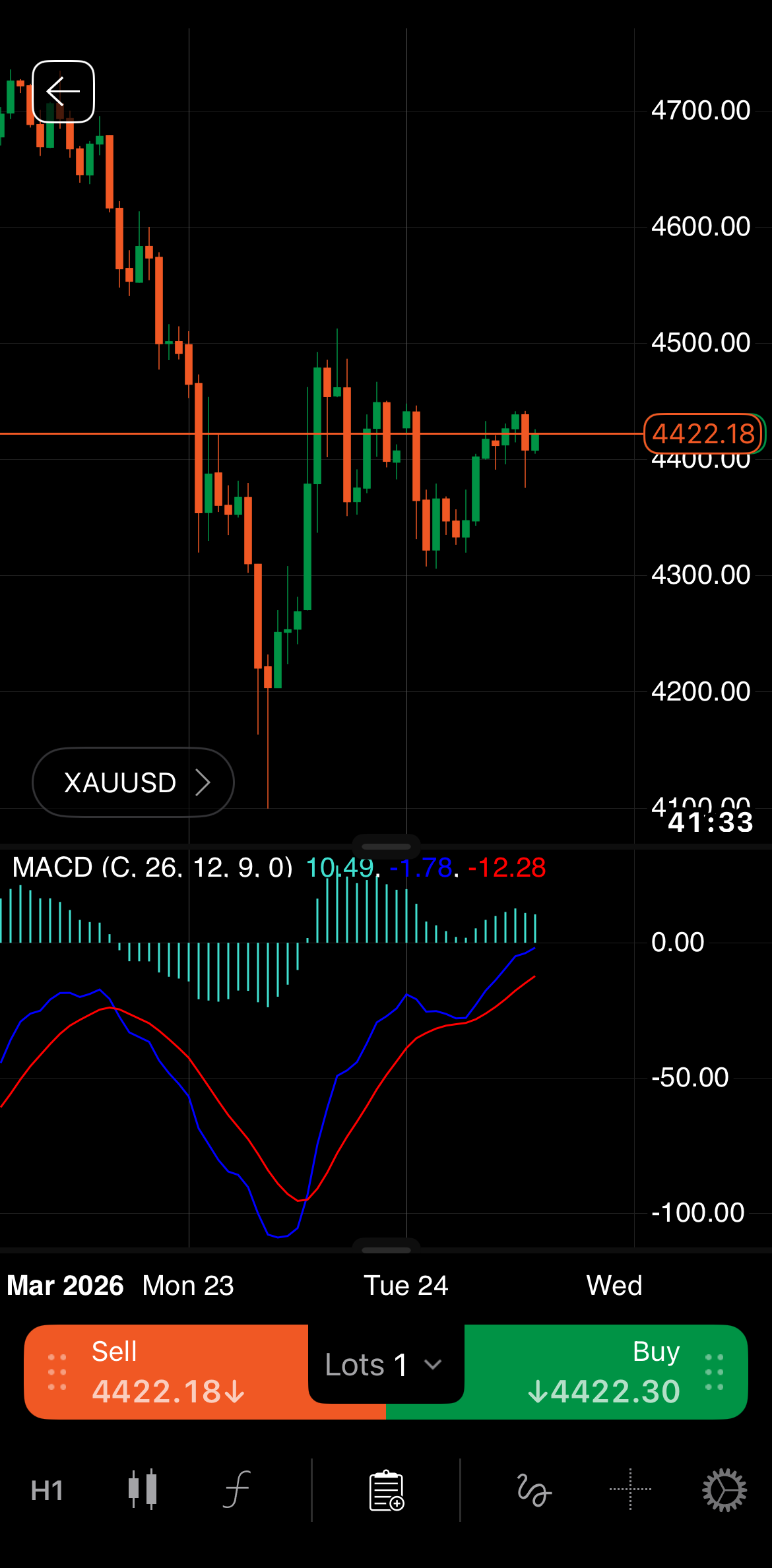
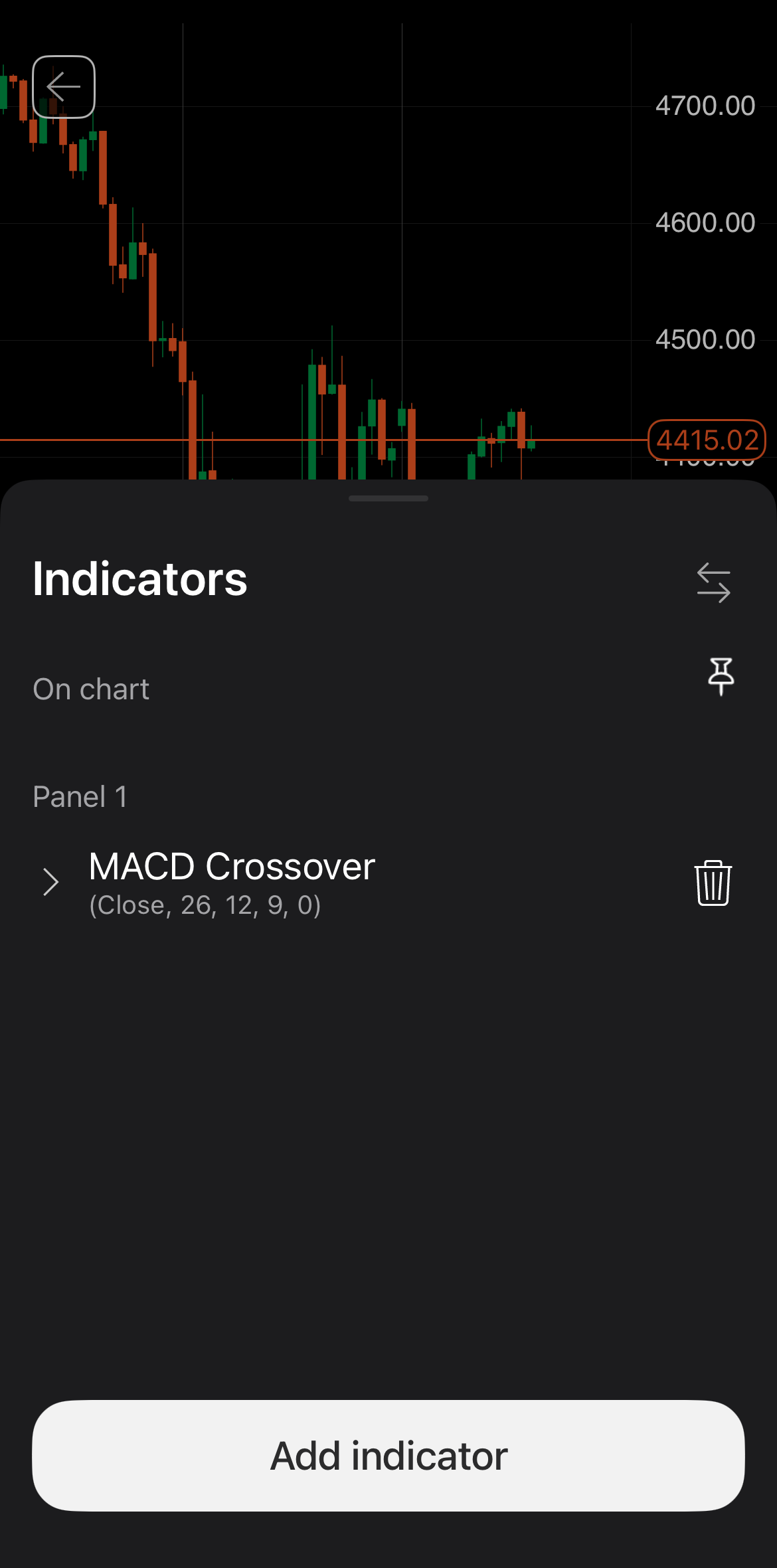
Ekranınızın altındaki Gösterge simgesine dokunun. Çeşitli kontroller içeren bir Göstergeler alt paneli açılmalıdır.
Bir gösterge araç çubuğu genellikle grafiğin veya panelin sol üst köşesinde görünür. Bu araç çubuğunun üzerine gelmek çeşitli simgeleri ortaya çıkarır.
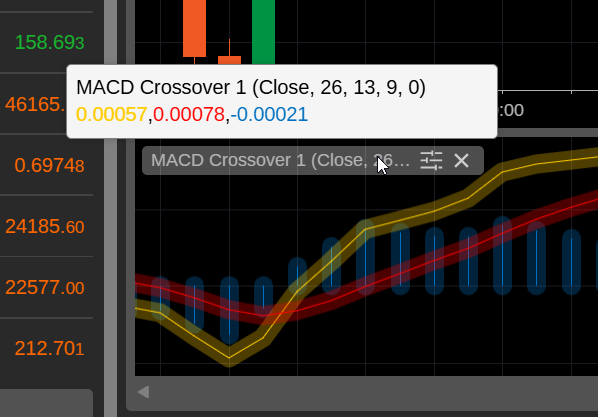
Bu öğeler göstergenin adının yakınında görünür:
-
Parametre değerleri – göstergeyi kontrol eden parametrelerin veya ayarların değerleri.
-
Çıktı – göstergenin hesaplamalarının veya mantığının mevcut değerleri.
Simgeler aracılığıyla olası eylemler şunları içerir:
-
Özellikler – gösterge için ayarlar penceresini açın.
-
Göstergeyi kapatın – göstergeyi grafikten silin. Ayrı bir paneldeki bir gösterge için bu eylem, tüm paneli kaldırır.
Ayarlar penceresi
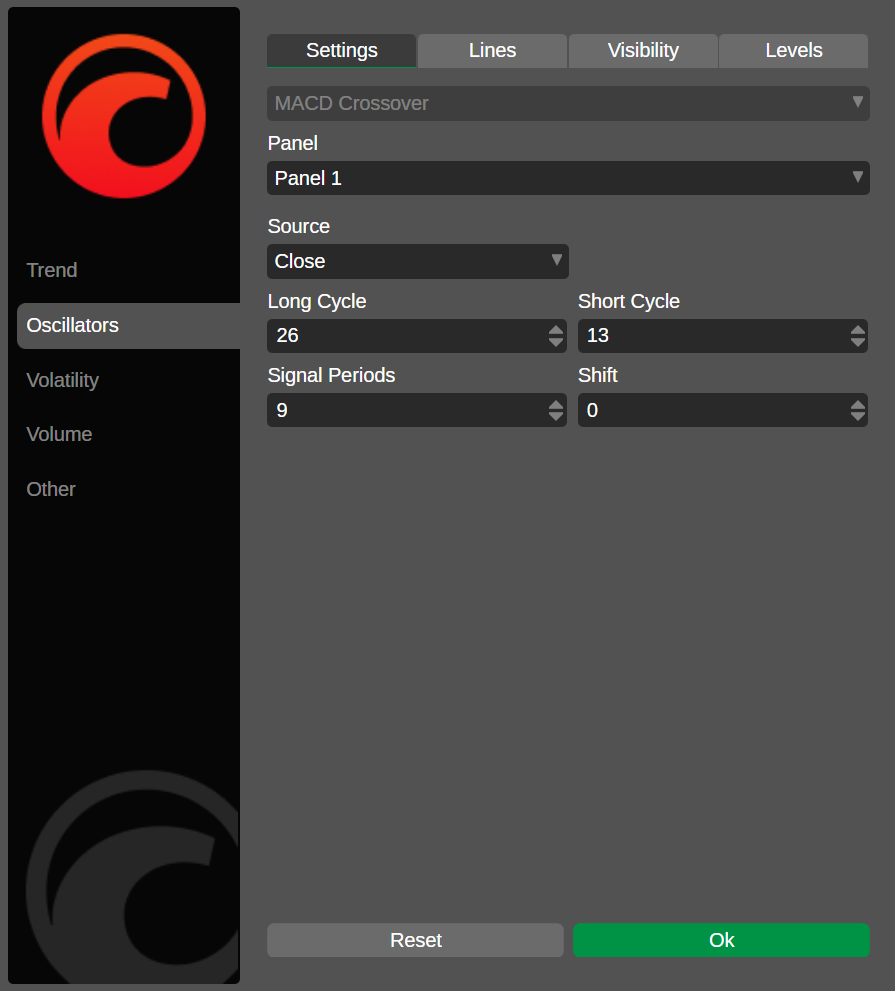
Özellikler simgesine tıklanarak erişilebilen bir gösterge için ayarlar penceresi, aktif bir göstergeyi kontrol etmek ve özelleştirmek için çeşitli seçenekler sunar.
Gösterge için bir araç çubuğu genellikle grafiğin veya panelin sol üst köşesinde görünür. Bu araç çubuğunun üzerine gelmek çeşitli simgeleri ortaya çıkarır.
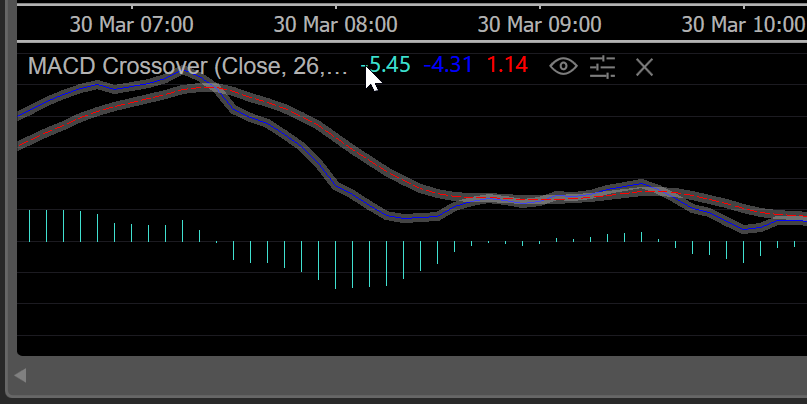
Bu öğeler göstergenin adının sağında görünür:
-
Parametre değerleri – göstergeyi kontrol eden parametrelerin veya ayarların değerleri.
Not
Özel göstergeler önceden ayarlanmış parametrelerle sınırlı değildir.
-
Çıktı – göstergenin hesaplamalarının veya mantığının mevcut değerleri.
Simgeler aracılığıyla olası eylemler şunları içerir:
-
Gizle/Göster – göstergeyi grafikte gizleyin veya gösterin.
-
Özellikler – gösterge için ayarlar penceresini açın.
-
Daha fazla bilgi edinin – tarayıcınızda gösterge hakkında daha fazla bilgi edinebileceğiniz bir eğitim açın.
-
Göstergeyi kapatın – göstergeyi grafikten silin. Ayrı bir panelde tek başına bir gösterge için bu eylem, tüm paneli kaldırır.
Ayarlar penceresi
Özellikler simgesine tıklanarak erişilebilen bir gösterge için ayarlar penceresi, aktif bir göstergeyi kontrol etmek ve özelleştirmek için çeşitli seçenekler sunar.
Gösterge için bir araç çubuğu genellikle grafiğin veya panelin sol üst köşesinde görünür. Bu araç çubuğunun üzerine gelmek çeşitli simgeleri ortaya çıkarır.
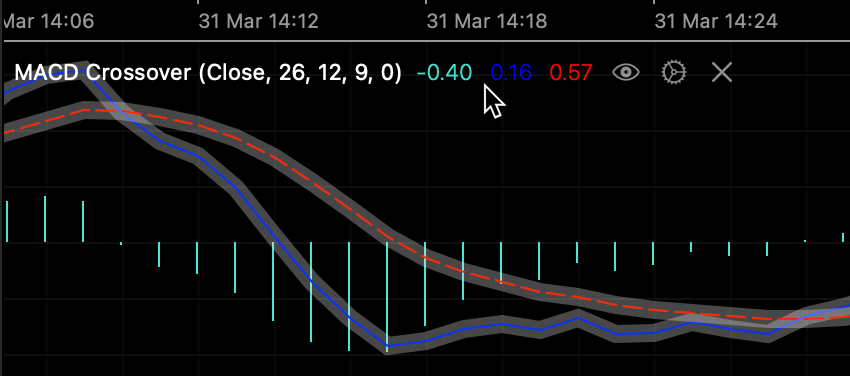
Bu öğeler göstergenin adının sağında görünür:
-
Parametre değerleri – göstergeyi kontrol eden parametrelerin veya ayarların değerleri.
Not
Özel göstergeler önceden ayarlanmış parametrelerle sınırlı değildir.
-
Çıktı – göstergenin hesaplamalarının veya mantığının mevcut değerleri.
Simgeler aracılığıyla olası eylemler şunları içerir:
-
Gizle/Göster – göstergeyi grafikte gizleyin veya gösterin.
-
Özellikler – gösterge için ayarlar penceresini açın.
-
Daha fazla bilgi edinin – tarayıcınızda gösterge hakkında daha fazla bilgi edinebileceğiniz bir eğitim açın.
-
Göstergeyi kapatın – göstergeyi grafikten silin. Ayrı bir paneldeki bir gösterge için bu eylem, tüm paneli kaldırır.
Ayarlar penceresi
Özellikler simgesine tıklanarak erişilebilen bir gösterge için ayarlar penceresi, aktif bir göstergeyi kontrol etmek ve özelleştirmek için çeşitli seçenekler sunar.
Konumu ayarlayın 
Alt panelin sağ üst köşesindeki Yeniden Sırala simgesine dokunun. Gösterge kontrolünü yukarı veya aşağı sürükleyerek konumunu belirtmek için Grafikte veya Panel alanına bırakın.
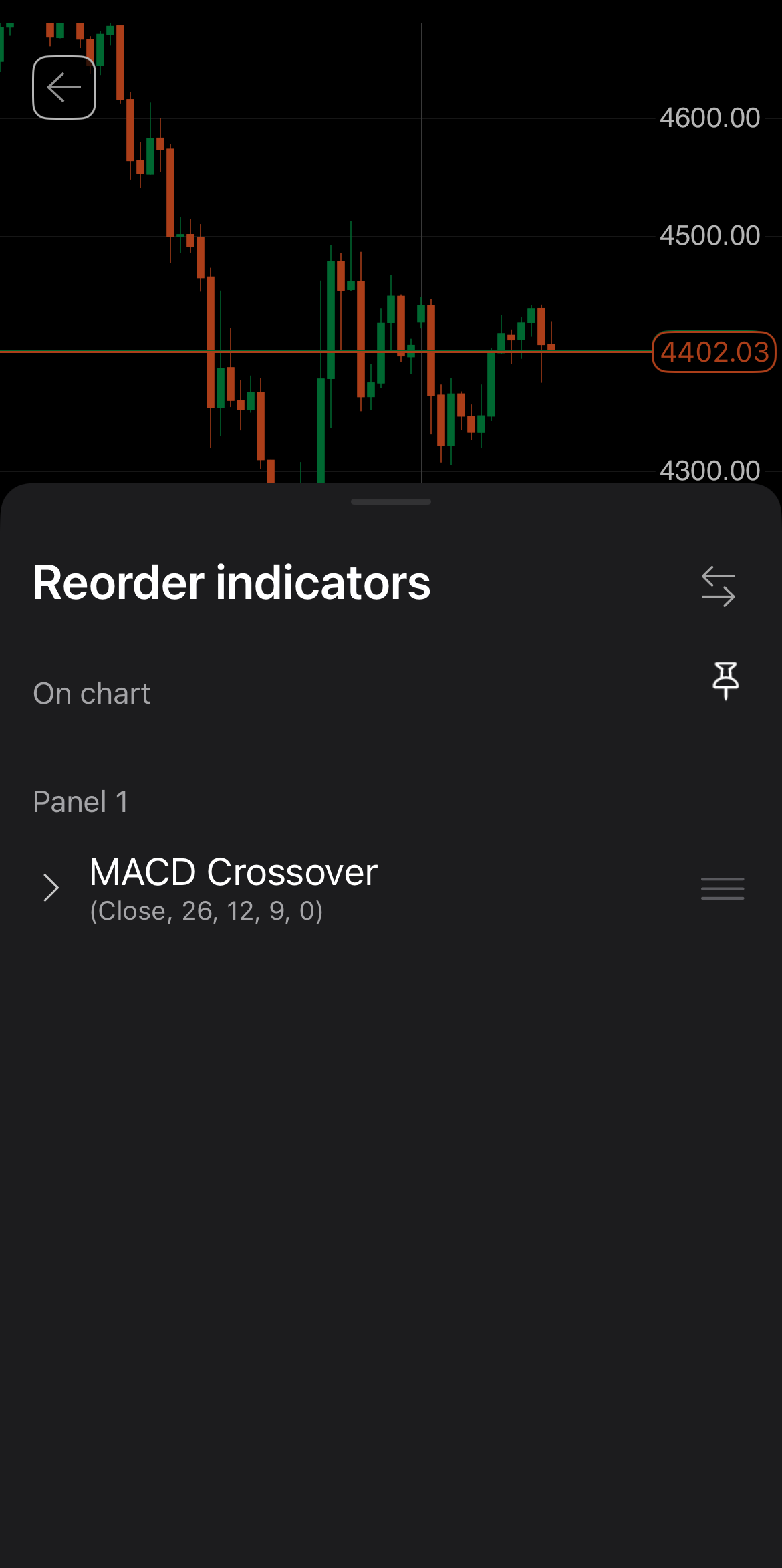
Göstergenin ayarlar penceresinde, Panel açılır menüsüne tıklayın. Mevcut seçenekler şunlardır:
-
Grafikte – gösterge çizimlerini doğrudan grafikte görüntüleyin.
-
Panel – gösterge çizimlerini grafiğin altında ayrı bir panelde görüntüleyin.
Göstergenin ayarlar penceresinde, Panel açılır menüsüne tıklayın. Mevcut seçenekler şunlardır:
-
Grafikte – gösterge çizimlerini doğrudan grafikte görüntüleyin.
-
Panel – gösterge çizimlerini grafiğin altında ayrı bir panelde görüntüleyin.
Göstergenin ayarlar penceresinde, Panel açılır menüsüne tıklayın. Mevcut seçenekler şunlardır:
-
Grafikte – gösterge çizimlerini doğrudan grafikte görüntüleyin.
-
Panel – gösterge çizimlerini grafiğin altında ayrı bir panelde görüntüleyin.
Özellikleri yapılandırın 
Mevcut seçenekler göstergeye bağlıdır.
Alt paneldeki göstergeye dokunmak genişletilmiş bir menü ortaya çıkarır. Burada, göstergenin çıktısını belirleyen parametreler için tercih ettiğiniz değerleri belirleyebilir ve görünümünü tanımlayabilirsiniz.
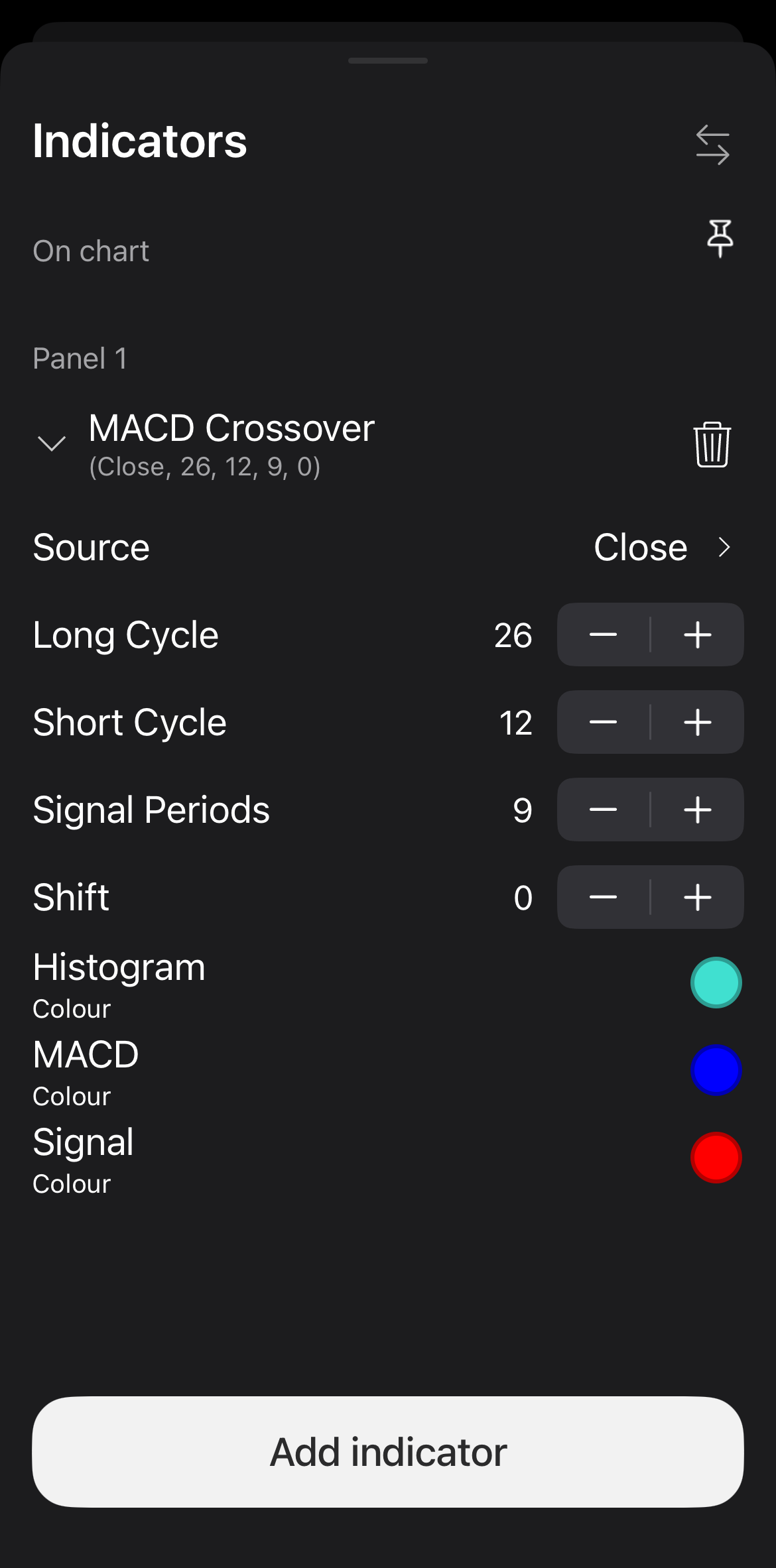
Örneğin, yerleşik MACD Crossover göstergesi şunları yapmanıza olanak tanır:
- göstergeyi oluşturmak için belirli bir veri kaynağı seçin
- uzun döngü, kısa döngü, sinyal dönemleri ve kaydırma için değerleri ayarlayın
- her çizgi için renkleri belirtin
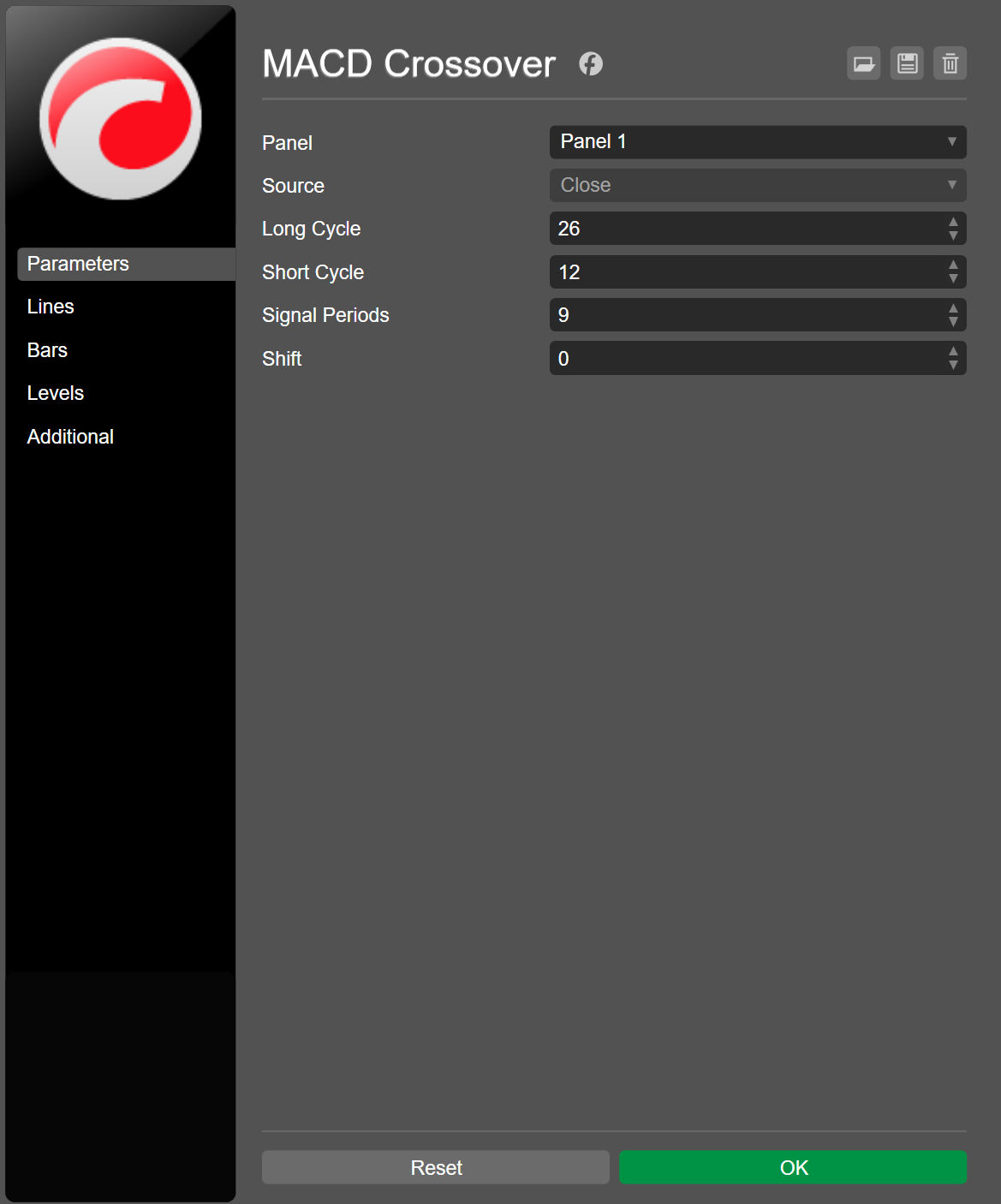
Göstergenin ayarlar penceresinde, göstergenin çıktısını belirleyen parametreler için tercih ettiğiniz değerleri belirleyebilirsiniz. Örneğin, yerleşik MACD Crossover göstergesi bir veri kaynağı seçmenize ve uzun döngüsünü, kısa döngüsünü, sinyal dönemlerini ve kaydırmasını yapılandırmanıza olanak tanır.
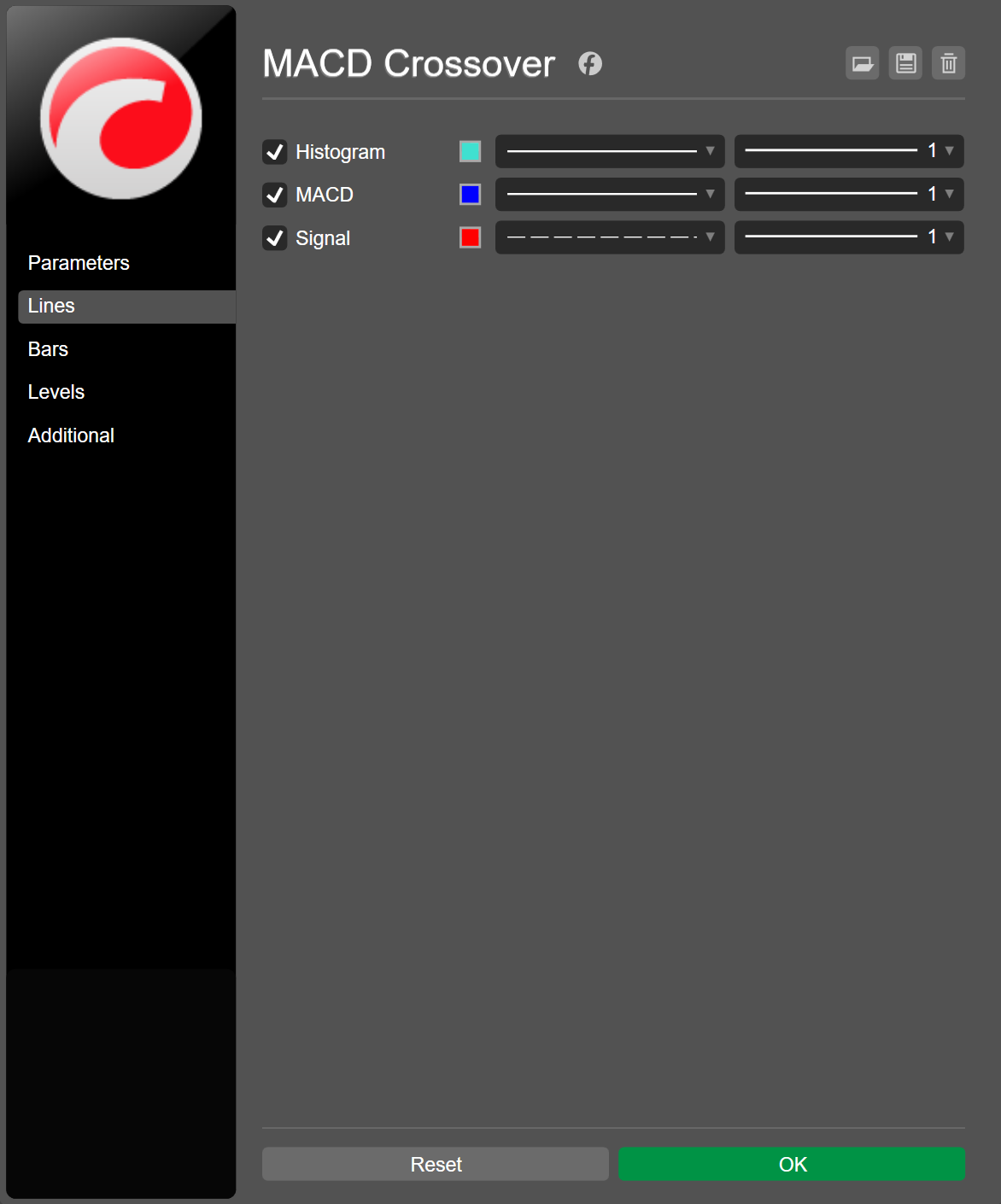
Çizgiler sekmesinde, mevcut her çizgi için aşağıdakileri yapabilirsiniz:
- etkinleştirin veya devre dışı bırakın
- bir çizgi türü seçin
- çizgi kalınlığını ayarlayın
- çizgi rengini seçin
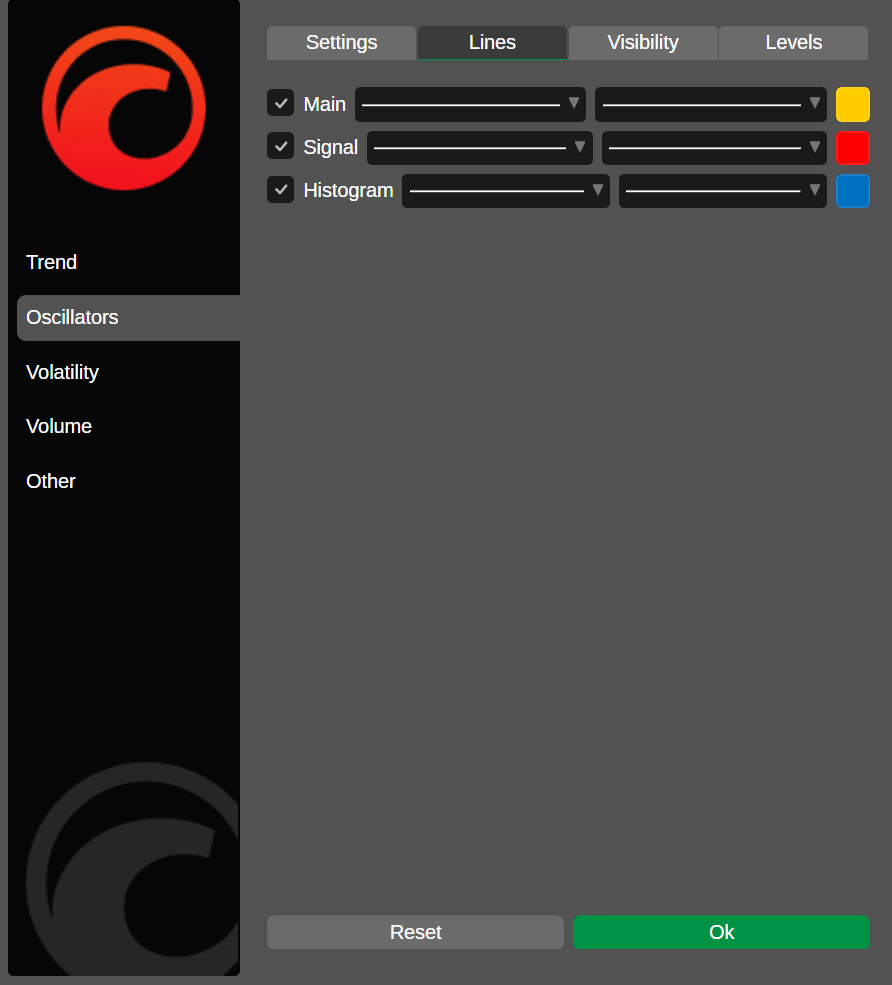
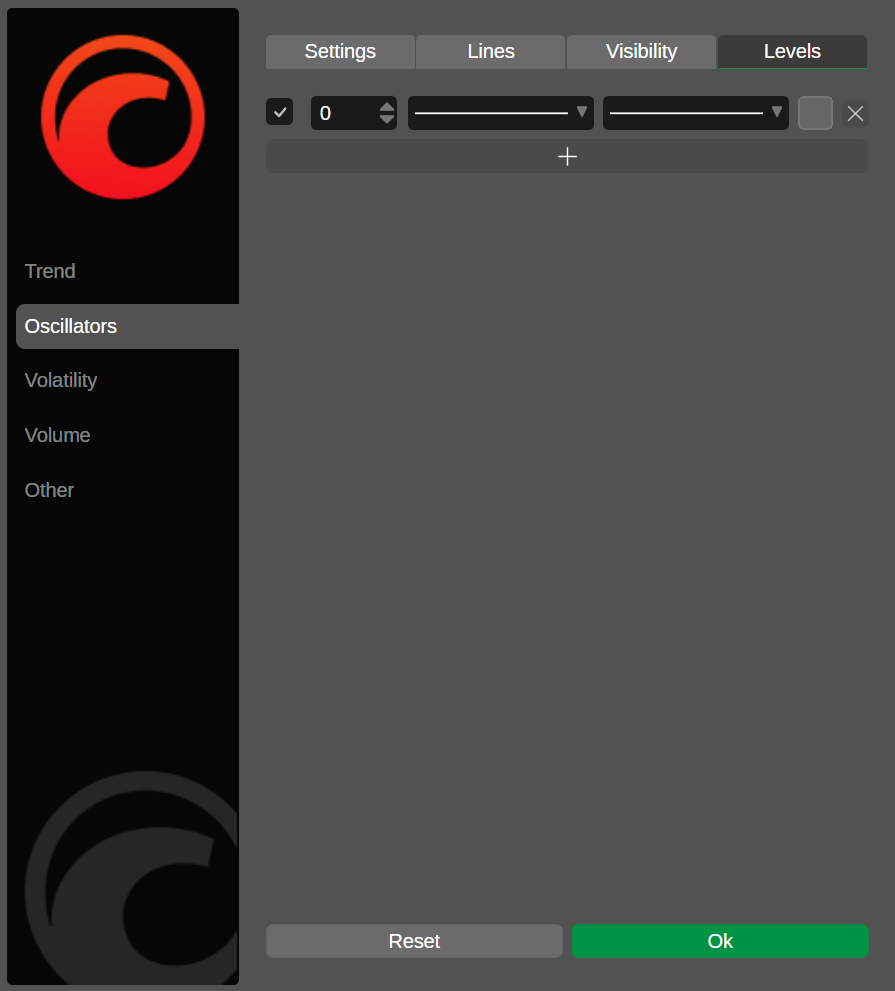
Görünürlük sekmesinde, göstergenin görünür olması gereken dönemleri seçebilir ve aralıkları belirleyebilirsiniz.
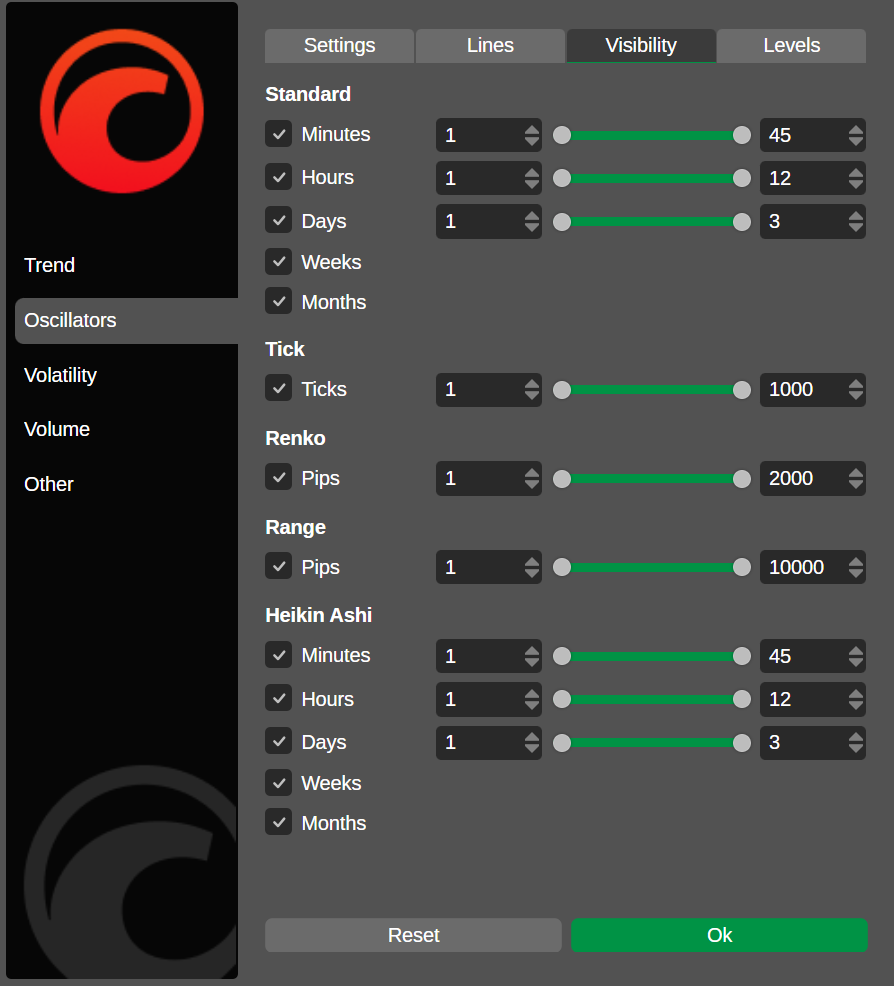
Seviyeler sekmesinde şunları yapabilirsiniz:
- yeni bir seviye çizgisi ekleyin veya mevcut birini kaldırın
- bir seviye çizgisini etkinleştirin veya devre dışı bırakın
- her seviye çizgisi için bir çizgi türü seçin
- her seviye çizgisi için çizgi kalınlığını ayarlayın
Göstergenin ayarlar penceresinin Parametreler sekmesinde, göstergenin çıktısını belirleyen parametreler için tercih ettiğiniz değerleri belirleyebilirsiniz. Örneğin, yerleşik MACD Crossover göstergesi uzun döngüsünü, kısa döngüsünü, sinyal dönemlerini ve kaydırmasını yapılandırmanıza olanak tanır.
Çizgiler sekmesinde, mevcut her çizgi için aşağıdakileri yapabilirsiniz:
- etkinleştirin veya devre dışı bırakın
- bir çizgi türü seçin
- kalınlığı ayarlayın
- bir renk seçin
Çubuklar sekmesinde, mevcutsa çubuklar için ayarları belirleyebilirsiniz.
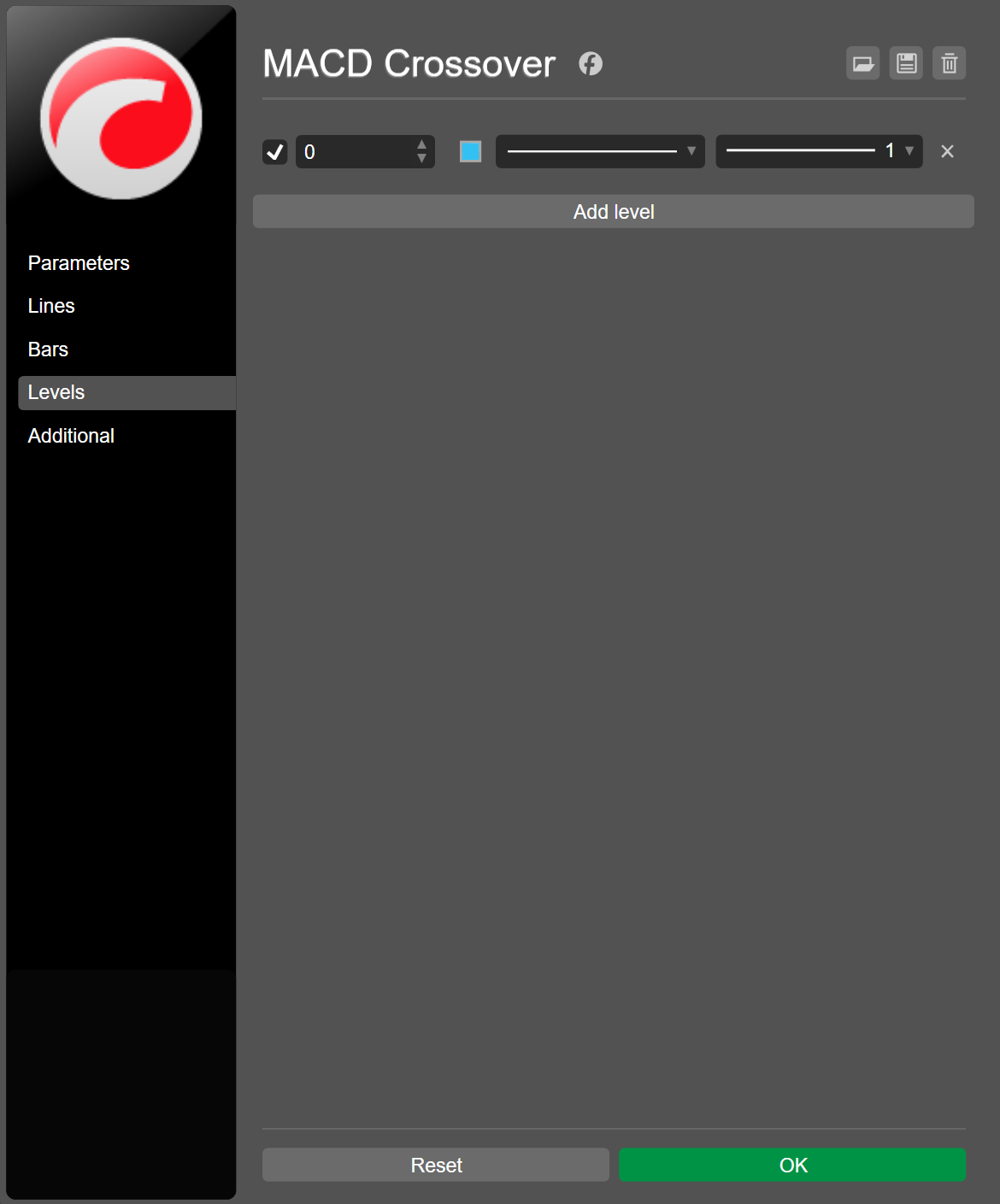
Seviyeler sekmesinde, yeni bir seviye çizgisi ekleyebilir, mevcut bir çizgiyi kaldırabilir ve ayrıca her çizgi için aşağıdakileri yapabilirsiniz:
- etkinleştirin veya devre dışı bırakın
- bir değer belirtin
- bir çizgi türü seçin
- kalınlığı ayarlayın
Ek sekmesinde, gösterge örneğinin adını değiştirebilirsiniz.
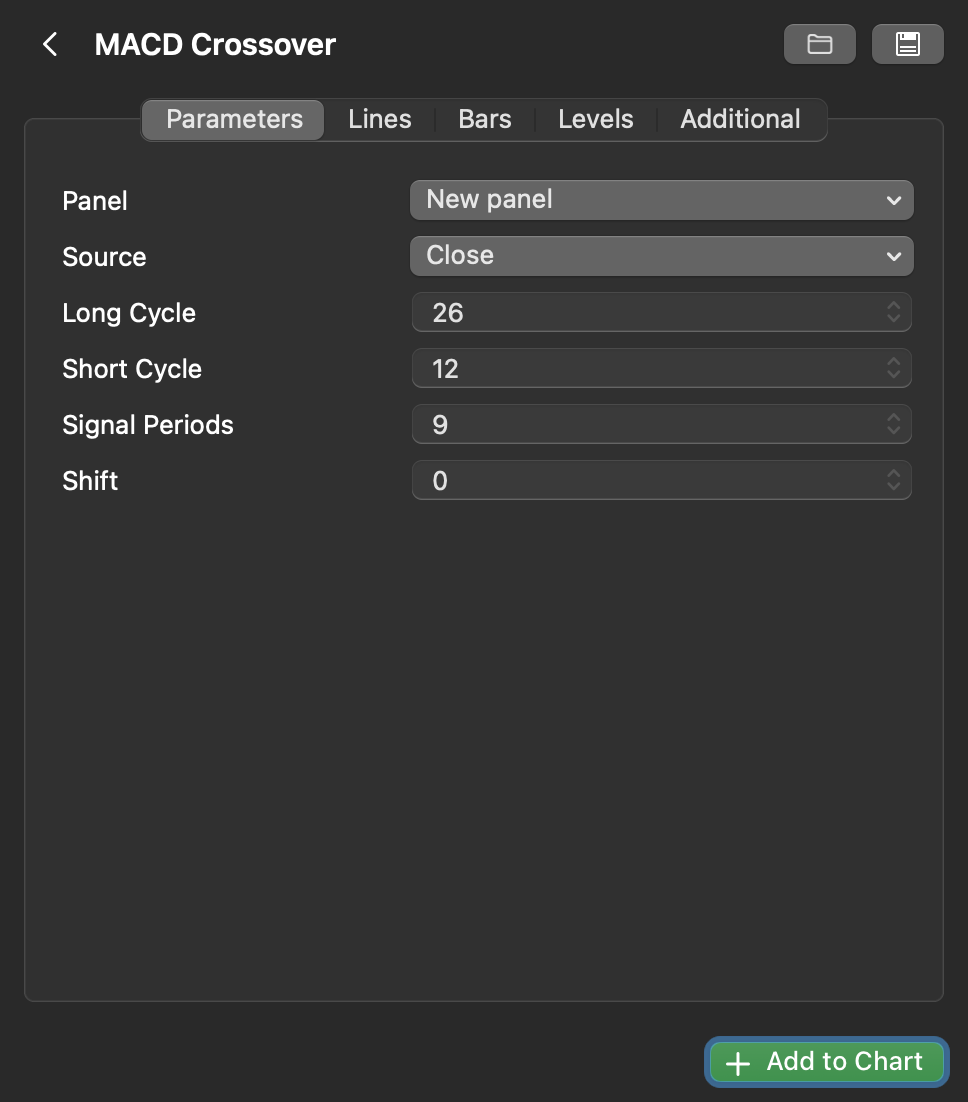
Göstergenin ayarlar penceresinin Parametreler sekmesinde, göstergenin çıktısını belirleyen parametreler için tercih ettiğiniz değerleri belirleyebilirsiniz. Örneğin, yerleşik MACD Crossover göstergesi uzun döngüsünü, kısa döngüsünü, sinyal dönemlerini ve kaydırmasını yapılandırmanıza olanak tanır.
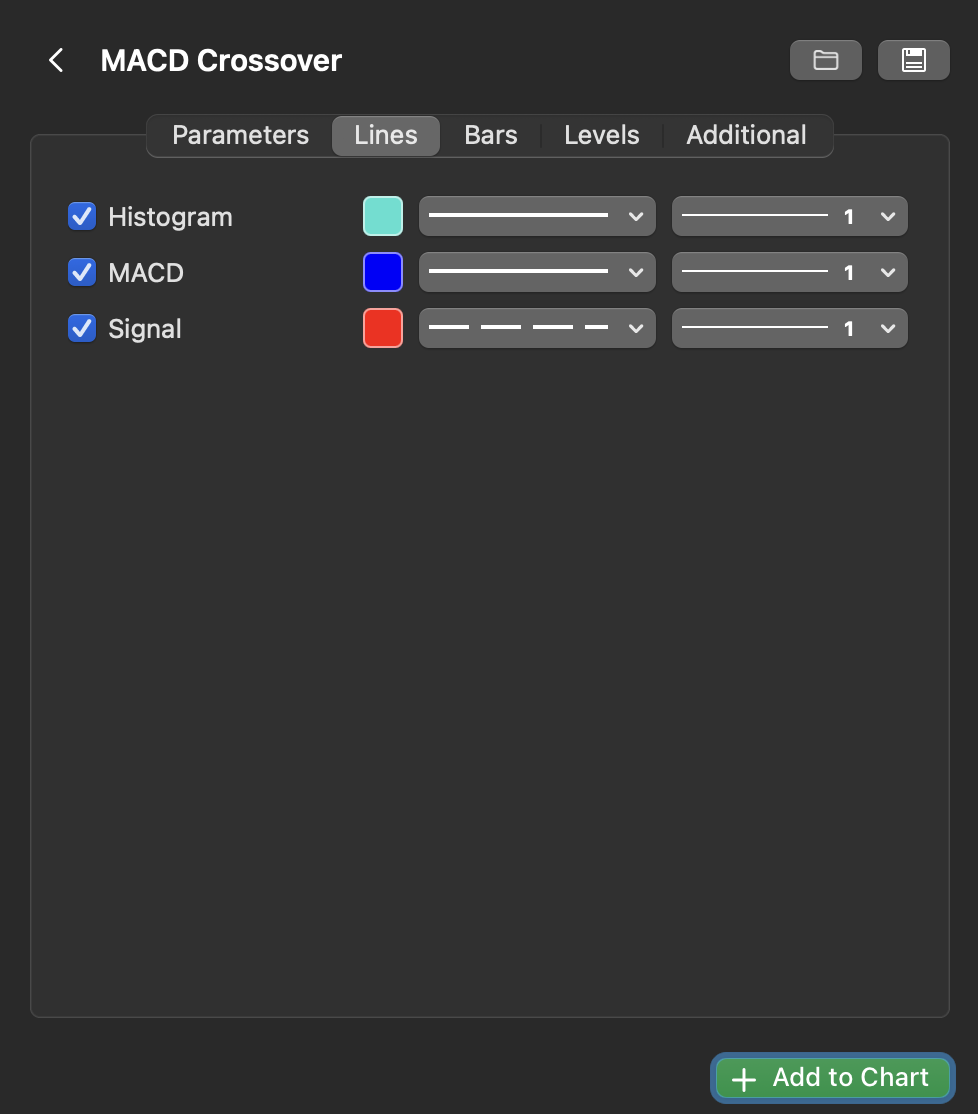
Çizgiler sekmesinde, mevcut her çizgi için aşağıdakileri yapabilirsiniz:
- etkinleştirin veya devre dışı bırakın
- bir çizgi türü seçin
- kalınlığı ayarlayın
- bir renk seçin
Çubuklar sekmesinde, mevcutsa çubuklar için ayarları belirleyebilirsiniz.
Seviyeler sekmesinde, yeni bir seviye çizgisi ekleyebilir, mevcut bir çizgiyi kaldırabilir ve ayrıca her çizgi için aşağıdakileri yapabilirsiniz:
- etkinleştirin veya devre dışı bırakın
- bir çizgi türü seçin
- kalınlığı ayarlayın
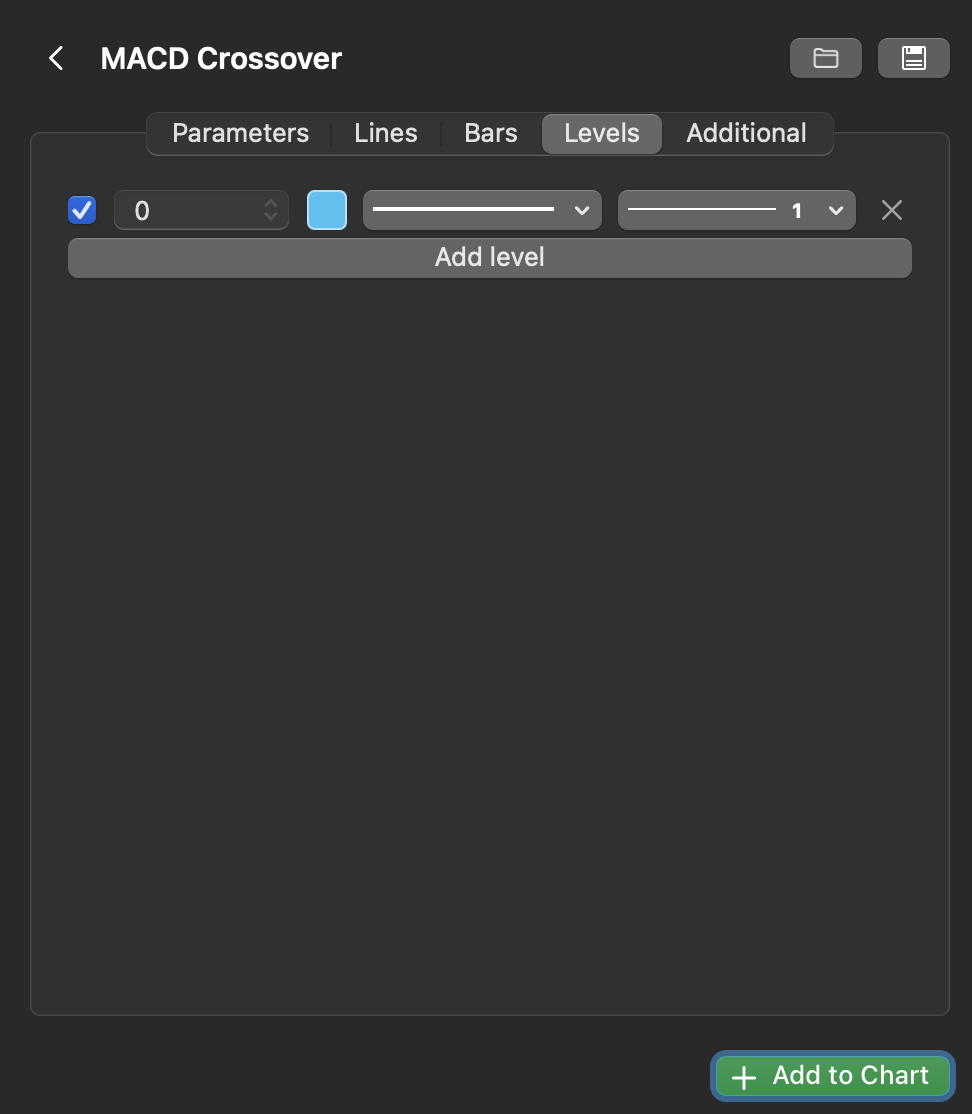
Ek sekmesinde, gösterge örneğinin adını değiştirebilirsiniz.
Nesne yöneticisini kullanın 
cTrader Web, Windows ve Mac'te, bir grafiğin nesne yöneticisi, tüm aktif göstergelerini tek bir konumdan yönetmenize olanak tanır.
Grafik araç çubuğundaki Nesne yöneticisi simgesine tıklayın ve Göstergeler'i seçin veya Ctrl+I tuşlarına basın.
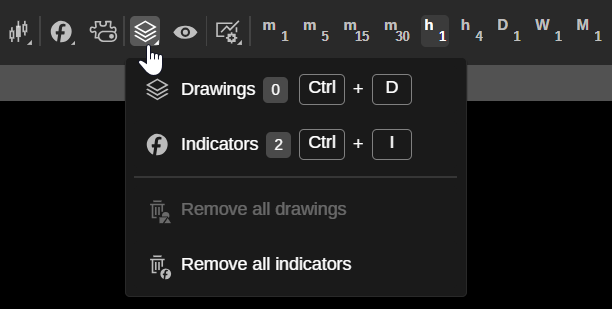
Nesne yöneticisinin Göstergeler sekmesi açılmalıdır.
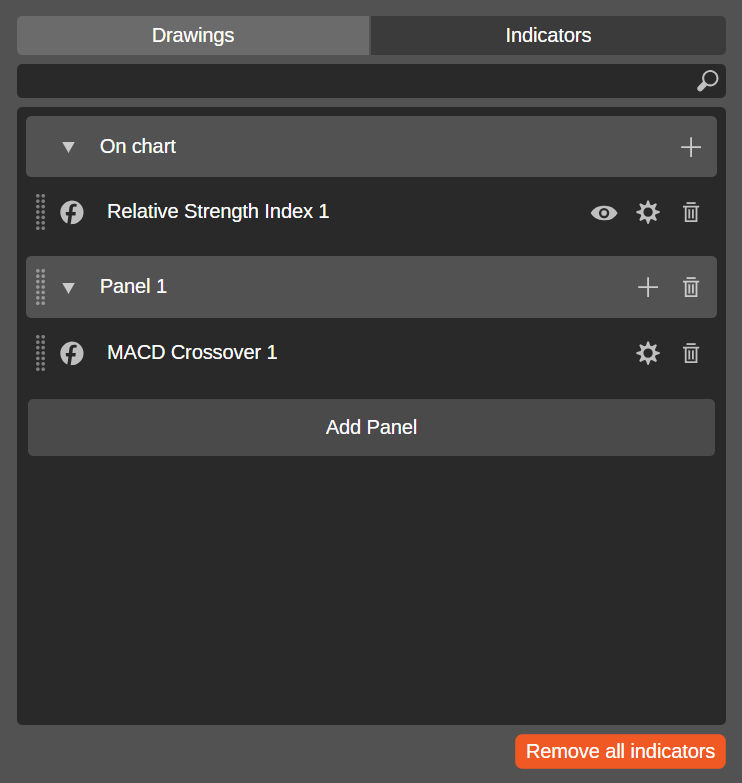
Arama alanı, aktif bir göstergeyi hızlıca bulmanızı sağlar. Grafikte veya Panelde ifadesinin sağındaki Gösterge ekle simgesine tıklamak, gösterge seçmek için bir menü açar.
Göstergeyi bir grafiğe, ayrı bir panele veya her ikisine taşımak için her göstergenin solundaki kontrolü sürükleyebilirsiniz. Bir göstergenin sağındaki simgeler şunları içerir:
-
Görünürlük – grafikteki gösterge çizimlerini gizle veya göster.
-
Ayarlar – parametrelerini, çizgi renklerini ve diğer özelliklerini belirleyebileceğiniz göstergenin ayarlar penceresini açar.
-
Kaldır – göstergeyi grafikten sil.
Panel ekle'ye tıklamak listeye yeni bir panel eklerken, Tüm göstergeleri kaldır düğmesine tıklamak tüm göstergeleri grafikten aynı anda siler.
Grafik araç çubuğundaki Nesne yöneticisi simgesine tıklayın ve Göstergeler'i seçin veya Ctrl+I tuşlarına basın.
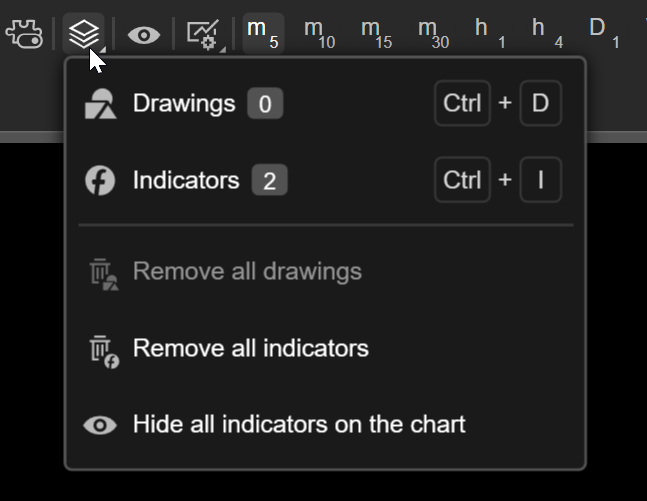
Nesne yöneticisinin Göstergeler sekmesi açılmalıdır.
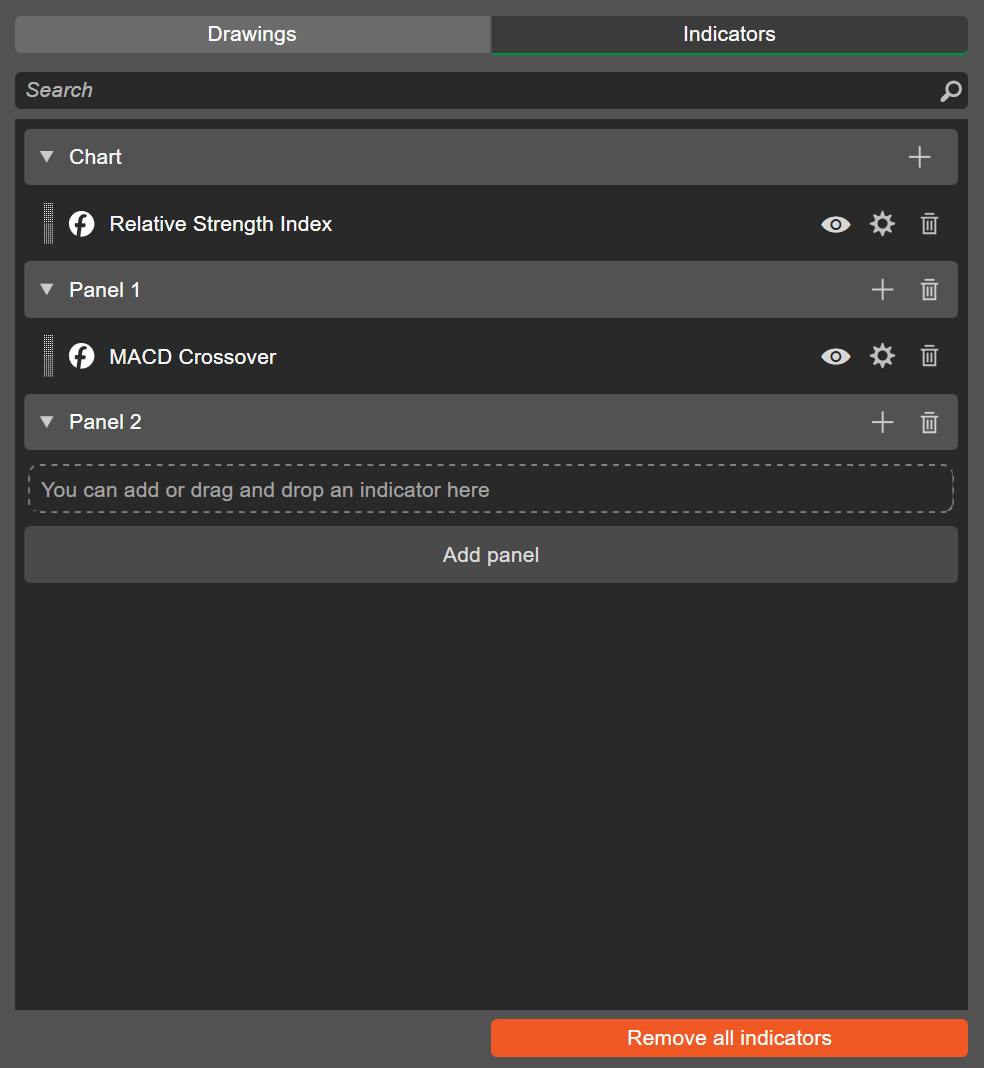
Arama alanı, aktif bir göstergeyi hızlıca bulmanızı sağlar. Grafik veya Panel ifadesinin sağındaki Gösterge ekle simgesine tıklamak, gösterge seçmek için bir menü açar.
Göstergeyi bir grafiğe, ayrı bir panele veya her ikisine taşımak için her göstergenin solundaki kontrolü sürükleyebilirsiniz. Bir göstergenin sağındaki simgeler şunları içerir:
-
Nesneyi Gizle/Göster – grafikteki gösterge çizimlerini gizle veya göster.
-
Ayarlar – parametrelerini, çizgi renklerini ve diğer özelliklerini belirleyebileceğiniz göstergenin ayarlar penceresini açar.
-
Kaldır – göstergeyi grafikten sil.
Panel ekle'ye tıklamak listeye yeni bir panel eklerken, Tüm göstergeleri kaldır düğmesine tıklamak tüm göstergeleri grafikten aynı anda siler.
Grafik araç çubuğundaki Nesne yöneticisi simgesine tıklayın ve Göstergeler'i seçin veya Cmd+I tuşlarına basın.

Nesne yöneticisinin Göstergeler sekmesi açılmalıdır.
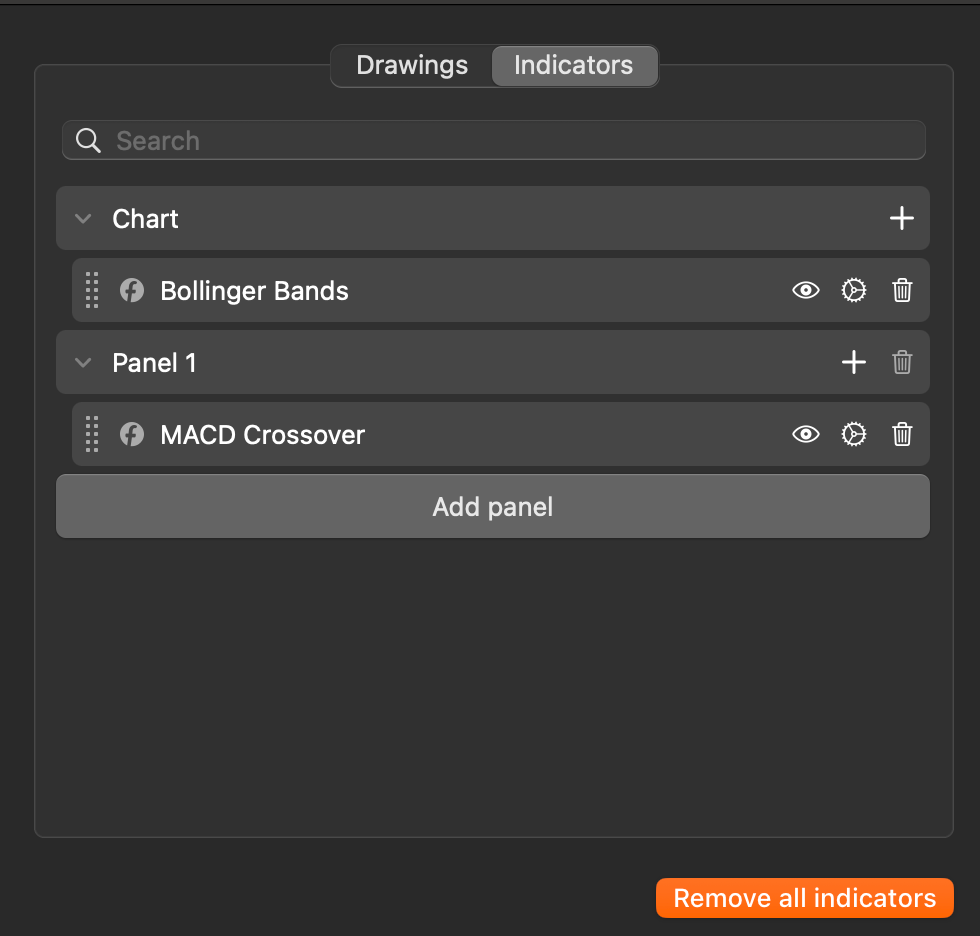
Arama alanı, aktif bir göstergeyi hızlıca bulmanızı sağlar. Grafik veya Panel ifadesinin sağındaki Gösterge ekle simgesine tıklamak, gösterge seçmek için bir menü açar.
Göstergeyi bir grafiğe, ayrı bir panele veya her ikisine taşımak için her göstergenin solundaki kontrolü sürükleyebilirsiniz. Bir göstergenin sağındaki simgeler şunları içerir:
-
Nesneyi Gizle/Göster – grafikteki gösterge çizimlerini gizle veya göster.
-
Ayarlar – parametrelerini, çizgi renklerini ve diğer özelliklerini belirleyebileceğiniz göstergenin ayarlar penceresini açar.
-
Kaldır – göstergeyi grafikten sil.
Panel ekle'ye tıklamak listeye yeni bir panel eklerken, Tüm göstergeleri kaldır düğmesine tıklamak tüm göstergeleri grafikten aynı anda siler.
